Mappatura Risultato Quiz → Campo CRM permette ai risultati dei quiz di popolarsi automaticamente nei campi personalizzati (Custom Fields) a livello di contatto nel tuo CRM. Questo ti dà accesso diretto e strutturato ai dati sulle performance dei quiz per ogni contatto, utilizzabili per segmentazione, personalizzazione e automazione.
- Cos'è la Mappatura Risultato Quiz → Campo CRM?
- Vantaggi principali della Mappatura Risultato Quiz → Campo CRM
- Campi Risultato Quiz generati automaticamente
- Tipi di dati predefiniti
- Aggiornamento in tempo reale dei campi al nuovo invio
- Utilizzo dei campi risultato quiz nei Workflow e nelle Automazioni
- Come configurare la Mappatura Risultato Quiz → Campo CRM
- Domande frequenti
- Articoli correlati
Cos'è la Mappatura Risultato Quiz → Campo CRM?
La Mappatura Risultato Quiz → Campo CRM scrive i risultati del quiz di un contatto — come punteggio complessivo e fascia, punteggi e fasce per categoria, e dettagli della categoria con punteggio più alto/basso — nei campi personalizzati dei contatti in GoHighLevel / Squadd. La mappatura trasforma le risposte una tantum del quiz in attributi CRM duraturi.
Questo elimina la necessità di taggare manualmente o usare strumenti di tracciamento esterni. Trasforma ogni invio del quiz in dati CRM strutturati che puoi usare per creare esperienze personalizzate, attivare workflow specifici e segmentare i contatti con precisione.
Vantaggi principali della Mappatura Risultato Quiz → Campo CRM
Campi generati automaticamente: I campi per punteggio/fascia complessivi, punteggi/fasce per categoria e dettagli della categoria più alta/bassa vengono creati automaticamente.
Aggiornamenti in tempo reale: L'ultimo invio per lo stesso quiz sovrascrive i campi dello stesso contatto (nessun duplicato).
Pronto per l'automazione: Usa i campi mappati nei Workflow, nelle diramazioni e nei contenuti condizionali.
Segmentazione più precisa: Crea smart list basate su punteggi, fasce o categorie vincenti.
Follow-up personalizzati: Personalizza email/SMS/pagine in base alle fasce o categorie di risultato.
Campi Risultato Quiz generati automaticamente
GoHighLevel / Squadd analizza il quiz al primo invio e crea i campi del contatto seguendo uno schema di denominazione prevedibile. Questa struttura mantiene i dati ordinati e ricercabili. Vedi gli esempi di seguito:
- {{quiz_name}} – Punteggio complessivo
- {{quiz_name}} – Punteggio complessivo – Fascia
- {{quiz_name}} – {{category_name}} – Punteggio
Tipi di dati predefiniti
- I punteggi sono memorizzati come campi Numero.
- Le fasce e i nomi delle categorie sono memorizzati come campi Testo.
Questo rende i dati compatibili con tutti i filtri CRM standard, le condizioni dei Workflow e gli strumenti di personalizzazione.
Aggiornamento in tempo reale dei campi al nuovo invio
Ogni volta che un contatto ripete lo stesso quiz, GoHighLevel / Squadd sovrascrive i valori esistenti anziché creare duplicati. Questo garantisce che le automazioni facciano sempre riferimento ai punteggi più recenti senza regole di pulizia aggiuntive.
Utilizzo dei campi risultato quiz nei Workflow e nelle Automazioni
Una volta che i dati del quiz sono mappati nel CRM, puoi utilizzarli in diversi modi:
1. Segmenta i Contatti
Filtra o raggruppa i contatti in base alle loro performance nel quiz.
Esempio:
- Crea una Smart List di utenti con "Punteggio complessivo ≥ 80."
- Raggruppa gli utenti per "Fascia Fitness = Principiante" per messaggi mirati.
2. Personalizza le Automazioni
Usa i risultati del quiz per personalizzare i Workflow di follow-up.
Esempio:
- Invia email di nurturing diverse in base alla categoria con punteggio più alto o più basso.
- Attiva azioni quando il punteggio di una categoria supera una soglia.
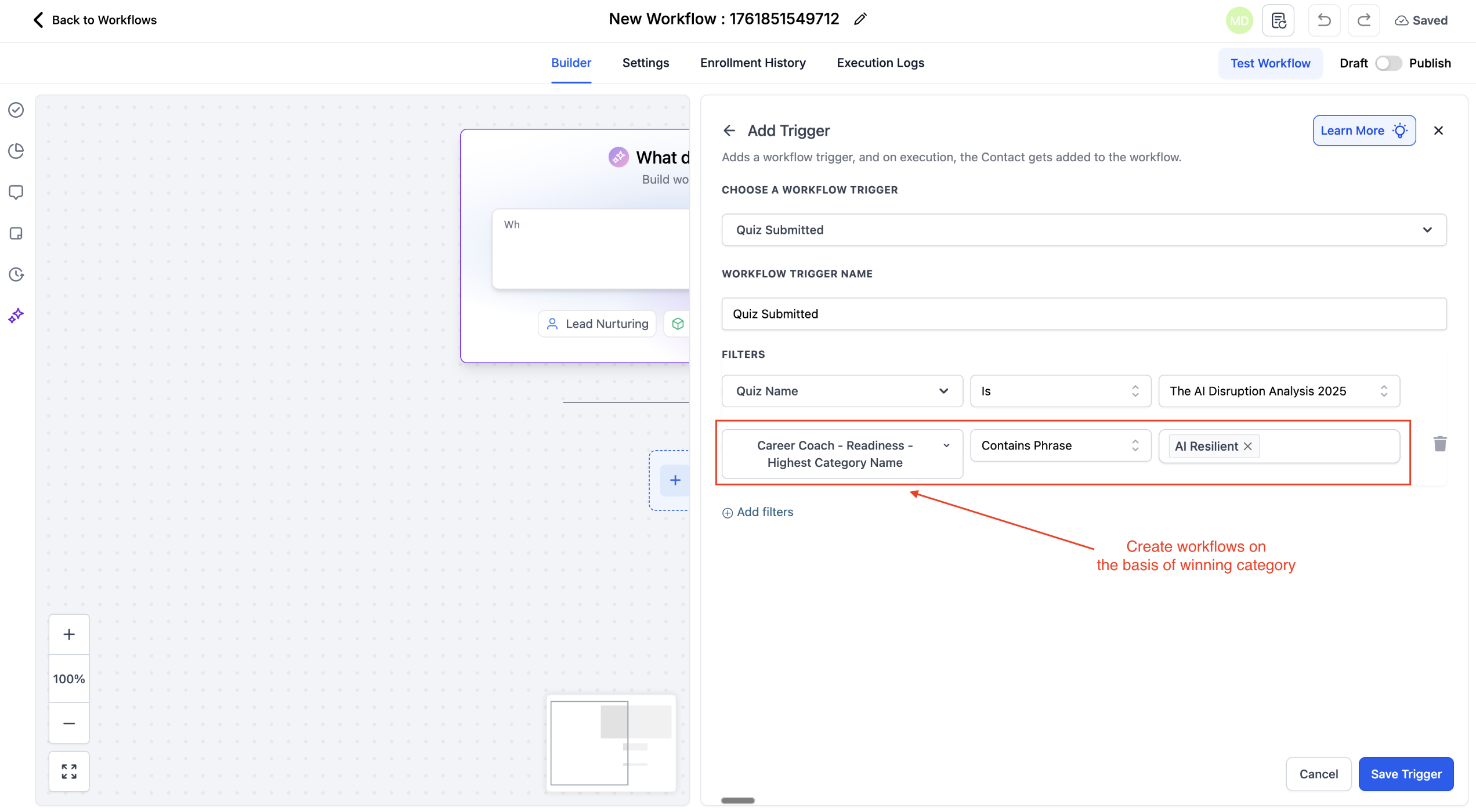
3. Logica condizionale avanzata
Nei Workflow o nelle campagne, usa i campi mappati per creare percorsi dinamici.
Esempio:
- Se "{{quiz_name}} - Fascia Dieta = Avanzato," invia una guida avanzata.
- Se "{{quiz_name}} - Punteggio Fitness < 50," iscrivi il contatto a un piano per principianti.
Come configurare la Mappatura Risultato Quiz → Campo CRM
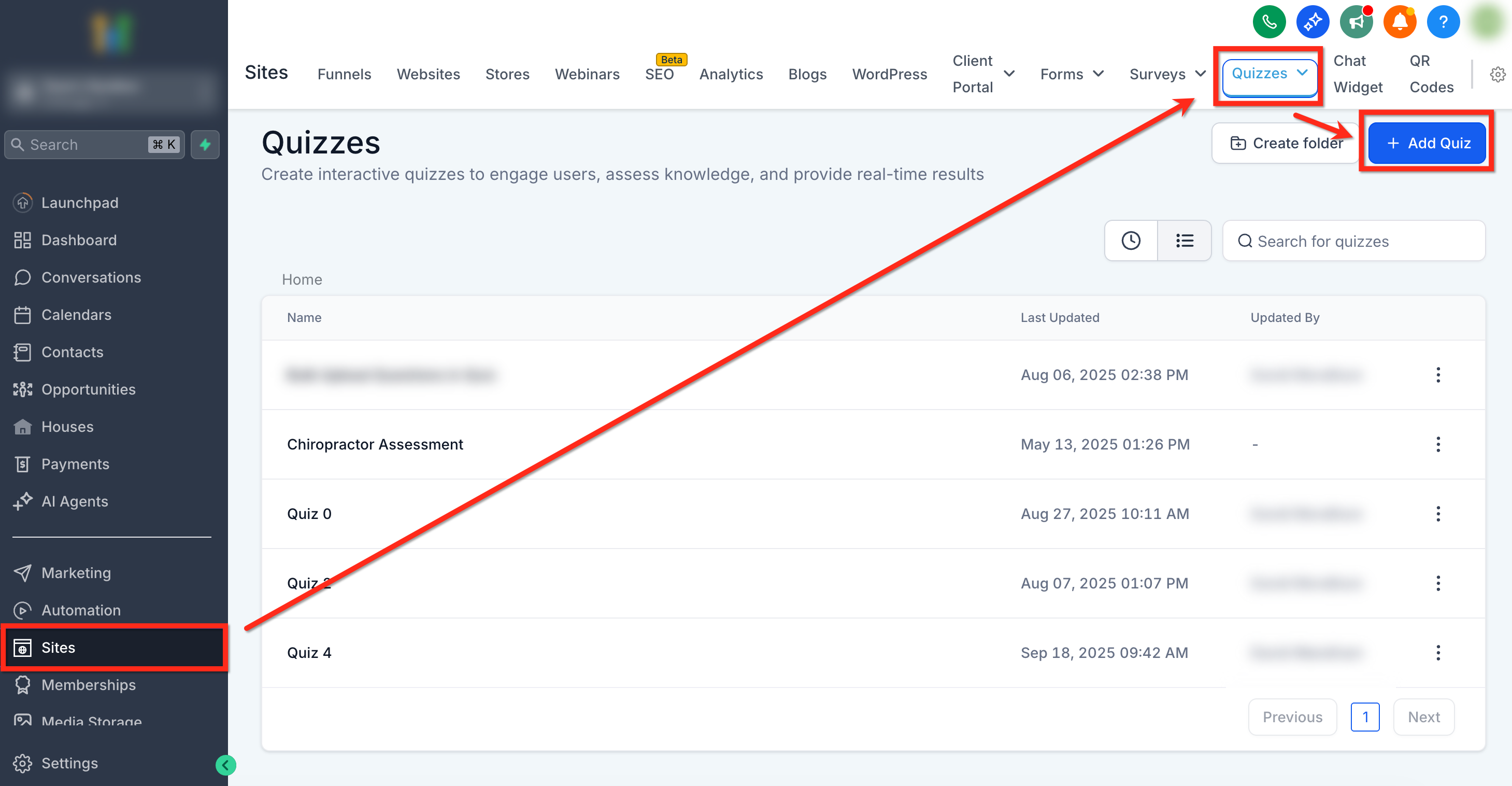
Passaggio 1: Apri un Quiz
- Vai su Siti (Sites) → Quiz.
- Seleziona un Quiz esistente oppure clicca sul pulsante blu + Aggiungi Quiz per crearne uno nuovo.
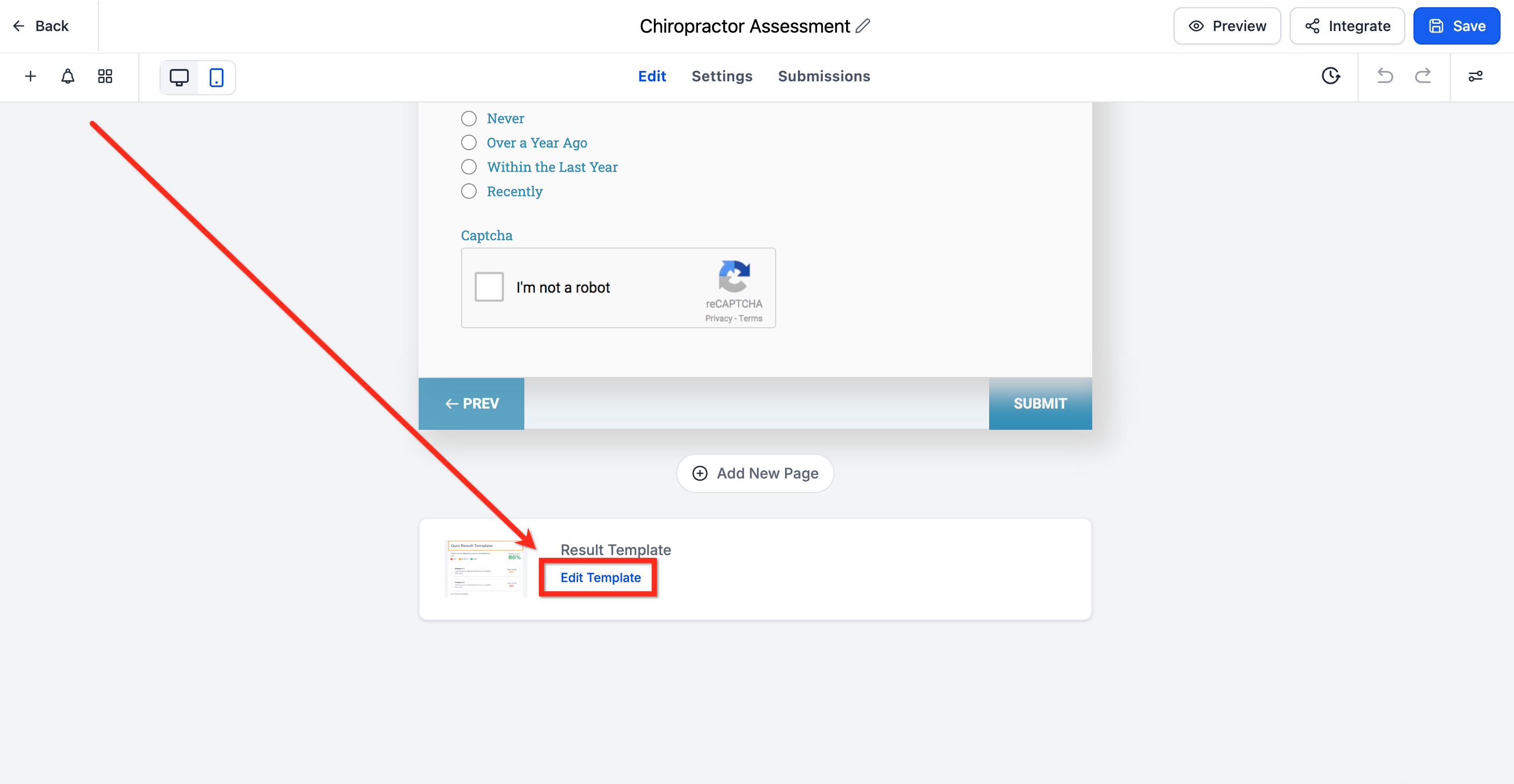
Passaggio 2: Apri la pagina dei risultati
Scorri fino alla fine del quiz fino al Template Risultati. Clicca su Modifica Template.
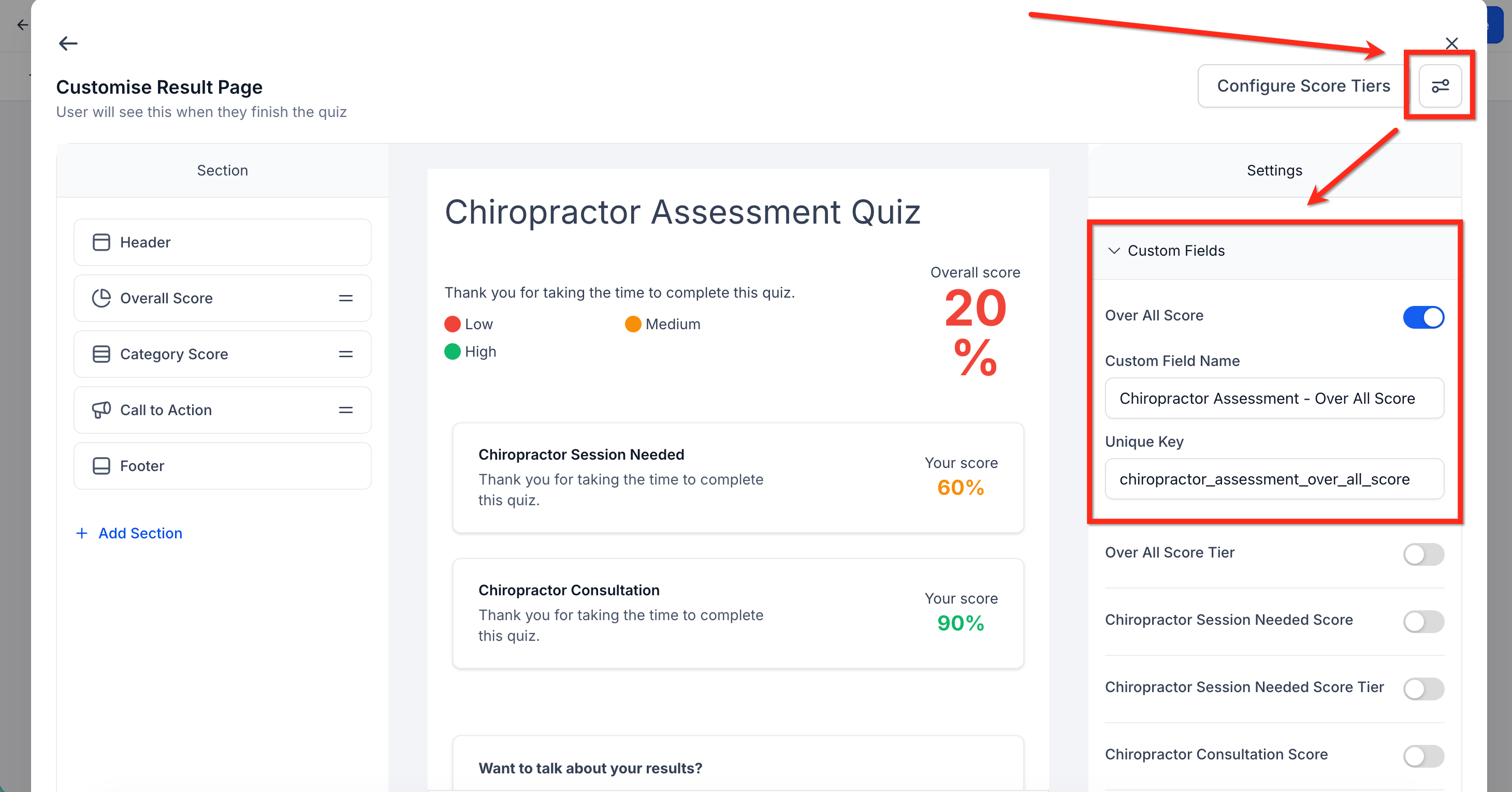
Passaggio 3: Abilita i Campi personalizzati
- Clicca sul pulsante Impostazioni (Settings) in alto a destra ed espandi il menu a tendina Campi personalizzati (Custom Fields) per visualizzare i campi personalizzati creati automaticamente.
Sotto Campi personalizzati, attiva i toggle per i campi che vuoi sincronizzare, ad esempio:
Punteggio complessivo
Fascia punteggio complessivo
Punteggi e fasce per categoria
Categorie con punteggio più alto e più basso
Il sistema assegnerà automaticamente un Nome campo personalizzato e una Chiave univoca per ogni campo abilitato.
Clicca su Salva dopo aver abilitato i campi.
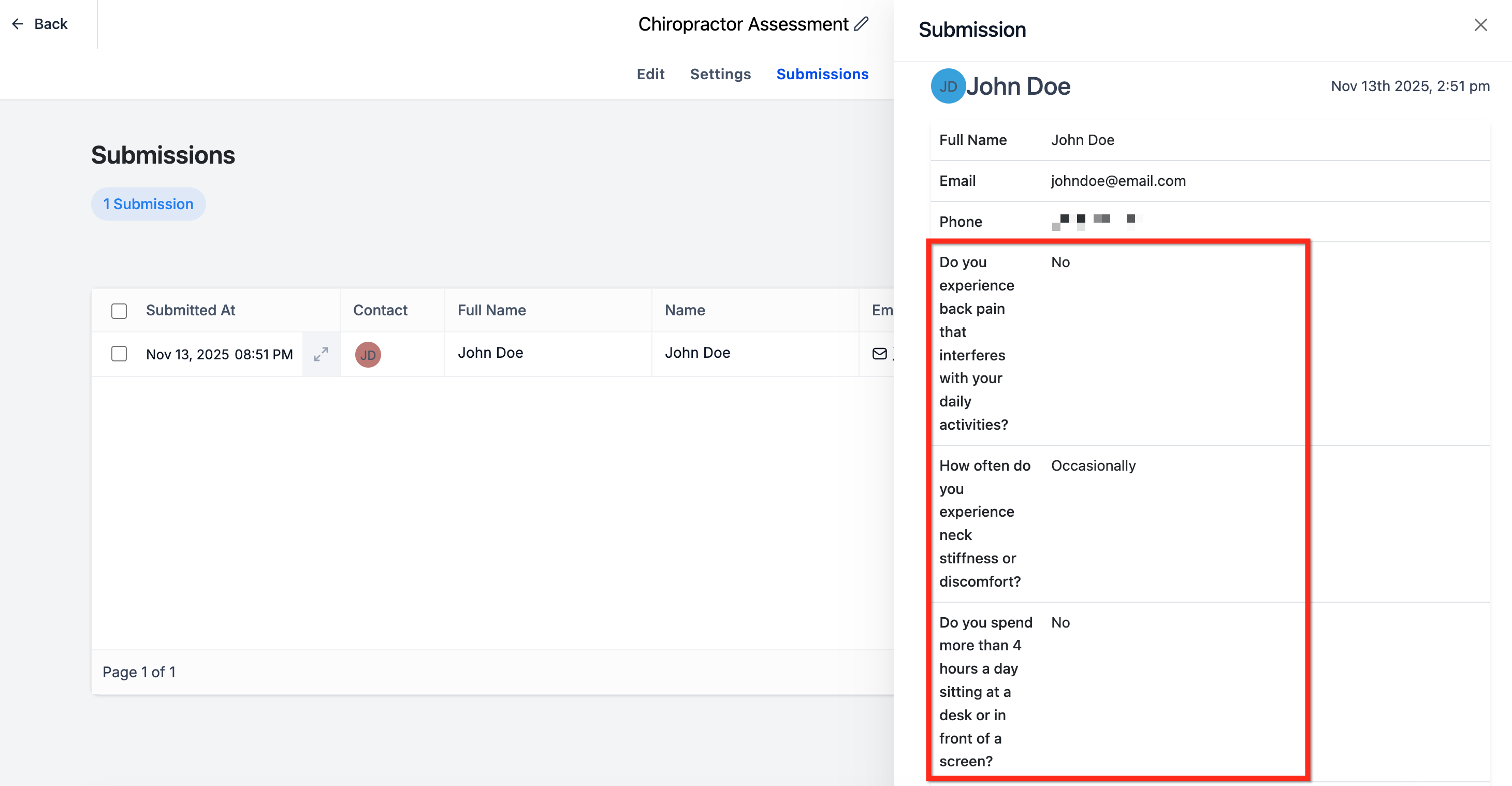
Passaggio 4: Il contatto invia un Quiz
Quando un utente completa un quiz, i suoi punteggi e le sue fasce vengono acquisiti automaticamente.
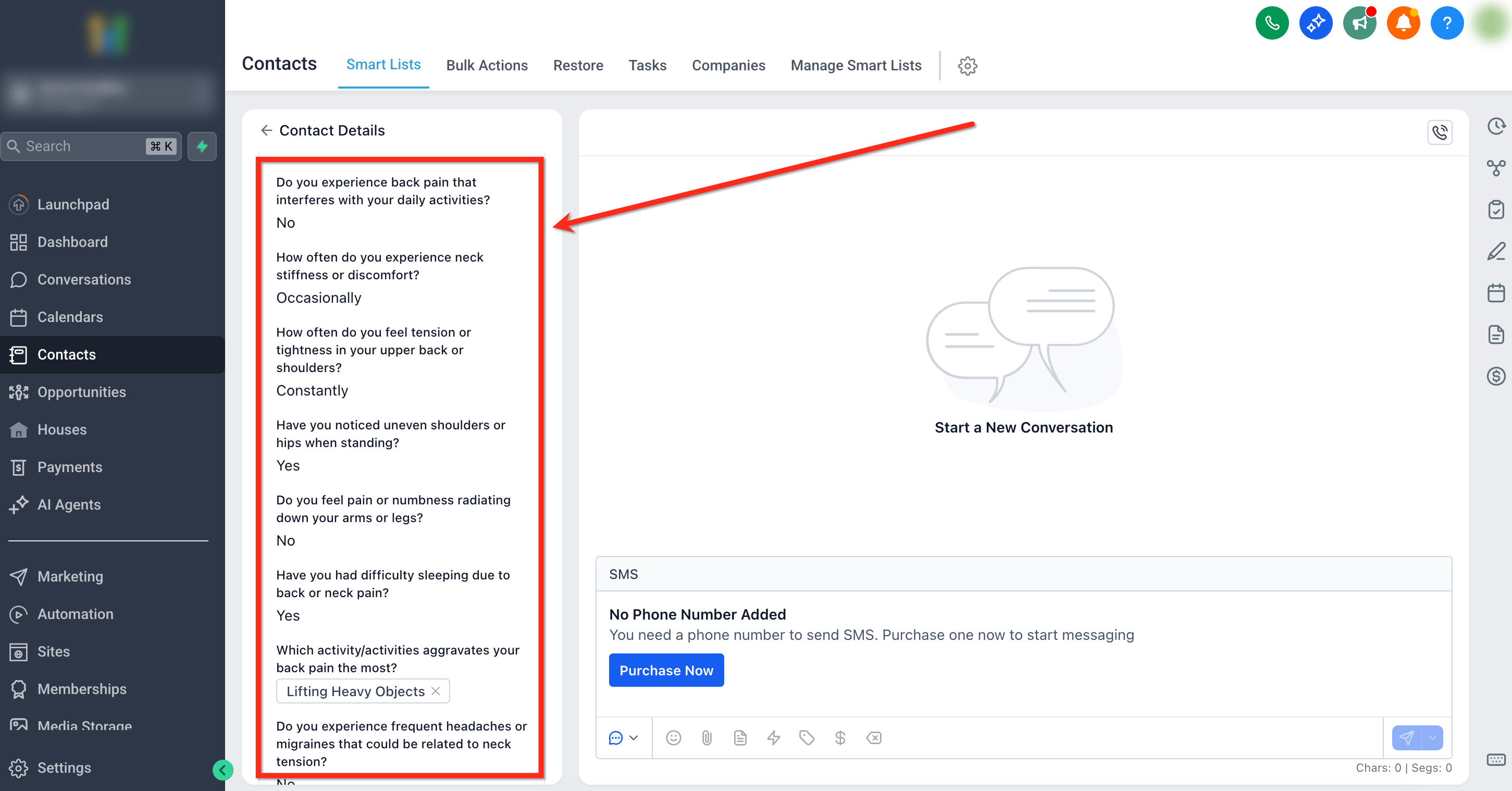
Passaggio 5: I dati vengono scritti nei campi CRM
Dopo l'invio del quiz, i campi selezionati vengono creati e aggiornati nel record del contatto.
Esempi di nomi di campo:
- {{quiz_name}} - Punteggio complessivo
- {{quiz_name}} - {{category_name}} - Fascia
- {{quiz_name}} - Categoria più alta - Punteggio
Se un contatto ripete lo stesso quiz, i dati esistenti vengono sovrascritti — non duplicati. Questo mantiene i record dei contatti puliti e accurati.
Domande frequenti
D: Posso rinominare o eliminare i campi generati automaticamente?
Puoi rinominarli o spostarli in gruppi, ma eliminare un campo rimuove i dati storici del quiz da tutti i contatti.
D: La funzione funziona con i quiz esistenti?
Sì, a condizione che i campi personalizzati siano attivati tramite toggle nelle impostazioni del quiz. Non appena un contatto invia un quiz (nuovo o esistente), GoHighLevel / Squadd crea i campi al volo.
D: Questi sono campi del contatto o dell'opportunità?
Sono Campi personalizzati del Contatto, quindi utilizzabili in moduli, Smart List e Workflow dei contatti.
D: Posso esportare i campi del quiz in CSV?
Assolutamente! L'esportazione dei contatti include ogni campo personalizzato, compresi punteggi e fasce del quiz.