Ora carica e riproduci in streaming video con il nuovo Video Player:
- Interfaccia migliorata per caricare, modificare e rimuovere video.
- Riproduci video in diverse qualità (480P, 720P, 1080P e Auto).
- Modifica la velocità di riproduzione (0.5x, 0.75x, 1x, 2x)
- Riproduci il video in modalità PiP (Picture in Picture)
- Mostra/Nascondi i controlli di riproduzione, le opzioni a schermo intero e il tempo rimanente.
- Mostra/Nascondi la barra di avanzamento e disabilita lo scorrimento nei video.
- Abilita/Disabilita la riproduzione automatica
- Supporta video fino a 4 GB in tutti i principali formati.
- Compatibile con tutti i principali browser.
- Come usare la funzione Video Ospitato? (Video)
- Come usare la funzione Video Ospitato
- A cosa servono i singoli toggle nelle impostazioni dell'elemento Video Ospitato > Controlli di riproduzione?
- Risoluzione dei problemi: video codificato non selezionabile
Come usare la funzione Video Ospitato? (Video)
Come usare la funzione Video Ospitato
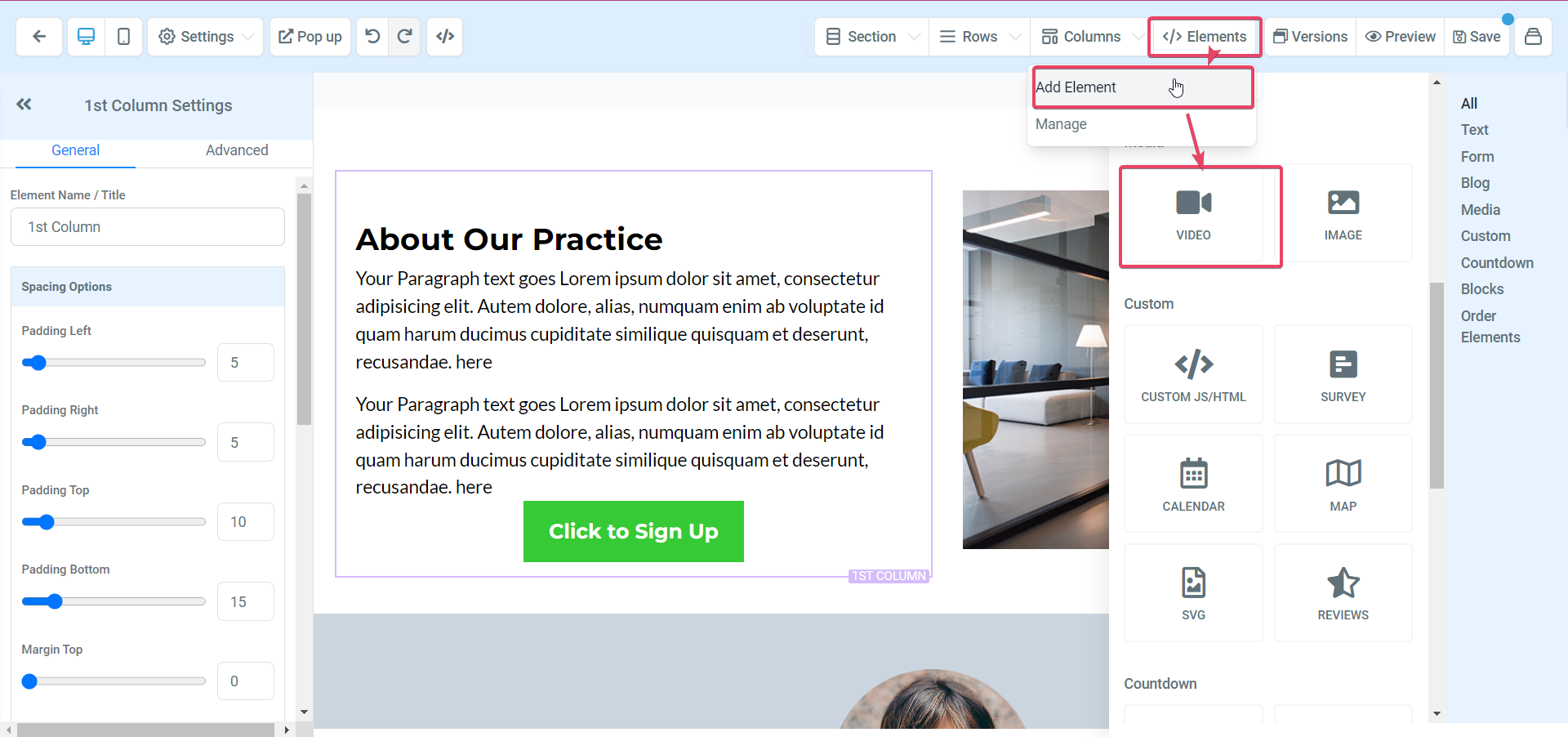
Passaggio 1:
- Per utilizzare la funzione Video Ospitato, aggiungi un elemento Video al tuo Funnel.
Passaggio 2:
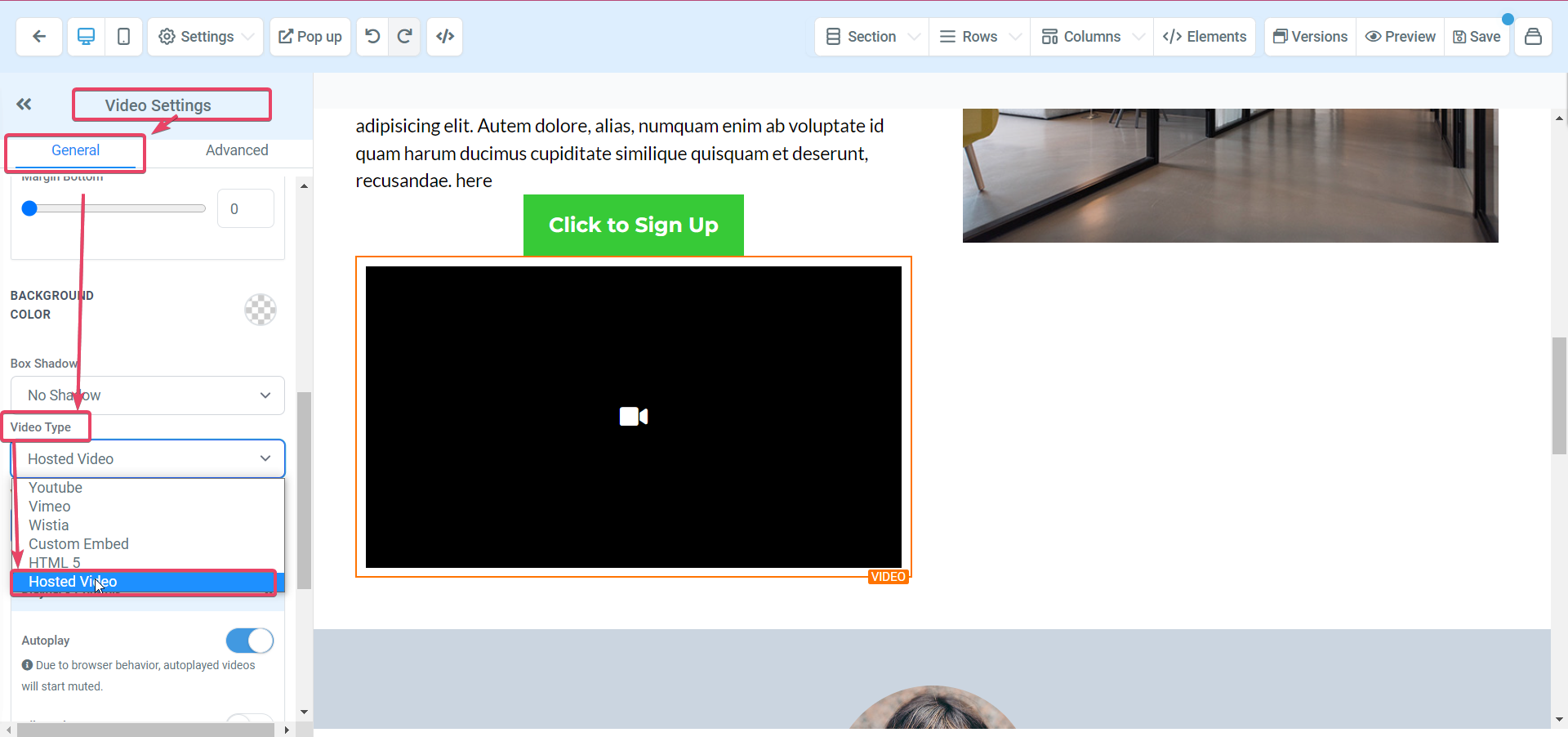
- Clicca sull'elemento Video, vai a Impostazioni video (Video Settings) sulla sinistra e scorri fino a Tipo di video (Video Type) > Scegli Video Ospitato (Hosted Video)
Passaggio 3:
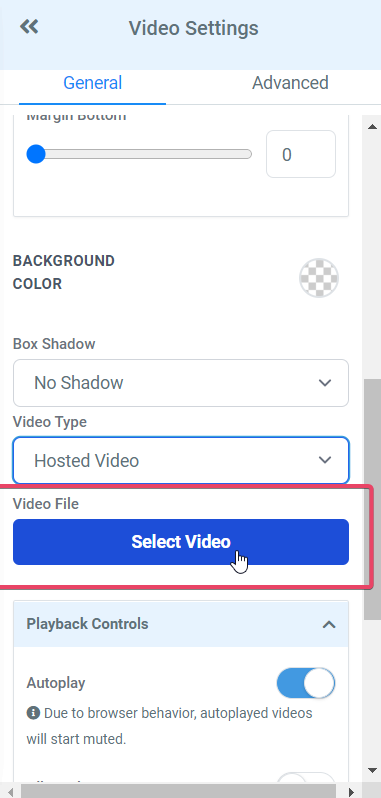
- Clicca quindi su Seleziona video (Select Video) per accedere alla tua Libreria multimediale (Media Library)
Passaggio 4:
- Se non hai ancora caricato il video che desideri ospitare, caricalo (Upload).
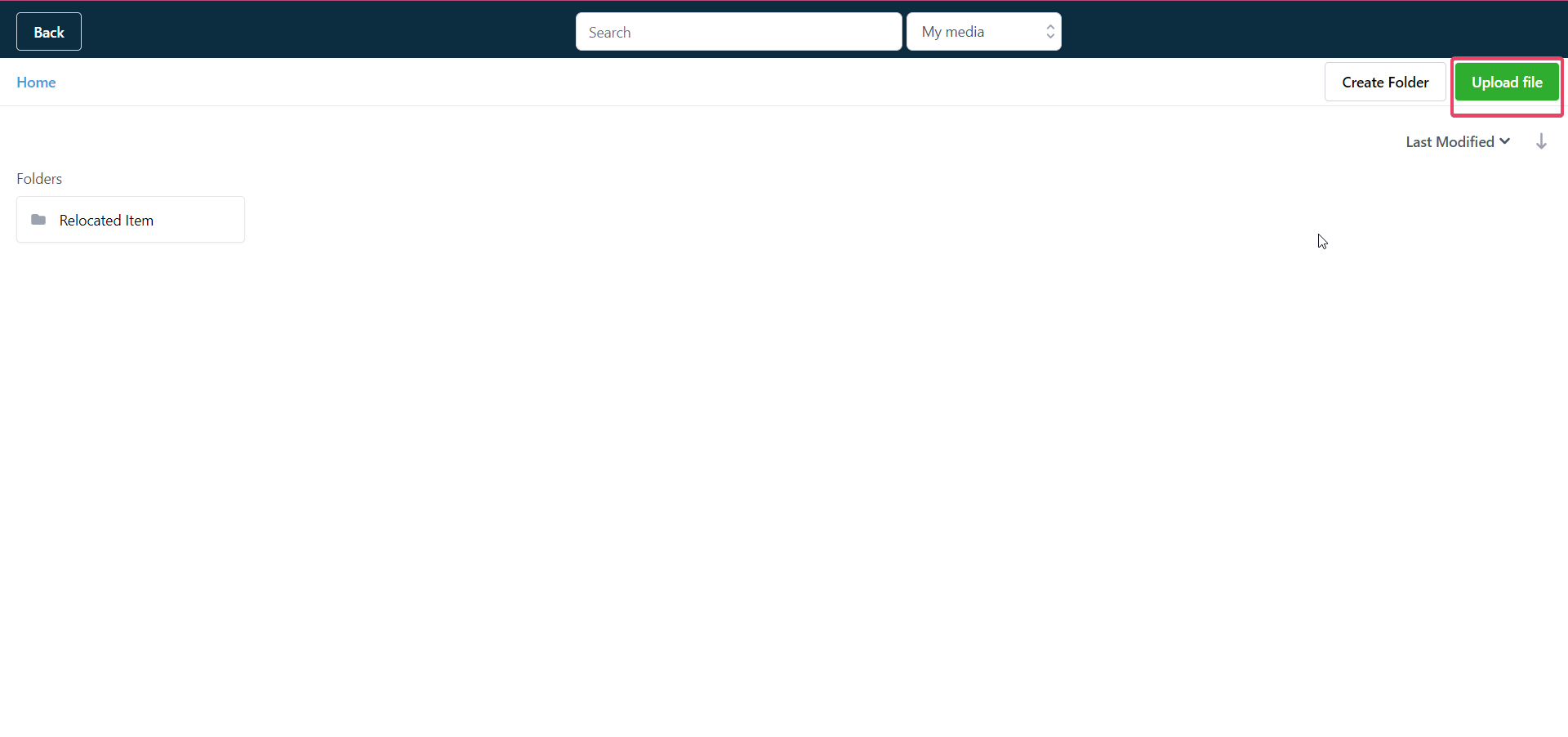
Nota bene: Il video può essere in qualsiasi formato video principale, purché sia inferiore a 4 GB.
Passaggio 5:
- Una volta completato il caricamento del video, puoi fare doppio clic sul file video per avviare la codifica (Encoding).
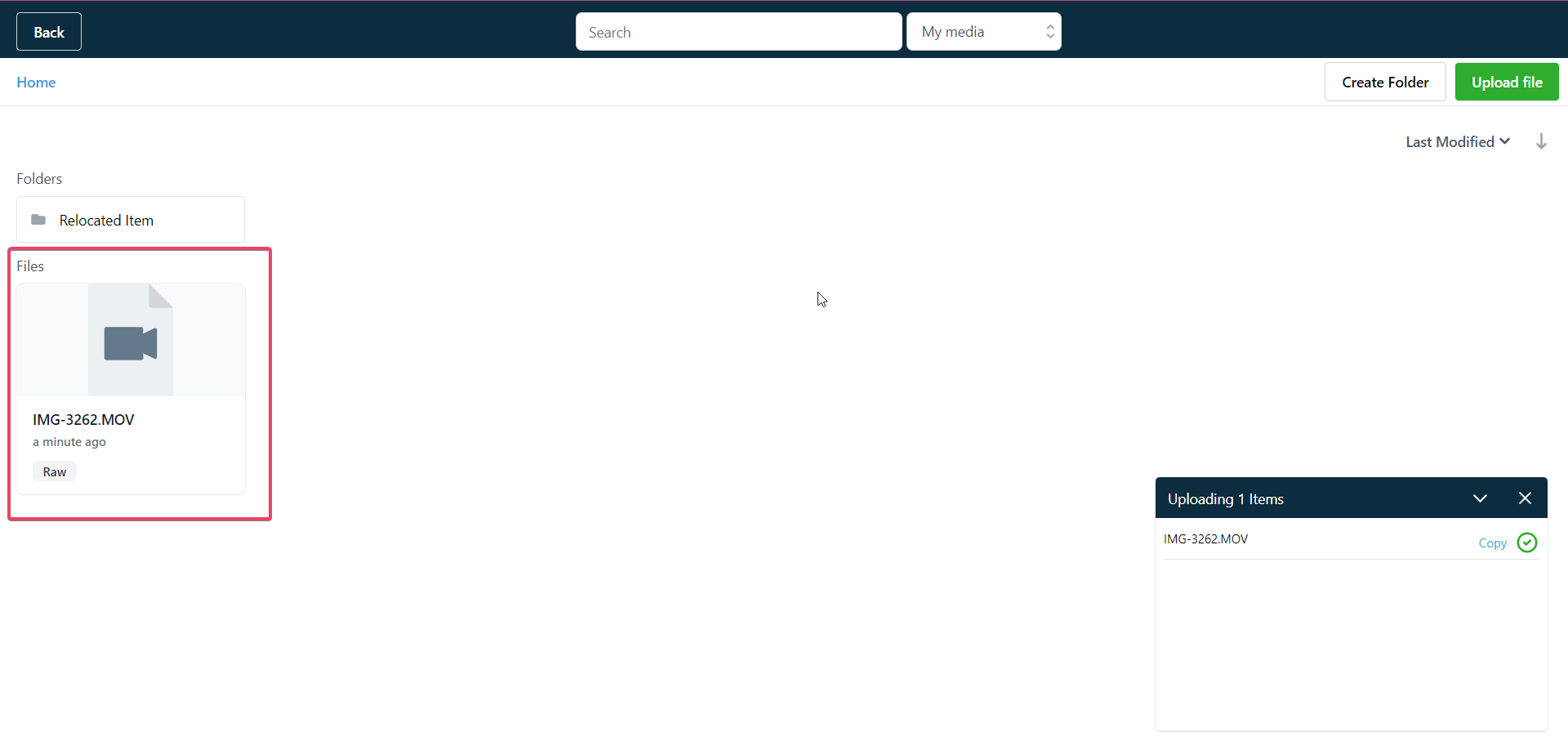
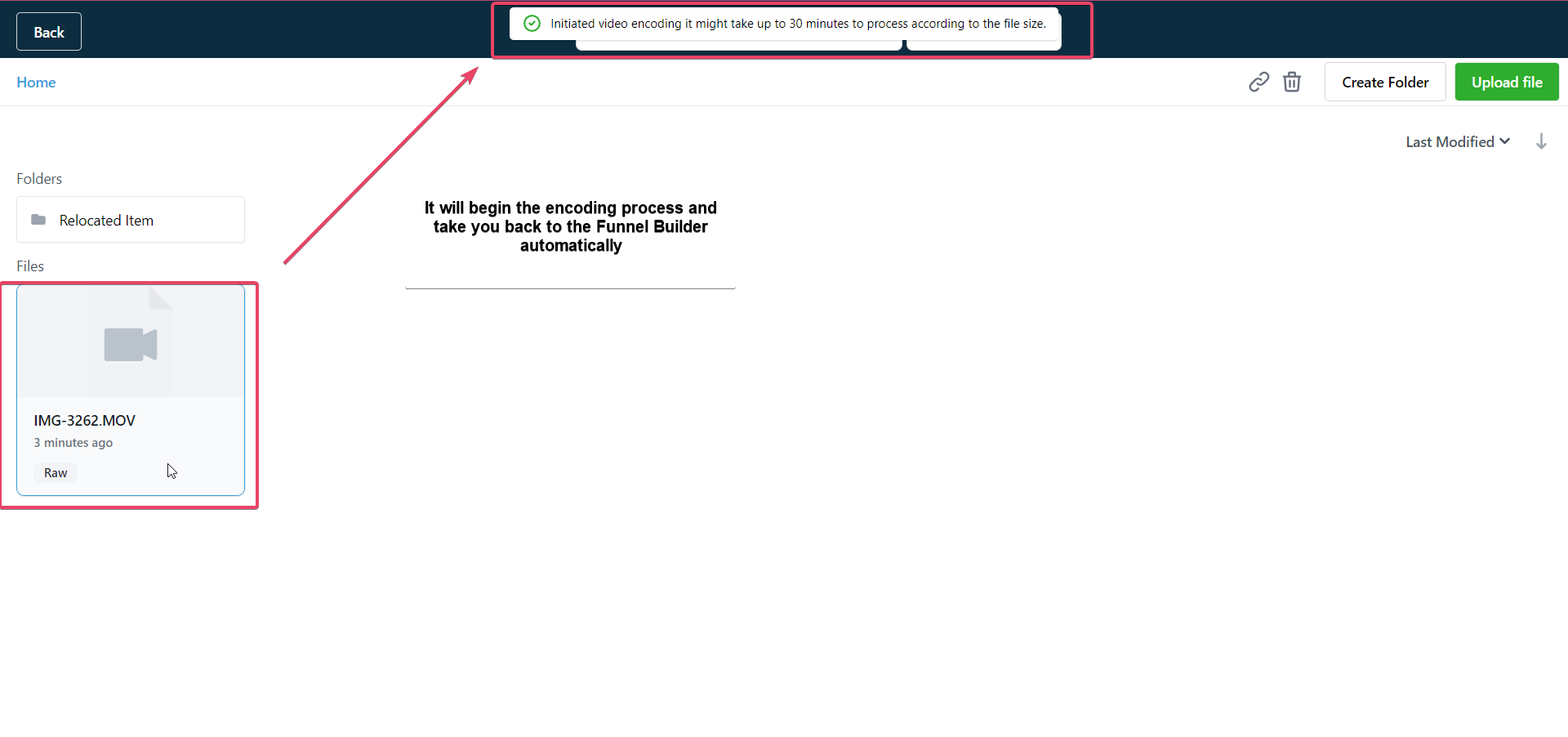
Nota: Puoi scoprire perché un video deve essere codificato per il tracciamento video cliccando qui. Gli utenti possono riprovare la codifica selezionando nuovamente il video se la codifica è in stato di errore. Tutti i video in elaborazione da più di un giorno verranno automaticamente contrassegnati come non riusciti.
La codifica è inoltre necessaria affinché i tuoi spettatori possano scegliere tra più qualità video. I video non codificati possono essere riprodotti solo in una qualità.
A cosa servono i singoli toggle nelle impostazioni dell'elemento Video Ospitato > Controlli di riproduzione?
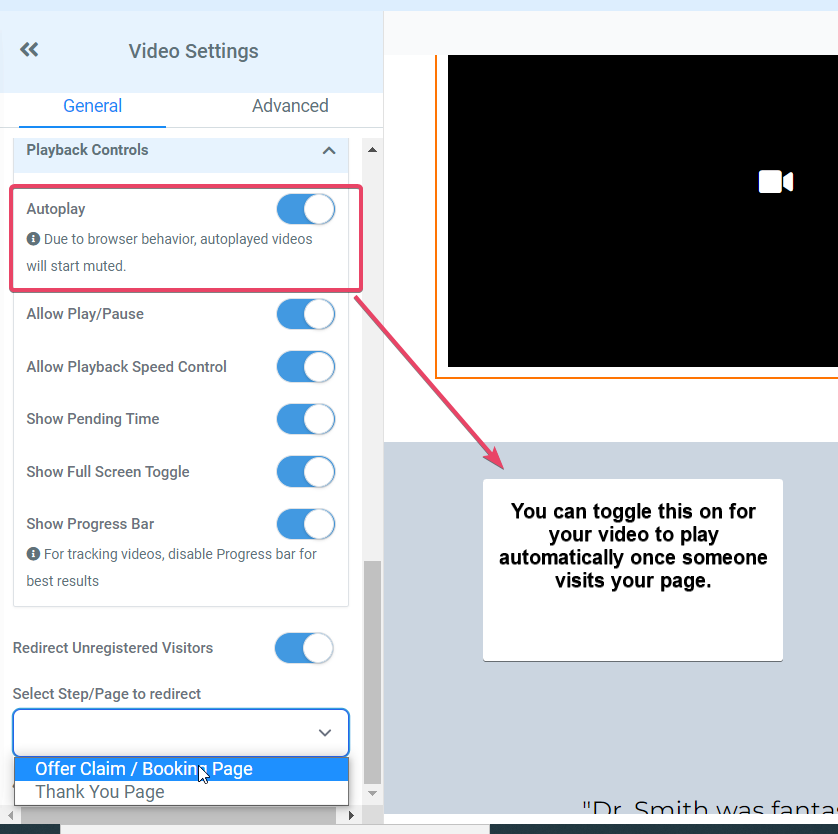
Riproduzione automatica (Autoplay):
Nota bene:
In base alle normative sulla riproduzione automatica, i video in autoplay su iOS, Safari, Chrome, Android, Firefox ed Edge devono partire in modalità silenziosa. Questa policy è controllata dai produttori dei browser e tutti i servizi di hosting video devono rispettarla.

Ecco i link alla modifica della policy per ciascun browser:
Policy di riproduzione automatica per iOS
Policy di riproduzione automatica per Safari
Policy di riproduzione automatica per Chrome
Policy di riproduzione automatica per Android
Policy di riproduzione automatica per Firefox
Policy di riproduzione automatica per Edge


Chrome utilizzerà il Media Engagement Index del visitatore per decidere se riprodurre automaticamente un video con audio. Chrome calcola un punteggio di coinvolgimento multimediale che è più alto sui siti dove i media vengono riprodotti regolarmente. Quando è sufficientemente alto, la riproduzione automatica con audio è consentita solo su desktop.

I video non in riproduzione automatica partono senza silenziamento.
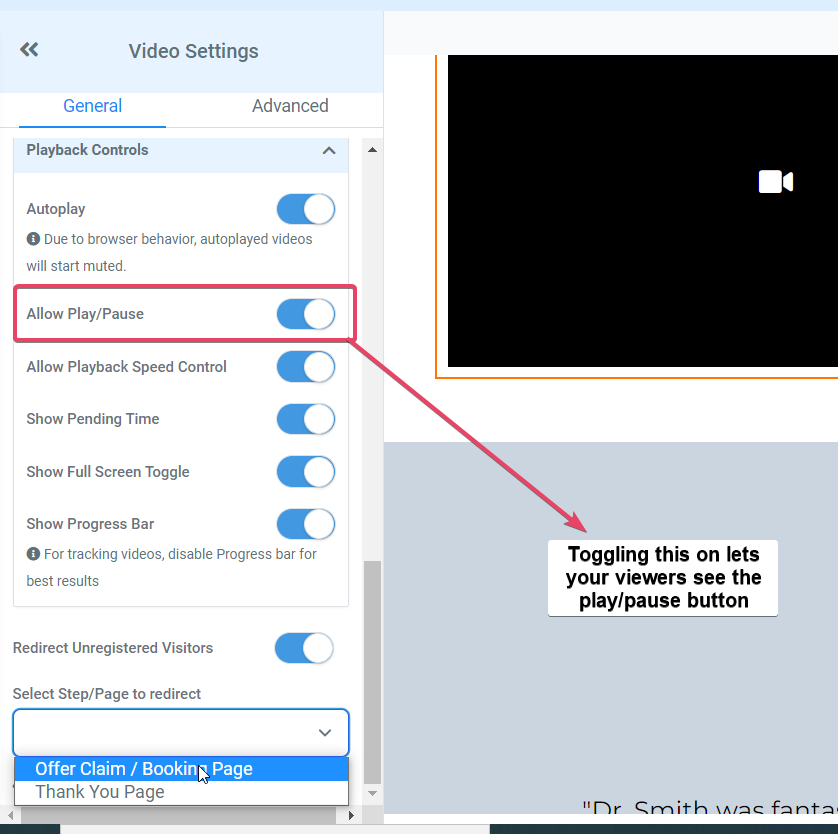
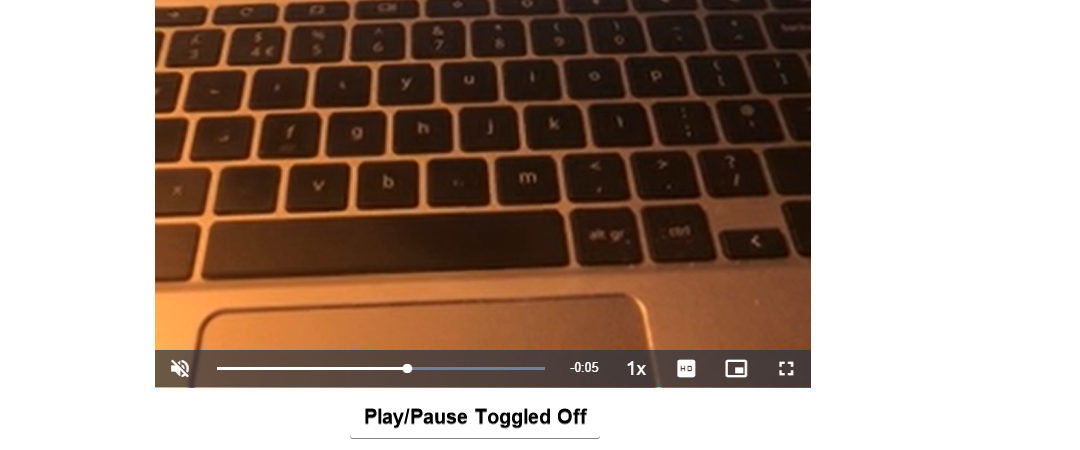
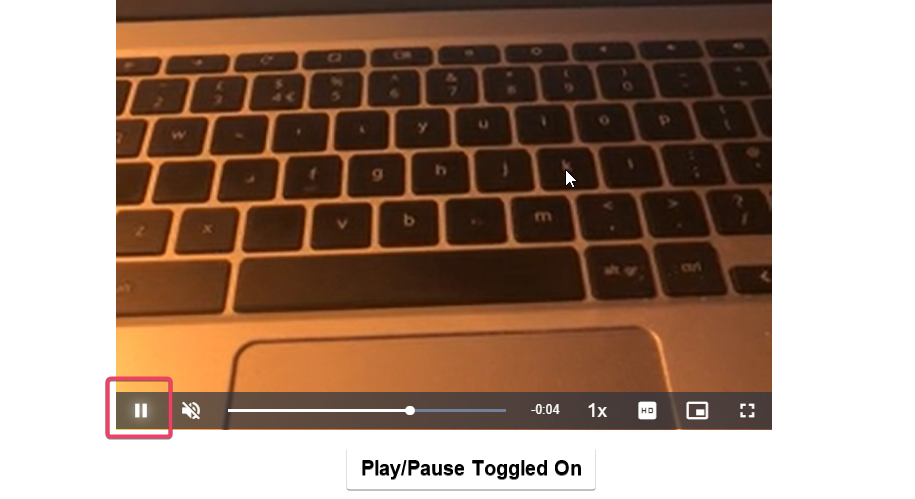
Consenti Play/Pausa (Allow Play/Pause):
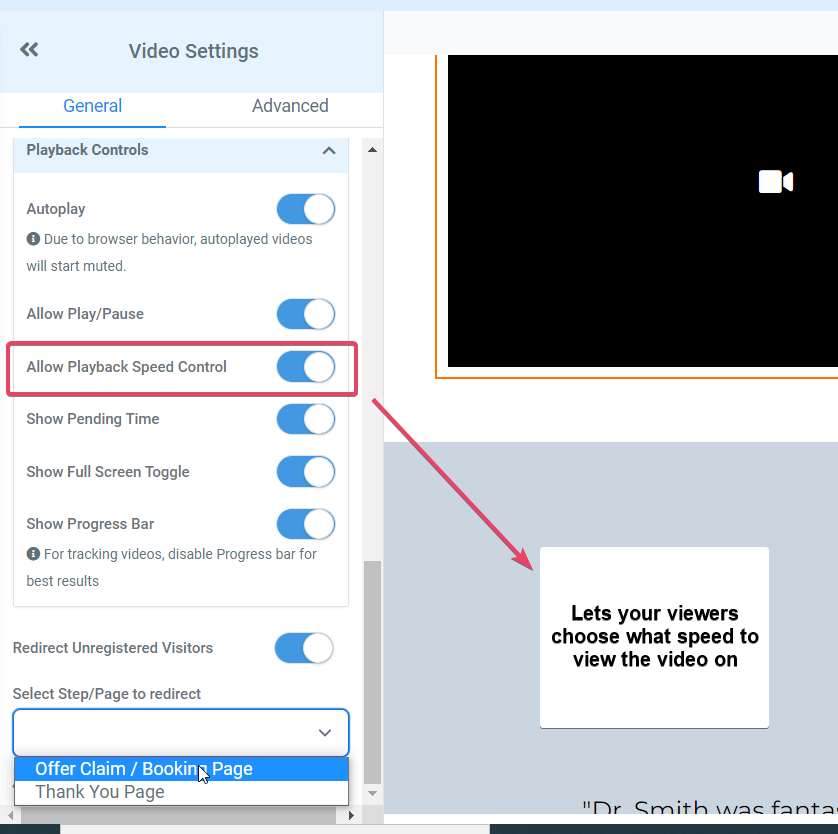
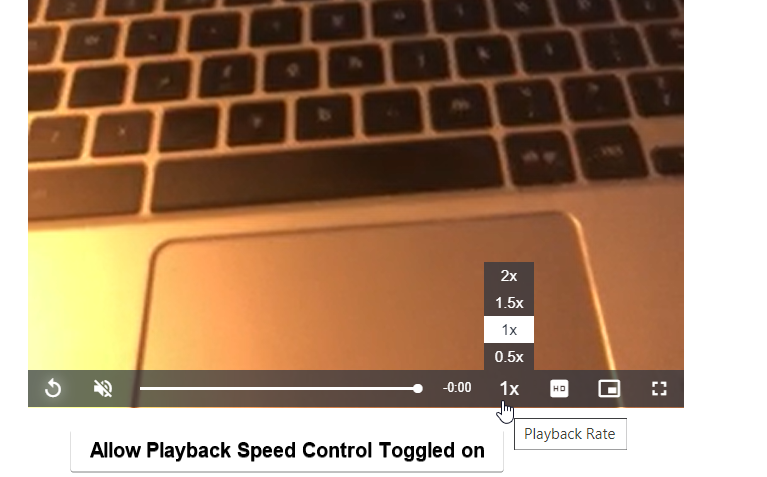
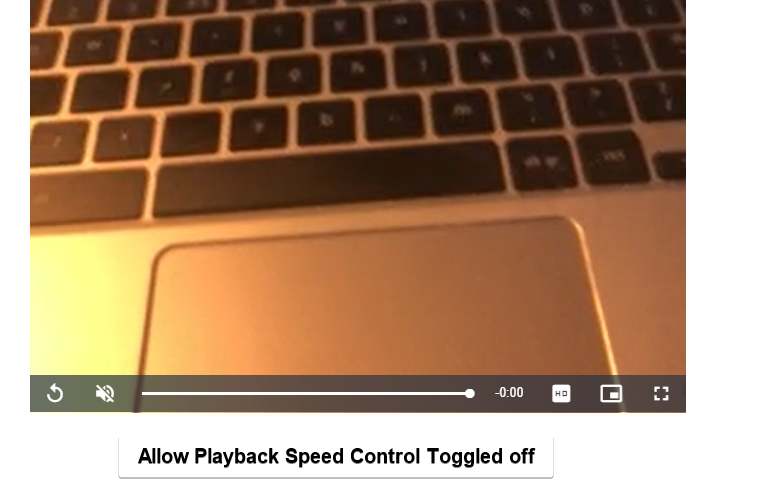
Consenti controllo velocità di riproduzione (Allow Playback Speed Control):
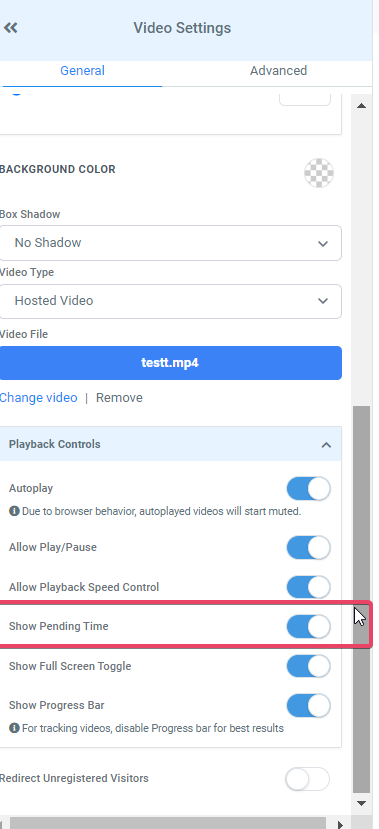
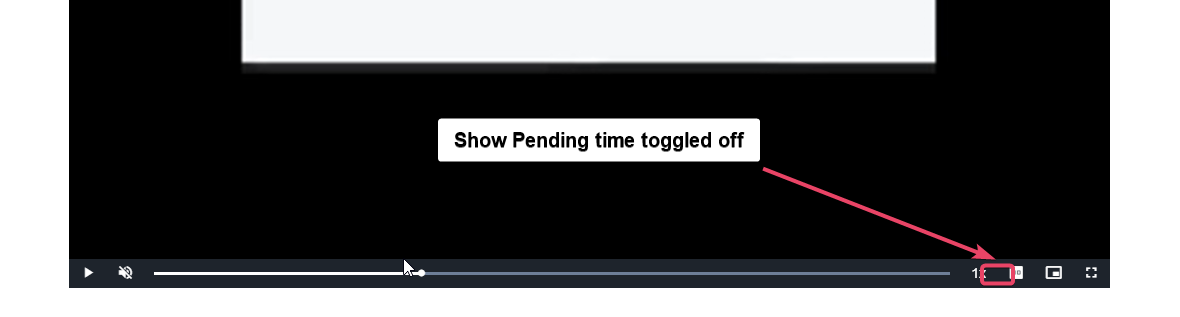
Mostra tempo rimanente (Show Pending Time):

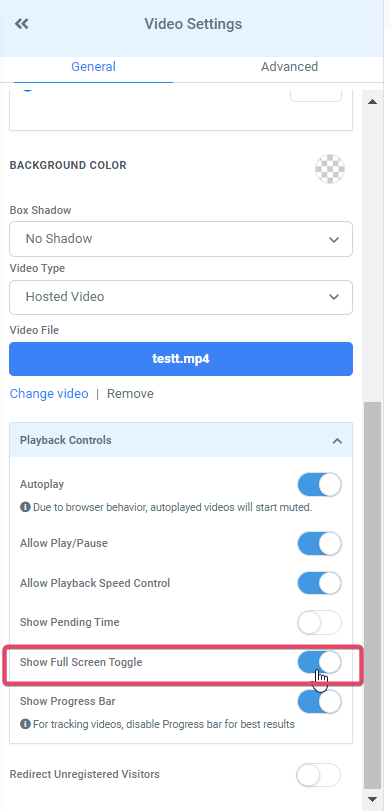
Mostra toggle schermo intero (Show Full-Screen Toggle):


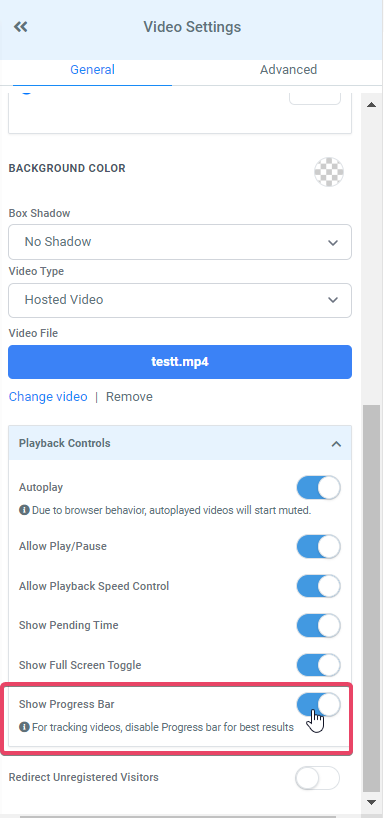
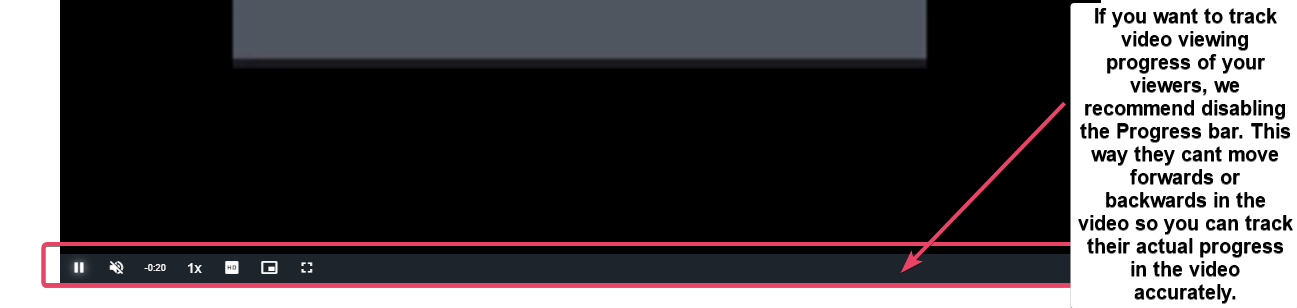
Mostra barra di avanzamento (Show Progress Bar):

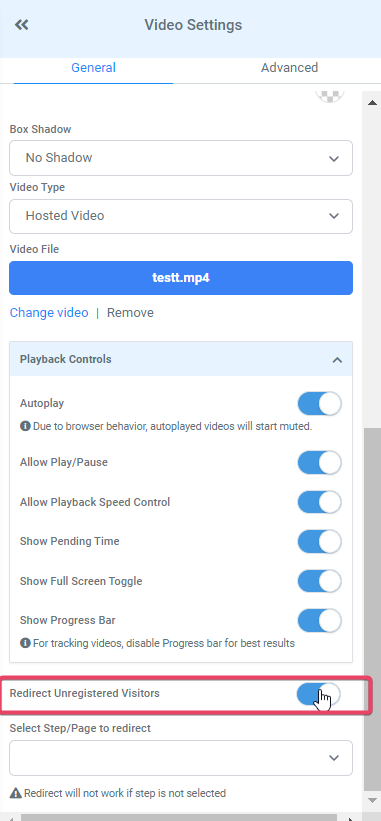
Reindirizza visitatori non registrati (Redirect Unregistered Visitors):
Se un visitatore raggiunge la pagina del video direttamente tramite URL e non è un contatto nel sistema, ovvero non ha compilato un modulo di opt-in con nome e informazioni, e intendi tracciarne il progresso di visualizzazione, il tuo Workflow di tracciamento video non sarà in grado di fornire nome e dettagli per offrire statistiche utili su un contatto nominato. Il Workflow finirebbe quindi per aggiungere lead vuoti a sé stesso.
Per evitare questa situazione, il toggle Reindirizza visitatori non registrati può essere usato per indirizzare tali visitatori verso un'altra pagina con un modulo di opt-in, così che possano inserire nome e altri dettagli; una volta fatto ciò, verranno riportati al video. Questo reindirizzamento riguarda solo quei visitatori che non hanno cookie associati, che altrimenti avrebbero contenuto informazioni su di loro.
Se un visitatore non consente al tuo sito di aggiungere cookie al proprio browser, questo reindirizzamento potrebbe non funzionare. Assicurati di specificare quale Passaggio/Pagina vuoi utilizzare per il reindirizzamento: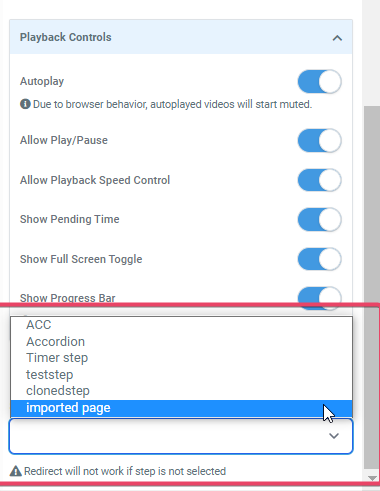
Risoluzione dei problemi: video codificato non selezionabile
Se il tuo video risulta come "codificato" nella Libreria multimediale ma non può essere selezionato quando lo incorpori in una pagina del Funnel, prova i seguenti passaggi:
Attendi qualche minuto: Il processo di codifica potrebbe essere ancora in corso in background, anche se sembra completato.
Aggiorna la pagina: Ricarica l'editor del Funnel o la Libreria multimediale per verificare se il video diventa disponibile.
Riprova la codifica: Se il problema persiste, prova a selezionare nuovamente il file nella Libreria multimediale per avviare un nuovo tentativo di codifica.
Controlla formato e dimensione del file: Assicurati che il video rispetti i requisiti multimediali supportati, inclusi formato (es. .mp4) e dimensione (deve essere inferiore a 4 GB).