Quando i clienti lasciano articoli nel carrello senza completare l'acquisto, si creano opportunità di ricavo mancate. Questo articolo ti guida attraverso il sistema di Email Automatiche di Checkout Abbandonato di GoHighLevel / Squadd — cosa fa, perché è importante e come configurarlo per il tuo store online. Imparerai come accedere alle impostazioni, personalizzare i tuoi template email e ottimizzarli per conversioni più elevate.
- Cos'è l'Email Automatica di Checkout con Carrello Abbandonato?
- Principali Vantaggi delle Email di Checkout Abbandonato
- Come Funziona il Link del Carrello Abbandonato
- Come Accedere e Configurare le Notifiche di Checkout Abbandonato
- Personalizzare l'Email di Checkout Abbandonato
- Domande Frequenti
Cos'è l'Email Automatica di Checkout con Carrello Abbandonato?
Un'email automatica di checkout abbandonato viene attivata quando un cliente aggiunge articoli al carrello, avvia il processo di checkout, inserisce il proprio indirizzo email, ma non completa l'acquisto. Il sistema rileva questa azione incompleta e invia automaticamente un'email di follow-up per incoraggiare il cliente a tornare e completare il checkout. L'email include un link per accedere al carrello abbandonato.
Questa funzionalità è attivata per impostazione predefinita e opera silenziosamente in background, aiutando i proprietari degli store a recuperare ricavi persi da carrelli abbandonati senza alcuno sforzo manuale.
Principali Vantaggi delle Email di Checkout Abbandonato
- Recupero Vendite: Converti le opportunità perse in vendite, coinvolgendo nuovamente i clienti che hanno abbandonato il processo.
- Completamente Automatizzato: Una volta attivato, il sistema traccia e invia le email senza alcuna configurazione manuale.
- Messaggistica Personalizzabile: Adatta il contenuto dell'email alla voce del tuo brand e al valore del carrello.
- Visualizzazione Dinamica dei Prodotti: Mostra esattamente i prodotti rimasti nel carrello, aumentando il ricollegamento emotivo del cliente.
Come Funziona il Link del Carrello Abbandonato
I clienti possono riprendere il checkout da qualsiasi dispositivo utilizzando il link univoco inviato nell'email di checkout abbandonato. Capire come si comporta questo link aiuta a impostare le giuste aspettative quando si utilizzano le email automatiche di carrello abbandonato.
- Accesso multi-dispositivo: Il link funziona su tutti i dispositivi, browser e sessioni.
- Un link per ogni carrello abbandonato: Ogni URL rappresenta una singola sessione abbandonata; vengono visualizzati solo gli articoli di quella sessione.
- Carrello in sola lettura: I clienti non possono aggiungere nuovi articoli tramite questo link.
- Aggiornamenti dinamici: Il checkout mostra i nomi e i prezzi aggiornati dei prodotti al momento dell'apertura.
- Gestione disponibilità: Se un articolo è Esaurito, appare una CTA Rimuovi articolo.
- Supporto checkout ospite: Gli acquirenti ospiti ricevono una sessione temporanea per completare l'acquisto.
- Fallback per carrello non disponibile: Se tutti i prodotti nel carrello abbandonato sono stati eliminati o non sono disponibili, il checkout mostra una CTA Continua lo shopping.
Come Accedere e Configurare le Notifiche di Checkout Abbandonato
Tutte le impostazioni relative alle email di carrello abbandonato si trovano a livello di Location. Ecco come accedervi e configurarle:
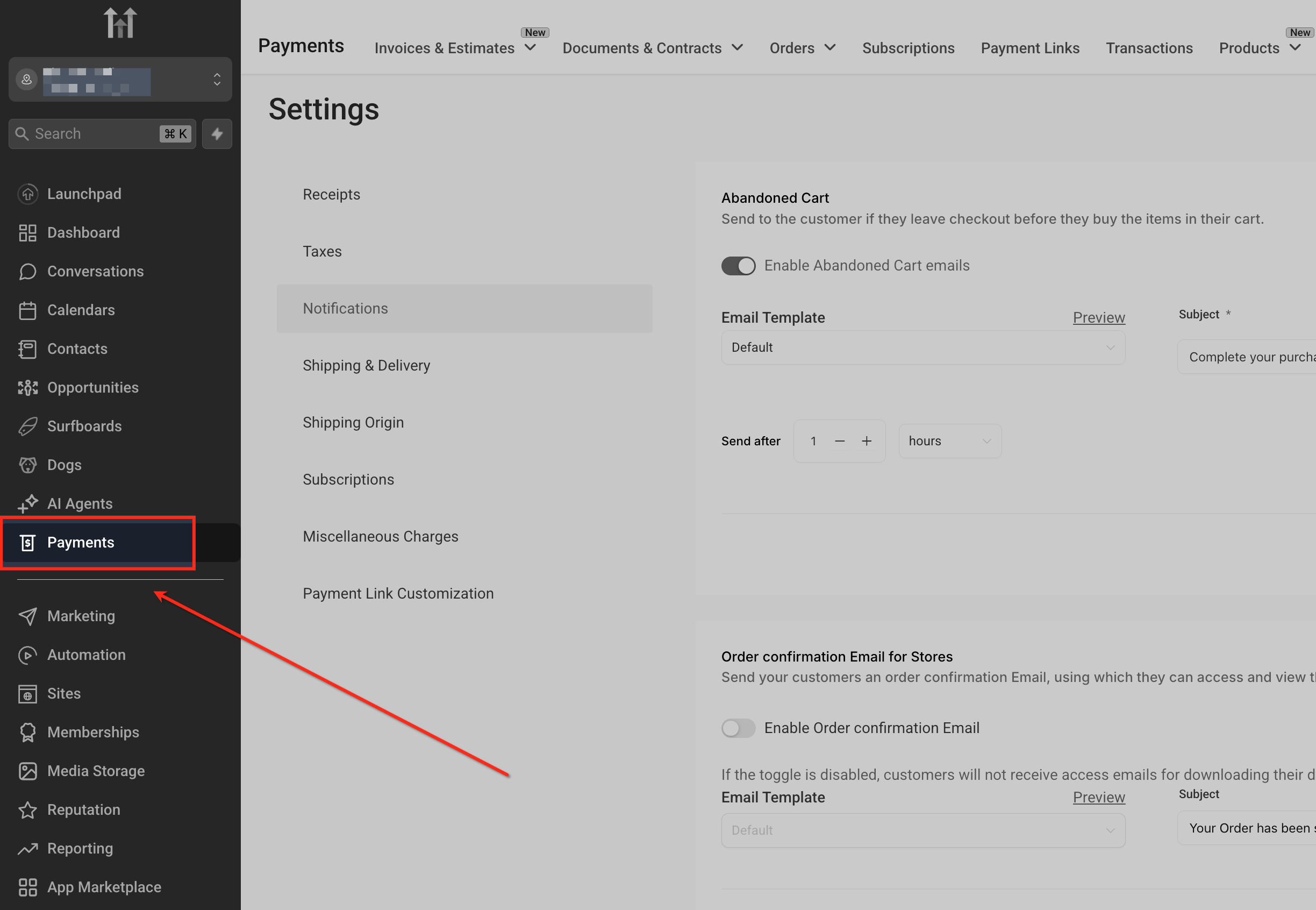
Apri le Impostazioni dei Pagamenti
Per iniziare a configurare le email di checkout abbandonato, vai alla sezione Pagamenti nel menu di navigazione a sinistra della tua Location. È qui che vengono gestite tutte le impostazioni relative all'eCommerce, incluse le notifiche di checkout.
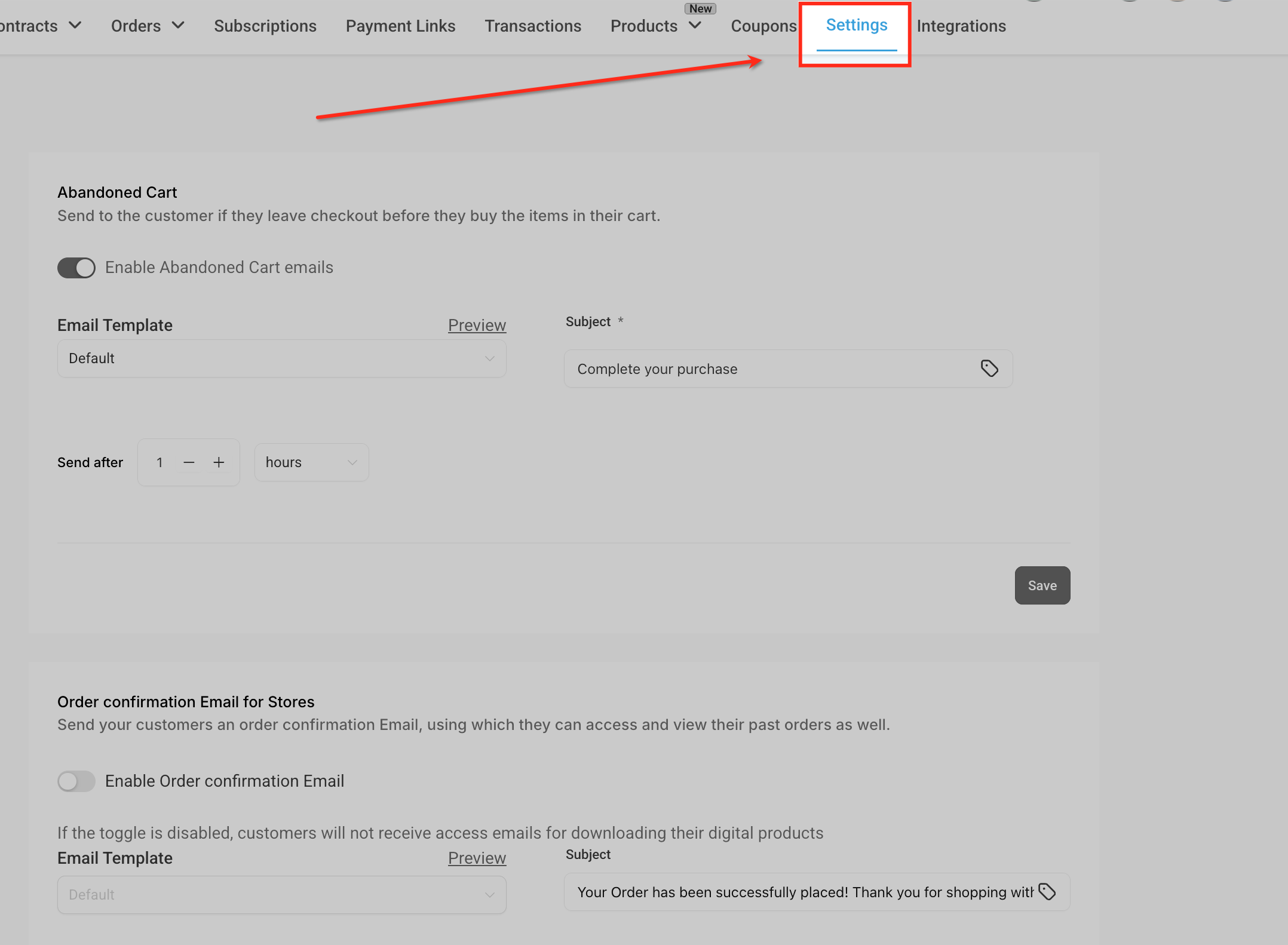
Scheda Impostazioni (Settings)
Una volta nella sezione Pagamenti, clicca sulla scheda Impostazioni in alto per gestire le notifiche. Questo ti porta al pannello di configurazione dove puoi impostare le email di carrello abbandonato e altre automazioni correlate agli ordini.
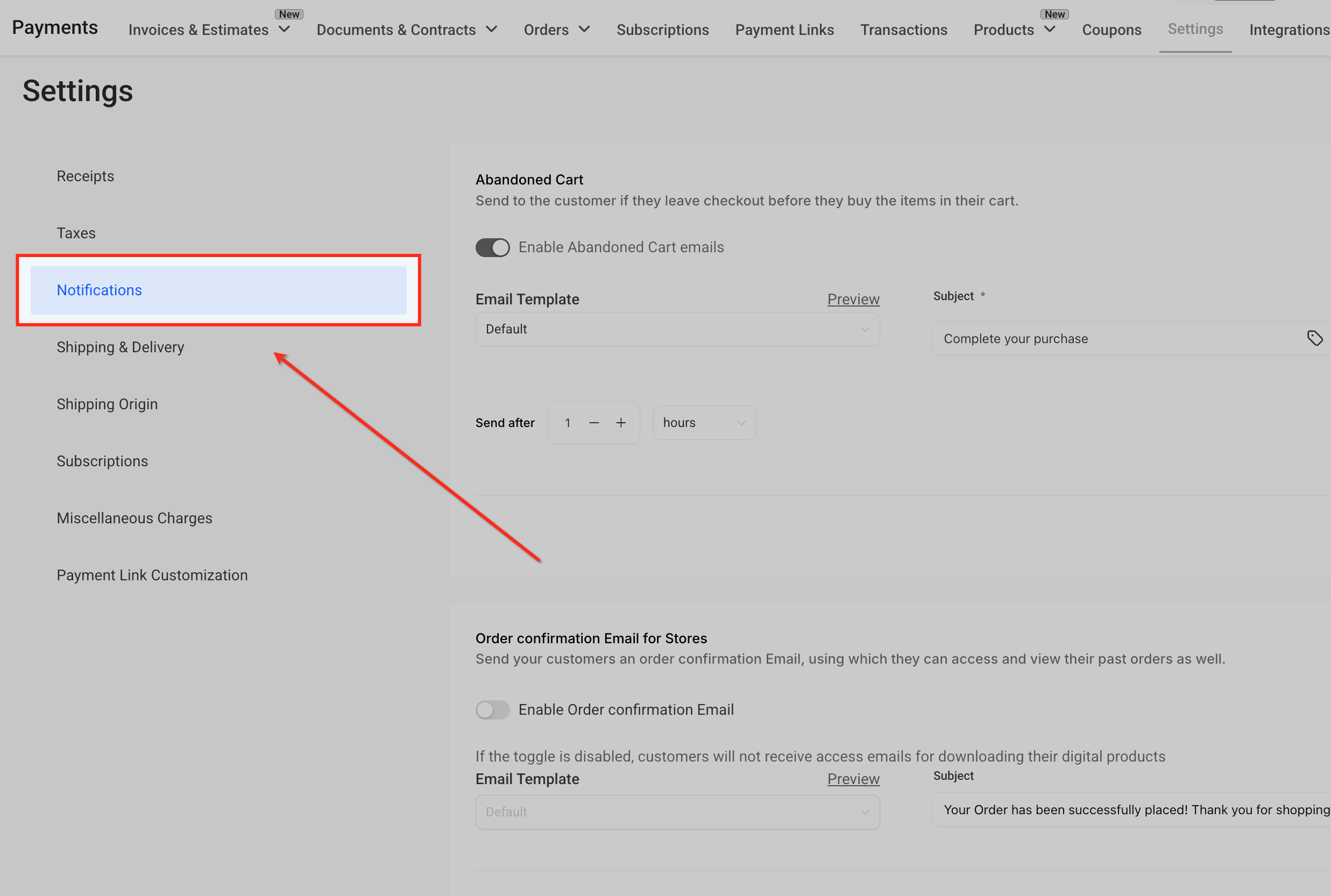
Vai a Notifiche
Nel pannello Impostazioni, seleziona Notifiche dal menu a sinistra. Questo apre l'area di configurazione dove puoi gestire gli avvisi di carrello abbandonato e altre comunicazioni email automatizzate.
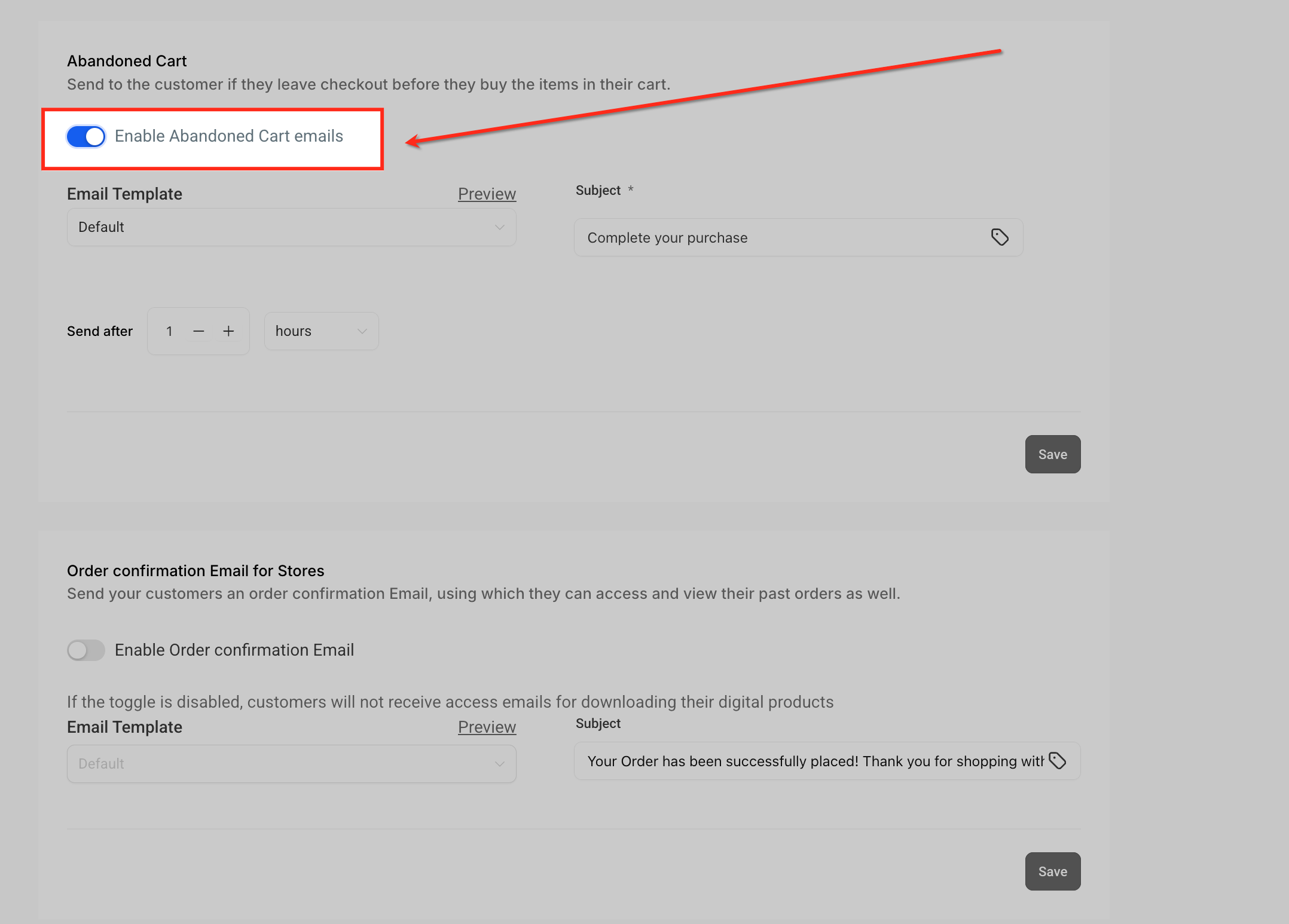
Attiva le Email di Carrello Abbandonato
Attiva il toggle Abilita email carrello abbandonato per attivare i promemoria automatici per i clienti che lasciano il checkout senza completare l'acquisto. Questo è il primo passo verso il recupero delle vendite perse tramite email di follow-up.
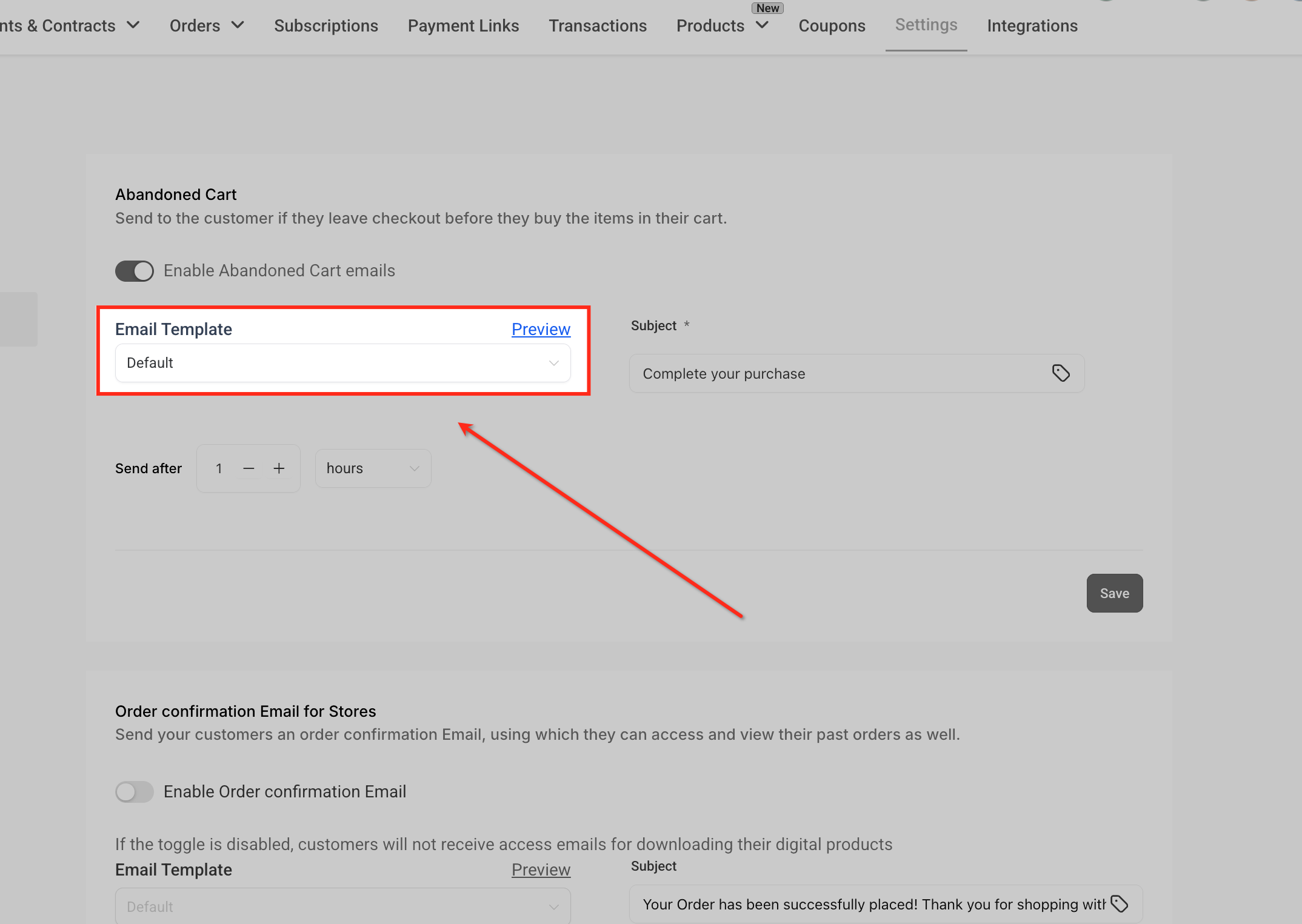
Seleziona il Template Email
Scegli un template email dal menu a tendina per definire il layout e il contenuto dell'email di carrello abbandonato. Puoi usare quello predefinito o collegare un template personalizzato progettato nell'Email Builder.
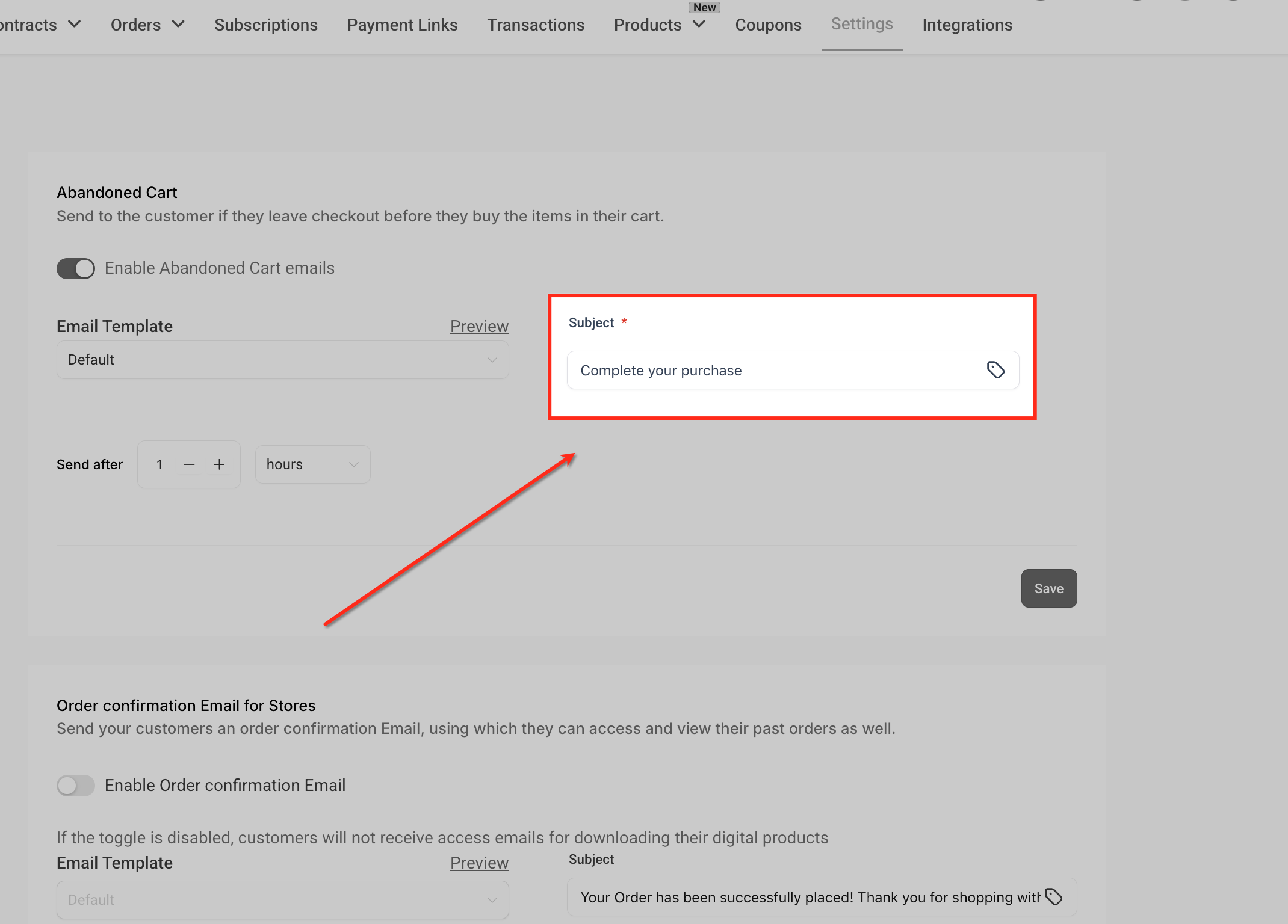
Imposta l'Oggetto dell'Email
Inserisci una riga oggetto che apparirà nella casella di posta del cliente quando viene inviata l'email di carrello abbandonato. Usa una frase amichevole e orientata all'azione per incoraggiare il cliente a completare l'acquisto.
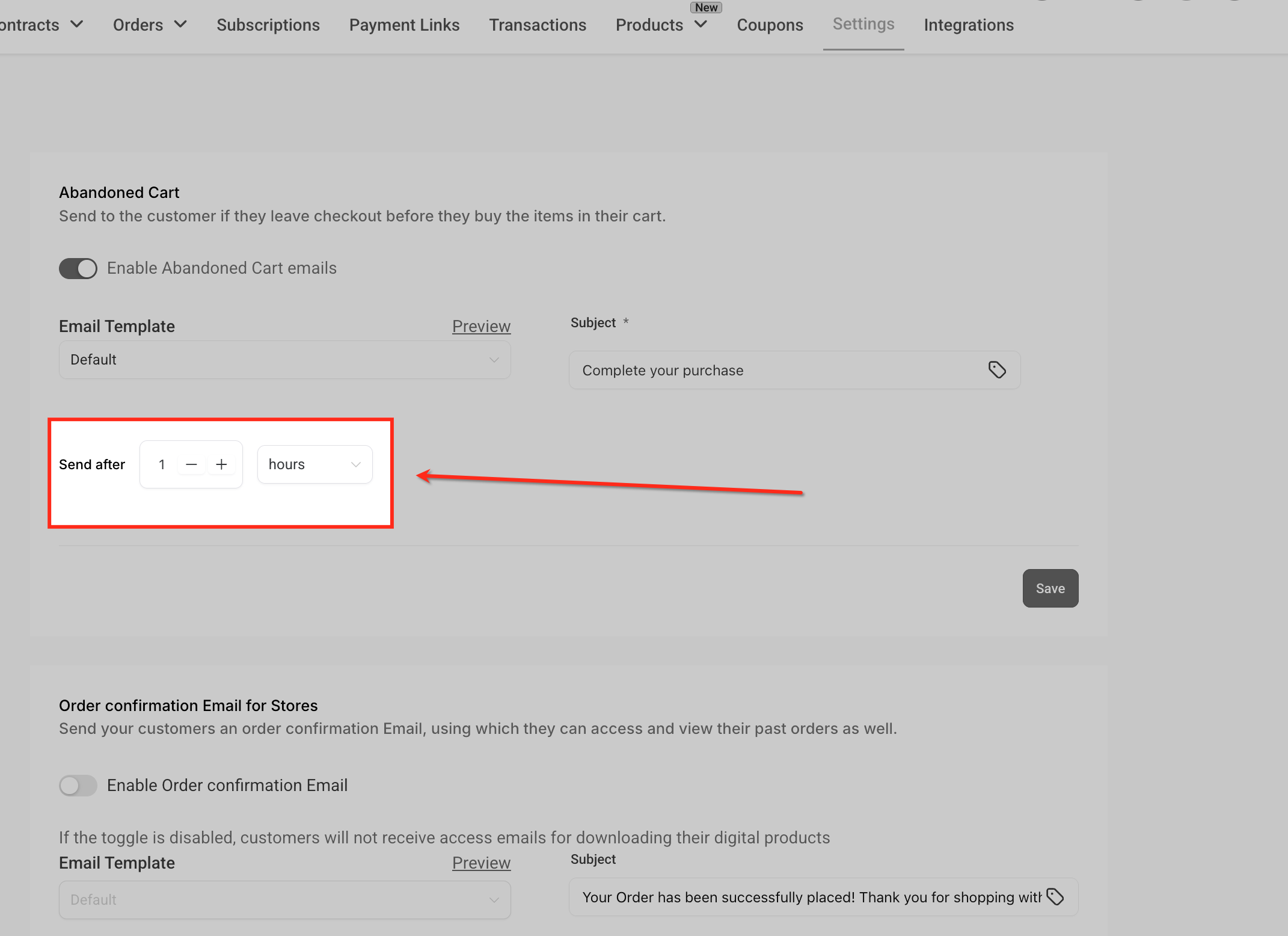
Imposta il Ritardo dell'Email
Usa l'opzione "Invia dopo" per definire quanto tempo il sistema deve attendere prima di inviare l'email di carrello abbandonato. Puoi scegliere il ritardo in ore o minuti in base alla tua strategia di follow-up.
Personalizzare l'Email di Checkout Abbandonato
Per massimizzare l'impatto delle tue email di follow-up, personalizza sia il design che il contenuto. Ecco due modi principali per farlo:
Sostituisci il Template Email Predefinito
GoHighLevel / Squadd include un'email di checkout abbandonato di base, ma puoi renderla più coinvolgente con un template personalizzato.
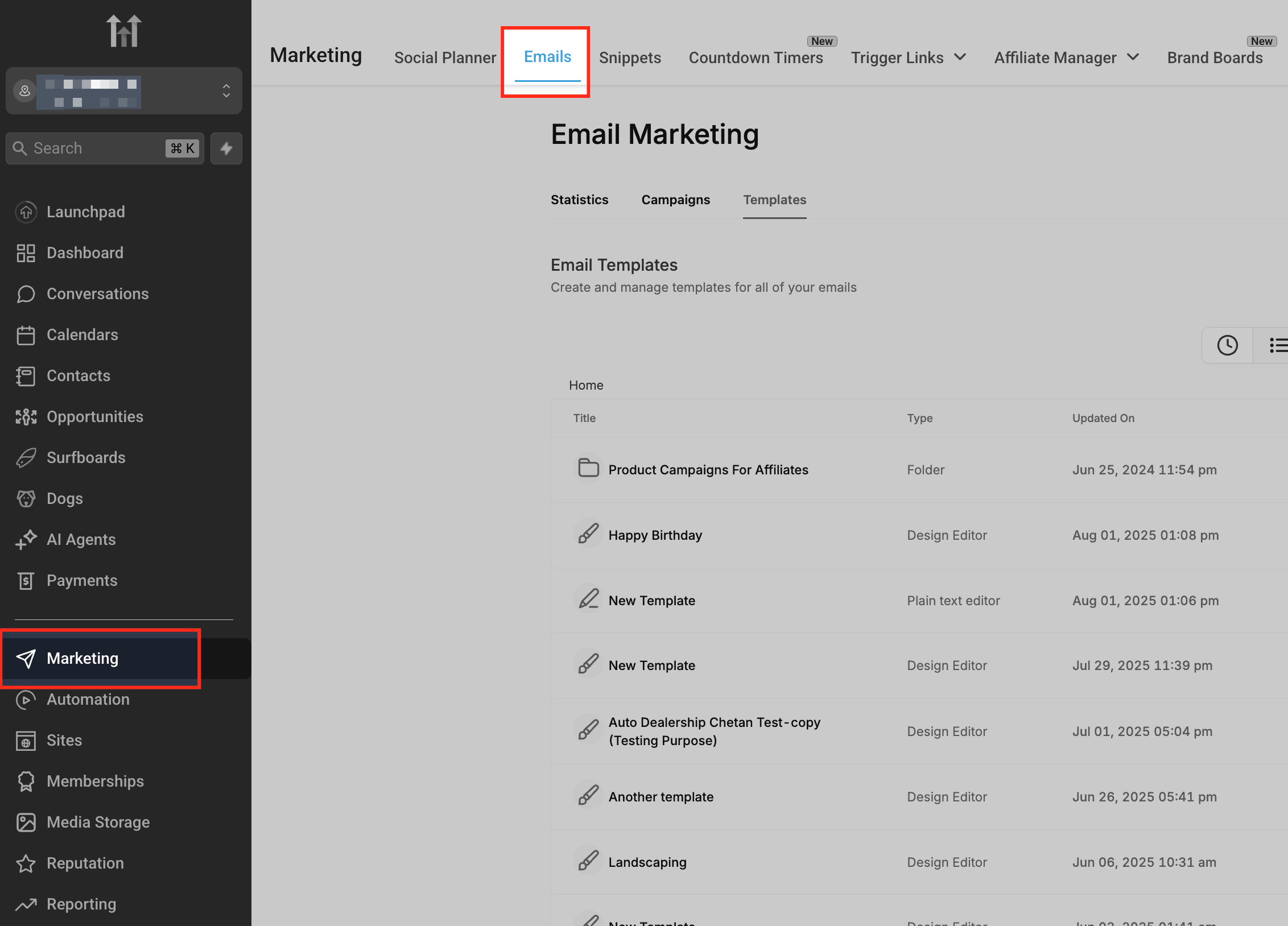
Apri i Template Email
Vai su Marketing → Email → Template per creare o modificare l'email che verrà utilizzata per i promemoria di checkout abbandonato. È qui che puoi progettare un messaggio personalizzato e in linea con il brand usando l'Email Builder.
Usa la Scheda Template
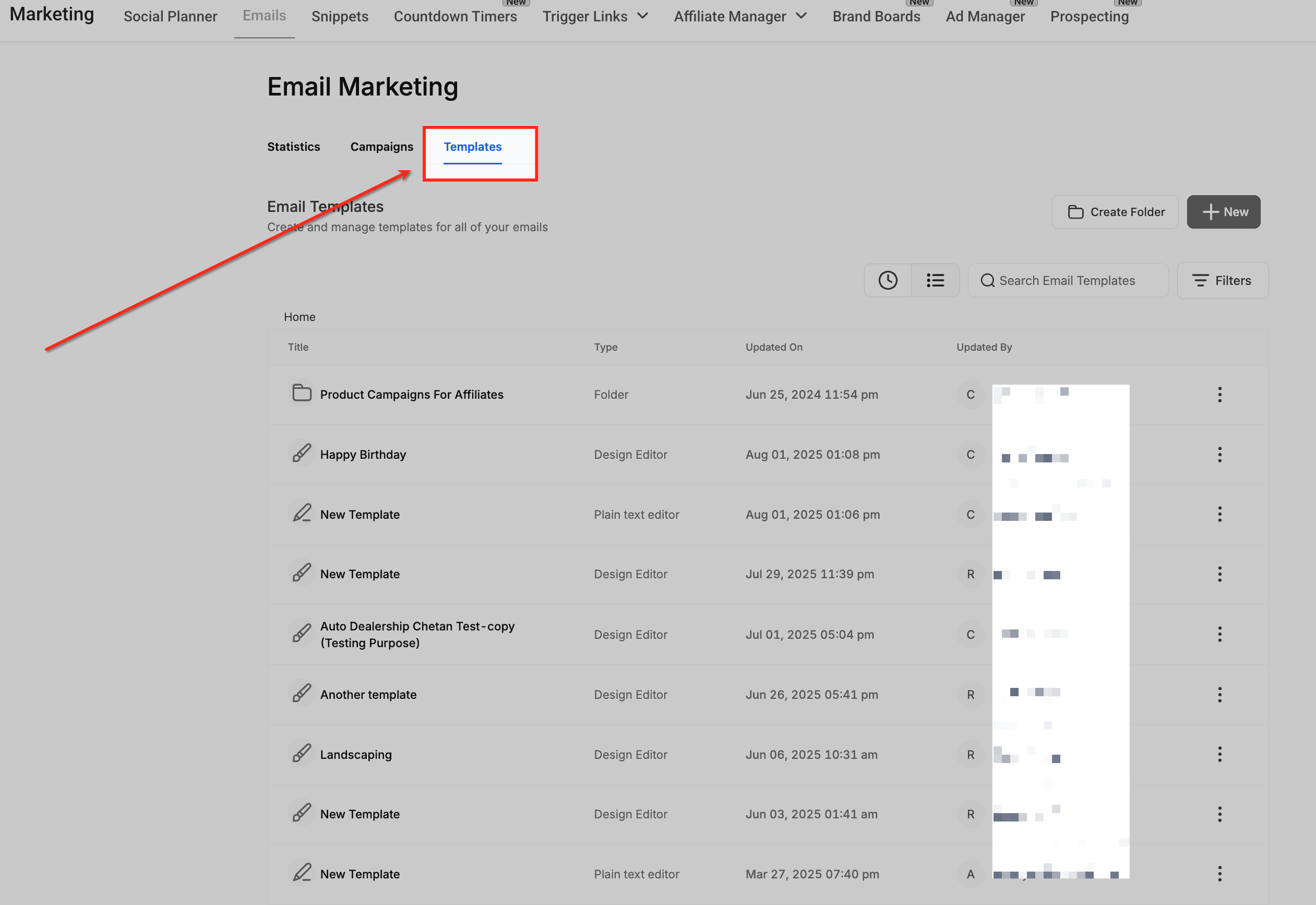
Clicca sulla scheda Template all'interno di Email Marketing per visualizzare tutti i tuoi design email salvati. È qui che selezionerai o creerai il template da usare per la notifica di carrello abbandonato.
Crea o Seleziona un Template
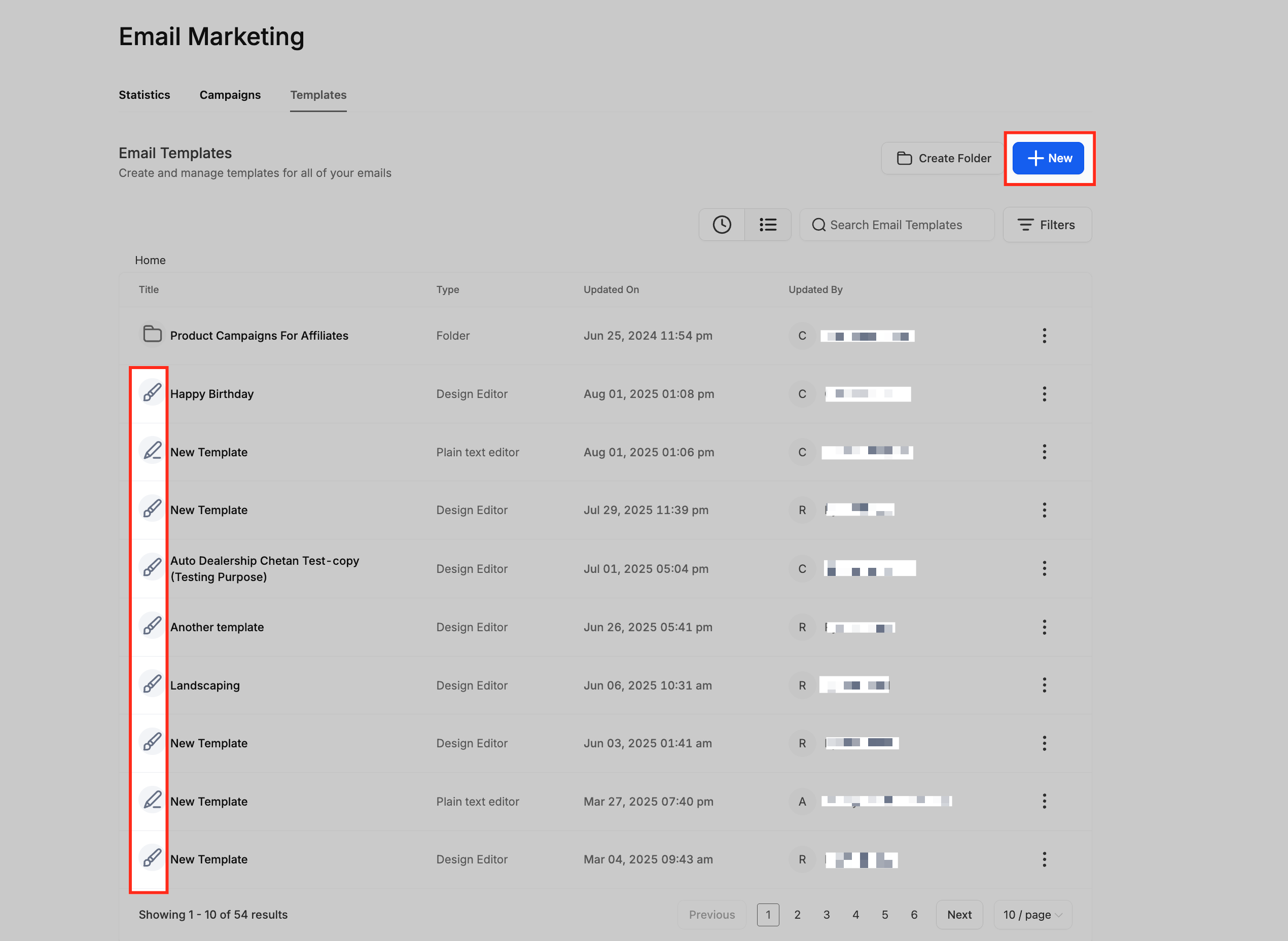
Clicca il pulsante + Nuovo per creare un template email da zero, oppure scegline uno esistente dall'elenco cliccando sul suo nome. Questi template possono essere collegati alla notifica di carrello abbandonato per inviare un messaggio personalizzato.
Aggiungi Valori Personalizzati
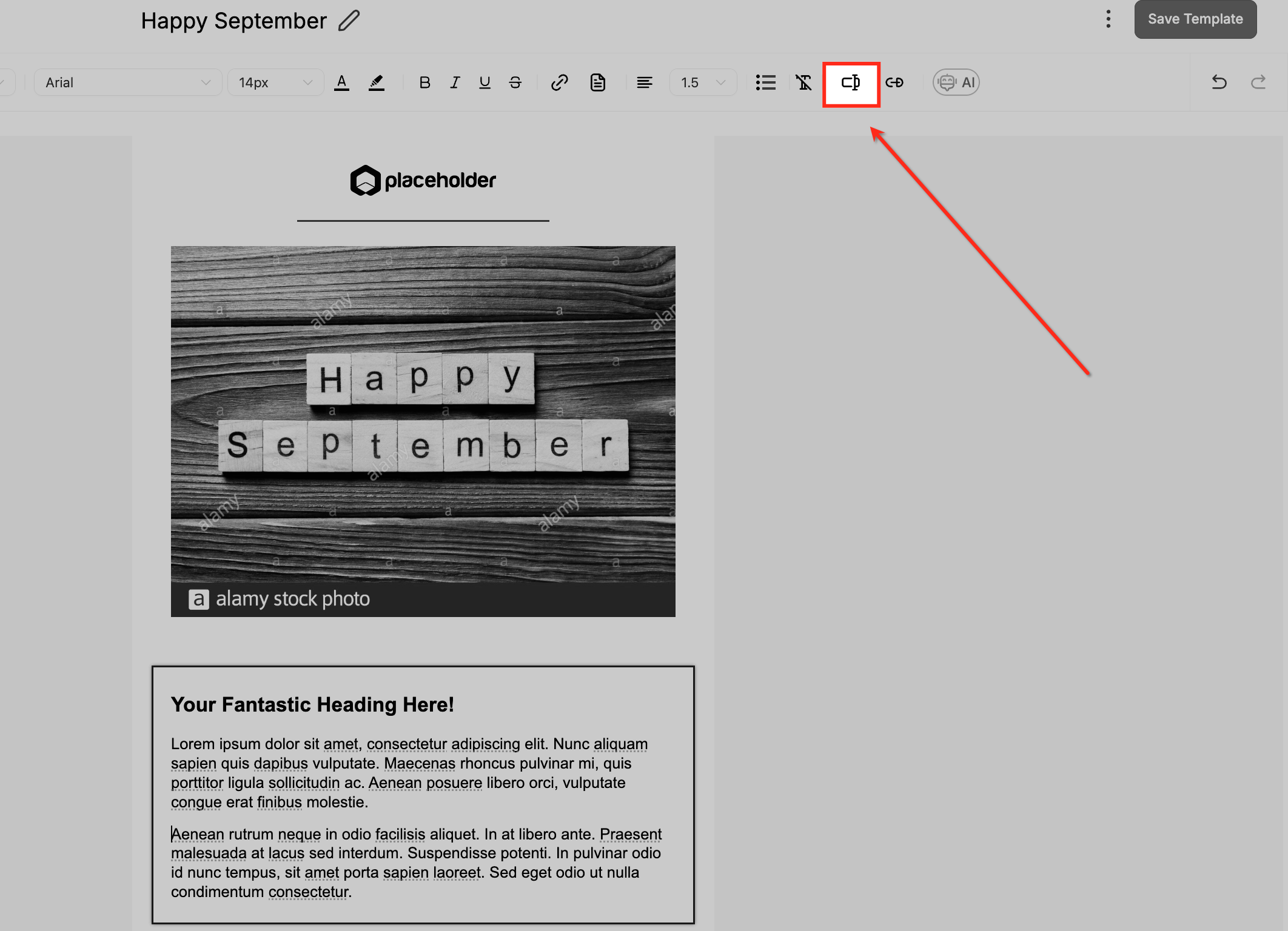
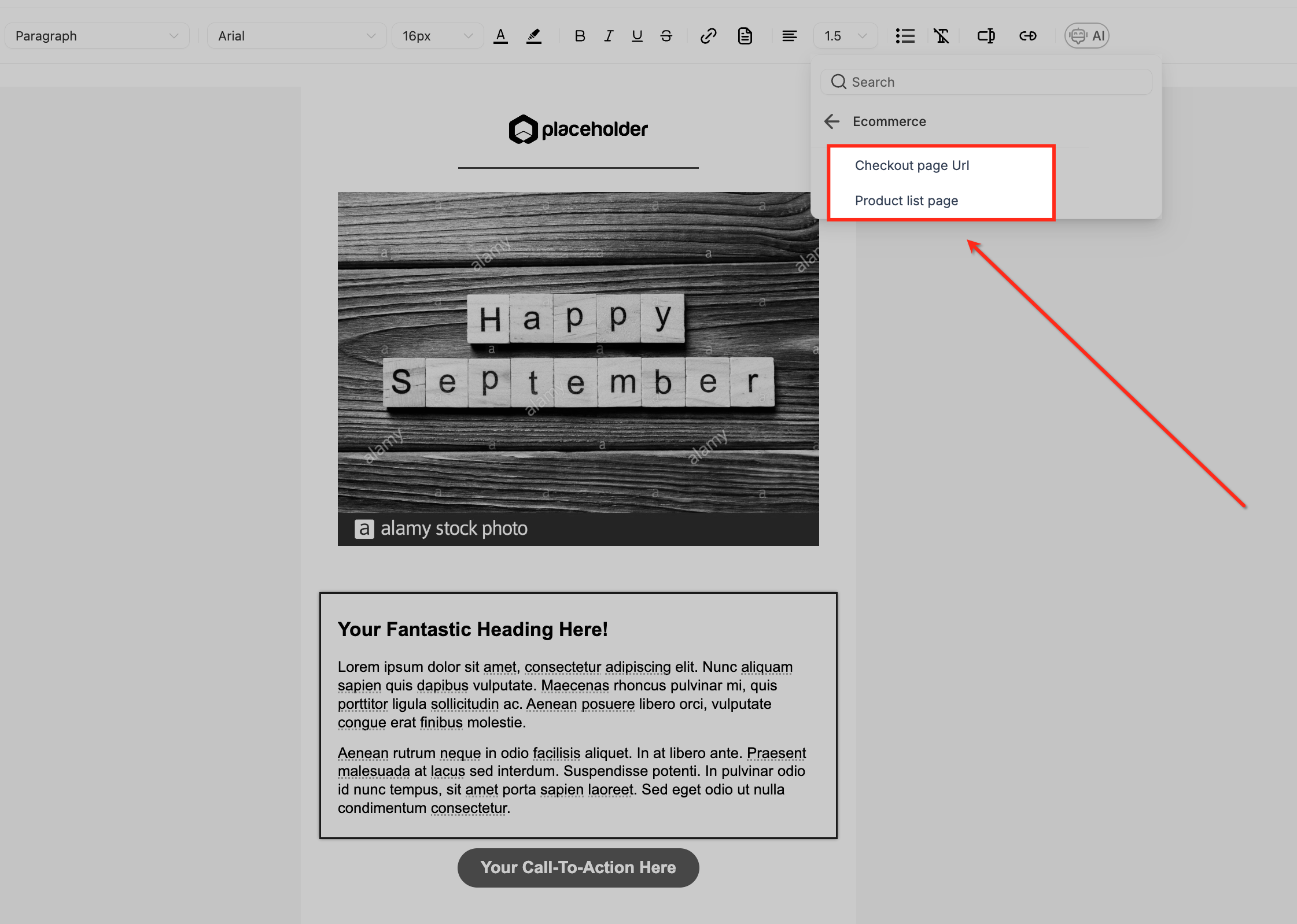
Clicca sull'icona valore personalizzato nella barra degli strumenti dell'editor email per inserire campi eCommerce come {{ ecom_checkout_page_url }}. Ciò consente all'email di collegarsi direttamente al carrello abbandonato o all'elenco prodotti del cliente.
Inserisci Link eCommerce
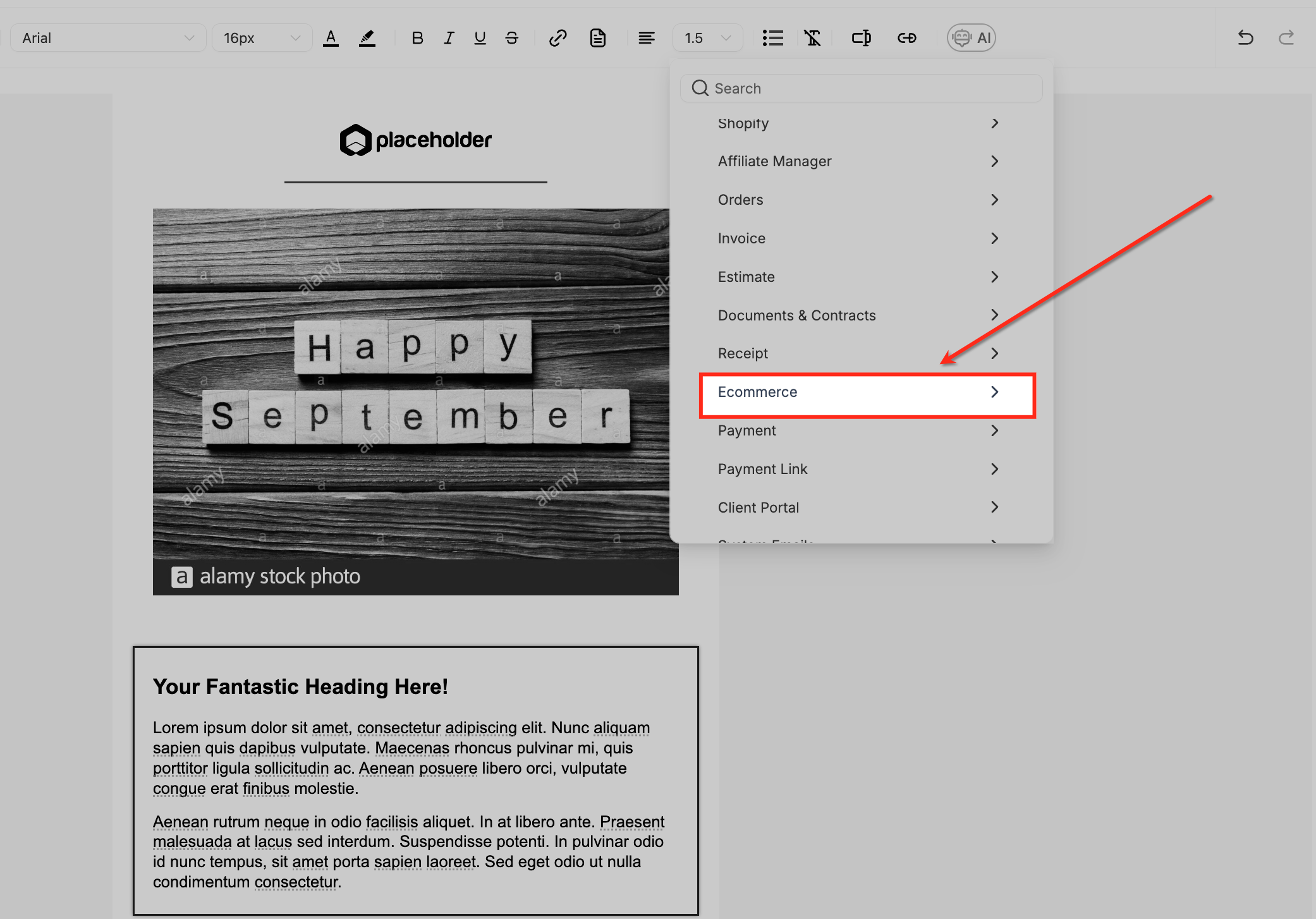
Dal menu dei valori personalizzati, seleziona Ecommerce per accedere ai campi dinamici specifici del tuo store online. Sono incluse opzioni come l'URL della pagina di checkout e l'URL della pagina elenco prodotti per il recupero del carrello abbandonato.
Aggiungi Link al Checkout e ai Prodotti
Scegli tra URL pagina di checkout o Pagina elenco prodotti per inserire link dinamici nella tua email. Questi guidano i clienti verso il loro carrello abbandonato o verso il catalogo completo dei prodotti del tuo store.
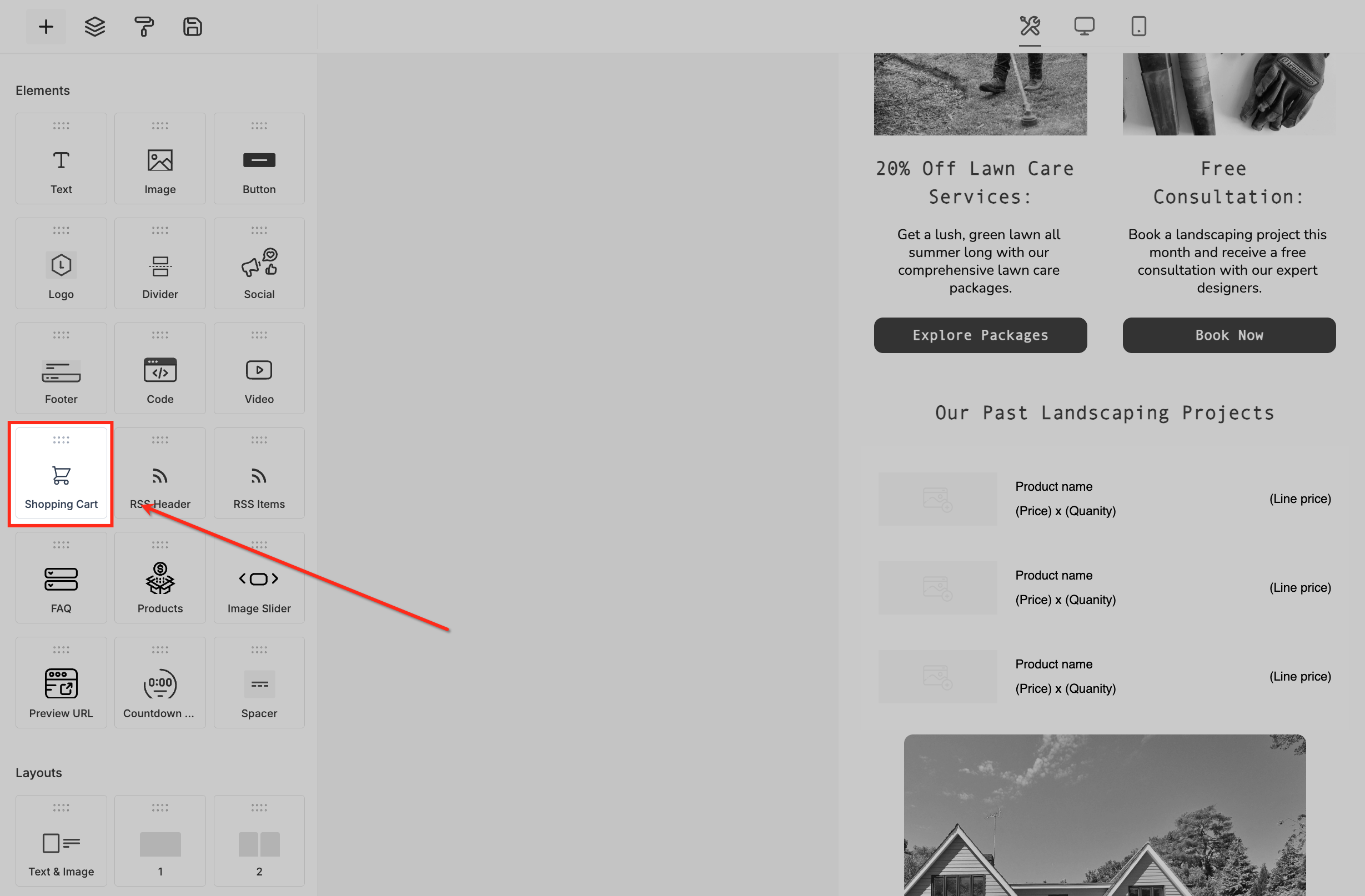
Aggiungi la Visualizzazione Dinamica del Carrello con l'Elemento Carrello
Rendi le tue email più personalizzate mostrando gli articoli esatti rimasti nel carrello — incluse immagini del prodotto, nomi, prezzi e quantità.
Come fare:
Nell'email builder, individua l'elemento Carrello sotto gli elementi eCommerce
Trascinalo e rilascialo nel layout dell'email
L'elemento si popola automaticamente con il contenuto del carrello (se il cliente ha raggiunto la pagina di checkout)
Usa l'Elemento Carrello
Trascina l'elemento Carrello nel layout dell'email per visualizzare automaticamente i prodotti abbandonati dal cliente. Questo aggiunge un tocco personale e visivo mostrando i nomi degli articoli, i prezzi e le quantità direttamente nell'email.
? Nota: Questa funzione è attiva solo se il sistema ha acquisito i dati del carrello — tipicamente quando l'utente raggiunge la pagina di checkout e fornisce un indirizzo email.
Domande Frequenti
D. Posso disabilitare le email di checkout abbandonato?
Sì. Vai su Pagamenti → Impostazioni → Notifiche nella tua Location e disattiva il toggle dell'email.
D. Funziona anche per i moduli d'ordine nei Funnel o nei Siti?
No. L'email automatica di checkout abbandonato si applica solo ai checkout dello Store gestiti nella sezione Pagamenti, e non verrà attivata per i moduli d'ordine dei Funnel o dei Siti. Per recuperare quelli, crea un Workflow che traccia le visite al modulo d'ordine e invia un follow-up se nessun pagamento viene registrato dopo un determinato intervallo.
D. Cosa succede se il cliente non fornisce la propria email?
Nessuna notifica viene inviata. Il sistema richiede un indirizzo email per attivare il recupero del carrello abbandonato.
D. Posso modificare quando viene inviata l'email?
Sì. Il ritardo predefinito è di 10 ore, ma puoi modificarlo dallo stesso pannello delle impostazioni di notifica.
D. Posso inviare più promemoria di carrello abbandonato?
Attualmente, GoHighLevel / Squadd supporta una sola notifica automatica di checkout abbandonato per ogni carrello abbandonato.
D. Posso usare gli SMS invece dell'email per il checkout abbandonato?
Non per impostazione predefinita — il sistema è progettato per inviare email. Potresti impostare un Workflow personalizzato per inviare SMS manualmente o come parte di un'automazione.
D: Il link del carrello abbandonato è condivisibile?
Sì. Funziona su tutti i dispositivi, browser e sessioni.
D: I clienti possono aggiungere nuovi articoli tramite il link?
No. Il checkout è in sola lettura per il contenuto del carrello abbandonato.
D: Cosa succede se tutti gli articoli nel carrello abbandonato non sono disponibili?
Se tutti i prodotti nel carrello abbandonato sono stati eliminati o non sono disponibili, il checkout mostra una CTA Continua lo shopping.