Panoramica
Twilio fornisce strumenti per analizzare l'attività di messaggistica tra Twilio e la tua applicazione. Se un messaggio non viene consegnato, subisce ritardi o si comporta in modo inatteso, consultare i Messaging Logs in Twilio dovrebbe essere il primo passo. Questi log ti aiutano a confermare lo stato di consegna, identificare gli errori e raccogliere dettagli per ulteriori operazioni di risoluzione dei problemi.
Come navigare nei Messaging Logs e come utilizzarli?
Guida passo passo
1. Accedi a Twilio
Vai su: https://console.twilio.com/
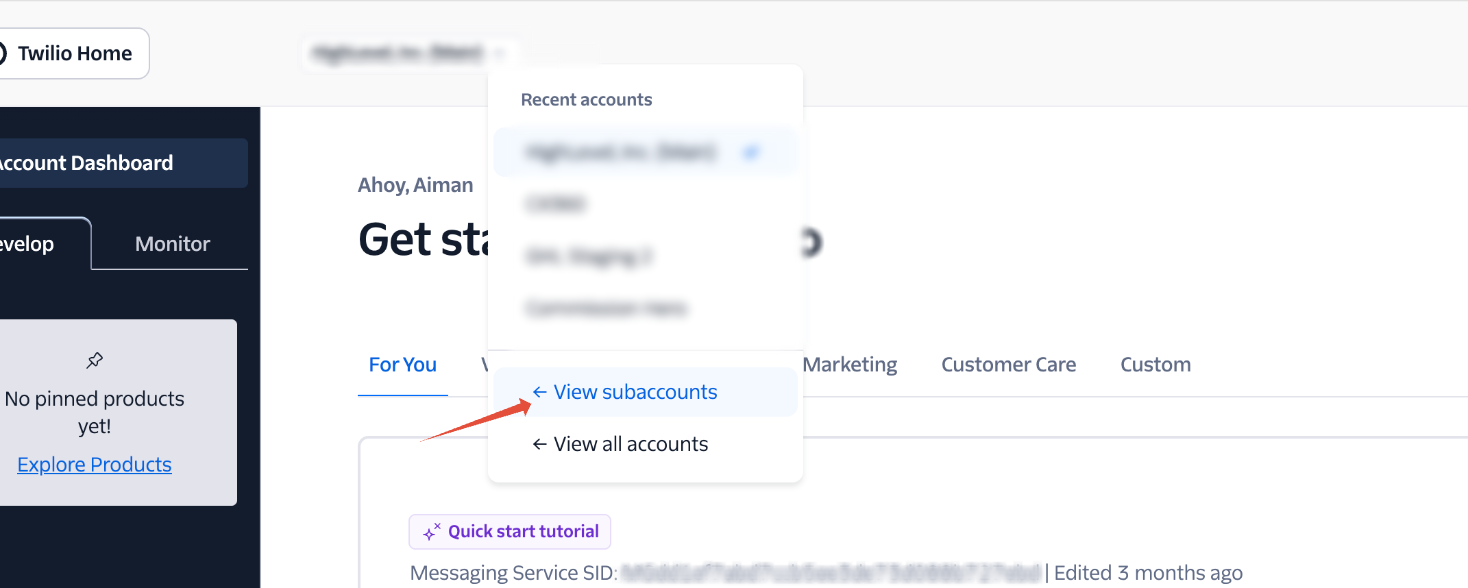
2. Accedi ai Subaccount
Clicca su Account (al centro dello schermo) → Subaccounts.
Se ci sono troppi subaccount, torna su GoHighLevel / Squadd e copia l'Account SID della Location.
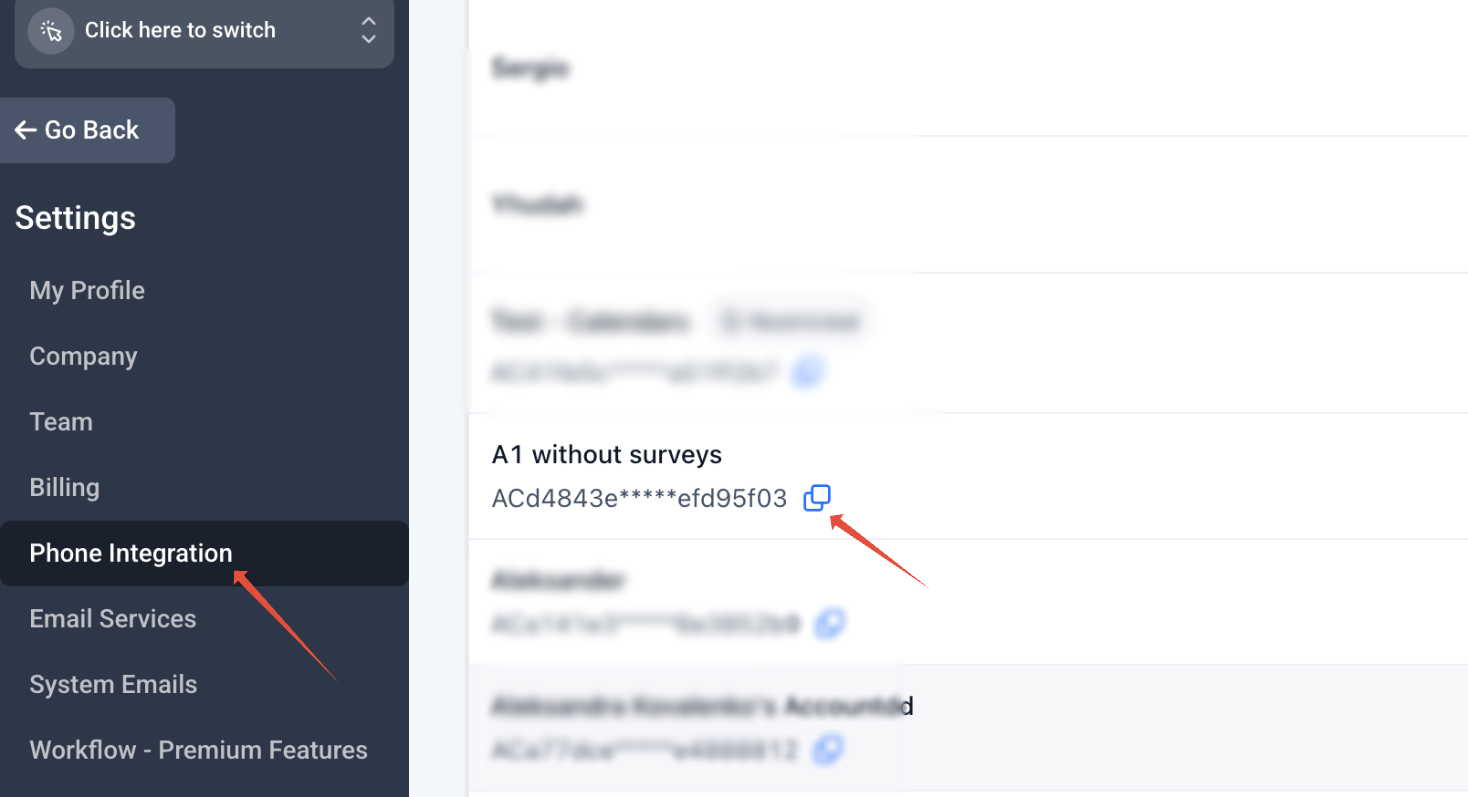
In Twilio, cerca quel Subaccount SID e aprilo.
Cerca in base al Twilio Subaccount SID nelle Impostazioni (Settings) a livello agenzia -> Twilio
Incolla l'Account SID qui e clicca su di esso:

3. Naviga nei Messaging Logs
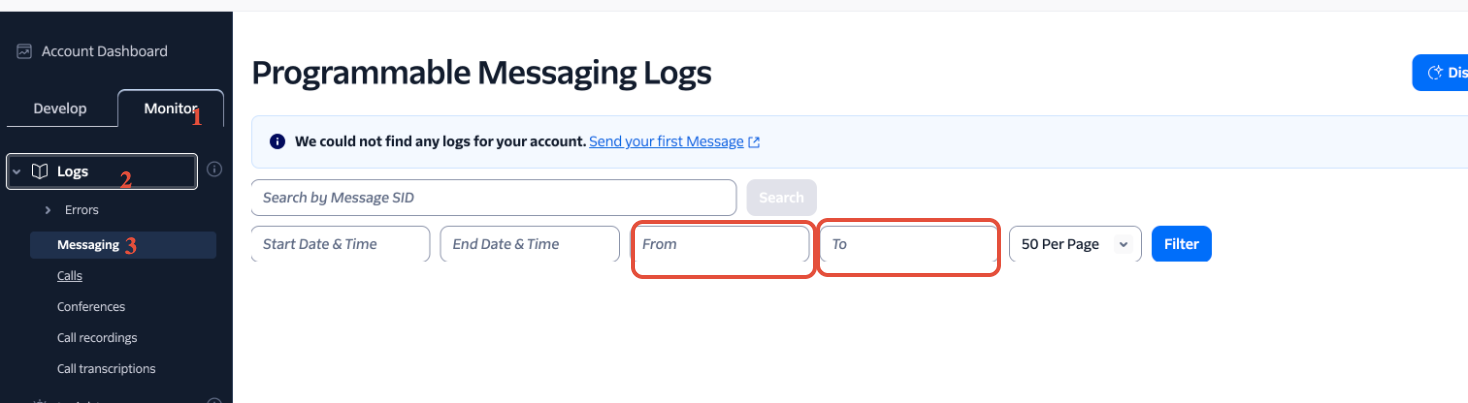
Nel pannello di sinistra: Monitor > Logs > Messaging.
4. Cerca i messaggi
Utilizza il numero di telefono del contatto (senza formattazione) nei campi di ricerca:
Campo FROM → SMS in entrata (il contatto ha inviato un SMS a Twilio).
Campo TO → SMS in uscita (Twilio ha inviato un SMS al contatto).
Inserisci il numero di telefono del lead (rimuovi tutta la formattazione) nel campo TO: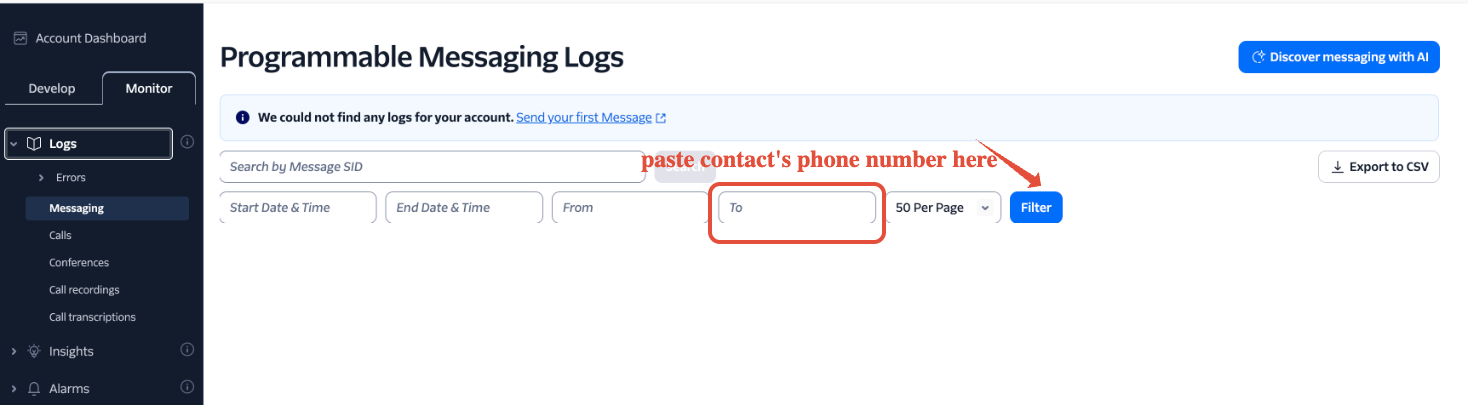
5. Esamina le voci del log
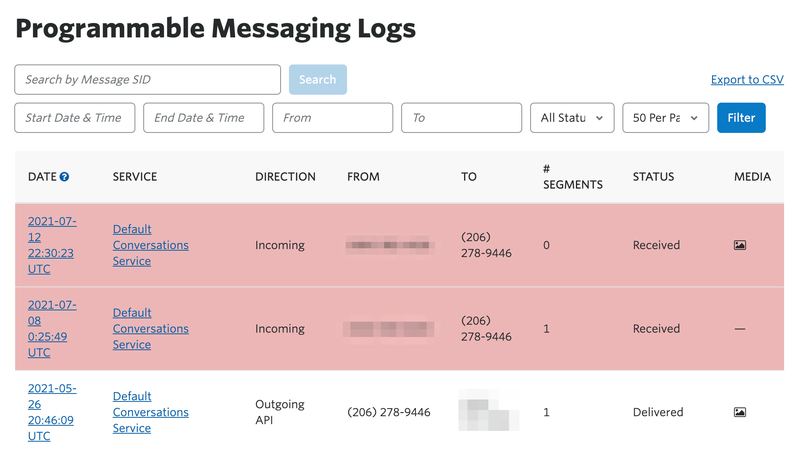
Ogni riga del log mostra:
Message SID (identificatore univoco).
Numeri TO e FROM.
Stato (accepted, delivered, failed, ecc.).
Segmenti (numero di parti se l'SMS è stato suddiviso).
Media (se è stato allegato un MMS).
I log evidenziano i problemi:
Righe gialle o rosse indicano messaggi falliti o con problemi.
Verde (stato 200) indica successo.
Se risulta "delivered" ma il contatto non riceve il messaggio, copia il Message SID e apri un ticket di supporto con Twilio
6. Visualizza i dettagli del messaggio
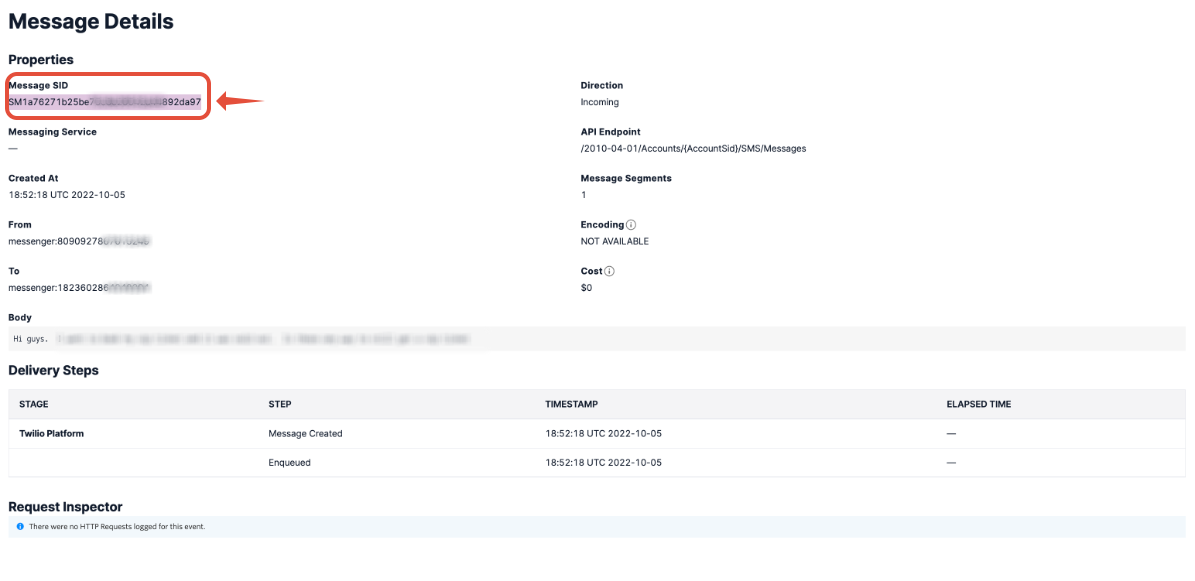
Clicca sulla data con il collegamento ipertestuale per vedere i dettagli completi, tra cui:
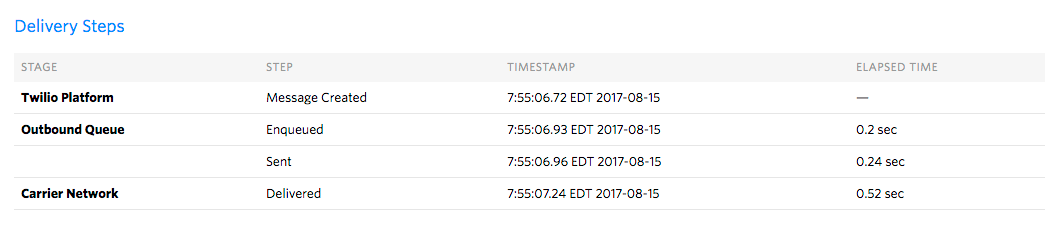
Delivery Steps: creazione della richiesta, tempo in coda, consegna al gestore telefonico.
Request Inspector: richieste e risposte tra Twilio e la tua applicazione.
Errori: stati con codici colore (es.
404se manca l'endpoint del webhook).
Passando il cursore sulle voci viene mostrata un'anteprima del contenuto del messaggio.
Nella vista dettagliata del log dei messaggi puoi trovare il Message SID (l'identificatore univoco di Twilio per questo messaggio), l'ora di creazione della risorsa, i numeri TO e FROM, i Delivery Steps e il Request Inspector.
La sezione Delivery Steps del log mostra quando la richiesta è stata creata, per quanto tempo è rimasta in coda sulla piattaforma Twilio e quando è stata inviata al gestore telefonico per la consegna. Questi dati possono aiutarti a determinare dove si è verificato il problema per un messaggio non consegnato, o a investigare problemi di latenza.
Il Request Inspector mostra tutte le richieste e le risposte effettuate durante l'invio o la ricezione di questo messaggio. Puoi individuare facilmente gli errori nelle richieste grazie allo stato con codice colore sulla destra di ciascuna richiesta.
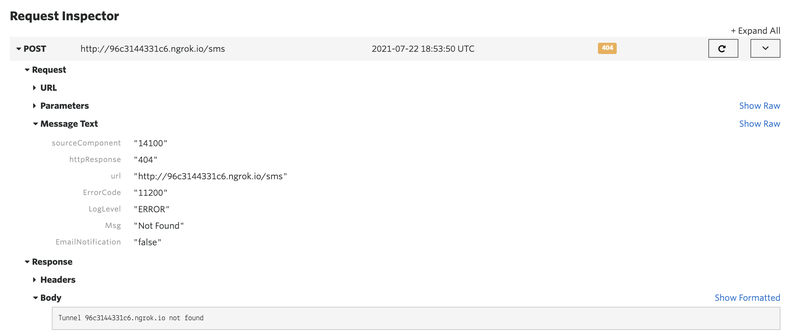
Nella risposta mostrata sopra, possiamo vedere che abbiamo ricevuto una risposta 404 perché Twilio non è riuscito a trovare il tunnel per il webhook che abbiamo configurato per i messaggi.
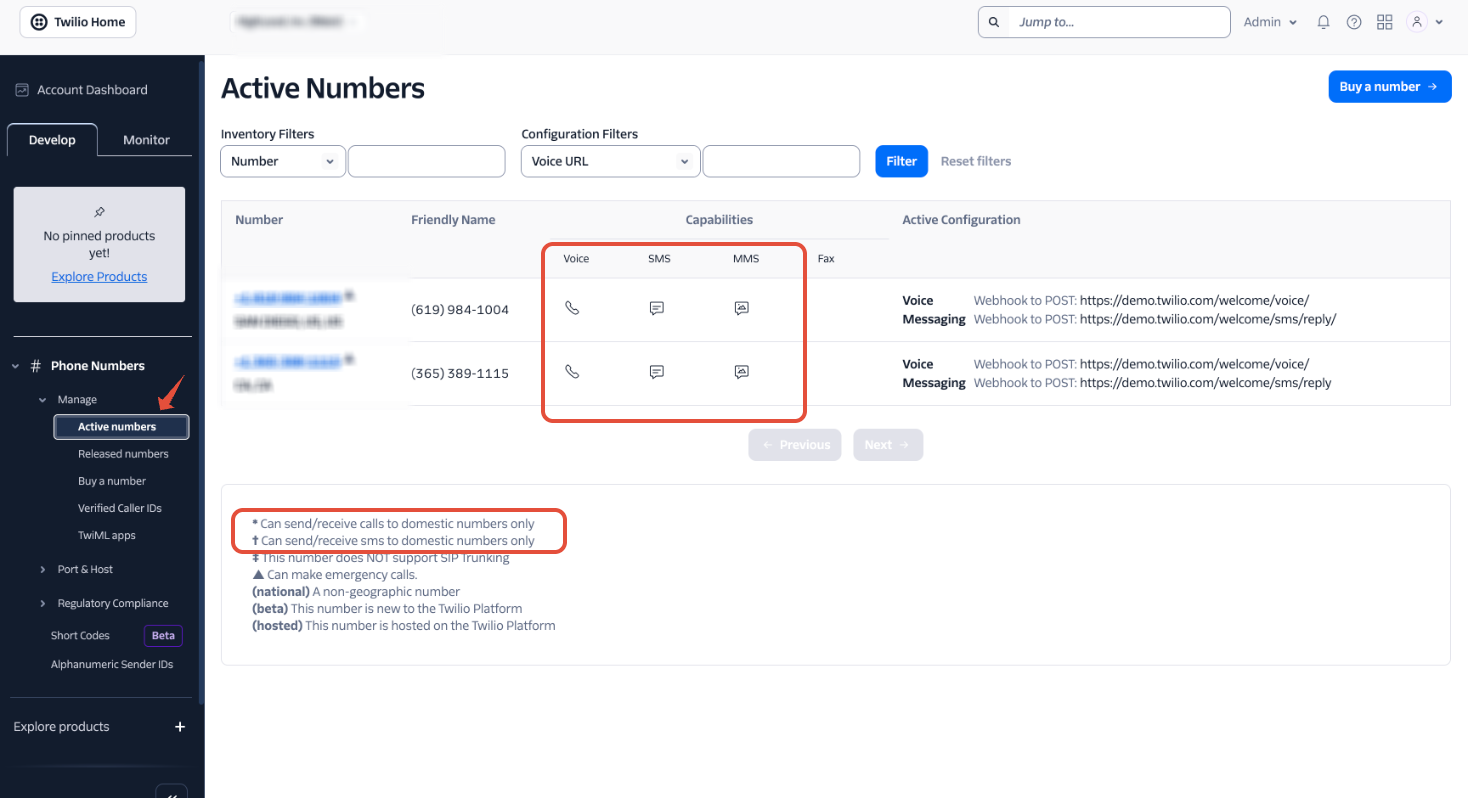
Verifica la capacità MMS del numero Twilio
1. Vai su Explore Products → Scorri verso il basso → Phone Numbers.
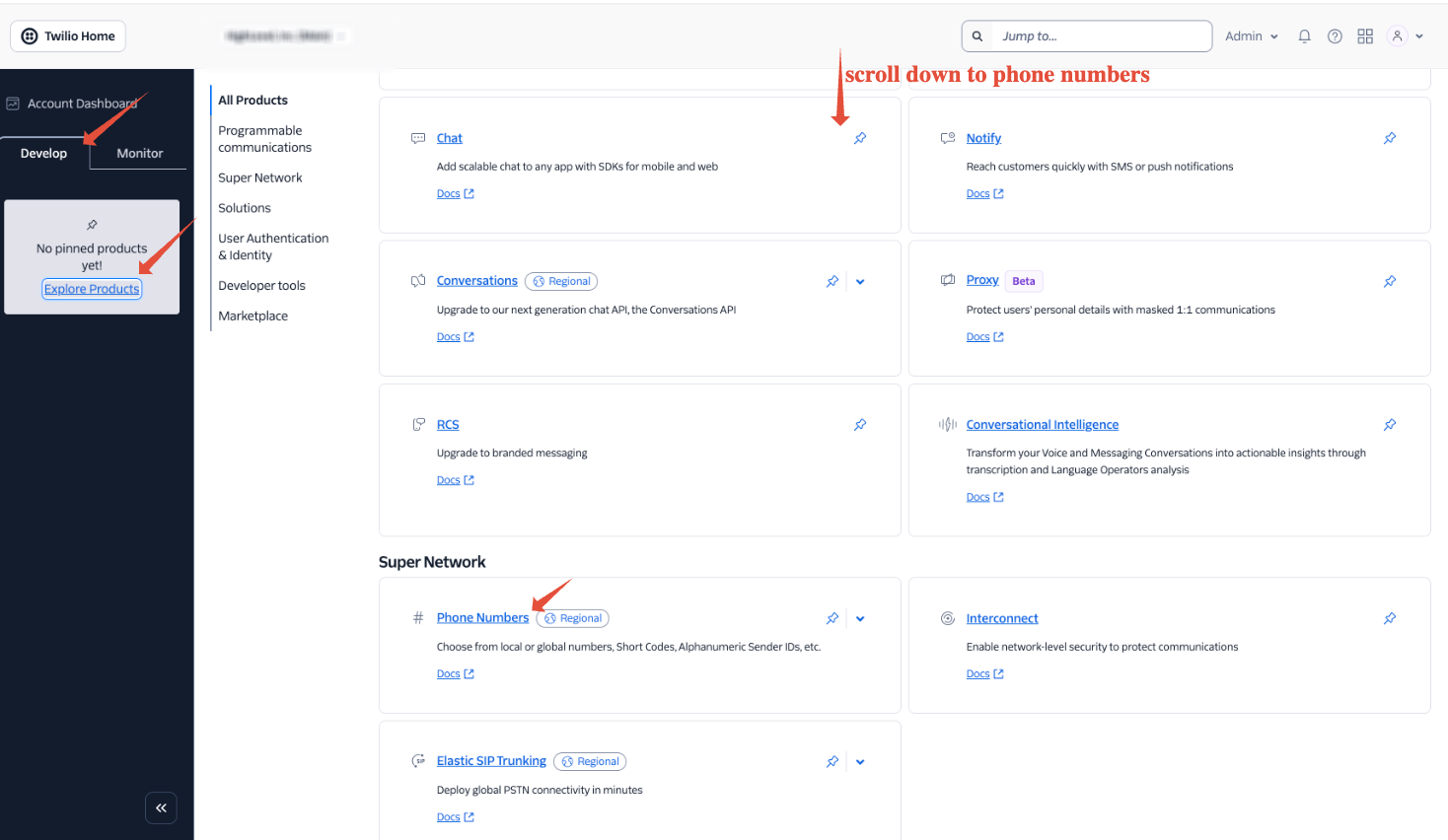
2. Verifica se il numero ha le funzionalità MMS, o se può inviare/ricevere SMS solo verso numeri nazionali