L'interfaccia delle Impostazioni Chiamate in Entrata (Incoming Call Settings) centralizza tutte le logiche di instradamento, squillo, segreteria e comportamento di backup per le chiamate in entrata in un'unica vista di configurazione. Con l'ultimo aggiornamento, GoHighLevel / Squadd fornisce ora una guida per impostare un Timeout delle Chiamate in Entrata ottimale, garantendo che le chiamate raggiungano la segreteria del CRM anziché quella del gestore telefonico e migliorando la precisione dello stato delle chiamate.
- Panoramica
- Cos'è Modifica Configurazione (Impostazioni Chiamate in Entrata)?
- Vantaggi principali delle Impostazioni Chiamate in Entrata
- Accedere a Modifica Configurazione del Numero di Telefono
- Dettagli di Base
- Scheda Deviazione Chiamata
- Destinazione Chiamate (Ordine di Priorità)
- Squilla su altri membri del team
- Timeout Chiamate in Entrata (Nuova Guida)
- Intervallo di Timeout Consigliato
- Comportamento di Backup
- Comprendere la Priorità del Flusso di Chiamata
- Domande Frequenti
- Articoli Correlati
Panoramica
L'interfaccia delle Impostazioni Chiamate in Entrata raccoglie in un'unica vista consolidata tutti i fattori che possono instradare, intercettare o reindirizzare una chiamata in entrata. Questo include la deviazione della chiamata, lo squillo dei membri del team, IVR, Voice AI, segreteria e il comportamento del timeout.
Visualizzando la priorità del flusso di chiamata e fornendo suggerimenti sulle best practice, questa schermata facilita la diagnosi di problemi di instradamento, evita configurazioni errate e garantisce la corretta gestione delle chiamate.
Cos'è Modifica Configurazione (Impostazioni Chiamate in Entrata)?
Questa interfaccia consolida tutta la logica di instradamento delle chiamate in entrata in un'unica finestra di facile lettura. Ogni sezione mostra:
Se un'opzione di instradamento è abilitata
Quale utente, numero o sistema è responsabile
L'ordine di priorità con cui il sistema valuta le destinazioni delle chiamate
Questo elimina le incertezze quando le chiamate non squillano o non vengono instradate come previsto.
Vantaggi principali delle Impostazioni Chiamate in Entrata
Piena trasparenza – Visualizza esattamente quale regola risponde per prima, seconda e terza
Modifica inline – Aggiorna la maggior parte delle impostazioni senza uscire dalla pagina
Ordine di priorità chiaro – Comprendi come il sistema valuta i percorsi di instradamento
Risoluzione dei problemi più rapida – Individua rapidamente timeout o utenti configurati in modo errato
Gestione delle chiamate migliorata – Riduci le chiamate perse e gli errori di instradamento
Accedere a Modifica Configurazione del Numero di Telefono
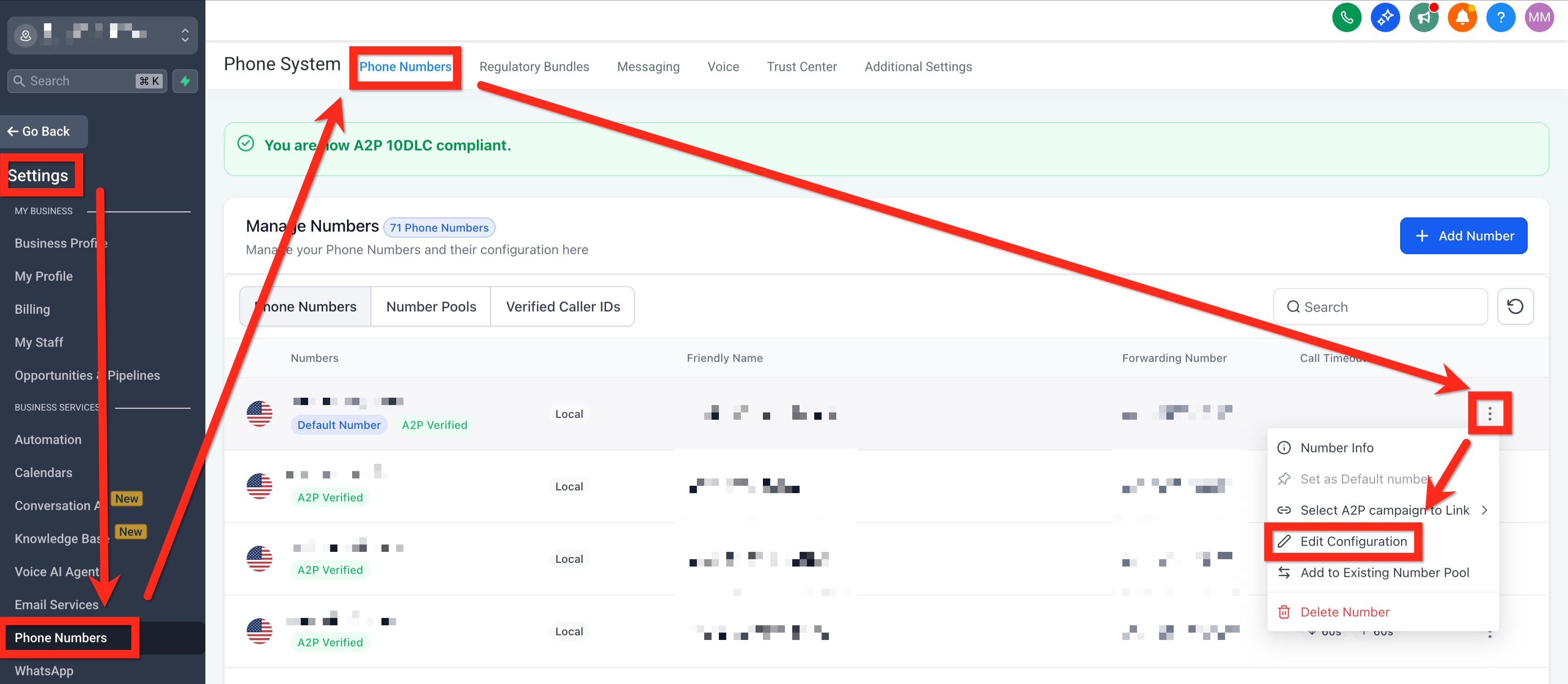
Per aprire le Impostazioni Chiamate in Entrata:
Vai su Impostazioni (Settings) → Numeri di Telefono
Apri la scheda Numeri di Telefono
Clicca sul menu a tre punti accanto a un numero di telefono
Seleziona Modifica Configurazione
Dettagli di Base
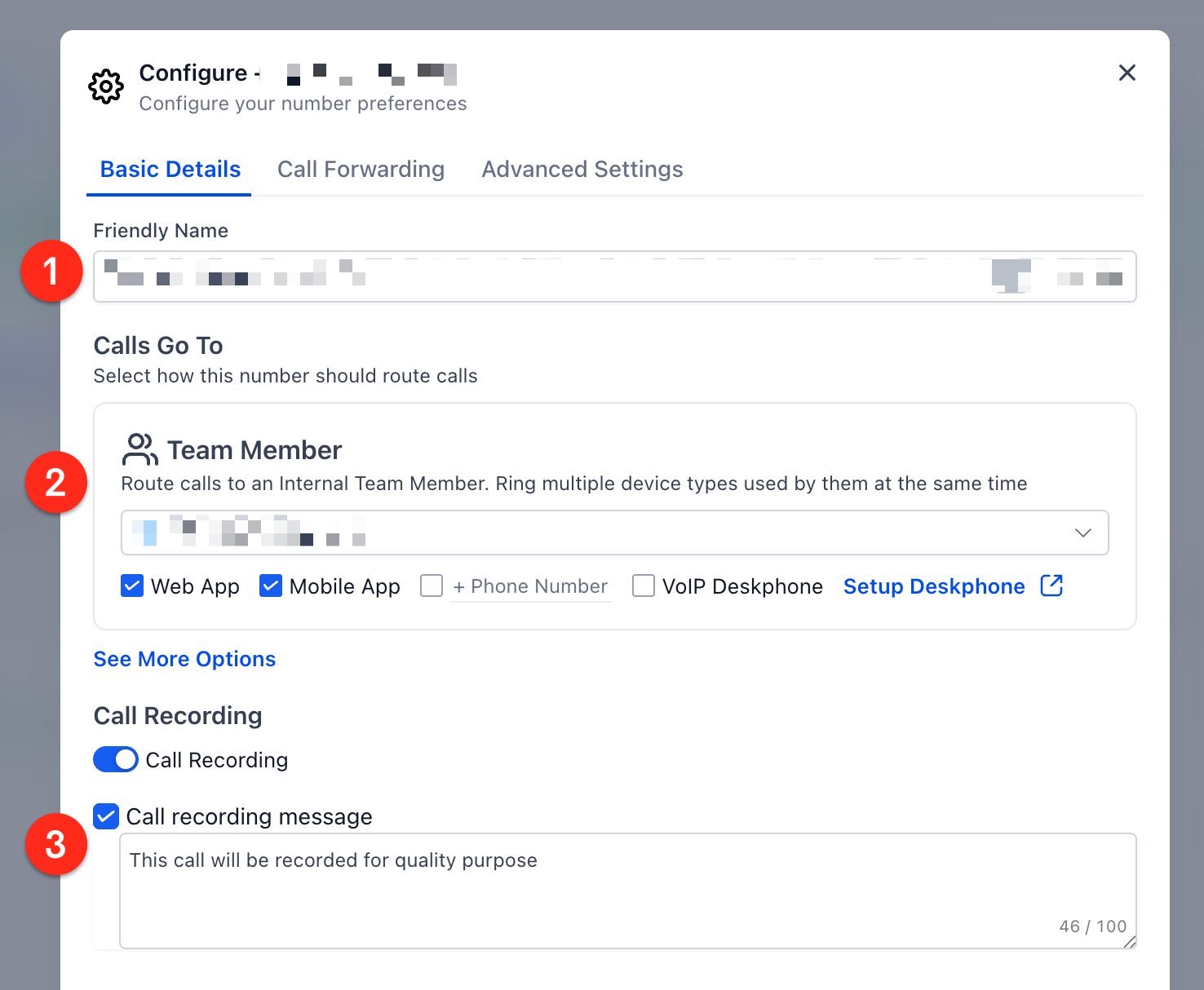
Nella scheda Dettagli di Base (Basic Details) puoi configurare:
Nome Descrittivo (Friendly Name) – Rinomina il numero di telefono
Destinazione Chiamate (Calls Go To) – Seleziona il membro del team principale
Opzioni di Squillo (Ring Options) – Scegli su quali dispositivi le chiamate squillano simultaneamente:
App Web
App Mobile
Numero di Telefono
Telefono VoIP da Tavolo
Registrazione Chiamate (Call Recording)
Abilita o disabilita la registrazione
Riproduci un messaggio informativo sulla registrazione
Scheda Deviazione Chiamata
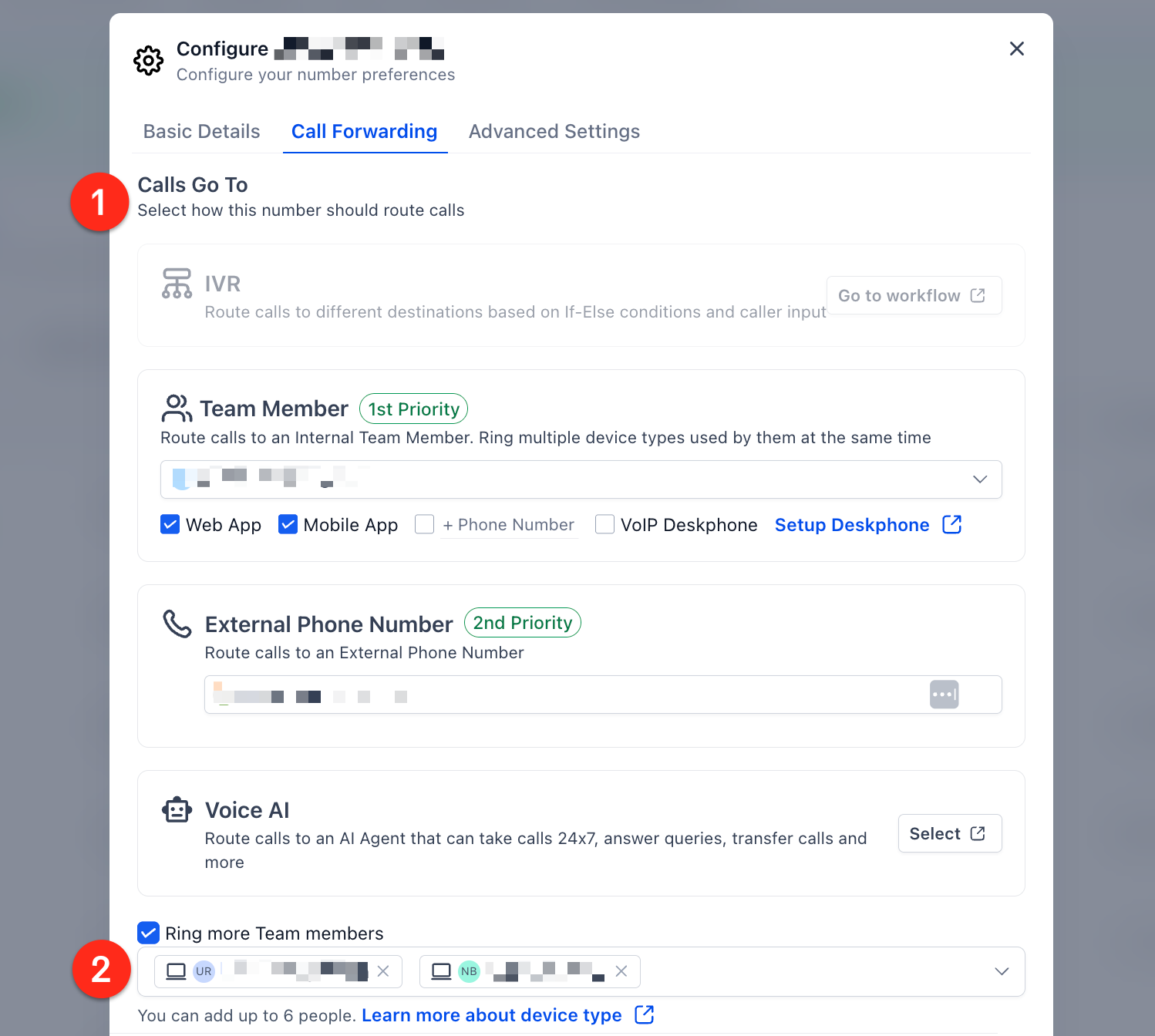
La scheda Deviazione Chiamata (Call Forwarding) controlla come vengono instradate le chiamate quando non vengono risposte immediatamente.
Destinazione Chiamate (Ordine di Priorità)
IVR – Instrada le chiamate in base al Workflow o all'input del menu
Membro del Team (1ª Priorità)
Numero di Telefono Esterno (2ª Priorità)
Voice AI (3ª Priorità)
Solo una destinazione squilla alla volta, in base alla priorità.
Squilla su altri membri del team
Abilita per far squillare fino a 6 utenti aggiuntivi
Le icone dei dispositivi indicano quali dispositivi ogni utente ha abilitato
Timeout Chiamate in Entrata (Nuova Guida)
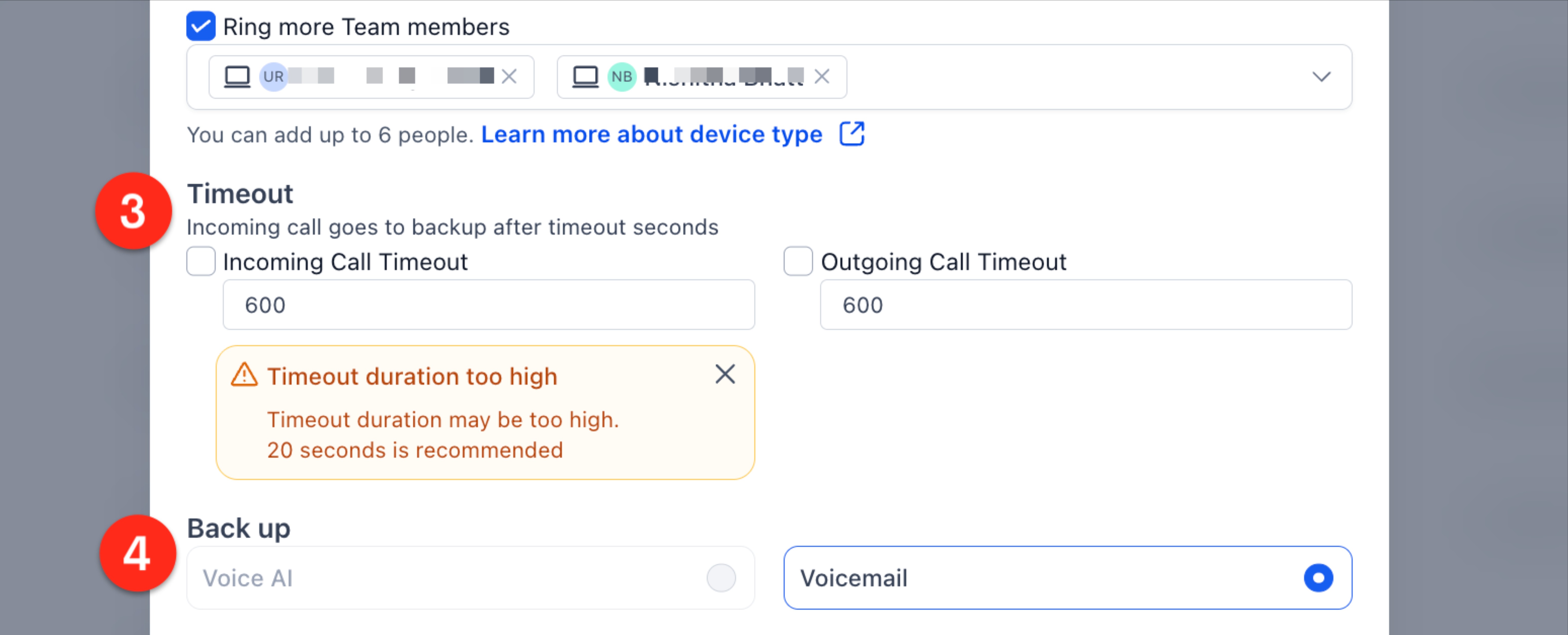
Il Timeout Chiamate in Entrata controlla per quanto tempo una chiamata squilla prima di passare a una destinazione di backup (Voice AI o Segreteria).
Intervallo di Timeout Consigliato
GoHighLevel / Squadd fornisce ora una guida quando questo valore è fuori dall'intervallo ottimale:
Troppo alto (oltre ~20 secondi)
Le chiamate potrebbero andare alla segreteria del gestore telefonico anziché alla segreteria del CRM
Lo stato della chiamata potrebbe essere contrassegnato come "Completata" anziché "Segreteria"
Troppo basso (sotto ~15 secondi)
Le chiamate potrebbero squillare troppo brevemente o non riuscire a connettersi
I chiamanti potrebbero non avere abbastanza tempo per rispondere
Consigliato: ~20 secondi
Quando viene inserito un valore fuori dall'intervallo consigliato, viene visualizzato un messaggio di avviso per aiutarti a scegliere una durata più appropriata.
Nota: Si tratta solo di una guida. Puoi comunque salvare valori fuori dall'intervallo, ma ciò potrebbe influire sull'instradamento alla segreteria e sulla precisione dello stato delle chiamate.
Comportamento di Backup
Quando viene raggiunto il Timeout Chiamate in Entrata, le chiamate vengono instradate a una destinazione di backup:
Voice AI – Invia la chiamata a un agente AI
Segreteria – Invia la chiamata alla segreteria del CRM
Selezionare un timeout ottimale garantisce che le chiamate raggiungano la segreteria del CRM anziché quella del gestore telefonico.
Comprendere la Priorità del Flusso di Chiamata
Il sistema valuta l'instradamento delle chiamate in entrata in un ordine fisso:
Workflow, IVR o automazione collegata al numero
Utente assegnato direttamente al numero di telefono
Utente assegnato al record del contatto
Squillo Chiamata in Entrata su più utenti (Ring-All)
Numero di deviazione
Squilla solo la priorità più alta disponibile. Le priorità inferiori vengono ignorate una volta che la chiamata viene risposta o instradata.
Nota: Per consentire chiamate in entrata da numeri privati o anonimi, vai su Impostazioni Location > Sistema Telefonico > Voce > Altre Impostazioni > Chiamate in Entrata e abilita Consenti chiamate private.
Domande Frequenti
D: Chi può accedere alle Impostazioni Chiamate in Entrata?
Qualsiasi utente con il permesso di gestire i Numeri di Telefono.
D: La nuova guida sul timeout modifica automaticamente la mia configurazione delle chiamate?
No. Mostra solo raccomandazioni. La tua configurazione non viene applicata né sovrascritta.
D: Perché alcune chiamate in precedenza venivano contrassegnate come "Completata" anziché "Segreteria"?
Se il timeout era troppo alto, le chiamate potevano raggiungere la segreteria del gestore telefonico anziché quella del CRM, causando uno stato non corretto.
D: Questo influisce sulle chiamate in uscita?
No. Il Timeout delle Chiamate in Uscita viene configurato separatamente e non è interessato da questa guida.
D: Posso comunque usare valori di timeout molto alti o molto bassi?
Sì, ma non è consigliato a causa di problemi di instradamento e di precisione dello stato delle chiamate.