- Verifica le Route di ricezione in Mailgun
- Reimpostare la chiave API di Mailgun
- Domande frequenti
- Articoli correlati
Verifica le Route di ricezione in Mailgun
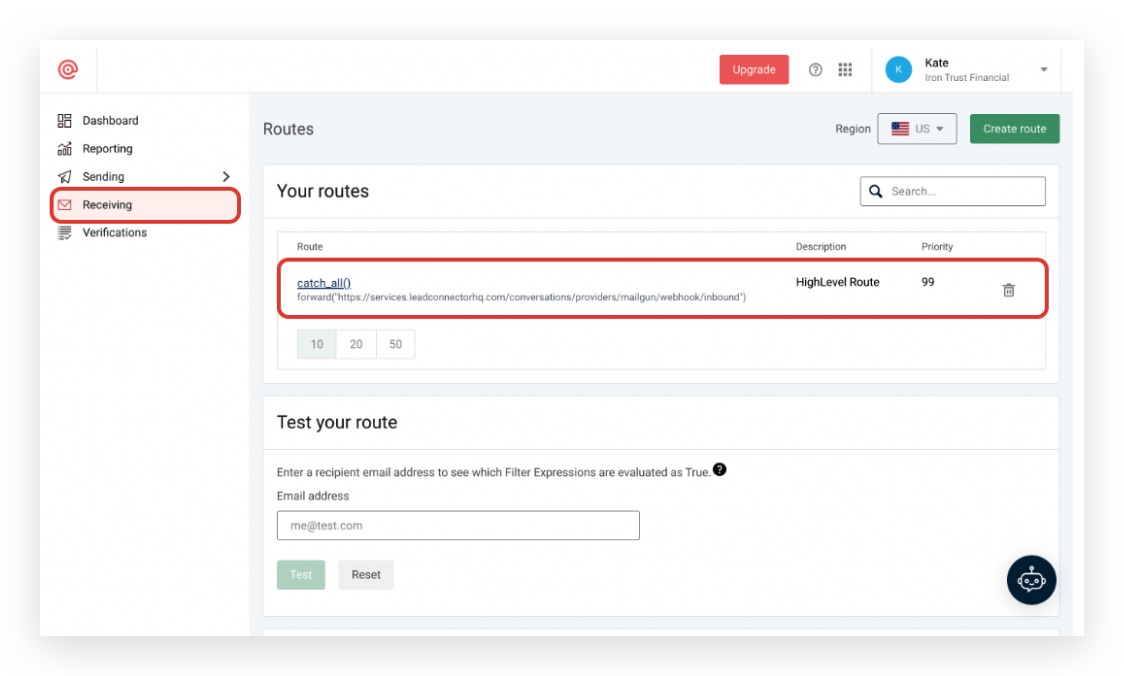
1. Una volta effettuato l'accesso a Mailgun, clicca sulla scheda Receiving e verifica che il webhook corrisponda allo screenshot qui sotto:
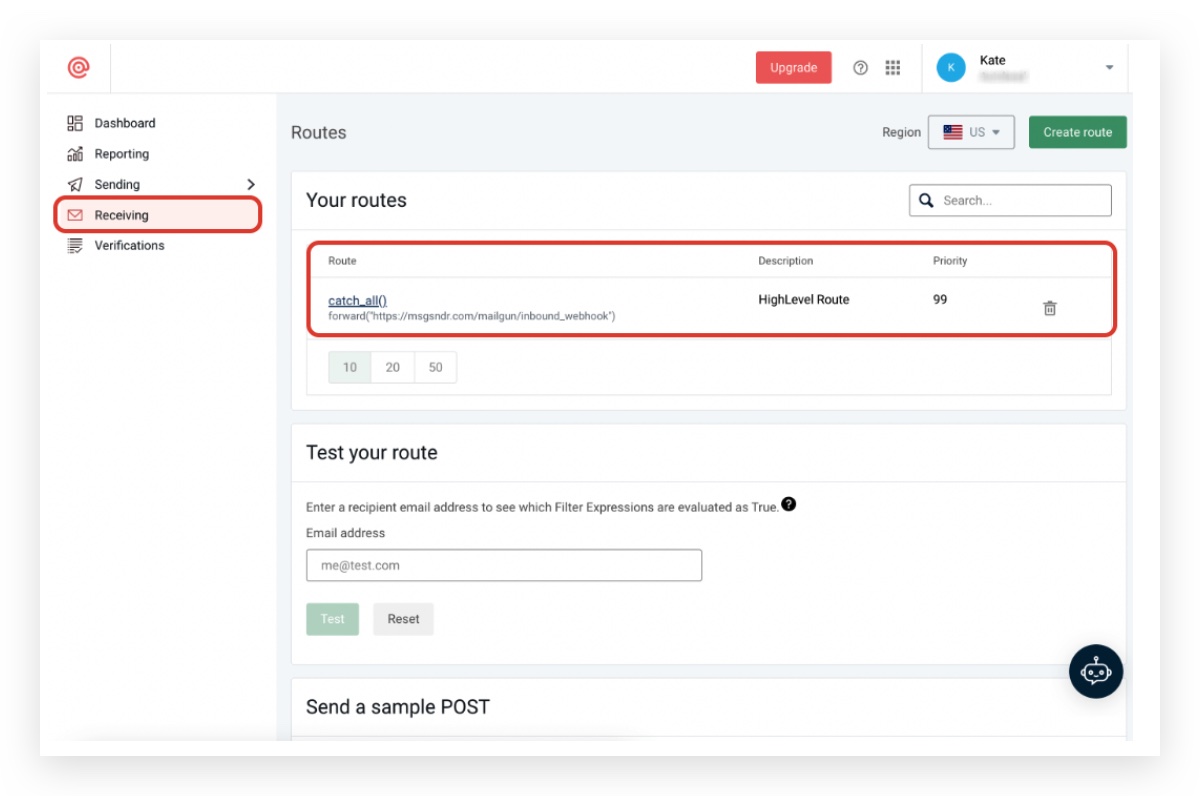
2. Se l'agenzia ha fatto aprire al cliente un proprio account Mailgun e il link di forward deve essere white-labeled, è possibile utilizzare il webhook mostrato nello screenshot qui sotto:
3. Se sono presenti altri webhook che non corrispondono a quello nello screenshot, prova a rimuoverli e verifica se il problema viene risolto.
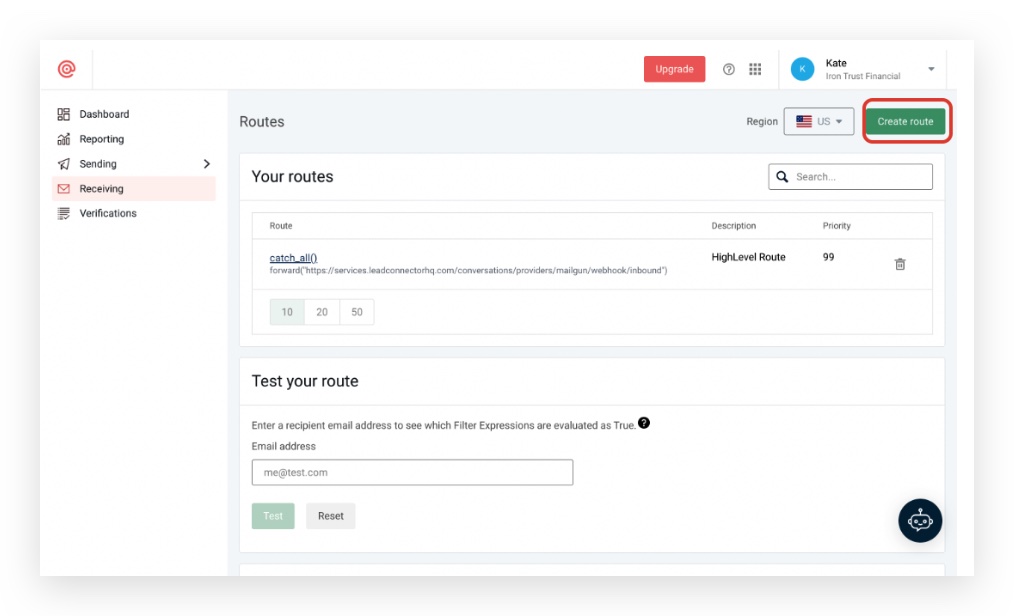
4. Se non è presente alcun webhook (dovrebbe apparire come nello screenshot qui sotto), clicca su Create Route
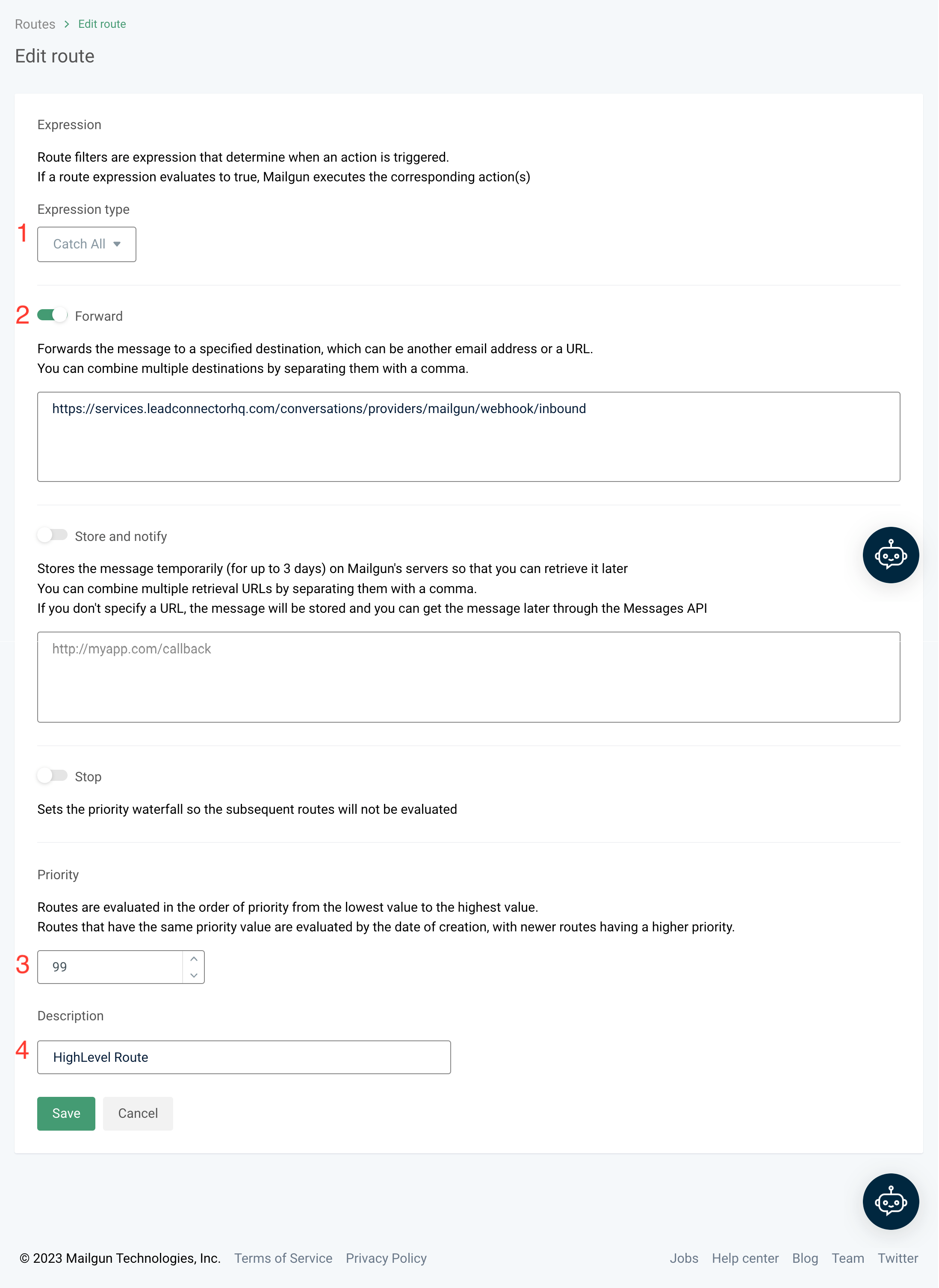
5. Configura i seguenti parametri:
- Expression Type: Catch All
- Enable Forward: incolla questo "https://services.l*e*a*d*connectorhq.com/conversations/providers/mailgun/webhook/inbound" nella sezione Forward e RIMUOVI gli asterischi (*) dall'URL
- Priority = 99
Description: GoHighLevel / Squadd Route
- Clicca su Save
Reimpostare la chiave API di Mailgun
Vista agenzia > Impostazioni (Settings) > Email Services > Location Settings > Modifica l'integrazione API Mailgun per la Location > digita Delete
Quindi effettua nuovamente l'integrazione: Chiave API Mailgun – Dove trovarla in Mailgun e come inserirla in GoHighLevel / Squadd
Una volta completato, aggiorna la pagina Receiving in Mailgun per verificare che il webhook sia stato creato
Domande frequenti
1. Qual è la differenza tra le risposte Mailgun e le normali risposte email? Le risposte Mailgun vengono gestite specificamente tramite le API di Mailgun e sono progettate per semplificare la gestione delle email nelle applicazioni. Le risposte email normali vengono gestite tramite client email standard, senza le funzionalità di automazione offerte da Mailgun.
2. Posso configurare risposte automatiche per specifici tipi di messaggi? Sì, puoi configurare risposte automatiche nelle Impostazioni di Mailgun in base a Trigger o parole chiave specifiche nelle risposte. Questa funzionalità può aiutare a gestire le richieste dei clienti in modo più efficiente.
3. Come posso risolvere il problema delle risposte email che non compaiono in Mailgun? Se le risposte email non vengono visualizzate, controlla prima le impostazioni di configurazione di Mailgun, assicurati che i webhook siano impostati correttamente e verifica che il dominio sia adeguatamente autenticato. Puoi anche consultare i log per individuare eventuali errori.
4. Ci sono limiti al numero di risposte che posso ricevere tramite Mailgun? Mailgun ha limiti di utilizzo in base al piano di abbonamento. Assicurati di controllare i dettagli del tuo piano per comprendere eventuali restrizioni sul numero di risposte o messaggi gestibili.
5. Come posso assicurarmi che le mie risposte siano sicure e conformi alle normative email? Per mantenere sicurezza e conformità, segui le best practice per l'autenticazione email (come SPF e DKIM) e monitora l'attività delle tue email. Familiarizza con normative come il GDPR o il CAN-SPAM per assicurarti che i tuoi processi siano allineati ai requisiti legali.