La Gestione della Reputazione consente ora agli utenti di personalizzare email ricorrenti di richiesta recensioni utilizzando template personalizzati. Questa funzione aiuta le aziende a creare interazioni più coinvolgenti e su misura, migliorando la coerenza del brand e aumentando l'engagement dei clienti.
- Punti Salienti
- Vantaggi Principali
- Come Configurare Email Ricorrenti Personalizzate di Richiesta Recensioni
- Domande Frequenti
Punti Salienti
• Assegna diversi template email per richieste di recensioni ricorrenti per fornire un'esperienza più personalizzata.
• Scegli da una libreria di template professionali adatti a vari scenari.
• Personalizza i template per riflettere la voce e la messaggistica del tuo brand.
• Automatizza richieste di recensioni mantenendo un tono coerente e professionale.
Vantaggi Principali
Comunicazione Più Personalizzata
Utilizzando diversi template, le aziende possono mantenere le email fresche e coinvolgenti, prevenendo messaggistica ripetitiva.
Risparmio di Tempo
I template preconfezionati eliminano la necessità di creare email da zero, consentendo una configurazione più veloce.
Migliore Coerenza del Brand
Garantisce che ogni email sia allineata con il branding, la voce e la messaggistica della tua azienda.
Maggiore Engagement e Conversioni Recensioni
Email ben realizzate e personalizzate aumentano la probabilità che i clienti lascino recensioni.
Come Configurare Email Ricorrenti Personalizzate di Richiesta Recensioni
Segui questi passaggi per configurare template personalizzati per le tue email ricorrenti di richiesta recensioni:
1. Accedi a Gestione della Reputazione
• Vai a Gestione della Reputazione → Email Richiesta Recensioni nella tua dashboard.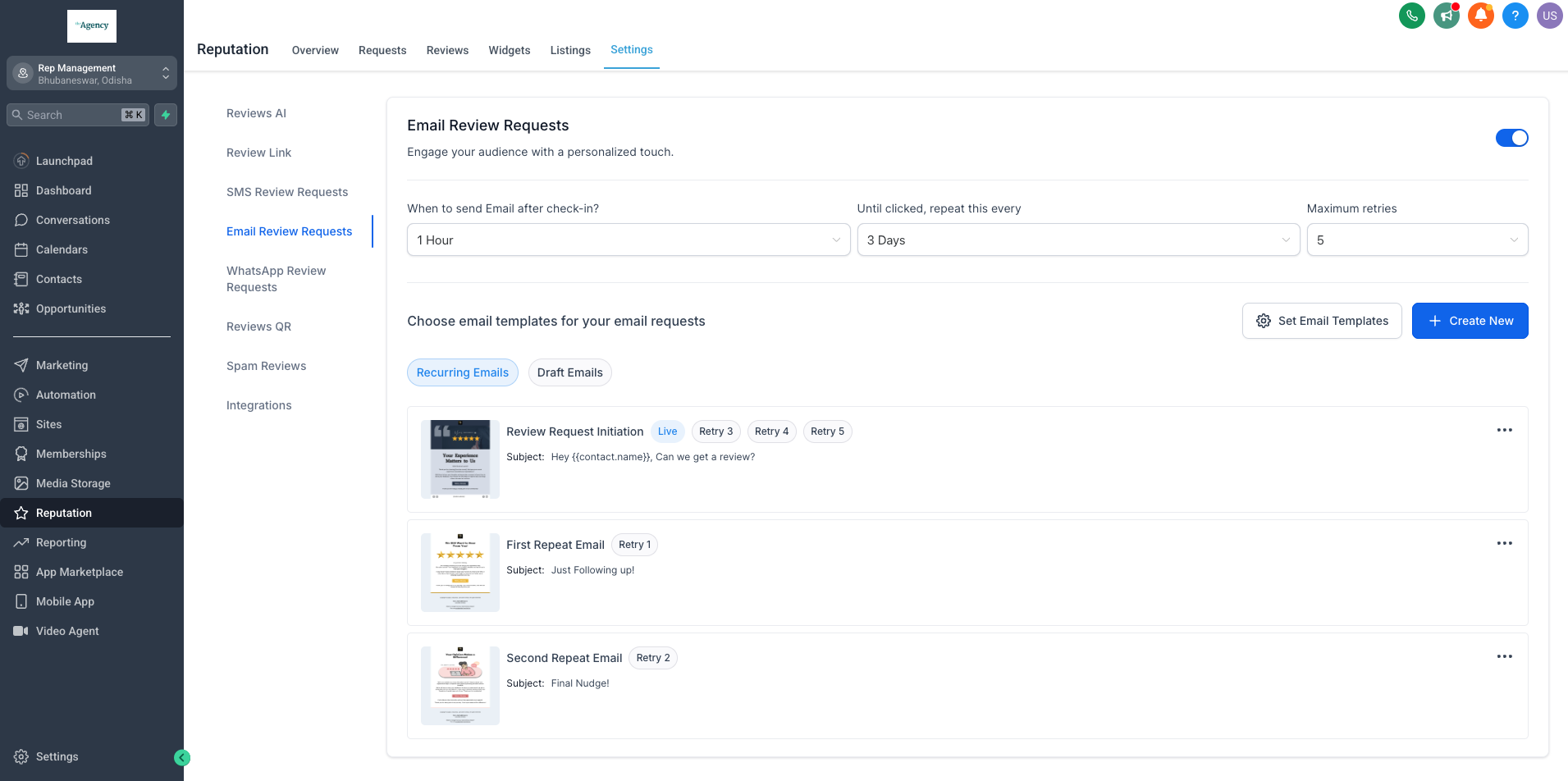
2. Abilita Richieste Ricorrenti di Recensioni
• Imposta la frequenza aggiornando i campi "Finché non viene cliccato, ripeti ogni" e "Tentativi massimi".
• Abilita le richieste di recensioni ricorrenti.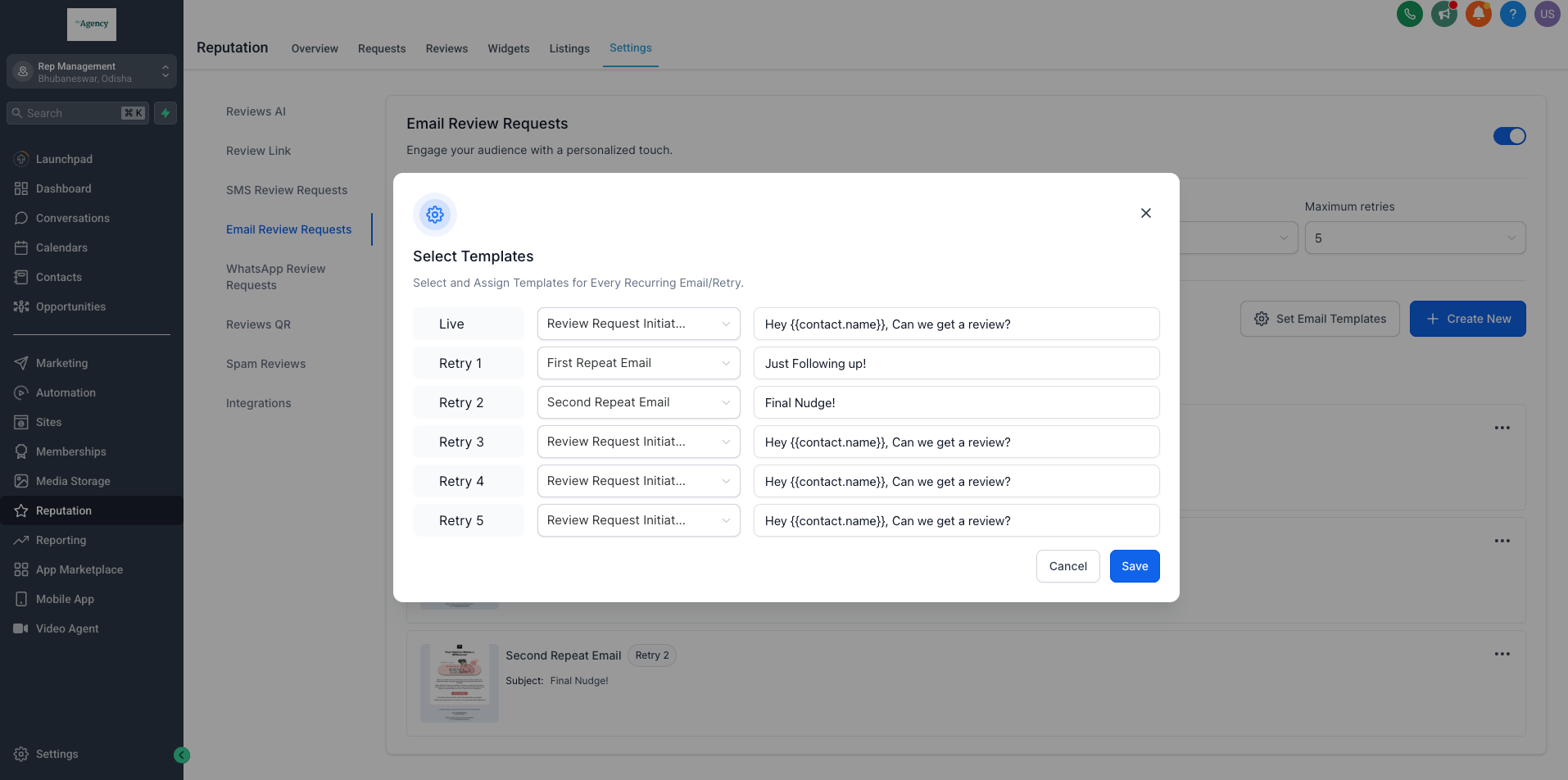
3. Seleziona Template Email Personalizzati
• Scegli diversi template email per ogni messaggio di follow-up.
• Utilizza un template preconfezionato oppure personalizza i contenuti per adattarli al tuo brand.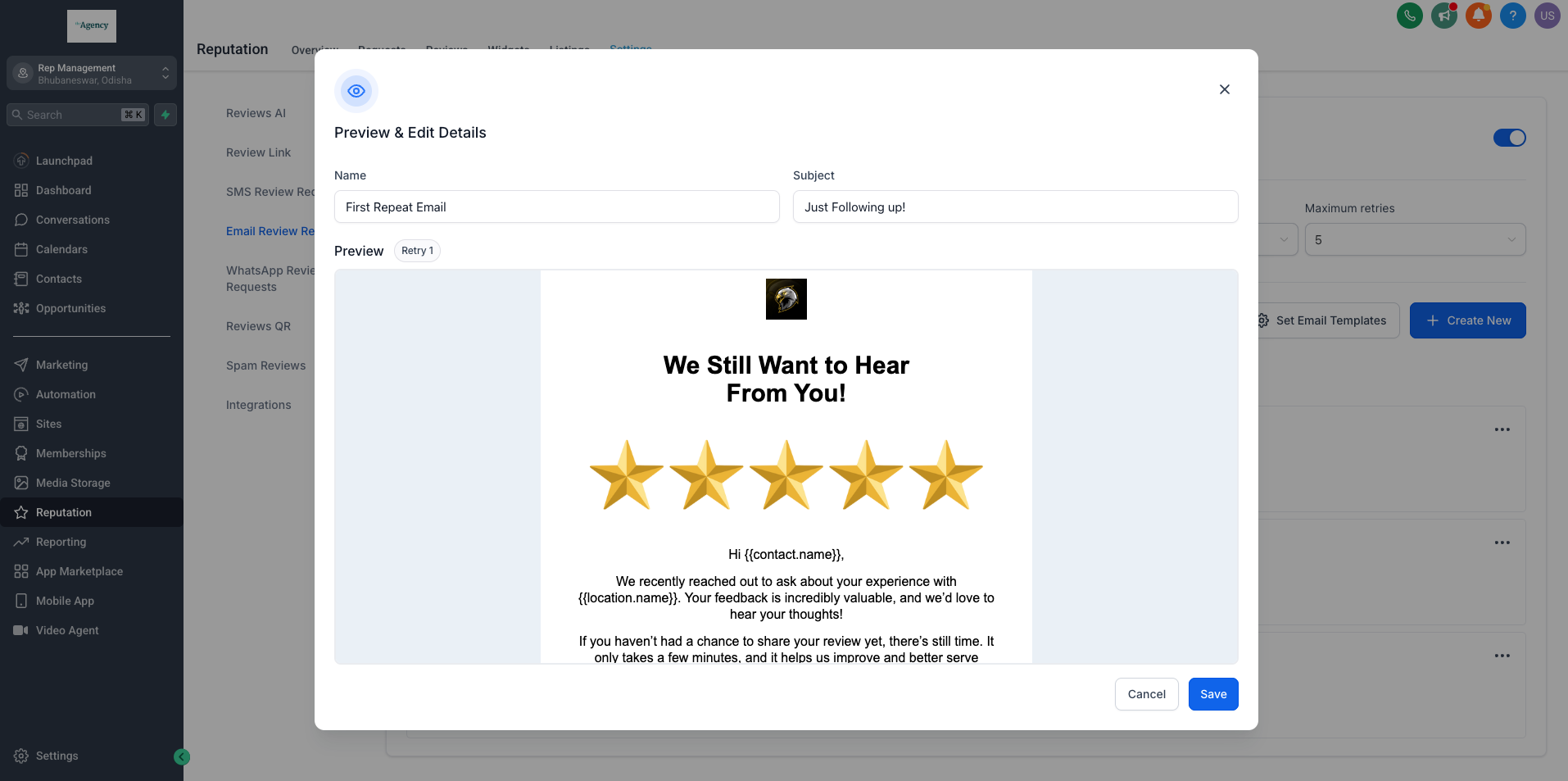
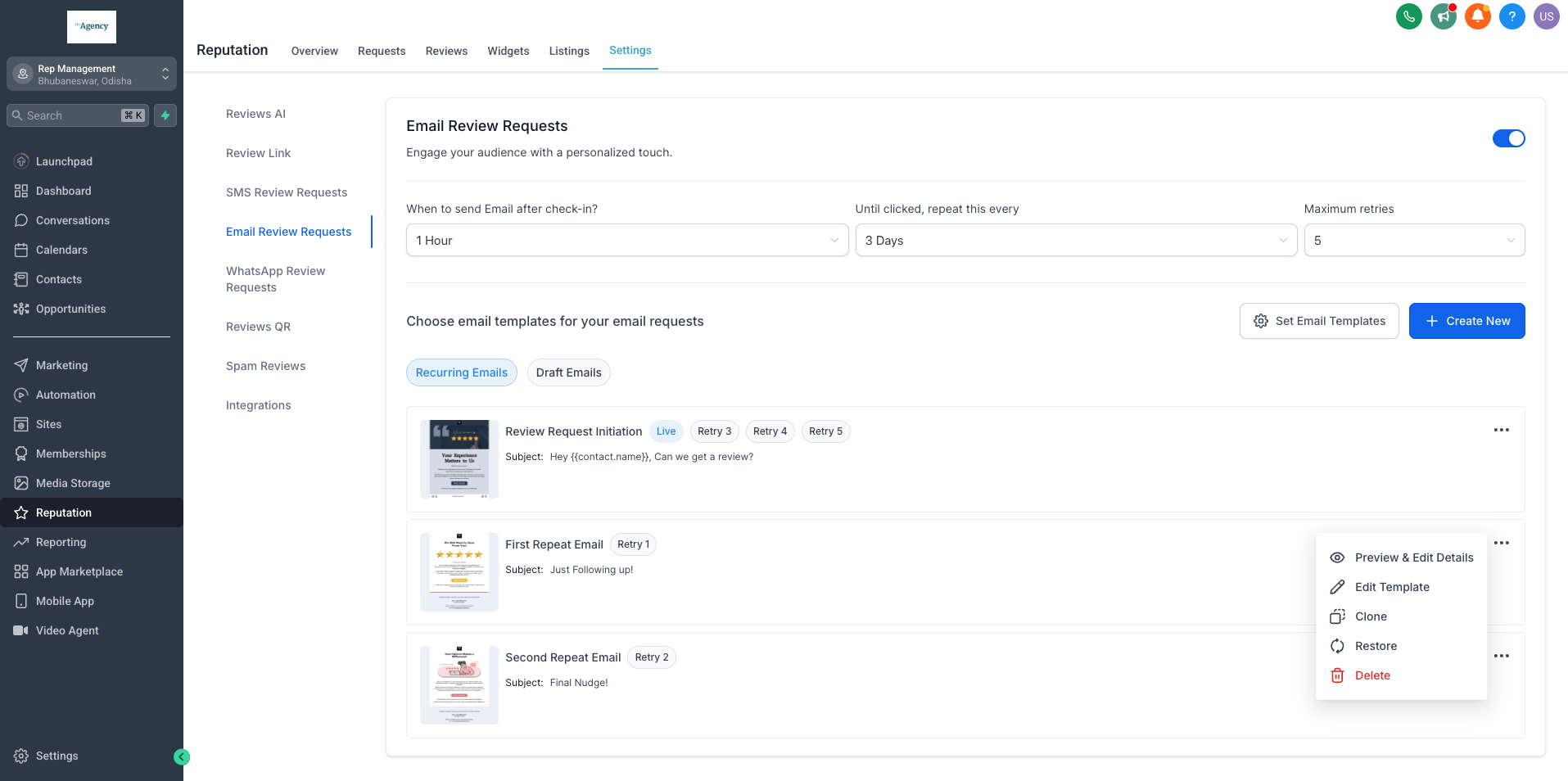
4. Salva e Attiva
• Conferma le tue selezioni e salva le impostazioni.
• Le tue email automatizzate di richiesta recensioni utilizzeranno ora i template selezionati.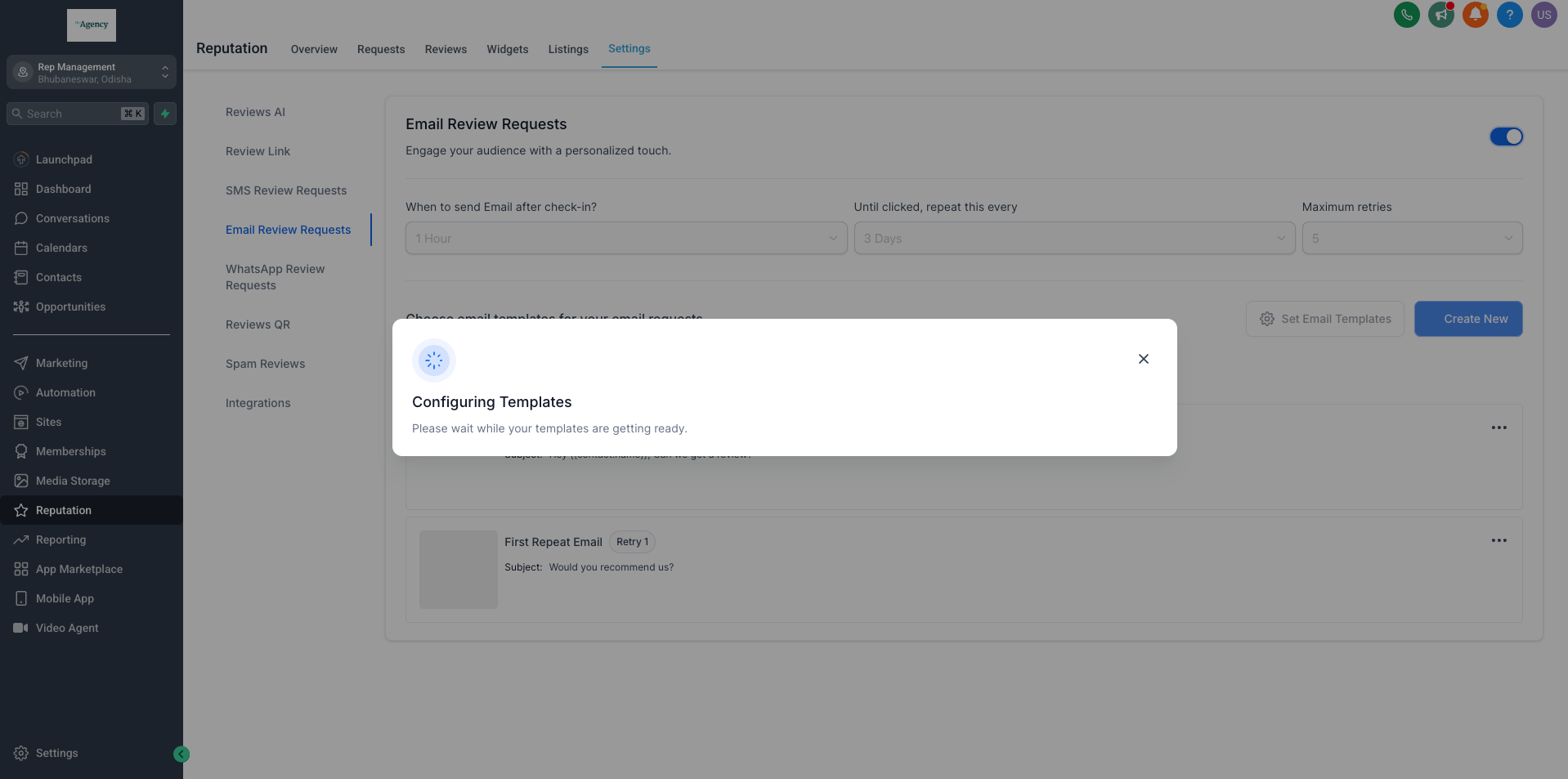
Domande Frequenti
D: Posso creare i miei template personalizzati?
R: Sì, puoi personalizzare completamente i template per allinearli alla voce e alla messaggistica del tuo brand.
D: Quanti template posso assegnare alle email ricorrenti di richiesta recensioni?
R: Puoi assegnare diversi template a ogni messaggio di follow-up, garantendo varietà nella comunicazione.
D: Dove trovo la libreria di template?
R: La libreria di template è disponibile nella sezione Gestione della Reputazione → Email Richiesta Recensioni.
D: Posso visualizzare in anteprima le mie email prima di inviarle?
R: Sì, puoi visualizzare in anteprima le email prima dell'attivazione per garantire accuratezza e coerenza di branding.
Articoli Correlati
• [Come Automatizzare Richieste di Recensioni in Gestione della Reputazione]
• [Personalizzazione dei Template Email per la Gestione della Reputazione]
• [Best Practice per Aumentare le Recensioni dei Clienti]
Prossimi Passaggi
• Rivedi i tuoi template email per assicurarti che siano allineati con il tuo branding.
• Sperimenta diverse strategie di messaggistica per massimizzare l'engagement.
• Monitora le prestazioni delle tue email di richiesta recensioni e apporta gli aggiustamenti necessari.
Questo aggiornamento semplifica l'automazione e la personalizzazione delle email di richiesta recensioni, aiutando le aziende a mantenere un'esperienza cliente professionale e coinvolgente.