Crea, pianifica e pubblica pin direttamente dal Social Planner. Questo aiuta il tuo team a mantenere la coerenza dei contenuti Pinterest gestendo la pianificazione social da un unico posto.
Panoramica sull'aggiunta di Pin Pinterest nel Social Planner
I pin Pinterest possono essere creati e pubblicati direttamente dal Social Planner, quindi non è necessario passare da GoHighLevel / Squadd a Pinterest per comporre il post. Dopo aver collegato un account Pinterest business, puoi caricare un'immagine o un video, aggiungere il titolo e la descrizione del pin, includere un link di destinazione e scegliere la bacheca o le bacheche Pinterest in cui il pin deve essere pubblicato.
Ogni pin richiede un'immagine o un video, e almeno una bacheca Pinterest deve essere selezionata prima che il pin possa essere pubblicato, pianificato, salvato o inviato per approvazione.
Puoi anche creare più pin Pinterest contemporaneamente selezionando fino a 25 bacheche per lo stesso post. Ogni bacheca selezionata genera il proprio pin pubblicato, consentendoti di condividere lo stesso contenuto su più destinazioni Pinterest senza ricreare il post manualmente.
Vantaggi principali dell'aggiunta di Pin Pinterest nel Social Planner
Pubblicazione su più bacheche: Pubblica lo stesso pin Pinterest su più bacheche selezionate da un unico compositore di post.
Pianificazione centralizzata: Crea, pianifica, salva o pubblica pin Pinterest direttamente dal Social Planner.
Flessibilità delle bacheche: Seleziona bacheche Pinterest esistenti o crea una nuova bacheca mentre crei il pin.
Anteprima del post: Visualizza come apparirà il pin Pinterest prima di pubblicarlo o pianificarlo.
Supporto multimediale: Pubblica pin con immagini o video, purché il file caricato soddisfi i requisiti di Pinterest.
Requisiti multimediali di Pinterest
I pin Pinterest richiedono un'immagine o un video.
- Per le immagini: Dimensione massima 10 MB; formati supportati: PNG e JPG.
- Per i video: Dimensione massima 1 GB; formati supportati: MOV, MP4 e WEBP; durata minima 4 secondi, massima 5 minuti. Il rapporto d'aspetto consigliato è 9:16 (video a schermo intero), 1:2, 2:3, 3:4, 4:5 o 1:1; codifica video: H.264 o H.265.
Come collegare un account Pinterest
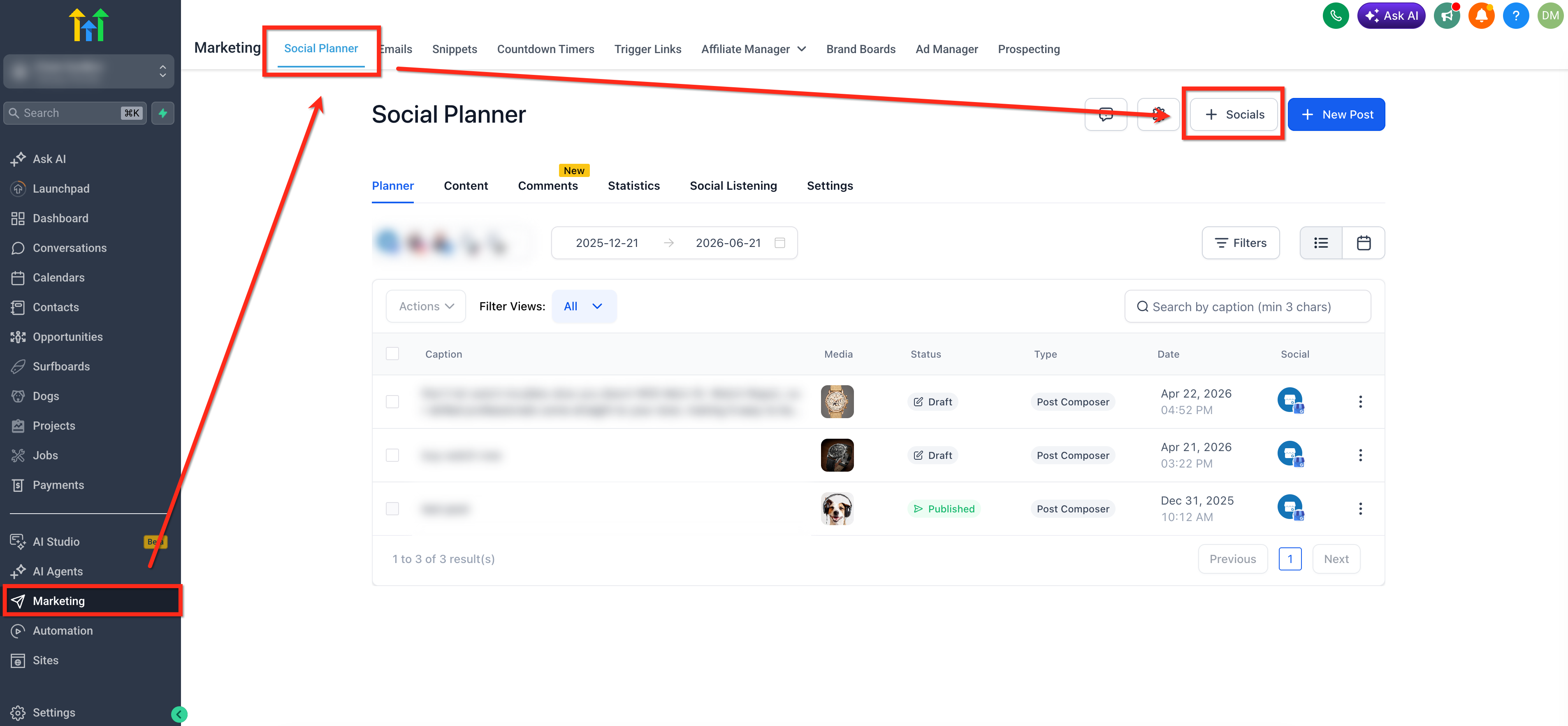
- Vai su Marketing > Social Planner > + Social.
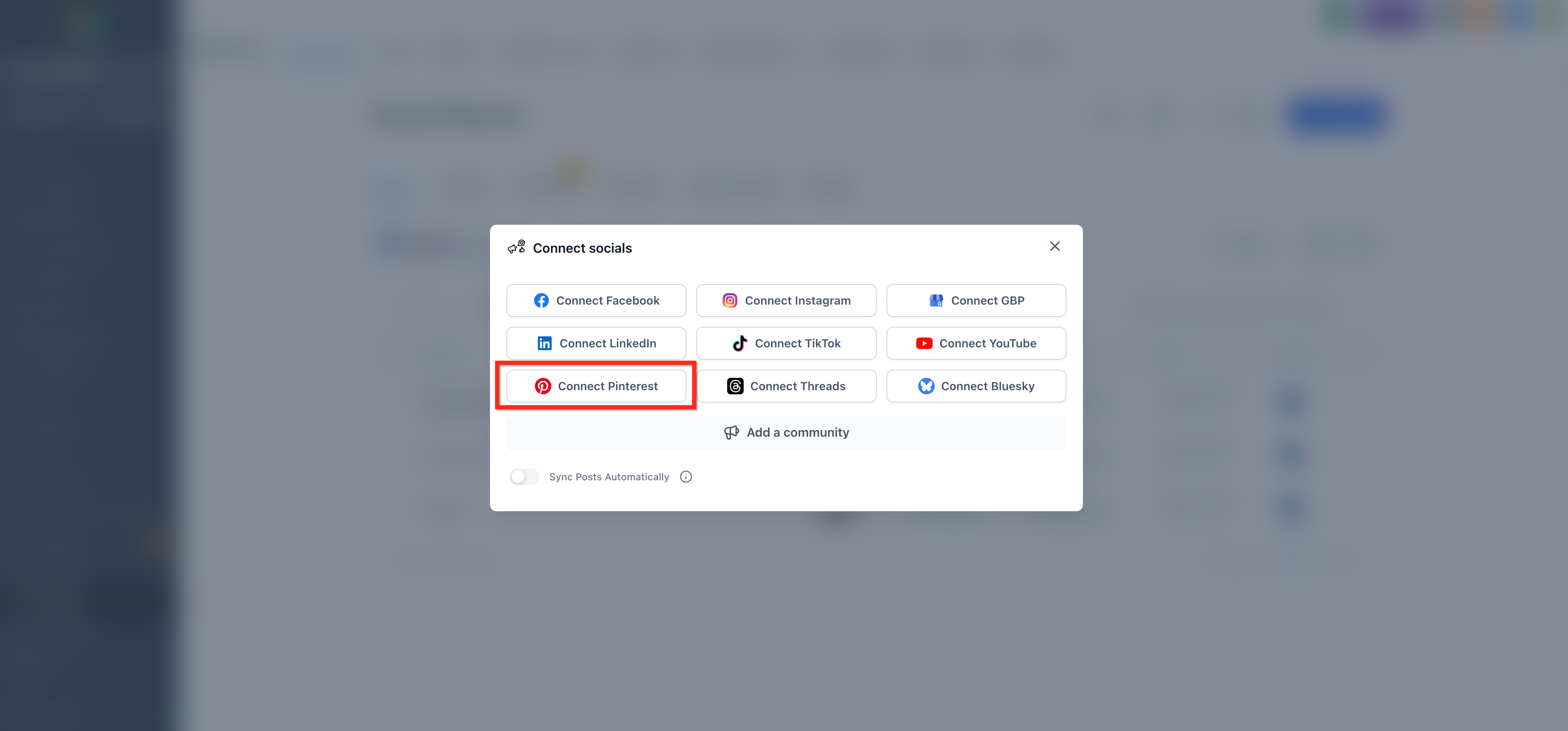
- Clicca su Connetti Pinterest.
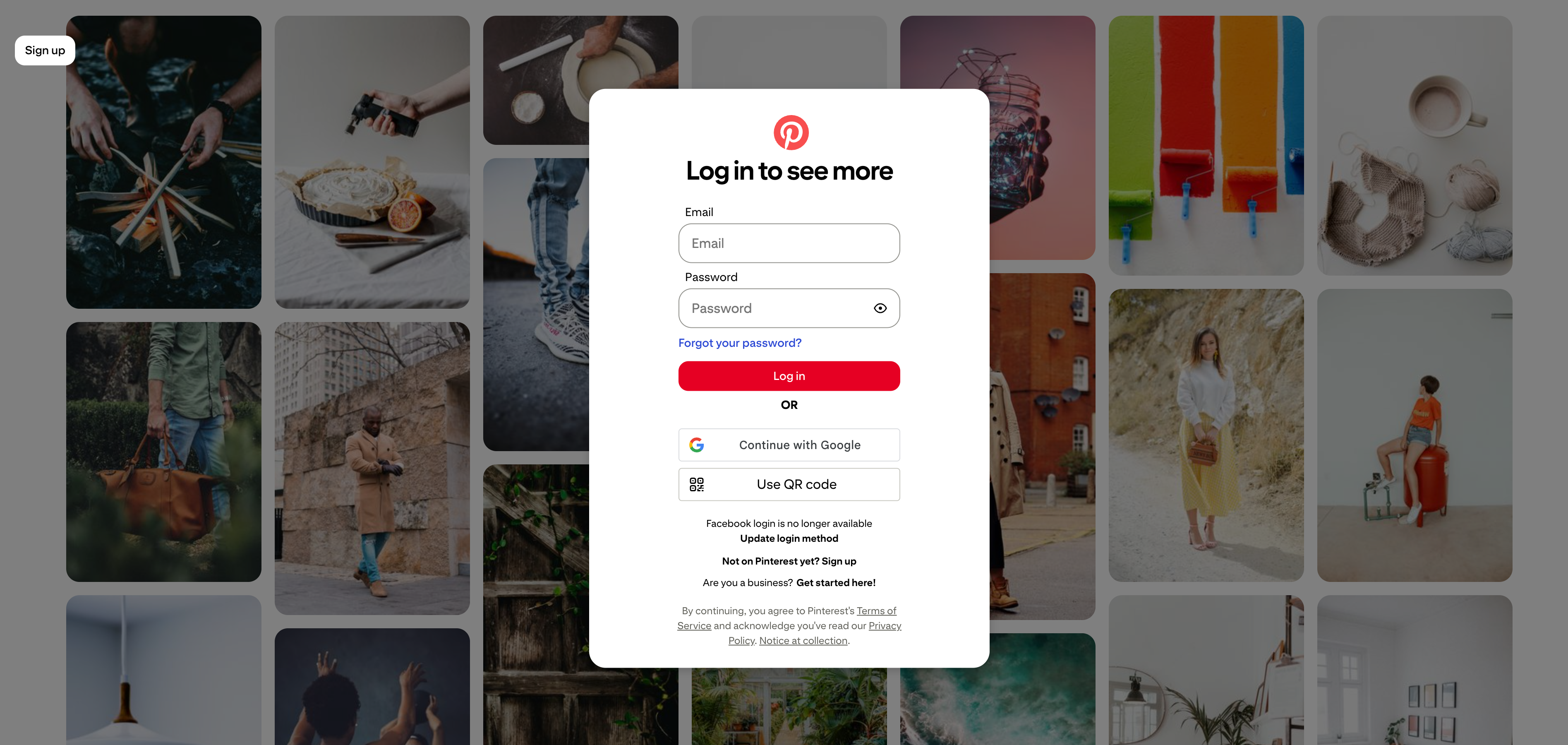
- Accedi al tuo account Pinterest. Assicurati di essere amministratore dell'account.
Come creare e pubblicare Pin
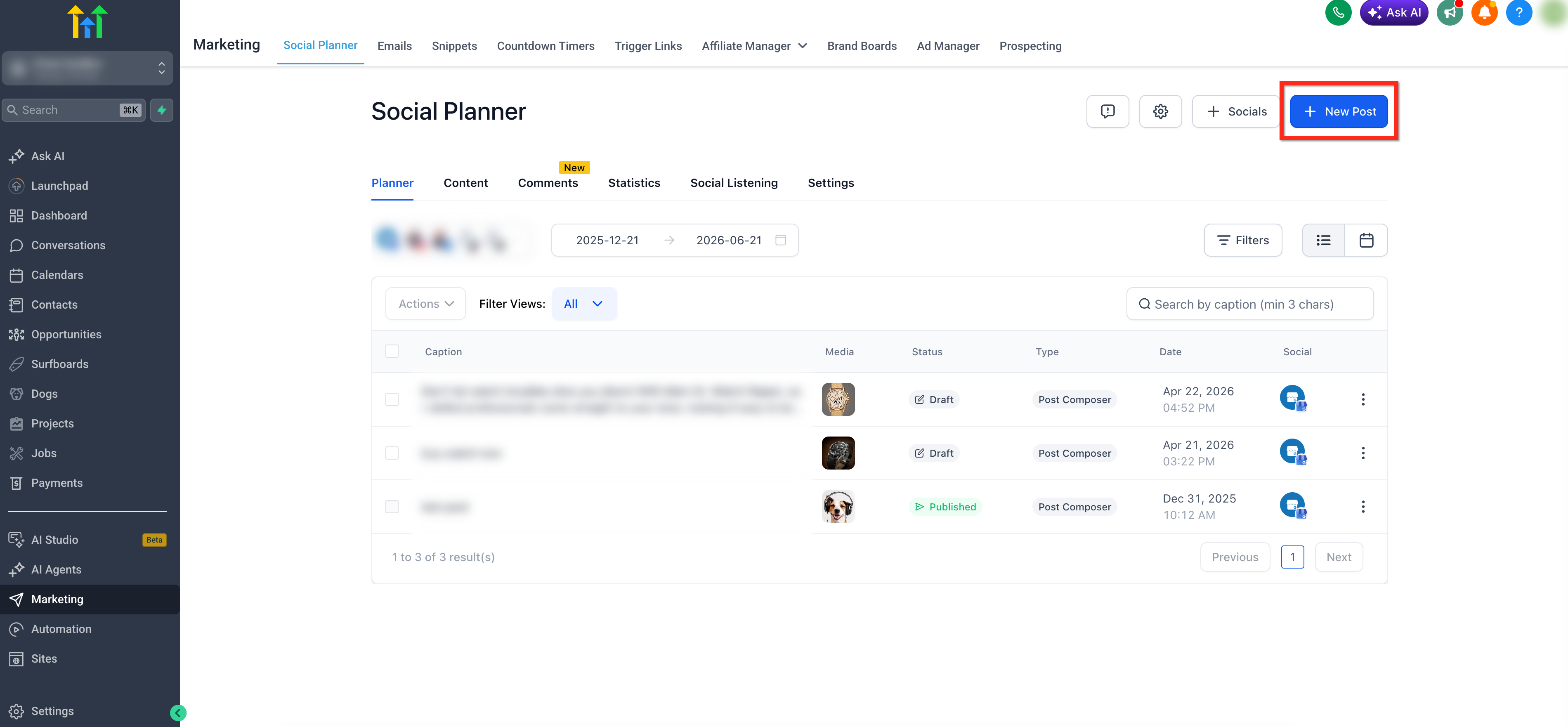
- Dal Social Planner, clicca su + Nuovo post.
- Nel campo Pubblica su, seleziona l'account Pinterest.
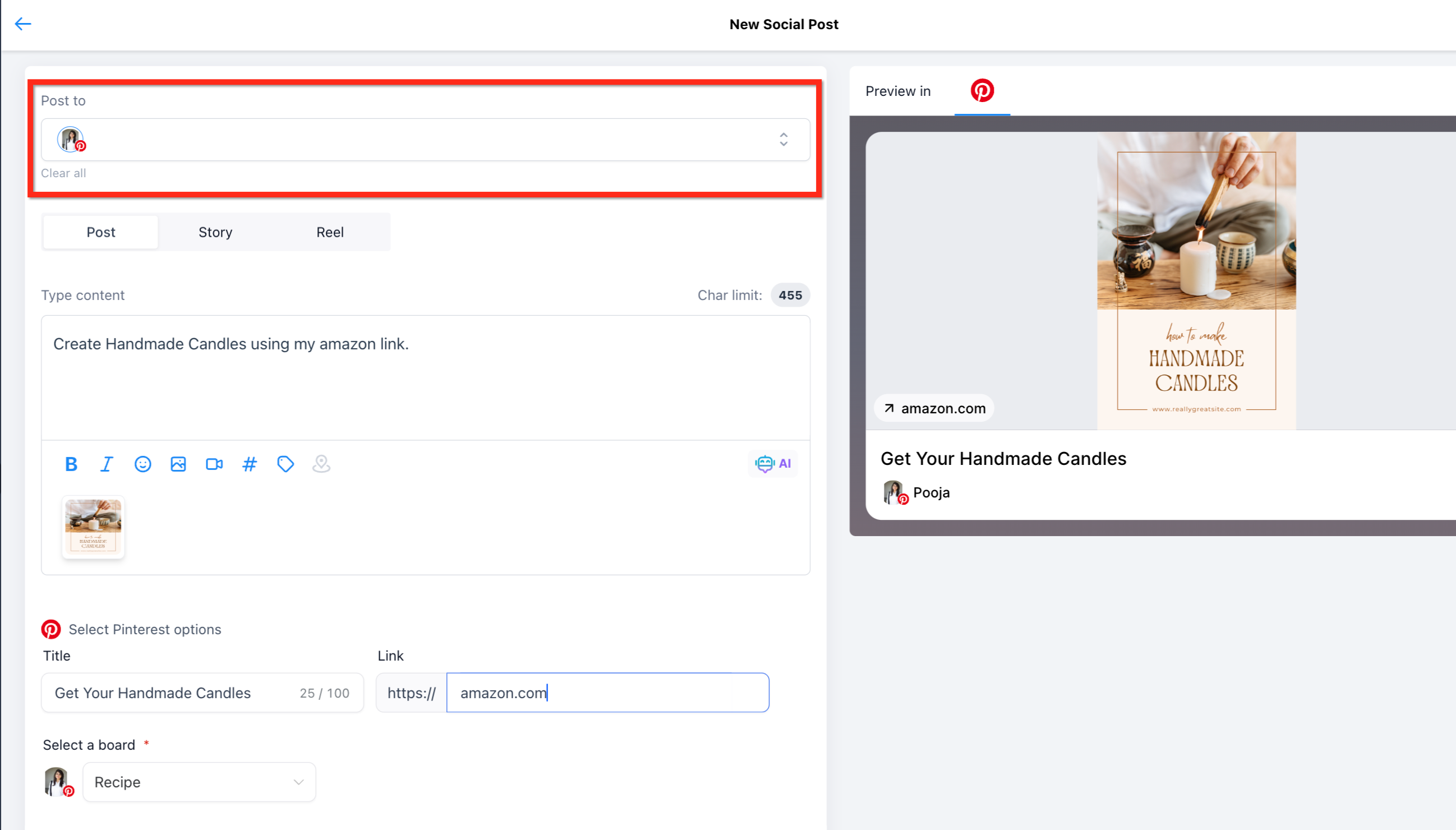
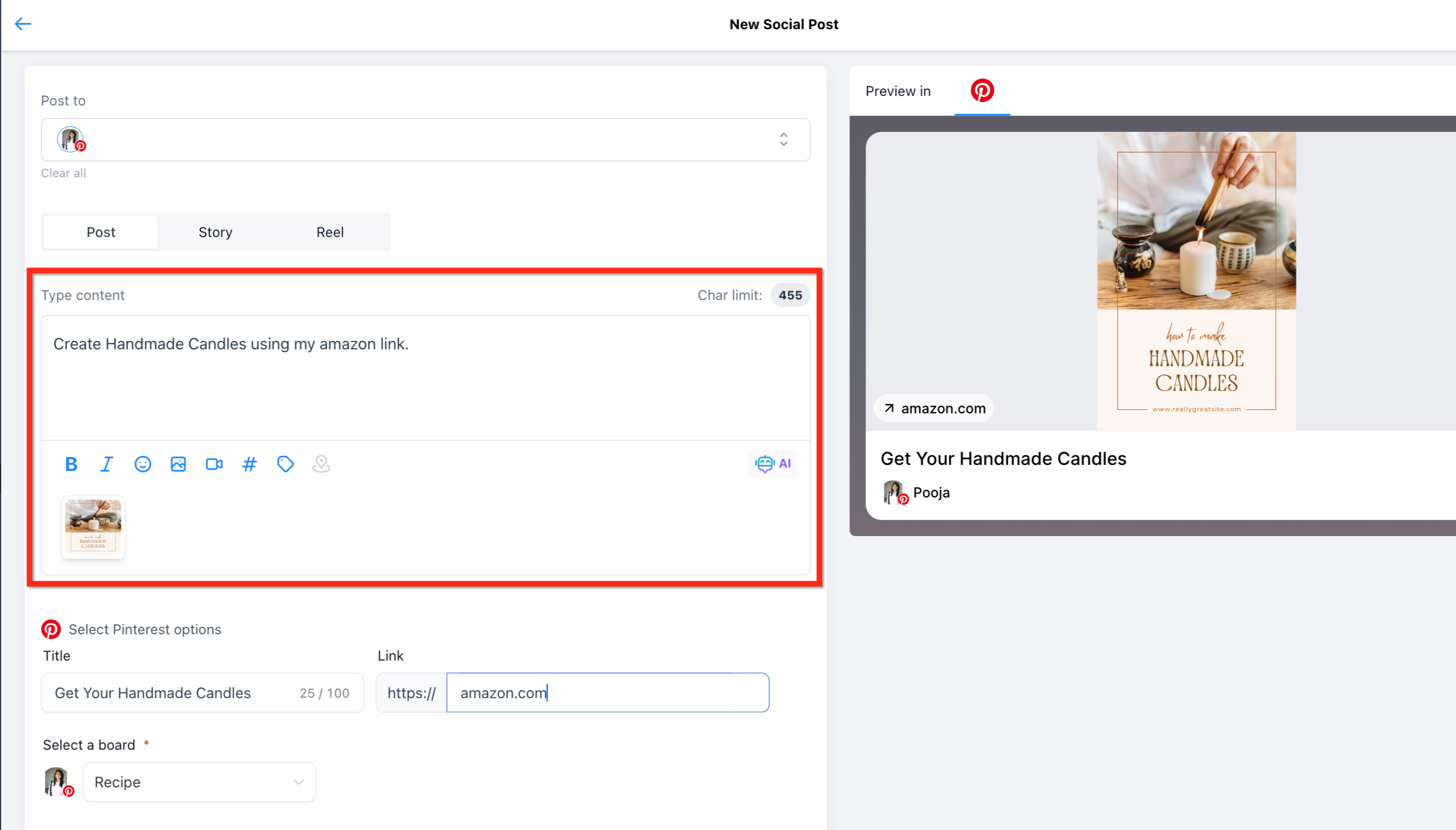
Aggiungi il contenuto del post o la descrizione e carica un'immagine o un video supportato.
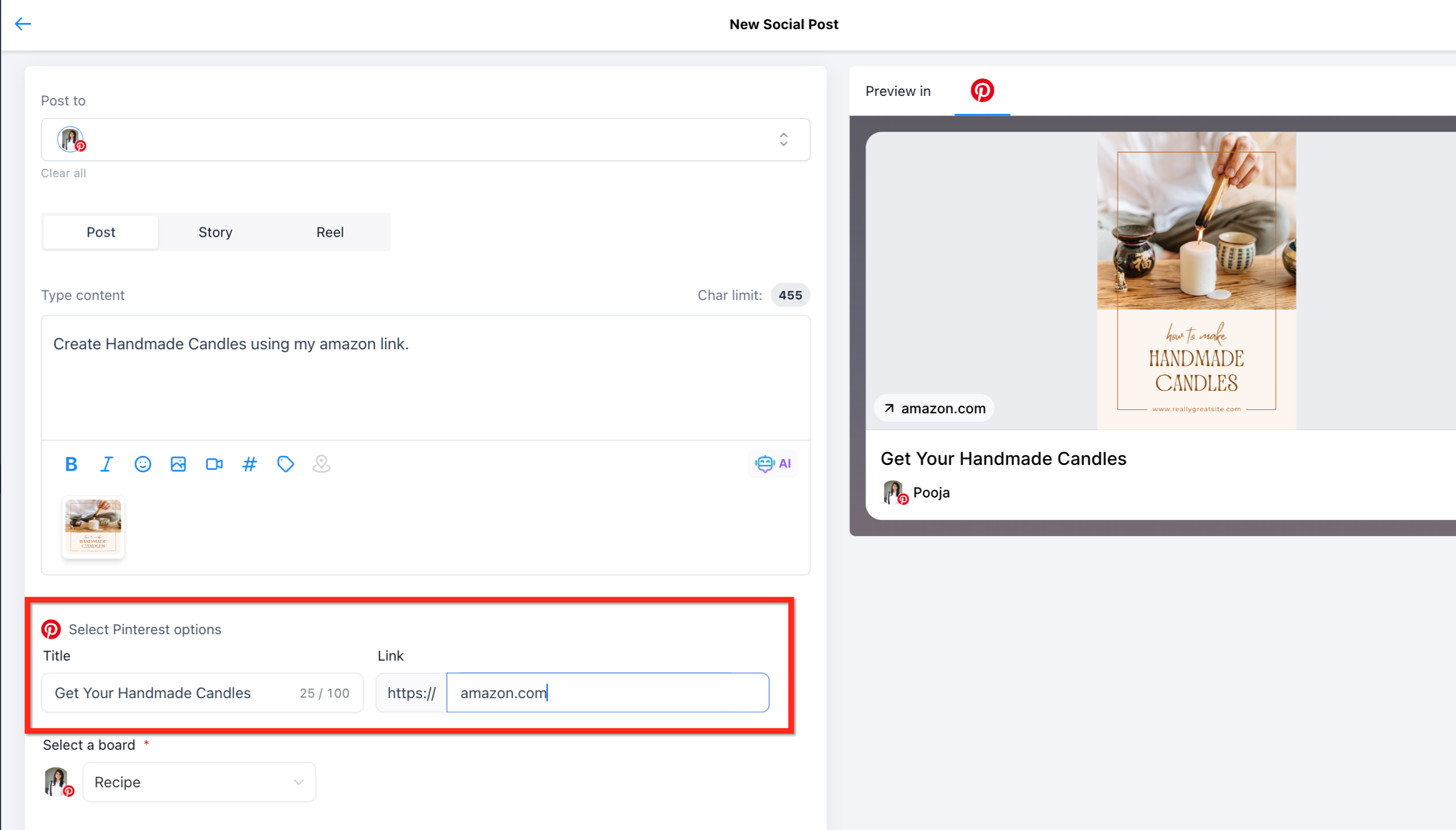
Aggiungi un titolo e un link.
- Seleziona una o più bacheche Pinterest. Sono supportate fino a 25 bacheche. Quando si pubblica su più bacheche, ogni bacheca selezionata genera il proprio pin pubblicato.
Le bacheche private mostrano l'icona Lucchetto.
Se non hai ancora nessuna bacheca, puoi crearne una usando l'opzione Aggiungi bacheca nel menu a tendina di selezione delle bacheche.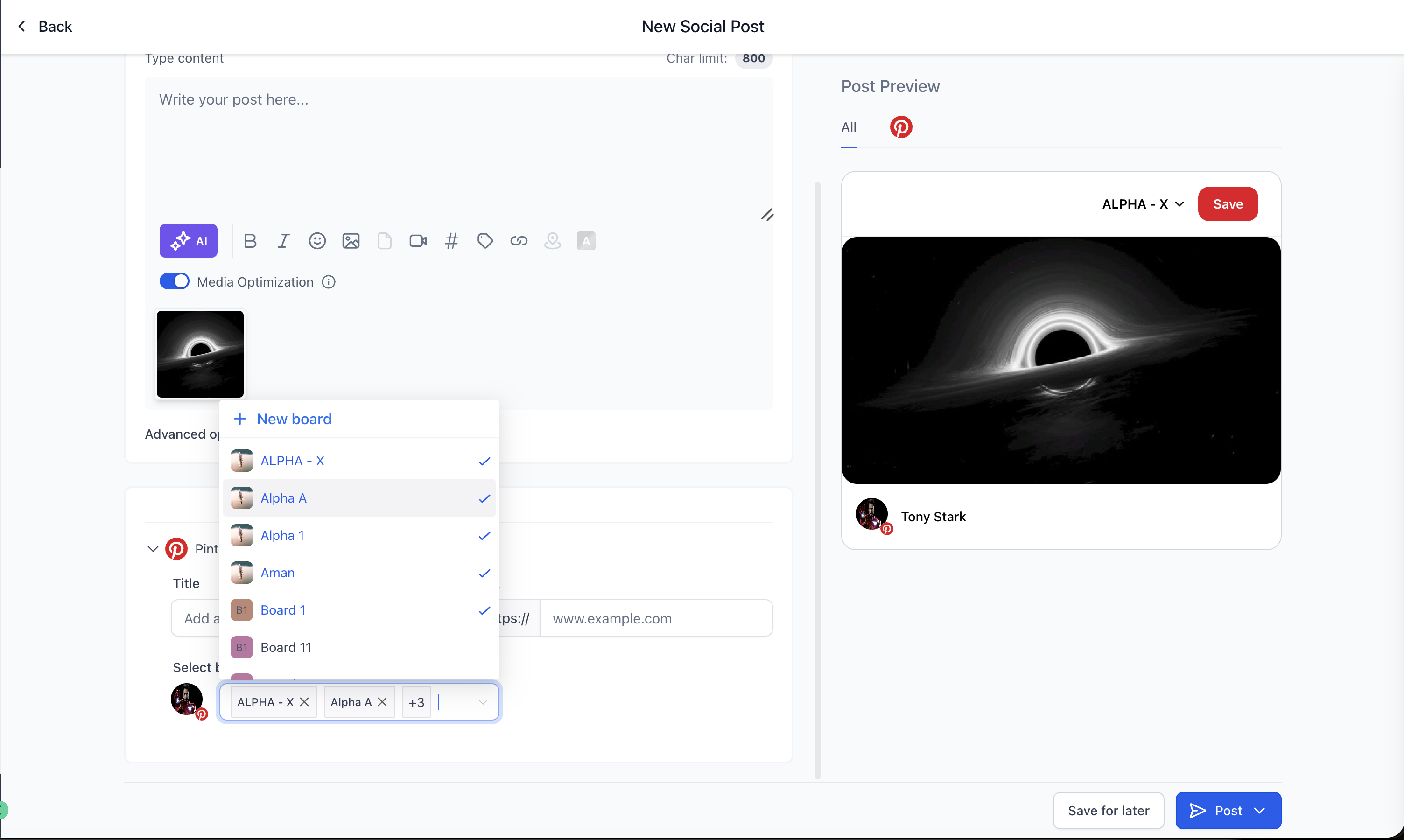
Scegli l'opzione di pubblicazione:
Salva per dopo
Pubblica ora
Pianifica post
Post ricorrente
Invia per approvazione
Domande frequenti
D: Posso pubblicare un pin Pinterest su più bacheche?
Sì. La pubblicazione su più bacheche ti consente di pubblicare un singolo pin Pinterest su fino a 25 bacheche per account Pinterest da un unico compositore del Social Planner. Ogni bacheca selezionata crea automaticamente il proprio pin pubblicato, quindi non è necessario duplicare manualmente lo stesso post per ogni bacheca.
D: Ogni bacheca selezionata crea un pin separato?
Sì. Ogni bacheca selezionata crea un pin pubblicato separato. Questo aiuta a mantenere separati il monitoraggio e le statistiche per bacheca.
D: Cosa succede se la pubblicazione fallisce per una delle bacheche selezionate?
Un errore su una bacheca non blocca la pubblicazione sulle altre bacheche selezionate. Ogni bacheca viene gestita in modo indipendente.
D: Perché devo selezionare una bacheca Pinterest?
Pinterest richiede che i pin vengano salvati in una bacheca. La bacheca selezionata determina dove apparirà il pin su Pinterest.
D: Posso creare una nuova bacheca Pinterest mentre creo un pin?
Sì. Usa l'opzione Nuova bacheca o Aggiungi bacheca nel menu a tendina delle bacheche per creare una bacheca durante la creazione del post.
D: Perché la mia bacheca Pinterest non appare?
Verifica che l'account Pinterest business corretto sia collegato, che tu disponga dell'accesso come amministratore e che la bacheca esista nell'account Pinterest connesso. Se l'account è stato aggiornato di recente, ricollegare o aggiornare l'account social potrebbe risolvere il problema.
D: Cosa succede se il mio file multimediale non soddisfa i requisiti di Pinterest?
Il pin potrebbe non riuscire a pubblicarsi o potrebbe dover essere modificato prima di poter essere pianificato. Controlla il tipo di file, la dimensione, la durata e il rapporto d'aspetto prima di pubblicare.
Articoli correlati
- Come pubblicare post social ricorrenti tramite il Social Planner
- @Menzionare o taggare un profilo nei post dal Social Planner
- Social Planner - CSV avanzato per la pianificazione in blocco
- Gestire i commenti nel Social Planner