Il Generatore di Schema Markup è uno strumento nativo del Website & Funnel Builder di GoHighLevel / Squadd che consente di creare, validare e pubblicare schema markup (JSON-LD) per una pagina. Questo articolo spiega cos'è la funzionalità, perché è importante e come aggiungere e gestire gli schema sui tuoi Siti Web e Funnel.
Nota: Il Generatore di Schema Markup è uno strumento GRATUITO.- Cos'è il Generatore di Schema Markup?
- Vantaggi principali del Generatore di Schema Markup
- Come generare Schema Markup in Funnel/Siti Web su GoHighLevel / Squadd
- Viste Schema: Visualizzazione Modulo vs Visualizzazione JSON
- Tipi di Schema supportati
- Best Practice per il successo
- Tipi di Schema più utili per le attività locali
- Informazioni utili
- Domande frequenti
- Articoli correlati
Cos'è il Generatore di Schema Markup?
Il Generatore di Schema Markup è uno strumento nativo del Website & Funnel Builder di GoHighLevel / Squadd che consente di creare, validare e pubblicare schema markup (dati strutturati) per singole pagine. I dati strutturati aiutano i motori di ricerca e i sistemi di intelligenza artificiale a interpretare informazioni chiave come il tipo di attività, i prodotti, le FAQ, gli articoli, gli eventi e molto altro.
Vantaggi principali del Generatore di Schema Markup
Oltre 140 tipi di Schema: Copre i tipi di schema più comuni come LocalBusiness, Product, Article/BlogPosting, FAQPage, Event, Organization e altri.
Visualizzazione Modulo (senza codice): Campi guidati che rendono semplice completare i dettagli dello schema senza competenze tecniche.
Visualizzazione JSON (avanzata): Incolla o scrivi JSON-LD direttamente quando hai bisogno del pieno controllo.
Validazione integrata: Segnala i problemi durante il salvataggio così puoi correggere gli errori dello schema prima della pubblicazione.
Flusso di salvataggio e pubblicazione in un clic: Lo schema viene salvato nella configurazione della pagina e diventa attivo quando la pagina viene pubblicata.
Più schema per pagina: Aggiungi e gestisci più di un tipo di schema sulla stessa pagina (ad esempio, LocalBusiness + FAQPage).
Come generare Schema Markup in Funnel/Siti Web su GoHighLevel / Squadd
Una configurazione corretta inizia aprendo la pagina del Sito Web o lo step del Funnel che desideri ottimizzare, quindi aggiungendo uno schema che corrisponda ai contenuti visibili dai visitatori. Poiché lo schema è specifico per pagina, ripeti questi passaggi per ogni pagina o step in cui desideri i dati strutturati.
Nota: Puoi generare Schema Markup facilmente utilizzando l'intelligenza artificiale. Consulta la nostra guida dettagliata su Come generare Schema Markup con l'AI in Funnel e Siti Web.Nota: Lo schema è specifico per pagina e non viene trasferito ad altre pagine o agli step del funnel.Vai su Siti (Sites).
Clicca su Funnel o Siti Web (Websites) (a seconda di dove vuoi aggiungere lo schema).

Crea un nuovo Funnel/Sito Web, oppure modifica uno esistente.

Clicca su Modifica (Edit) sulla pagina del Sito Web o sullo step del Funnel che vuoi aggiornare.

Nel pannello di sinistra, apri SEO & AI search optimization.
Clicca su Schema Markup.

Clicca sul pulsante + Nuovo Schema (+ New Schema) e seleziona l'opzione Aggiungi Schema (Add Schema).

Nel popup, clicca sull'opzione + Aggiungi Schema (+ Add Schema).

Seleziona un tipo di schema dal menu a tendina (ad esempio: LocalBusiness, FAQPage, Product, Article/BlogPosting).
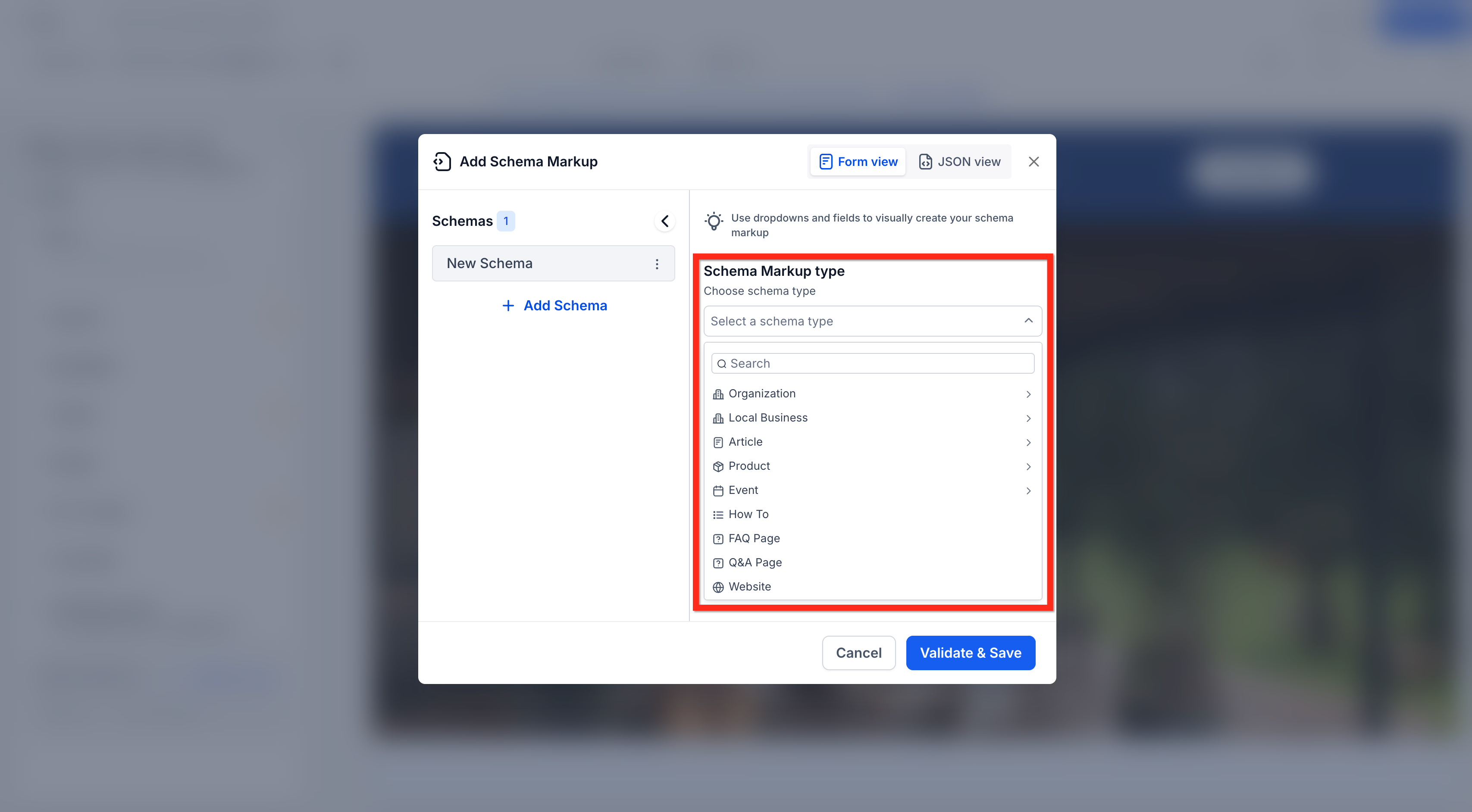
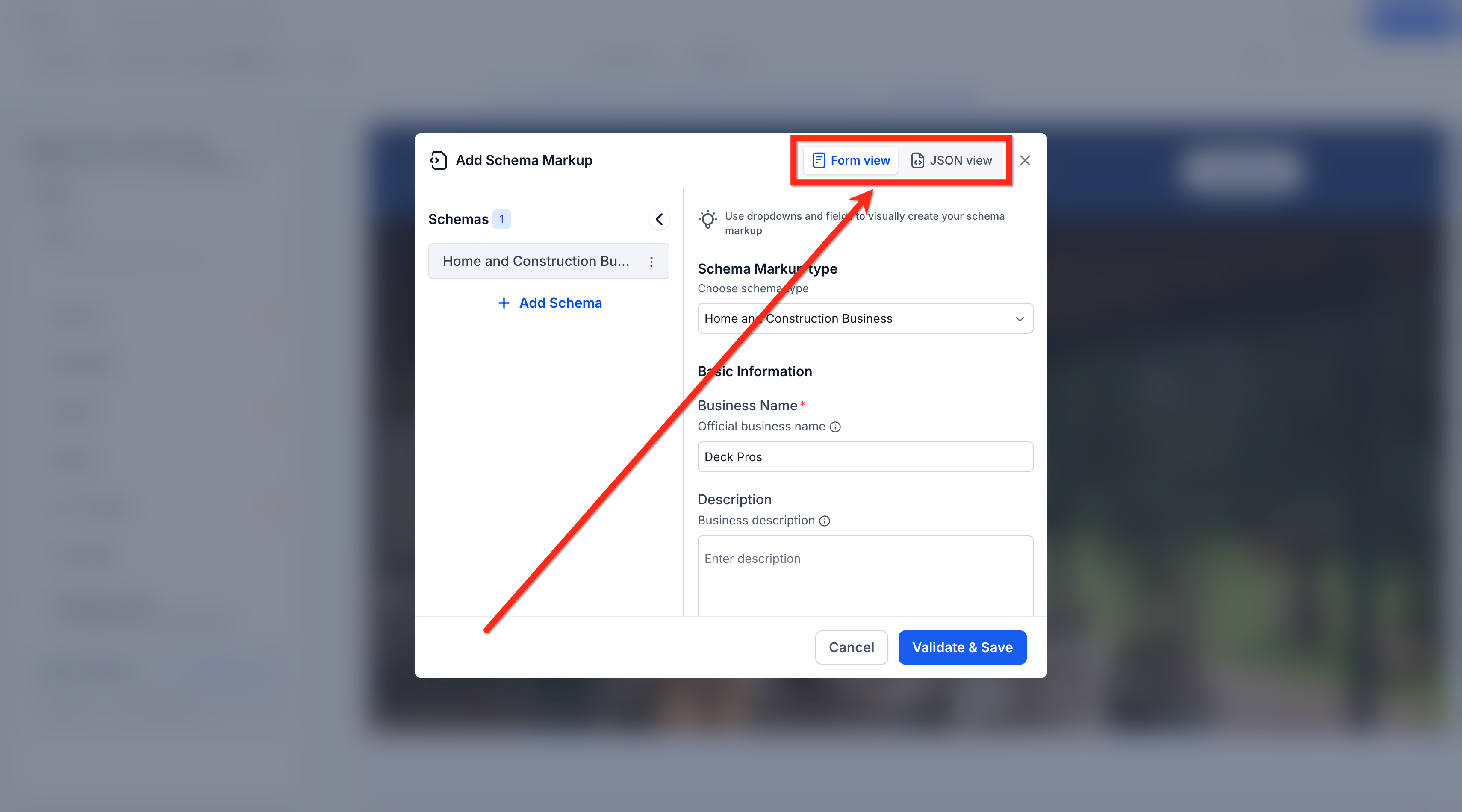
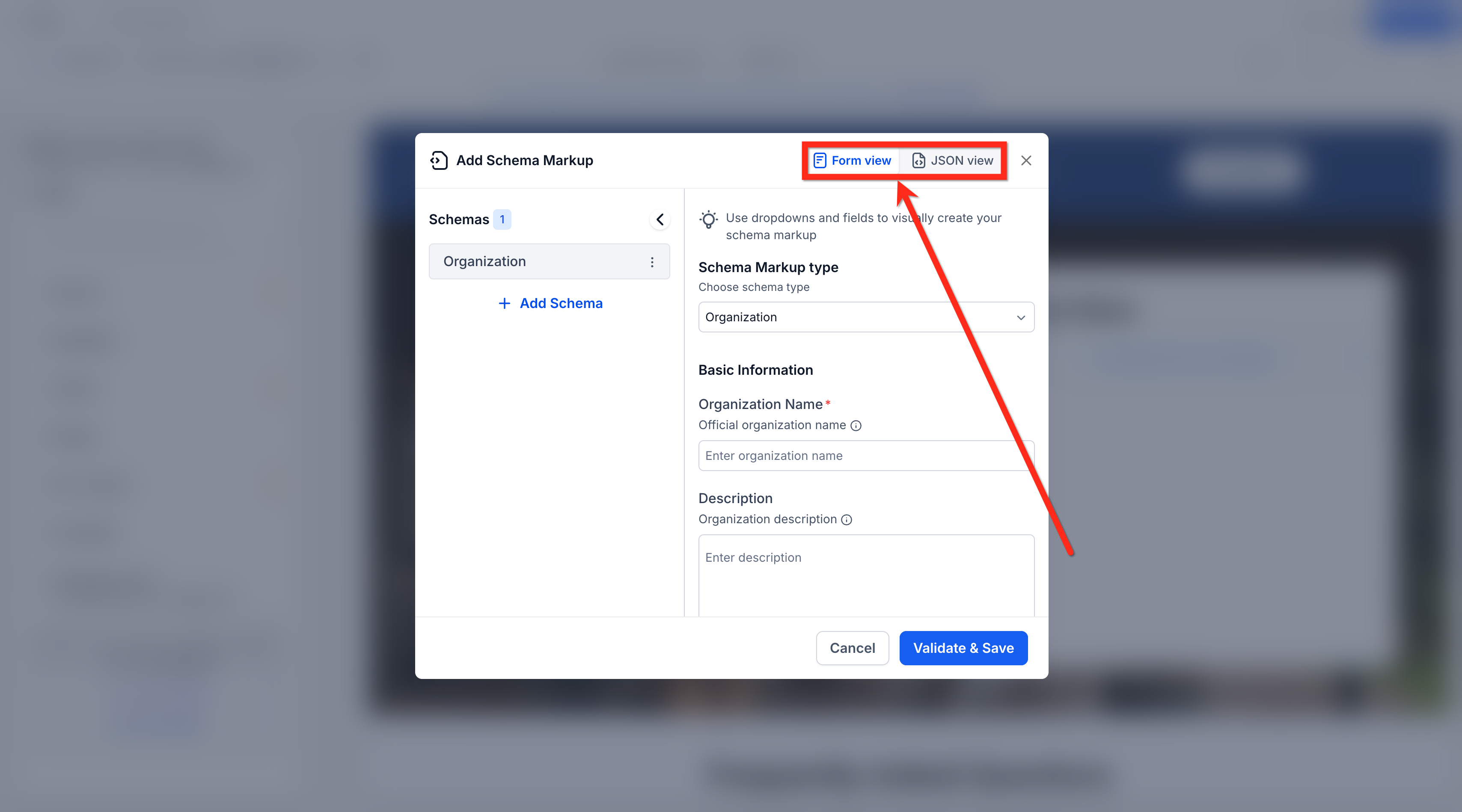
Aggiungi i dettagli dello schema utilizzando una delle seguenti modalità:
Visualizzazione Modulo (Form View): Compila i campi guidati.
Visualizzazione JSON (JSON View): Incolla o scrivi il tuo JSON-LD.
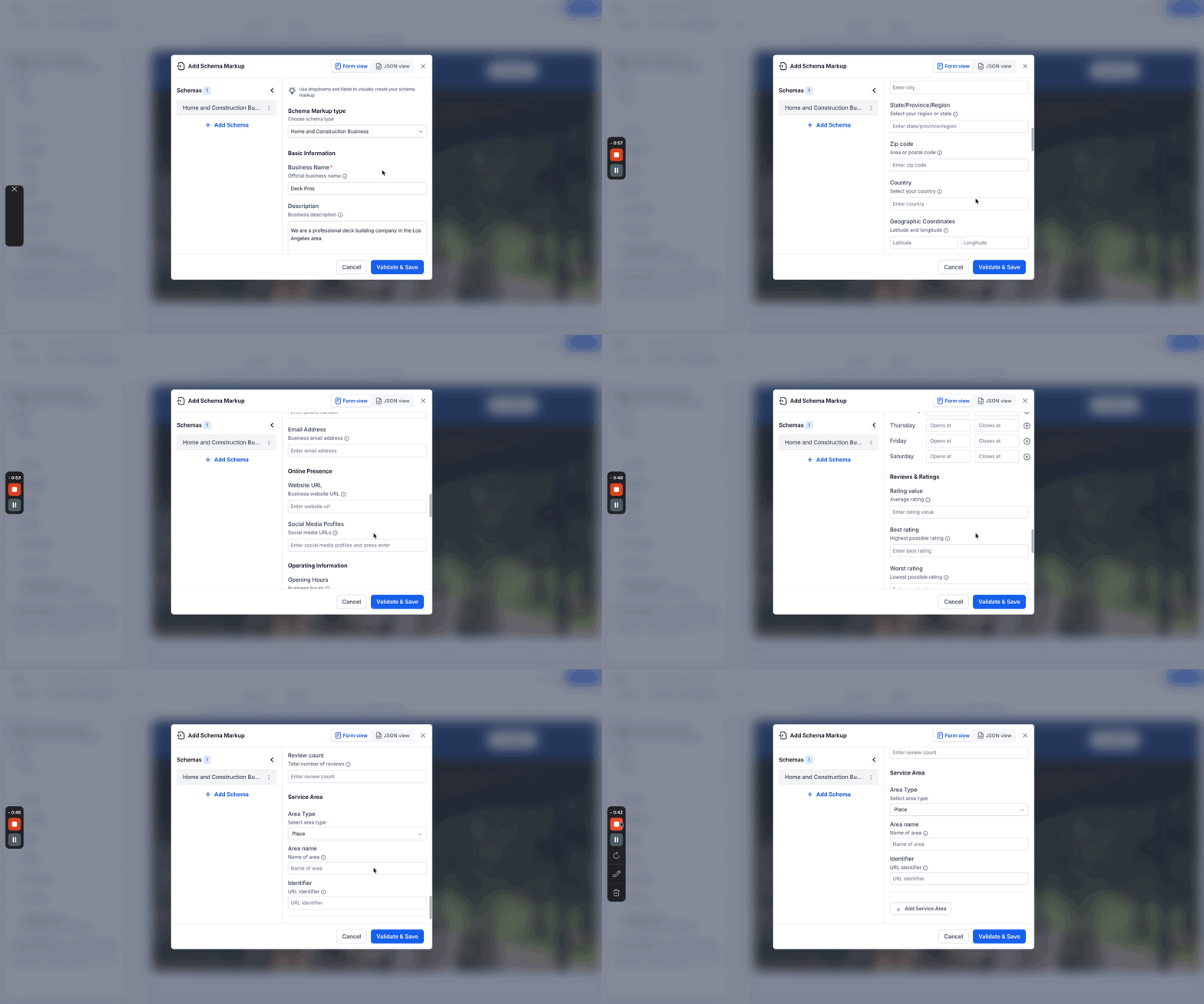
Aggiungi le informazioni necessarie in base alla categoria scelta.
Clicca su Valida e Salva (Validate & Save).
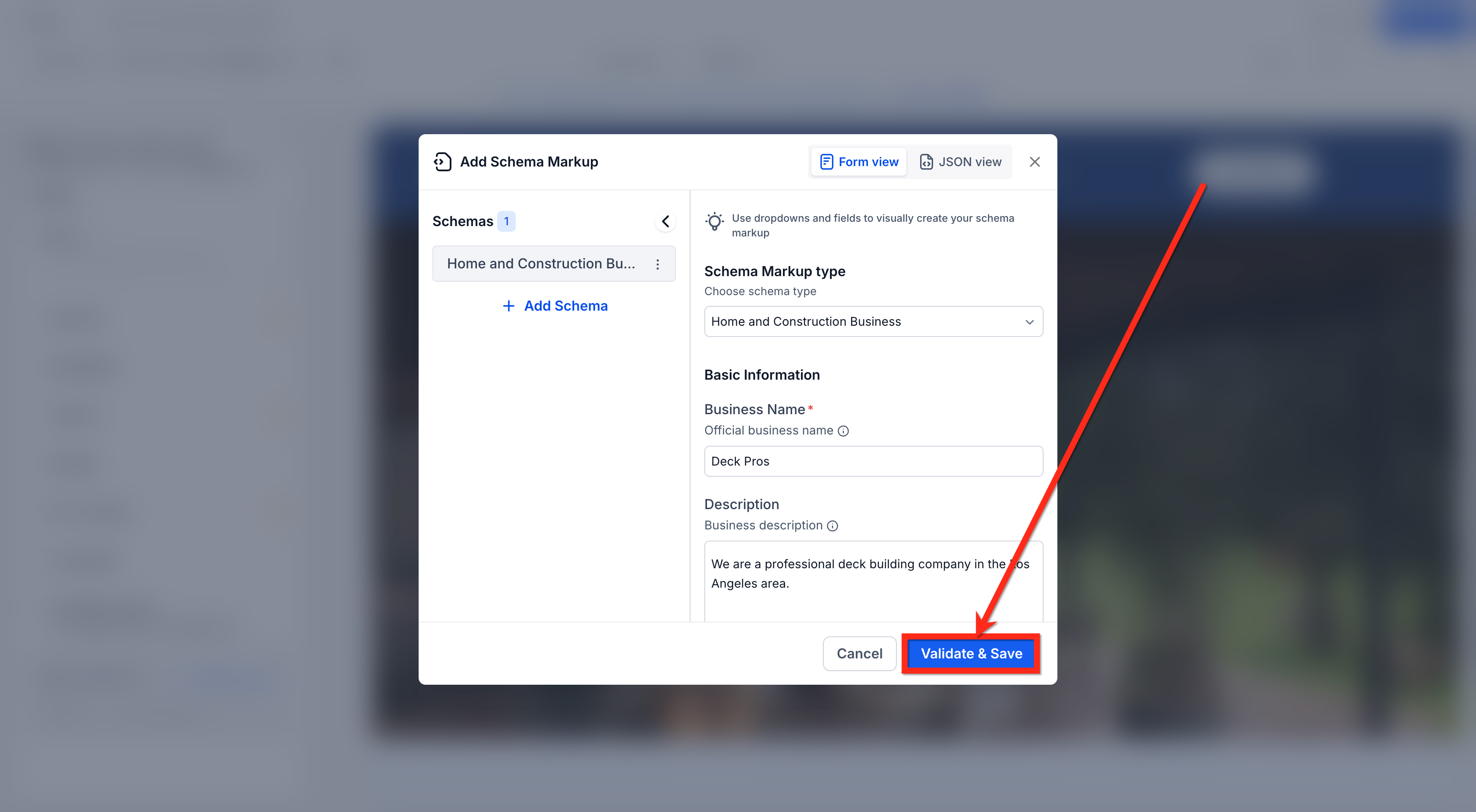
Se la validazione non va a buon fine, correggi i campi evidenziati o i problemi di formattazione JSON.
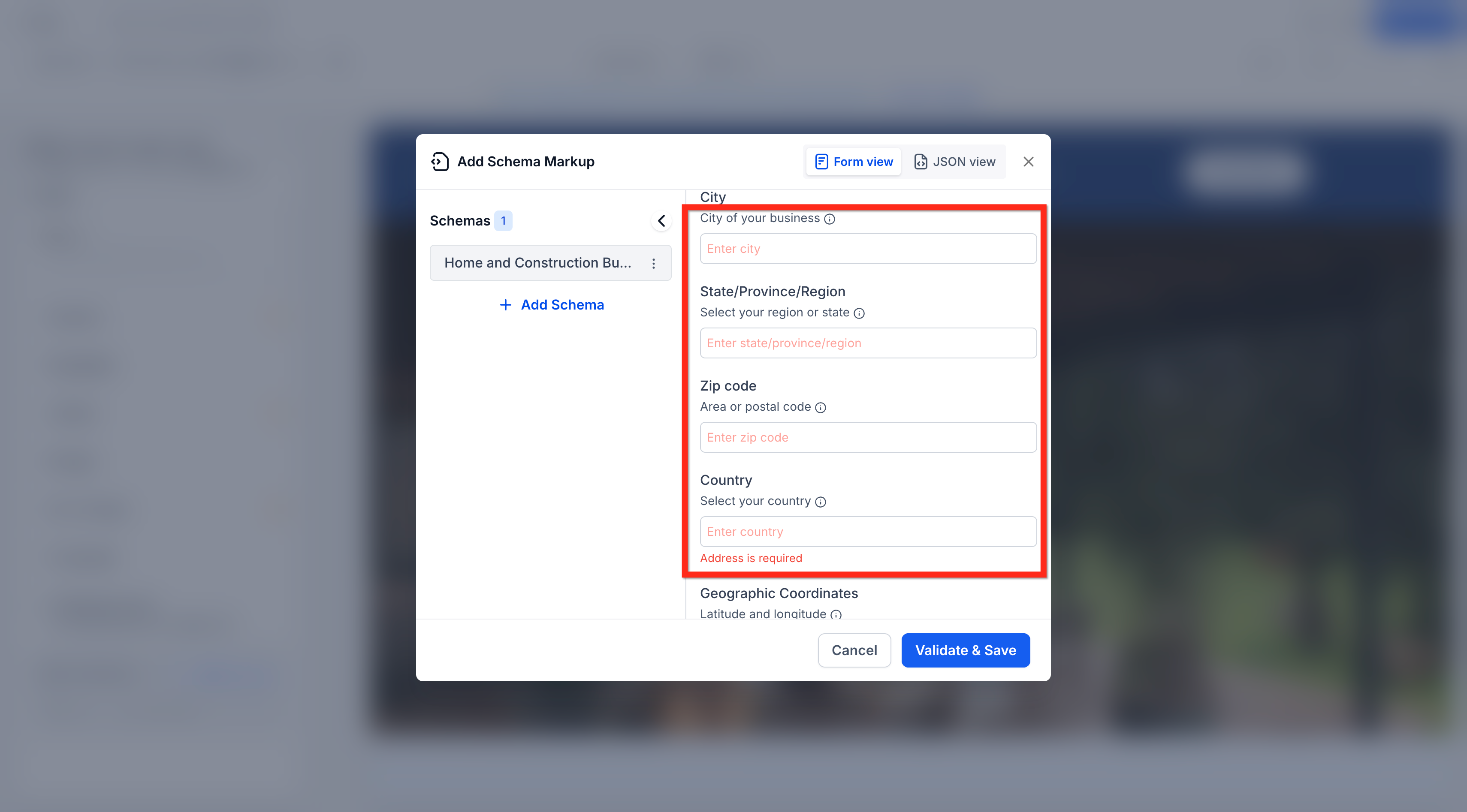
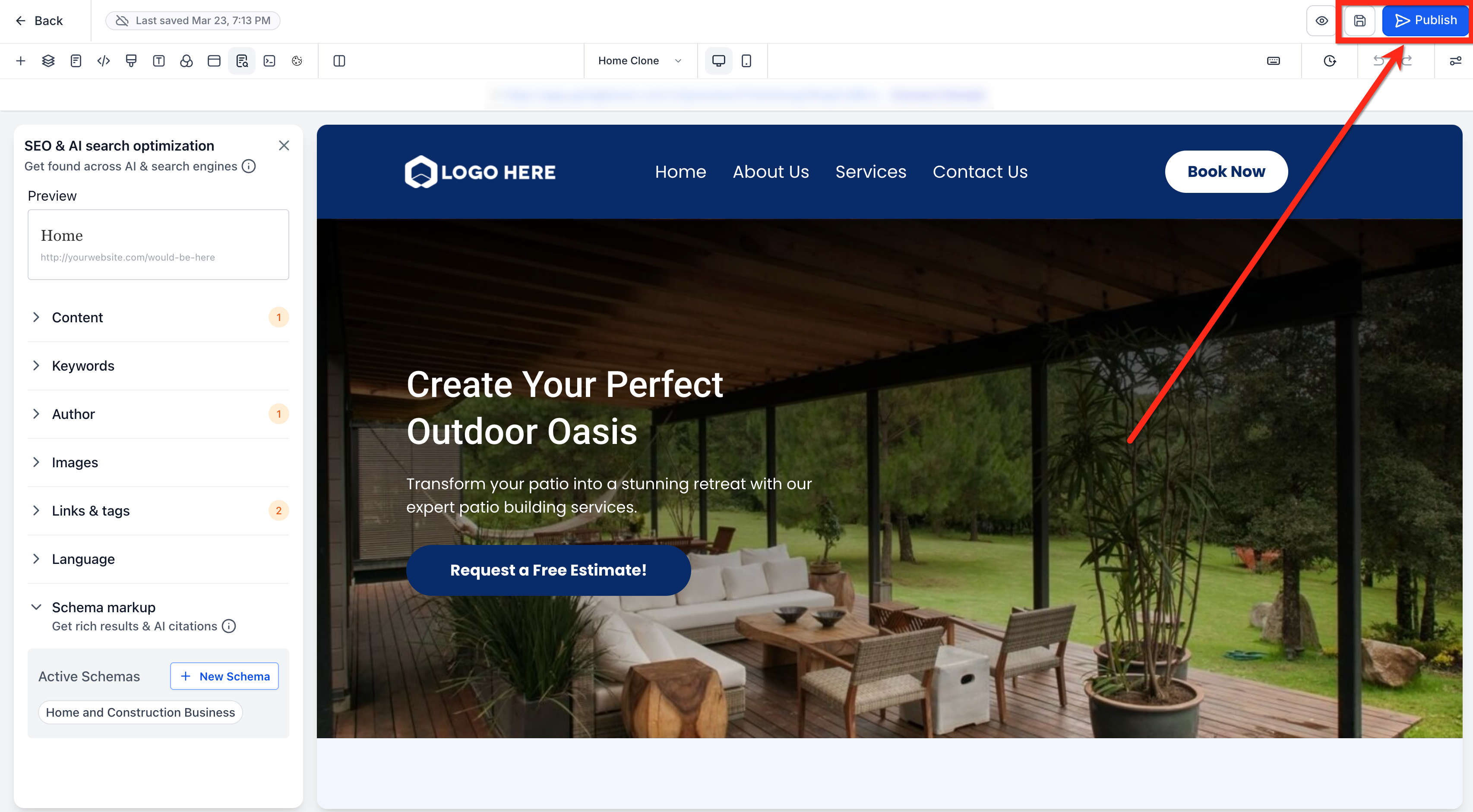
Salva e Pubblica (Save & Publish) la pagina del Sito Web o lo step del Funnel per rendere lo schema attivo.
Viste Schema: Visualizzazione Modulo vs Visualizzazione JSON
Scegliere la vista di modifica corretta ti aiuta a lavorare più velocemente e a ridurre gli errori. La Visualizzazione Modulo è ideale per la maggior parte degli utenti, mentre la Visualizzazione JSON è la scelta migliore quando devi incollare uno schema da un'altra fonte o personalizzare campi avanzati.
Visualizzazione Modulo (Form View):
Ideale per la configurazione senza codice
Utilizza campi guidati per completare le proprietà obbligatorie e consigliate
Aiuta a evitare errori di formattazione
Visualizzazione JSON (JSON View):
Ideale per utenti avanzati e sviluppatori
Consente la modifica diretta in JSON-LD o l'incolla di uno schema esistente
Utile per aggiungere proprietà specializzate non disponibili nella Visualizzazione Modulo
Tipi di Schema supportati
Il Generatore di Schema Markup supporta un'ampia gamma di tipi di schema così da poter abbinare i dati strutturati agli obiettivi della tua pagina. Utilizzare il tipo di schema corretto migliora la chiarezza per i motori di ricerca e i sistemi di intelligenza artificiale e aiuta la tua pagina a qualificarsi per risultati avanzati ove applicabile.
I tipi supportati più comuni includono:
Organization
Website
BreadcrumbList
Article / BlogPosting
FAQPage
QAPage
HowTo
VideoObject
Person
Product
LocalBusiness
Event
Offer
Review
Aggregate Rating
Recipe
ImageObject
Service
Course
Nota: Sono inclusi anche i tipi figlio di ciascuna categoria (ad esempio, i sottotipi di LocalBusiness).
Best Practice per il successo
- L'accuratezza è fondamentale: Inserisci nel markup solo le informazioni visibili sulla pagina. Non aggiungere mai recensioni false o contenuti nascosti.
- Mantieni i dati aggiornati: Aggiorna lo schema quando cambiano orari di apertura, prezzi o informazioni di contatto.
- Usa tipi specifici: Scegli "Dentist" invece del generico "Local Business" quando possibile — più è specifico, meglio è.
- Combina più schema: La tua homepage può includere sia lo schema Organization che LocalBusiness per una copertura completa.
- Aggiungi lo schema a tutte le pagine chiave: Homepage, pagina contatti, pagine prodotto/servizio e articoli del blog traggono tutti vantaggio da un markup schema appropriato.
Tipi di Schema più utili per le attività locali
- Local Business: Essenziale per qualsiasi attività con una sede fisica. Include nome, indirizzo, telefono, orari e area di servizio.
- Product: Per gli articoli che vendi. Mostra prezzi, disponibilità, valutazioni e immagini direttamente nei risultati di ricerca.
- Service: Per i servizi che offri. Visualizza descrizioni del servizio, prezzi e aree di intervento.
- Review: Testimonianze dei clienti che appaiono come valutazioni a stelle nei risultati di ricerca (devono essere recensioni reali).
- FAQ: Domande e risposte che si espandono direttamente nella ricerca Google, conquistando più spazio sullo schermo.
- Event: Workshop, svendite, corsi o qualsiasi evento programmato. Mostra date e link di registrazione.
Informazioni utili
Sapere come si comporta lo schema nell'editor ti aiuta a risolvere i problemi rapidamente ed evitare sorprese dopo la pubblicazione. Questi dettagli sono particolarmente importanti quando aggiorni spesso le pagine o lavori su più funnel.
Lo schema è specifico per pagina e non viene trasferito automaticamente ad altre pagine o step del funnel.
Lo schema può apparire nell'editor/anteprima dopo il salvataggio, ma diventa attivo solo dopo che la pagina è stata pubblicata.
Lo schema non viene generato automaticamente durante la creazione di una nuova pagina con l'AI — aggiungilo manualmente dopo aver finalizzato i contenuti.
Mantieni lo schema aggiornato quando cambiano i dettagli visibili (ad esempio: orari di apertura, prezzi, informazioni di contatto).
Domande frequenti
D: Ho bisogno di competenze tecniche per usare il Generatore di Schema Markup?
No. La Visualizzazione Modulo è progettata per la configurazione senza codice. Gli utenti avanzati possono usare la Visualizzazione JSON per incollare o personalizzare il JSON-LD.
D: Come differisce la selezione dello schema tra configurazione manuale e schema generati dall'AI?
Nella configurazione manuale, i tipi di schema disponibili sono limitati a un elenco predefinito — solitamente i più usati per SEO, AEO (Answer Engine Optimization) e GEO (Generative Engine Optimization).
Con l'AI non esistono tali limitazioni. L'intelligenza artificiale può generare qualsiasi tipo di schema valido in base al contenuto della pagina.
D: L'AI può generare tipi di schema non disponibili nell'elenco manuale?
Sì. L'AI può analizzare il contenuto della pagina e creare schema markup utilizzando qualsiasi tipo di schema valido, anche se non è incluso nelle opzioni di selezione manuale.
D: Dove viene pubblicato lo schema sulla mia pagina?
Lo schema viene pubblicato come JSON-LD nell'<head> della pagina quando questa viene pubblicata.
D: Perché vedo lo schema nell'anteprima ma non sulla pagina live?
Il salvataggio memorizza lo schema per la pagina, ma diventa attivo solo dopo aver pubblicato la pagina o lo step del funnel.
D: Posso aggiungere più di un tipo di schema a una singola pagina?
Sì. Puoi aggiungere e gestire più schema per pagina (ad esempio, LocalBusiness + FAQPage).
D: Posso incollare uno schema da un altro strumento o sito web?
Sì. Usa la Visualizzazione JSON per incollare il tuo JSON-LD, quindi clicca su Valida e Salva per verificare eventuali problemi prima della pubblicazione.
D: Cosa verifica "Valida e Salva" (Validate & Save)?
La validazione aiuta a identificare campi mancanti o errati e problemi di formattazione, così puoi correggere i problemi prima della pubblicazione.
D: Lo schema deve corrispondere a ciò che è visibile sulla pagina?
Sì. Aggiungi dati strutturati solo che rispecchino contenuti reali visibili agli utenti, per evitare markup fuorvianti.