Un countdown timer è uno strumento potente per creare urgenza ed entusiasmo attorno a eventi imminenti, lanci di prodotto, saldi e iscrizioni. Conta visivamente il tempo rimanente fino a un evento o un'azione specifica, incoraggiando gli utenti ad agire rapidamente.
Dove puoi utilizzare un Countdown Timer?
- Lancio di prodotto: Usa un countdown timer per creare attesa attorno all'uscita di un nuovo prodotto. Mostra il timer sulla tua landing page, nelle email e sui social media per far sapere ai clienti esattamente quando il prodotto sarà disponibile.
- Registrazione a un evento: Se stai organizzando un evento, un countdown timer può ricordare alle persone la scadenza per la registrazione o quando inizierà l'evento. Inserisci il timer sulla pagina dell'evento, negli inviti e nelle email di follow-up per tenere informati i potenziali partecipanti.
- Saldi: Per saldi a tempo limitato o promozioni flash, un countdown timer mostra quanto tempo rimane per approfittare delle offerte speciali. Mostra il timer sulla pagina del saldo, nelle email di marketing e sul tuo sito web per creare urgenza.
- Iscrizioni: Quando gestisci una campagna che richiede iscrizioni o registrazioni, un countdown timer può evidenziare la scadenza per aderire. Inserisci il timer sulla pagina di iscrizione e nei materiali promozionali per spingere gli utenti a registrarsi prima che il tempo scada.
Come creare un countdown timer?
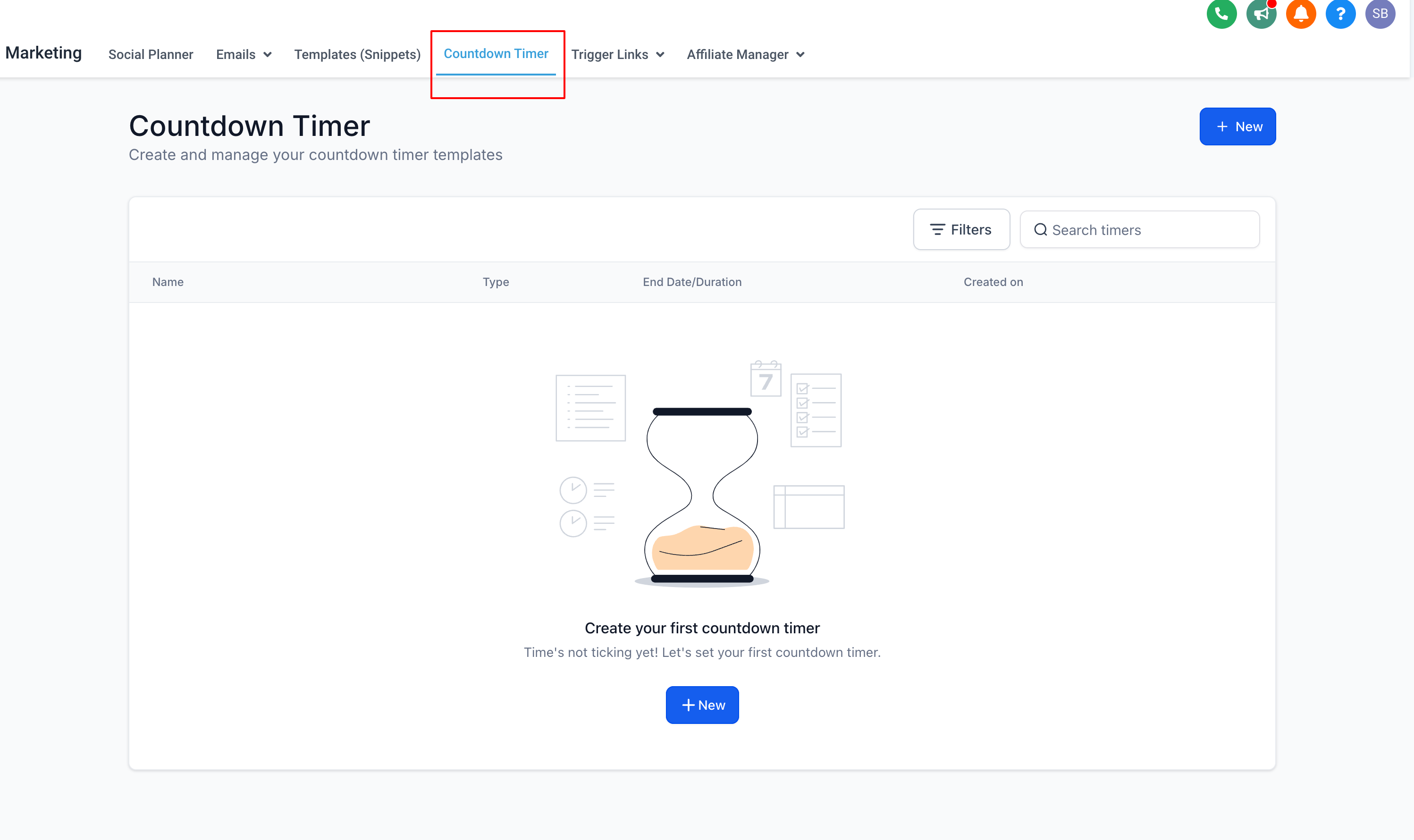
Passo 1: Vai su Marketing
Vai alla sezione "Marketing" e seleziona "Countdown Timer".
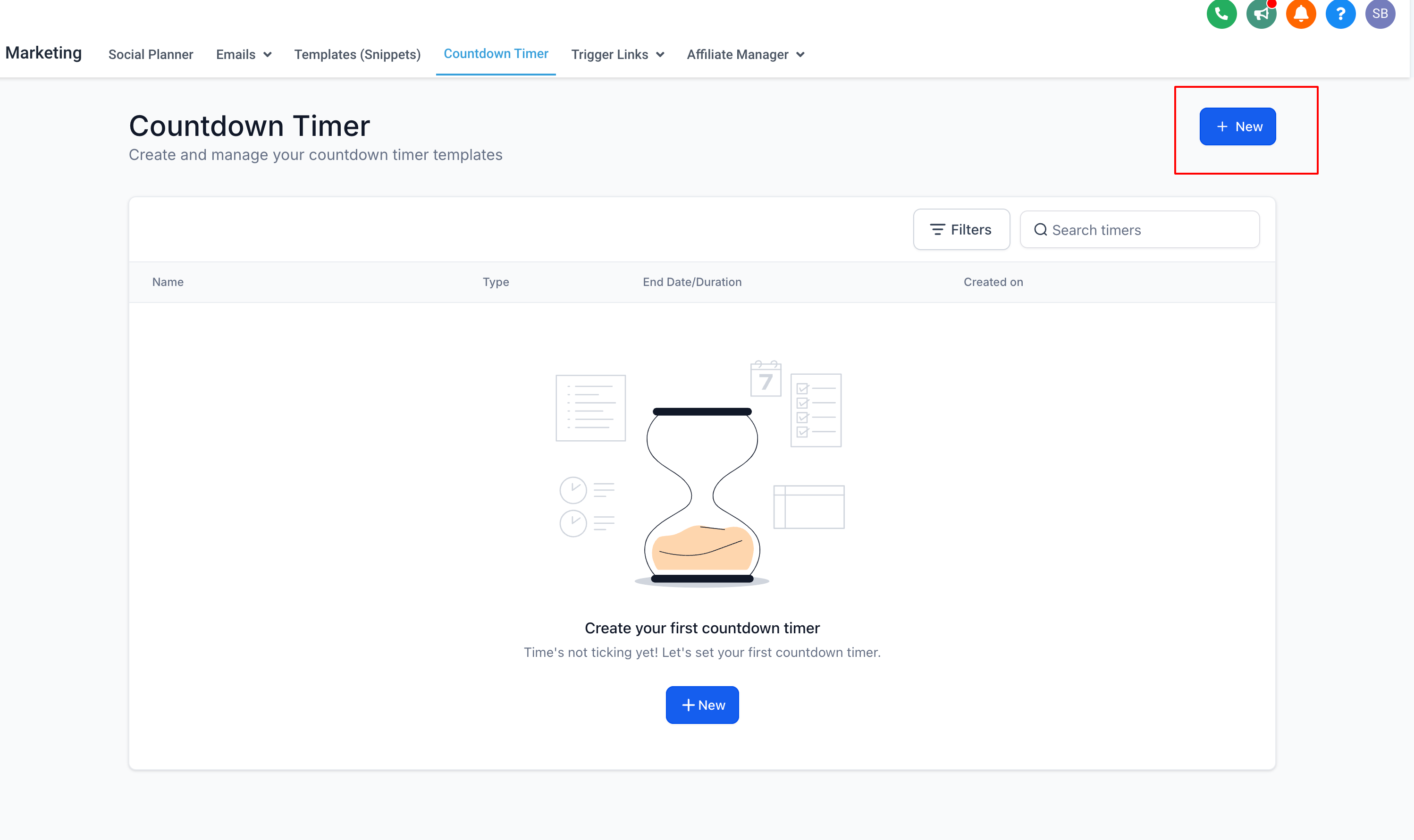
Passo 2: Clicca su Nuovo
Clicca sul pulsante "Nuovo" per iniziare a creare il tuo timer.
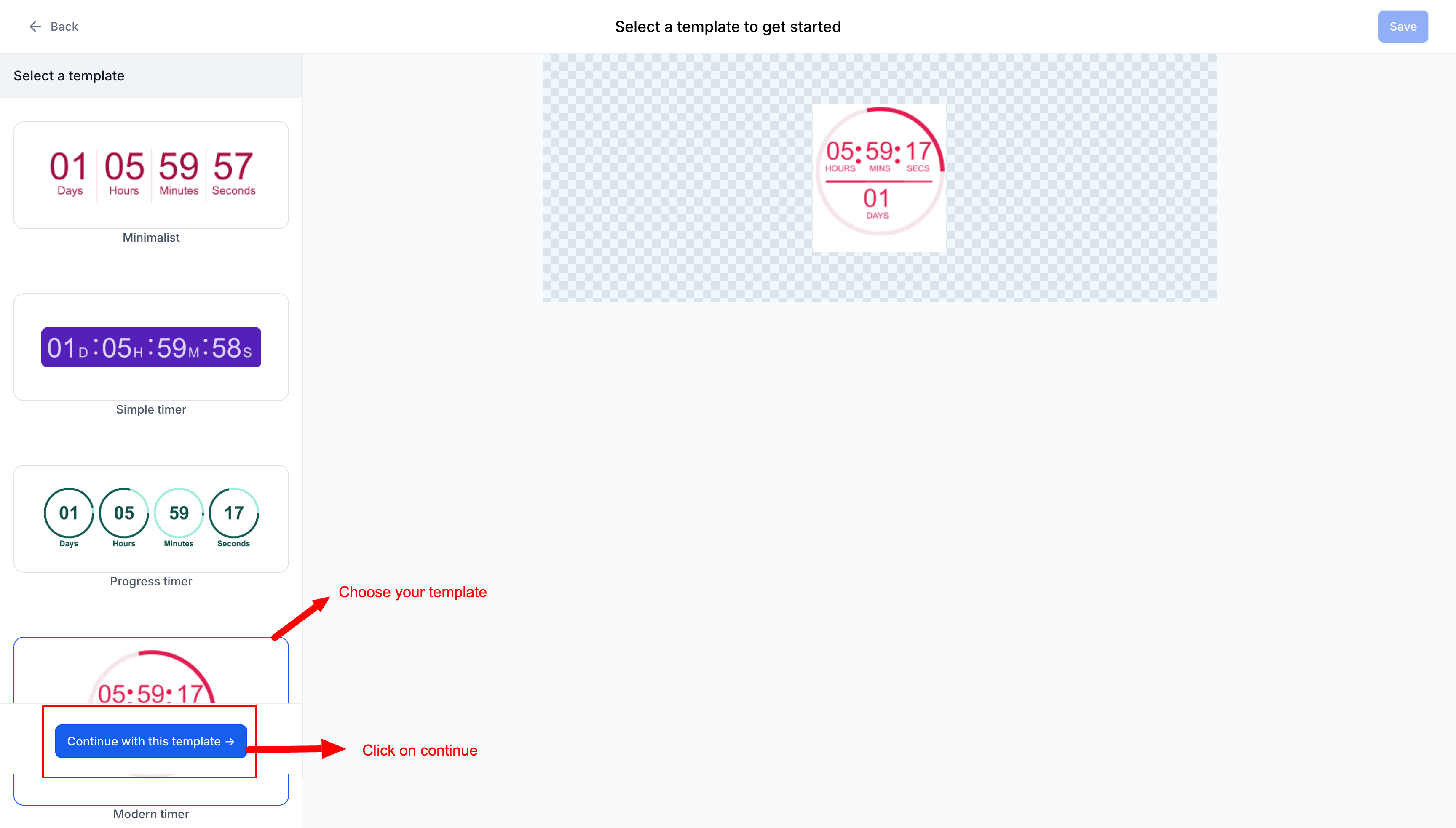
Passo 3: Seleziona un Template
Scegli un template di design e clicca su "Continua con questo template".
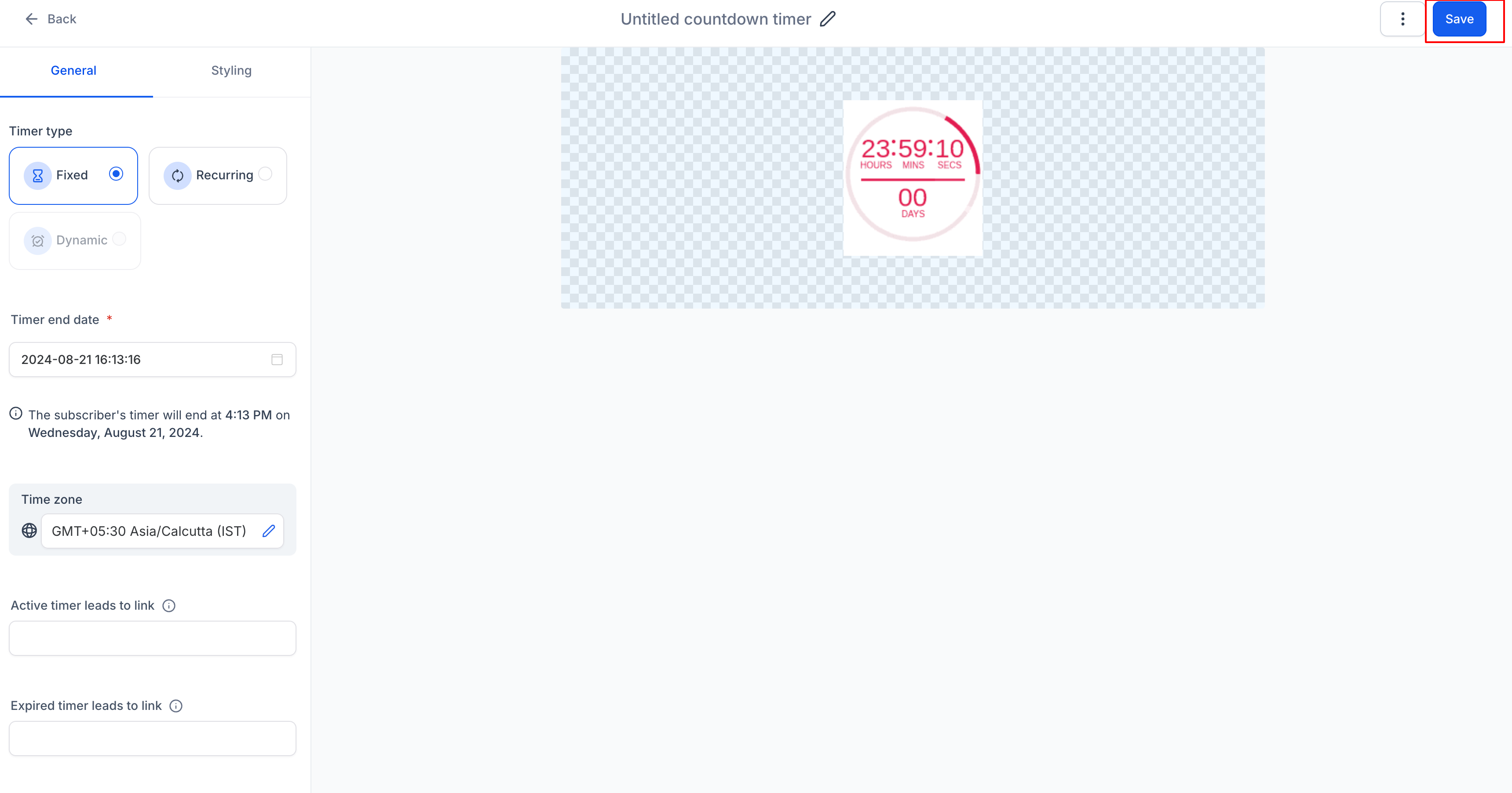
Passo 4: Scegli il tipo di Timer
Seleziona il tipo di timer che desideri: Fisso, Ricorrente, Dinamico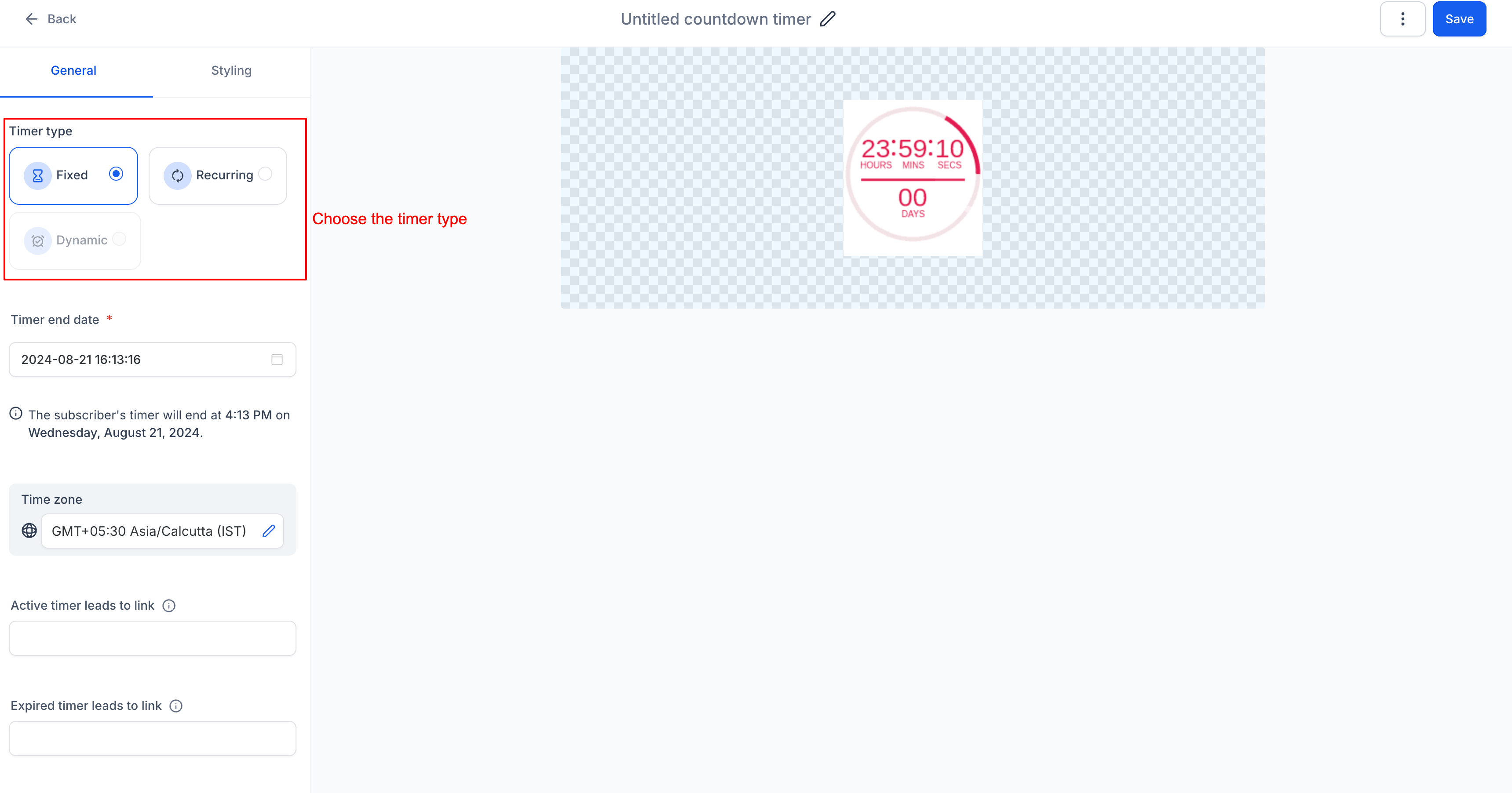
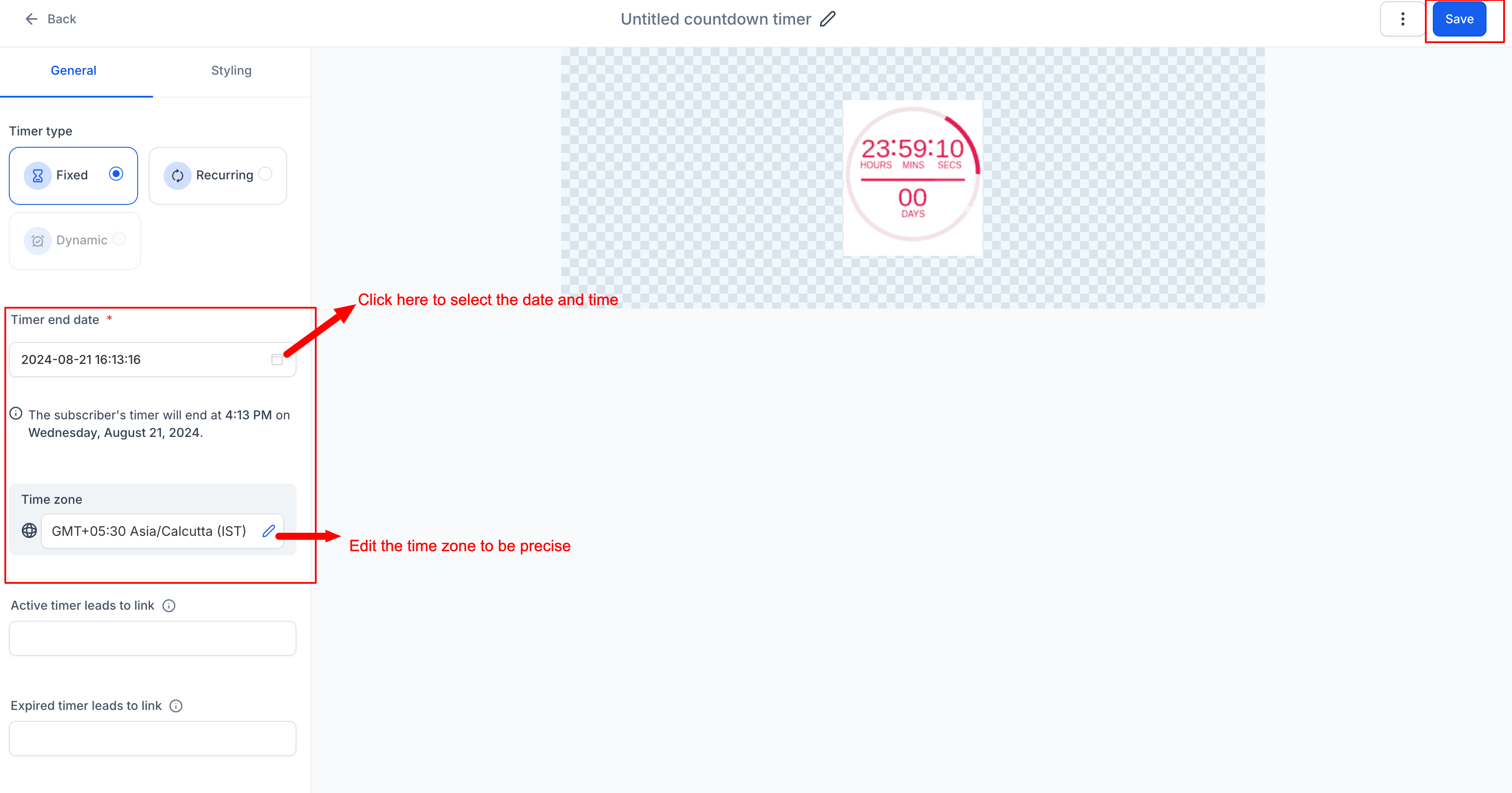
Passo 5: Configura i dettagli del Timer
Imposta la data e l'ora di fine, seleziona un fuso orario e (opzionale) abilita "Adatta al fuso orario del Contatto" per scadenze localizzate.
Approfondisci: Adattamento del fuso orario nei Countdown Timer
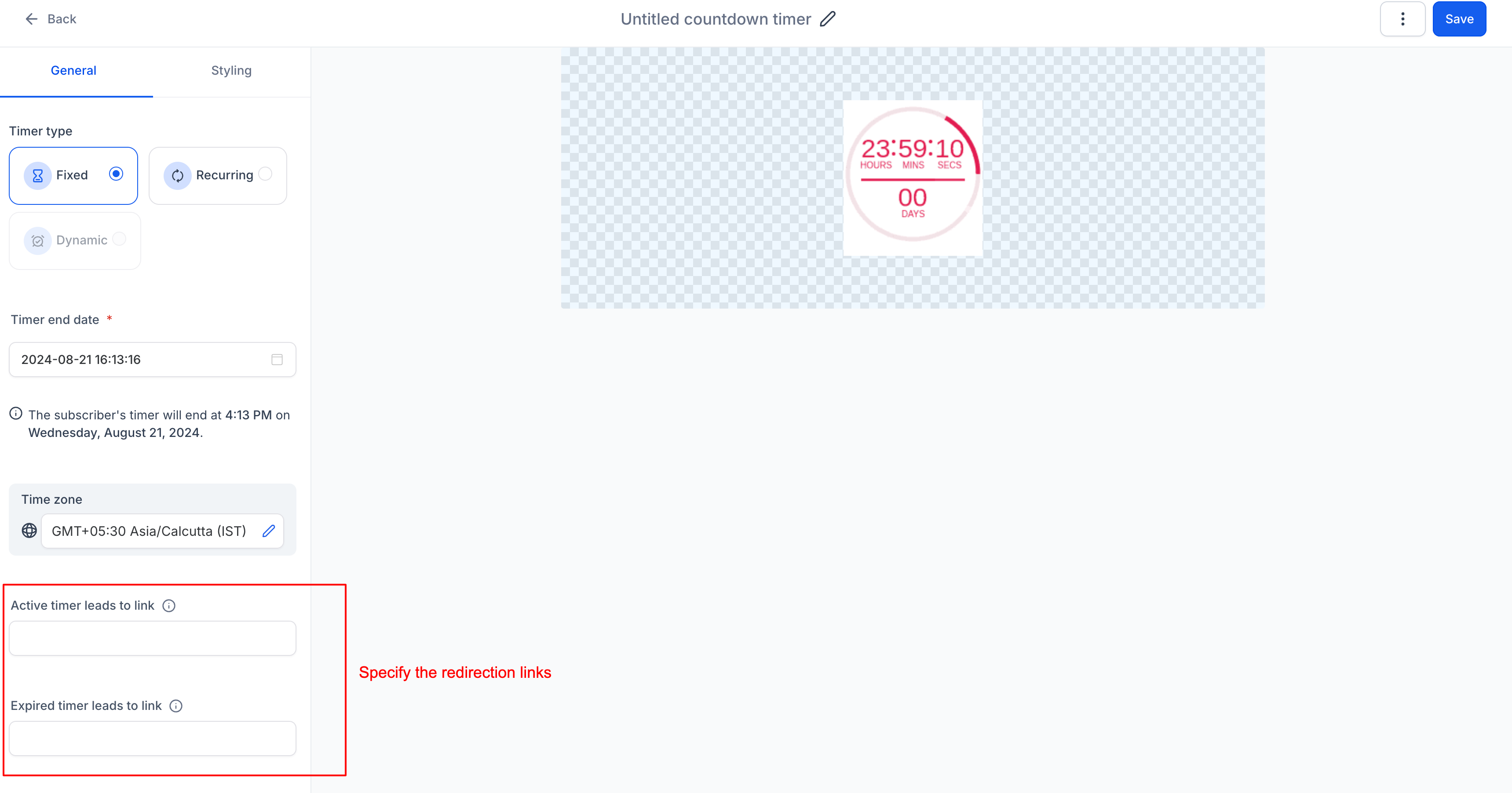
Passo 6: Aggiungi i Link
- Link attivo: Specifica l'URL a cui gli utenti verranno indirizzati mentre il timer è attivo.
- Link scaduto: Specifica l'URL su cui gli utenti atterreranno dopo la scadenza del timer.
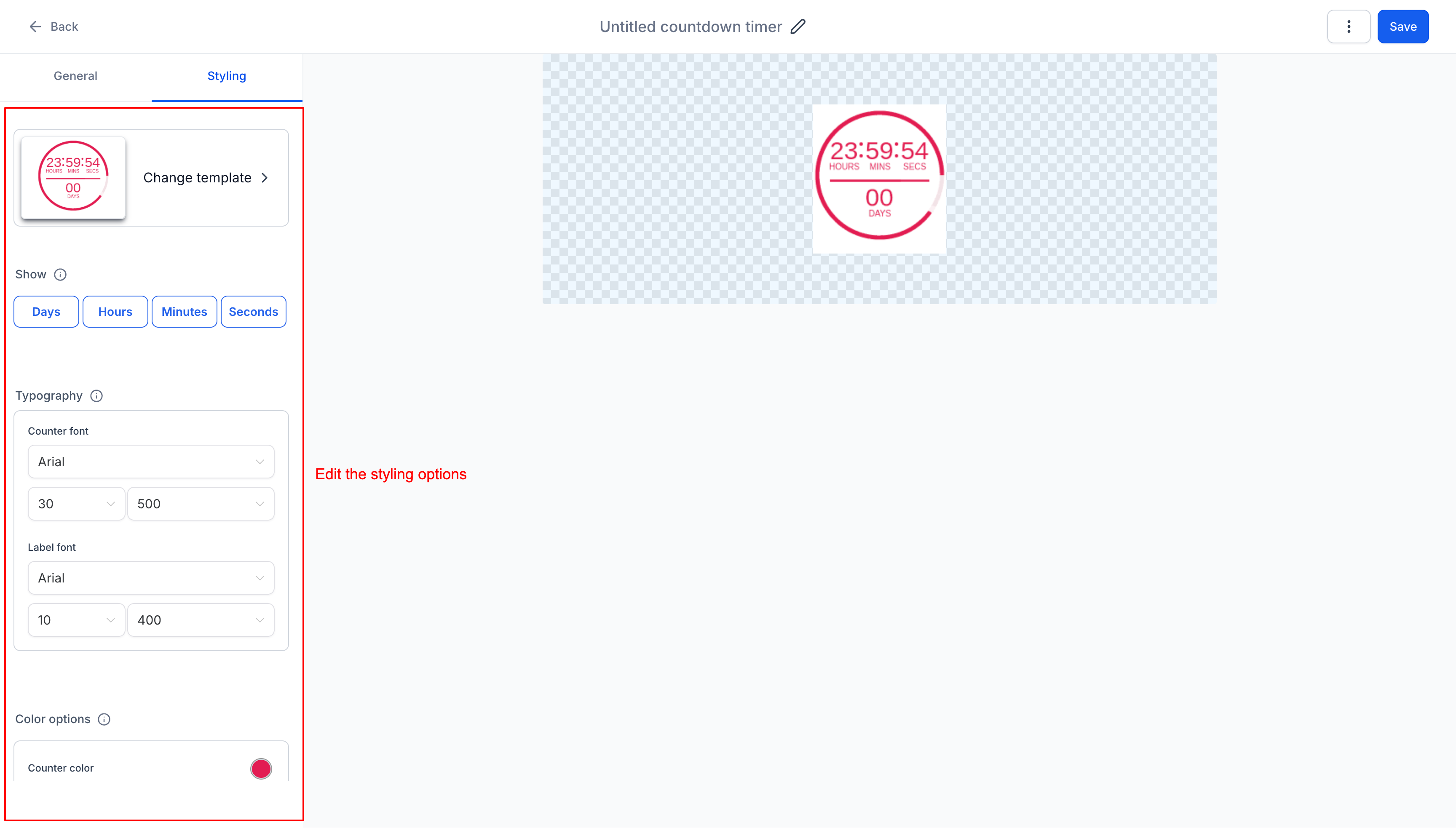
Passo 7: Personalizza lo stile
Clicca su "Stile" e modifica l'aspetto del timer, inclusi colori, font, immagine di scadenza e formato di visualizzazione del tempo.
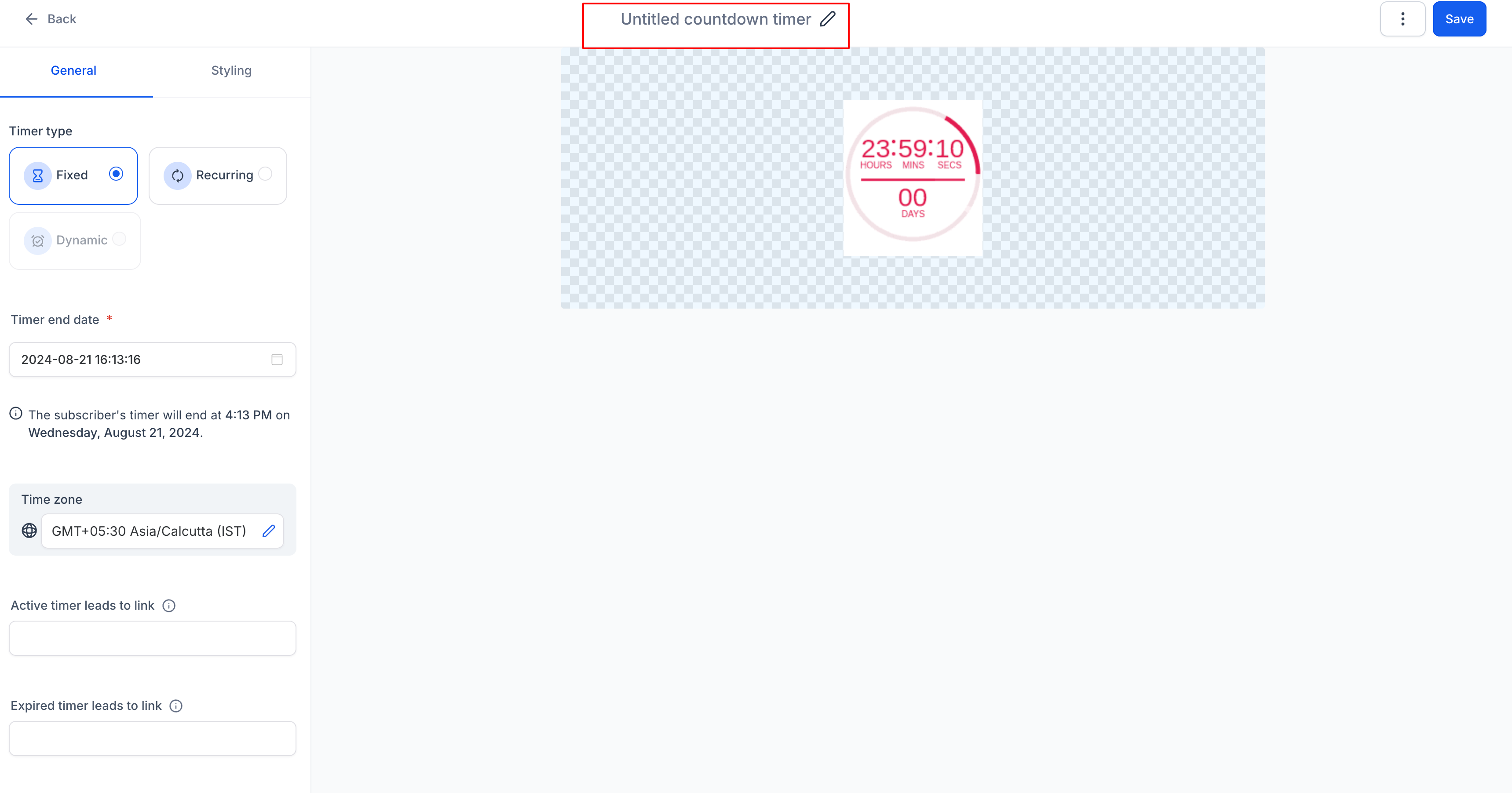
Passo 8: Rinomina il Timer
Assegna al tuo timer un nome descrittivo cliccando in cima alla pagina.
Passo 9: Salva
Clicca su "Salva" per finalizzare e attivare il tuo countdown timer.