- Passaggio 1: Accedi al costruttore di moduli
- Passaggio 2: Aggiungi campi del modulo (facoltativo)
- Passaggio 3: Personalizza le impostazioni del modulo (facoltativo)
- Passaggio 4: Salva e incorpora il modulo
Un modulo di contatto è uno strumento essenziale per raccogliere lead, richieste di informazioni e feedback dei clienti. Squadd rende facile creare, personalizzare e incorporare moduli di contatto sul tuo sito web o nei tuoi funnel. Segui questa guida passo dopo passo per creare un modulo di contatto in Squadd.
Passaggio 1: Accedi al costruttore di moduli
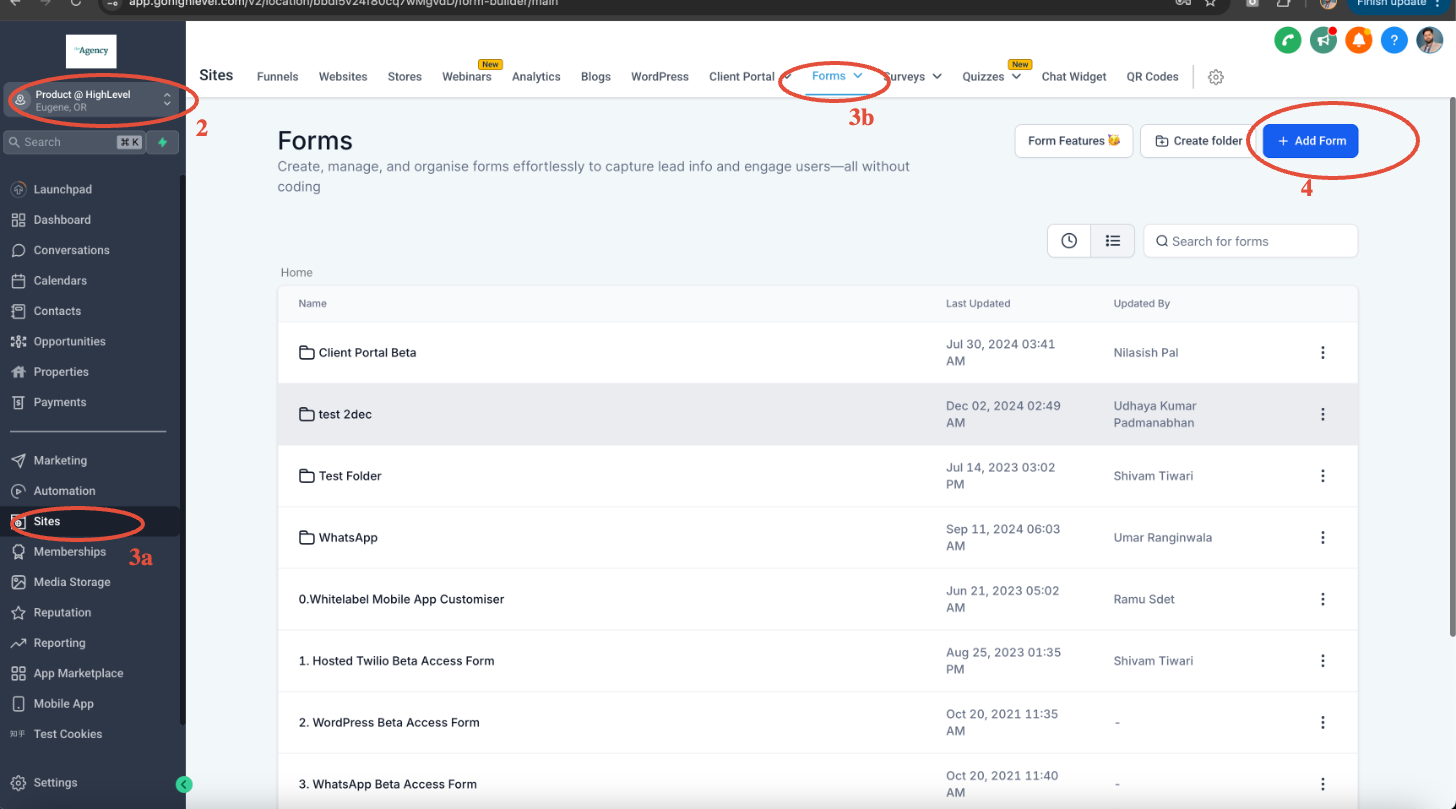
- Accedi al tuo account Squadd.
- Accedi all'account della location corretta (nota anche come Location)
- Nel menu a sinistra, fai clic su Siti → Moduli.
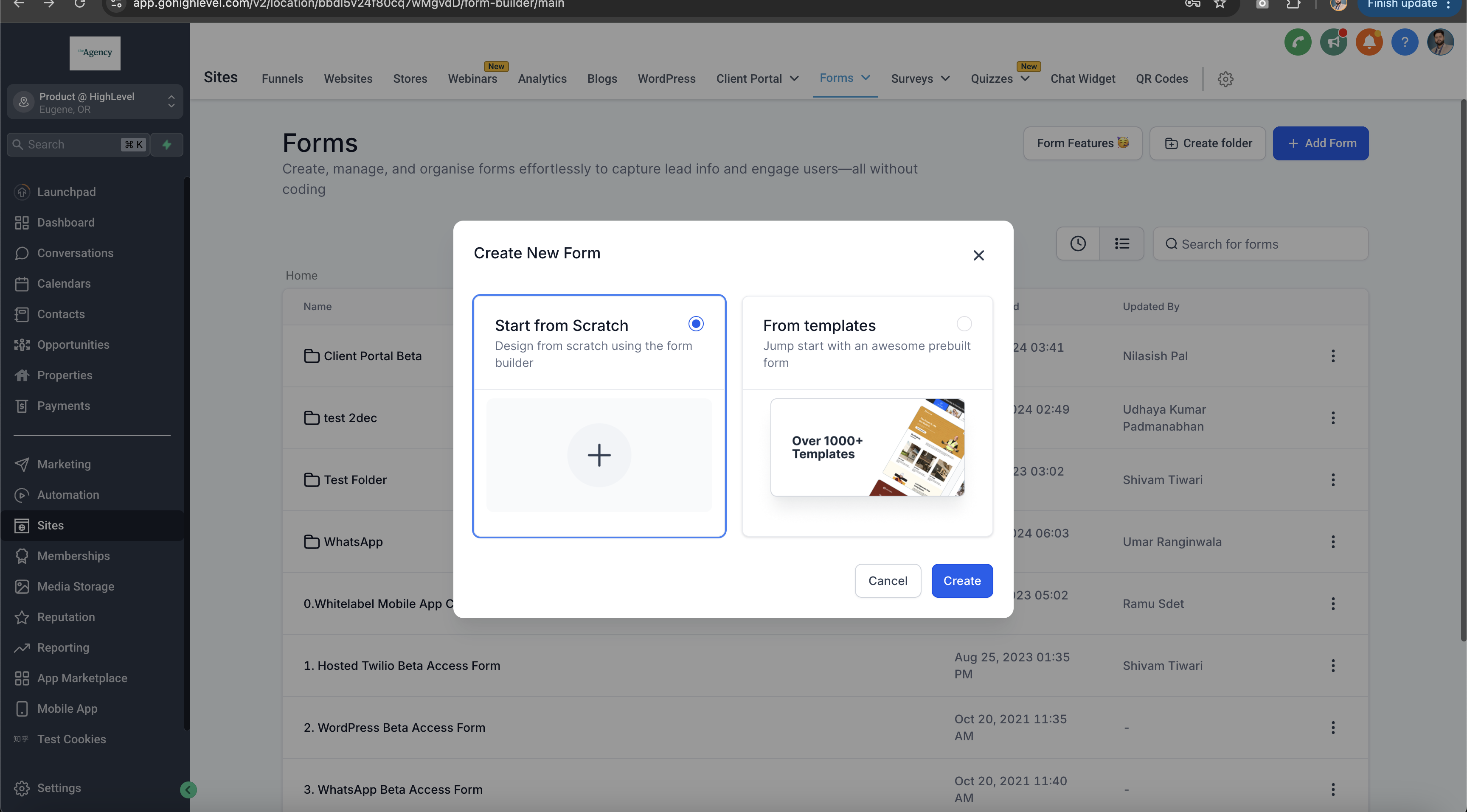
- Fai clic sul pulsante + Crea nuovo modulo per iniziare un nuovo modulo.
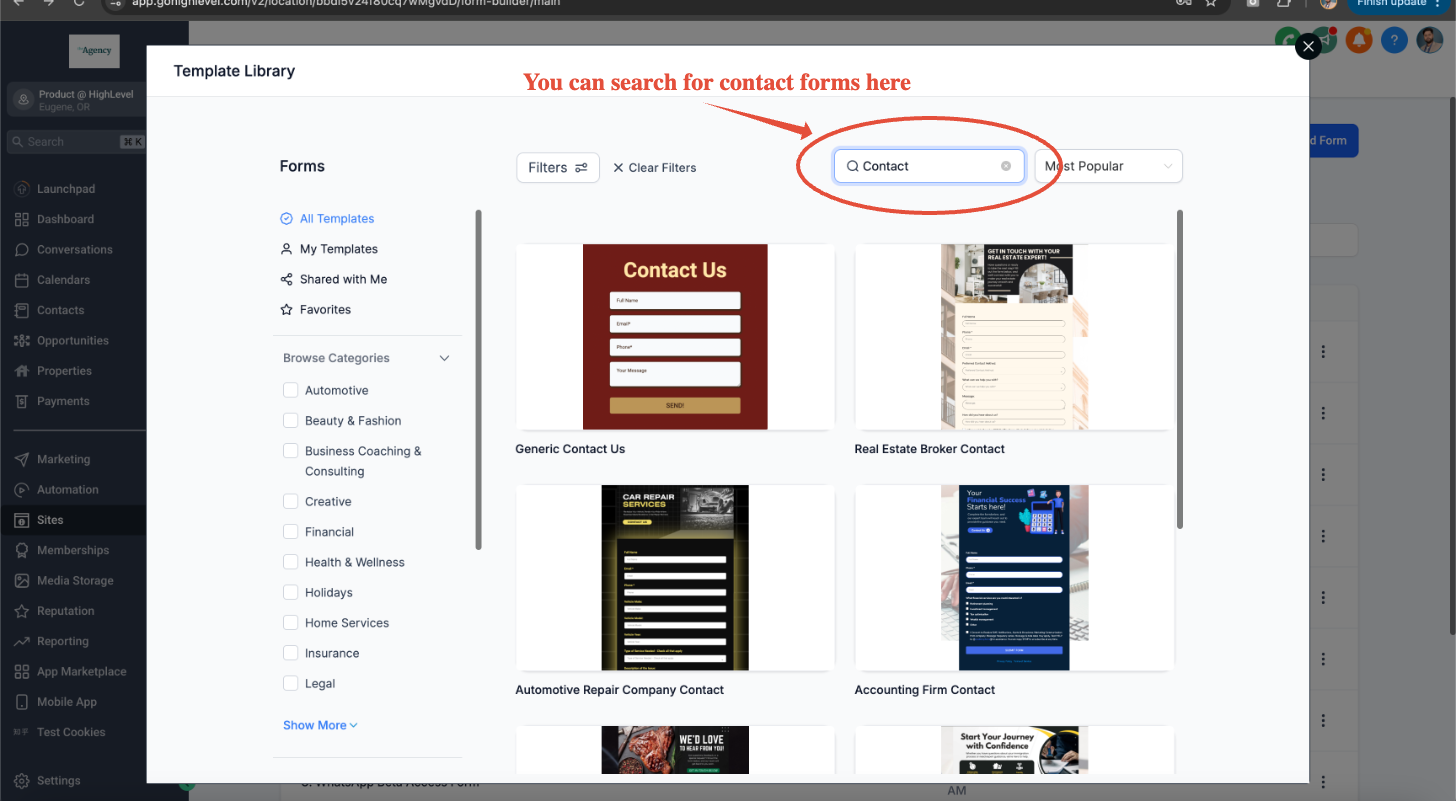
Puoi scegliere di utilizzare uno dei nostri modelli esistenti per "Moduli di contatto" o crearne uno nuovo che si adatti alle tue esigenze.
Passaggio 2: Aggiungi campi del modulo (facoltativo)
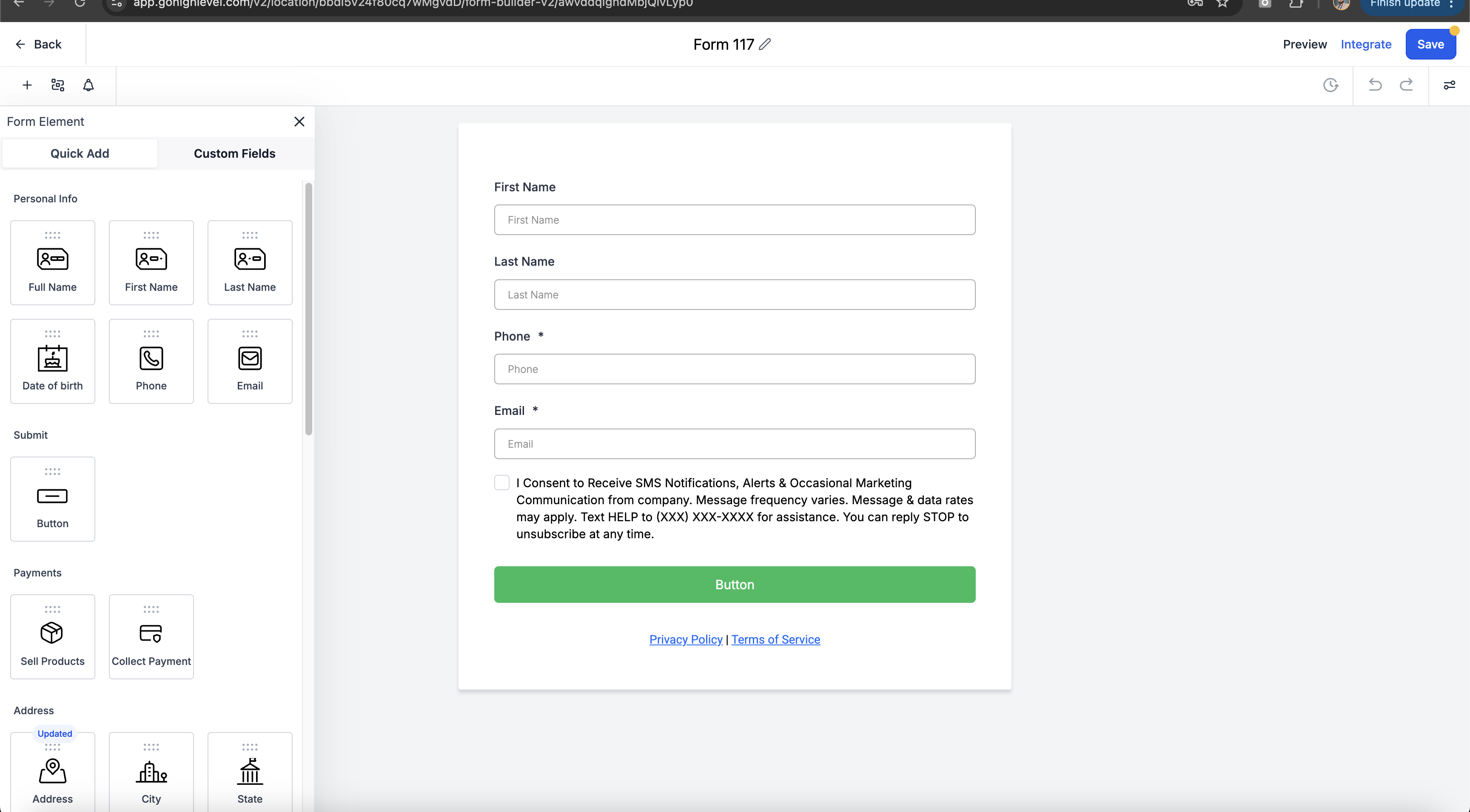
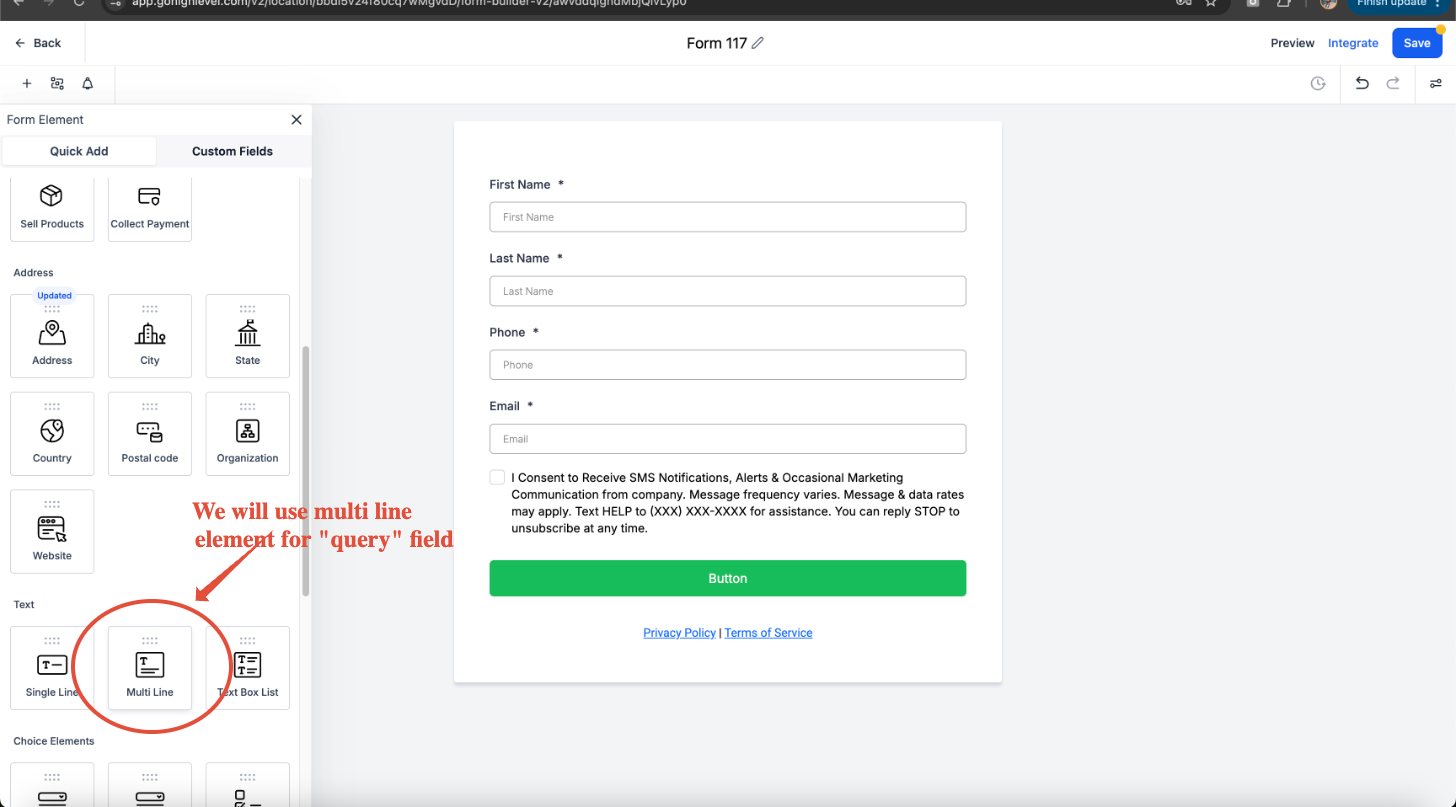
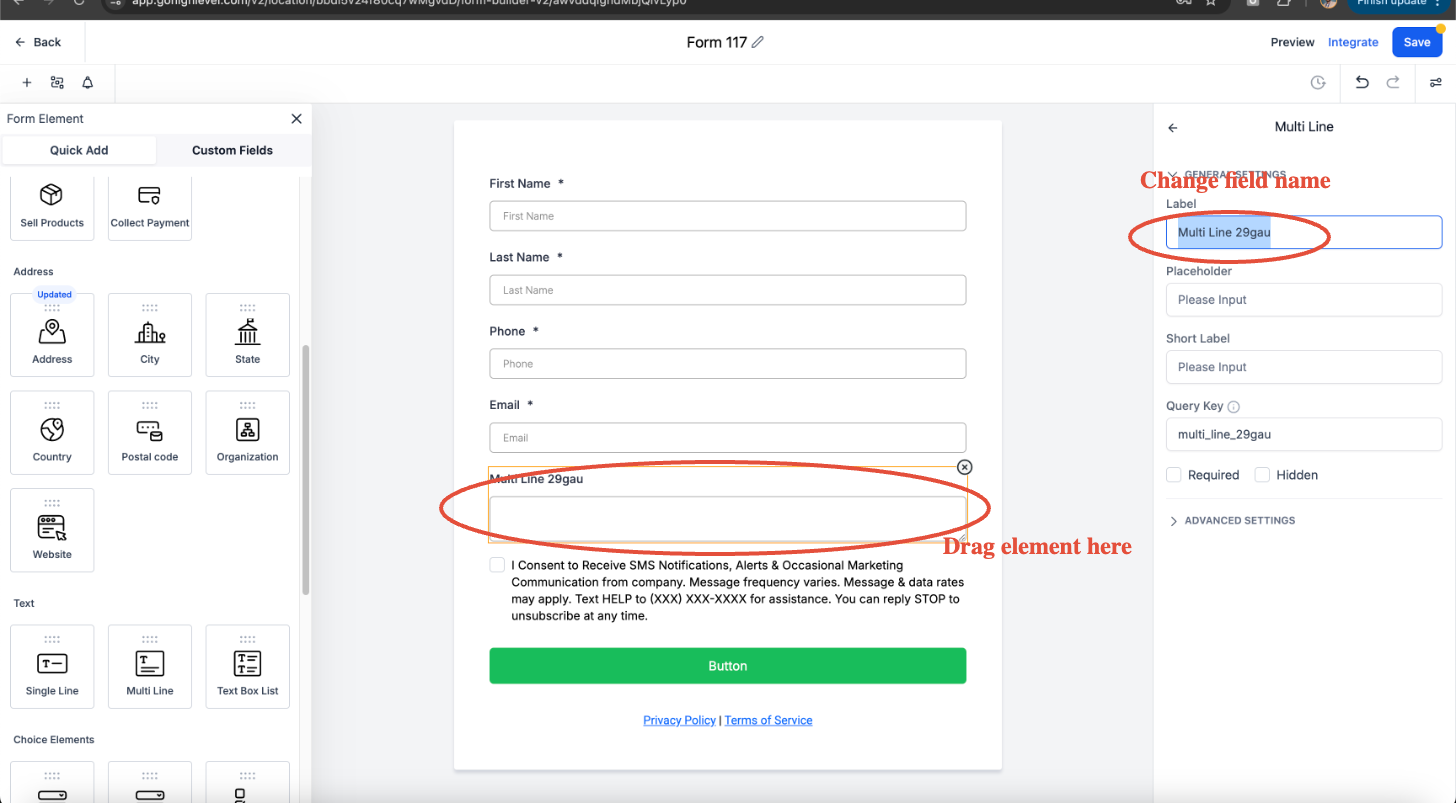
Trascina i campi richiesti dalla sezione Elementi del modulo, ad esempio Nome completo, Email, Numero di telefono, Messaggio/Area di testo personalizzata, ecc. Se hai bisogno di campi aggiuntivi, utilizza: Campi personalizzati per raccogliere dati unici. Elenchi a discesa, caselle di controllo o pulsanti radio per opzioni specifiche. Puoi anche riordinare i campi come necessario trascinandoli nell'ordine desiderato.
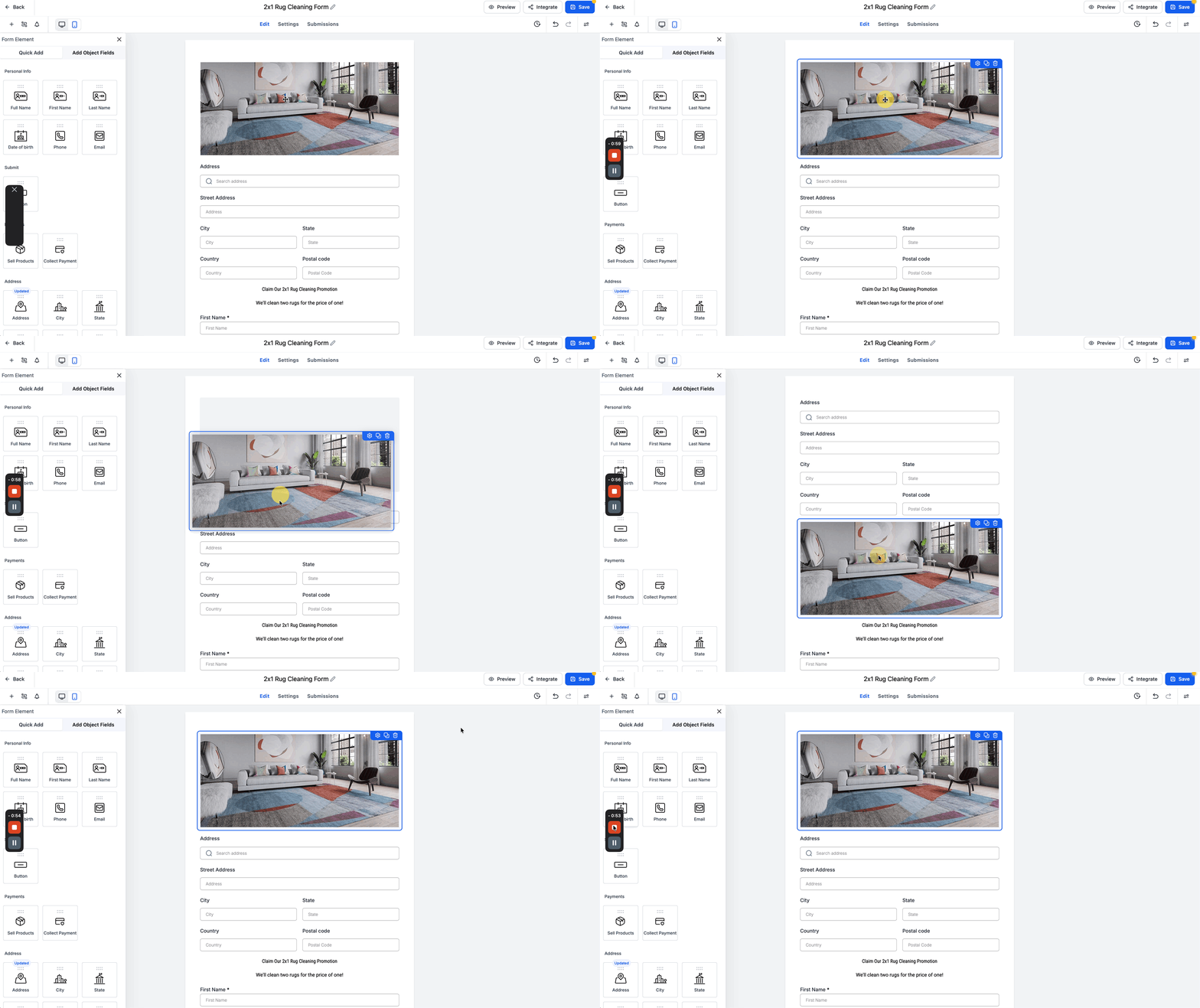
Puoi trascinare i campi richiesti dalla barra laterale destra nel modulo e riordinarli nell'ordine desiderato. Mentre trascini un campo, Squadd ora fornisce un movimento più fluido, un'ombra sottile per un feedback visivo più chiaro e lo scorrimento automatico nei moduli più lunghi in modo da poter spostare i campi verso l'alto o verso il basso senza scorrere manualmente.
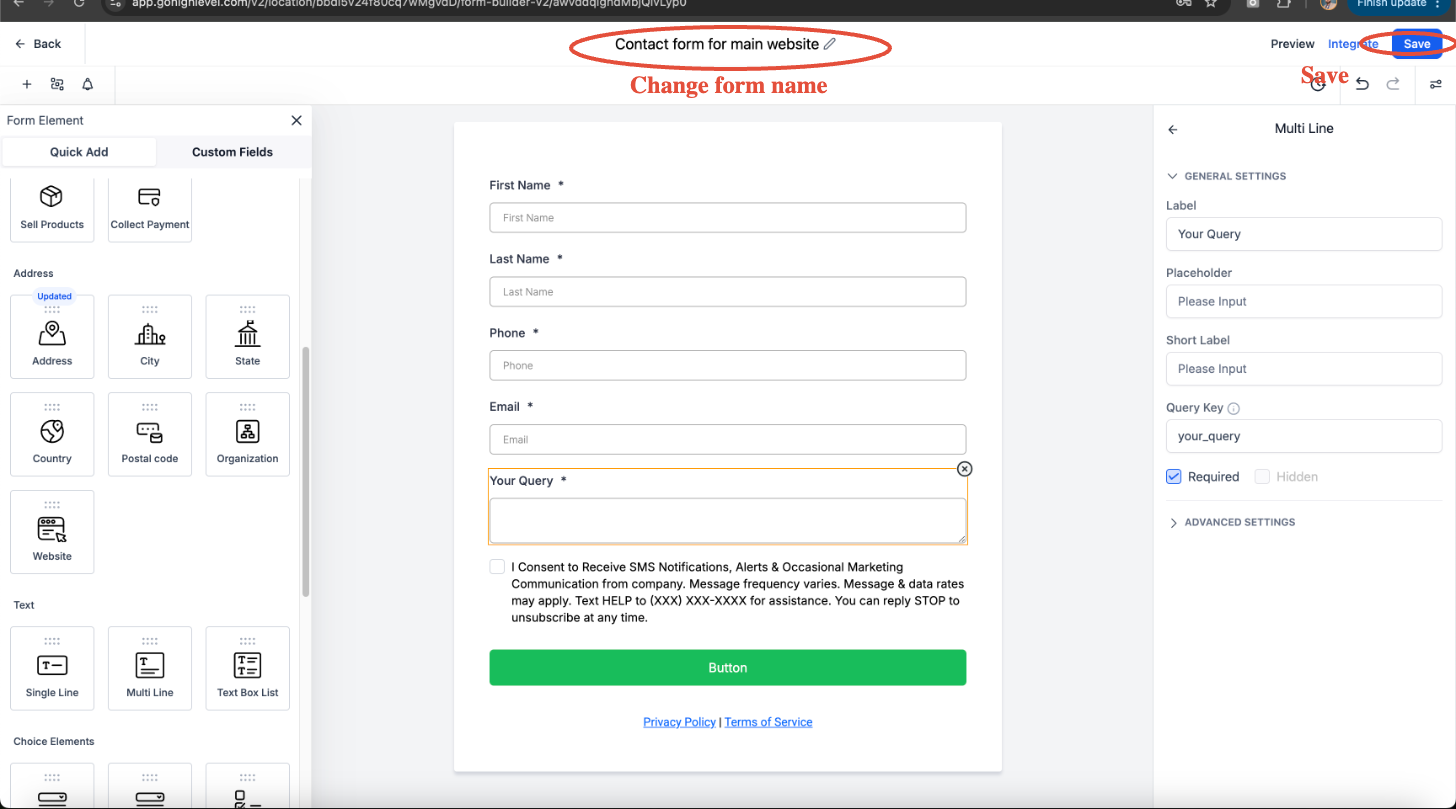
Per questo esempio utilizzeremo "domanda" come campo nel modulo di contatto.
Passaggio 3: Personalizza le impostazioni del modulo (facoltativo)
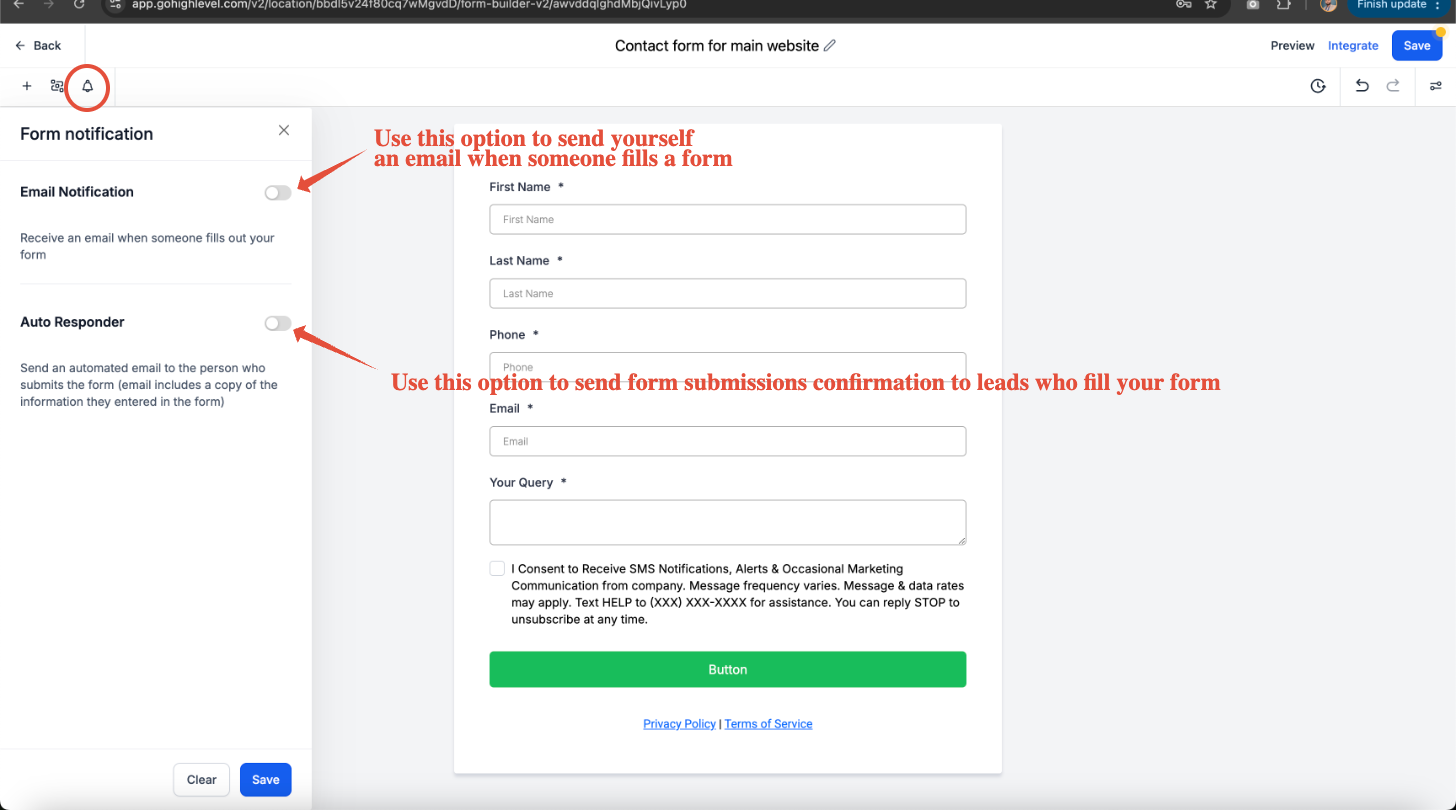
Notifiche
Puoi configurare notifiche via email per te stesso e anche per i lead che compilano il modulo
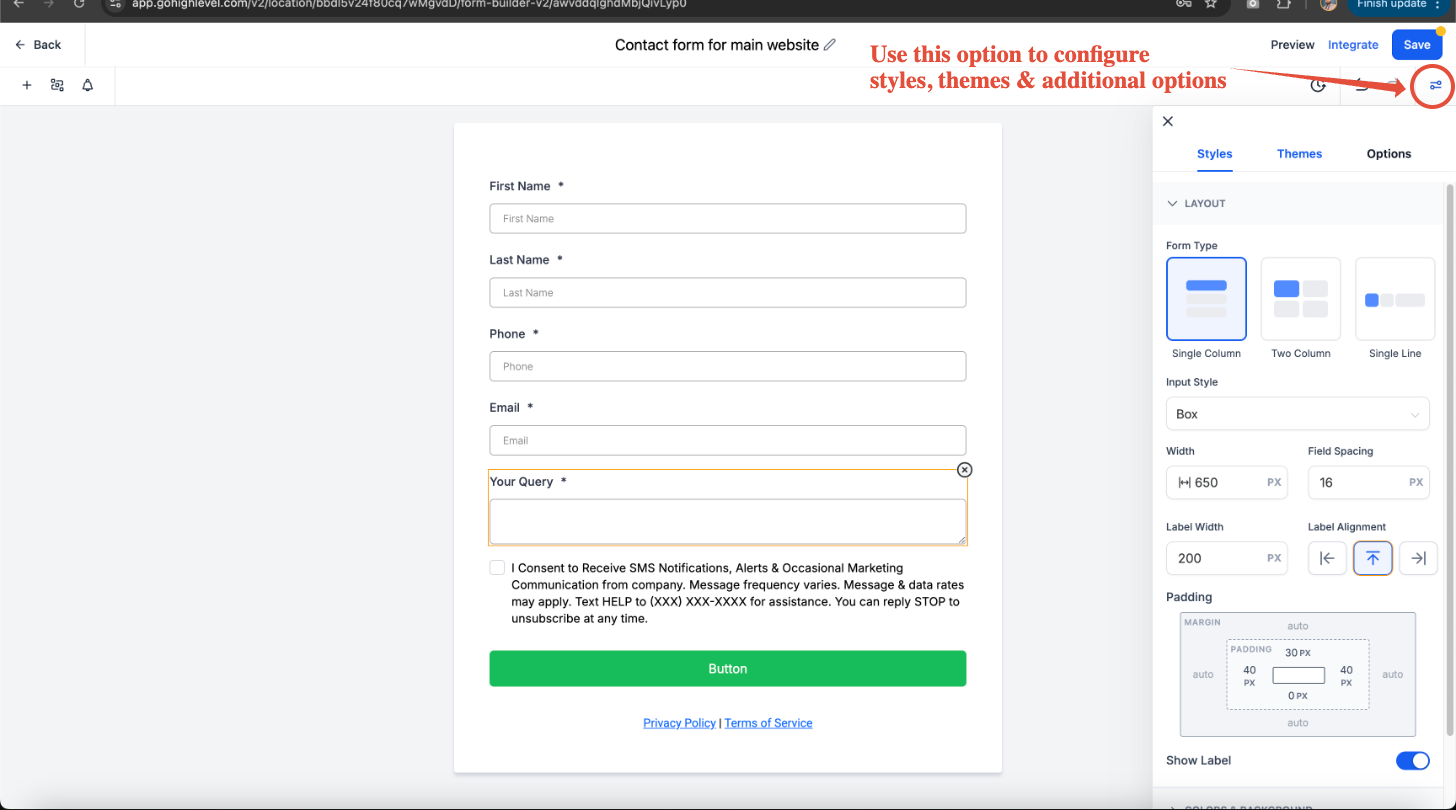
Stile e design del modulo:
Fai clic sulla scheda Stili per regolare lo sfondo, il colore del testo e la spaziatura del modulo.
Attiva Larghezza intera per un design reattivo.
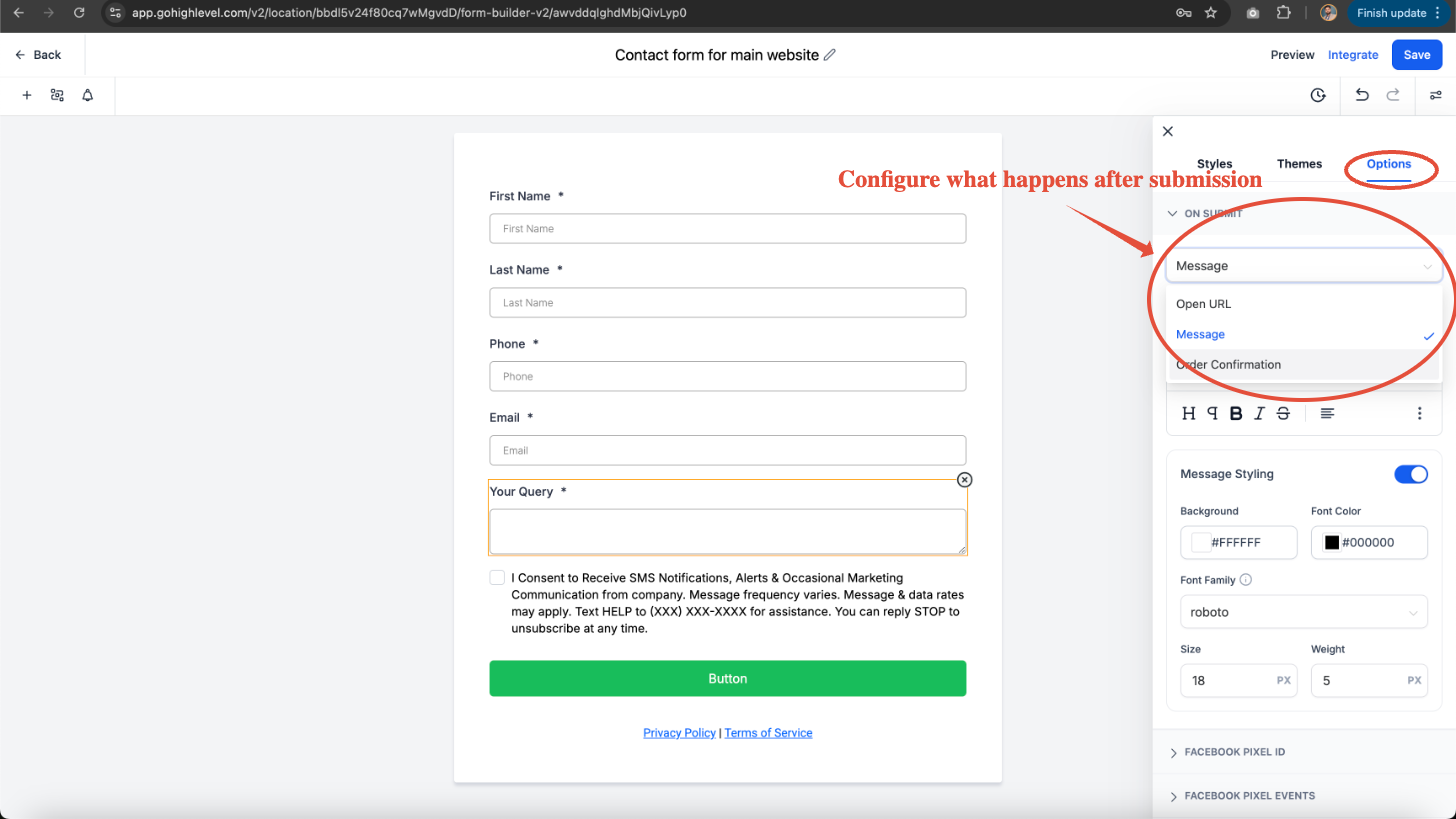
Azioni del modulo:
In Impostazioni, scegli cosa accade dopo l'invio: Mostra un messaggio di ringraziamento (Inserisci un messaggio personalizzato) oppure Reindirizza a un'altra pagina (Inserisci un URL). Puoi anche Attivare un Workflow o un'Automazione (ad es., Invia un'email di follow-up)
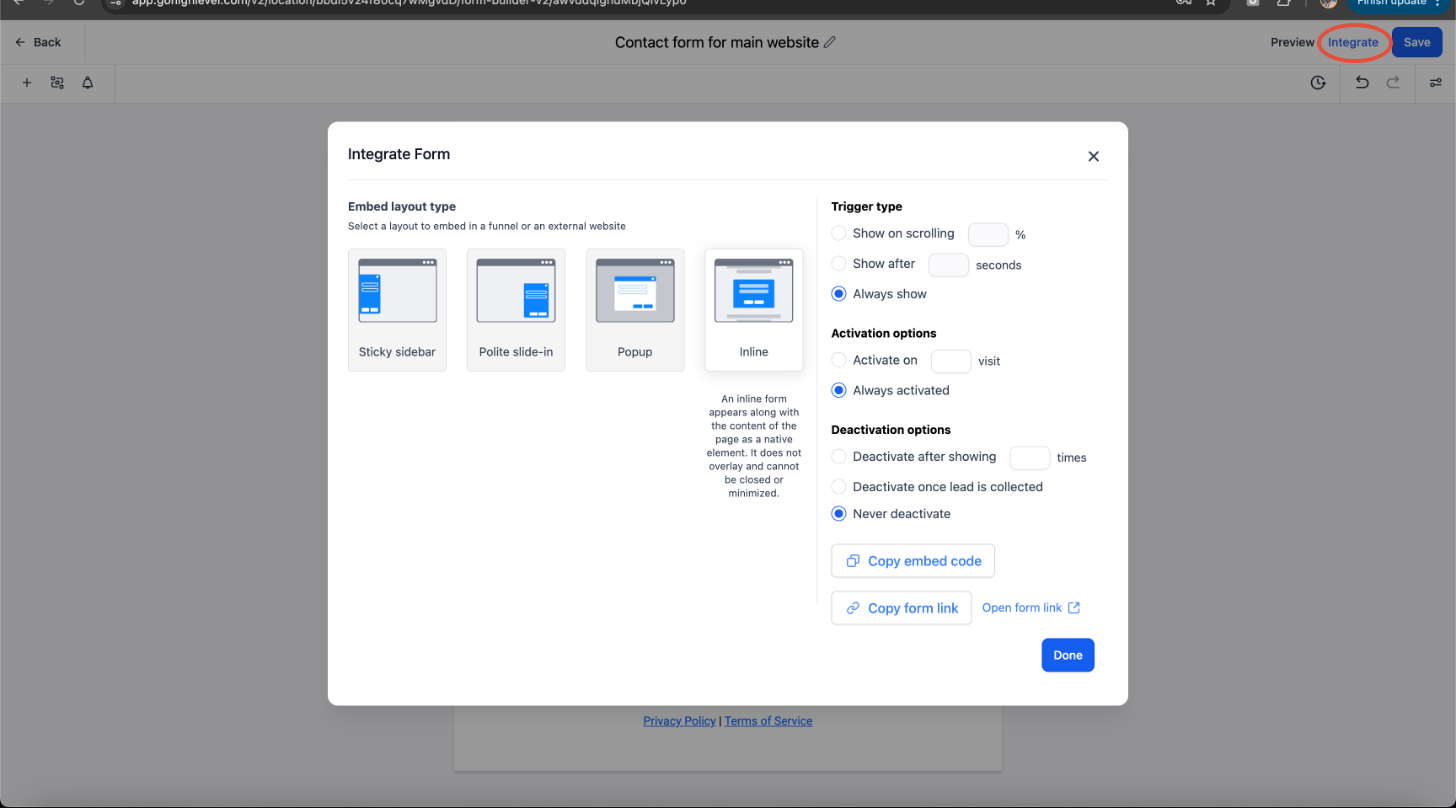
Passaggio 4: Salva e incorpora il modulo
Fai clic su Salva modulo una volta soddisfatto.
Fai clic sul pulsante Integra modulo per ottenere le opzioni di incorporamento
Con questi passaggi, avrai un modulo di contatto completamente funzionale in Squadd, pronto per acquisire lead e coinvolgere i tuoi prospect. ?
Articoli correlati