Scopri esattamente da dove provengono i tuoi visitatori, fino al paese, alla regione e alla città, per concentrare le campagne dove avranno il massimo impatto.
Questo articolo spiega come visualizzare e interpretare i dati Visite principali per Paese, Regione e Città all'interno della dashboard Analytics di Siti (Sites). Questa mappa di calore interattiva ti aiuta a capire da dove proviene il traffico del tuo sito web o funnel, così da prendere decisioni informate su targeting, strategia dei contenuti e sviluppo del pubblico.
Cosa sono le Analytics Geografiche del Sito (drilldown per Paese, Regione e Città)?
Le Analytics Geografiche sono una mappa di calore interattiva che visualizza il traffico web dal livello di paese fino alla regione e alla città. Approfondendo il dettaglio, puoi identificare aree di alto interesse all'interno di una regione, confrontare le performance tra mercati locali diversi e ottimizzare la tua strategia di marketing in tempo reale. Sia la mappa che la classifica si aggiornano nel momento in cui modifichi il menu a tendina, senza necessità di ricaricare manualmente la pagina. Questa funzionalità ti consente di identificare le regioni ad alto traffico e valutare il coinvolgimento del pubblico internazionale su tutti i tuoi asset digitali.
Vantaggi principali delle Analytics Geografiche
Conoscere le fonti di traffico per area geografica ti aiuta a perfezionare le strategie di marketing, migliorare gli sforzi di localizzazione e monitorare le performance delle campagne internazionali.
- Visualizzazione Heatmap Globale: Visualizza istantaneamente la distribuzione del traffico tra i vari paesi.
- Identificazione dei Trend di Traffico: Individua i cambiamenti nel comportamento del pubblico in base alla posizione geografica.
- Targeting del Pubblico: Concentra le attività di outreach e le campagne a pagamento sulle regioni con le migliori performance.
- Classifica dei Principali Paesi: Accedi a una lista classificata dei dieci paesi, regioni o città che generano più visite.
- Rilevamento Anomalie: Identifica picchi inaspettati di visite provenienti da regioni sconosciute.
- Insight di Mercato: Utilizza i dati di posizione per valutare opportunità di espansione o esigenze di localizzazione dei contenuti.
Comprendere la Mappa di Calore Dinamica
La mappa di calore fornisce un contesto geografico al traffico del tuo sito. I colori sulla mappa si intensificano all'aumentare del traffico, offrendoti un rapido segnale visivo delle zone calde senza dover scorrere fogli di calcolo.
Sposta il cursore sulla mappa per visualizzare il numero preciso di visitatori per ciascun paese, regione o città. I tooltip appaiono immediatamente, evitandoti di dover scorrere la lista laterale quando hai bisogno di un dato veloce.
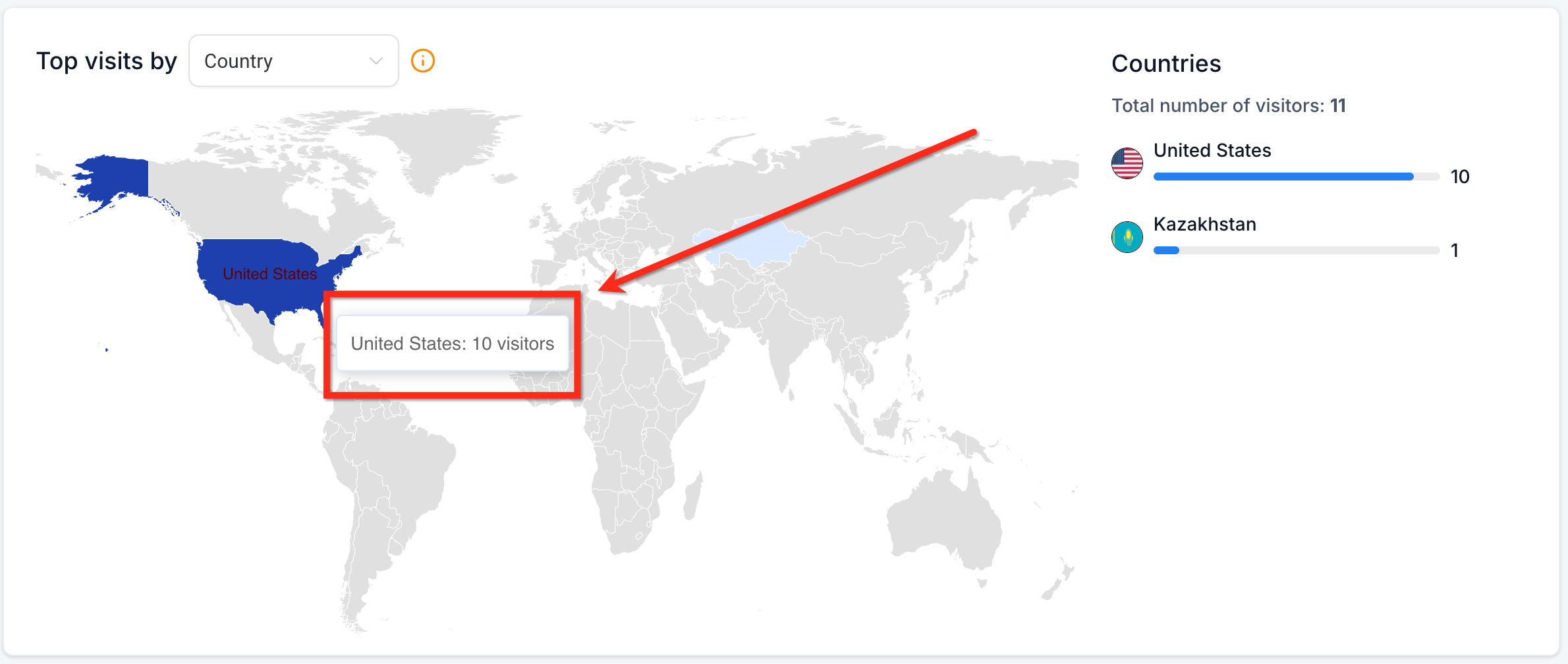
Visitatori totali e classifiche
Ogni livello di drilldown include un pannello laterale che classifica automaticamente le principali aree geografiche per numero di visite. La lista si aggiorna in tempo reale al cambio di livello, rendendo immediata l'identificazione delle zone ad alto traffico.
Il totale progressivo di tutte le visite per il livello di drilldown selezionato rimane visibile sopra la mappa. Passando da paese a regione a città, il totale si aggiorna automaticamente così da avere sempre chiara la dimensione complessiva del pubblico che stai analizzando.
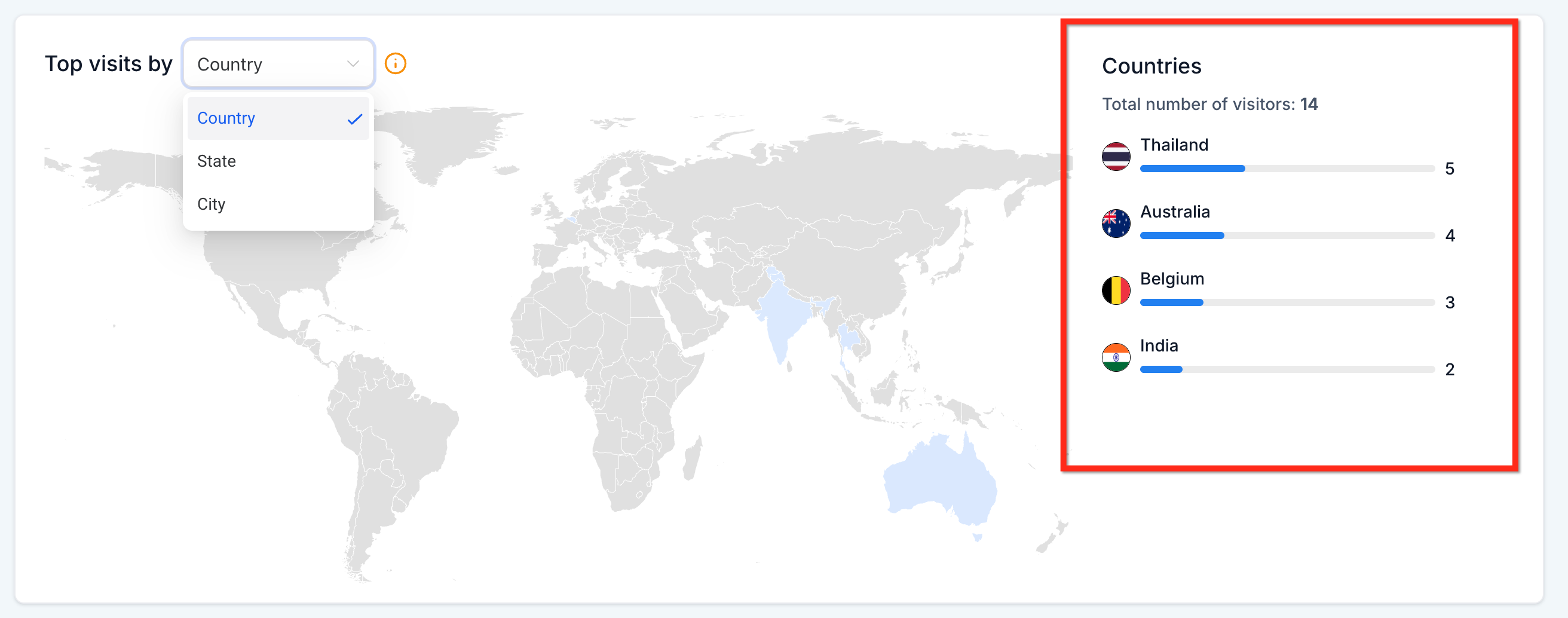
Menu a tendina geografico (Paese, Regione, Città)
Passa tra Paese, Regione e Città con un unico selettore per aggiornare istantaneamente la mappa di calore e la classifica. Questo menu a tendina elimina i clic superflui e mantiene il flusso di lavoro focalizzato sugli insight anziché sulla navigazione. La mappa di calore dinamica si aggiornerà in tempo reale all'utilizzo del menu geografico.
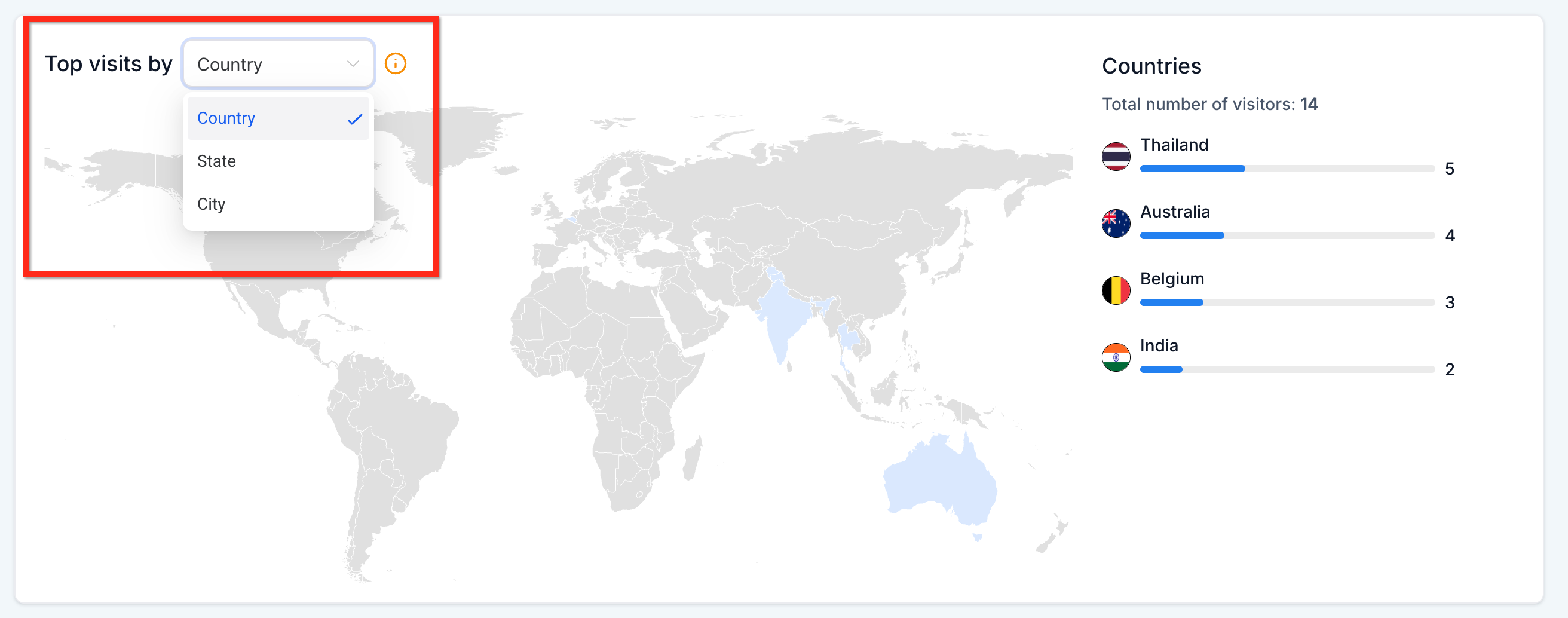
Come accedere alle Analytics Geografiche
Segui questi passaggi per trovare e utilizzare la funzionalità Visite principali per Posizione all'interno della sezione Analytics di Siti (Sites).
Passaggio 1: Vai alla sezione Analytics
Dalla dashboard della tua Location, utilizza la barra di navigazione laterale sinistra per andare su Siti (Sites) e seleziona la scheda Analytics dalla barra di navigazione superiore.
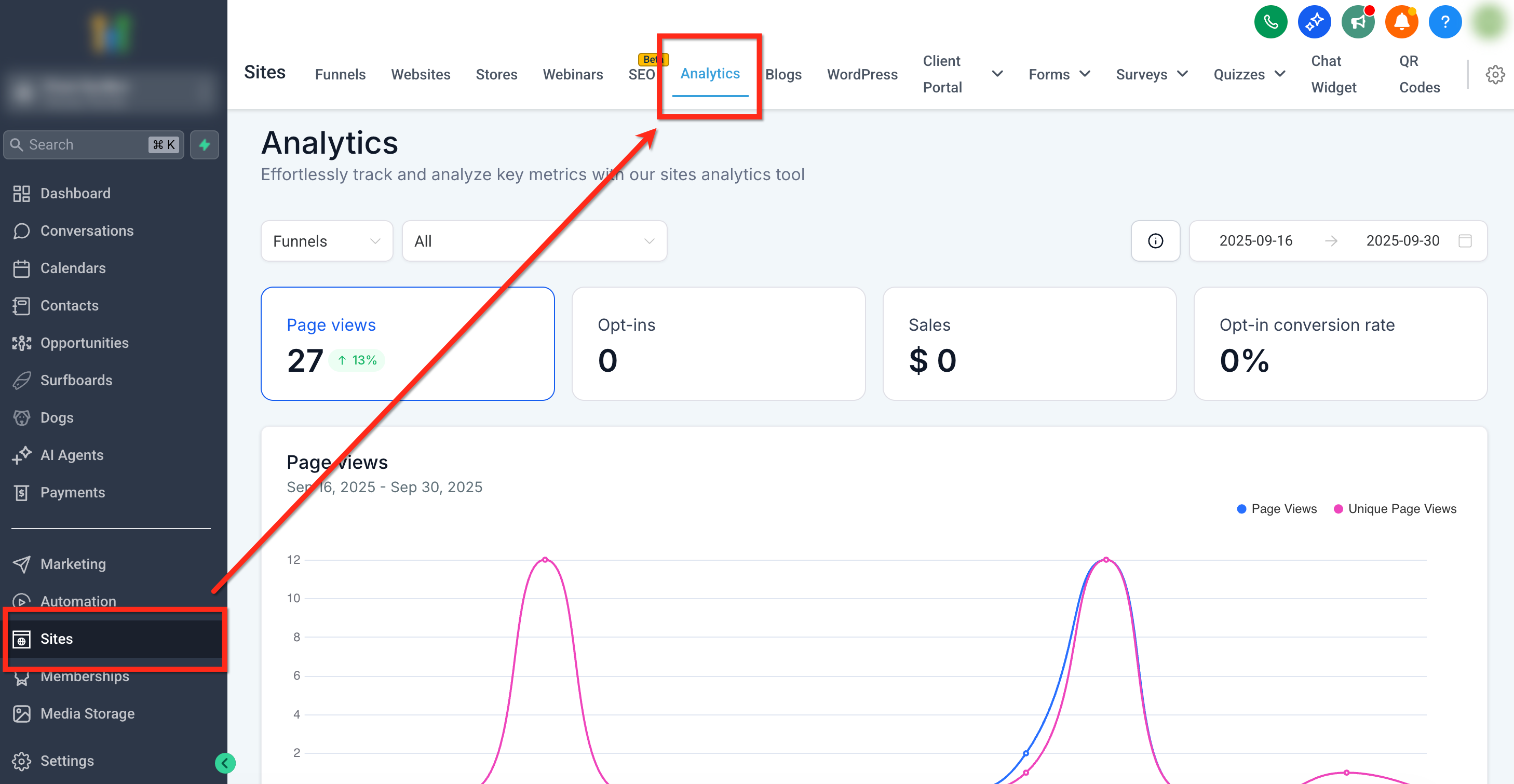
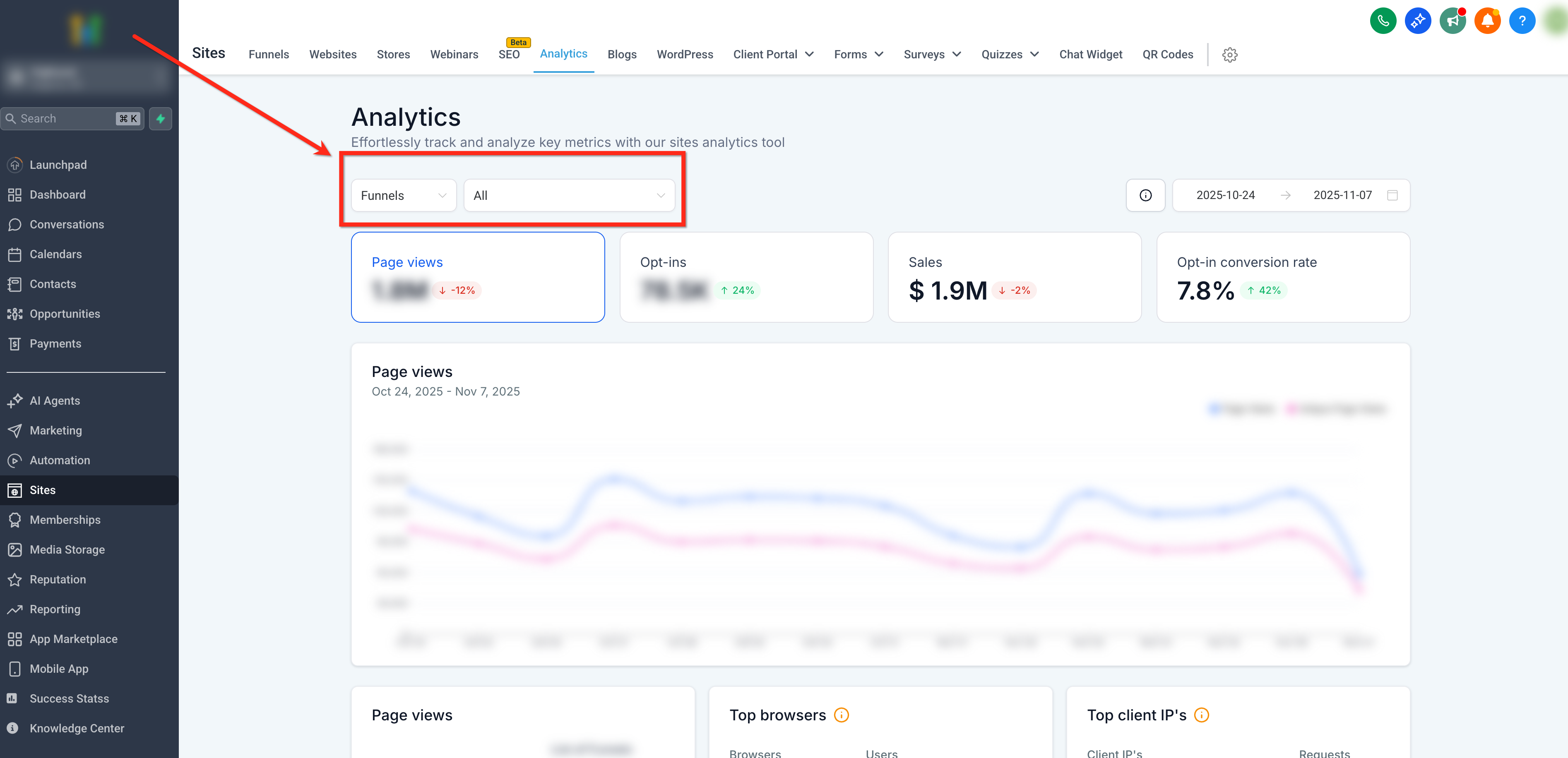
Passaggio 2: Scegli tra Funnel o Siti Web
Usa il menu a tendina in alto a sinistra della dashboard per selezionare se visualizzare i dati per Funnel, Siti Web o altri tipi di asset. Puoi filtrare i risultati per un sito specifico usando il secondo menu a tendina.
Passaggio 3: Imposta l'intervallo di date
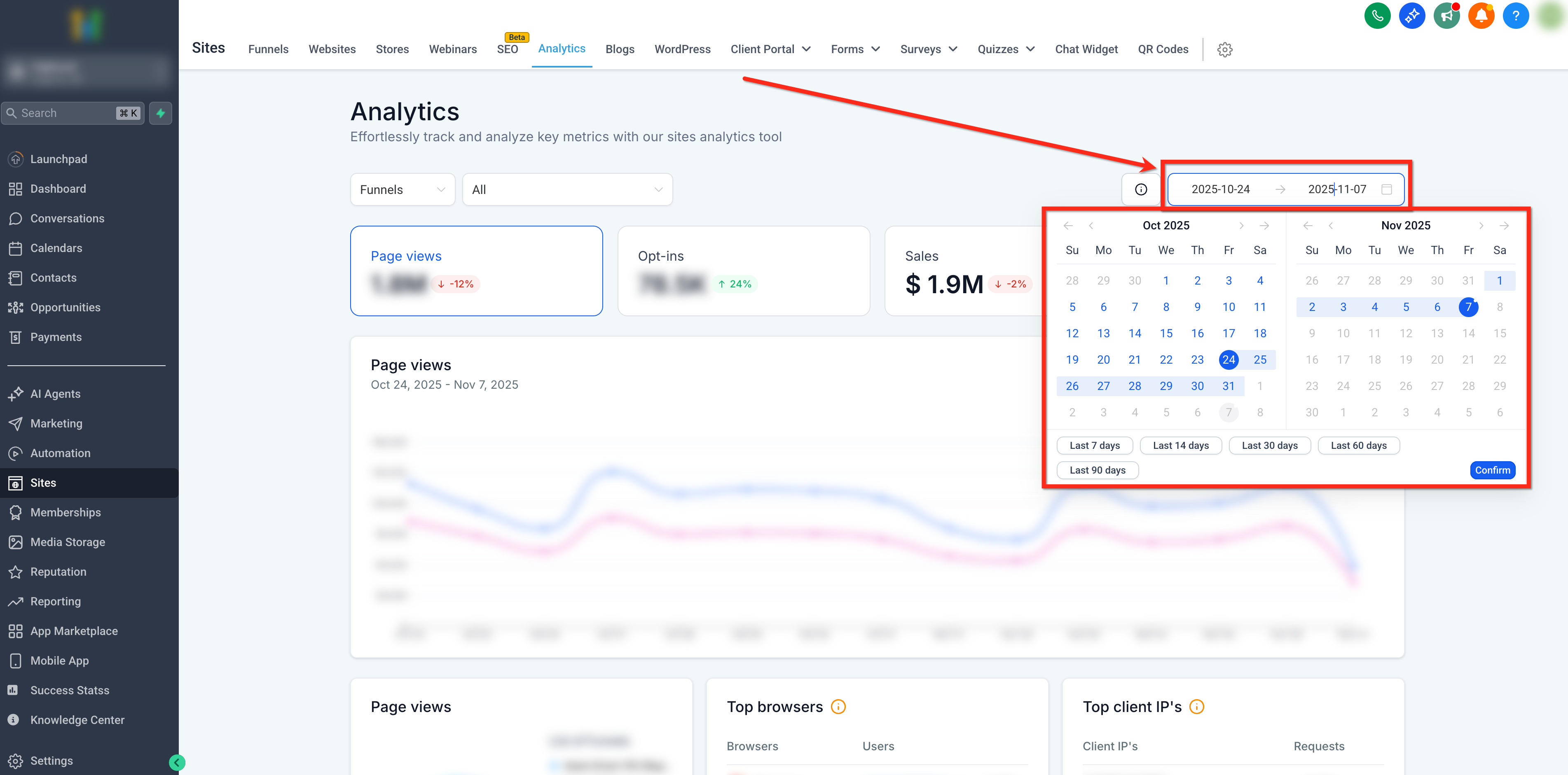
Utilizza i Filtri Data in alto a destra per selezionare un periodo di tempo su cui filtrare i dati. Le opzioni disponibili includono:
- Ultimi 7 giorni
- Ultimi 14 giorni
- Ultimi 30 giorni
- Ultimi 60 giorni
- Ultimi 90 giorni
- Intervallo di date personalizzato
Passaggio 4: Visualizza il pannello "Visite principali per"
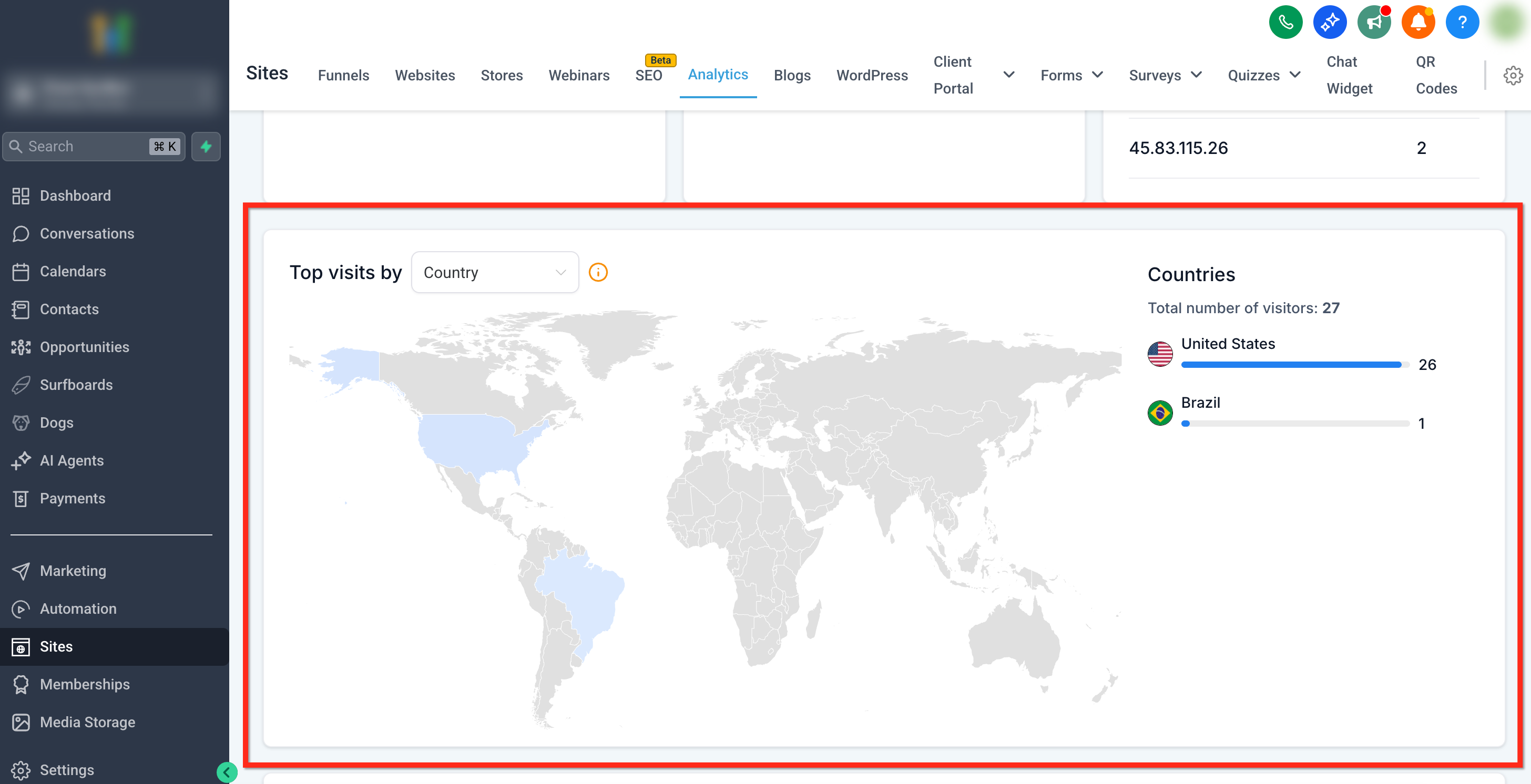
Scorri verso il basso fino al pannello "Visite principali per" (situato sotto Visualizzazioni di pagina). Da qui puoi:
- Usare il menu a tendina di drilldown (Paese / Regione / Città) sopra la mappa per scegliere il livello di dettaglio.
- Passare il cursore su qualsiasi area colorata per visualizzarne il numero di visitatori.
- Consultare la classifica sulla destra per confrontare le principali posizioni geografiche.
Domande frequenti
D: Questi dati sono disponibili sia per i Funnel che per i Siti Web?
Sì. La heatmap delle visite principali per paese è accessibile quando si visualizzano i dati per Funnel, Siti Web o entrambi, utilizzando il filtro di visualizzazione analytics.
Posso esportare i dati delle visite a livello di paese?
La mappa di calore visiva non può essere scaricata, ma è possibile esportare i dati analytics complessivi dalla dashboard per reportistica e analisi approfondite.
D: La mappa mostra la segmentazione per dispositivo (mobile vs desktop)?
No, la mappa di calore riflette il totale delle visite per paese. I dati specifici per dispositivo sono disponibili in un'altra sezione della dashboard Analytics di Siti.
D: Posso visualizzare i dati geografici per funnel o pagine specifici?
La mappa di calore mostra dati aggregati per i Funnel o i Siti Web selezionati. Per le performance delle singole pagine, utilizza la parte superiore della dashboard analytics.
D: Perché non vedo alcun dato geografico?
Se il tuo sito ha un volume di traffico basso oppure se gli script di tracciamento non sono configurati correttamente, la mappa di calore potrebbe non popolarsi con i dati.