Come abilitare video come sfondo in una sezione

Opzioni video
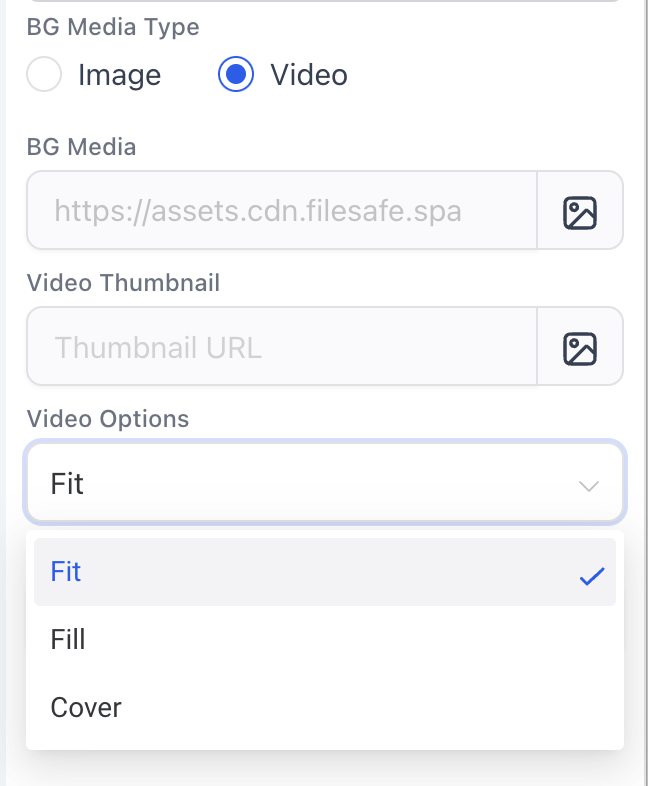
"Adatta," "Riempi" e "Copri" sono opzioni che ti permettono di controllare come il video di sfondo viene visualizzato all'interno di una sezione, riga o colonna. Queste opzioni determinano come il video viene ridimensionato o ritagliato per adattarsi allo spazio disponibile. Ecco una spiegazione di ogni opzione:
Adatta:
Quando scegli l'opzione "Adatta" per il tuo video di sfondo, il video viene ridimensionato per adattarsi all'area designata mantenendo il suo rapporto di aspetto. Ciò significa che l'intero video sarà visibile, ma potrebbero esserci spazi vuoti (letterboxing) intorno al video se il rapporto di aspetto del video non corrisponde al rapporto di aspetto del contenitore. Questa opzione è ideale quando vuoi che l'intero video sia visibile e non desideri che nessuna parte sia ritagliata.
Riempi:
"Riempi" è un'opzione in cui il video viene ridimensionato per riempire l'intera area designata, anche se significa ritagliare o allungare il video per farlo. Ciò significa che il video coprirà l'intera area di sfondo, ma potrebbe non mantenere il suo rapporto di aspetto originale. Alcune parti del video potrebbero essere ritagliate per assicurare che copra l'intero spazio di sfondo. Questa opzione è utile quando vuoi assicurarti che lo sfondo sia completamente coperto, anche se comporta il taglio di alcune parti del video.
Copri:
L'opzione "Copri" è un equilibrio tra "Adatta" e "Riempi". In questo caso, il video viene ridimensionato per coprire l'intera area designata mantenendo il suo rapporto di aspetto. Il video coprirà completamente lo spazio di sfondo, ma non sarà allungato o ritagliato. Ciò garantisce che l'intero video sia visibile e non vi sia alcuna distorsione, ma potrebbe esserci uno spazio vuoto intorno al video se il rapporto di aspetto non corrisponde perfettamente al rapporto di aspetto del contenitore. "Copri" è una buona scelta quando vuoi massimizzare l'utilizzo dello spazio di sfondo senza distorcere il video.
Opacità dello sfondo
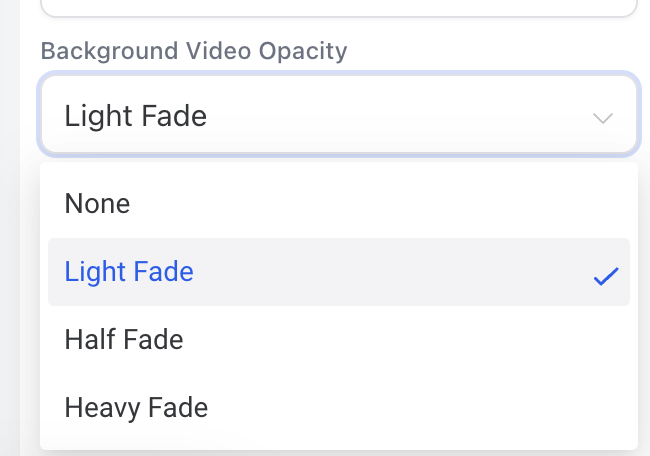
Nessuno:
Quando "Nessuno" è selezionato o applicato, significa che non vi è opacità dello sfondo o trasparenza. Lo sfondo è completamente opaco, bloccando completamente qualsiasi contenuto o elemento dietro di esso. Questa opzione è utile quando vuoi che lo sfondo sia solido e completamente visibile, senza elementi dietro di esso che si vedono attraverso.
Sfumatura leggera:
"Sfumatura leggera" introduce un sottile livello di trasparenza allo sfondo. Rende lo sfondo leggermente trasparente, consentendo al contenuto o agli elementi dietro di esso di trasparire, anche se lo sfondo rimane largamente visibile. Questo effetto è spesso utilizzato per creare uno sfondo delicato, soft o sobrio che completa il contenuto senza sopraffarla.
Sfumatura media:
"Sfumatura media" implica che lo sfondo è parzialmente trasparente, con un livello di opacità del 50%. Ciò significa che il contenuto o gli elementi dietro lo sfondo sono chiaramente visibili ma ancora in qualche modo oscurati dallo sfondo. "Sfumatura media" può essere utilizzata per raggiungere un equilibrio tra uno sfondo prominente e il contenuto, offrendo un livello moderato di separazione visiva.
Sfumatura pesante:
"Sfumatura pesante" comporta un significativo livello di trasparenza, con lo sfondo quasi completamente trasparente. Il contenuto o gli elementi dietro lo sfondo sono chiaramente visibili e lo sfondo funge da sfondo sottile piuttosto che da una caratteristica dominante. Questa opzione è spesso scelta quando vuoi de-enfatizzare lo sfondo e dare priorità al contenuto o agli elementi che sovrappone.
Ripetizione video

Quando l'interruttore di ripetizione del video è "attivo," il video nello sfondo viene riprodotto continuamente, riavviandosi automaticamente quando raggiunge la fine. Questo offre un'esperienza senza soluzione di continuità e coinvolgente.
Quando l'interruttore di ripetizione del video è "disattivo," il video viene riprodotto una sola volta e si ferma alla fine della sua riproduzione. Questo è adatto per contenuti video non ripetuti o brevi introduzioni.