Altri tutorial dalla Community
https://www.youtube.com/watch?v=FqaYxK-p9Yw
https://www.youtube.com/watch?v=Gtkme8bR_kc&feature=youtu.be
https://www.youtube.com/watch?v=dmJZPW9Aic4&feature=youtu.be
Domain Connect trasforma il complesso processo di connessione di un dominio in un'esperienza fluida e senza intoppi. Rilevando e configurando automaticamente i domini con un semplice clic, elimina la necessità di modificare manualmente i record DNS. Adatto sia ai domini radice che ai sottodomini, Domain Connect rappresenta la massima efficienza e adattabilità per una gestione del dominio duratura nel tempo.
Cos'è questa funzione?
Come si usa questa funzione?
FAQ
D: Posso ancora configurare i miei domini manualmente se preferisco non usare Domain Connect?
D: Cosa succede se il mio provider di dominio non è tra i tre principali supportati da Domain Connect?
D: Cosa succede se attivo l'opzione "Aggiungi anche il dominio www" ma il mio sottodominio www è già puntato a un altro sistema?
Nota bene:
Questa è una funzione di connessione del dominio, non di hosting. Per utilizzarla è necessario aver già acquistato il dominio tramite Google Domains, GoDaddy, Cloudflare o IONOS.

In caso di proxy Cloudflare, assicurati che i record DNS creati automaticamente abbiano il proxy Cloudflare disattivato.

Importante: dopo aver autorizzato il tab del provider, chiudilo per procedere con il processo di verifica del dominio.
Cos'è questa funzione?
La funzione Domain Connect è progettata per automatizzare e semplificare il collegamento dei domini a vari servizi web o applicazioni. Ecco una spiegazione dettagliata:
Integrazione semplice con i principali provider: Collega i tuoi domini a un'ampia gamma di servizi tramite Google Domains, GoDaddy o Cloudflare in pochi clic.
Configurazione senza complicazioni: Dimentica le difficoltà della configurazione manuale dei DNS; Domain Connect fa tutto per te, risparmiandoti tempo ed evitando errori.
Perché è importante?
Veloce e semplice: Puoi collegare i tuoi domini a vari servizi e applicazioni in modo immediato.
Sicuro e affidabile: Sfrutta l'infrastruttura consolidata dei principali provider per una connessione protetta.
Pronto per il futuro: Domain Connect è in continua espansione e supporterà sempre più provider e integrazioni con piattaforme come WordPress e servizi email.
Come si usa questa funzione?
Nota bene:
Questa è una funzione di connessione del dominio, non di hosting. Per utilizzarla è necessario aver già acquistato il dominio tramite Google Domains, GoDaddy o Cloudflare.
- Accedi alla tua Location e vai alla scheda Impostazioni (Settings) > Domini.
- Clicca sul pulsante Aggiungi dominio (Add Domain) per avviare il processo.
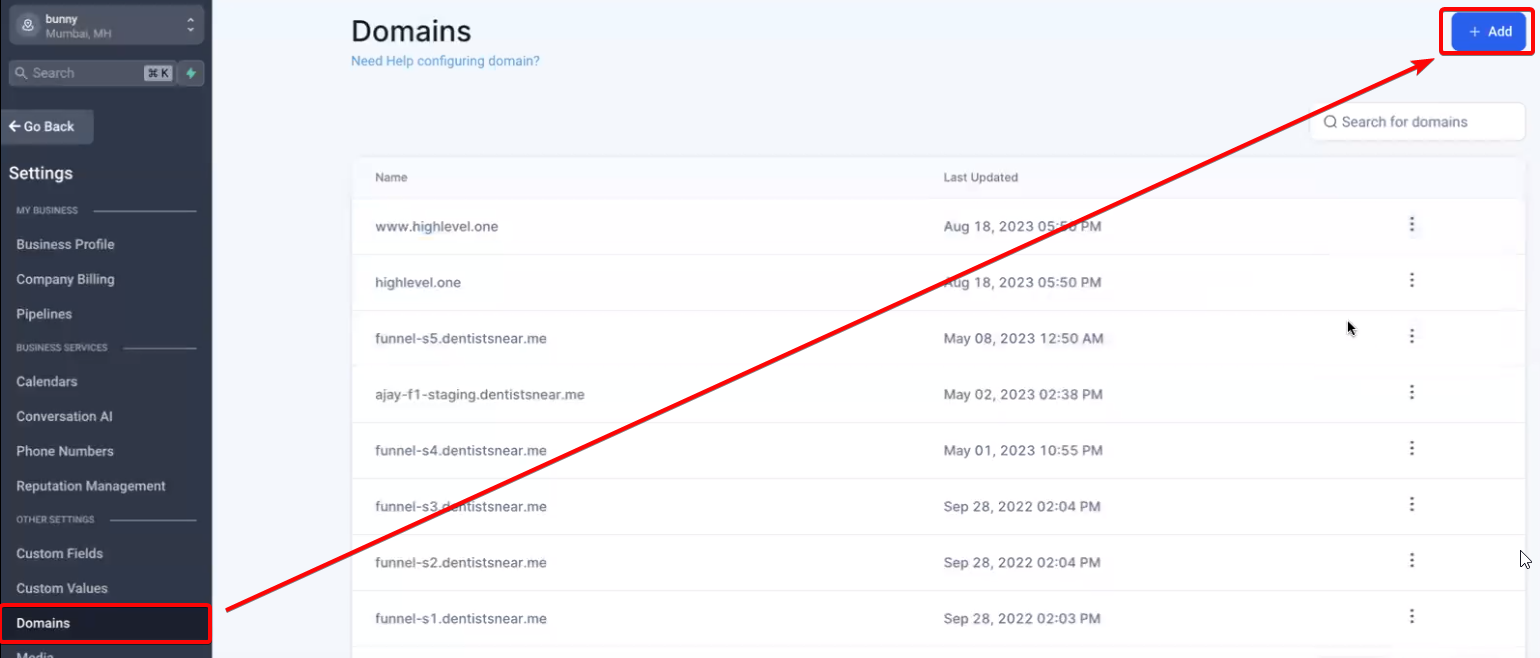
- Inserisci il tuo dominio radice o sottodominio nell'apposito campo. Se aggiungi anche il sottodominio "www", vedrai un'opzione per aggiungere il dominio radice.
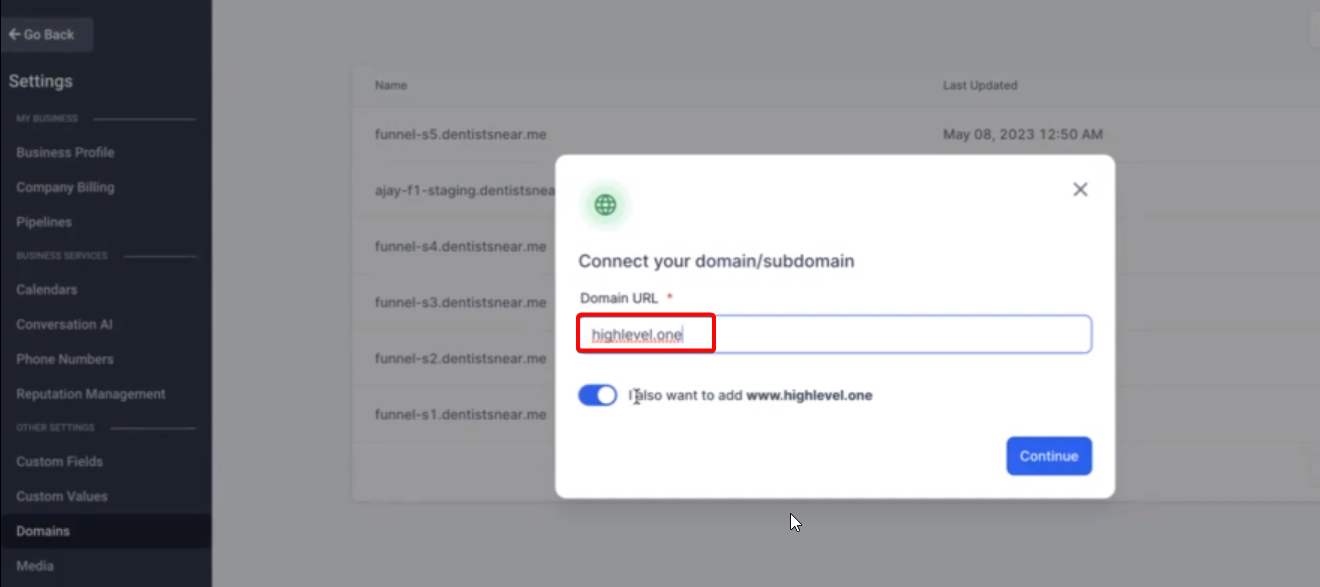
- Clicca sul pulsante "Continua" per procedere.
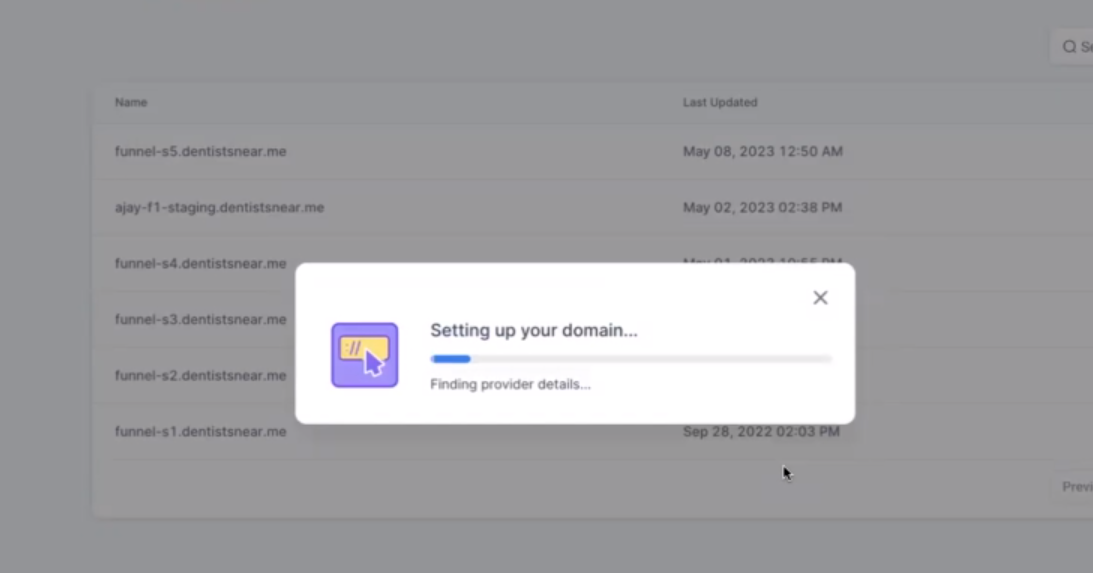
- Se il tuo dominio è registrato su Google Domains, GoDaddy o Cloudflare, vedrai un pulsante "Autorizza". Cliccaci sopra per consentire a Domain Connect di accedere alle tue impostazioni DNS.
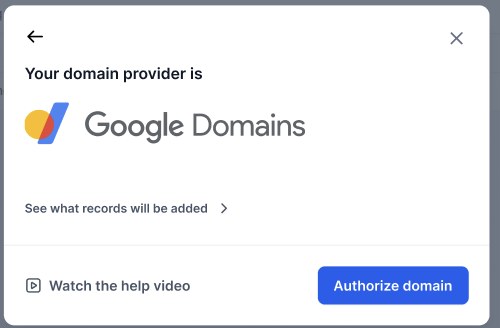
- Segui le istruzioni a schermo per completare il processo di autorizzazione sull'interfaccia del tuo provider di dominio. Questo aggiungerà o collegherà automaticamente i record DNS richiesti.
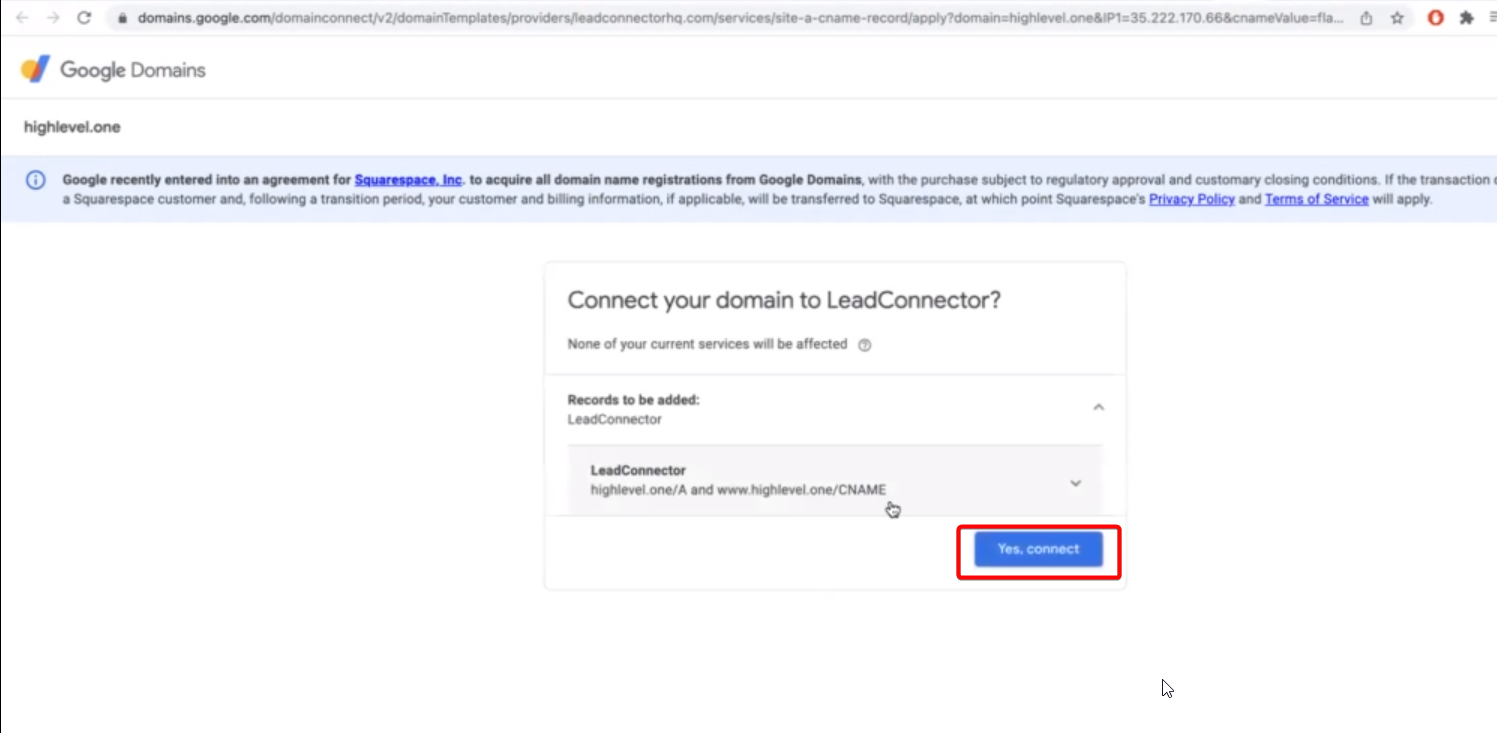
- Una volta completata l'autorizzazione, chiudi quel tab e torna all'interfaccia di Domain Connect.
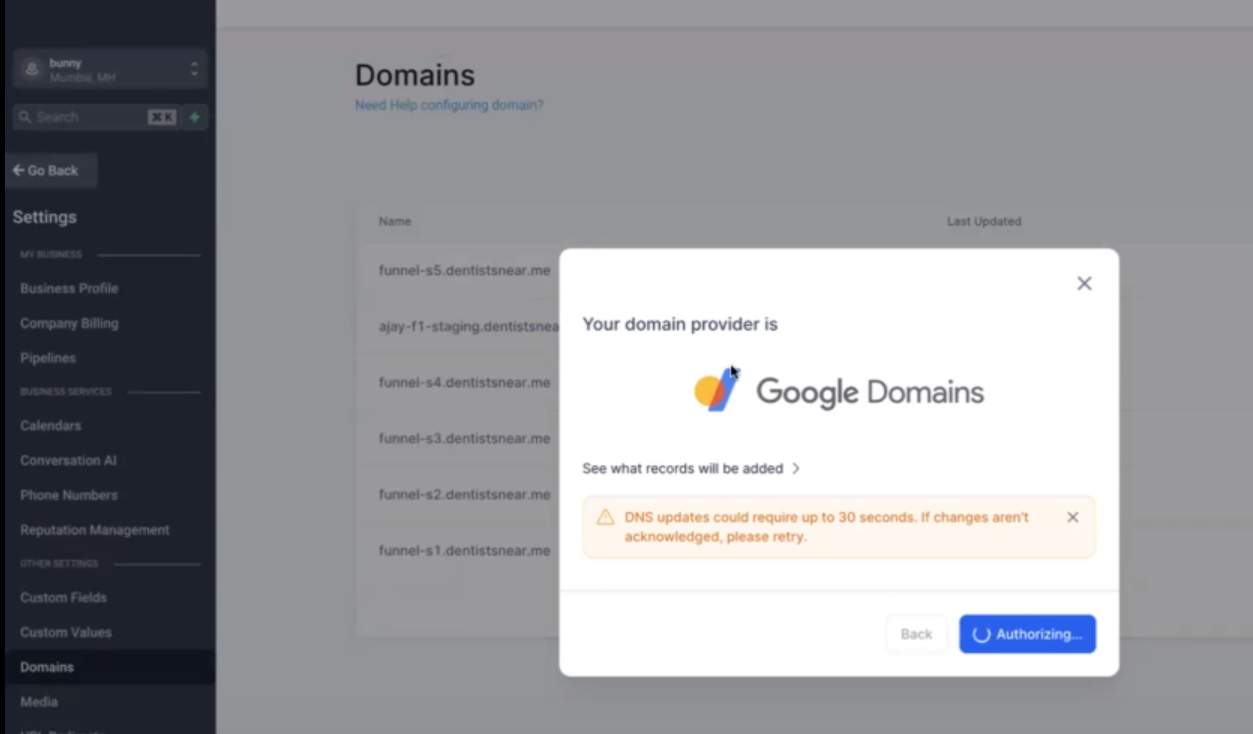
- Nota bene:
Per Google Domains, il processo di autorizzazione non si completerà finché non chiudi questo tab e torni alla tua Location.
- Le voci necessarie verranno aggiunte nel sistema, confermando la connessione tra il tuo dominio e il CRM.
- Se il tuo provider non è supportato, puoi aggiungere manualmente i record DNS richiesti seguendo le istruzioni presenti nell'interfaccia.
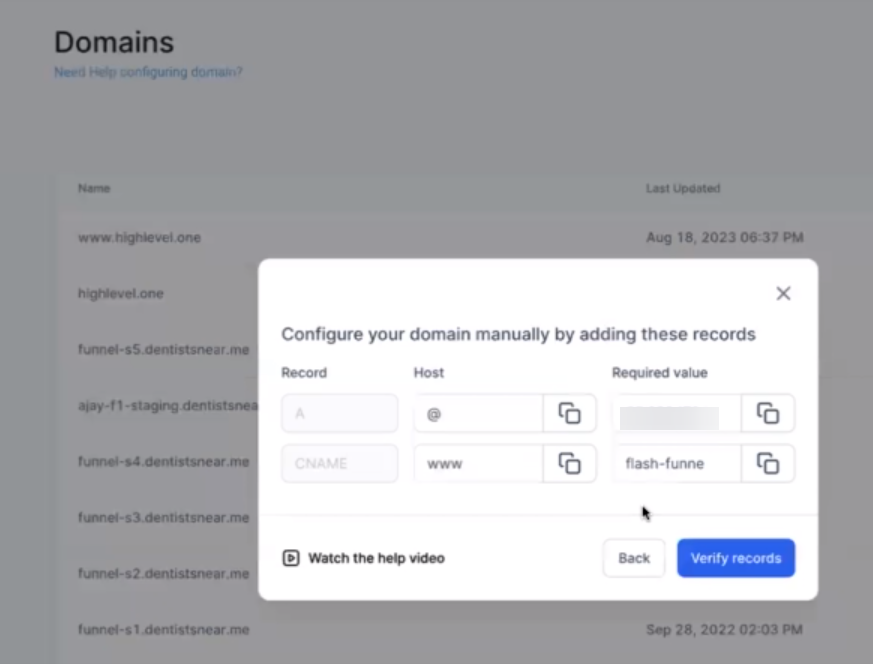
- Verifica che la connessione sia stata stabilita correttamente testando il tuo dominio. Le modifiche potrebbero richiedere fino a 30 secondi o più per essere applicate.
Se si verifica un problema con l'autorizzazione o qualsiasi tipo di errore, vedrai questo messaggio: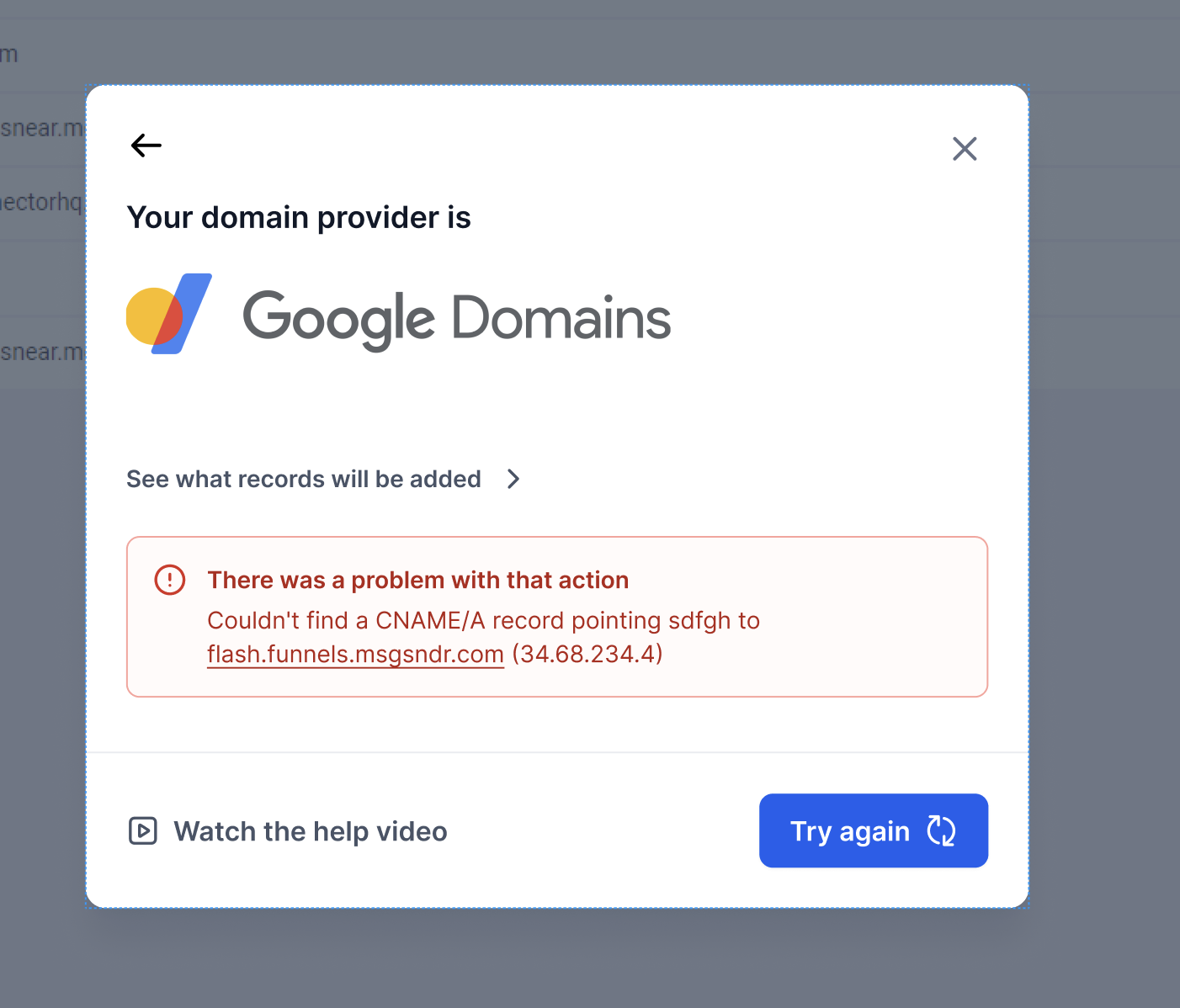
FAQ
D: Posso ancora configurare i miei domini manualmente se preferisco non usare Domain Connect?
R: Sì, la configurazione manuale è ancora disponibile per gli utenti che preferiscono impostare i propri record DNS manualmente o il cui provider di dominio non è attualmente supportato da Domain Connect.
D: Cosa succede se il mio provider di dominio non è tra i tre principali supportati da Domain Connect?
R: Gli utenti con provider di dominio non attualmente supportati da Domain Connect possono comunque aggiungere manualmente i record DNS richiesti. Il processo di configurazione manuale rimane invariato.
D: Cosa succede se attivo l'opzione "Aggiungi anche il dominio www" ma il mio sottodominio www è già puntato a un altro sistema?
R: Verrà creato un record CNAME per il tuo sottodominio nei record DNS, puntato verso di noi, ma non saremo in grado di eliminare il record CNAME o A esistente che hai per il tuo dominio www, puntato a un altro servizio. Dovrai eliminarlo manualmente affinché il tuo dominio www possa funzionare correttamente con noi.