Dai ai tuoi form, survey e quiz su GoHighLevel / Squadd un aspetto fresco e moderno con il nuovo Stile Bubble per i pulsanti radio e le caselle di spunta. Questo aggiornamento ti permette di passare in pochi secondi tra la scelta classica e quella a "bolla" arrotondata — senza scrivere una riga di codice.
Cos'è lo Stile Bubble per elementi Radio e Checkbox?
Lo Stile Bubble è un'opzione di design arrotondata e visivamente accattivante che puoi applicare a qualsiasi campo radio o checkbox all'interno dei builder di Form, Survey e Quiz di GoHighLevel / Squadd. Quando è attivato, sostituisce i tradizionali marcatori quadrati o circolari con "bolle" più grandi a forma di pillola, migliorando la leggibilità e incentivando l'interazione.
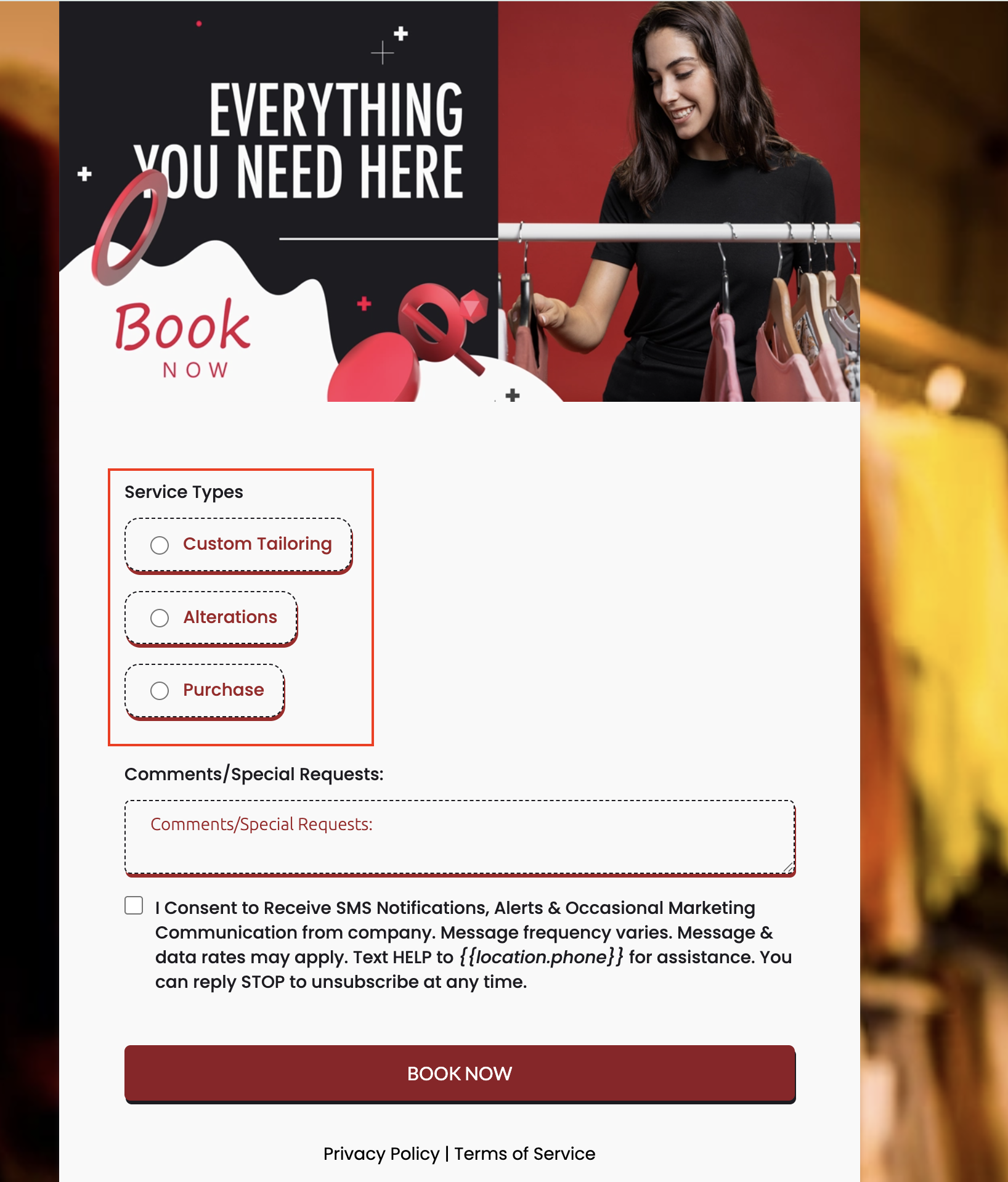
Vantaggi principali dello Stile Bubble
- Design Bubble moderno: Un'opzione arrotondata e raffinata per i campi radio e checkbox.
- Attivazione semplice: Passa facilmente da Standard a Bubble dalla scheda Opzioni del builder.
- Intuitivo: Lo stile Bubble migliora la visibilità e rende le scelte più interattive.
- Responsivo di default: Funziona perfettamente su dispositivi desktop e mobile.
Comportamento Responsive
Lo Stile Bubble è responsivo al 100% di default. Le bolle si ridimensionano in modo fluido, garantendo aree di tocco precise su telefoni, tablet e schermi grandi senza bisogno di modifiche CSS aggiuntive.
Suggerimento: Abbina lo Stile Bubble alla funzione Distribuisci in Colonna per allineare perfettamente le risposte a scelta multipla su tutti i dispositivi.
Compatibilità e Limitazioni
• Funziona nei Form, Survey e Quiz incorporati in Funnel, Siti (Websites) o pagine esterne tramite codice di incorporamento.
• Solo visivo: non modifica i dati inviati, la logica condizionale né i Trigger dei Workflow.
• Non è richiesta alcuna migrazione: le risorse esistenti mantengono lo stile attuale a meno che tu non attivi manualmente il Bubble.
Come configurare lo Stile Bubble
Applica lo Stile Bubble in meno di 30 secondi:
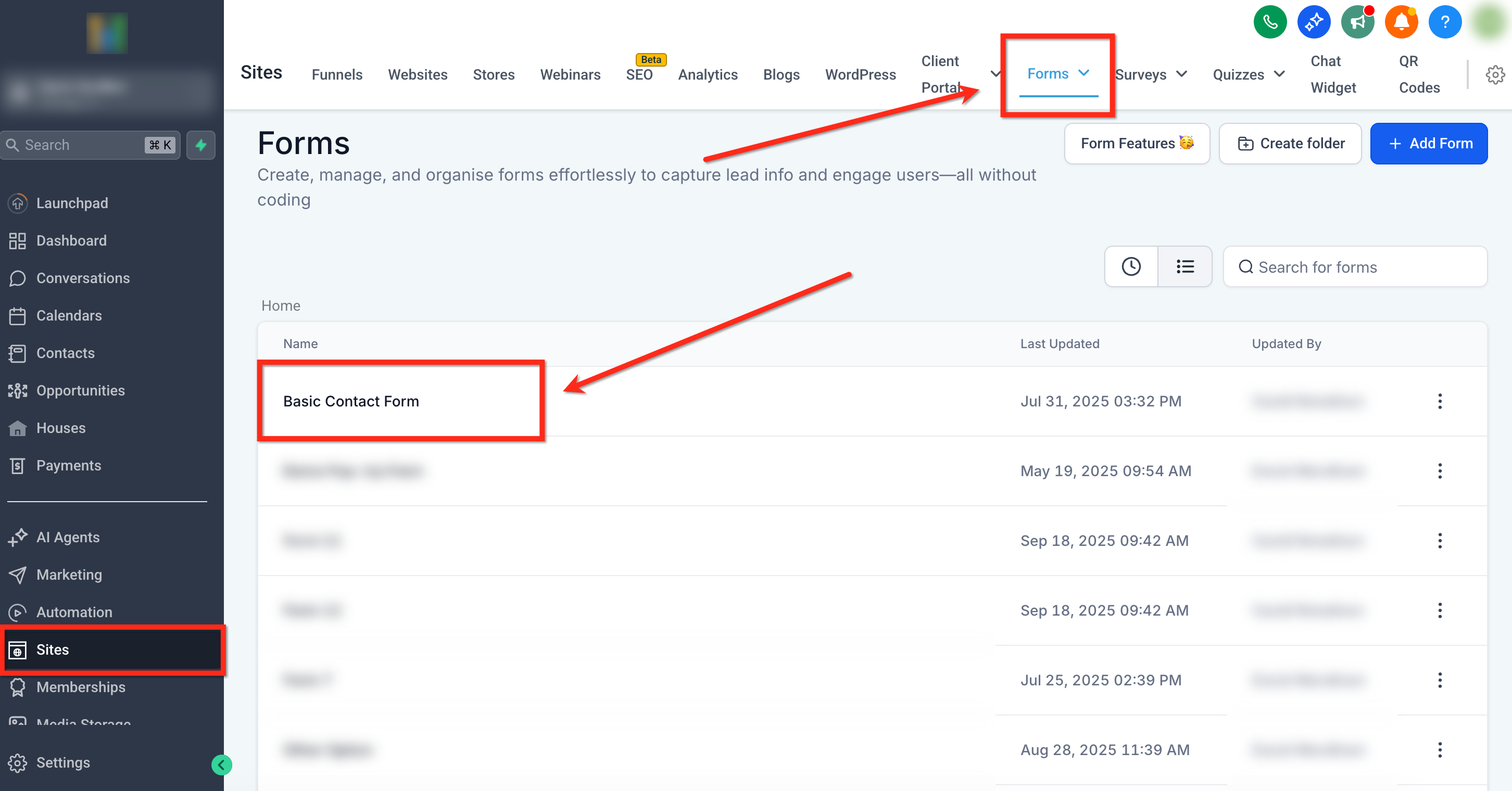
- Vai su Siti (Sites) → Form (oppure Survey / Quiz) e clicca su Modifica (Edit) sulla tua risorsa.
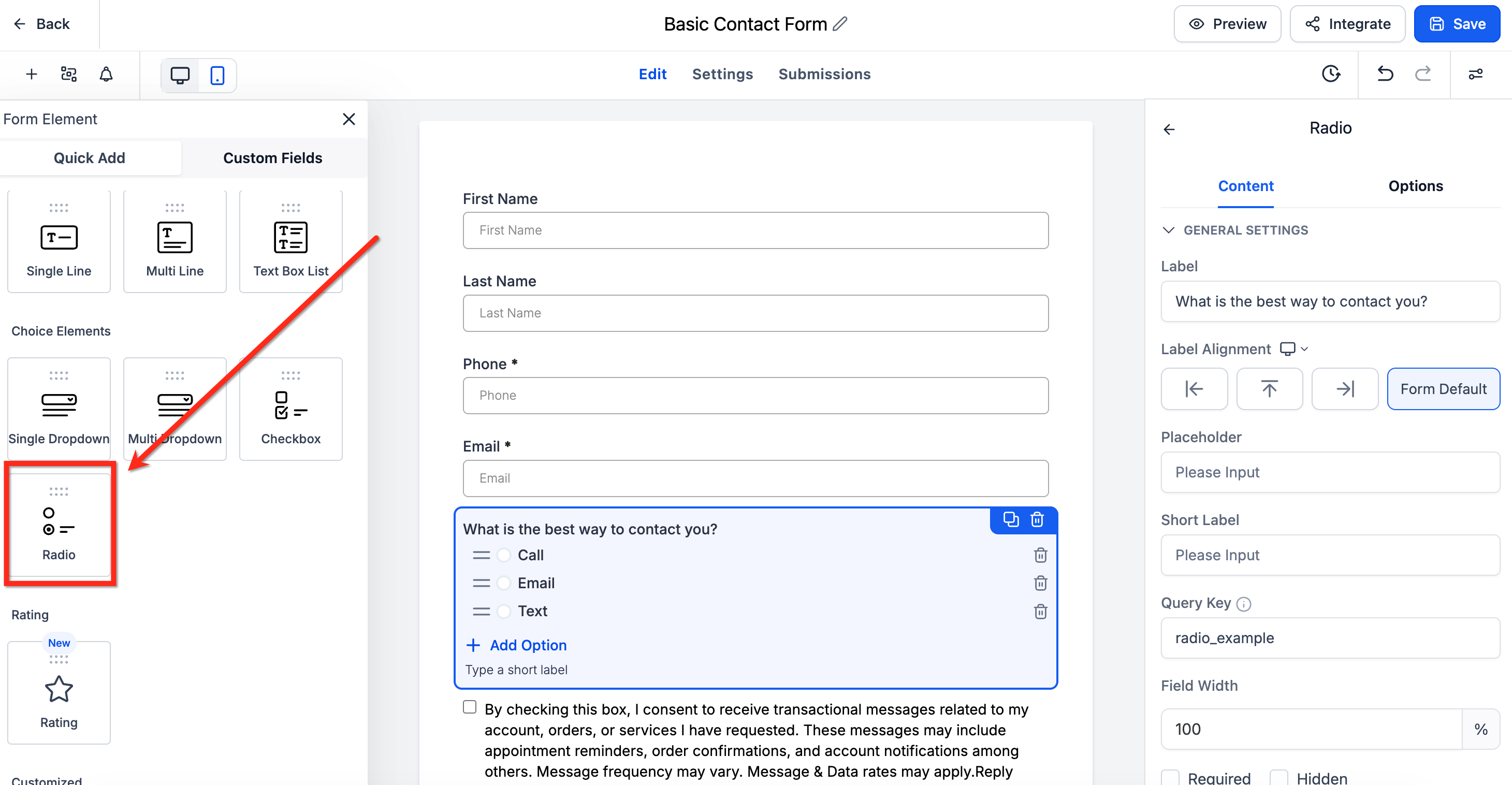
- Trascina un campo Radio o Checkbox sull'area di lavoro, oppure clicca su uno esistente.
- Nella barra laterale destra, seleziona Opzioni (Options).
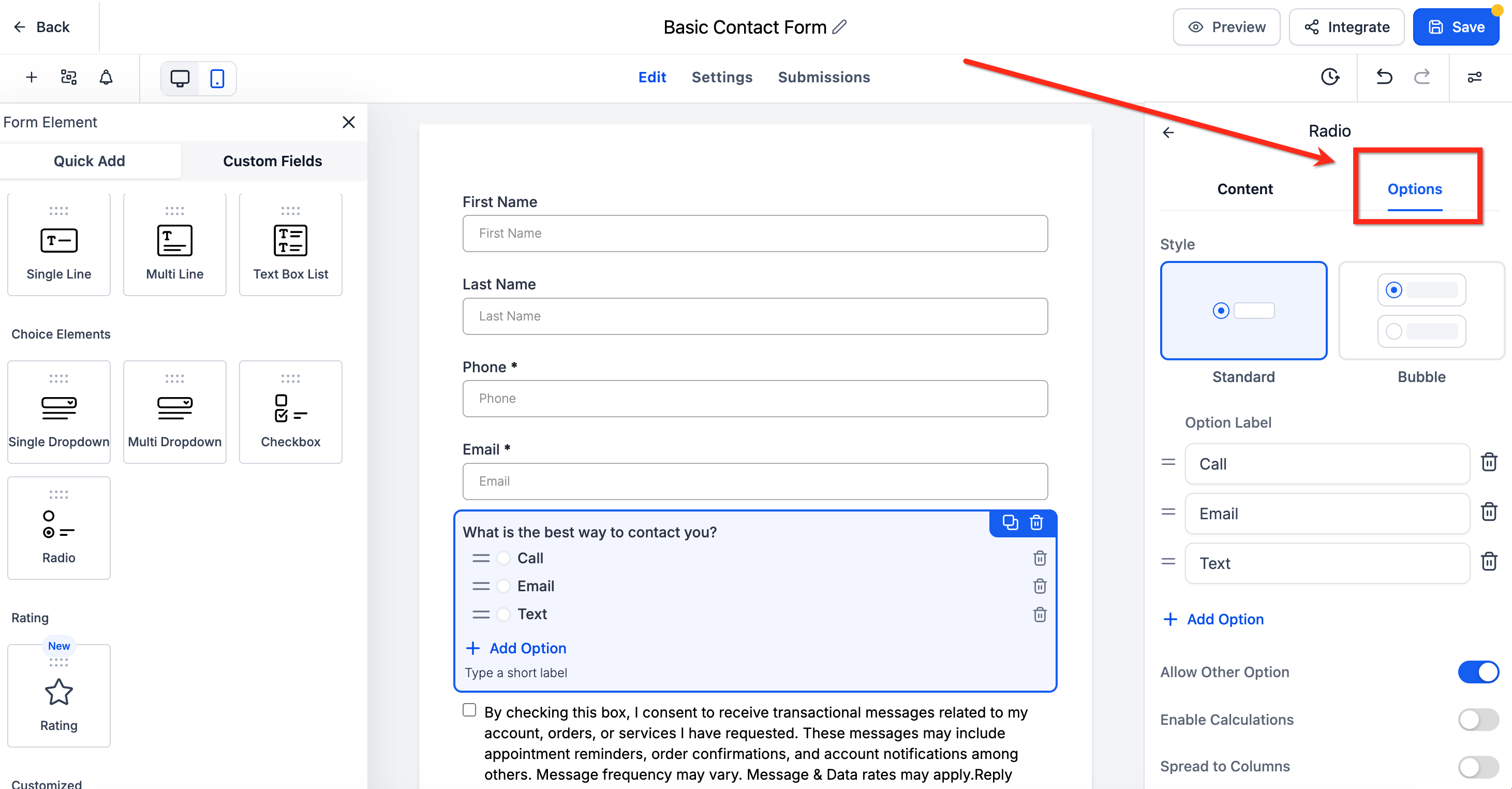
- Sotto "Stile (Style)", scegli Bubble.
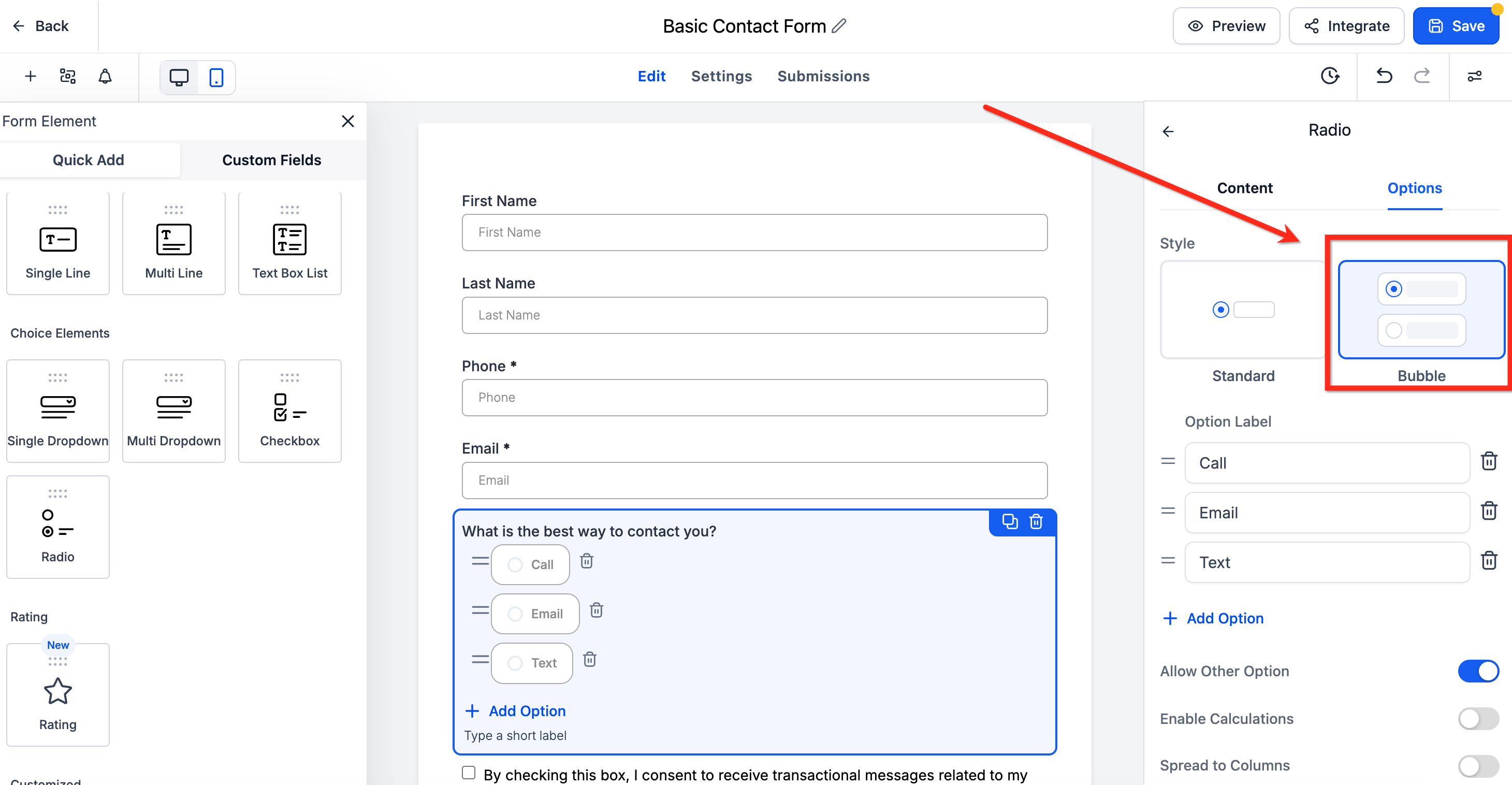
- Clicca su Salva, poi Anteprima (Preview) o Incorpora (Embed) come di consueto. Le tue bolle aggiornate sono attive!
Domande Frequenti
D: Lo Stile Bubble rallenta i tempi di caricamento della pagina?
No. Utilizza CSS leggero, aggiungendo un overhead praticamente nullo.
D: Posso abilitare lo Stile Bubble solo per una opzione in un elenco a scelta multipla?
Il Bubble si applica all'intero elemento; tutte le scelte nel campo Radio o Checkbox condivideranno lo stesso stile.
D: I Workflow attivati dall'invio dei form continueranno a funzionare?
Sì. Lo stile Bubble è puramente visivo e non influisce sulla raccolta dei dati né sui Trigger dei Workflow.