Scopri come utilizzare i template email all'interno dei Workflow senza modificare accidentalmente il template originale. Questa guida spiega il comportamento dei template, come personalizzare in sicurezza il contenuto email in un Workflow e come gestire gli aggiornamenti su più step. Al termine, sarai in grado di gestire con sicurezza i template email riducendo al minimo rischi e confusione.
Cosa sono i Template Email nei Workflow
Nei Workflow di GoHighLevel / Squadd, l'azione "Invia Email" ti consente di aggiungere un template email salvato per automatizzare le comunicazioni. Sebbene i template aiutino a standardizzare i messaggi, ogni Workflow spesso richiede piccole modifiche — come un oggetto diverso o una call-to-action differente.
Quando aggiungi un template a un'azione Invia Email, GoHighLevel / Squadd crea una copia per quel passo del Workflow. Se mantieni Sincronizza Modifiche al Template (Sync Edits to Template) su OFF, le modifiche rimangono locali al passo del Workflow e non alterano il template originale. Se attivi Sincronizza Modifiche al Template su ON, le modifiche nell'email del Workflow e nel template originale si aggiornano reciprocamente (sincronizzazione bidirezionale).
Vantaggi principali della gestione dei Template Email nei passi del Workflow
- Personalizzazione sicura: Modifica le email direttamente nei Workflow senza impattare il template originale o altri Workflow.
- Riutilizzo flessibile: Usa lo stesso template in più Workflow e adattalo contestualmente in base alle esigenze.
- Sincronizzazione globale (quando necessario): Propaga gli aggiornamenti da un template ai passi del Workflow selezionati tramite un processo di sincronizzazione manuale.
- Crescita della libreria di template: Salva qualsiasi email del Workflow personalizzata come nuovo template per usi futuri.
- Rischio ridotto: Previeni modifiche globali indesiderate durante la collaborazione in team o le modifiche alle campagne.
Come usare le Azioni Email nei Workflow
Passo 1: Accedere alle Campagne Workflow
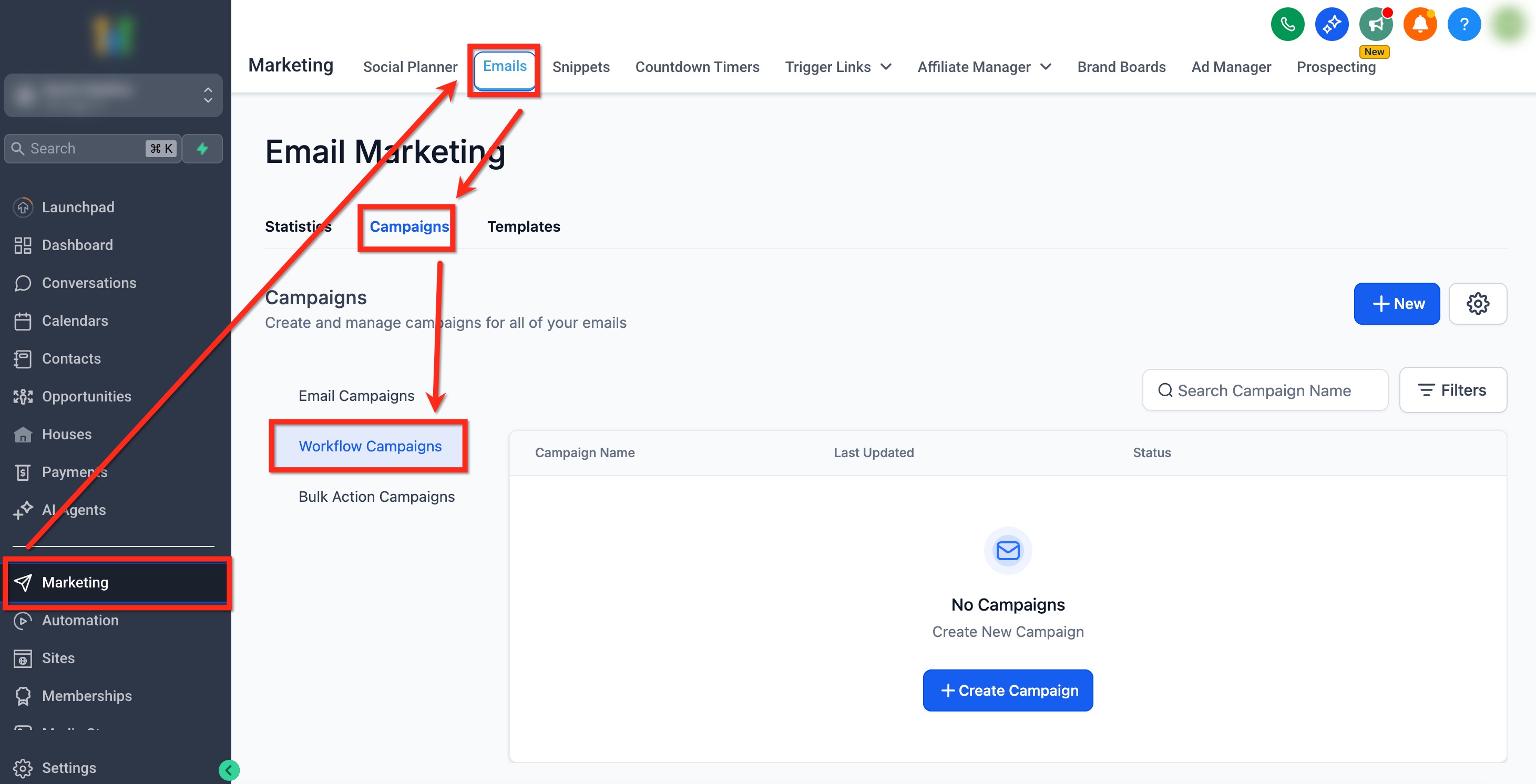
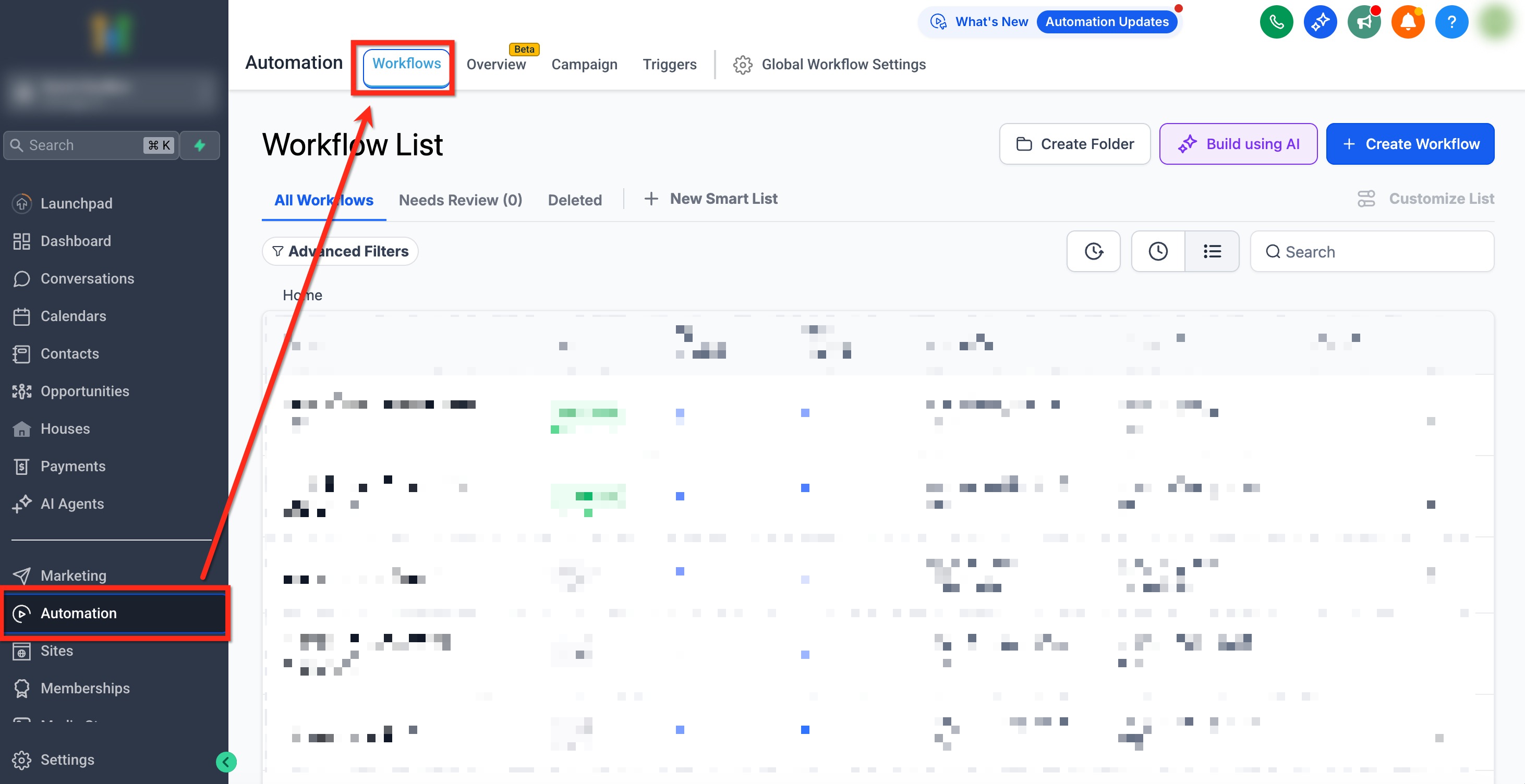
Ci sono 2 modi per accedere alle Campagne Workflow:
- Vai su Marketing → Email → Campagne (Campaigns) → Campagne Workflow (Workflow campaigns)
- Vai su Automazioni (Automation) → Workflow
Passo 2: Aggiungere l'Azione Invia Email
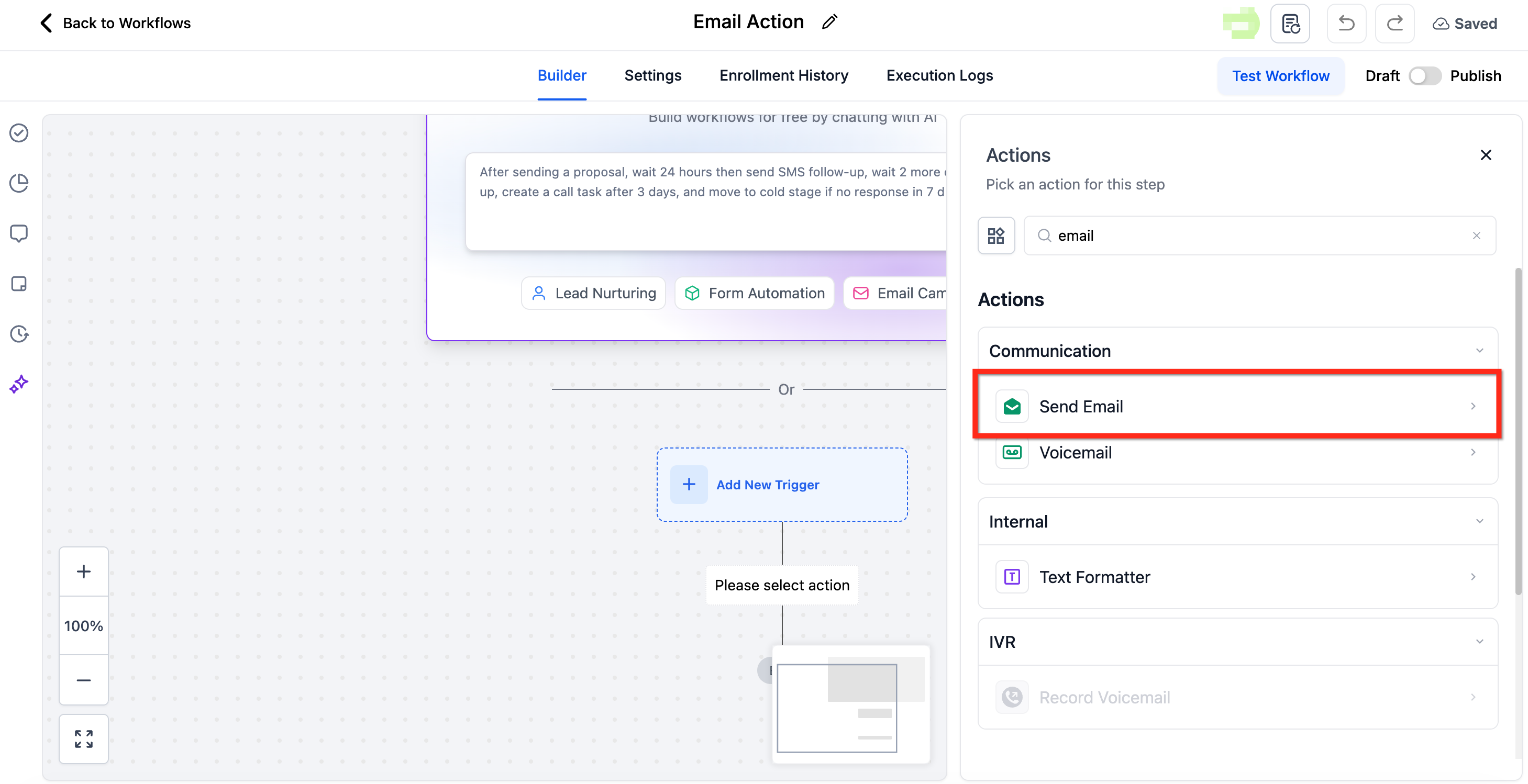
- Apri un Workflow esistente o creane uno nuovo
- Aggiungi o modifica un'azione Invia Email (Send Email).
Importante: Prima di procedere al passo successivo, assicurati di aver configurato un trigger e definito la struttura di base del Workflow. Questo garantisce che la tua automazione sia pronta per la configurazione.
Passo 3: Scegliere come iniziare
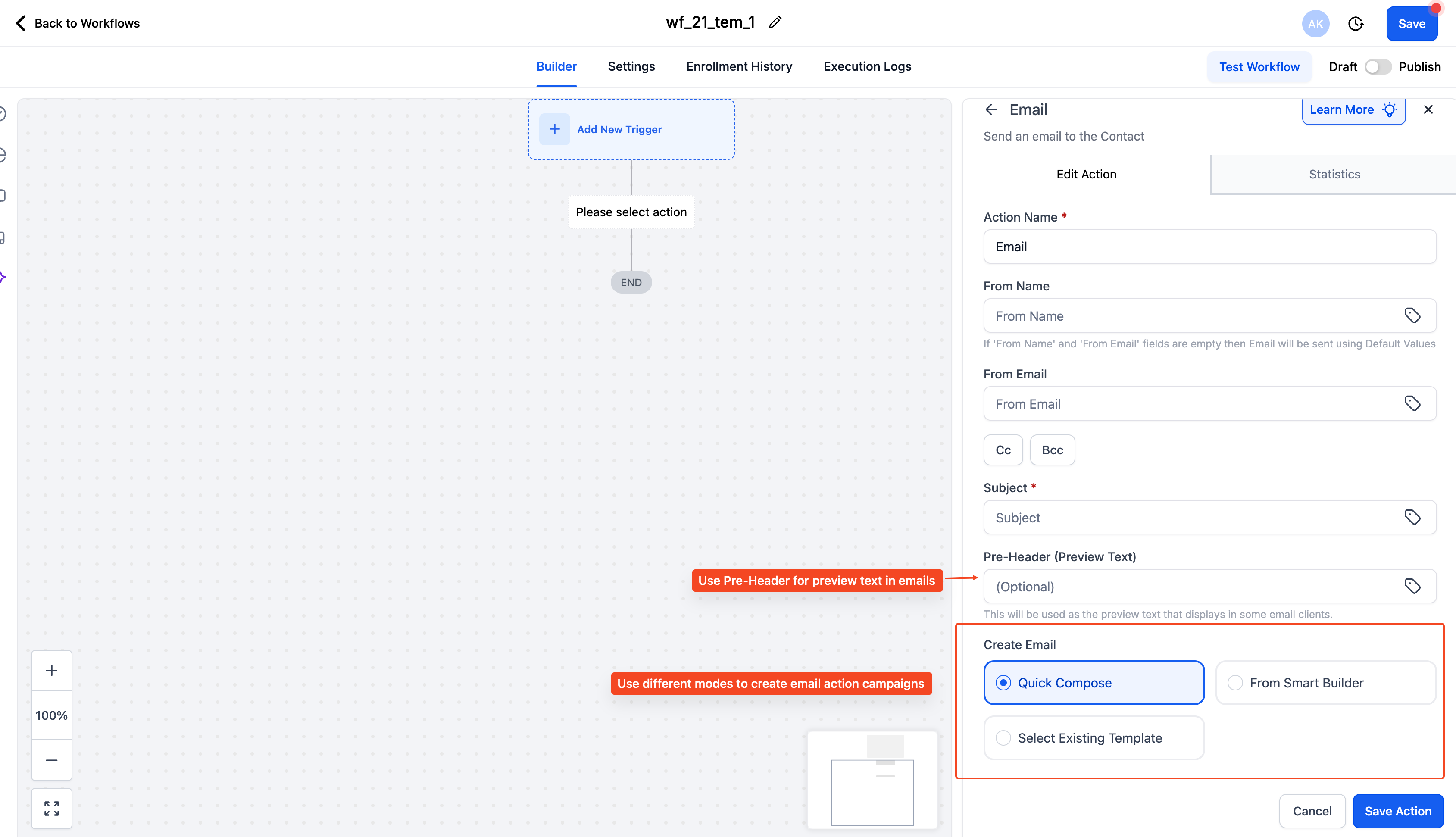
Scegli il percorso adatto al tuo caso d'uso nella sezione Crea Email (Create Email). Puoi optare per note transazionali veloci, design in stile brand o riutilizzare template collaudati.
- Composizione rapida (Quick Compose, predefinita): Editor semplice per messaggi veloci.
- Smart Builder: Seleziona l'editor Design, Codice o Testo semplice per creare da zero.
- Seleziona Template (Select Template): Scegli da I miei template o dalla Libreria di template.
Nota: Prima di modificare il contenuto dell'email, compila le impostazioni di base come Nome mittente, Email mittente, CC e BCC secondo necessità. Questo assicura che i dettagli del mittente siano applicati correttamente all'invio.
Passo 4: Anteprima del Template (Opzionale)
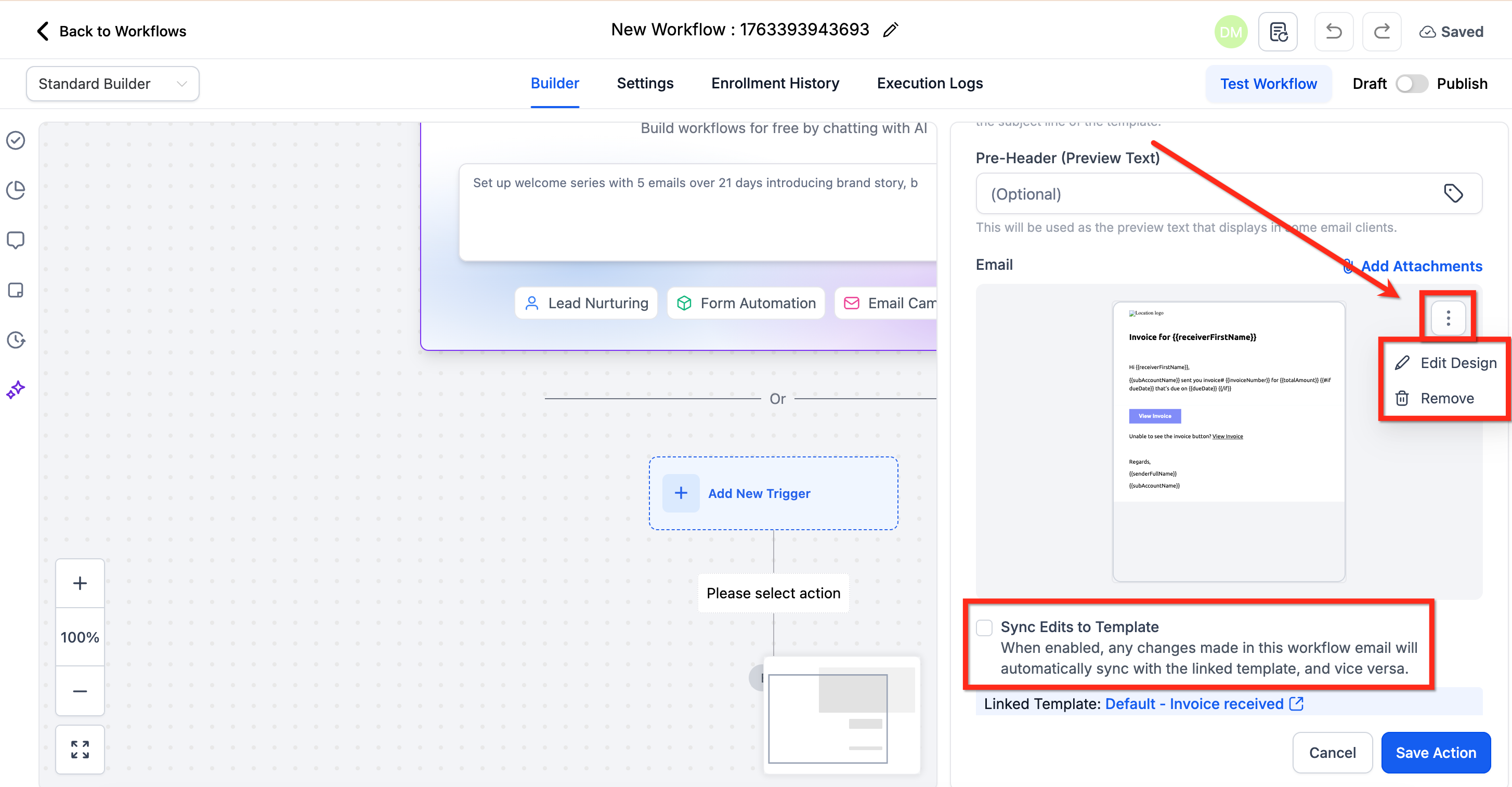
Se utilizzi un template, usa il menu a tendina Templates per selezionare l'email da usare in questo passo del Workflow. Clicca sull'icona 3 punti nel menu di anteprima del template per Modifica Design (Edit Design) o Rimuovi (Remove). Cliccando Modifica Design si apre l'Editor del Template Email.
Decidi se attivare Sincronizza Modifiche al Template (Sync Edits to Template) tramite la casella di spunta sottostante.
Clicca qui per maggiori informazioni sull'Editor del Template Email
Passo 5: Impostazioni avanzate
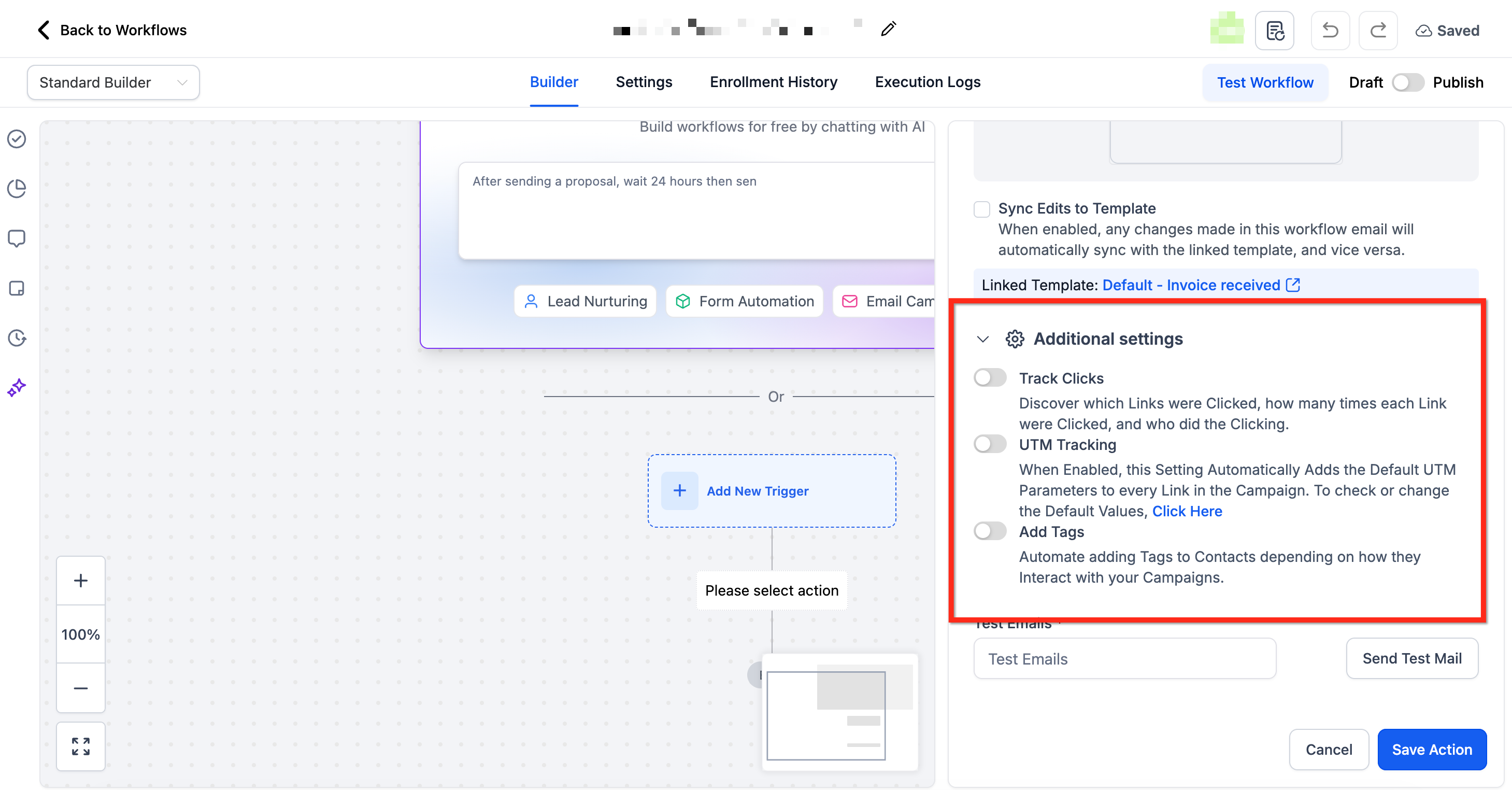
Espandi le Impostazioni avanzate (Advanced Settings) per abilitare:
- Tracciamento link (Link Tracking) → Visualizza i clic e il CTR per ogni link.
- Parametri UTM (UTM Parameters) → Aggiungi tag di tracciamento della campagna.
- Tag sulle azioni (Tags on Actions) → Tagga automaticamente i Contatti in base ad aperture/clic.
Passo 6: Salvare e visualizzare le statistiche
Clicca Salva azione (Save Action). Pubblica il Workflow quando sei pronto.
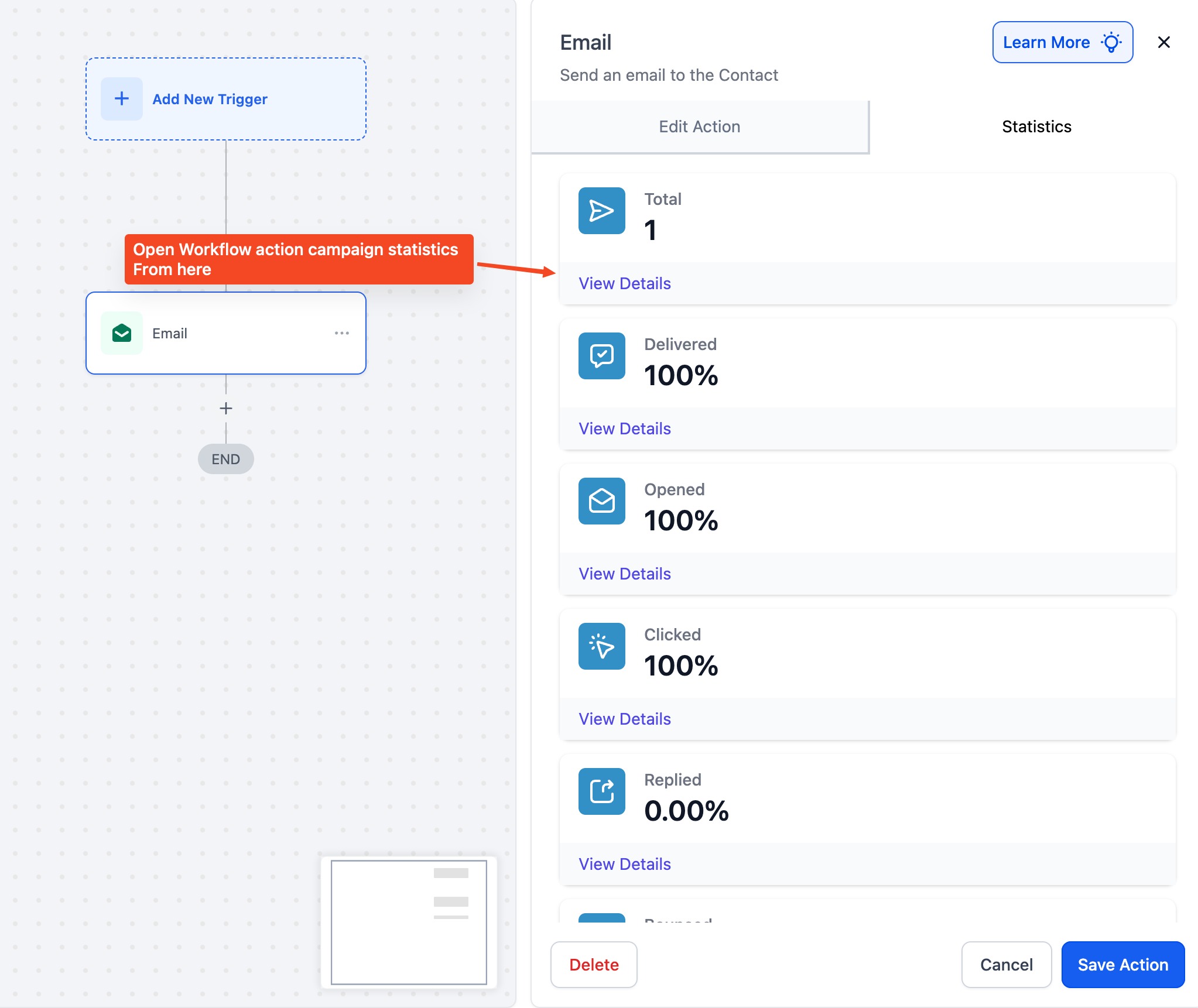
Dopo l'invio, riapri l'azione Email per visualizzare le Statistiche (Statistics). Clicca Visualizza dettagli (View Details) o Prestazioni clic (Click Performance) per approfondimenti.
Editor del Template Email nell'Azione Invia Email
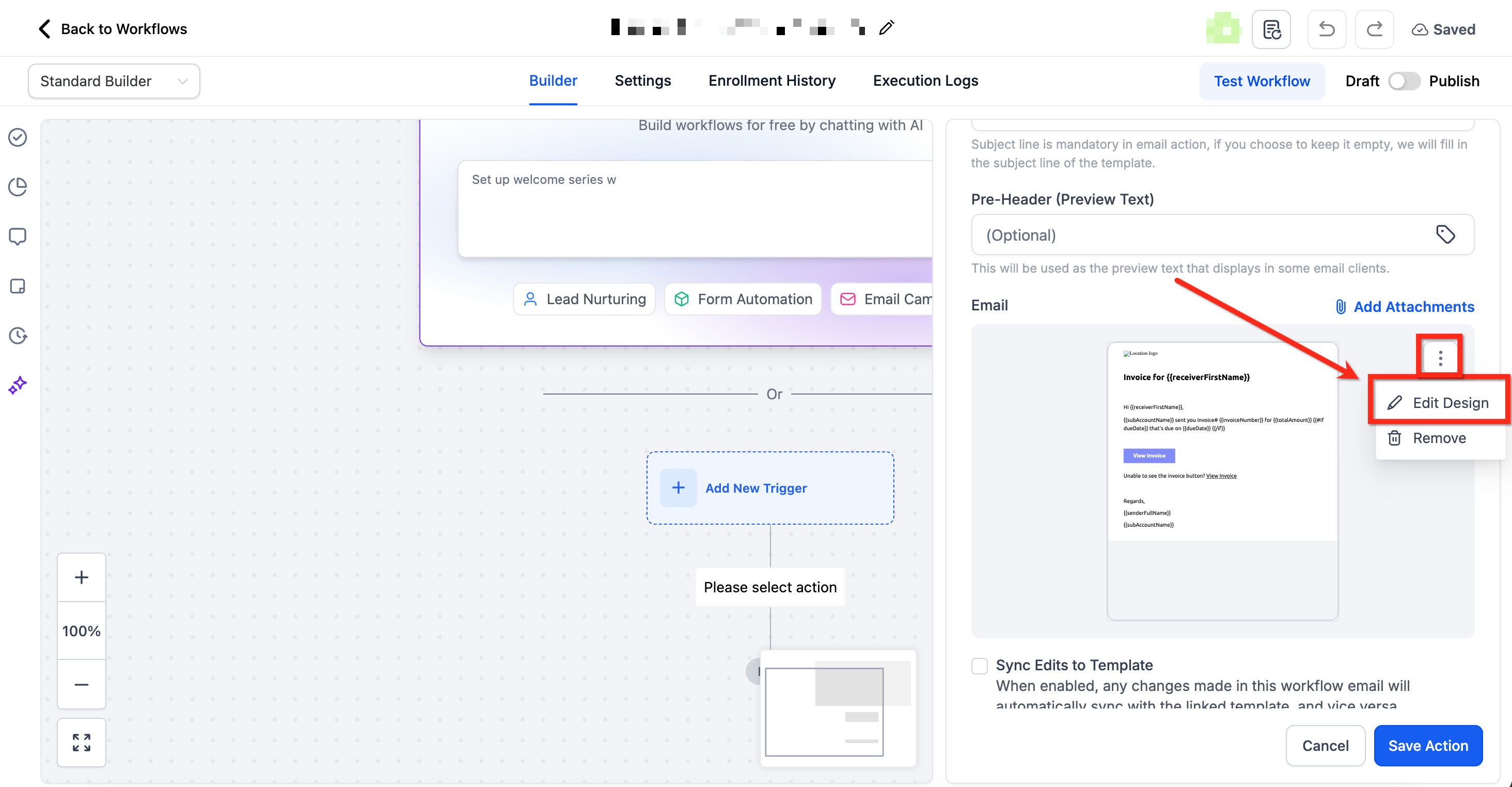
Per aprire l'Editor del Template Email dall'azione Invia Email , clicca sull'icona 3 punti nell'anteprima del template e seleziona Modifica Template (Edit Template). Questo ti consente di personalizzare il template specificamente per questo passo del Workflow.
Panoramica degli strumenti dell'editor email e delle opzioni di layout
L'editor email include diversi strumenti che ti aiutano a personalizzare la struttura, il design e il contenuto del template. Comprendere queste sezioni dell'interfaccia renderà più semplice creare email professionali e responsive.
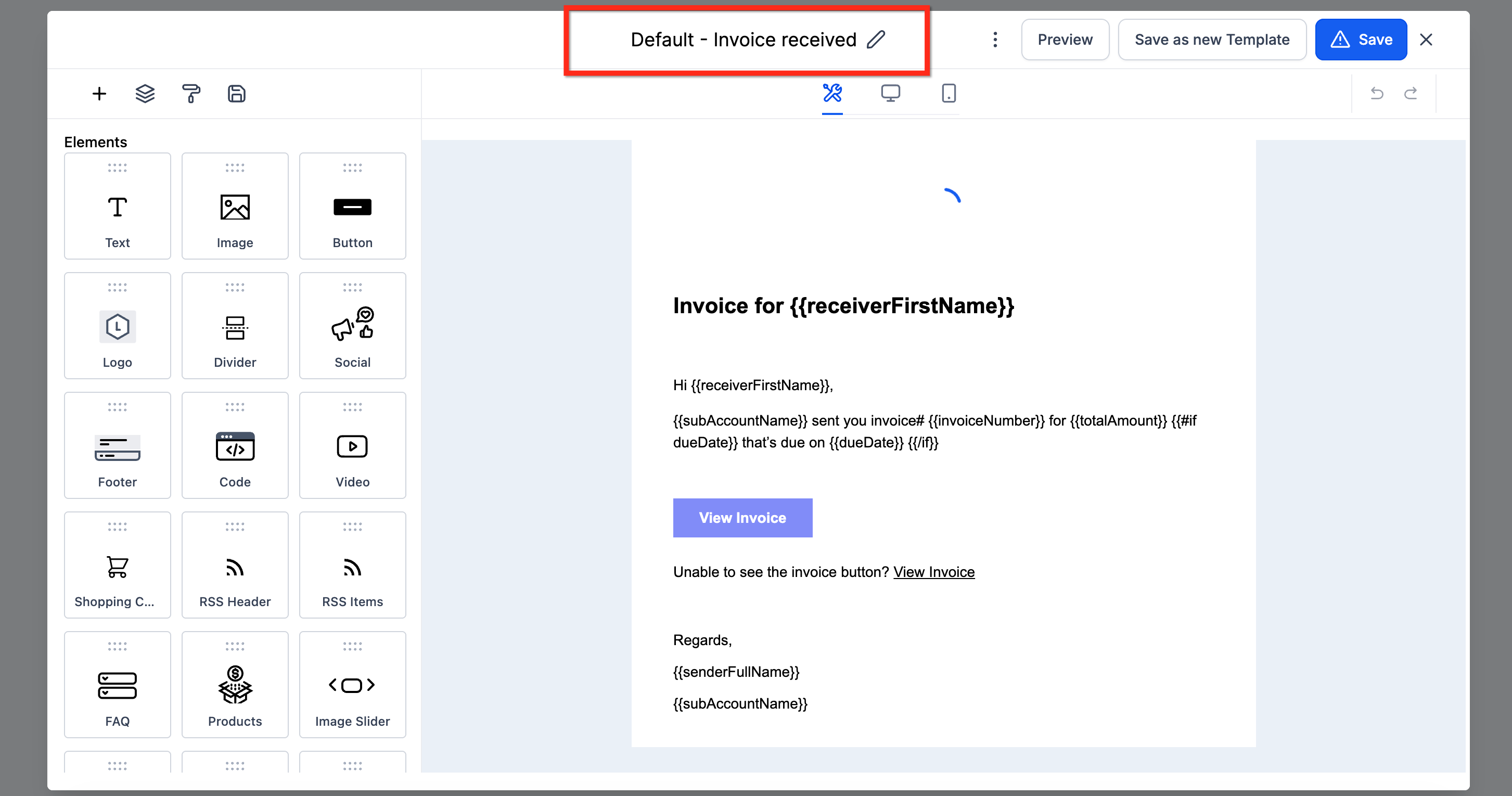
- Titolo e modifica del nome del template: In alto al centro puoi vedere il nome del tuo template email. Clicca sull'icona matita accanto al titolo per rinominare il template. Questo ti aiuta a mantenere i template organizzati, soprattutto quando gestisci più versioni o casi d'uso.
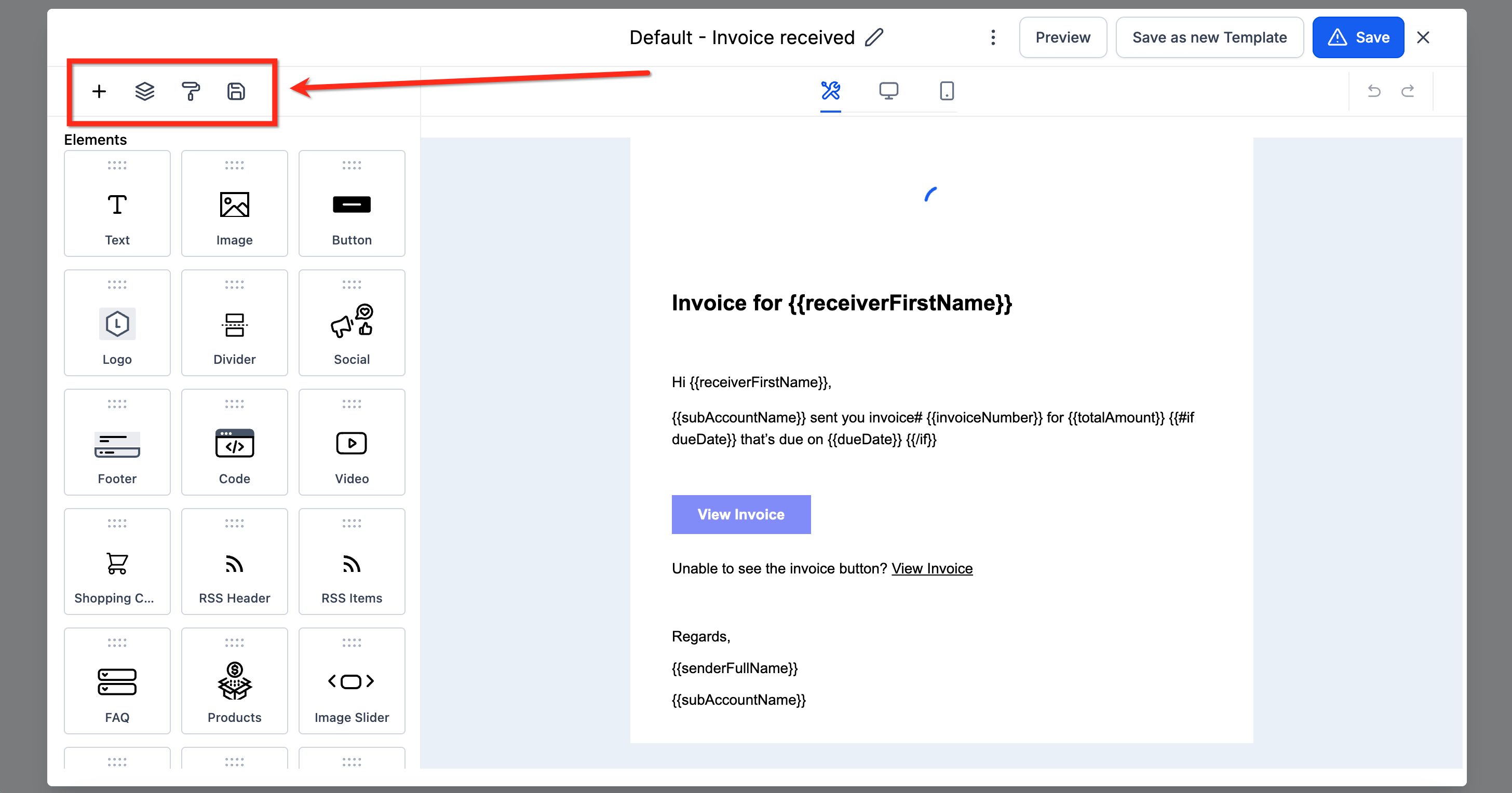
- Barra degli strumenti superiore (Controlli layout): La riga di icone sotto il titolo ti consente di gestire il layout e la struttura dell'email. L'icona Aggiungi elementi (Add Elements) apre i blocchi di layout, l'icona Gestisci elemento (Manage Element) gestisce i livelli, l'icona Aspetto (Appearance) imposta gli stili di testo globali e l'icona Elemento salvato (Saved Item) gestisce le impostazioni a livello di template come larghezza e padding. Questi strumenti offrono un controllo fondamentale su come l'email è organizzata visivamente.
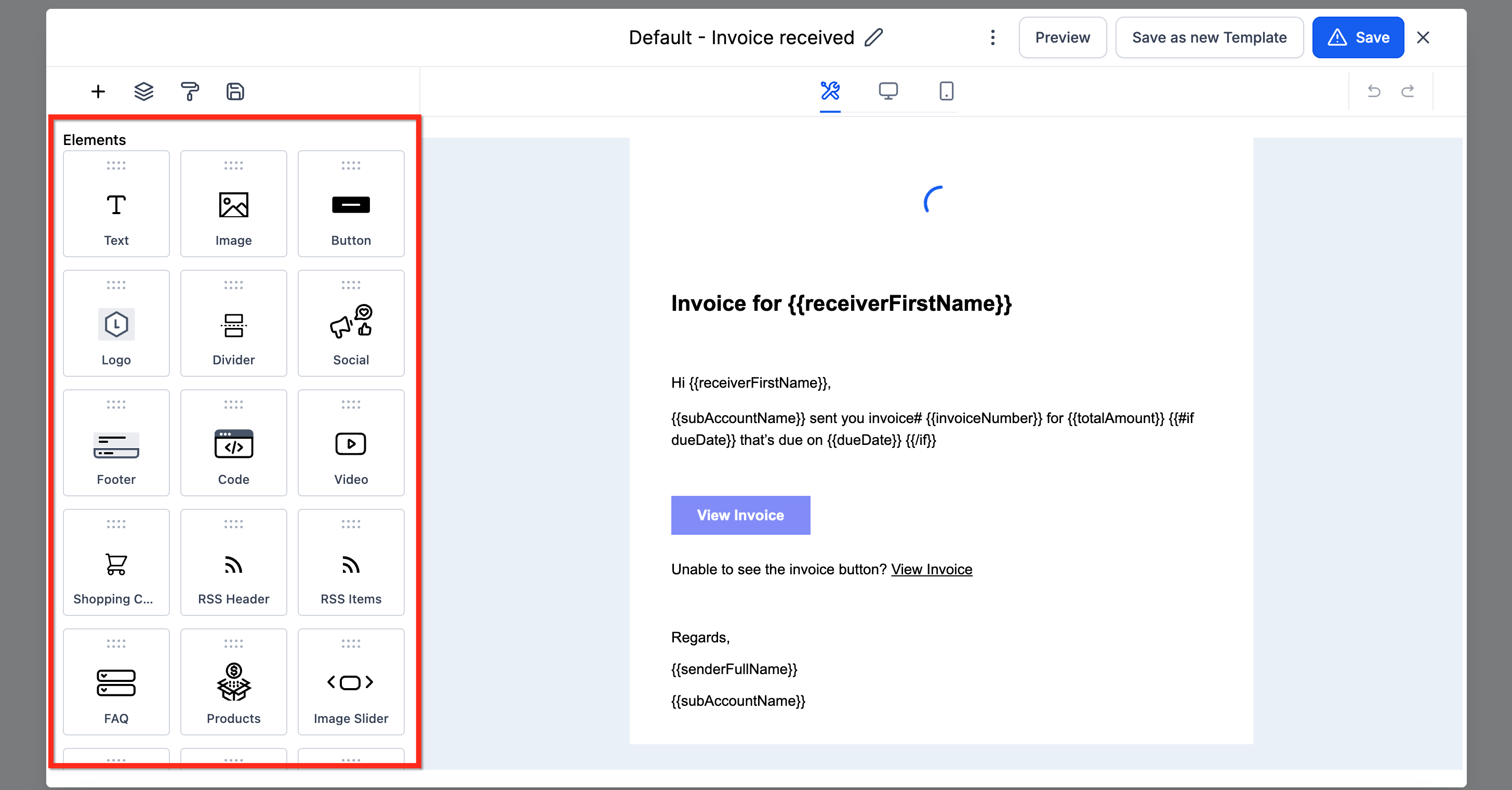
- Libreria elementi (Blocchi drag-and-drop): Il pannello verticale sulla sinistra mostra tutti i blocchi di contenuto drag-and-drop disponibili. Puoi aggiungere testi, immagini, pulsanti, loghi, divisori, link social, video, footer, griglie di prodotti, timer per il conto alla rovescia e molto altro. Questi elementi ti permettono di costruire email visivamente ricche, adattate al tuo messaggio e ai tuoi obiettivi.
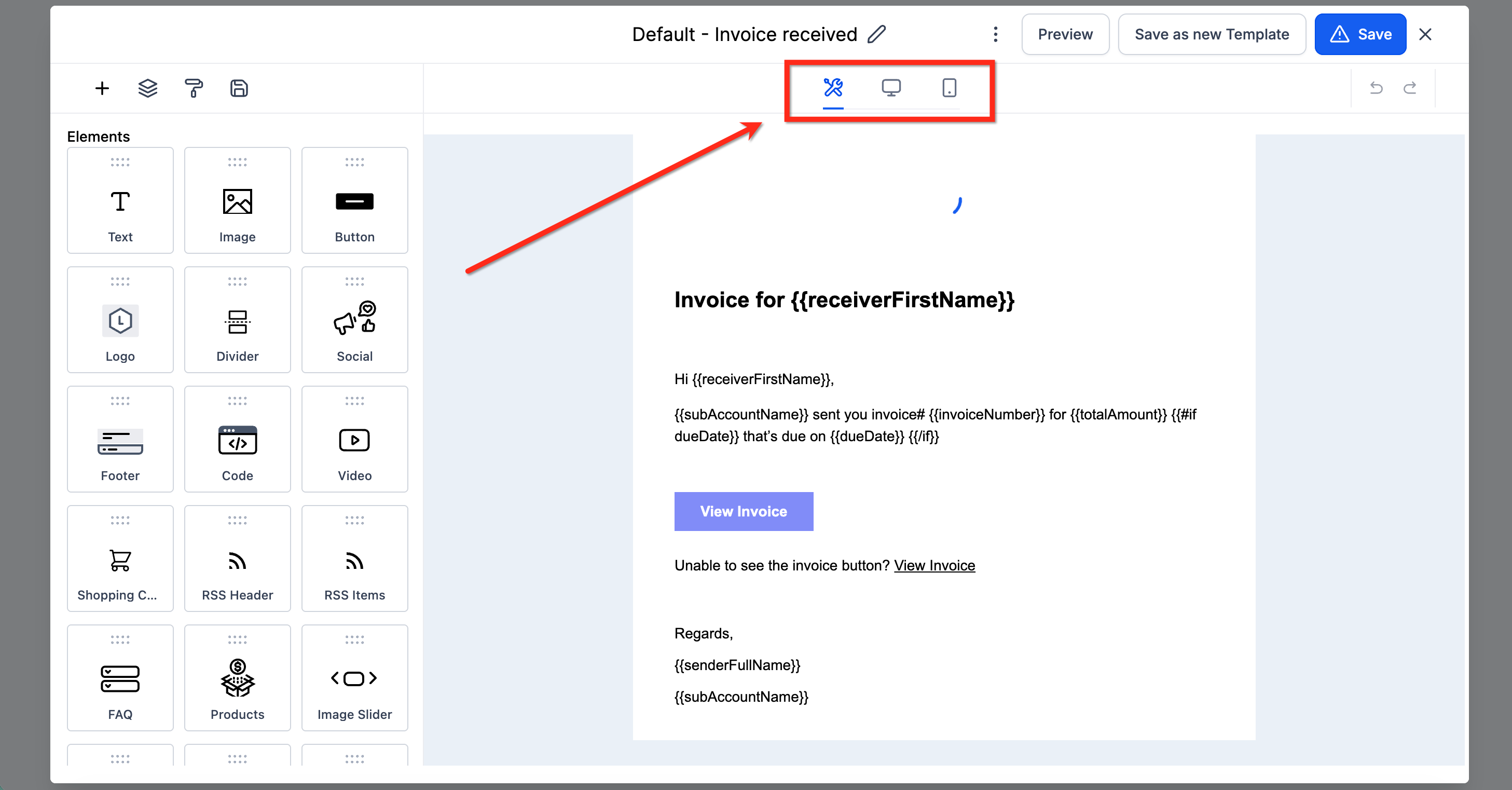
- Modalità di visualizzazione e opzioni di modifica: La sezione in alto al centro ti permette di passare tra la modalità modifica e quella anteprima. Puoi anche alternare tra le viste desktop, tablet e mobile per vedere come apparirà la tua email su diversi dispositivi. Questo è essenziale per garantire un design responsive.
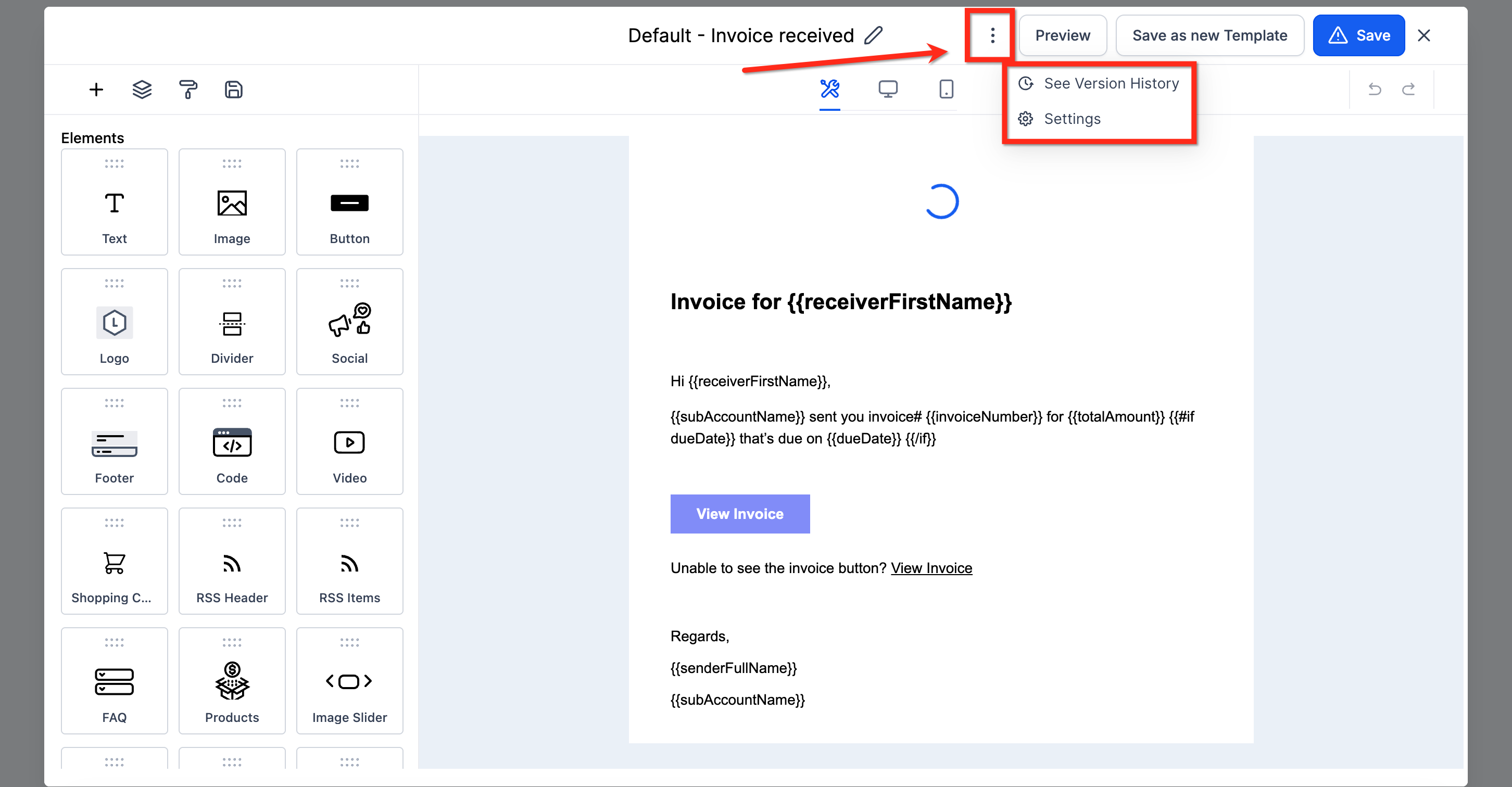
- Impostazioni e cronologia versioni: Clicca sull'icona 3 punti per aprire un menu a tendina con Visualizza cronologia versioni (See Version History) e Impostazioni (Settings). Nella Cronologia versioni puoi visualizzare le bozze precedenti del template. Nelle Impostazioni puoi aggiornare l'Oggetto e il Testo di anteprima.
- Salva e Salva come nuovo template: Dopo aver personalizzato la tua email, clicca Salva come nuovo template (Save as new Template) nell'angolo in alto a destra per archiviarlo per usi futuri. Questo crea una nuova versione nella tua libreria di template senza alterare l'originale. Dopo aver cliccato Salva come nuovo template, inserisci un nome per identificare la tua versione personalizzata. Clicca Continua (Continue) per salvarla nella libreria di template email per usi futuri in altri Workflow.
Clicca Salva (Save) nell'angolo in alto a destra per aggiornare l'email in questo passo del Workflow. Questo salva le modifiche localmente solo allo step e non crea un nuovo template nella libreria di template email.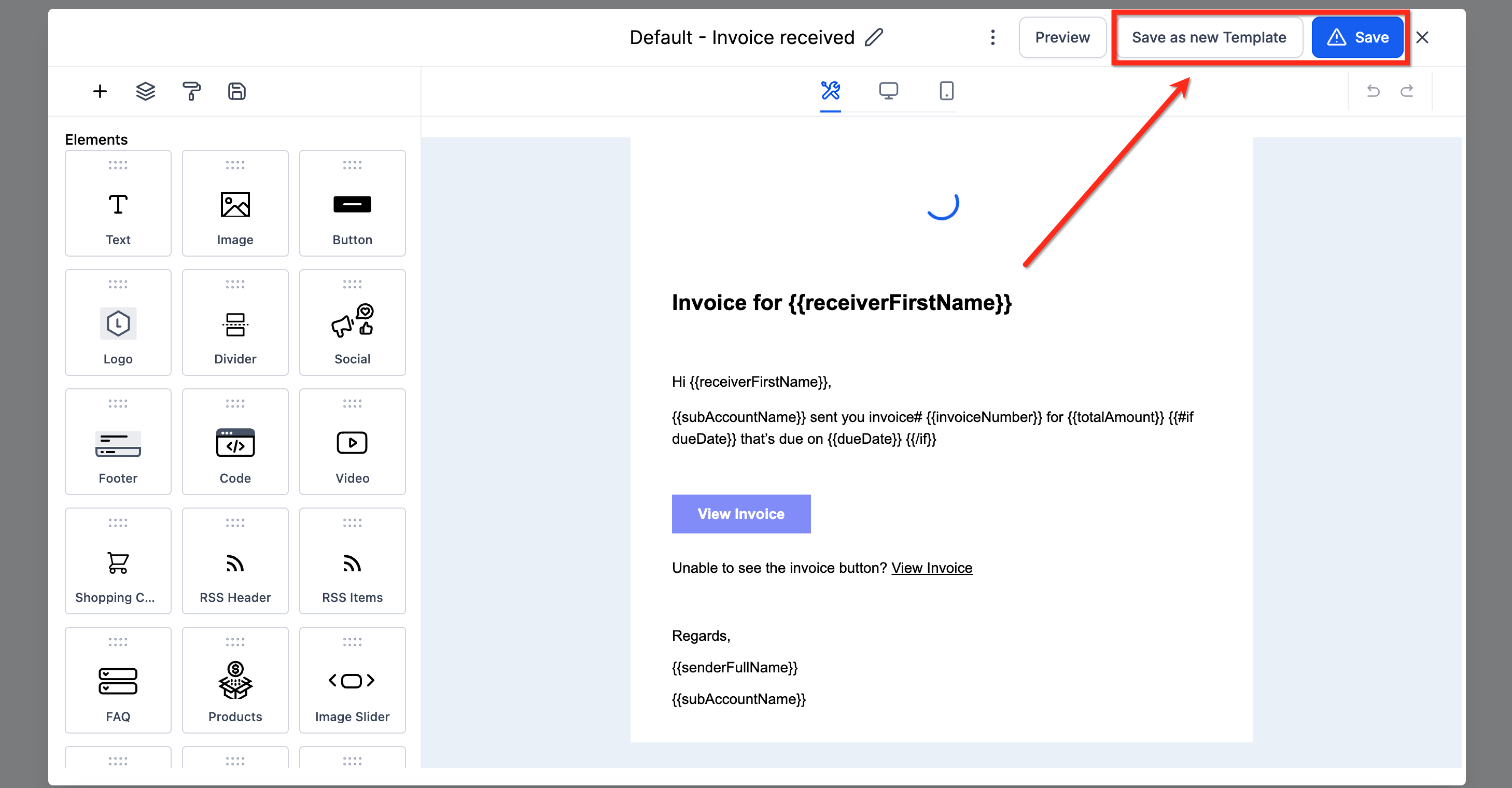
Inviare un'Email di Test per verificare le personalizzazioni
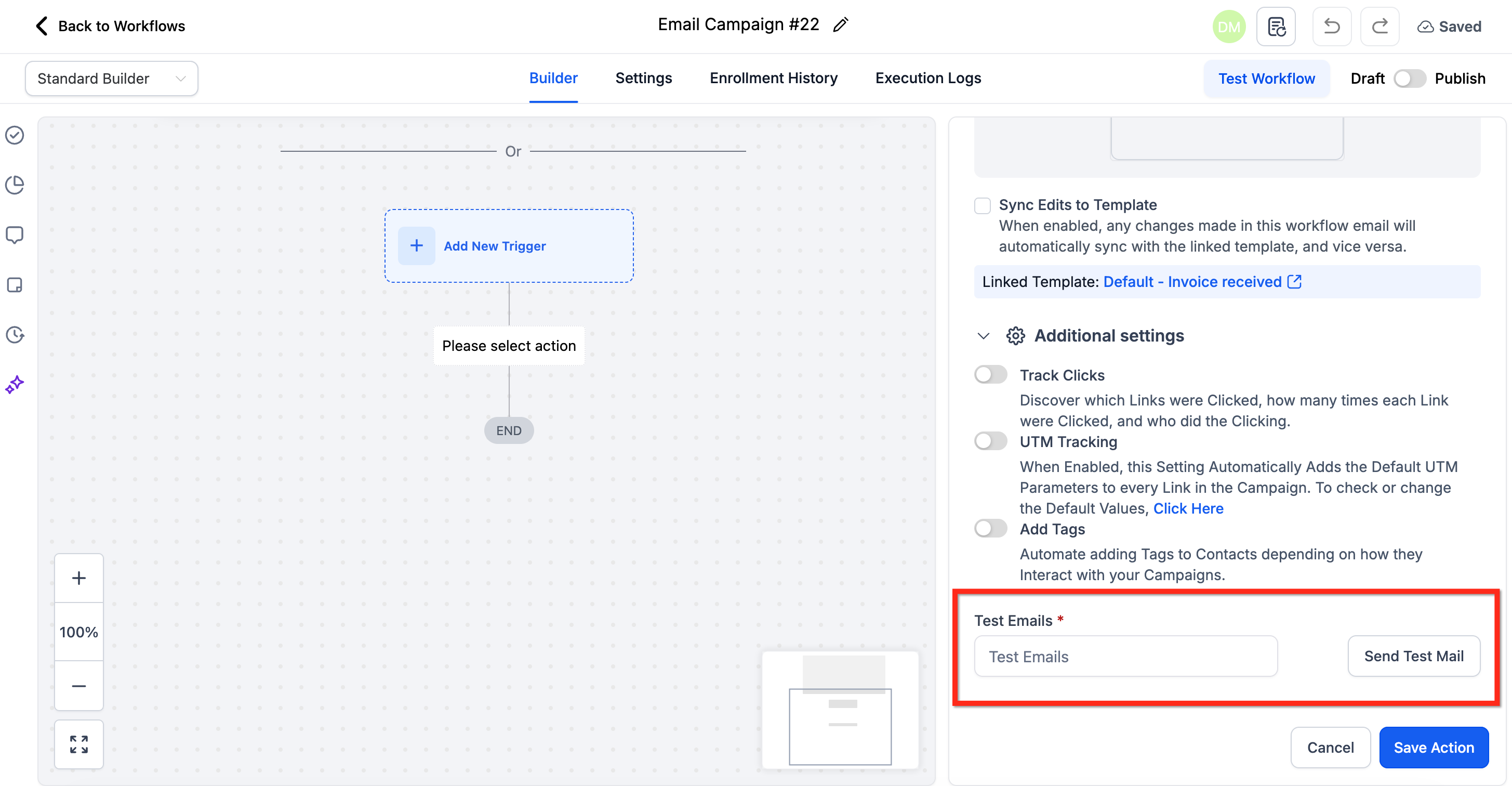
Dopo aver modificato il tuo template email all'interno del Workflow, usa il campo Email di test (Test Emails) per inserire uno o più indirizzi destinatari, poi clicca Invia email di test (Send Test Mail). Questo ti consente di visualizzare in anteprima l'email personalizzata in una vera casella di posta e verificare formattazione, personalizzazione e design prima di salvare l'azione del Workflow.
Domande frequenti
D: Posso collegare un'email del Workflow al template originale dopo averla modificata?
Sì — se l'azione email utilizza un template esistente, puoi attivare o disattivare **Sincronizza Modifiche al Template** in qualsiasi momento. GoHighLevel / Squadd conferma la modifica tramite una finestra modale. Quando la sincronizzazione è attiva, le modifiche nell'email del Workflow e nel template si aggiornano reciprocamente.
D: Posso verificare quali passi del Workflow stanno usando un template specifico?
Sì. Lo strumento Sincronizza modifiche (Sync Changes) nella sezione Template mostra un elenco dei passi del Workflow attualmente collegati al template selezionato per la sincronizzazione. Questo aiuta a identificare dove verranno applicati gli aggiornamenti globali.
D: Cosa succede se modifico un'email del Workflow sincronizzata dopo aver applicato un aggiornamento globale?
Qualsiasi modifica manuale apportata dopo la sincronizzazione rimarrà locale a quel passo del Workflow. Non influenzerà il template originale a meno che non salvi la versione modificata come nuovo template.
D: È possibile visualizzare in anteprima le modifiche prima di sincronizzare un template su più Workflow?
No. La sincronizzazione è un'azione diretta che applica la versione corrente del template ai passi del Workflow selezionati. Si consiglia di verificare sia il template che i Workflow selezionati prima di procedere.
D: Posso impedire ai membri del team di modificare determinate email del Workflow dopo aver inserito un template?
Al momento non esiste un blocco o una restrizione sulla modifica delle azioni email all'interno dei Workflow. Per gestire questo aspetto, considera di documentare le policy di utilizzo dei template o di utilizzare le autorizzazioni basate sui ruoli per limitare l'accesso.
Articoli correlati
- Editor del Template Email nell'Azione Invia Email del Workflow
- Sincronizzazione continua (Sync Edits) per le Azioni Email nei Workflow
- Statistiche Email
- Tracciamento clic per le Email
- Comprendere i parametri UTM