Cosa trovi in questa guida
Una guida passo dopo passo, dalla creazione del tuo primo template all'invio ai tuoi contatti.
Prima di iniziare
Questa guida presuppone che RCS sia già abilitato sul tuo account e che il tuo Sender ID sia stato approvato. Se non hai ancora completato la configurazione, inizia dall'articolo di panoramica — RCS in GoHighLevel / Squadd — che illustra l'intero processo di configurazione.
Una volta attivo, ci sono due cose da fare: creare un RCS Snippet (il tuo template di messaggio), poi inviarlo ai tuoi contatti tramite Azioni di massa. Questa guida copre entrambe le fasi, in quest'ordine.
| Perché prima gli Snippet? Gli RCS Snippet sono i template che alimentano le tue campagne. Li crei una volta sola, poi li riutilizzi per tutte le spedizioni di cui hai bisogno. Non puoi inviare una campagna RCS ricca senza uno Snippet — quindi creare il tuo Snippet è sempre il primo passo. |
Parte 1: Creare un RCS Snippet
Gli Snippet si trovano all'interno di Conversazioni (Conversations). Vai alla pagina Conversazioni e seleziona Snippets dal pannello di sinistra. Poi clicca su Add RCS Snippet per aprire il builder dei template.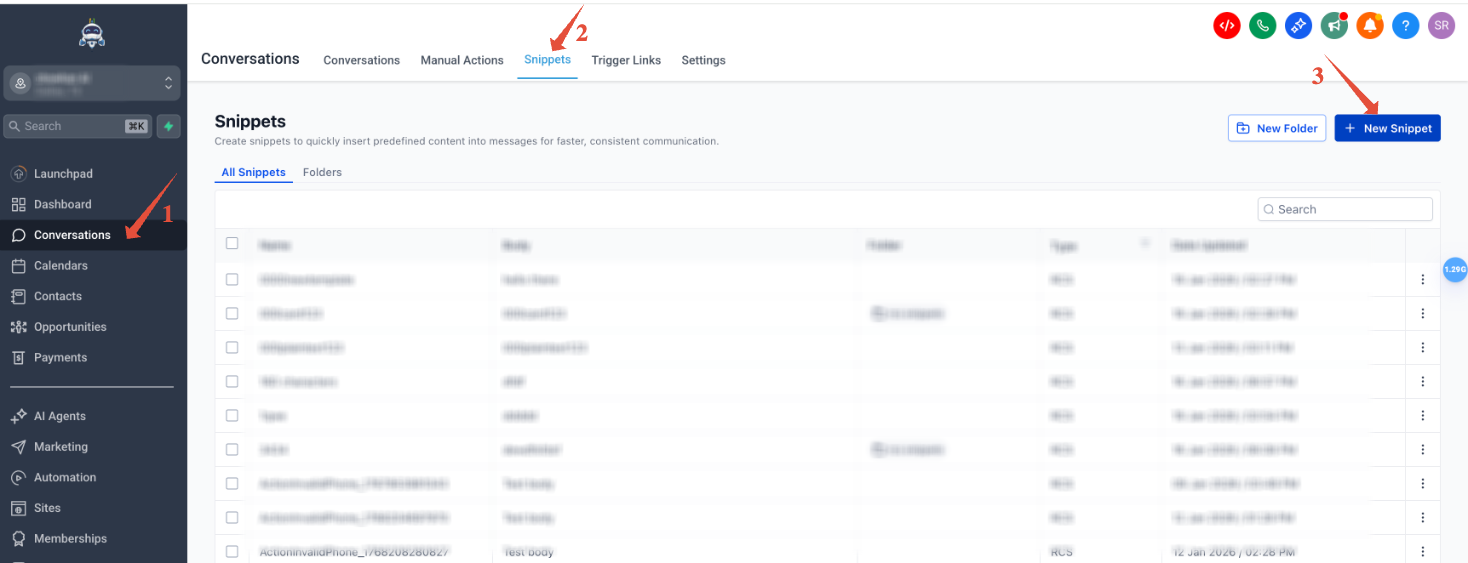
Vedrai tre formati di template. Ognuno è adatto a un tipo diverso di messaggio — scegliere il formato corretto prima di iniziare fa risparmiare tempo e rende il resto del processo immediato.
I tre formati di Snippet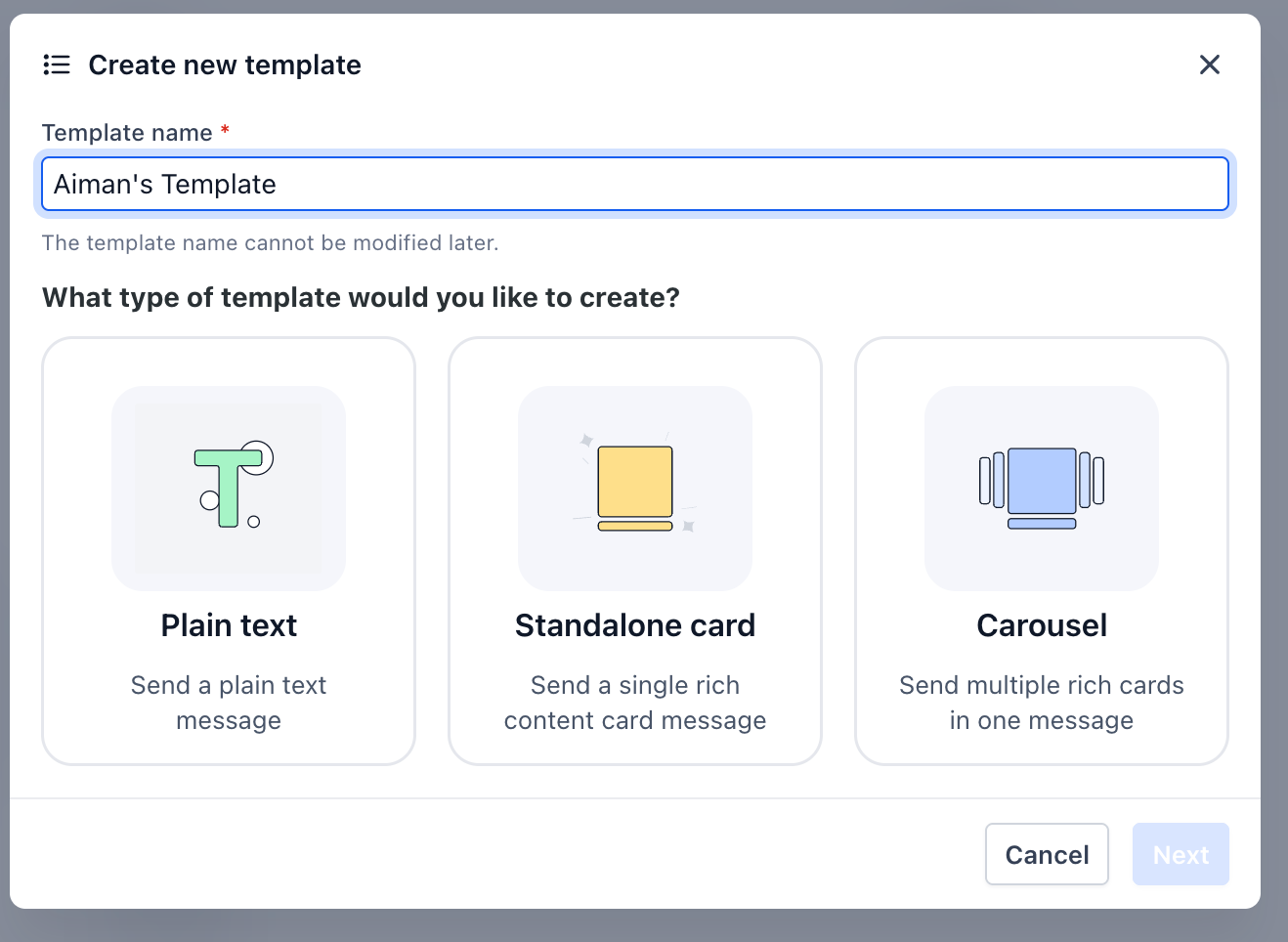
Testo semplice (Plain Text)
Il testo semplice è esattamente quello che sembra: un messaggio di testo senza immagini, senza contenuti multimediali e senza pulsanti d'azione. Mentre scrivi, un'anteprima in tempo reale ti mostra esattamente come apparirà il messaggio sul dispositivo del destinatario.
Usa questo formato quando le parole fanno il lavoro da sole — conferme, promemoria, brevi aggiornamenti. È il formato più leggero e quello più simile a un SMS tradizionale nella resa, ma beneficia comunque del branding RCS (il nome della tua azienda nella casella di posta invece di un numero).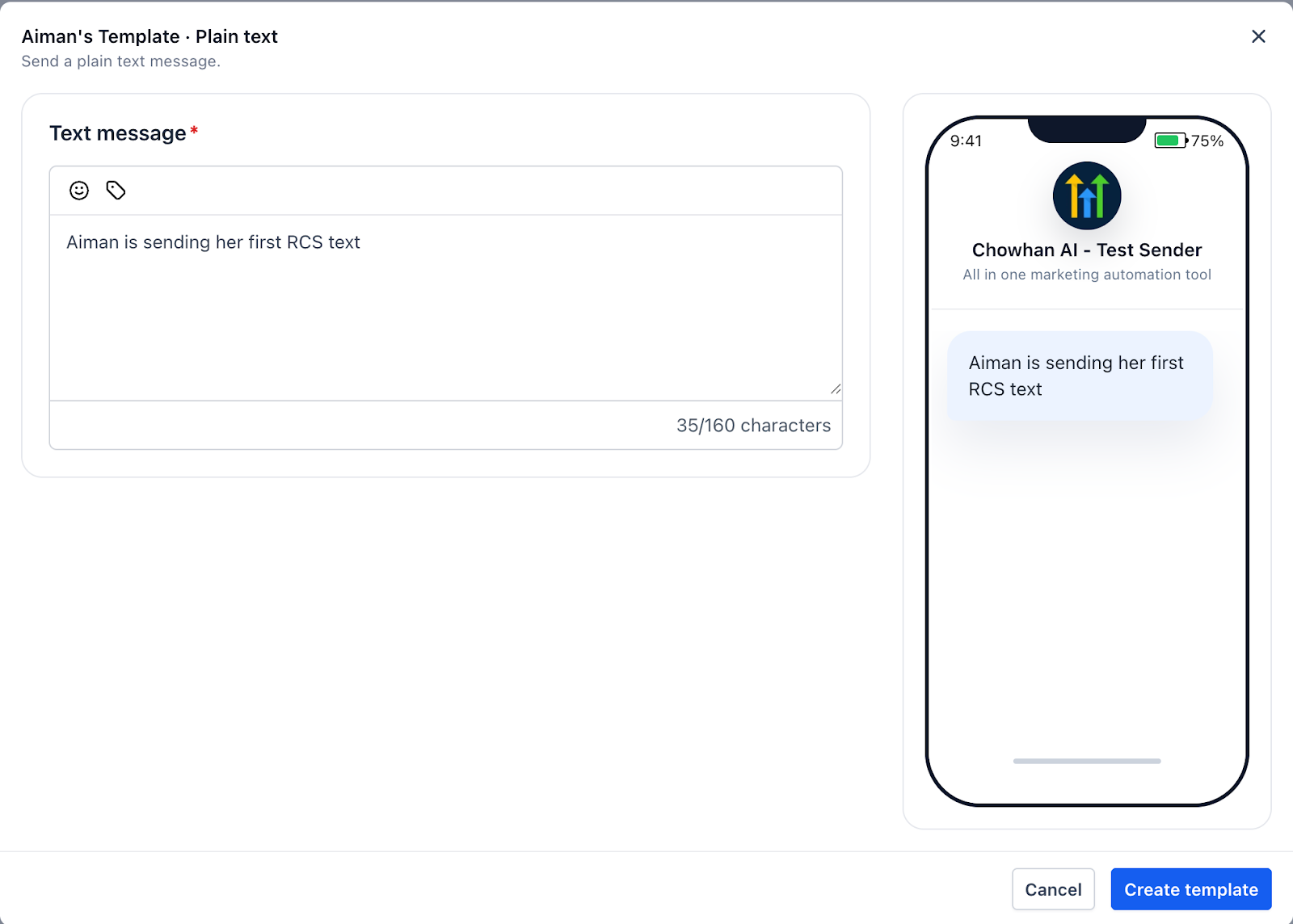
| Quando scegliere il testo semplice Se il tuo messaggio non ha bisogno di un pulsante o di un'immagine per essere efficace, il testo semplice è la scelta giusta. I template più semplici hanno anche una minore probabilità di innescare problemi di fallback su dispositivi edge-case. |
Card singola (Standalone Card)
Una card singola è un unico messaggio ricco — una card con titolo, descrizione, immagine o file multimediale e fino a tre pulsanti d'azione. Questo è il formato da scegliere quando vuoi che l'esperienza sembri premium: un'offerta promozionale, un annuncio di servizio, un promemoria di appuntamento con un pulsante "Prenota ora".
I pulsanti d'azione possono essere impostati per chiamare un numero di telefono, aprire un URL o inserire una risposta suggerita. Puoi aggiungere fino a tre pulsanti per card e usare emoji e tag personalizzati nei campi titolo e descrizione.
Un SMS di fallback è obbligatorio per ogni card singola. È la versione in testo semplice del tuo messaggio che viene recapitata ai contatti che non possono ricevere RCS. Squadd lo impone — non potrai salvare il template senza di esso.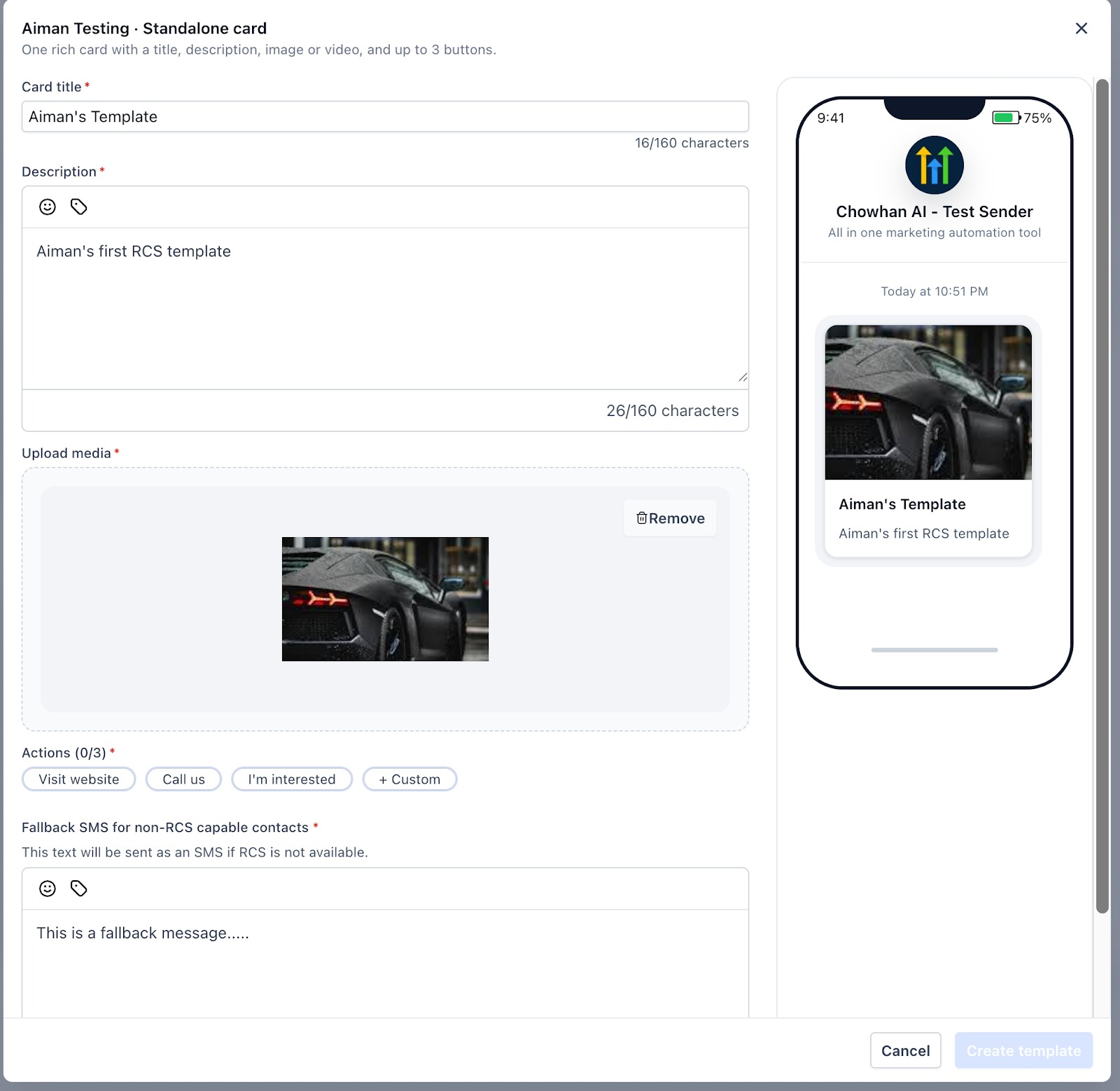
| Scrivi prima il fallback Prima di progettare la card, scrivi il tuo SMS di fallback. Se la versione in testo semplice non comunica da sola il messaggio principale in modo chiaro, la card non è pronta nemmeno lei. Un testo di fallback efficace rende l'intero template più solido. |
Carosello (Carousel)
Un carosello ti permette di creare più card ricche che appaiono in una riga scorrevole all'interno del messaggio — minimo 2 card e massimo 10. Ogni card ha il proprio titolo, descrizione, contenuto multimediale e fino a due pulsanti d'azione.
Usa un carosello quando presenti un insieme di opzioni o articoli affiancati — una linea di prodotti, più pacchetti di servizi, un gruppo di membri del team, diverse offerte immobiliari. Offre al destinatario contesto e confronto in un unico messaggio, senza che debba prima aprire un sito web.
Come la card singola, anche il carosello richiede un SMS di fallback. I contatti che non possono ricevere RCS riceveranno il testo di fallback al posto delle card scorrevoli.
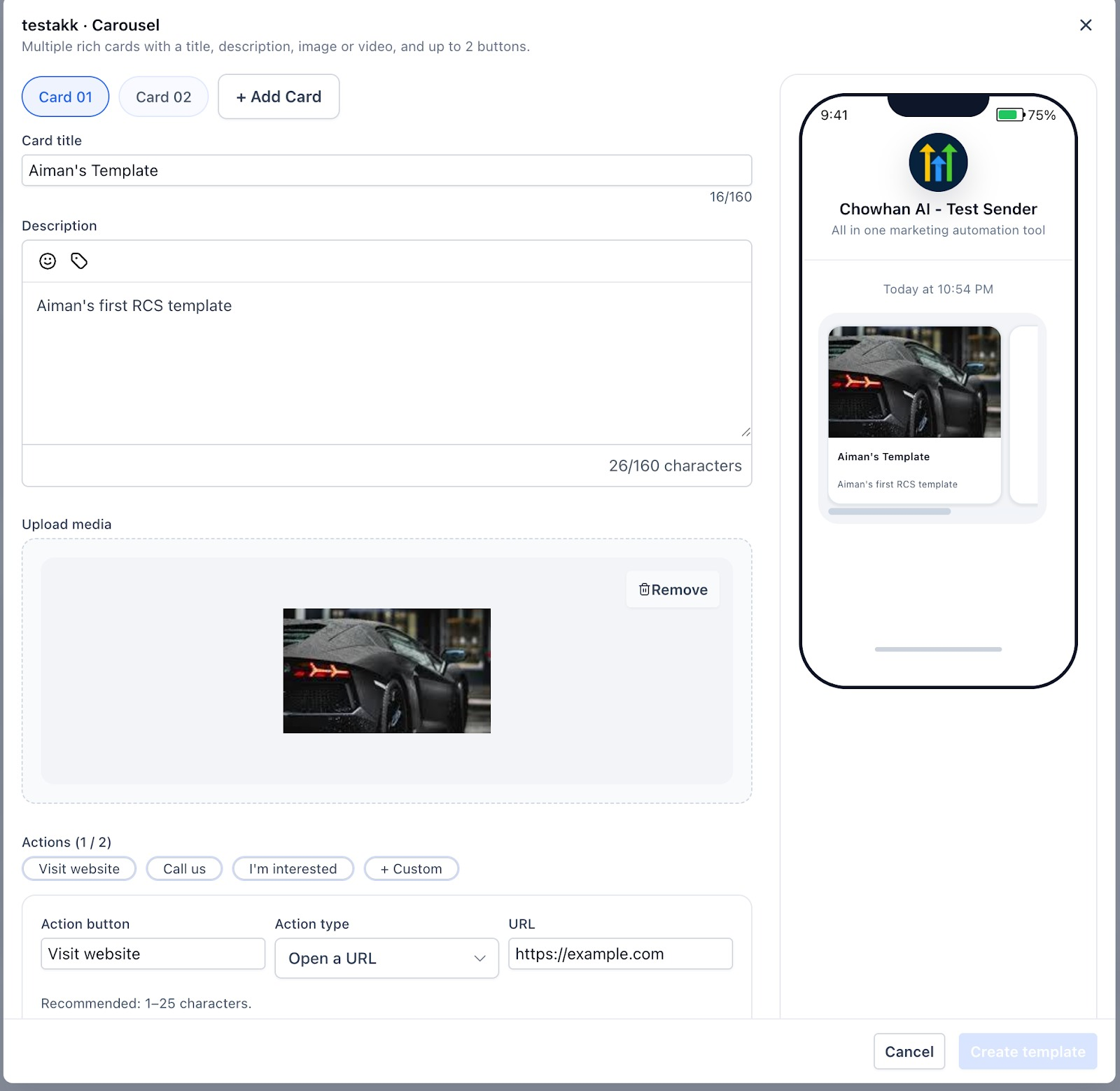
| Limiti del carosello Minimo 2 card, massimo 10. Ogni card supporta fino a 2 pulsanti d'azione (uno in meno rispetto alla card singola). Mantieni titoli e descrizioni delle card concisi — devono essere leggibili chiaramente sullo schermo di un telefono. |
Creare uno Snippet — Passo dopo passo
La procedura seguente usa una card singola come esempio, ma il processo ha la stessa struttura per tutti e tre i formati.
| 01 | Vai su Conversazioni → Snippets → Add RCS Snippet Seleziona il formato del template tra le tre opzioni. Per una card ricca con contenuti multimediali e pulsanti, scegli Standalone Card. |
| 02 | Assegna un nome al template Dai al template un nome chiaro e univoco — lo selezionerai da un menu a tendina in seguito, durante la configurazione della campagna. Un nome descrittivo come "Promo Primavera Arredamento Card" è più facile da trovare rispetto a qualcosa di generico. |
| 03 | Compila i dettagli della card Aggiungi il titolo della card, la descrizione e qualsiasi codice promozionale o tag personalizzato. Puoi usare emoji in questi campi. Mantieni la descrizione focalizzata — è il testo che il destinatario legge per primo. |
| 04 | Carica il contenuto multimediale Aggiungi un'immagine o un file multimediale alla card. Usa un'immagine di alta qualità che rappresenti chiaramente l'offerta o il messaggio — è l'elemento visivo principale della card. |
| 05 | Aggiungi i pulsanti d'azione Aggiungi fino a tre pulsanti d'azione (due per le card del carosello). Imposta ciascun pulsante per chiamare un numero, aprire un URL o inserire una risposta suggerita. Salva ogni azione prima di passare alla successiva. |
| 06 | Scrivi l'SMS di fallback Digita la versione in testo semplice del tuo messaggio nel campo fallback. Questo è ciò che ricevono i contatti se il loro dispositivo non supporta RCS. Deve comunicare le stesse informazioni principali della card — senza pulsanti o immagini, solo testo chiaro. |
| 07 | Crea il template Clicca su Create Template per salvare. Il tuo Snippet è ora nella libreria ed è pronto per essere usato in una campagna. |
| ✅ Il tuo Snippet è pronto Una volta salvato, il tuo template appare nella libreria degli Snippet. Puoi riutilizzarlo per tutte le campagne di cui hai bisogno — senza doverlo ricreare ogni volta. |
Parte 2: Inviare messaggi RCS ai tuoi contatti
Con il tuo Snippet pronto, il passo successivo è l'invio. Gli RCS Snippet vengono inviati tramite Azioni di massa (Bulk Actions) — al momento è l'unico modo per inviare template RCS ricchi su larga scala. Ecco l'intero processo.
Selezionare i contatti
Vai su Contatti (Contacts) e apri le Smart Lists. Seleziona i contatti che vuoi raggiungere — puoi selezionare singoli contatti o un'intera Smart List. Una volta selezionati, clicca su Altro → Send SMS & RCS per aprire la schermata di configurazione della campagna.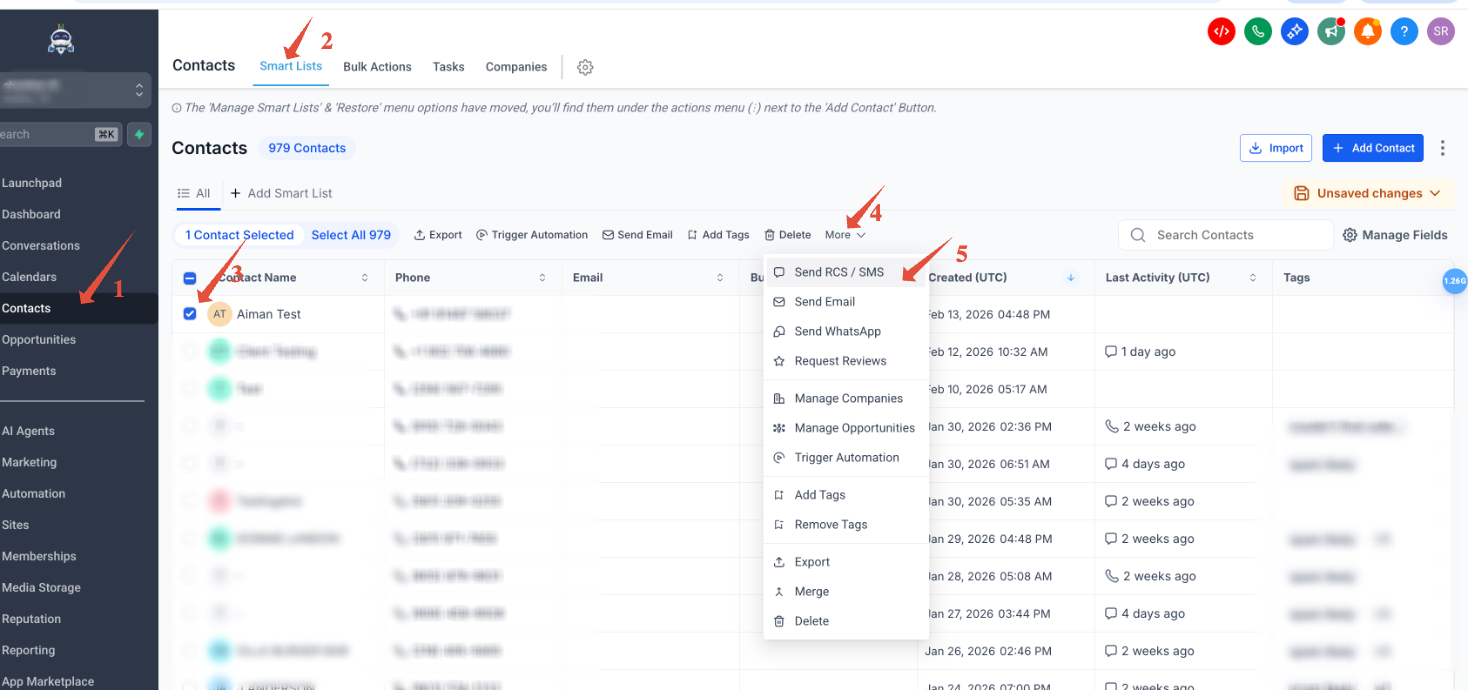
Configurare la campagna
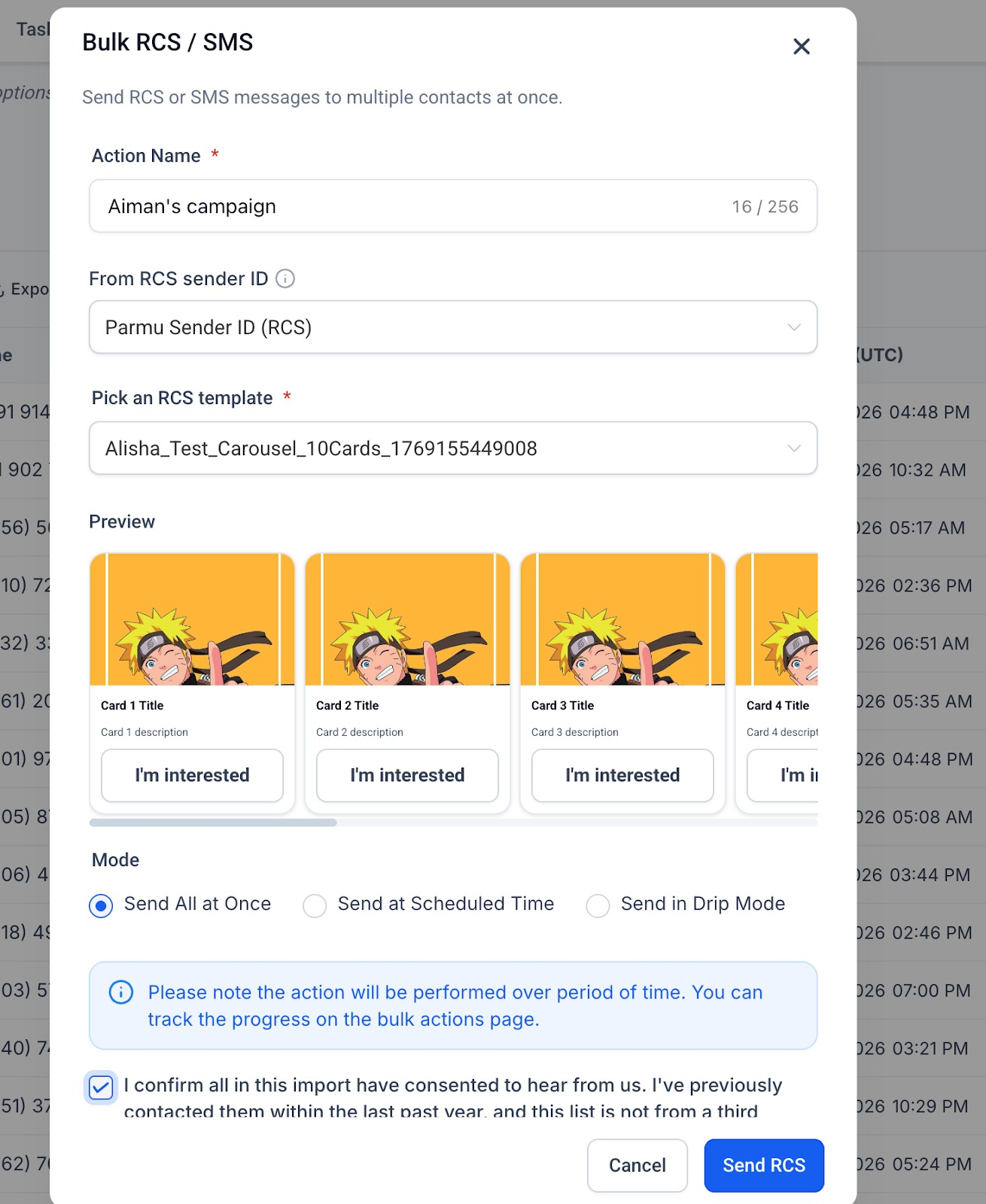
La schermata di configurazione ha alcuni campi obbligatori — compilarli correttamente prima dell'invio evita di dover risolvere problemi in seguito:
| Campo | Cosa fare |
|---|---|
| Nome azione | Assegna alla campagna un nome che riconoscerai nella pagina di monitoraggio delle Azioni di massa. |
| Da (Sender ID) | Seleziona il tuo Sender ID RCS approvato dal menu a tendina. Qui appaiono solo gli ID registrati e approvati — se il tuo non è visibile, contatta il Supporto. |
| Template RCS | Seleziona lo Snippet appena creato. In questo elenco appaiono solo gli Snippet salvati. |
| Modalità di invio | Scegli tra Invia tutto in una volta, Invia a orario programmato o Invia in modalità Drip in base alle esigenze della campagna. |
| Checkbox consenso | Spunta questa casella per confermare che i tuoi contatti hanno dato il consenso. È obbligatoria — il pulsante Invia non si attiva senza di essa. |
 Anteprima e invio
Prima di inviare, controlla l'anteprima del template — mostra esattamente come apparirà il messaggio ai destinatari che possono ricevere RCS. Verifica che il titolo della card, la descrizione, i pulsanti e il contenuto multimediale siano corretti.
Quando sei pronto, clicca su Send RCS. La campagna parte e puoi monitorarne l'avanzamento nella pagina Azioni di massa cliccando su Check Progress.
| Monitorare l'invio Dopo l'invio, vai alla pagina Azioni di massa per monitorare l'avanzamento della consegna. La pagina mostra quanti messaggi sono stati inviati, consegnati e se alcuni sono ricaduti su SMS. |
 Nota: Le Azioni di massa sono attualmente l'unico metodo per inviare RCS Snippet.
Come appare il messaggio dopo l'invio
Una volta inviata la campagna, puoi visualizzare la conversazione nel thread del contatto in Conversazioni. Il messaggio appare con l'etichetta RCS e mostra il Sender ID da cui è stato inviato, così puoi confermare che sia partito dal profilo corretto.
Gli aggiornamenti sullo stato di consegna (Inviato, Consegnato, Aperto) appaiono nella visualizzazione della conversazione man mano che il messaggio raggiunge il destinatario. Se il messaggio è ricaduto su SMS, la conversazione mostrerà la consegna SMS.
| Cosa significa "Aperto" Lo stato Aperto significa che il destinatario ha visualizzato il messaggio su un dispositivo che supporta le conferme di lettura. Non tutti i dispositivi lo supportano — e i destinatari possono disabilitarlo. È un segnale positivo quando appare, ma non è una metrica su cui fare affidamento per l'intero pubblico. |
Inviare RCS da Conversazioni (messaggi 1:1)
Se vuoi inviare un singolo messaggio RCS a un contatto direttamente — senza uno Snippet o una campagna — puoi farlo dalla pagina Conversazioni.
Apri il thread del contatto, scrivi il tuo messaggio, seleziona il tuo Sender ID RCS approvato dal selettore mittente e invia. Il messaggio viene inviato come RCS se il dispositivo del contatto lo supporta, e ricade automaticamente su SMS in caso contrario.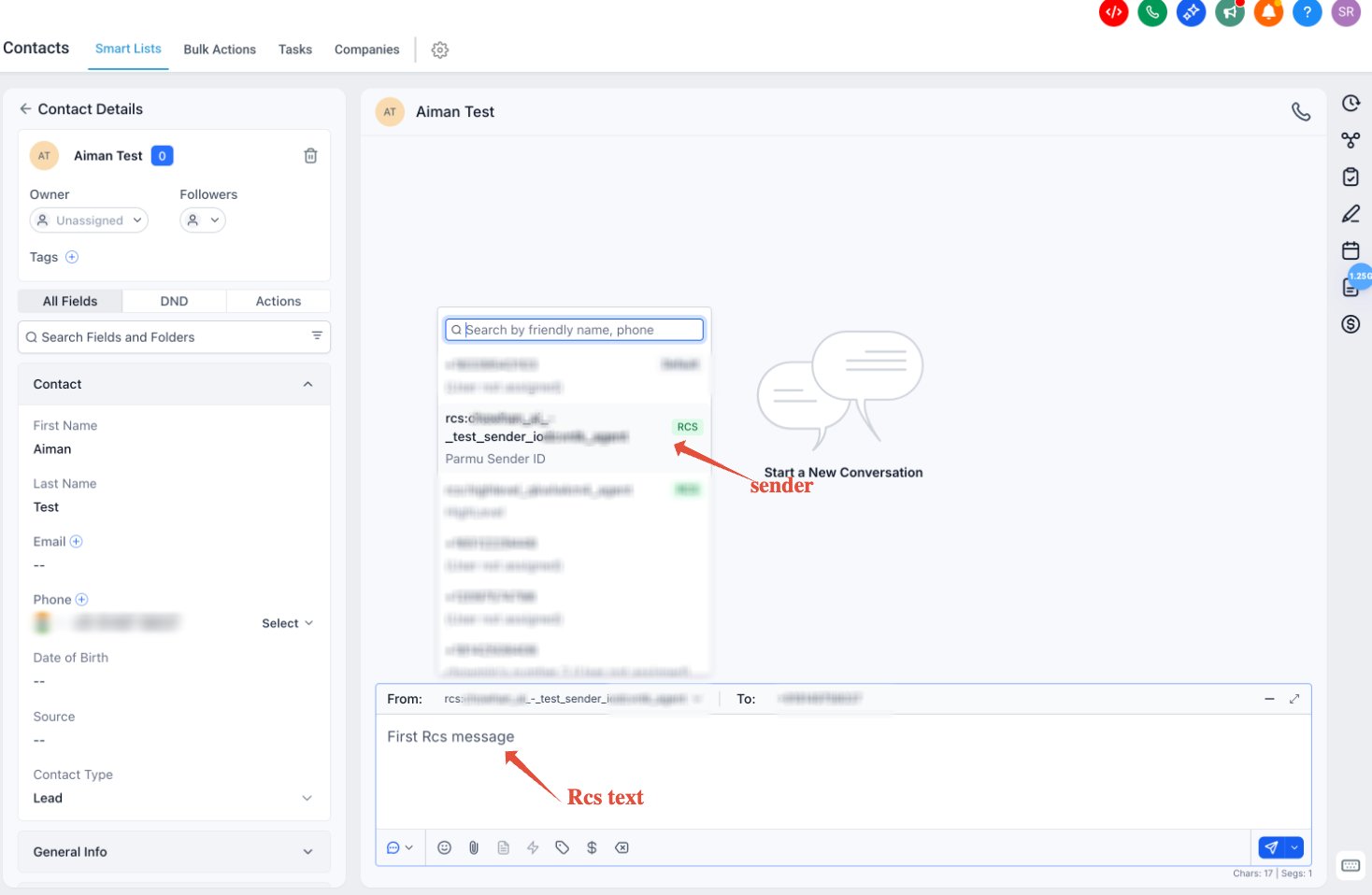
| ⚠️ Limitazione importante Gli Snippet — i template con card ricche — non possono essere inviati dall'interfaccia Conversazioni 1:1. Se hai bisogno di inviare una card singola o un carosello a un singolo contatto, usa le Azioni di massa e seleziona solo quel contatto. |
Sei pronto per inviare
Creare un RCS Snippet richiede qualche minuto una volta che hai i contenuti pronti. Inviarlo ai tuoi contatti richiede pochi clic. L'esperienza che ricevono i tuoi contatti — una card interattiva e brandizzata all'interno della loro app di messaggistica nativa — vale entrambe le cose.
Inizia con uno Snippet. Invialo a una piccola lista. Controlla la visualizzazione della conversazione per vedere come viene recepito. Poi scala da lì.
Per domande sull'abilitazione di RCS, la configurazione del Sender ID o la comprensione di prezzi e conformità, consulta l'articolo correlato: RCS in GoHighLevel / Squadd.