Personalizza i risultati dei quiz creando contenuti unici per ogni categoria nei tuoi quiz in stile personalità. Le sezioni di risultato per Categoria Individuale ti permettono di personalizzare testi, immagini, video, call to action e link in base alla categoria con il punteggio più alto o più basso del partecipante. Questo consente di creare esperienze di risultato più coinvolgenti, riducendo al contempo il tempo di configurazione grazie a template di categoria riutilizzabili.
- Cos'è la Personalizzazione dei Risultati per Categoria Individuale?
- Vantaggi principali della Personalizzazione dei Risultati per Categoria Individuale
- Come funzionano i risultati per Categoria Individuale
- Tipi di contenuto supportati
- Utilizzo del template di categoria predefinito
- Categoria Individuale
- Come configurare la Personalizzazione dei Risultati per Categoria Individuale
- Domande frequenti
- Articoli correlati
Cos'è la Personalizzazione dei Risultati per Categoria Individuale?
La Personalizzazione dei Risultati per Categoria Individuale ti consente di personalizzare il contenuto mostrato per specifiche categorie del quiz nella pagina dei risultati. Invece di mostrare lo stesso contenuto a tutti i partecipanti, puoi creare esperienze uniche basate sulla categoria che corrisponde meglio alle loro risposte.
Questa funzione è particolarmente utile per valutazioni della personalità, test di prontezza, quiz di raccomandazione e altri quiz basati su categorie, in cui risultati personalizzati possono migliorare il coinvolgimento e i tassi di conversione.
Vantaggi principali della Personalizzazione dei Risultati per Categoria Individuale
I contenuti dei risultati personalizzati aiutano i partecipanti al quiz a ricevere esiti più pertinenti, offrendoti al contempo un maggiore controllo su come i risultati vengono presentati e ottimizzati.
- Esperienze personalizzate: Mostra contenuti unici adattati alla categoria con il punteggio più alto o più basso del partecipante.
- Maggiore coinvolgimento: Fornisci messaggi specifici per categoria che risultano più pertinenti e significativi.
- Opzioni di contenuto flessibili: Aggiungi testi, immagini, video, pulsanti CTA e link personalizzati per ogni categoria.
- Configurazione più rapida: Usa la prima categoria come template di partenza per ridurre le operazioni ripetitive.
- Conversioni migliori: Guida i partecipanti verso offerte, risorse o passi successivi specifici per categoria.
Come funzionano i risultati per Categoria Individuale
Le sezioni di risultato per Categoria Individuale mostrano dinamicamente i contenuti in base ai risultati del punteggio per categoria. Quando un quiz viene inviato, GoHighLevel / Squadd identifica la categoria applicabile e mostra il contenuto assegnato a quella categoria.
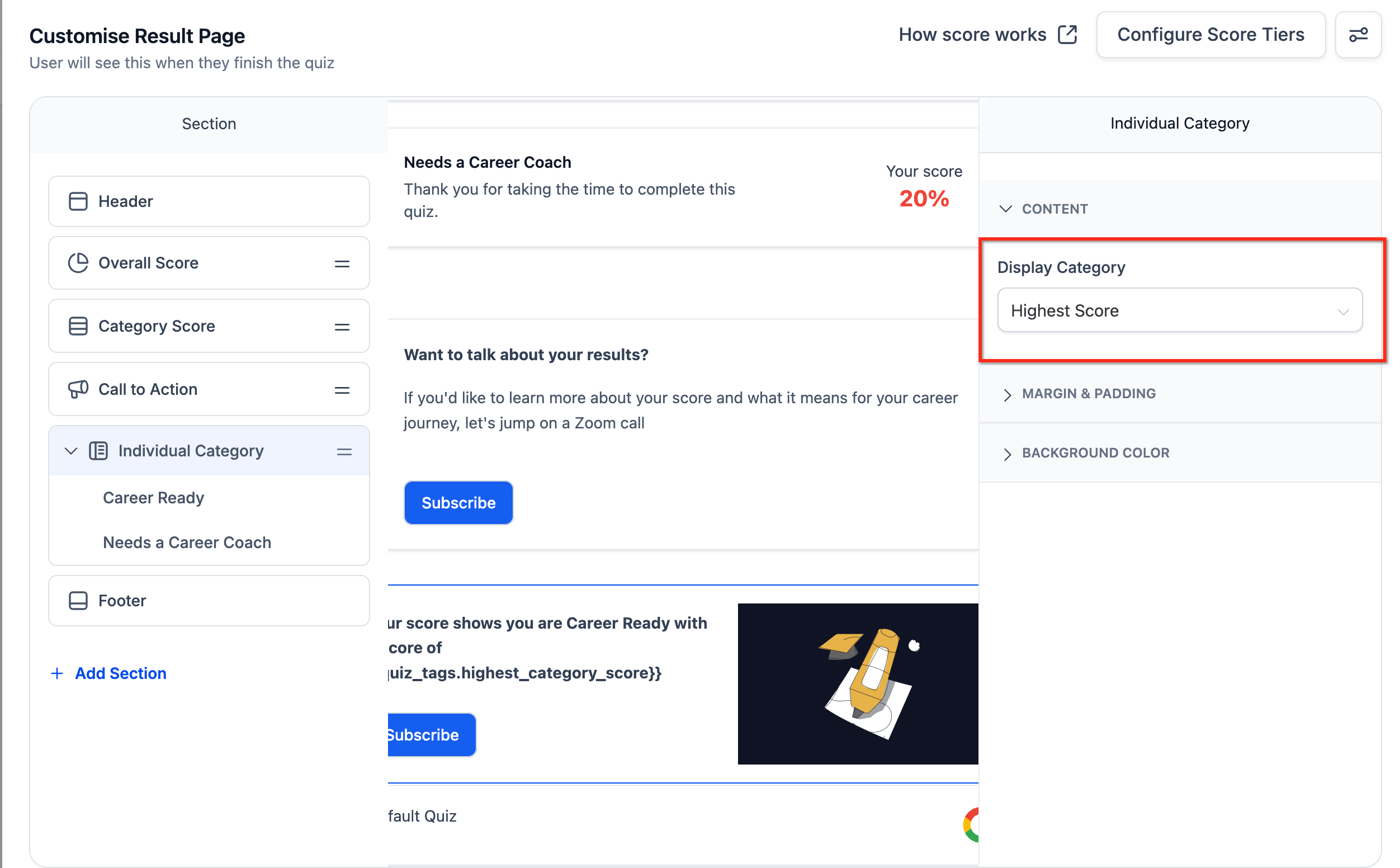
Puoi configurare il contenuto da mostrare in base alla categoria con il punteggio più alto o a quella con il punteggio più basso, a seconda degli obiettivi del tuo quiz.
Utilizzo del template di categoria predefinito
Per semplificare la configurazione, la prima categoria può fungere da template di partenza durante la configurazione delle sezioni di risultato per Categoria Individuale. Questo approccio riduce le operazioni ripetitive, permettendoti di definire un layout di base e una struttura di contenuto prima di personalizzare ogni categoria singolarmente.
Considerazioni importanti:

La prima categoria può essere utilizzata come punto di partenza per i contenuti.

Le categorie aggiuntive possono poi essere personalizzate in modo indipendente.

I messaggi, i media e le CTA specifici per categoria possono essere adattati a ciascun risultato.
Come configurare la Personalizzazione dei Risultati per Categoria Individuale
Una configurazione corretta garantisce che i partecipanti al quiz ricevano il contenuto personalizzato corretto in base al loro risultato. Seguire attentamente il processo di configurazione aiuta a mantenere la coerenza in tutte le esperienze di risultato per categoria.
- Apri il Quiz Builder.
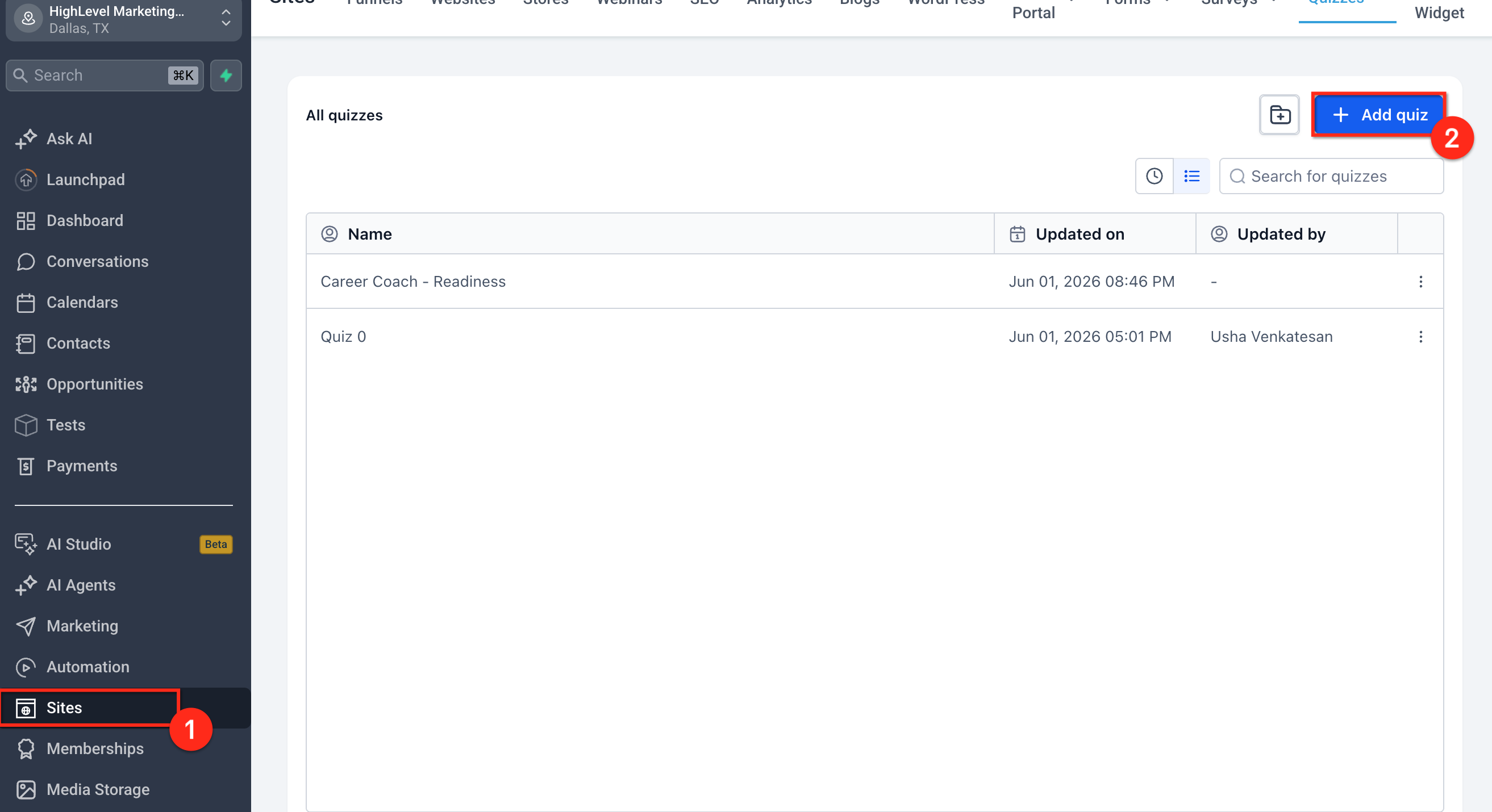
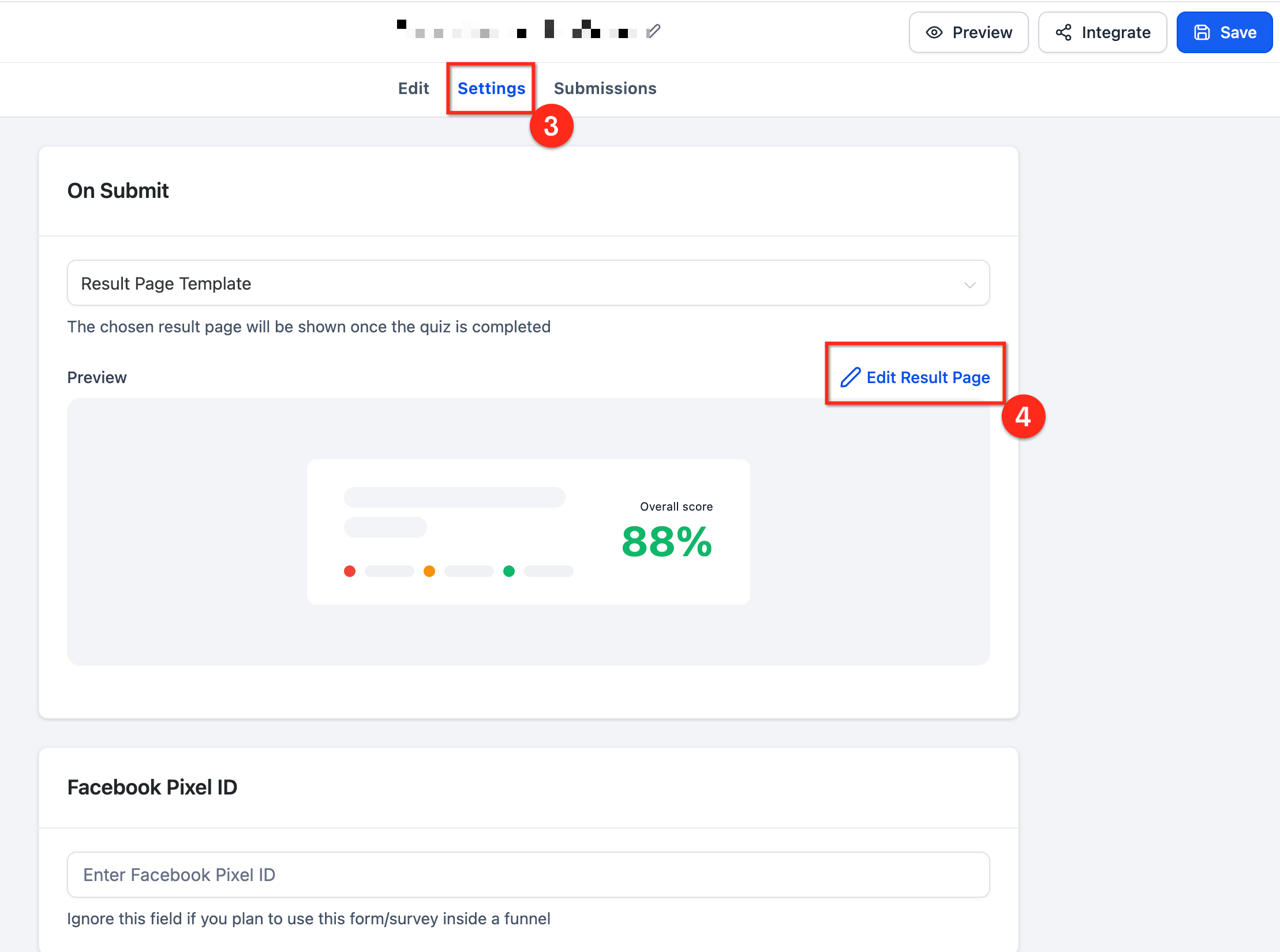
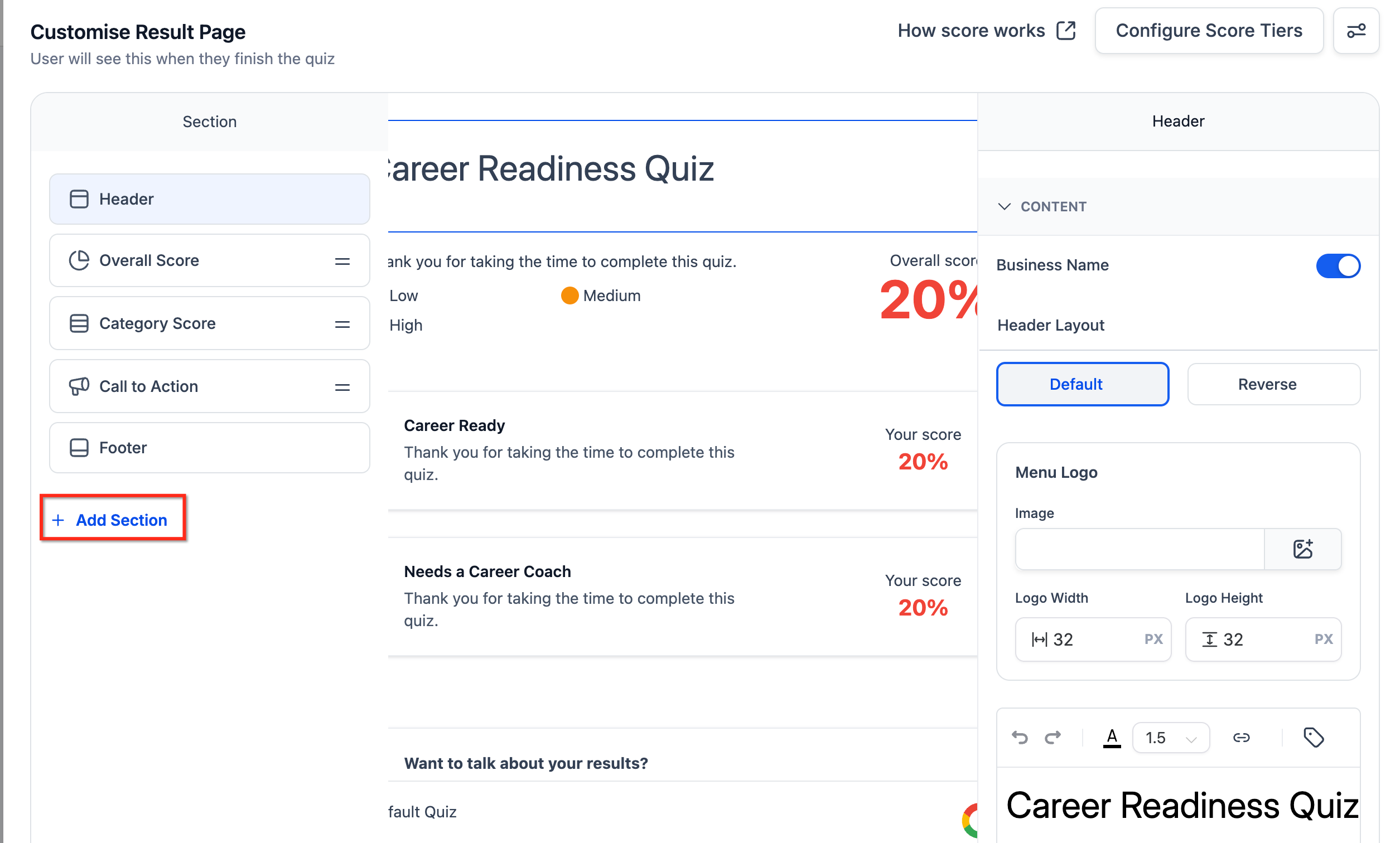
- Nel pannello di sinistra, clicca su + Aggiungi Sezione (Add Section).
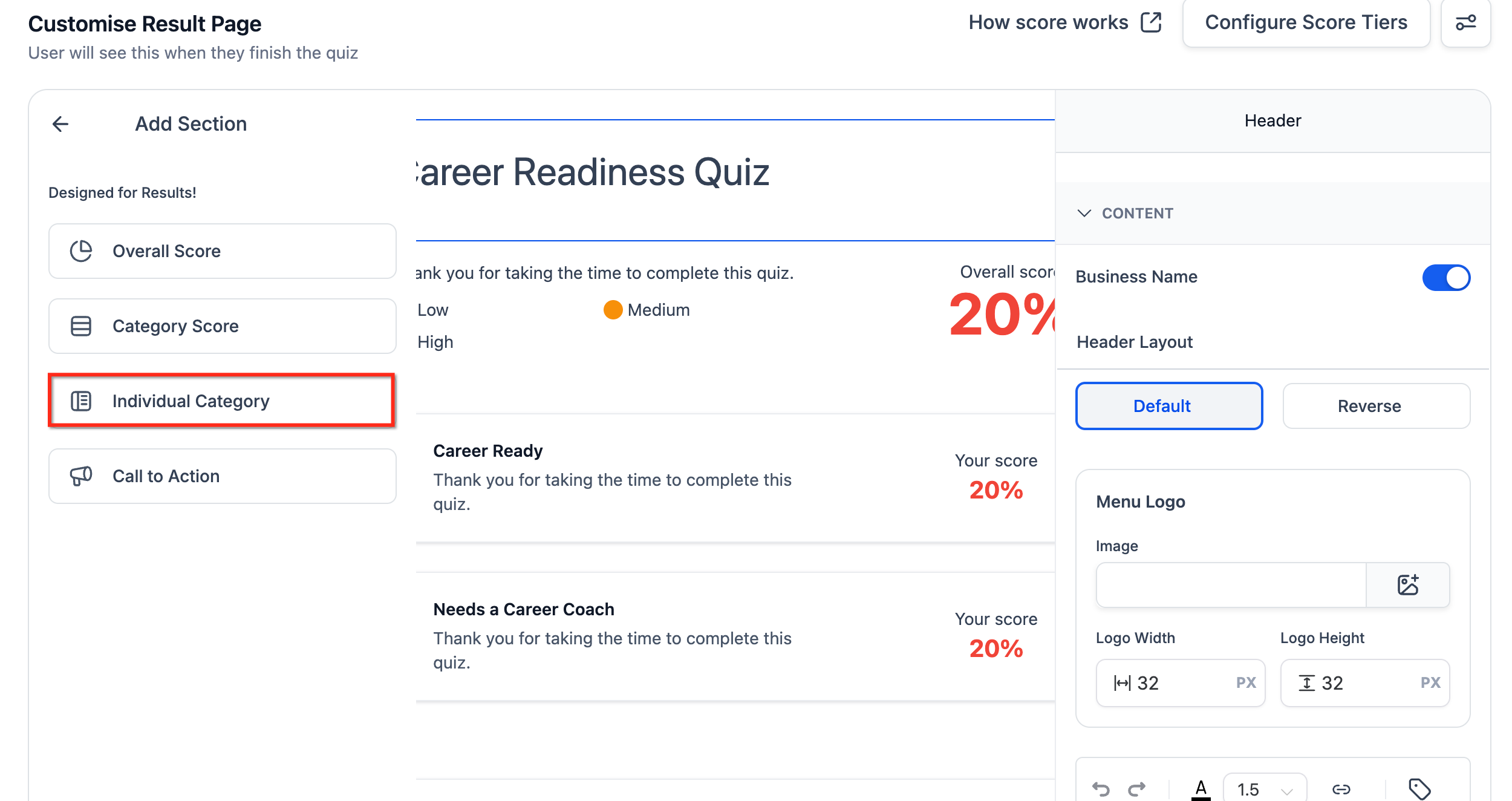
- Dal selettore di sezioni, scegli Categoria Individuale (Individual Category).
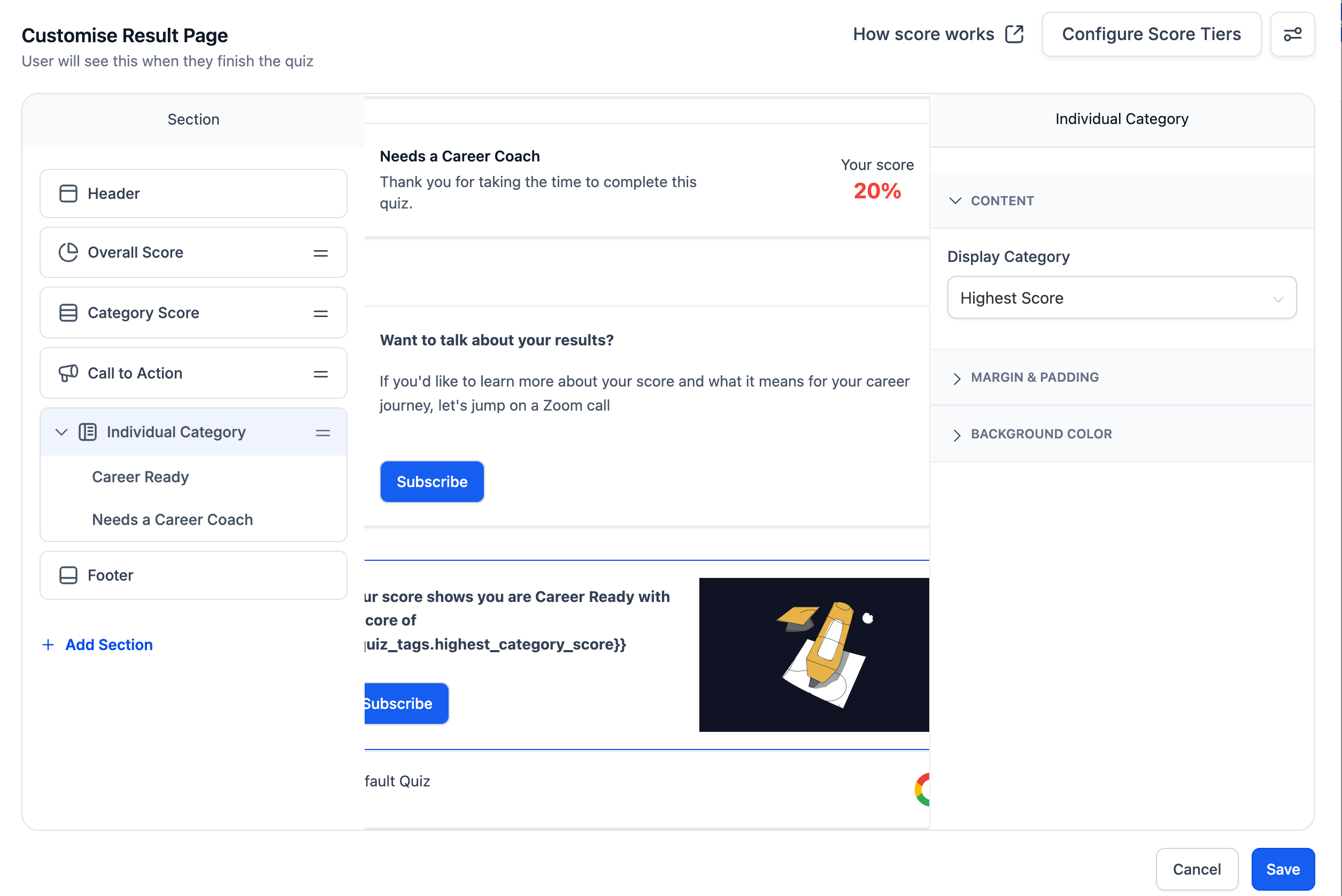
- Clicca sulla sezione Categoria Individuale appena aggiunta nel pannello di sinistra per espanderla.
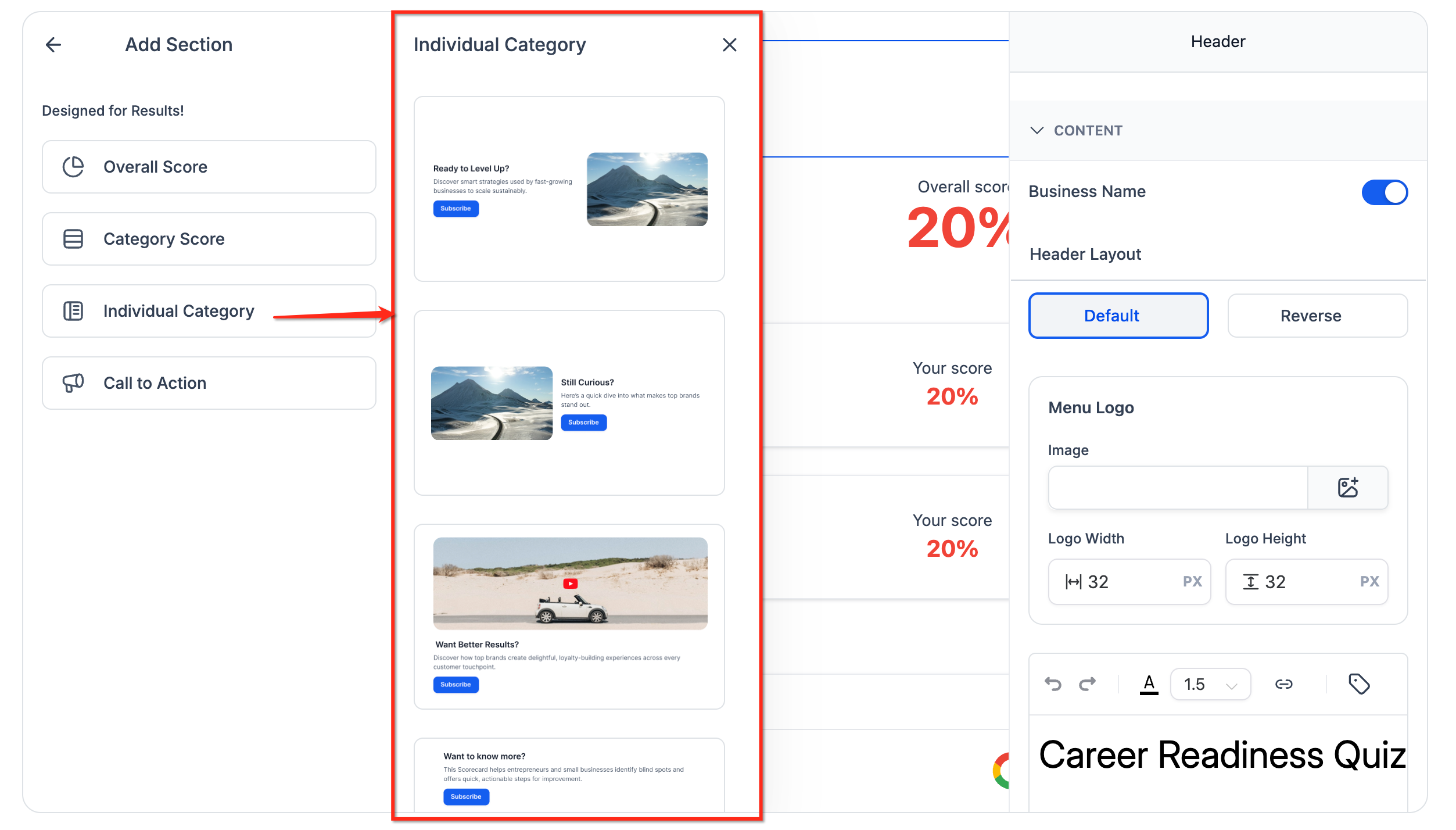
- Seleziona la categoria che desideri personalizzare.
- Nel pannello di destra, individua Visualizza Categoria (Display Category). Scegli se il contenuto deve applicarsi al Punteggio Più Alto (Highest Score) o al Punteggio Più Basso (Lowest Score).
- Personalizza il contenuto per la categoria selezionata:
- Testo
- Immagini
- Video
- Testo CTA
- Link CTA
- Testo
- Ripeti il processo per ogni categoria che desideri personalizzare.
- Visualizza in anteprima la pagina dei risultati per verificare l'esperienza.
- Salva e pubblica il tuo quiz.
Domande frequenti
D: Posso personalizzare ogni categoria in modo diverso?
R: Sì. Ogni categoria può avere contenuti, media, testo CTA e link propri e unici.
D: Posso usare immagini e video nei risultati specifici per categoria?
R: Sì. Le sezioni di risultato per Categoria Individuale supportano sia immagini che video.
D: Posso creare pulsanti CTA diversi per categorie diverse?
R: Sì. Il testo CTA e i link di destinazione possono essere personalizzati per ogni categoria.
D: Posso mostrare contenuti basati sulla categoria con il punteggio più basso?
R: Sì. L'impostazione Visualizza Categoria (Display Category) ti consente di scegliere tra Punteggio Più Alto (Highest Score) e Punteggio Più Basso (Lowest Score).
D: Ho bisogno di un quiz in stile personalità per usare questa funzione?
R: Questa funzione è progettata per esperienze di quiz basate su categorie in cui il punteggio determina le categorie di risultato.
D: Quali tipi di quiz traggono maggiore beneficio da questa funzione?
R: I quiz di personalità, le valutazioni di prontezza, i quiz di raccomandazione, le valutazioni di coaching e i quiz con punteggio basato su categorie traggono generalmente il massimo beneficio.
Articoli correlati
- Guida al Quiz Builder
- Configurare quiz in stile personalità (Categoria con punteggio più alto/più basso)
- Come assegnare categorie e punteggi nei quiz con messaggi di risultato dinamici – Guida completa!
- Personalizzare le pagine dei risultati del quiz
- Mappare i risultati del quiz direttamente nei Campi personalizzati del CRM
- Trigger Workflow - Quiz Inviato