Aggiungere e verificare il tuo dominio è un passaggio essenziale per garantire una consegna email sicura e affidabile. Questo processo protegge la reputazione del tuo brand, previene lo spoofing e aumenta le probabilità che le tue email arrivino nella casella di posta invece che nello spam. Questo articolo ti guiderà nell'aggiunta del dominio, nella verifica dei record DNS e nella risoluzione dei problemi più comuni.
- Cosa ti serve prima di iniziare
- Passaggio 1: Aggiungi il tuo dominio
- Passaggio 2: Verifica il tuo dominio
- Dopo la verifica
- Risoluzione dei problemi comuni
- Domande frequenti
Cosa ti serve prima di iniziare
Prima di configurare il tuo dominio, assicurati di avere a disposizione quanto segue:
- Accesso al pannello di controllo del tuo provider DNS (ad esempio Cloudflare, GoDaddy, AWS Route 53, Namecheap, Google Domains, ecc.). Accedi alla piattaforma dove è attualmente ospitato il tuo dominio e aggiungi lì i record DNS richiesti.
- Il dominio o sottodominio che vuoi utilizzare per l'invio delle email.
- Le credenziali o i permessi necessari per aggiungere/modificare i record DNS.
- Una conoscenza di base dei tipi di record DNS (SPF, DKIM, DMARC, CNAME, TXT, MX).
Passaggio 1: Aggiungi il tuo dominio
Aggiungere il tuo dominio è il primo passo verso l'autenticazione.
Accedi ai domini dedicati
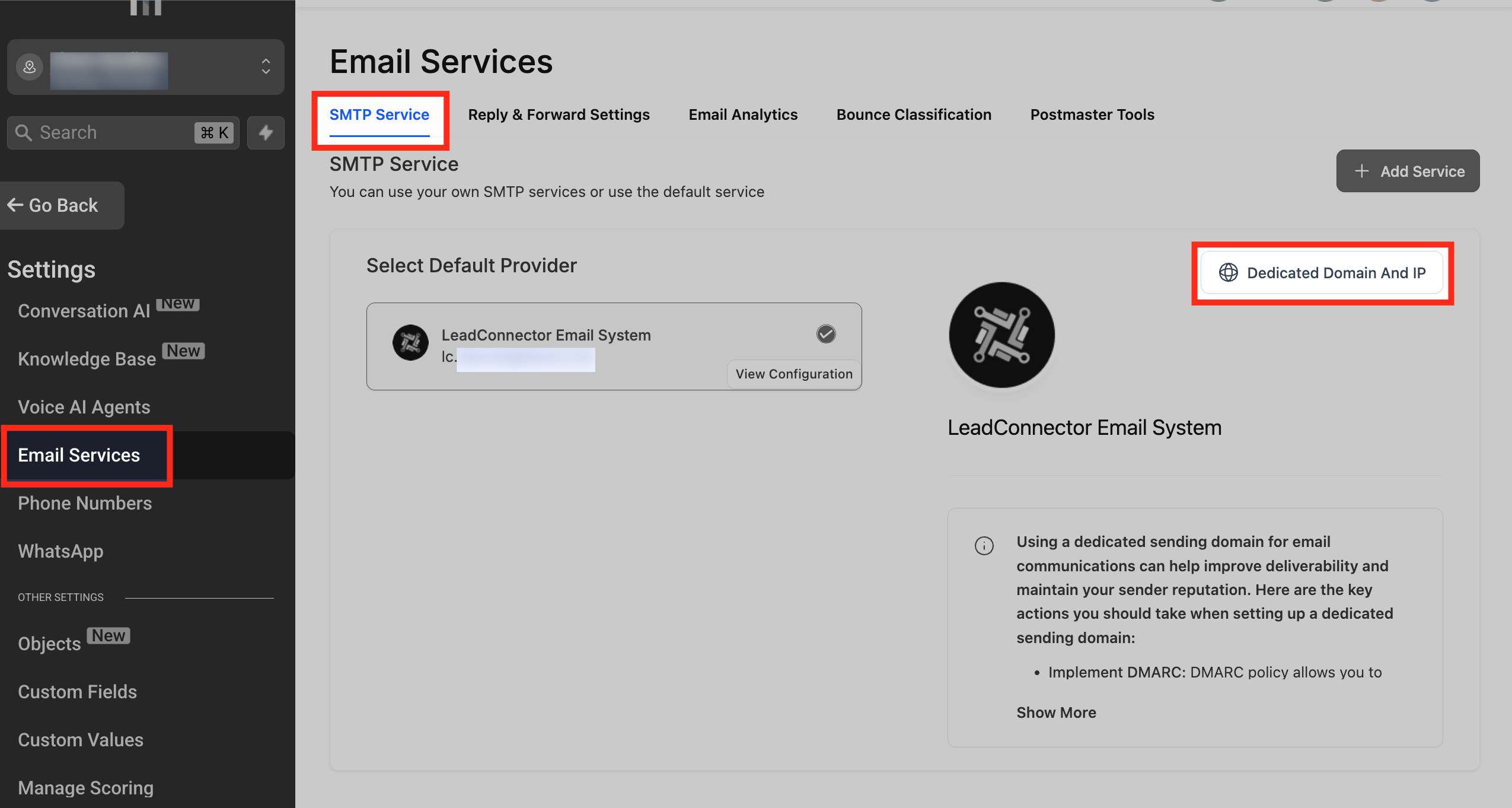
Vai su Impostazioni (Settings) > Email Services > Dedicated Domain & IP.
Aggiungi dominio
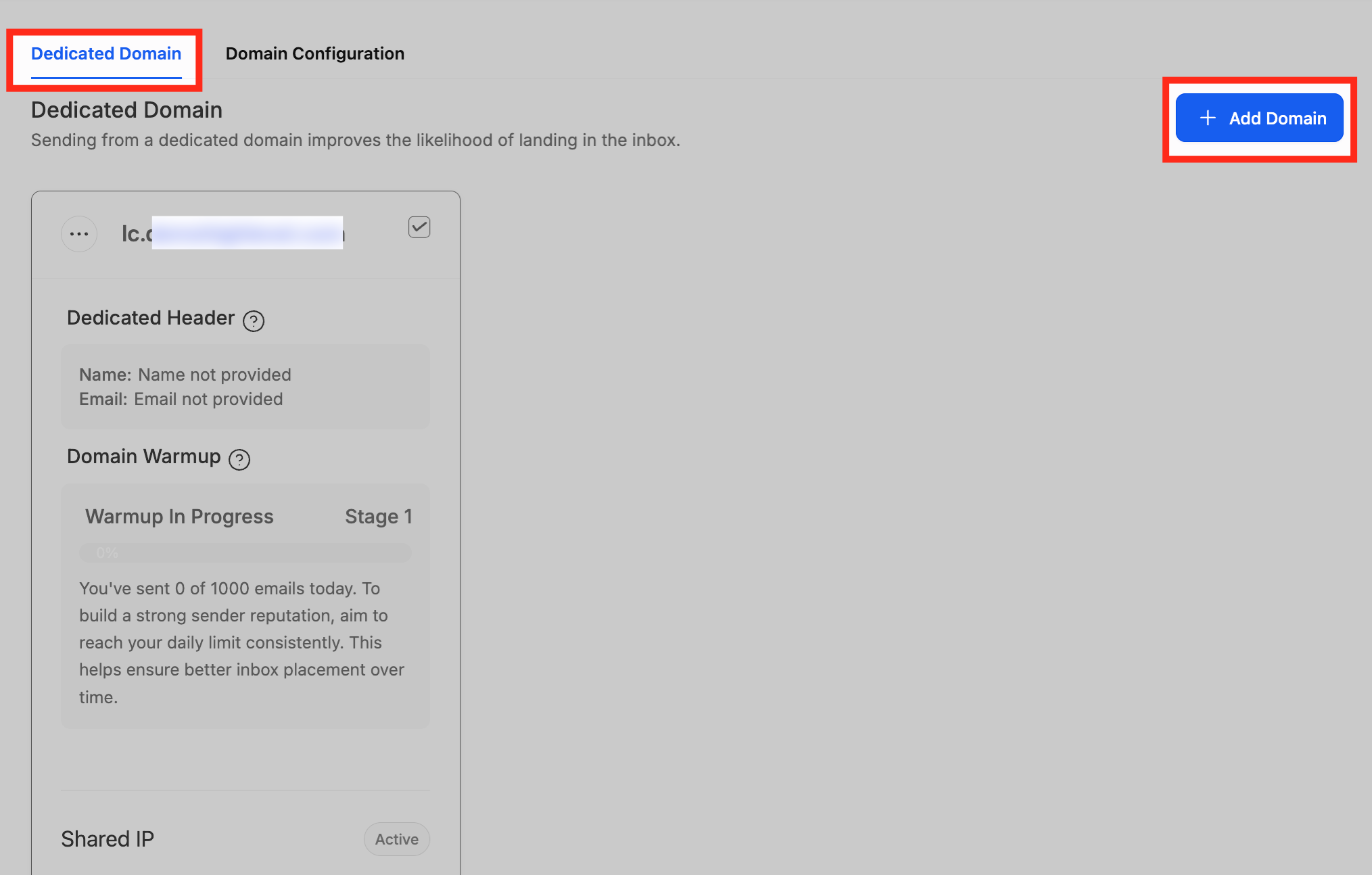
Una volta all'interno del menu "Dedicated Domains", clicca sull'opzione + Add Domain in alto a destra.
Inserisci i dettagli del dominio
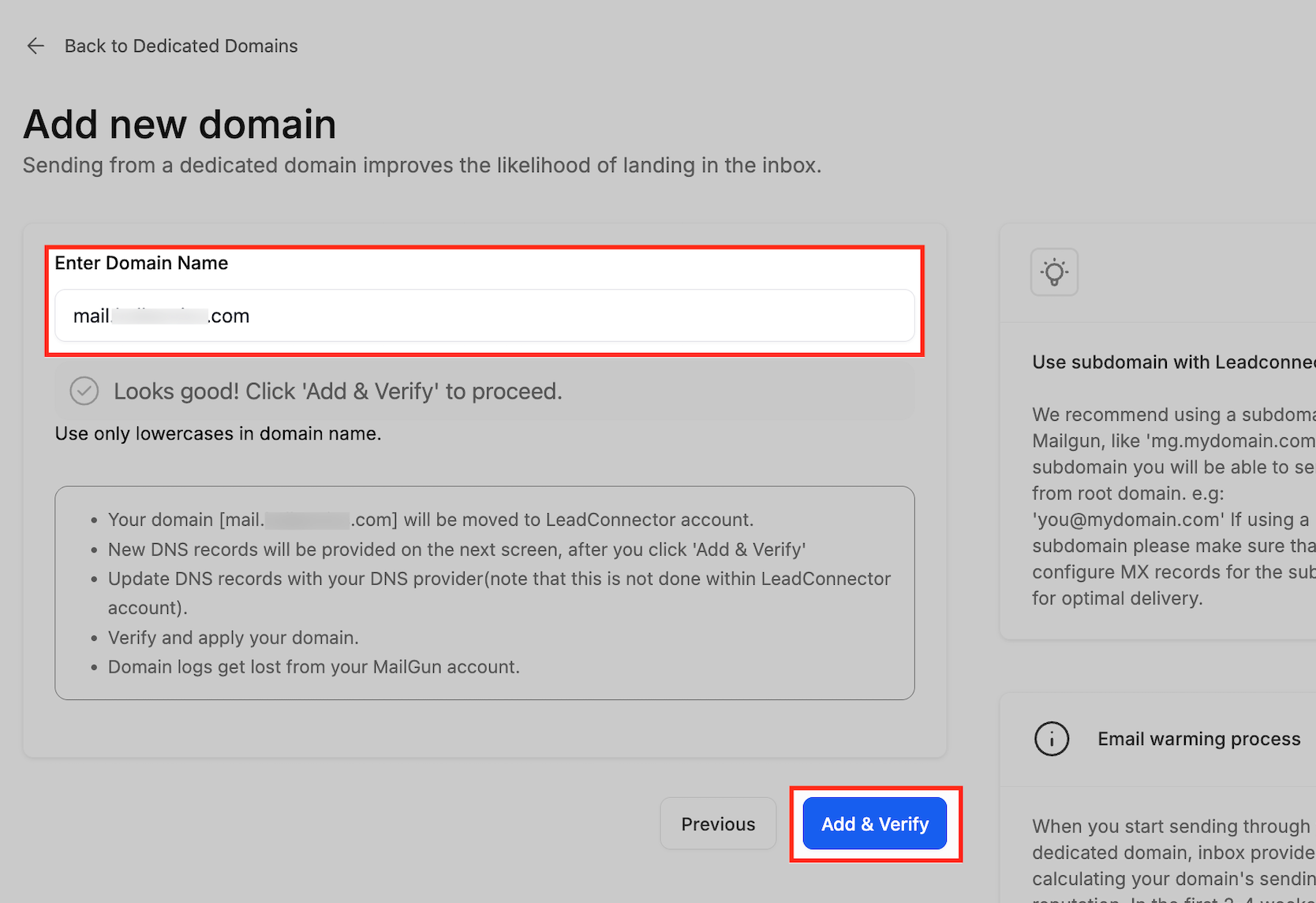
Inserisci il dominio o sottodominio che vuoi utilizzare. (Consigliamo di usare un sottodominio, ad esempio mail.tuodominio.com, per una migliore deliverability.) Clicca su Add & Verify.
Passaggio 2: Verifica il tuo dominio
La verifica garantisce che le tue email siano autenticate e considerate affidabili dai provider di posta. Questo processo richiede la configurazione dei record DNS per il tuo dominio.
Quali tipi di record DNS sono necessari e perché
- SPF (Sender Policy Framework): Autorizza quali server possono inviare email a nome del tuo dominio.
- DKIM (DomainKeys Identified Mail): Aggiunge una firma digitale alle tue email per dimostrare che non sono state alterate.
- DMARC (Domain-based Message Authentication, Reporting & Conformance): Applica le policy di autenticazione e fornisce report sulla consegna delle email.
Verificare il dominio dal menu
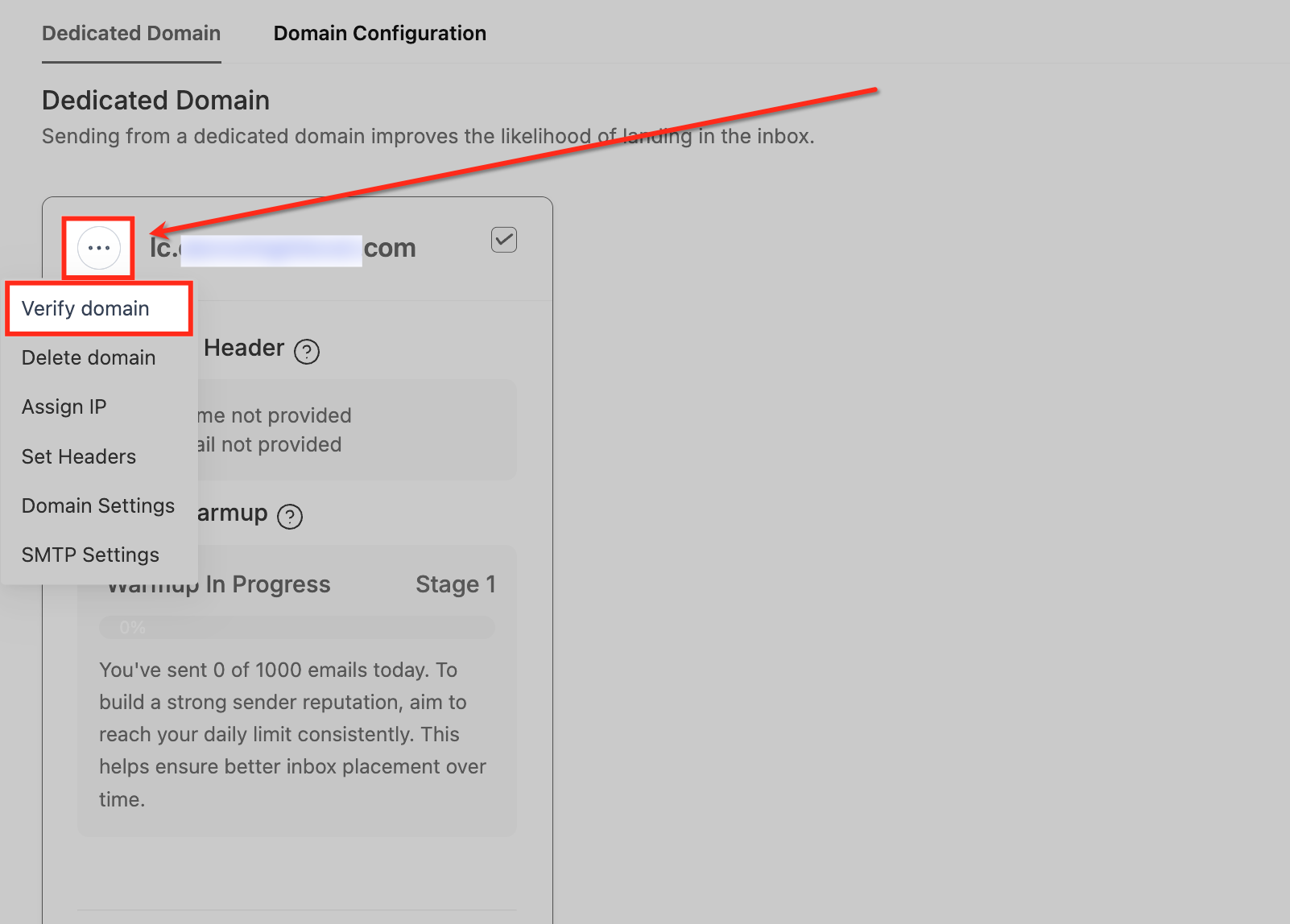
Dopo aver aggiunto il dominio, puoi accedere al menu a tre punti accanto ad esso e cliccare su Verify domain. È un modo rapido per comunicare al sistema: "Ho configurato i miei record DNS — vai avanti e controllali adesso."
Controllare i record DNS
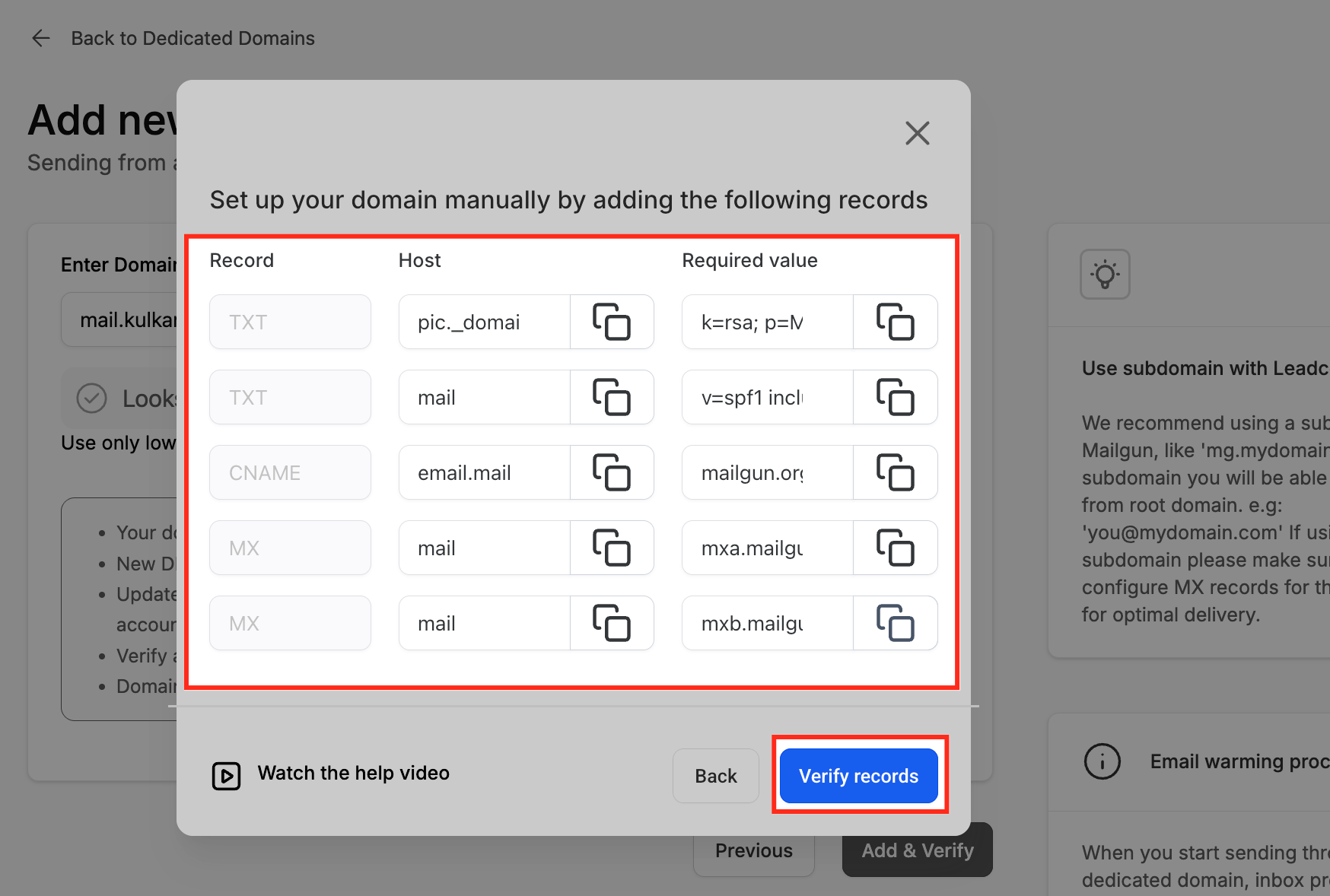
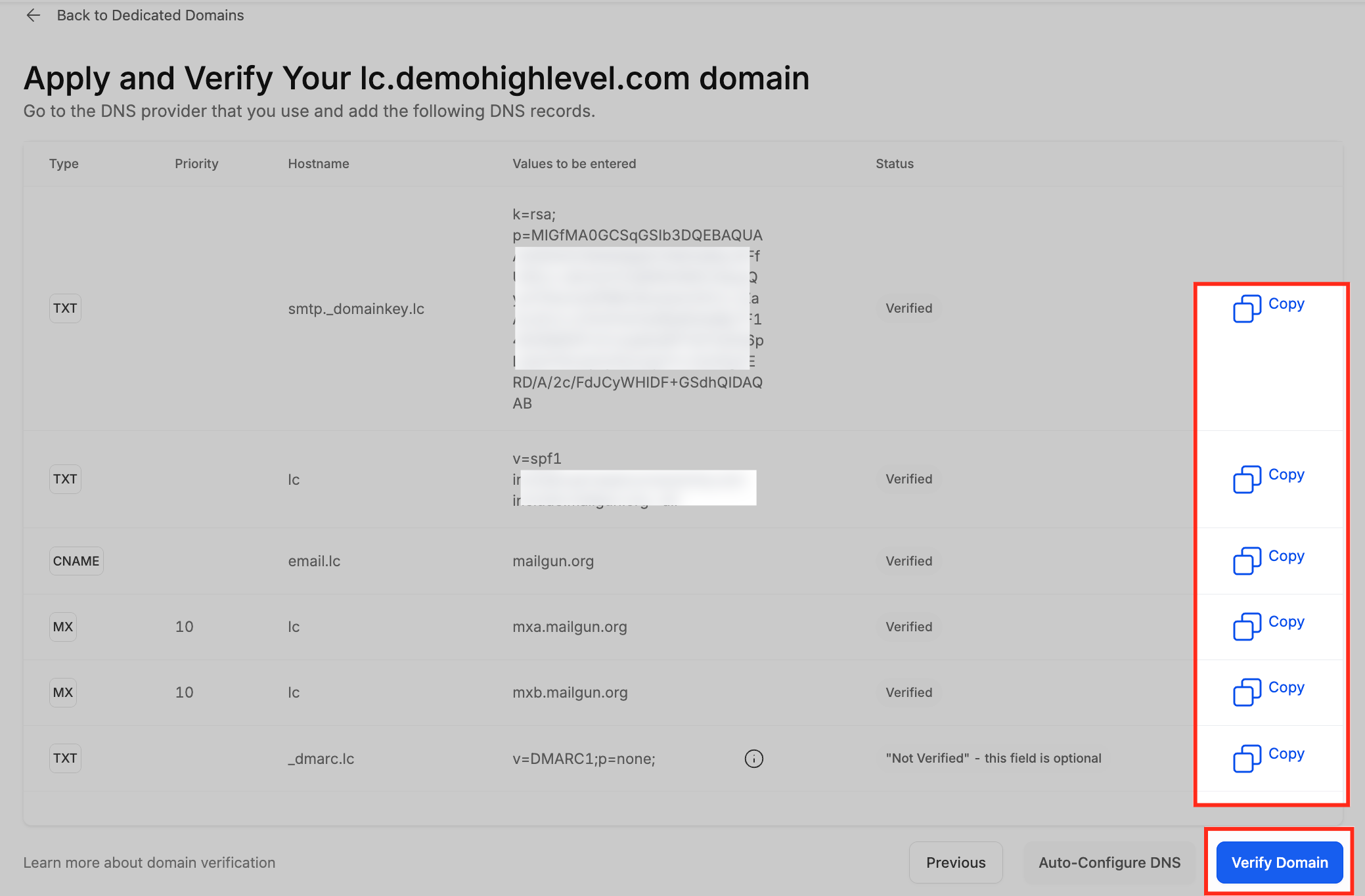
Dopo aver cliccato su Verify domain, vedrai l'elenco di tutti i record DNS necessari per il tuo dominio (SPF, DKIM, CNAME, MX e DMARC). Per ciascuno è indicato se è verificato, e puoi usare i pratici pulsanti Copia per incollare i valori nel tuo provider DNS. Una volta che tutto è a posto, il tuo dominio sarà contrassegnato come verificato.
Opzione 1: Configurazione automatica tramite integrazione con il provider DNS
Questo è il metodo più semplice se il tuo provider DNS è supportato.
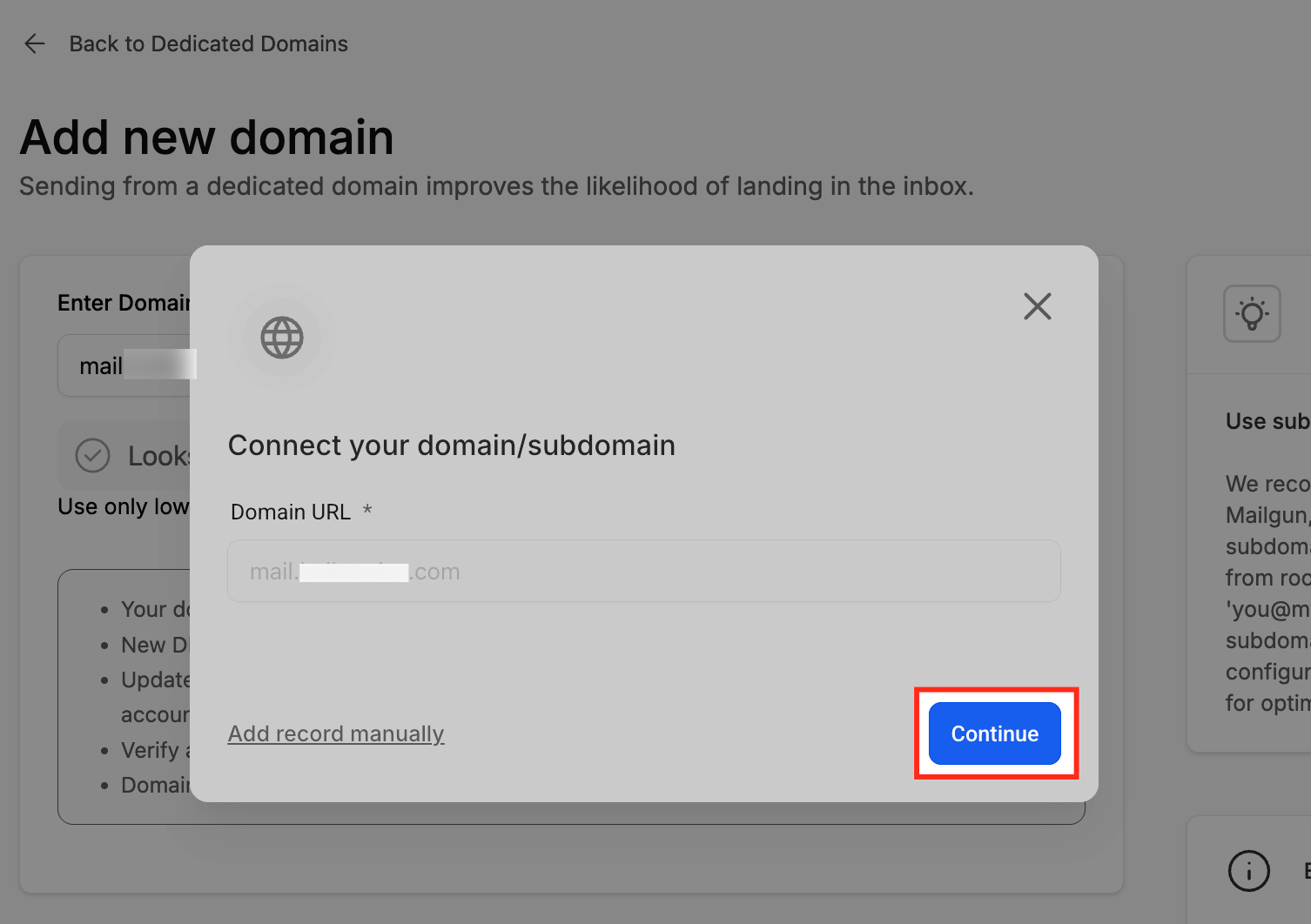
- Dopo aver aggiunto il dominio, clicca su Continue.
- GoHighLevel / Squadd rileverà il tuo provider DNS (ad es. Cloudflare, GoDaddy, Namecheap).
- Accedi e autorizza Squadd / LeadConnector a configurare automaticamente i tuoi record DNS.
- Al termine, il tuo dominio sarà contrassegnato come Verificato.
Nota: Se il tuo provider DNS non è supportato, ti verrà chiesto di configurare i record manualmente.
Opzione 2: Configurazione DNS manuale
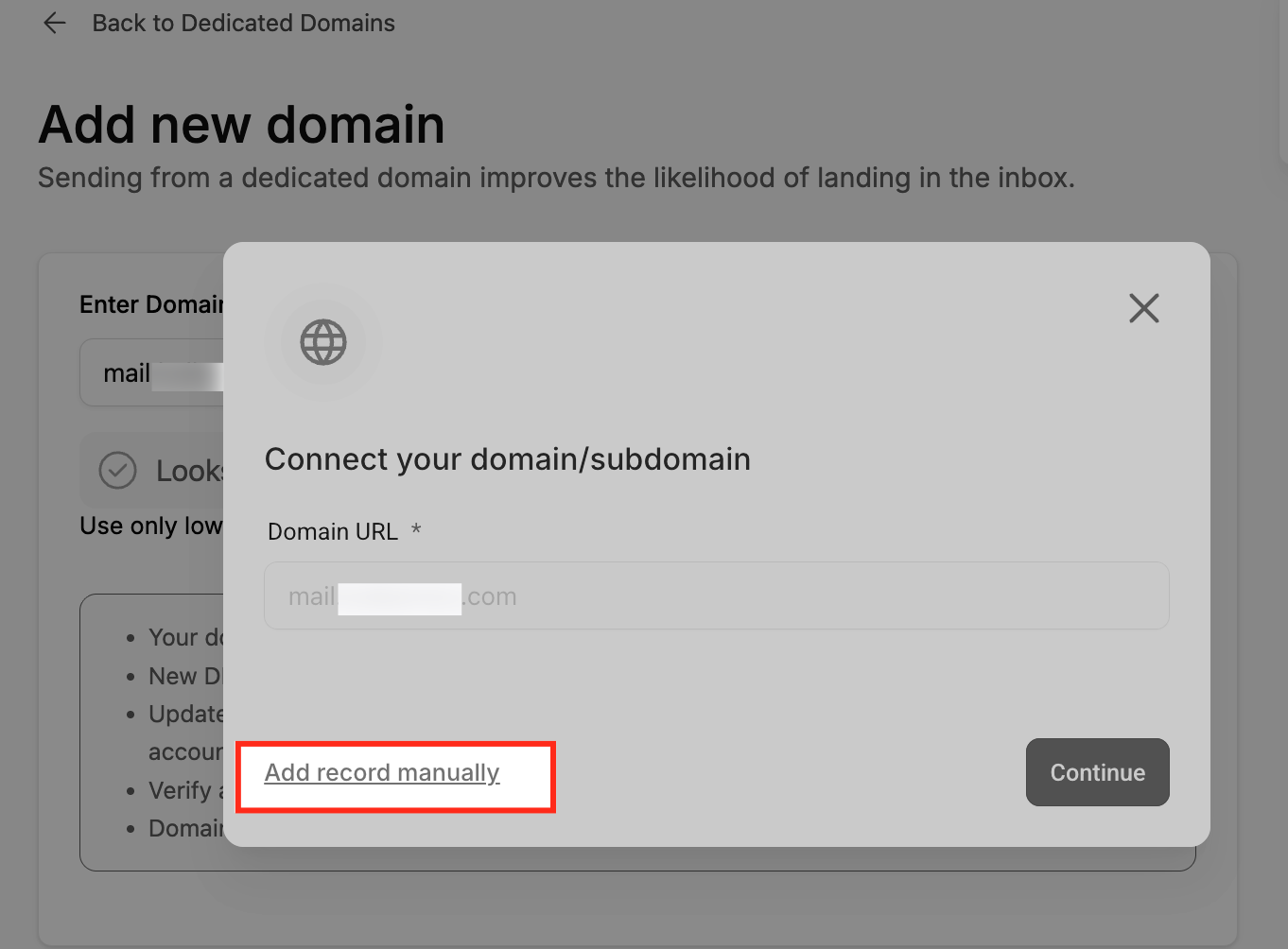
Se la configurazione automatica non è disponibile, dovrai aggiungere i record DNS manualmente. GoHighLevel / Squadd fornirà i record esatti di cui hai bisogno.
Linee guida generali per la configurazione
- Tipo: Aggiungi i record come TXT, CNAME o MX secondo le istruzioni.
- Nome/Host: Per i domini root usa "@". Per i sottodomini (ad es. mail.tuodominio.com), inserisci solo il sottodominio (ad es. "mail").
- Valore: Copia e incolla i valori esattamente come mostrato in GoHighLevel / Squadd.
- TTL: Impostalo a 5 minuti ove possibile.
Esempi per provider DNS
Cloudflare
Accedi a Cloudflare.
Vai alle impostazioni DNS del tuo dominio.
Aggiungi i record forniti da GoHighLevel / Squadd (TXT, CNAME, MX).
GoDaddy
Accedi a GoDaddy.
Apri Domains > Manage DNS.
Clicca su Add e inserisci ciascun record.
AWS Route 53
Apri la console AWS.
Vai su Route 53 > Hosted Zones.
Crea i record necessari.
Namecheap
Accedi a Namecheap.
Vai su Domain List > Manage > Advanced DNS.
Aggiungi i record DNS forniti da GoHighLevel / Squadd.
Google Domains
Accedi a Google Domains.
Seleziona il tuo dominio e vai alle impostazioni DNS.
Aggiungi i record DNS come indicato.
Dopo la verifica
Una volta verificati i record:
- Certificato SSL emesso: L'operazione può richiedere da 1 a 10 minuti dopo la verifica.
- Stato del dominio: Il tuo dominio apparirà come Verificato/Attivo in GoHighLevel / Squadd.
- Test di invio: Invia email di test per confermare che SPF e DKIM risultino corretti negli header.
- Monitoraggio della deliverability: Utilizza i report DMARC e gli strumenti di test di posizionamento nella casella di posta.
Risoluzione dei problemi comuni
Se la verifica non va a buon fine:
- Controlla che ogni record corrisponda esattamente a quanto indicato.
- Assicurati di aver selezionato il tipo di record corretto (TXT, CNAME, MX).
- Verifica che il campo Host/Nome sia corretto (evita "@" in eccesso o l'omissione del sottodominio).
- Controlla che il TTL non sia troppo alto — impostalo a 300 secondi (5 minuti) se possibile.
- Sii paziente: la propagazione DNS può richiedere più tempo a seconda del provider (a volte 24–48 ore).
- Per DMARC: assicurati che esista un solo record DMARC per dominio.
- Verifica che non esistano record SPF duplicati. Per ogni dominio deve esistere un solo record SPF TXT.
Domande frequenti
D: Devo usare un dominio root o un sottodominio?
Consigliamo di usare un sottodominio (ad es. mail.tuodominio.com) per proteggere la reputazione del tuo dominio root.
D: Quanto tempo richiede la verifica del dominio?
Di solito da 1 a 10 minuti, ma in casi rari la propagazione può richiedere fino a 24–48 ore.
D: Cosa faccio se il mio provider DNS non è supportato per la configurazione automatica?
Puoi sempre utilizzare l'opzione di configurazione manuale inserendo i record forniti direttamente nel tuo provider DNS.
D: Devo aggiungere un record DMARC sia per il dominio root che per il sottodominio?
Se hai già impostato il DMARC sul dominio root, non è necessario aggiungerlo di nuovo per il sottodominio.
D: Cosa succede se configuro SPF o DKIM in modo errato?
Le email potrebbero finire nello spam o non superare i controlli di autenticazione, riducendo la deliverability.