Restare conformi alle normative SMS/MMS può essere complesso, soprattutto quando si gestiscono più campagne. Questo articolo spiega come utilizzare la funzione Aggiungi automaticamente Opt-Out e Info Mittente ai messaggi periodicamente per mantenere le conversazioni conformi, coerenti e approvate dagli operatori — senza sforzo manuale aggiuntivo.
Scoprirai cosa fa la funzione, perché è importante e come configurarla passo dopo passo all'interno del tuo account GoHighLevel / Squadd.
- Cos'è l'Aggiornamento Automatico di Opt-Out e Info Mittente?
- Vantaggi chiave dell'Aggiornamento Automatico di Opt-Out e Info Mittente
- Come configurare l'Aggiornamento Automatico del Messaggio di Opt-Out e Info Mittente
- Domande frequenti
Cos'è l'Aggiornamento Automatico di Opt-Out e Info Mittente?
Questa funzione è un'automazione di conformità integrata che aggiunge automaticamente il linguaggio di opt-out obbligatorio e i dettagli del mittente alle conversazioni SMS/MMS a intervalli regolari.
Garantisce che le conversazioni in corso continuino a soddisfare gli standard stabiliti da TCPA, CTIA, GDPR e CCPA, riducendo il rischio di sanzioni normative o filtraggio dei messaggi.
Una volta configurato, il sistema aggiorna automaticamente i dettagli di conformità come "Rispondi STOP per annullare l'iscrizione" e il nome del mittente, senza dover intervenire manualmente su ogni conversazione.
Vantaggi chiave dell'Aggiornamento Automatico di Opt-Out e Info Mittente
Questa automazione è progettata per semplificare la conformità e mantenere una buona consegnabilità dei messaggi in tutte le campagne.
- Conformità continuativa: Garantisce che le informative obbligatorie siano incluse periodicamente in tutti i thread SMS/MMS attivi.
- Frequenza personalizzabile: Scegli ogni quanto aggiornare i dettagli di conformità — da 1 a 60 giorni (impostazione predefinita: 30 giorni).
- Automazione senza sforzo: Funziona in background, riducendo la supervisione manuale e il tempo amministrativo.
- Maggiore consegnabilità: Mantiene i messaggi allineati alle linee guida degli operatori e alla normativa, minimizzando il filtraggio spam.
- Maggiore trasparenza: Costruisce fiducia con i destinatari mantenendo chiara l'identificazione del mittente e la visibilità dell'opt-out.
Come configurare l'Aggiornamento Automatico del Messaggio di Opt-Out e Info Mittente
Segui questi passaggi per abilitare gli aggiornamenti automatici di conformità per le tue conversazioni SMS/MMS.
Ogni passaggio corrisponde all'ordine delle azioni mostrate negli screenshot per maggiore chiarezza e guida visiva.
Controllo per singola Location
L'impostazione Abilita Opt-Out Periodico è controllata a livello di Location. Attivala per aggiungere automaticamente a intervalli regolari le informazioni sul mittente e il linguaggio di opt-out alle conversazioni in corso.
Quando usare On (Attivo)
Vuoi che il linguaggio di conformità venga aggiornato automaticamente per i thread attivi da lungo tempo.
Invii promozioni ricorrenti o messaggi di nurturing e vuoi una visibilità costante dell'opt-out.
Quando usare Off (Disattivo)
Hai bisogno solo del comportamento di conformità sul primo messaggio e non vuoi la re-inserzione periodica.
Gestisci manualmente il linguaggio di conformità nei messaggi successivi (scelta non consigliata).
Impostazioni predefinite
Nuove Location: Abilitato.
Location esistenti: Disabilitato.
Il comportamento sul primo messaggio in uscita non cambia: le informazioni sul mittente e il linguaggio di opt-out vengono comunque applicati al primo messaggio in uscita di una conversazione.
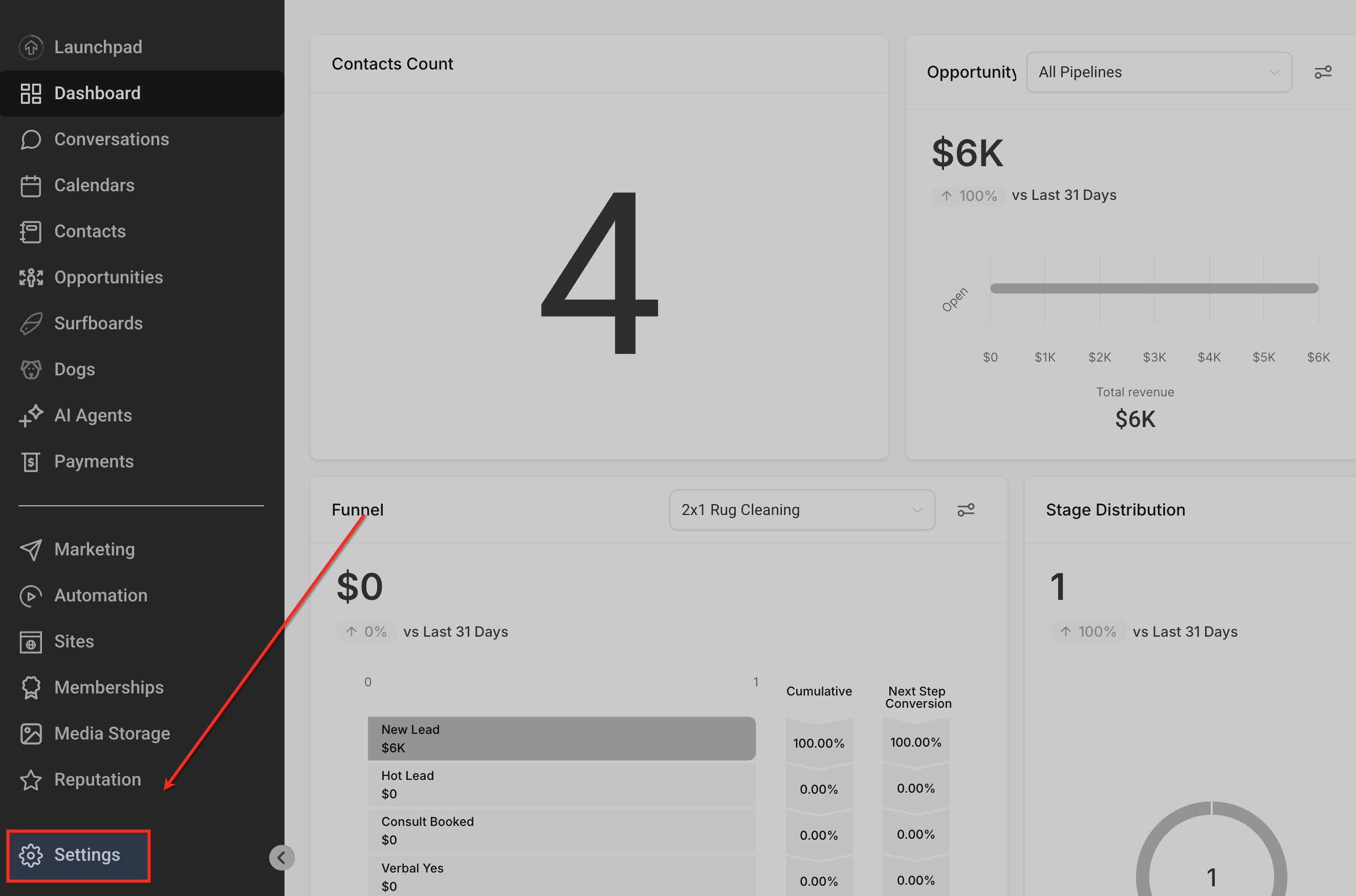
Vai alle Impostazioni (Settings)
Dalla dashboard principale, clicca su Impostazioni nel menu di navigazione a sinistra. Qui vengono gestite tutte le configurazioni a livello di sistema.
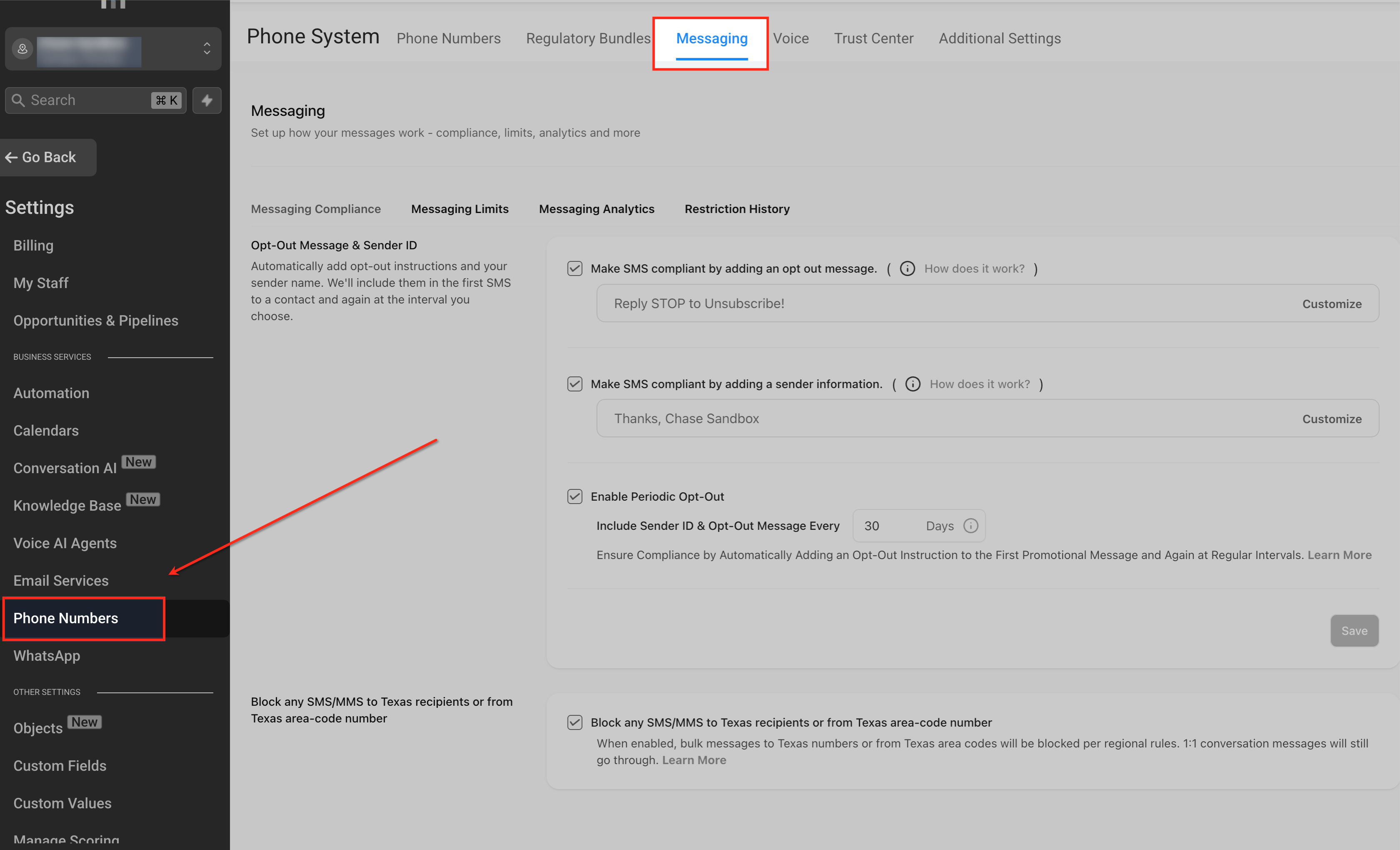
Apri Numeri di telefono nelle Impostazioni
Nel menu Impostazioni, seleziona Numeri di telefono. Quest'area gestisce le configurazioni di messaggistica, voce e conformità per tutti i numeri di telefono collegati.
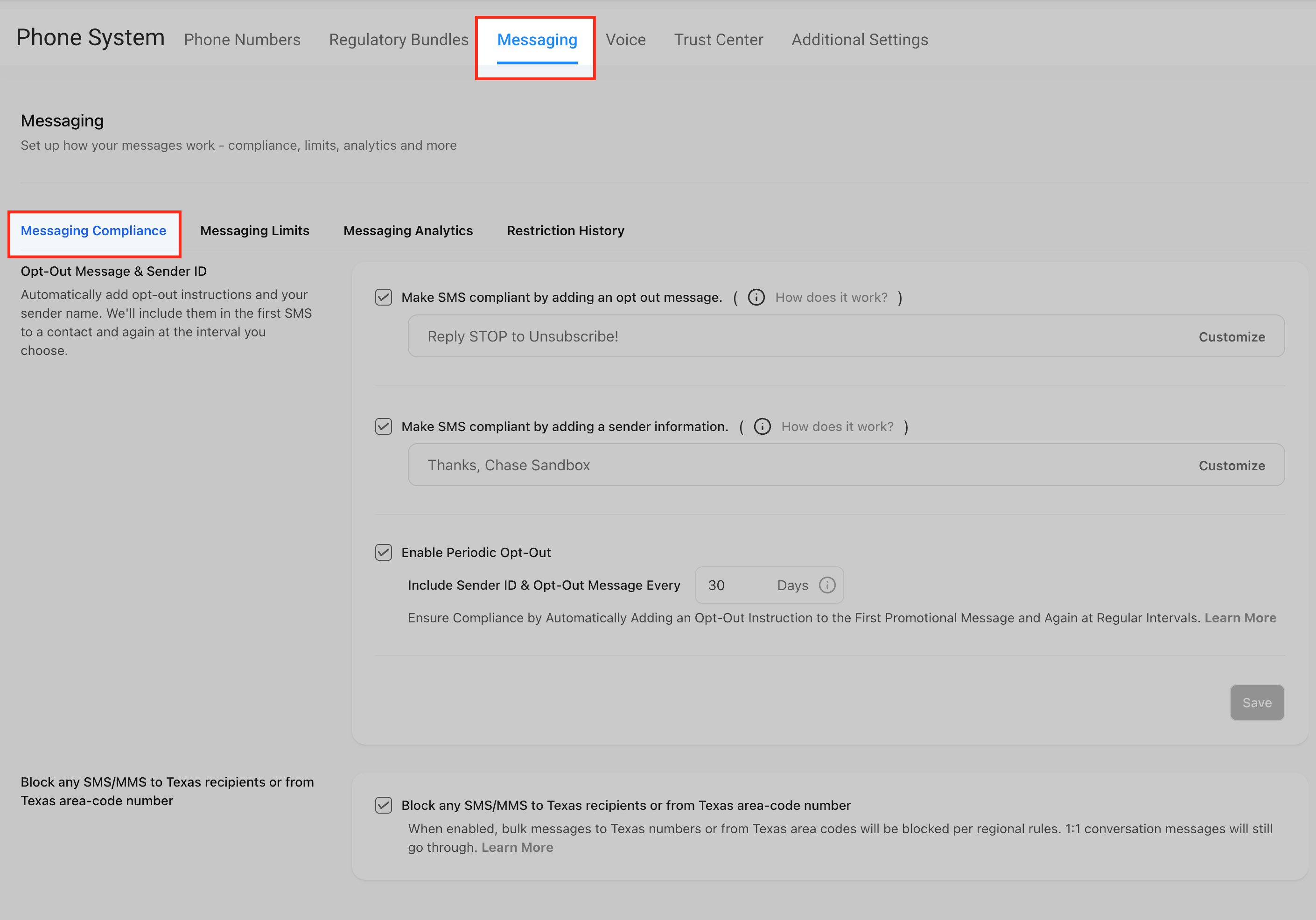
Vai alla scheda Messaggi
In cima alla pagina del Sistema telefonico, clicca sulla scheda Messaggi. Questa scheda include tutte le impostazioni relative alla consegna dei messaggi, alla conformità e alle analisi.
Apri la sezione Conformità messaggi
All'interno della scheda Messaggi, seleziona il sotto-tab Conformità messaggi. Questa sezione contiene i controlli relativi alla conformità, tra cui la messaggistica di opt-out, i dettagli del mittente e l'automazione periodica della conformità.
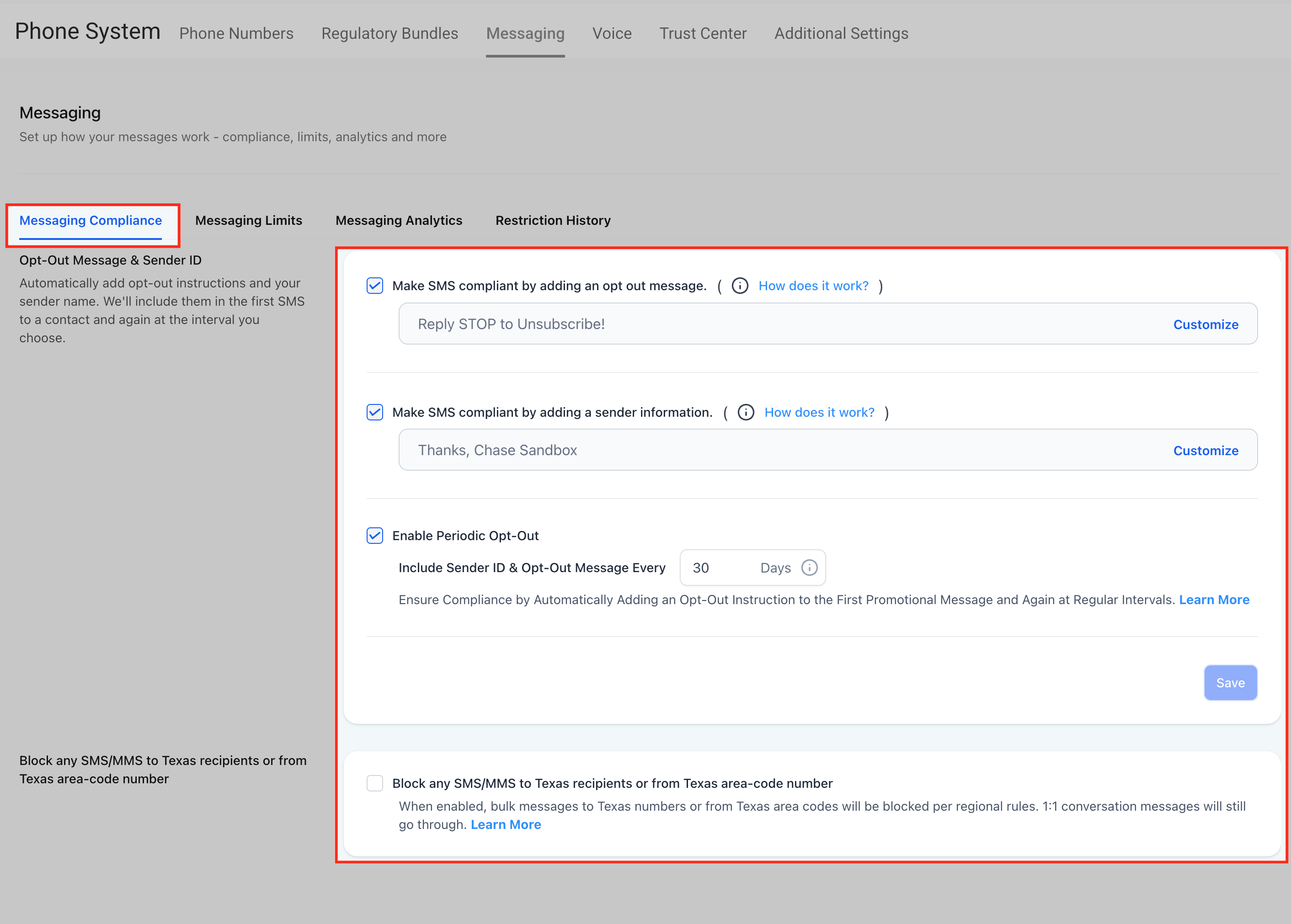
Aggiungi un messaggio di Opt-Out
Aggiungere un messaggio di opt-out garantisce che ogni SMS in uscita contenga un'opzione di annullamento dell'iscrizione chiara — un requisito fondamentale in base a TCPA e CTIA.
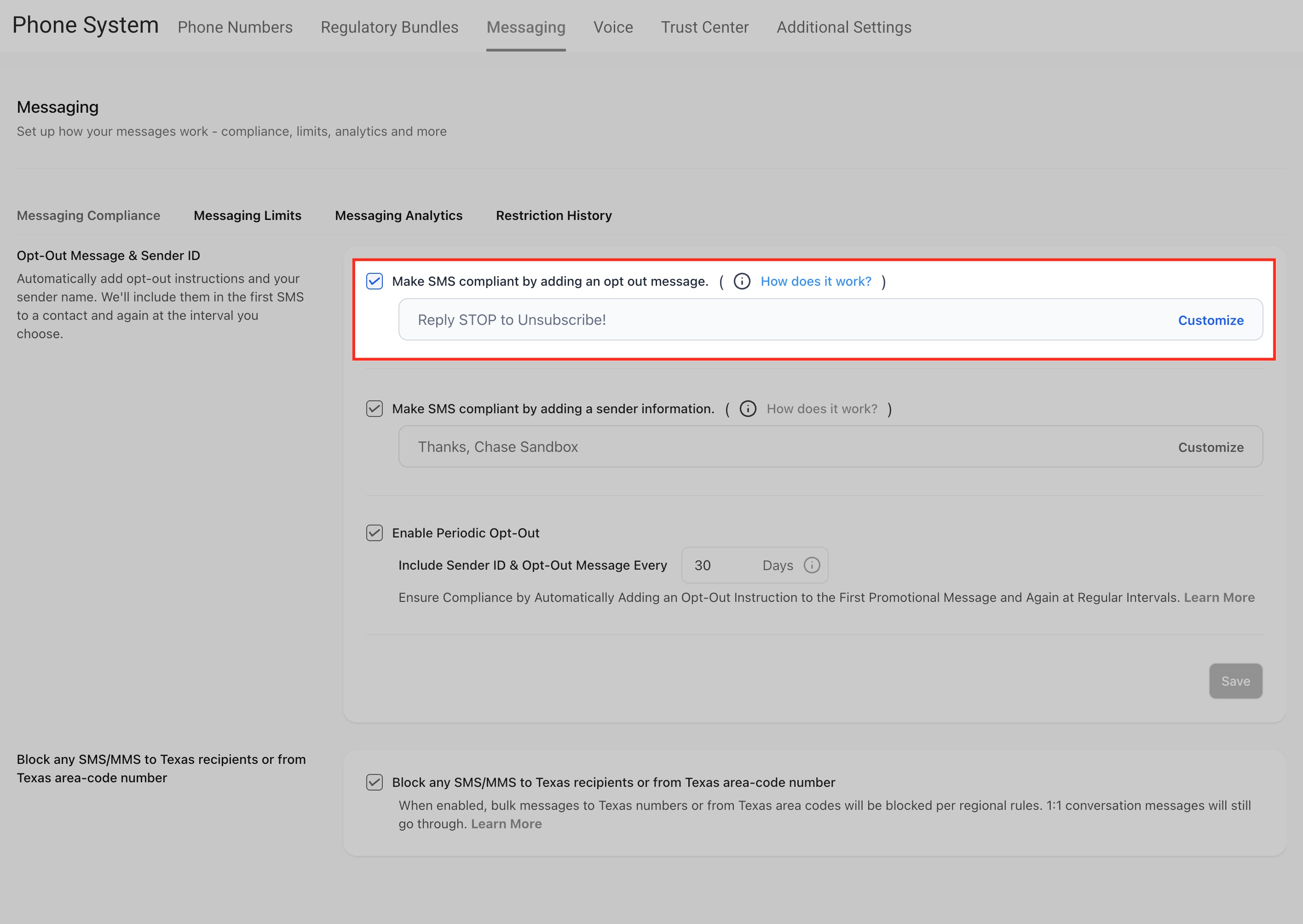
Abilita Rendi l'SMS conforme aggiungendo un messaggio di opt-out.
Inserisci il testo di opt-out (ad esempio, Rispondi STOP per annullare l'iscrizione!).
Clicca su Personalizza per aprire la finestra di modifica.

Aggiungi le informazioni sul mittente
Includere i dettagli del mittente aggiunge trasparenza, aiutando i destinatari a identificare da chi proviene il messaggio — migliorando la fiducia e la conformità.
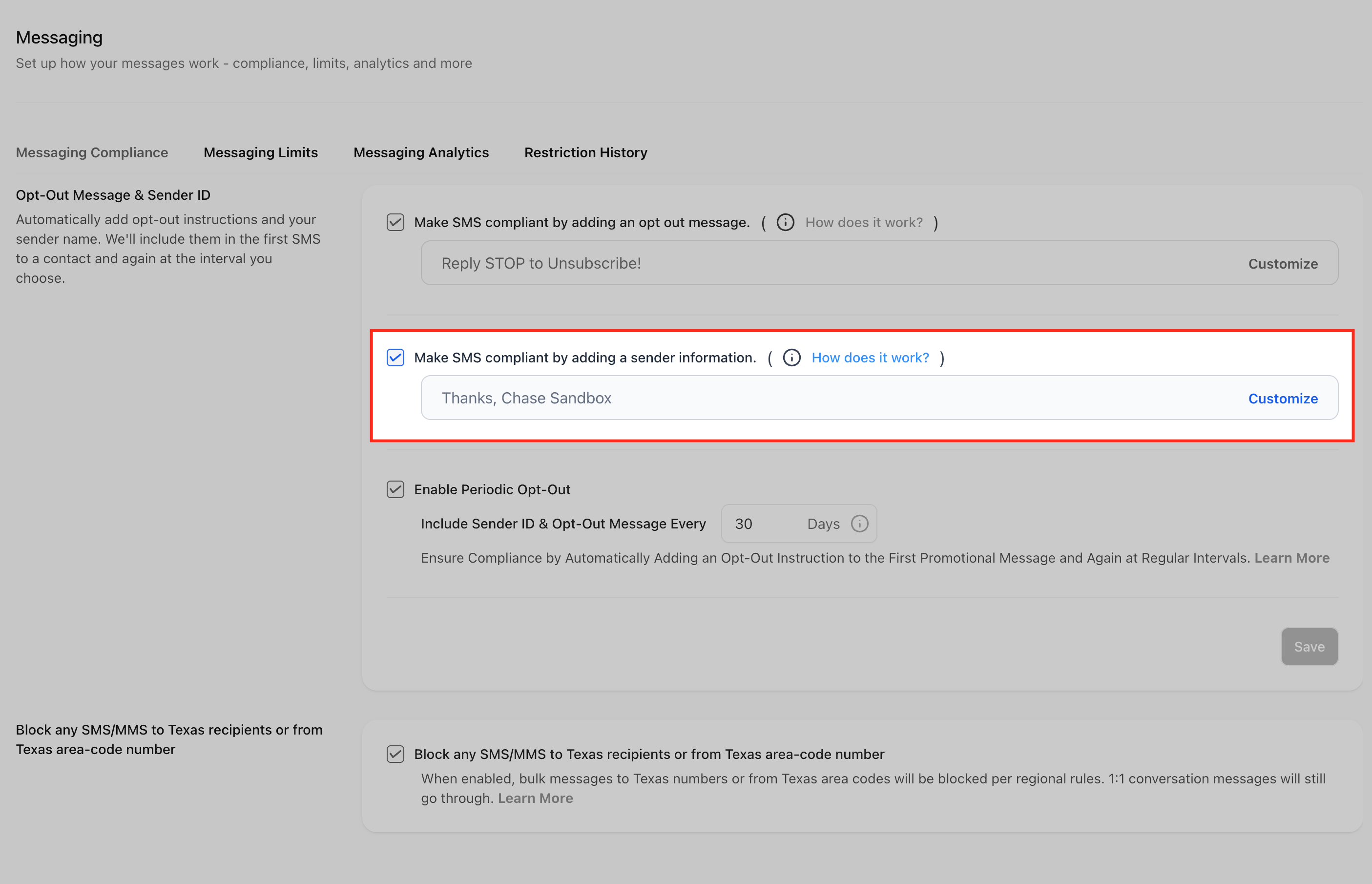
Abilita Rendi l'SMS conforme aggiungendo le informazioni sul mittente.
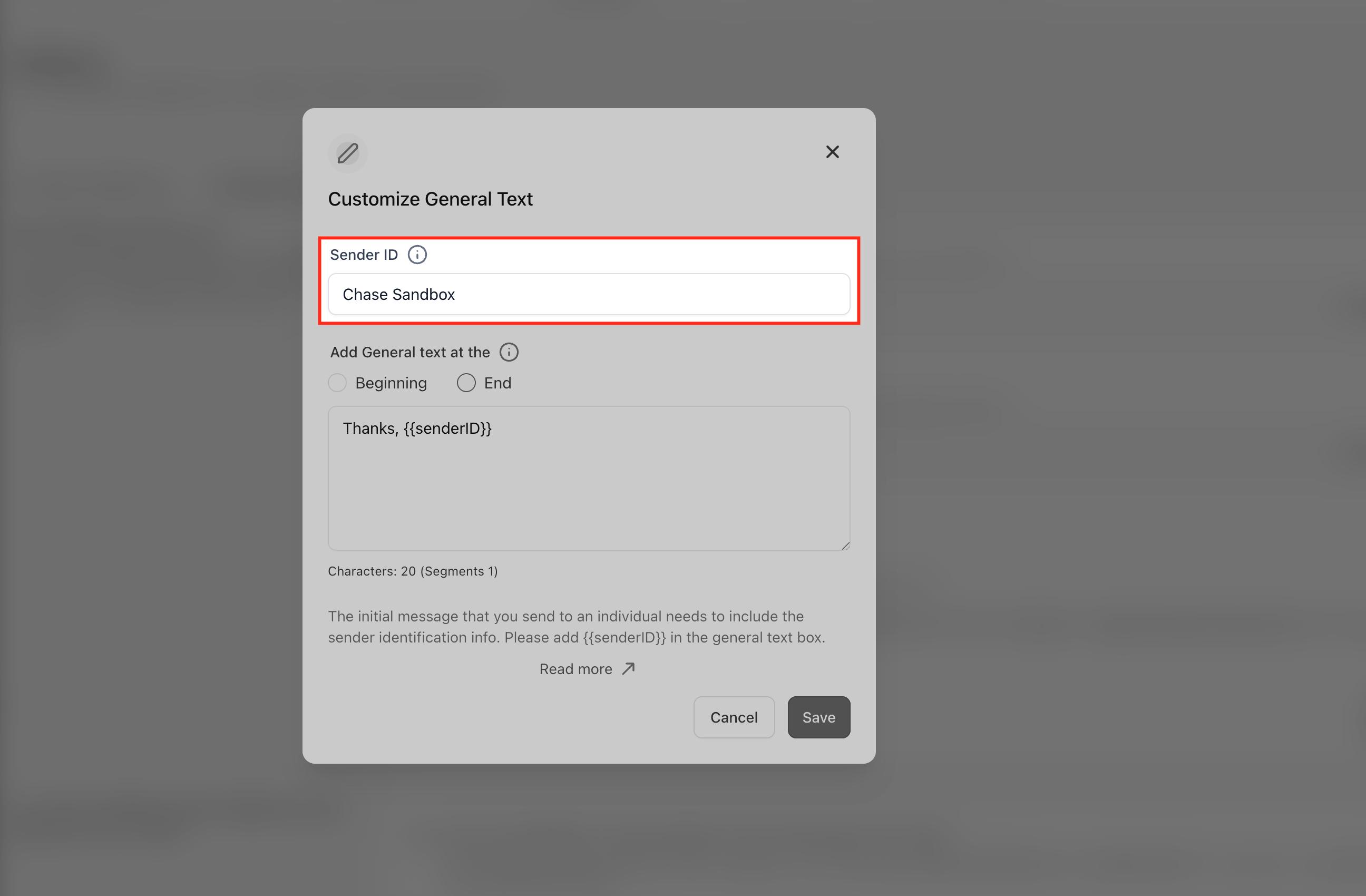
Inserisci il nome della tua azienda o la firma del mittente (es. Grazie, Chase Sandbox).
Clicca su Personalizza per modificare il testo del mittente e il posizionamento.
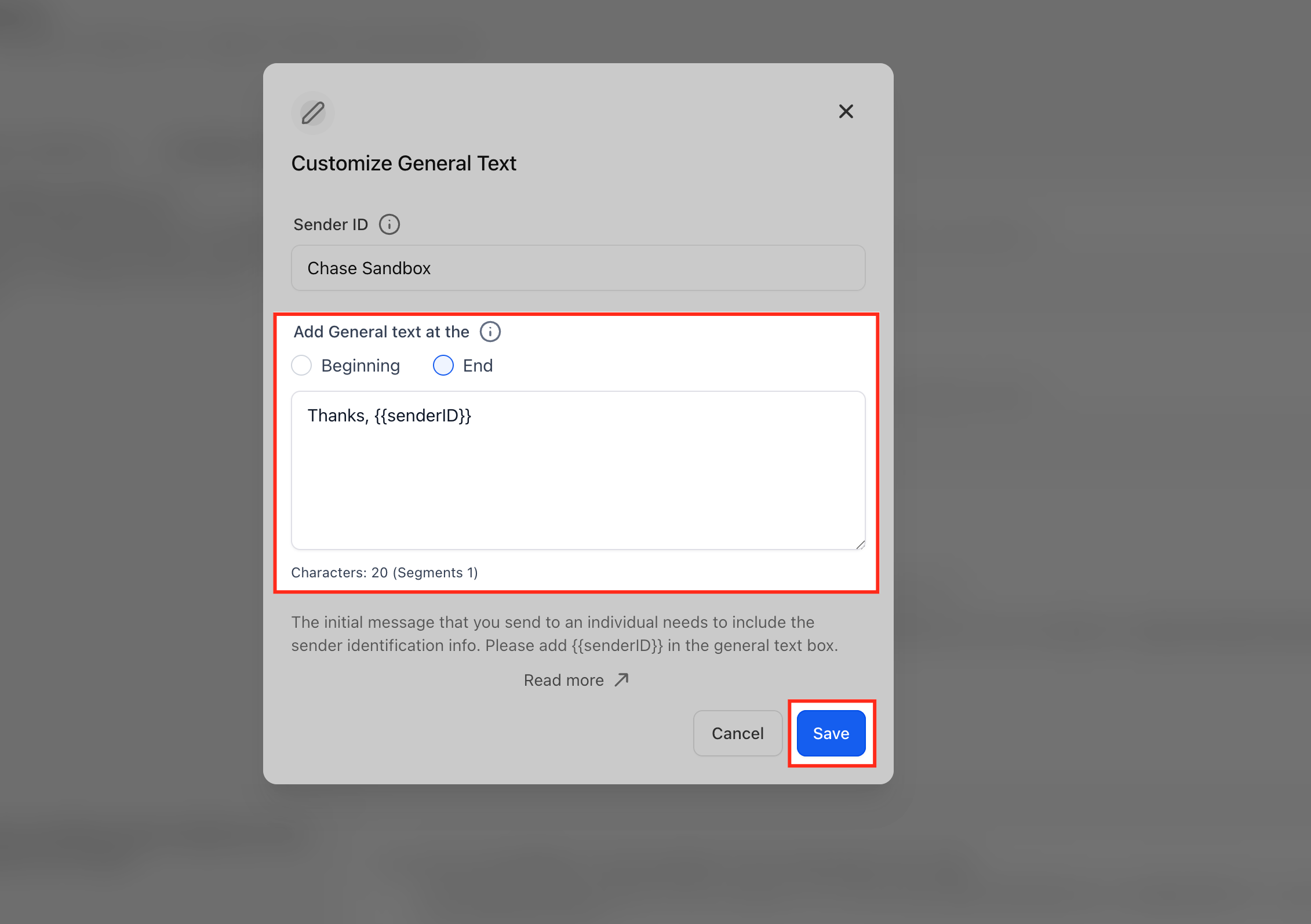
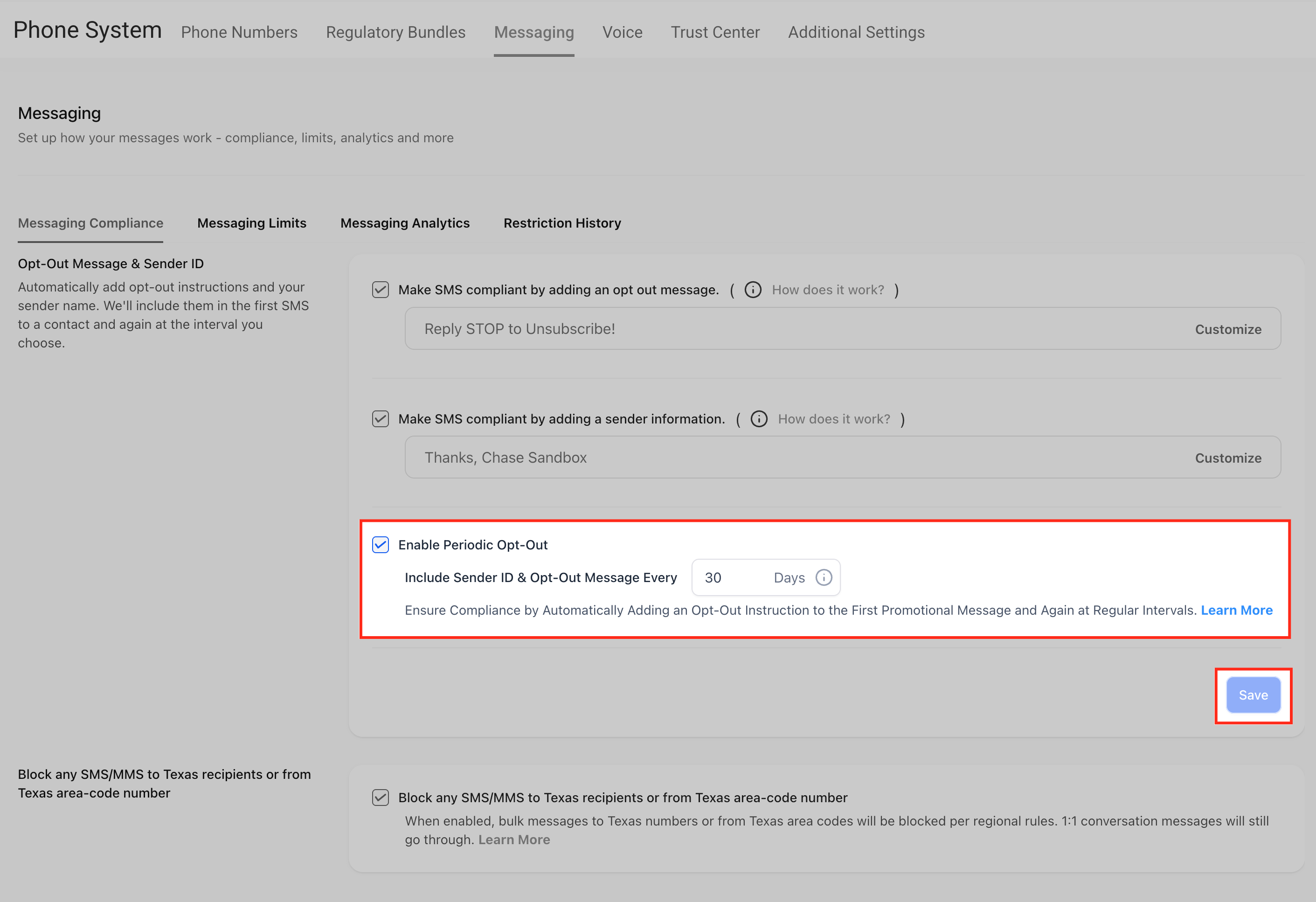
Abilita l'Opt-Out Periodico
L'opt-out periodico garantisce che le conversazioni in corso rimangano conformi, aggiungendo nuovamente in modo automatico le informazioni sul mittente e il testo di opt-out dopo l'intervallo selezionato.
Questo aiuta a mantenere l'aderenza normativa e la consegnabilità dei messaggi senza aggiornamenti manuali.
Attiva Abilita Opt-Out Periodico su On (oppure su Off per disabilitare la re-inserzione periodica per questa Location).
In Includi ID Mittente e Messaggio di Opt-Out ogni [X] giorni, scegli il tuo intervallo (da 1 a 60 giorni).
Clicca su Salva per applicare le modifiche.
Applica le restrizioni regionali
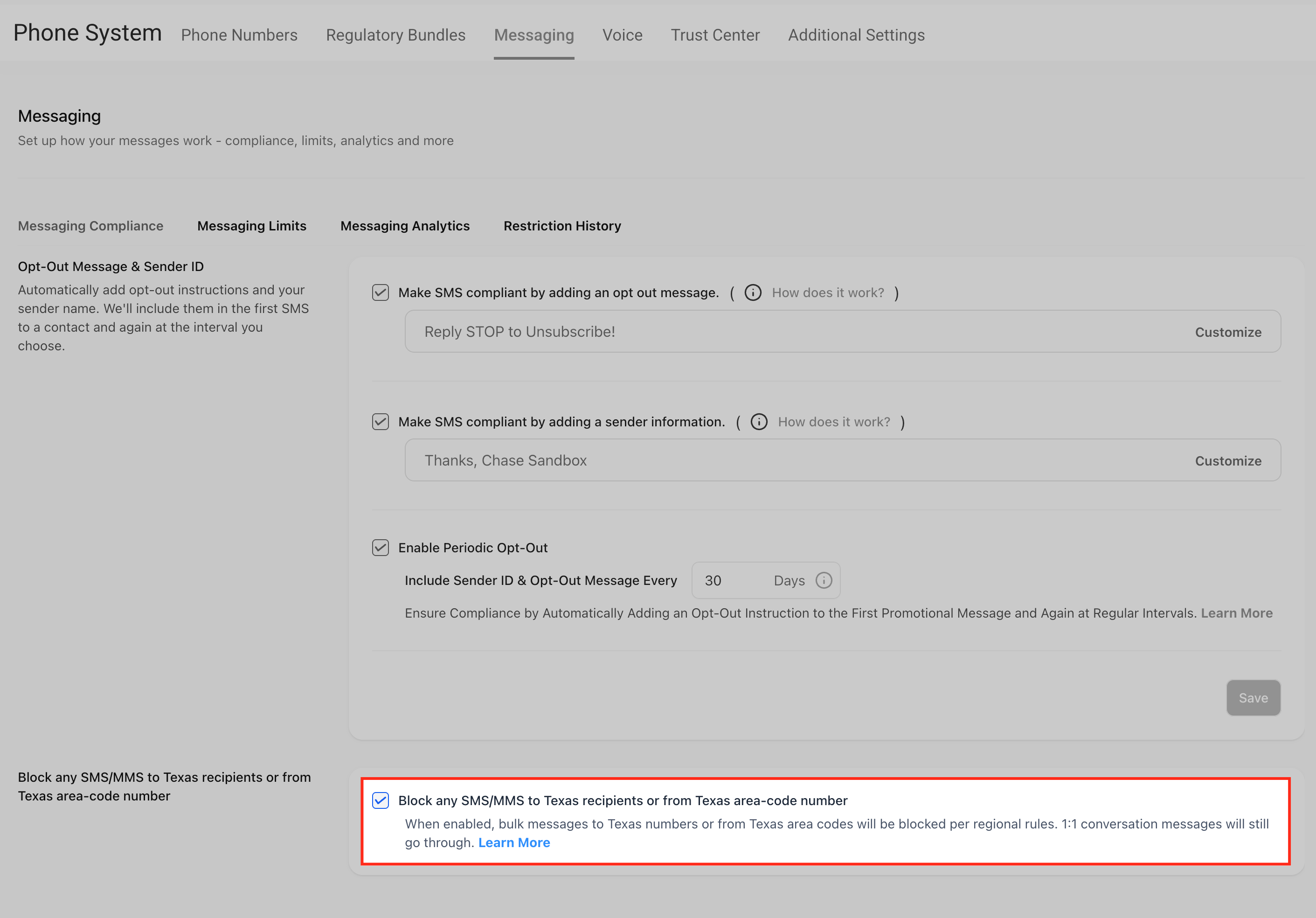
Facoltativamente, abilita l'impostazione Blocca tutti gli SMS/MMS verso destinatari in Texas o da numeri con prefisso del Texas se applicabile alla tua area geografica.
Questo garantisce la conformità con le normative di messaggistica specifiche del singolo stato.
Domande frequenti
D. Questa automazione aggiorna le conversazioni precedenti?
No. L'automazione si applica solo alle conversazioni nuove e in corso. I messaggi passati rimangono invariati.
D. Come determina il sistema quando aggiungere nuovamente le informazioni di opt-out?
L'automazione utilizza l'intervallo di frequenza impostato (ad esempio, ogni 30 giorni).
Tiene traccia automaticamente dei thread di messaggi e aggiorna le informazioni di conformità una volta trascorso l'intervallo.
D. Posso disabilitare questa funzione se gestisco la conformità manualmente?
Sebbene l'automazione sia integrata per una protezione costante, puoi aumentare la frequenza a un intervallo più lungo o disabilitarla temporaneamente deselezionando la casella Abilita Opt-Out Periodico.
D. In che modo questa funzione influisce sulla consegnabilità dei messaggi e sul filtraggio degli operatori?
Gli operatori spesso filtrano o bloccano i messaggi privi di adeguate informazioni sul mittente o di opt-out.
Mantenendo i messaggi conformi e aggiornati, questa funzione contribuisce a garantire tassi di consegna più elevati e a prevenire penalità degli operatori o la soppressione dei messaggi.