Questo articolo mostra come aggiungere link e pulsanti click-to-call, click-to-text e click-to-email nei tuoi Funnel e Siti su GoHighLevel / Squadd. Questi link cliccabili migliorano la conversione e rendono facile per i lead contattarti con un solo tocco, specialmente da dispositivi mobili.
- Cosa sono Click-to-Call, Click-to-Text e Click-to-Email?
- Principali vantaggi delle azioni Click-to
- Come aggiungere link Click-to-Call
- Come aggiungere link Click-to-Email
- Come aggiungere pulsanti Click-to-Call
- Come aggiungere pulsanti Click-to-Text
- Come aggiungere pulsanti Click-to-Email
- Domande frequenti
- Articoli correlati
Cosa sono i link e pulsanti Click-to-Call, Click-to-Text e Click-to-Email?
I link cliccabili che avviano una telefonata, un SMS o un'email rendono semplice per gli utenti agire immediatamente. Se configurati correttamente, cliccando su questi link si apre il telefono dell'utente, l'app SMS o il client email predefinito con le informazioni già precompilate. Questi link vengono comunemente usati nei Funnel e nei Siti per migliorare l'esperienza utente e aumentare le conversioni.
Principali vantaggi delle azioni Click-to
I link click-to semplificano la comunicazione rendendo facile per i lead contattarti con un solo tocco.
Comunicazione con un tocco: Gli utenti possono chiamare, inviare SMS o email istantaneamente senza copiare o digitare numeri
Maggiore coinvolgimento mobile: Gli utenti mobile hanno più probabilità di interagire con azioni cliccabili
Risparmio di tempo per i lead: Precompila automaticamente campi come numero di telefono, corpo del messaggio o contenuto dell'email
Automazione con Trigger: Possono essere combinati con i Trigger Link per Workflow di follow-up
Design CTA flessibile: I link click-to possono essere aggiunti sia a elementi di testo che a pulsanti
Come aggiungere link Click-to-Call
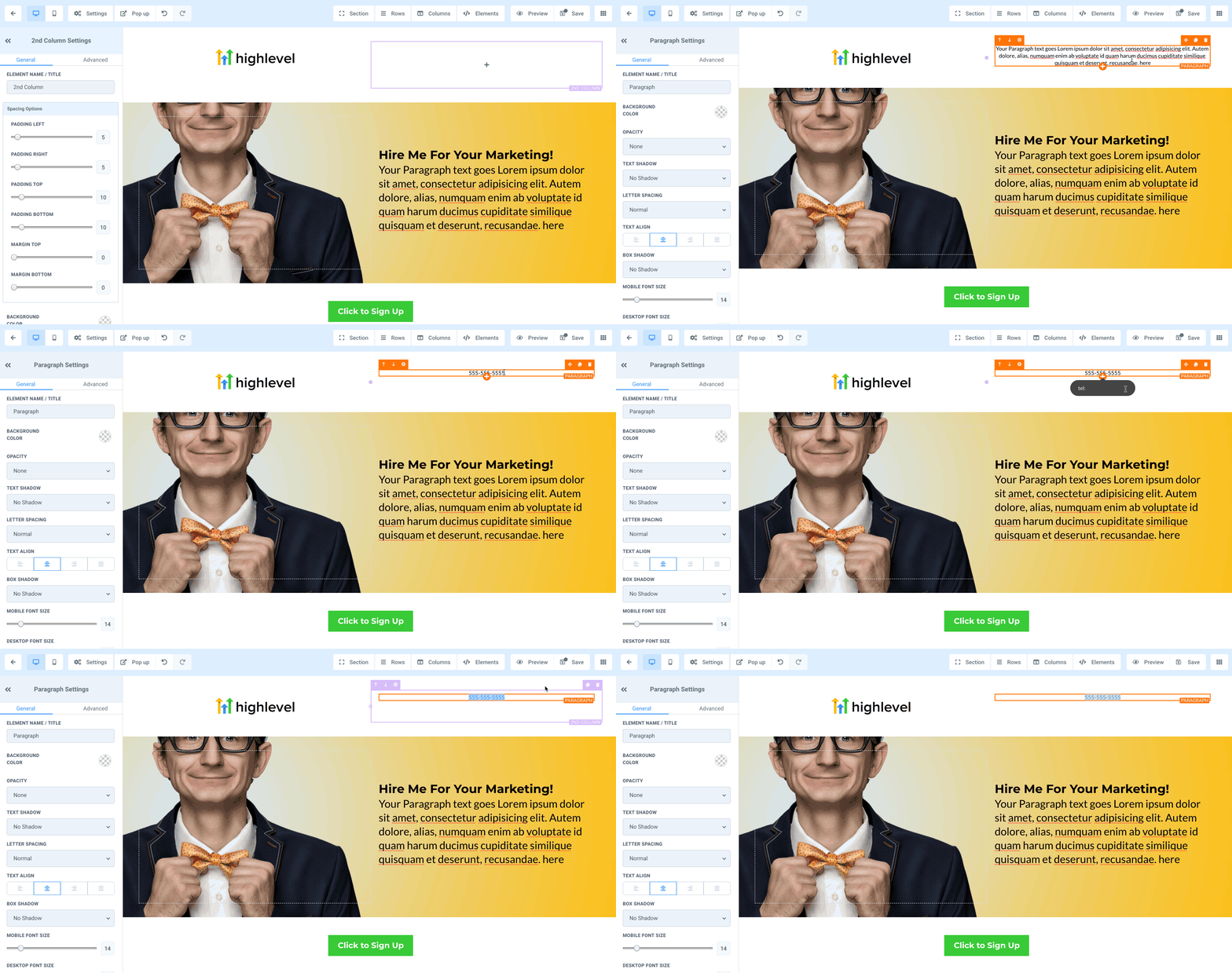
Per creare un link su cui le persone possono cliccare/toccare per avviare una telefonata:
- Seleziona il testo nel builder del Funnel o del Sito
- Clicca sull'icona del link
- Inserisci il link usando il formato: tel:+1234567890
- Clicca su Salva e visualizza in anteprima/testa il link su un dispositivo mobile
Come aggiungere link Click-to-Email
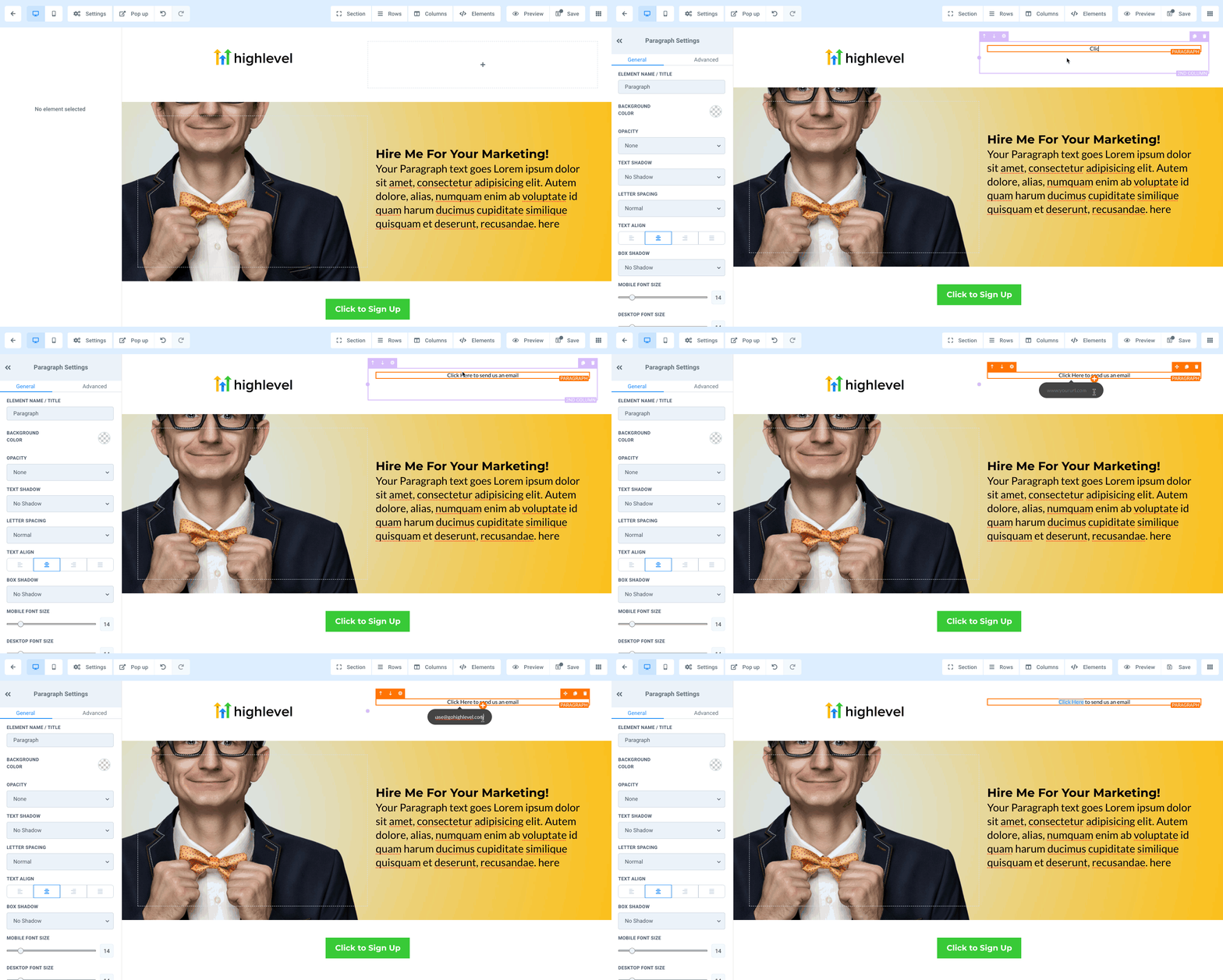
Per creare un link su cui le persone possono cliccare/toccare per avviare un messaggio email:
- Seleziona il testo nel builder del Funnel o del Sito
- Clicca sull'icona del link
- Inserisci il link usando il formato: mailto:nome@email.com
- Clicca su Salva e visualizza in anteprima/testa il link
Come aggiungere pulsanti Click-to-Call
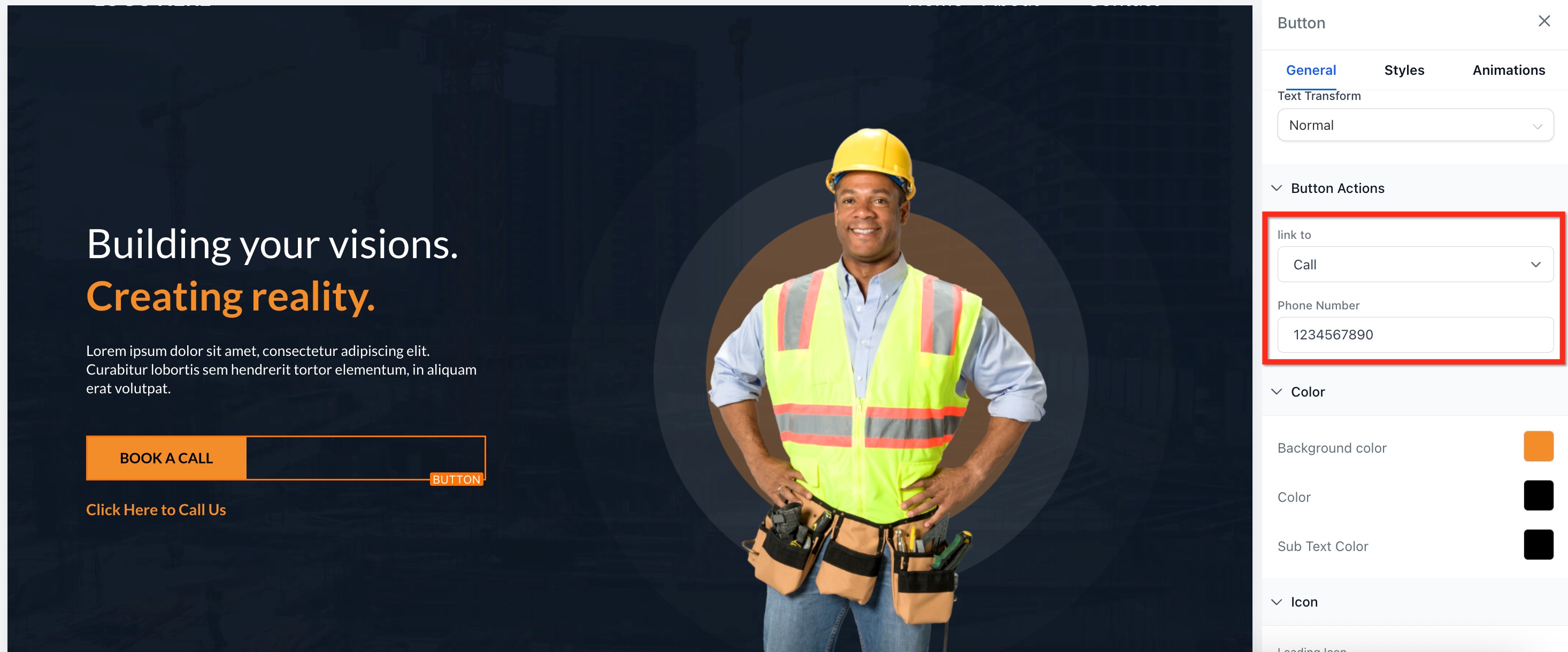
Per creare un pulsante su cui le persone possono cliccare/toccare per avviare una telefonata:
- Clicca sul pulsante nel builder del Funnel o del Sito
- Sul lato destro, sotto Azioni pulsante (Button Actions), usa il menu a tendina Collega a (Link to) per selezionare Chiama (Call)
- Inserisci il numero di telefono
- Clicca su Salva e visualizza in anteprima/testa il pulsante
Come aggiungere pulsanti Click-to-Text
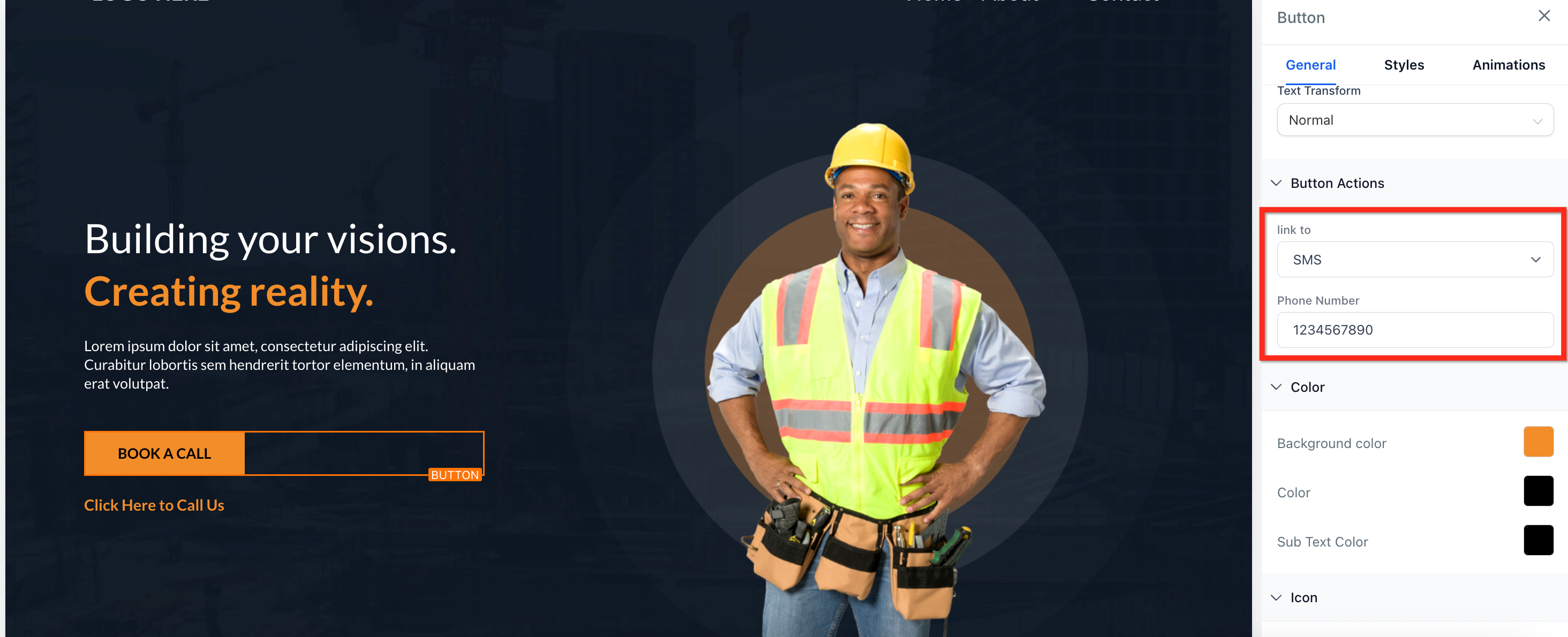
Per creare un pulsante su cui le persone possono cliccare/toccare per avviare un SMS:
- Clicca sul pulsante nel builder del Funnel o del Sito
- Sul lato destro, sotto Azioni pulsante (Button Actions), usa il menu a tendina Collega a (Link to) per selezionare SMS
- Inserisci il numero di telefono
- Clicca su Salva e visualizza in anteprima/testa il pulsante
Come aggiungere pulsanti Click-to-Email
Per creare un pulsante su cui le persone possono cliccare/toccare per avviare un'email:
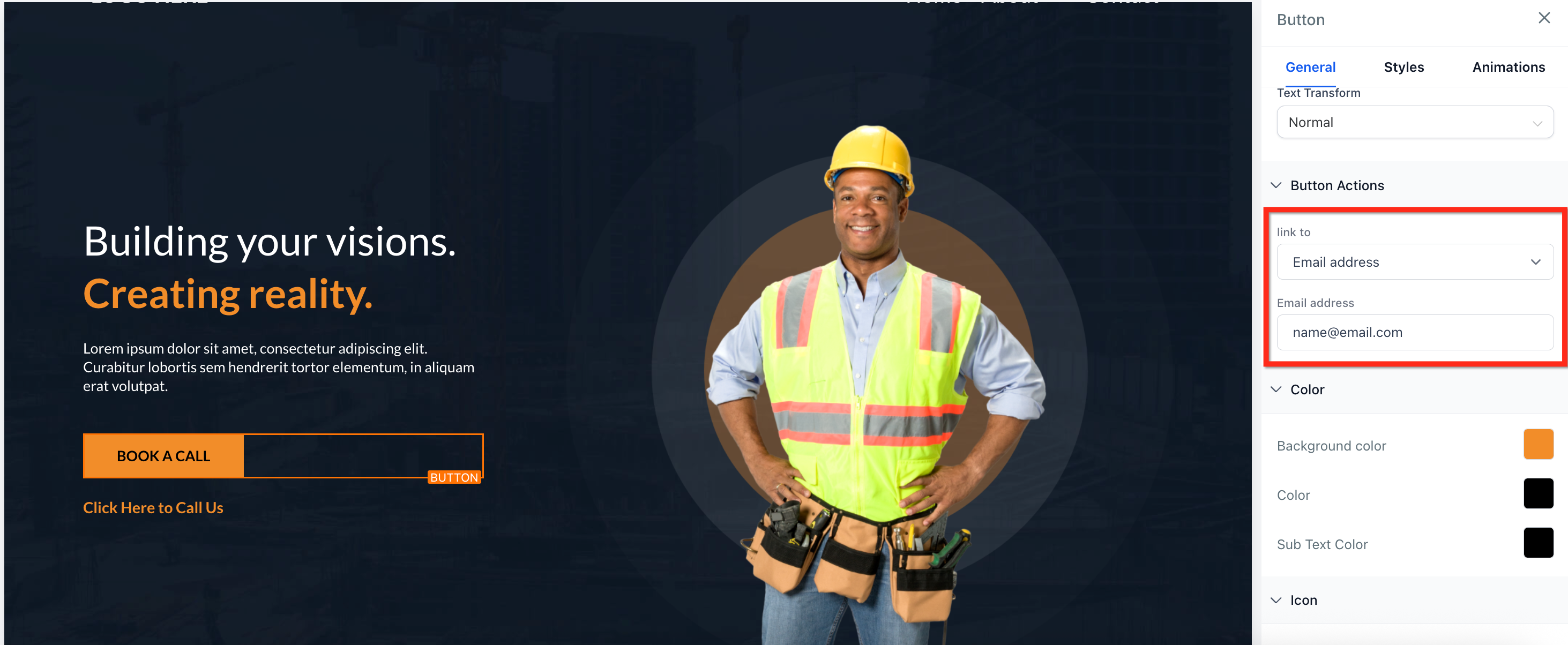
- Clicca sul pulsante nel builder del Funnel o del Sito
- Sul lato destro, sotto Azioni pulsante (Button Actions), usa il menu a tendina Collega a (Link to) per selezionare Email
- Inserisci l'indirizzo email
- Clicca su Salva e visualizza in anteprima/testa il pulsante
Domande frequenti
D: Come posso tracciare i clic su questi link?
Usa i Trigger Link per tracciare e automatizzare azioni in base ai clic.
D: Cosa succede se il dispositivo dell'utente non supporta il link click-to?
Se un dispositivo non supporta il protocollo (come sms: su desktop), non accadrà nulla al clic. Si consiglia di testare i link su dispositivi diversi e di includere informazioni di contatto alternative.
D: Posso aggiungere più azioni in un unico link (ad esempio chiamata e SMS)?
No. Ogni link può eseguire una sola azione alla volta: chiamata, SMS o email. Per offrire più opzioni, usa link o pulsanti separati per ciascuna azione.
D: Posso usare i link click-to all'interno di immagini o icone?
Sì. Nel builder di Funnel o Siti, puoi aggiungere un collegamento ipertestuale a immagini o icone usando gli stessi formati. È utile per CTA visive come icone di telefono o messaggi.