L'Elemento Pulsante (Button Element) ti consente di aggiungere pulsanti cliccabili ai tuoi template email, aiutandoti a incentivare l'interazione attraverso call to action (CTA) chiare e visivamente accattivanti. Puoi personalizzare completamente il testo, il colore, le dimensioni e la destinazione del link per adattarli al design della tua email e allo stile del tuo brand.
- Cos'è l'Elemento Pulsante nell'Email Builder?
- Vantaggi principali dell'Elemento Pulsante
- Come configurare l'Elemento Pulsante
- Domande frequenti
Cos'è l'Elemento Pulsante nell'Email Builder?
L'Elemento Pulsante è un blocco drag-and-drop che ti permette di inserire un pulsante CTA completamente personalizzabile nel layout della tua email. Puoi modificarne il design, l'allineamento e la destinazione del link in base ai tuoi obiettivi, ad esempio indirizzare i destinatari a una landing page, a una pagina prodotto o a un modulo di registrazione a un evento.
I pulsanti sono essenziali per guidare le azioni degli utenti e migliorare i tassi di click. Con questo elemento puoi stilizzarli in modo che risaltino, mantenendo un aspetto coerente su tutti i dispositivi.
Nota: I pulsanti sono costruiti in HTML e vengono visualizzati correttamente nella maggior parte dei client email. Verifica sempre il design sia su desktop che su mobile per assicurarti che la visualizzazione sia corretta.
Vantaggi principali dell'Elemento Pulsante
Aggiungere l'Elemento Pulsante al design della tua email offre numerosi vantaggi:
Crea call to action chiare ed efficaci con facilità.
Personalizza testo, colore e dimensioni del pulsante per adattarli al tema del tuo design.
Aggiungi link per indirizzare gli utenti a pagine o azioni specifiche.
Allinea e distanzia i pulsanti con precisione per un equilibrio visivo ottimale.
Automaticamente responsivo su dispositivi mobile e desktop.
Come configurare l'Elemento Pulsante
Segui questi passaggi per aggiungere e configurare l'Elemento Pulsante nel tuo template email:
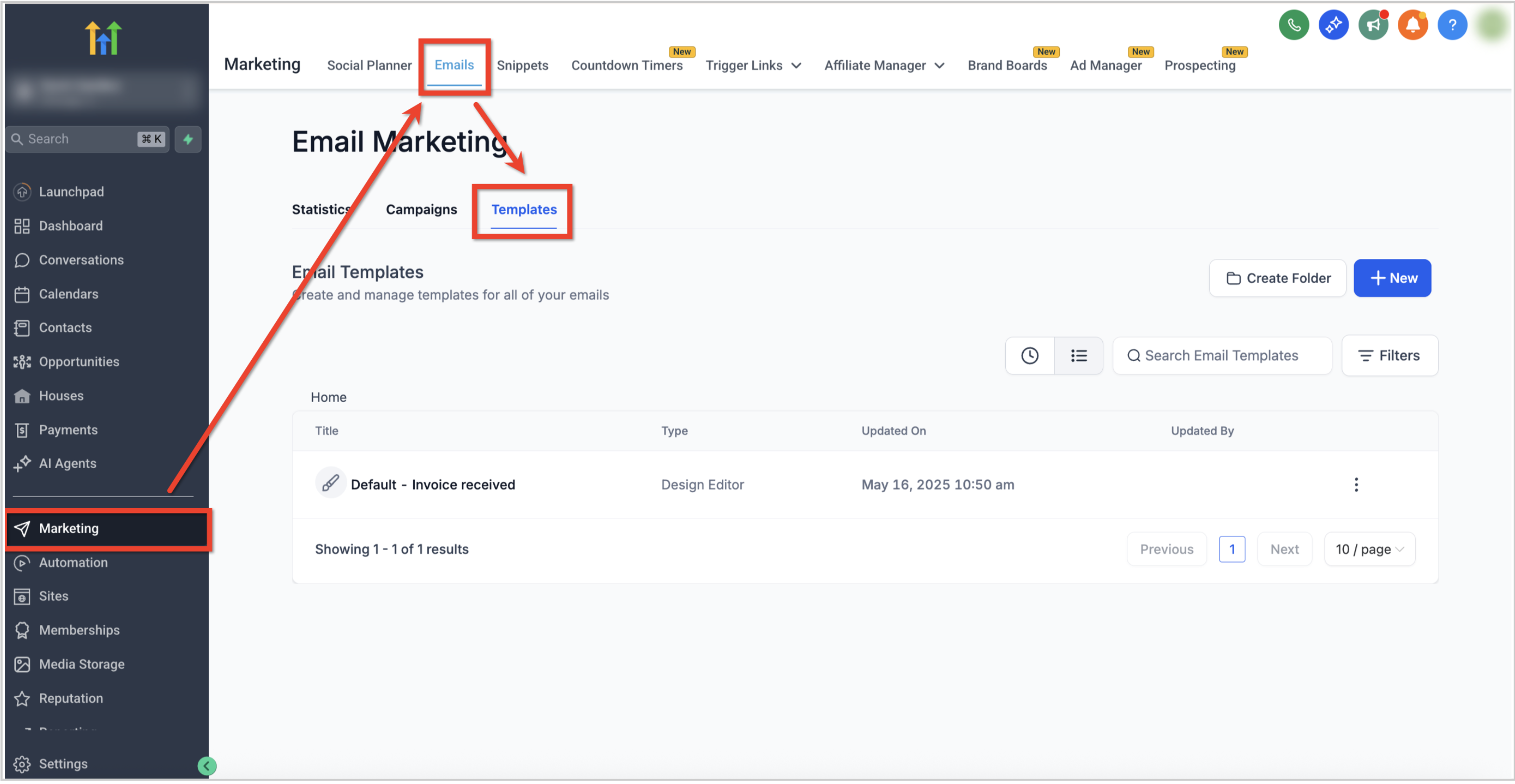
Vai su Marketing → Email → Template dalla dashboard della tua Location.
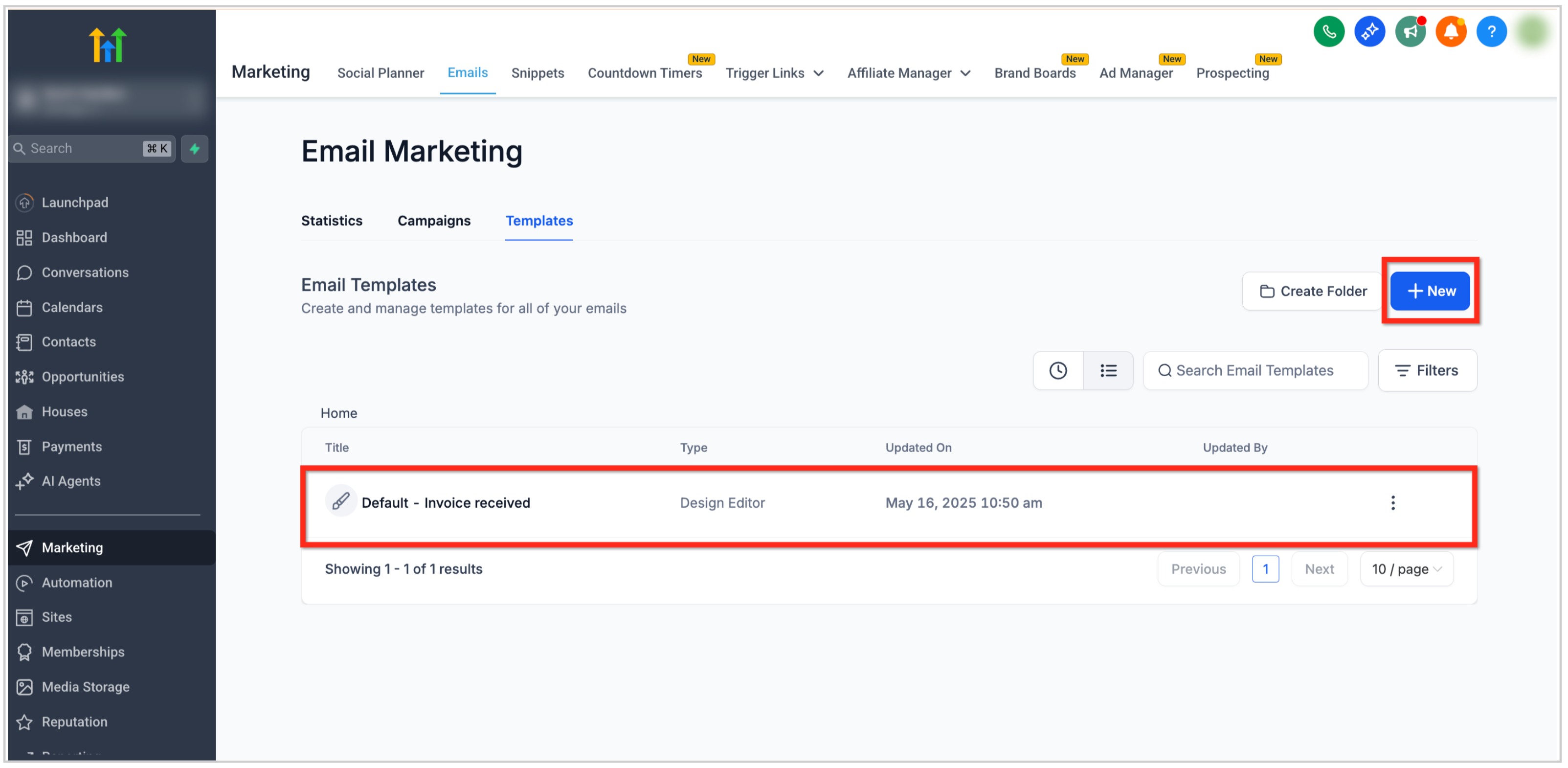
Apri un template email esistente oppure clicca il pulsante + Nuovo per crearne uno.
Nell'Email Builder, clicca l'icona Aggiungi Elementi (+) nella barra laterale sinistra.
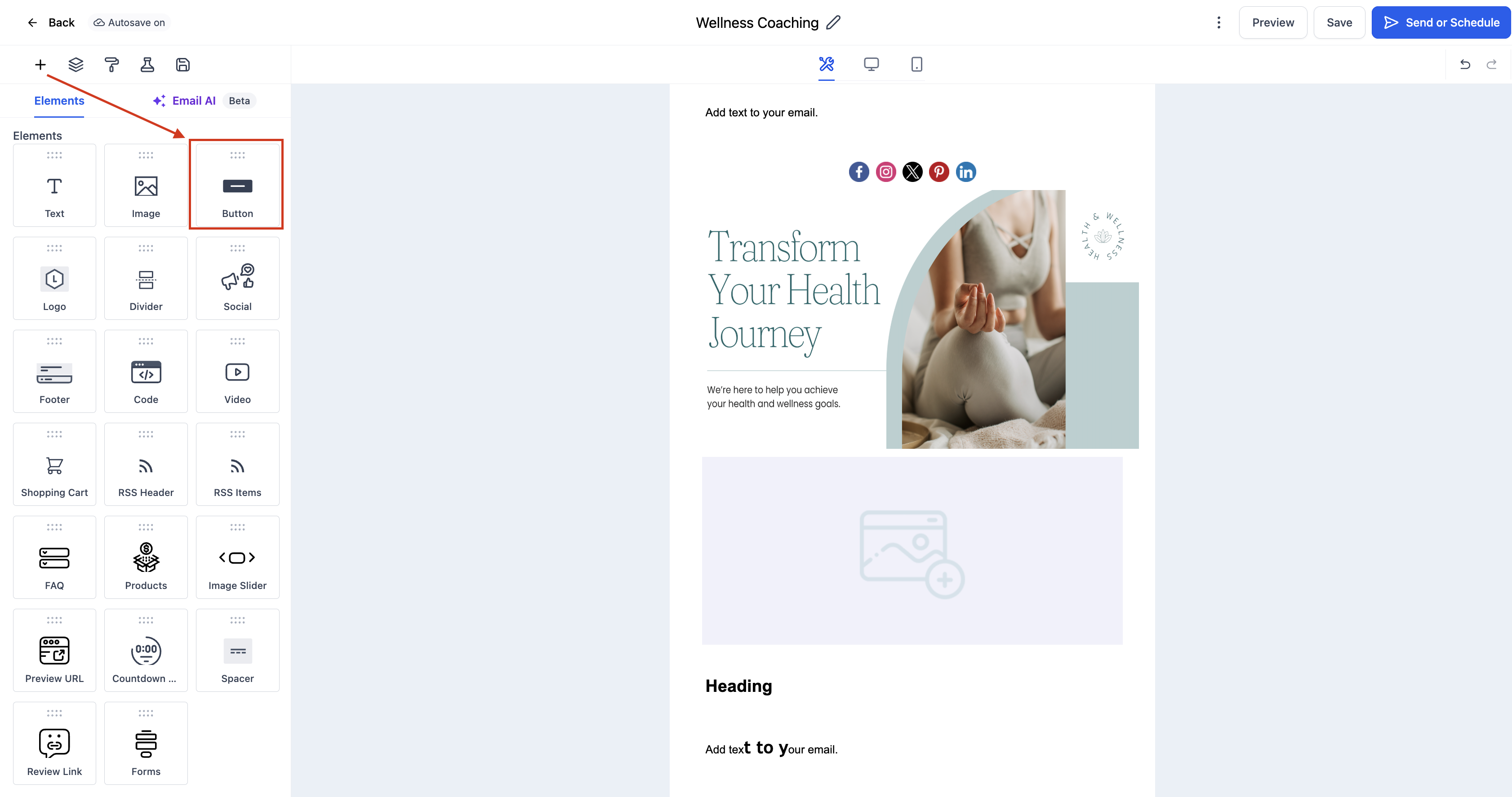
Individua l'Elemento Pulsante nella sezione Elementi.
Trascina e rilascia l'Elemento Pulsante nella posizione desiderata nel layout.
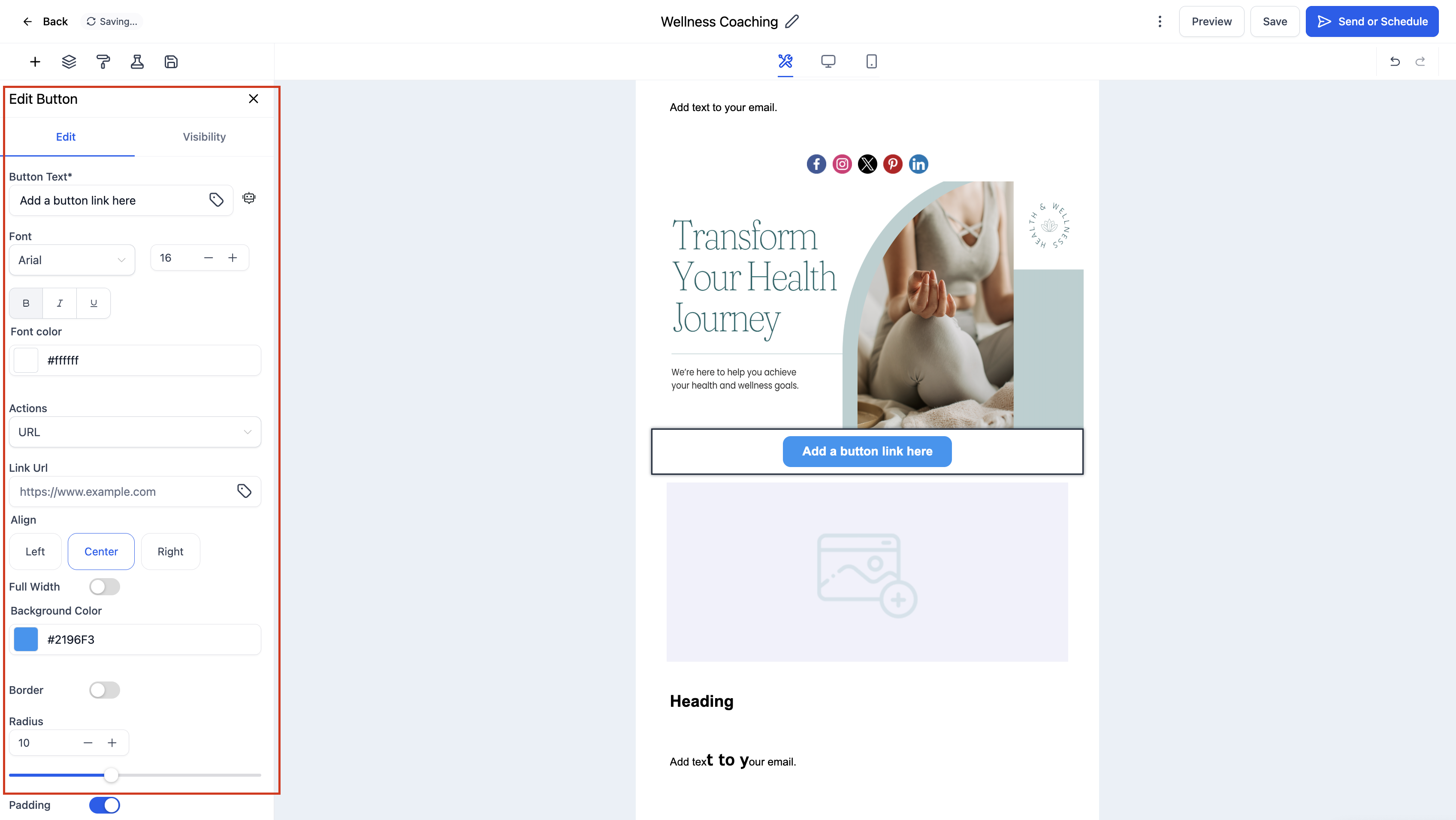
Clicca sull'Elemento Pulsante per aprire la scheda Modifica nel pannello sinistro. Da qui puoi:
Modifica il testo del pulsante: Cambia l'etichetta per riflettere l'azione desiderata (es. Acquista ora, Scopri di più, Prenota una chiamata).
Aggiungi un link: Inserisci l'URL di destinazione verso cui il pulsante deve reindirizzare gli utenti.
Personalizza lo stile: Modifica il colore del pulsante, il colore del testo, il font, il border radius e lo sfondo.
Regola dimensioni e allineamento: Controlla larghezza, padding e allineamento (sinistra, centro o destra).
Aggiungi padding: Aggiungi spazio attorno al pulsante per un layout equilibrato.
Clicca sulla scheda Visibilità per configurare le opzioni Visibilità per dispositivo o Invio condizionale.
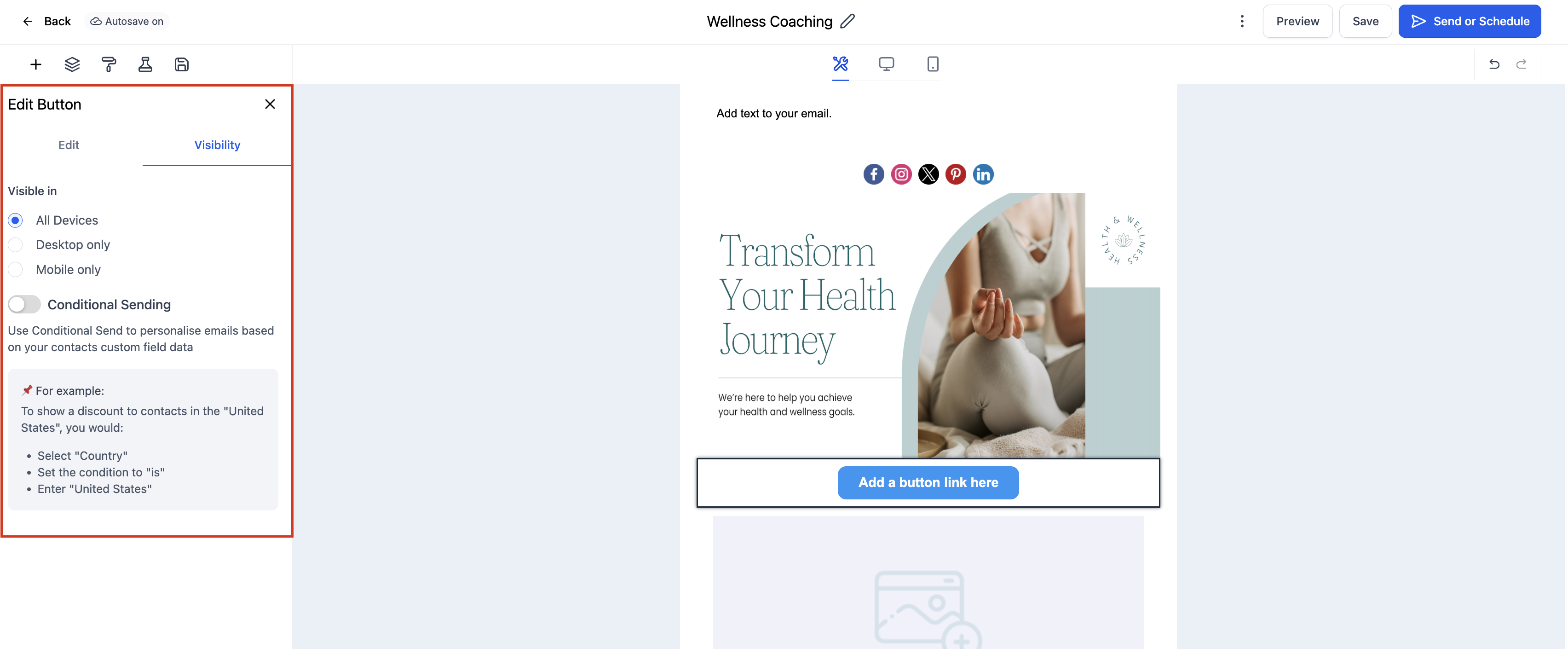
Visualizza l'anteprima della tua email sia in modalità desktop che mobile per assicurarti che il pulsante abbia il corretto aspetto e funzionamento.
Domande frequenti
D: Posso aggiungere più pulsanti in una sola email?
Sì, puoi aggiungere tutti gli Elementi Pulsante di cui hai bisogno. Ognuno può avere stile e link unici.
D: Come posso rendere un pulsante a larghezza piena?
Usa il toggle "larghezza piena" nel pannello di modifica per impostare il pulsante al 100%, oppure regolalo manualmente tramite i controlli di padding e allineamento.
D: I pulsanti sono responsivi su mobile?
Sì, i pulsanti si ridimensionano e riposizionano automaticamente per una visualizzazione ottimale sui dispositivi mobile.
D: Come rimuovo un pulsante dal mio layout?
Seleziona l'Elemento Pulsante e clicca sull'icona cestino/elimina per rimuoverlo dal design della tua email.