L'Elemento Testimonianze nel builder di Funnel (Funnels) e Siti (Sites) di GoHighLevel / Squadd rende semplice aggiungere riprova sociale curata e coerente con il brand a qualsiasi pagina. Questo articolo spiega cos'è l'Elemento Testimonianze e come configurarlo per rispecchiare il tuo brand!
- Cos'è l'Elemento Testimonianze?
- Principali vantaggi dell'Elemento Testimonianze
- Opzioni di personalizzazione
- Come configurare l'Elemento Testimonianze
- Domande frequenti
- Articoli correlati
Cos'è l'Elemento Testimonianze?
L'Elemento Testimonianze consente agli utenti di mostrare il feedback dei clienti direttamente all'interno delle pagine di funnel o siti web. Offre stili di layout flessibili, formattazione delle card e personalizzazione dei contenuti. Questo aiuta le aziende a costruire fiducia e rafforzare il proprio brand presentando esperienze reali di clienti soddisfatti.
A differenza del Widget Recensioni, che recupera automaticamente le recensioni da piattaforme di terze parti come Google o Facebook, l'Elemento Testimonianze è progettato per feedback inseriti manualmente. Questo offre agli utenti il pieno controllo su contenuto, ordine e aspetto di ogni testimonianza. È ideale per citazioni selezionate, storie approfondite di clienti o messaggi specifici del brand.
Principali vantaggi dell'Elemento Testimonianze
Metti in evidenza il feedback reale dei clienti in un formato curato e strutturato che costruisce credibilità a colpo d'occhio.
- Aumenta la riprova sociale: Incrementa la fiducia mostrando risultati reali dei clienti
- Risparmia tempo: Layout e stili predefiniti riducono il tempo di progettazione
- Rimani coerente con il brand: Rafforza l'identità del brand con font, colori e stili personalizzati
- Mantieni chiarezza e ordine: Permetti agli utenti di espandere le testimonianze lunghe con un semplice link "Leggi tutto"
- Migliora leggibilità e impatto: Regola dimensione del font, forme delle card e icone di valutazione per rendere le testimonianze facili da scorrere
Opzioni di personalizzazione
Perfeziona l'aspetto delle testimonianze sulla tua pagina utilizzando vari controlli di stile, layout e visualizzazione dei contenuti. Il pannello di configurazione è suddiviso in tre aree principali: Impostazioni testimonianze, Stili card e Opzioni di layout.
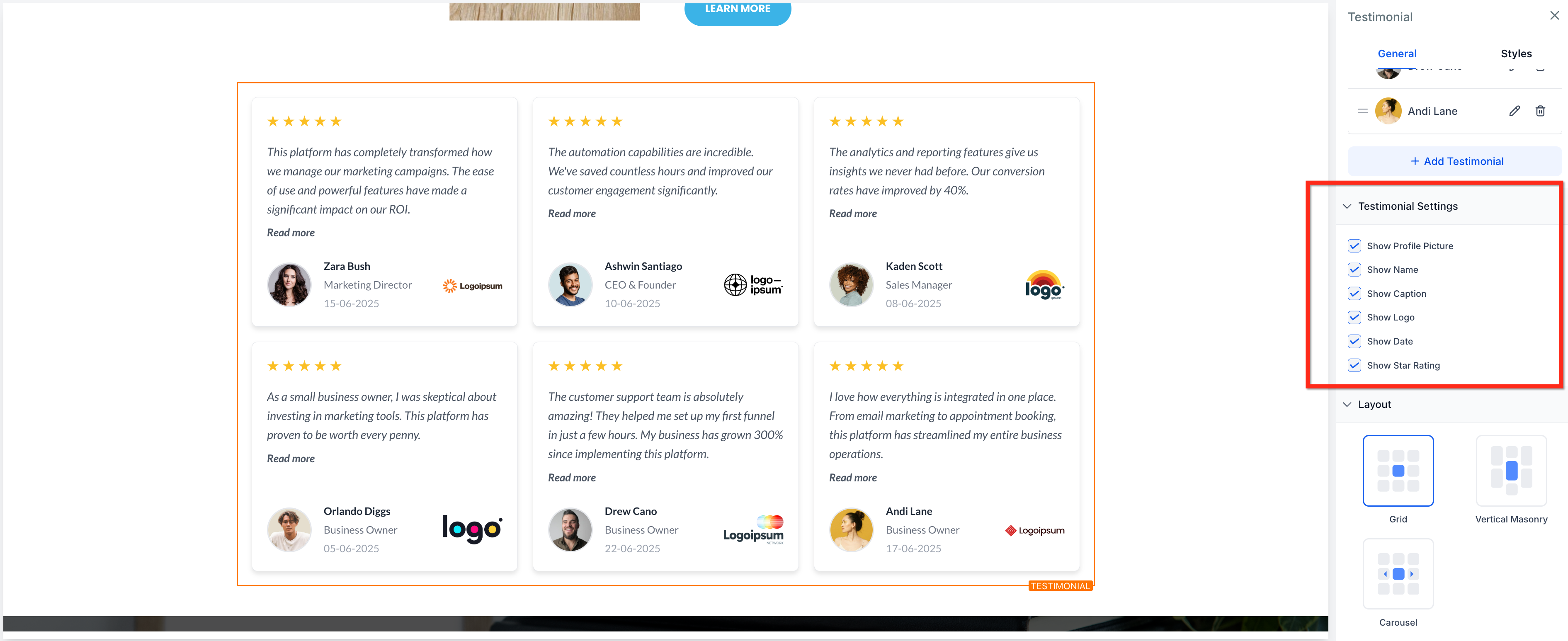
Impostazioni testimonianze
Controlla quali informazioni sono visibili per assicurarti che ogni testimonianza enfatizzi ciò che conta di più.
- Mostra foto profilo: Attiva/disattiva la visualizzazione delle immagini dei clienti
Mostra nome, didascalia, data: Mostra o nascondi i dettagli dell'autore della testimonianza
Mostra logo: Aggiungi il brand alle recensioni dei clienti con la visualizzazione del logo
Mostra valutazione a stelle: Attiva/disattiva la valutazione visiva da 1 a 5 stelle
Opzioni di layout
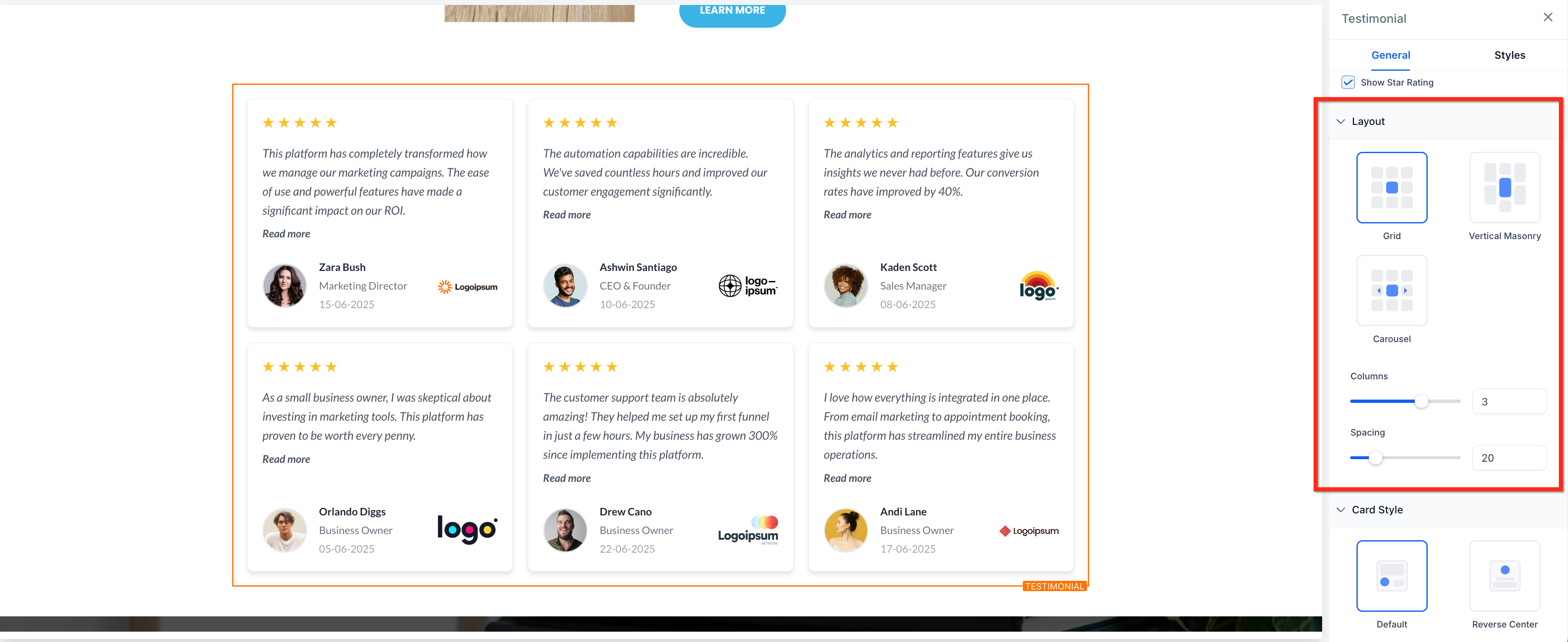
Determina come le testimonianze vengono disposte sulla tua pagina per valorizzare al meglio i contenuti e attirare l'attenzione sulla riprova sociale.
Scegli tra tre opzioni di layout:
Griglia (Grid): Layout uniforme che allinea le testimonianze in un blocco strutturato
Masonry verticale (Vertical Masonry): Visualizzazione a scaletta basata sull'altezza del contenuto
Carosello (Carousel): Slider interattivo per ruotare le testimonianze
Puoi anche regolare il numero di Colonne (0–4) e la Spaziatura tra le card tramite appositi slider per un controllo aggiuntivo.
Opzioni stile card
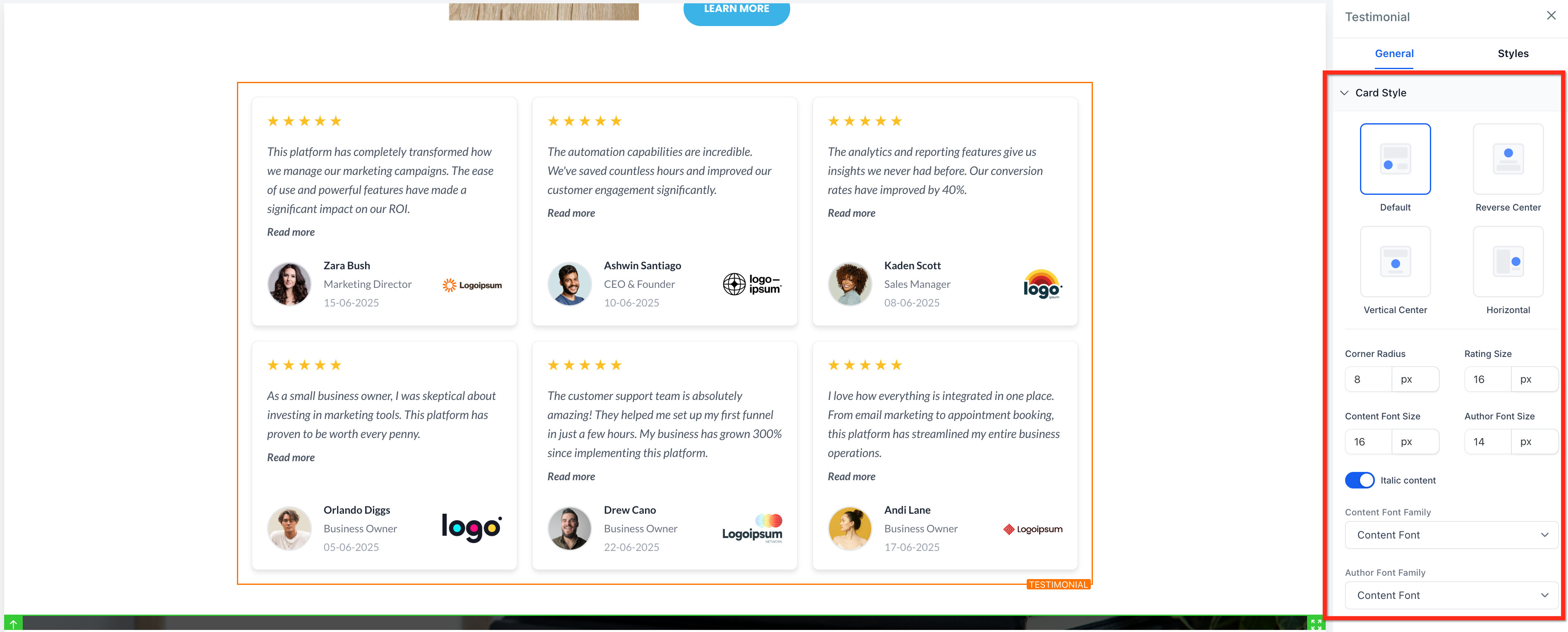
Scegli tra modelli di card puliti e personalizza tipografia e colori per allinearti all'identità visiva del tuo brand.
Scegli tra quattro opzioni di layout:
- Default: Contenuto in alto, profilo/immagine in basso
- Reverse Center: Immagine centrata sopra il testo
- Vertical Center: Immagine centrata sotto il testo
- Horizontal: Layout affiancato con profilo e testimonianza
Puoi anche regolare ulteriori fattori di stile, tra cui:
- Regola il raggio degli angoli per bordi arrotondati delle card
- Modifica stile e dimensione del font per il testo del contenuto e dell'autore
- Personalizza i colori per sfondo, card, nome, didascalia, contenuto, valutazione, data e link "Leggi tutto"
Come configurare l'Elemento Testimonianze
Segui questi passaggi per aggiungere e configurare l'elemento testimonianze nel tuo page builder:
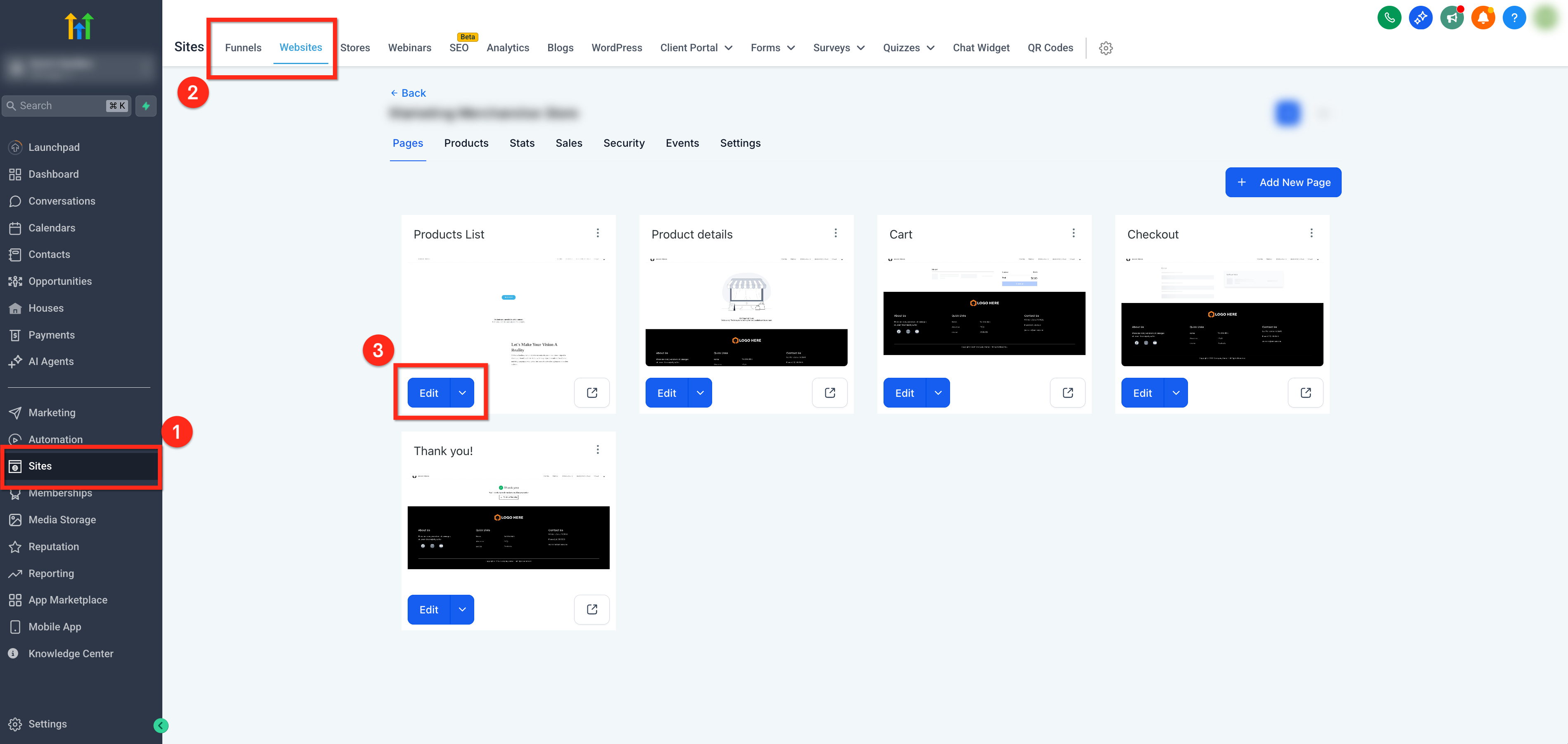
Passo 1: Accedi al Page Builder
- Nel menu a sinistra della dashboard della tua Location, clicca su Siti (Sites)
- Usando la barra di navigazione superiore, seleziona la scheda Funnel o Siti (Websites)
- Apri il funnel o sito desiderato e clicca sul pulsante blu Modifica (Edit) per avviare l'editor della pagina
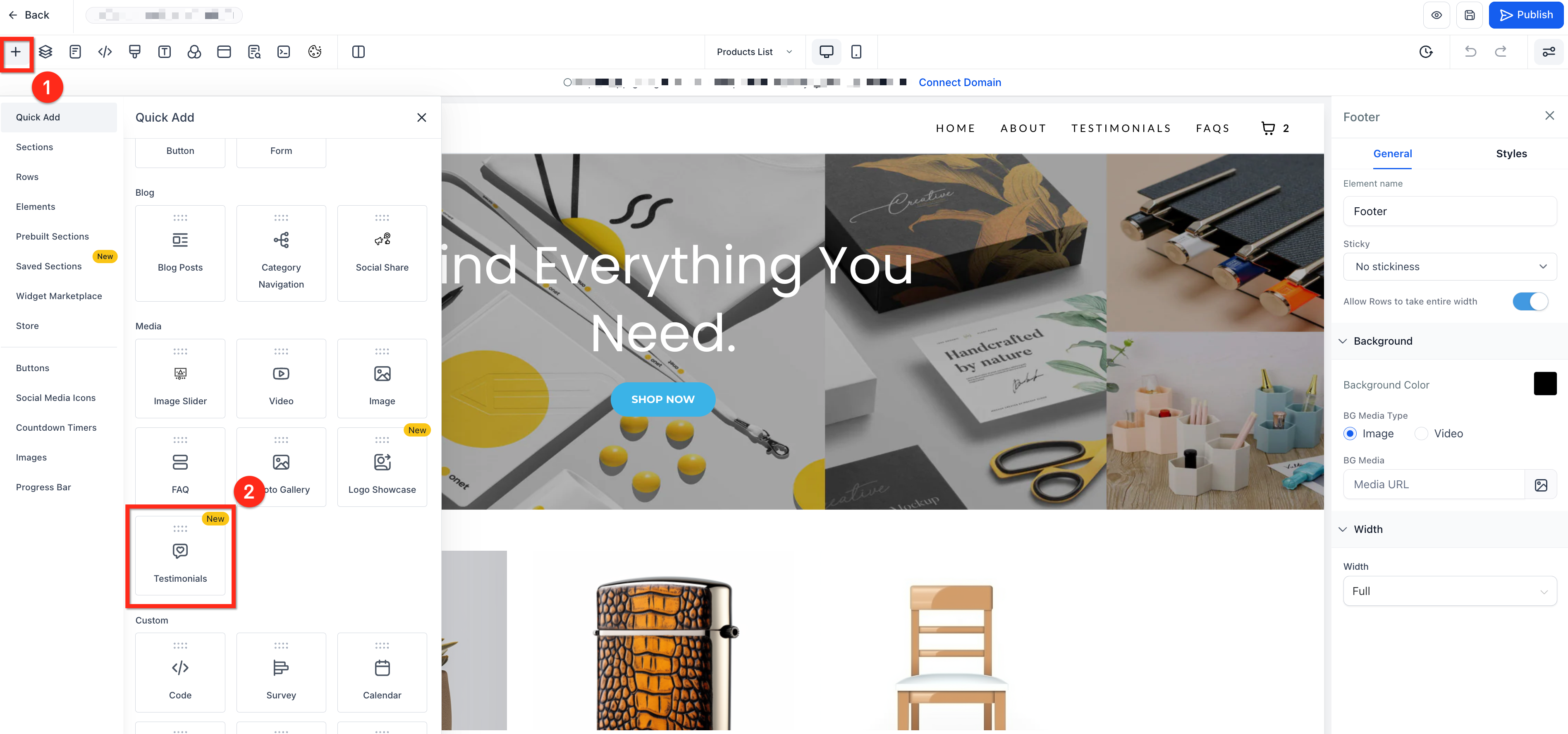
Passo 2: Aggiungi l'Elemento Testimonianze
Clicca sul pulsante Aggiungi elementi (+) nell'angolo in alto a sinistra
Trascina e rilascia l'elemento Testimonianze nel layout della tua pagina
Passo 3: Aggiungi e configura le testimonianze
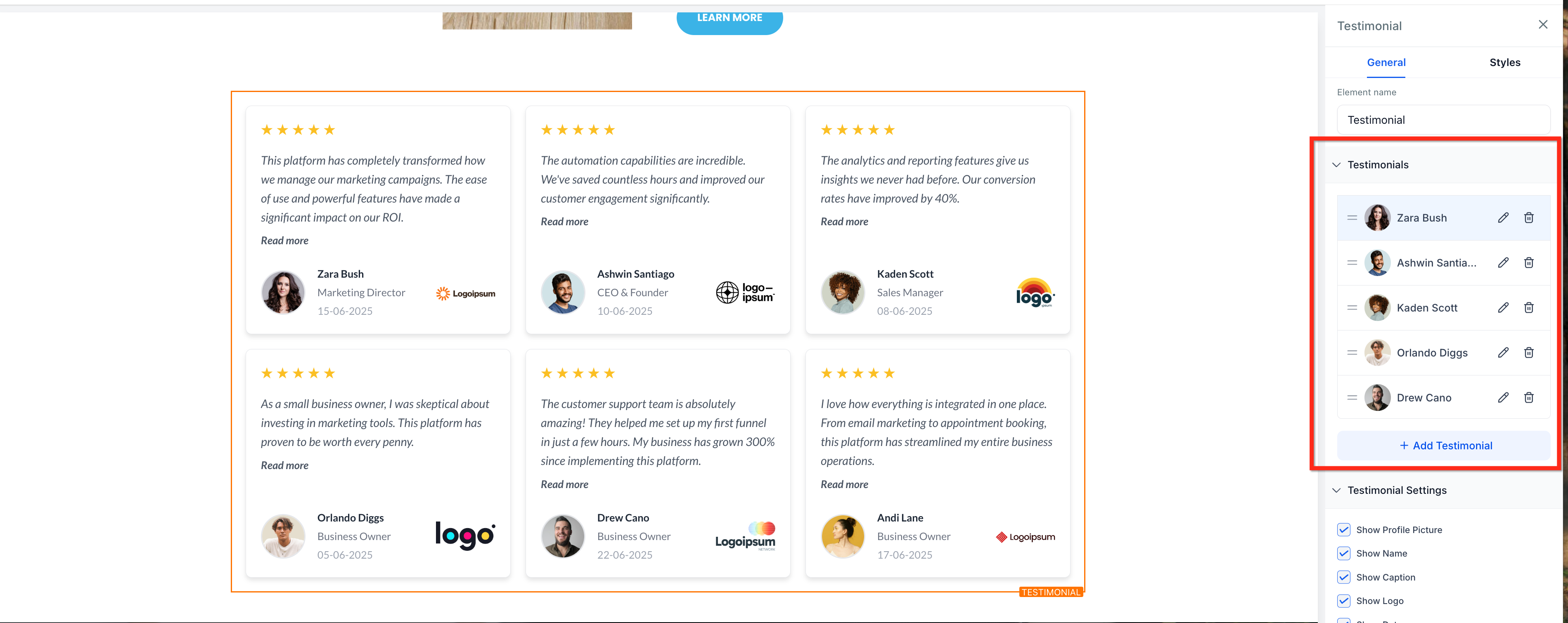
Clicca sull'elemento testimonianze per accedere al pannello di configurazione
- Trascina il cursore (icona a due linee) per riordinare le testimonianze
- Clicca su + Aggiungi testimonianza (+ Add Testimonial) per creare nuove voci
Usa l'icona Matita (Pencil) per modificare e l'icona Cestino (Trash) per eliminare una testimonianza
Passo 4: Modifica le testimonianze
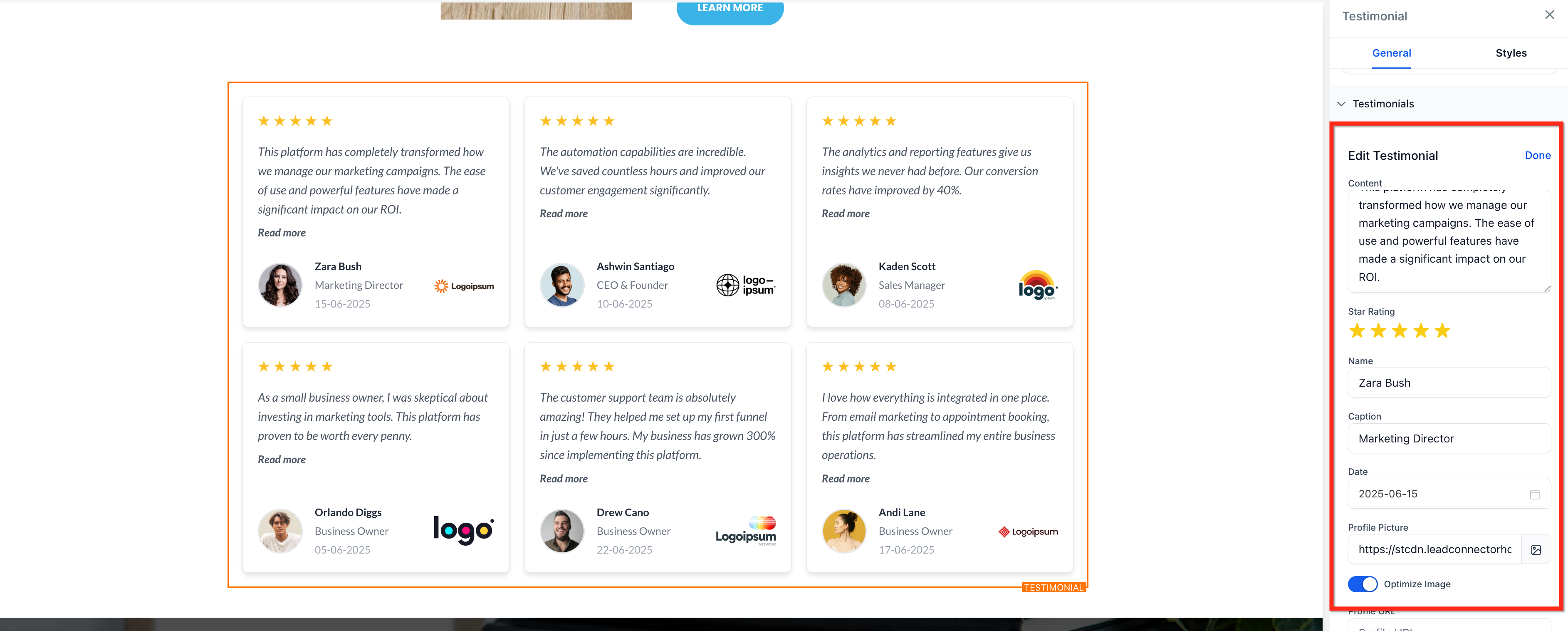
- Usa l'icona Matita (Pencil) per aprire l'editor della testimonianza
Modifica i campi come nome, didascalia, data, valutazione a stelle, foto profilo, URL profilo, URL azienda e logo
Passo 5: Personalizza aspetto e layout delle tue testimonianze
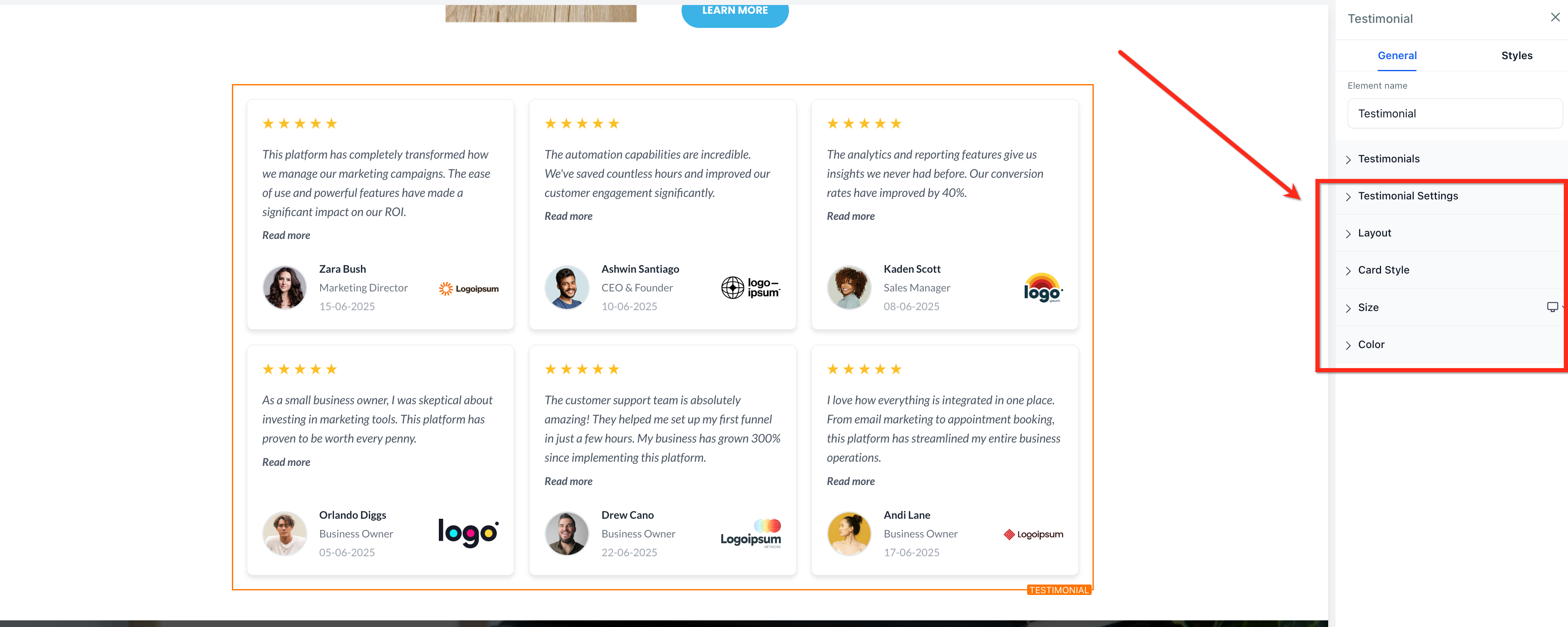
Usa le Impostazioni testimonianze per scegliere quali elementi visualizzare, come foto profilo, nomi, date, loghi e valutazioni a stelle
Seleziona un layout nelle Opzioni di layout per disporre le testimonianze come griglia, carosello o masonry, e controlla le impostazioni di colonne e spaziatura
Scegli uno stile card nelle Opzioni stile card, quindi personalizza font, bordi e altri elementi di stile
Perfeziona il design usando le Opzioni di dimensione e colore per adattarlo all'estetica del tuo brand con font, colori e dimensioni personalizzati
Domande frequenti
D: Posso importare testimonianze da Google o Facebook?
No, questo elemento supporta solo testimonianze inserite manualmente. Usa il Widget Recensioni per le fonti di recensioni esterne.
D: L'elemento testimonianze supporta contenuti dinamici?
No, si tratta di un blocco di contenuto statico. Devi aggiungere e aggiornare le testimonianze manualmente.
D: È possibile troncare le testimonianze lunghe con un link "Leggi tutto"?
Sì, le testimonianze lunghe vengono automaticamente abbreviate con un'espansione opzionale tramite "Leggi tutto".
D: Posso riordinare le testimonianze?
Sì, usa il cursore di trascinamento per modificare l'ordine delle testimonianze.
D: Ci sono limiti di caratteri per il contenuto delle testimonianze?
R: Non ci sono limiti fissi, ma le voci lunghe verranno troncate ed espandibili tramite il link "Leggi tutto".