L'Elemento Social ti permette di aggiungere facilmente icone dei social media con link cliccabili ai tuoi template email. Aiuta il tuo pubblico a connettersi con il tuo brand sulle varie piattaforme, migliorando il coinvolgimento e la visibilità su tutti i canali, mantenendo al contempo un design email visivamente equilibrato e professionale.
- Cos'è l'Elemento Social nell'Email Builder?
- Vantaggi principali dell'Elemento Social
- Come configurare l'Elemento Social
- Domande frequenti
Cos'è l'Elemento Social nell'Email Builder?
L'Elemento Social è un blocco drag-and-drop che ti consente di includere icone riconoscibili dei social media come Facebook, Instagram, LinkedIn, X (Twitter), YouTube e altri. Ogni icona può essere collegata al rispettivo profilo, incoraggiando gli iscritti a seguire, mettere like o interagire con il tuo brand sulle piattaforme social.
Puoi personalizzare lo stile, il colore, la dimensione e l'allineamento delle icone per garantire che la sezione social sia coerente con il design generale dell'email e l'identità del brand.
Nota: L'Elemento Social utilizza icone ottimizzate per l'email, garantendo una visualizzazione chiara e uniforme su tutti i principali client di posta elettronica.
Vantaggi principali dell'Elemento Social
Includere l'Elemento Social nel design delle tue email offre diversi vantaggi chiave:
Aumenta il coinvolgimento del pubblico collegandosi direttamente alle tue piattaforme social.
Rafforza la credibilità del brand attraverso una presenza coerente su tutti i canali.
Completamente personalizzabile: regola colore, dimensione e allineamento delle icone per adattarle allo stile dell'email.
Rapido e semplice da aggiornare o riordinare le icone social.
Automaticamente ottimizzato per la visualizzazione su desktop e mobile.
Come configurare l'Elemento Social
Segui questi passaggi per aggiungere e configurare l'Elemento Social nel tuo template email:
Vai su Marketing → Email → Template dalla dashboard della tua Location.
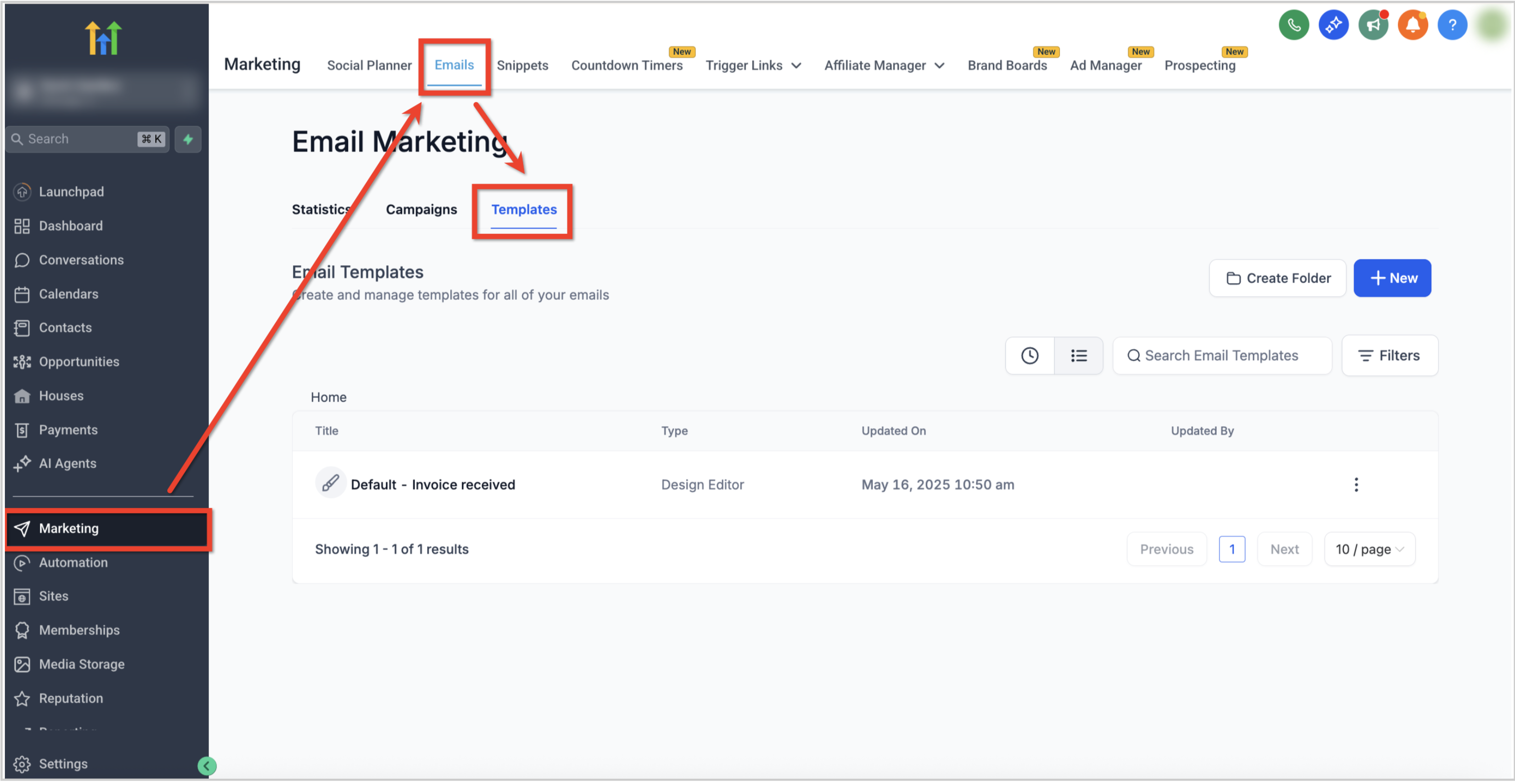
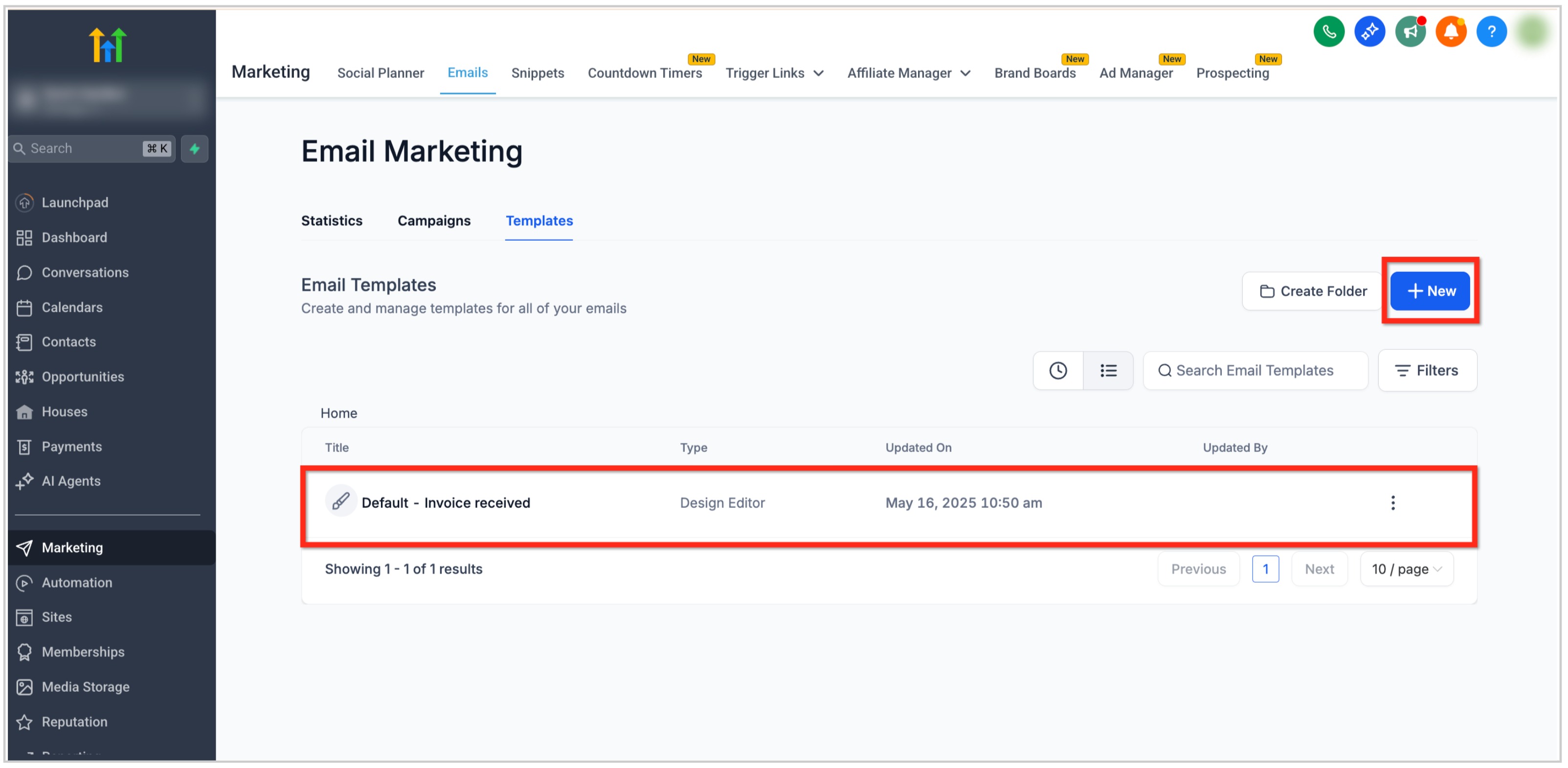
Apri un template esistente oppure clicca il pulsante + Nuovo per crearne uno.
Nell'Email Builder, clicca l'icona Aggiungi Elementi (+) nella barra laterale sinistra.
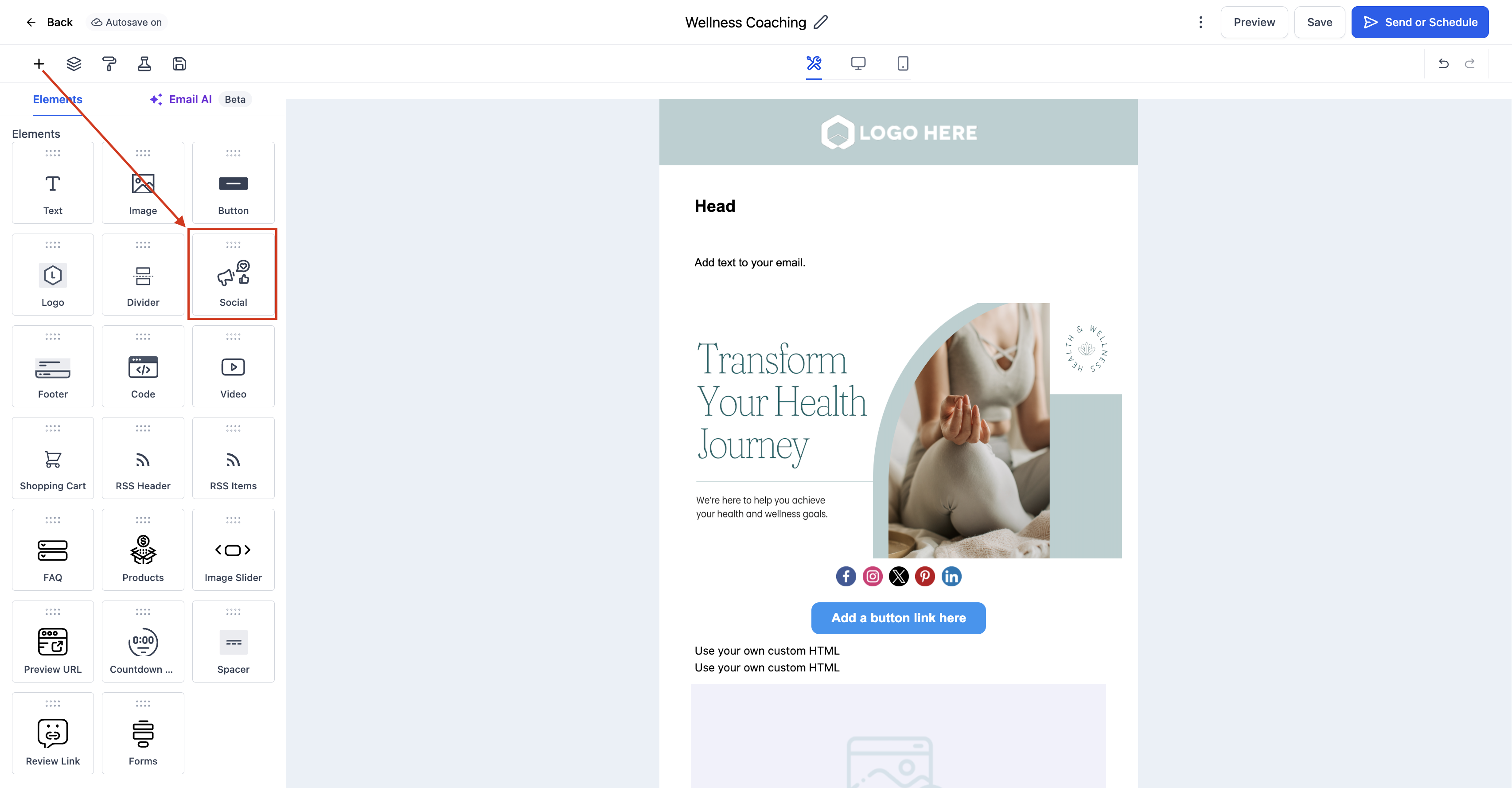
Individua l'Elemento Social nella sezione Elementi.
Trascina e rilascia l'Elemento Social nella posizione desiderata, tipicamente nell'intestazione o nel piè di pagina del layout dell'email.
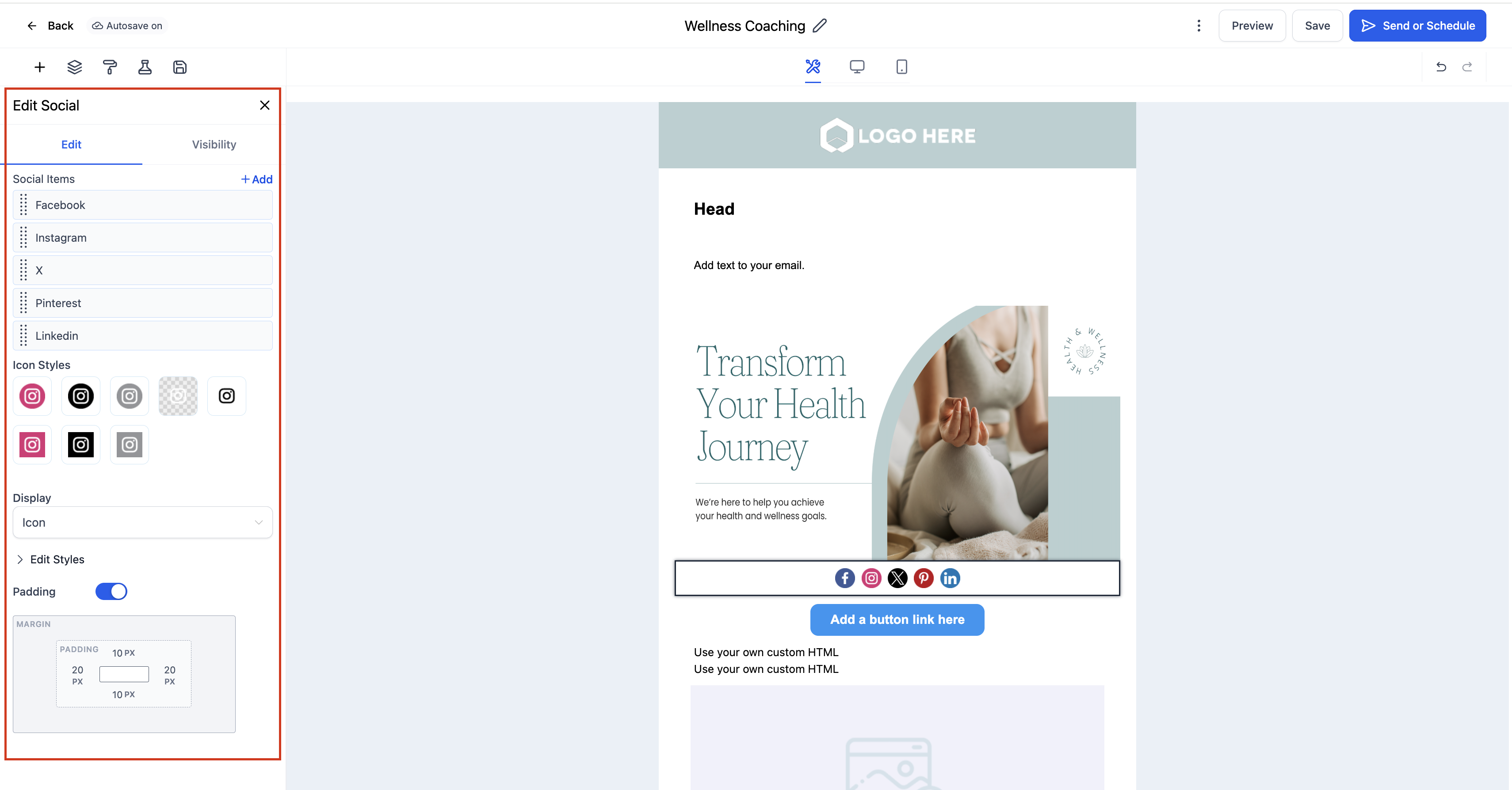
Clicca sull'Elemento Social per aprire la scheda Modifica nel pannello sinistro. Da qui puoi:
Aggiungere o rimuovere icone: seleziona quali piattaforme social vuoi mostrare.
Inserire i link: incolla l'URL di ogni profilo social.
Personalizzare l'aspetto: regola dimensione, forma, spaziatura e colore delle icone (a colori o in monocromatico).
Allineare le icone: scegli l'allineamento a sinistra, al centro o a destra.
Aggiungere il padding: controlla la spaziatura sopra o sotto le icone social per bilanciare il layout.
(Facoltativo) Usa la scheda Visibilità per regolare la Visibilità per dispositivo o le regole di Invio condizionale.
Visualizza l'anteprima dell'email sia su desktop che su mobile per verificare che le icone siano visualizzate correttamente e i link funzionino.
Domande frequenti
D: Quali piattaforme social sono supportate?
Puoi aggiungere icone per le principali piattaforme, tra cui Facebook, Instagram, LinkedIn, X (Twitter), YouTube, TikTok e Pinterest.
D: Come aggiungo un'icona social non presente nell'elenco?
Puoi duplicare un'icona esistente e sostituire l'immagine e l'URL con il logo e il link della piattaforma personalizzata.
D: Le icone social sono responsive su mobile?
Sì, si ridimensionano automaticamente e adattano la spaziatura per gli schermi più piccoli, garantendo un layout pulito e intuitivo.