In questo articolo approfondiremo l'integrazione della libreria template con Ad Manager e le modalità per:
1. Creare campagne usando i template dalla libreria template
2. Salvare una campagna esistente come template e caricarla nella libreria template
e illustreremo brevemente dove un utente o amministratore dell'agenzia può trovare Ad Manager all'interno della Libreria Template.
- Dove si trova Ad Manager nella Libreria Template?
- Come creare una campagna usando i template?
- Come creare un template da una campagna esistente?
Dove si trova Ad Manager nella Libreria Template?
Nella vista agenzia, all'interno della sezione Libreria Template, è stata aggiunta una scheda Ad Manager per visualizzare tutti i template specifici per Ad Manager. Gli utenti possono filtrare i template in base all'obiettivo della campagna pubblicitaria, ovvero Generazione di Lead e Traffico al Sito Web. Man mano che verranno aggiunti nuovi obiettivi al flusso di creazione campagne, questi saranno mostrati come filtri anche nella Libreria Template.
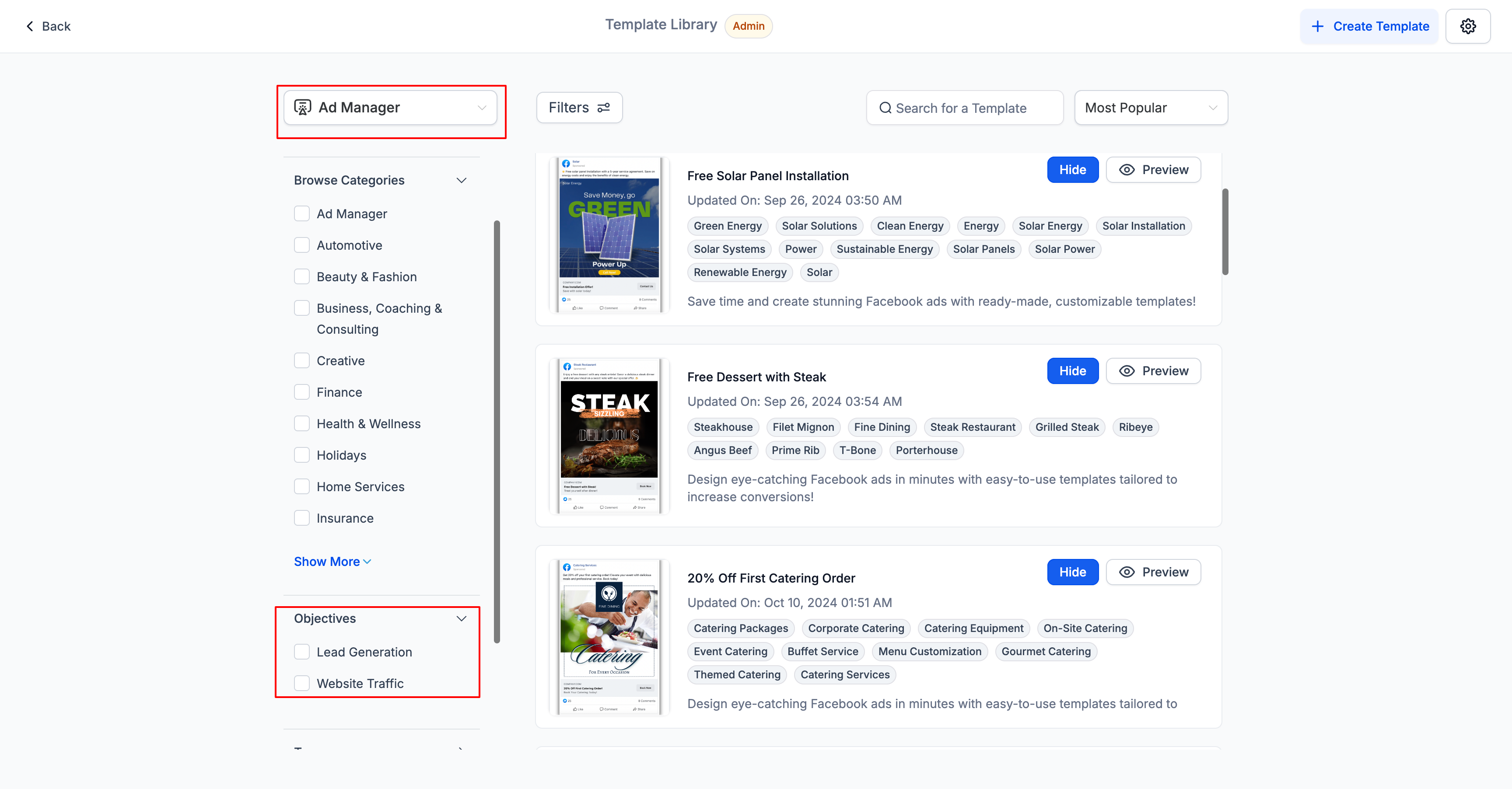
Vantaggi dell'utilizzo dei template in Ad Manager
Utilizzare i template per creare campagne pubblicitarie offre numerosi vantaggi:
- Risparmio di tempo e fatica: I template pubblicitari pre-progettati nella Libreria Template aiutano gli utenti a risparmiare tempo e fatica nella creazione delle campagne. Non è necessario ricominciare da zero ogni volta.
- Design di alta qualità: I template della libreria includono immagini stock e contenuti di alta qualità che gli utenti possono utilizzare liberamente per creare campagne pubblicitarie dall'aspetto professionale. Questo contribuisce a costruire un'immagine del brand coerente e curata.
- Facilità d'uso: La funzionalità Libreria Template è intuitiva e semplice da utilizzare. Gli utenti possono filtrare i template in base alle proprie esigenze aziendali e visualizzare un'anteprima di ciascun template prima di selezionarlo.
- Personalizzabile: Pur fornendo una buona base per la creazione di campagne, i template sono completamente personalizzabili. Gli utenti possono modificare immagini, colori e contenuti per creare un design unico in linea con il proprio brand.
- Economico e accessibile: Creare design personalizzati o assumere un designer può essere costoso. La Libreria Template offre agli utenti un'alternativa economica per realizzare campagne pubblicitarie di alta qualità. Questo la rende accessibile a titolari di piccole imprese, freelance e marketer che non dispongono di un budget elevato per la grafica.
Come creare una campagna usando i template?
Di seguito sono riportati i passaggi da seguire per creare una campagna usando i template di Ad Manager presenti nella libreria template.
- Nella schermata principale di Ad Manager, il pulsante "Crea Campagna" è diventato un menu a tendina con due opzioni: 'Inizia da zero' e 'Template Ad Manager'.
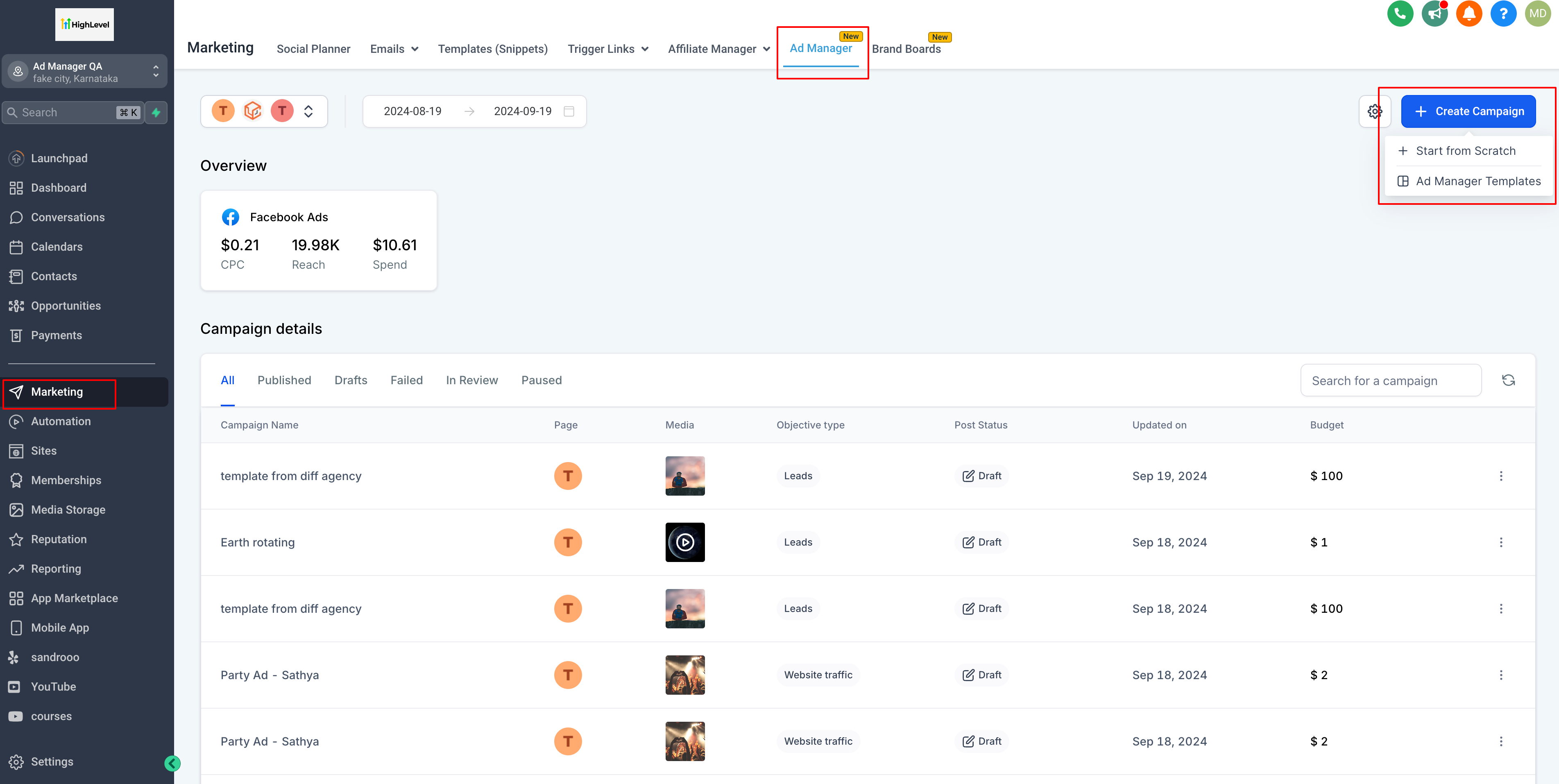
- Clicca su 'Inizia da zero' per avviare il flusso esistente di creazione di una campagna pubblicitaria.
- Clicca su 'Template Ad Manager' e si aprirà una schermata che mostra tutti i template disponibili.
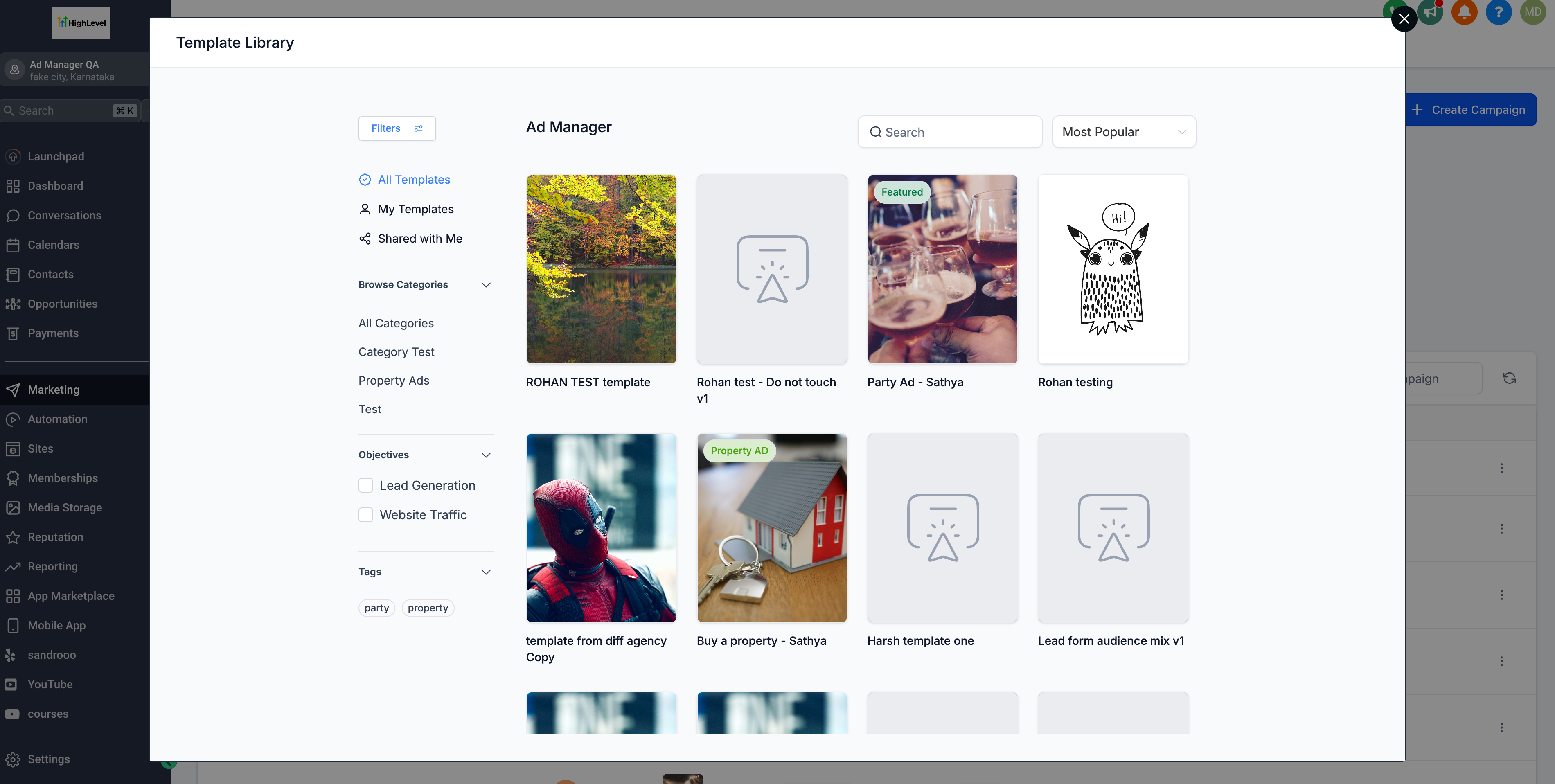
- L'utente seleziona uno dei template per visualizzarne un'anteprima e, cliccando su 'Continua', avvia il processo di aggiunta del template.
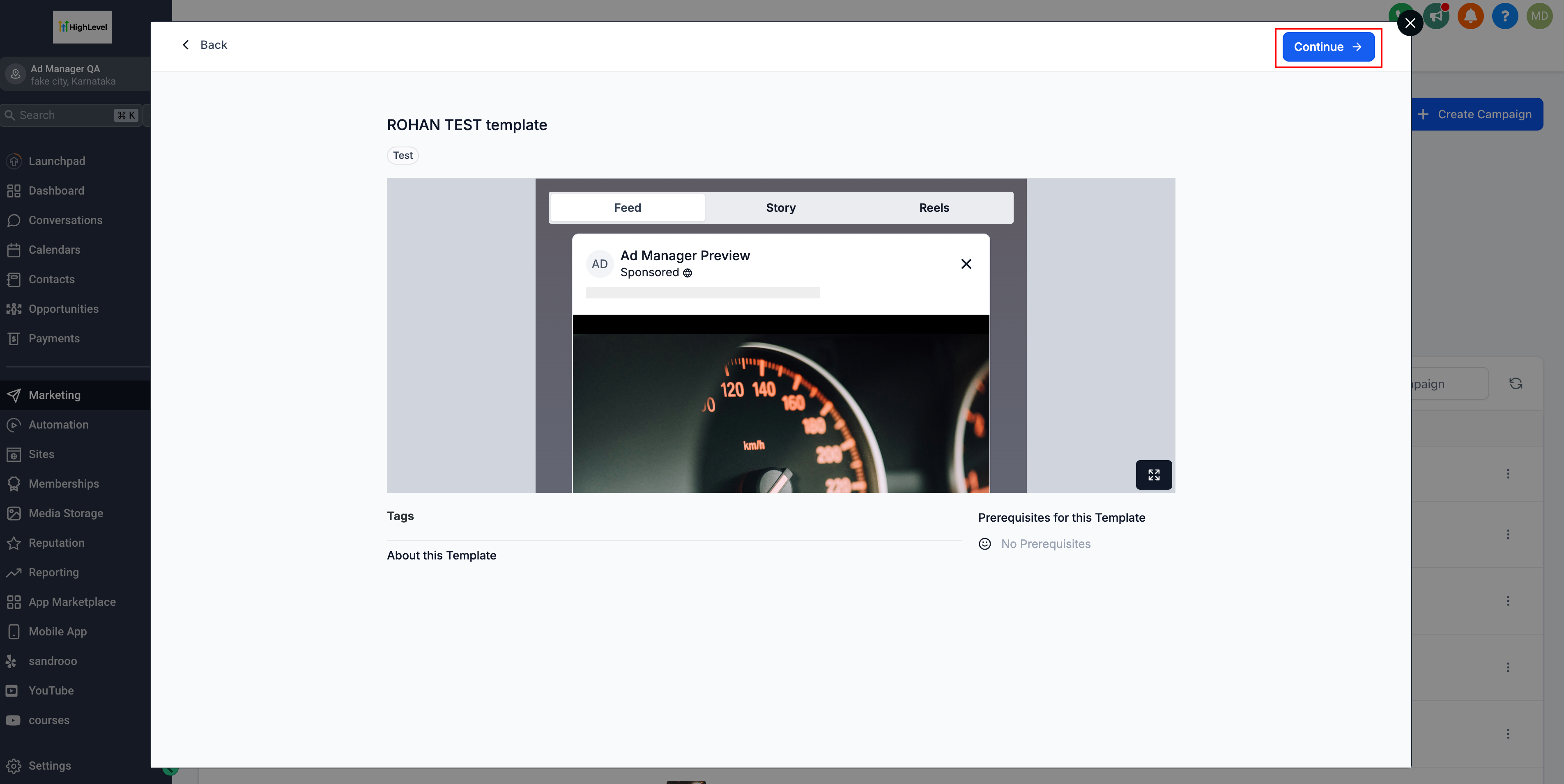
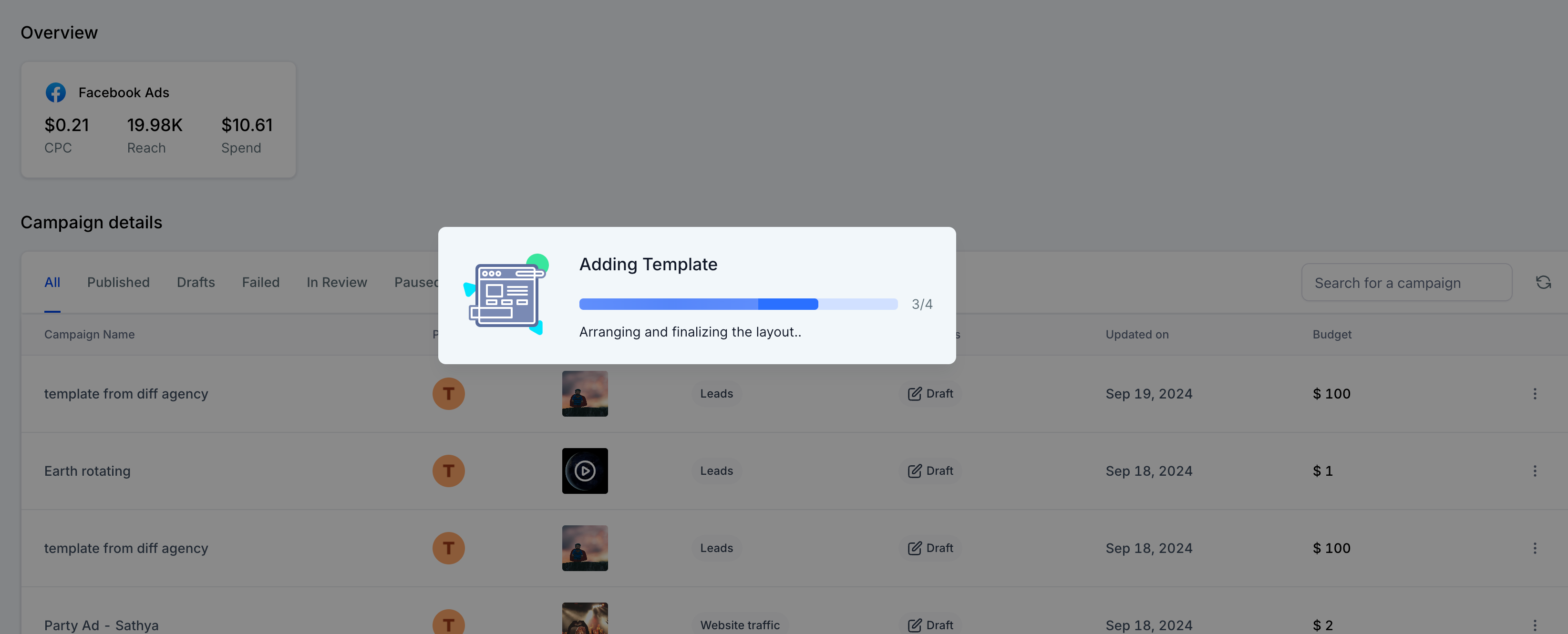
- Viene creata una campagna pubblicitaria con tutti i dettagli pre-compilati, dando all'utente la possibilità di verificare le informazioni, assegnare un modulo Facebook alla campagna (se l'obiettivo è la generazione di lead) e procedere alla pubblicazione.
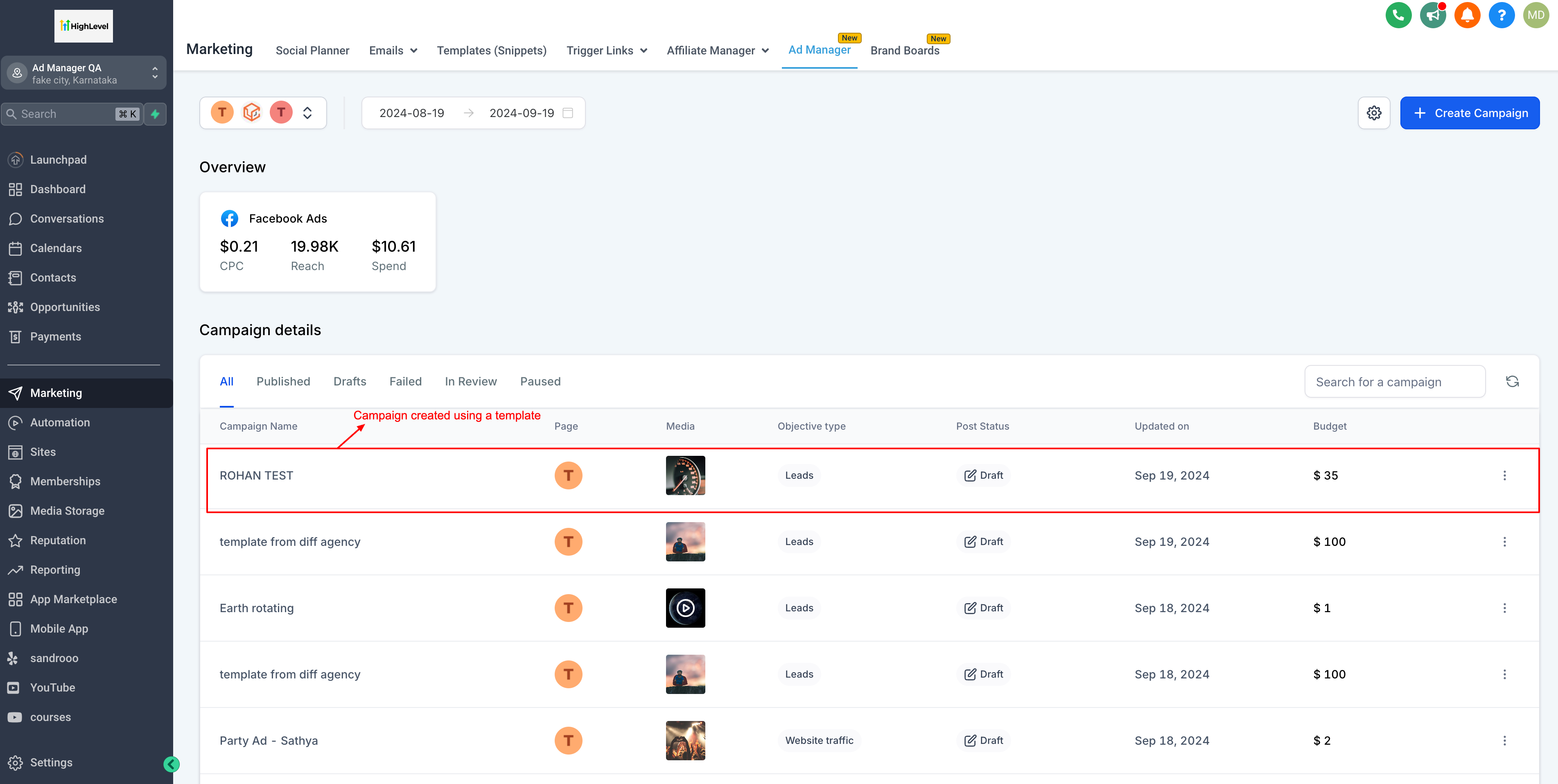
Nota importante: Ogni volta che una campagna viene creata usando i template, i seguenti elementi non saranno associati alla campagna e l'utente dovrà inserirli manualmente prima di procedere alla pubblicazione:
Alla campagna appena creata non sarà associata alcuna pagina; una volta che l'utente clicca su modifica campagna, verrà assegnata la pagina impostata come predefinita, che potrà essere cambiata dall'utente se lo desidera.
Non essendo designata alcuna pagina alla campagna, il modulo da utilizzare per l'obiettivo 'Generazione di Lead' dovrà essere selezionato manualmente dall'utente.
Come creare un template da una campagna esistente?
Tenendo conto del fatto che potrebbero esserci campagne eccezionali che hanno ottenuto risultati superiori alla media e che meritano di essere salvate come template per future creazioni, o che si desidera consentire agli utenti di diverse Location di utilizzare il formato di questa campagna, di seguito sono riportati i passaggi da seguire per creare un template da una campagna:
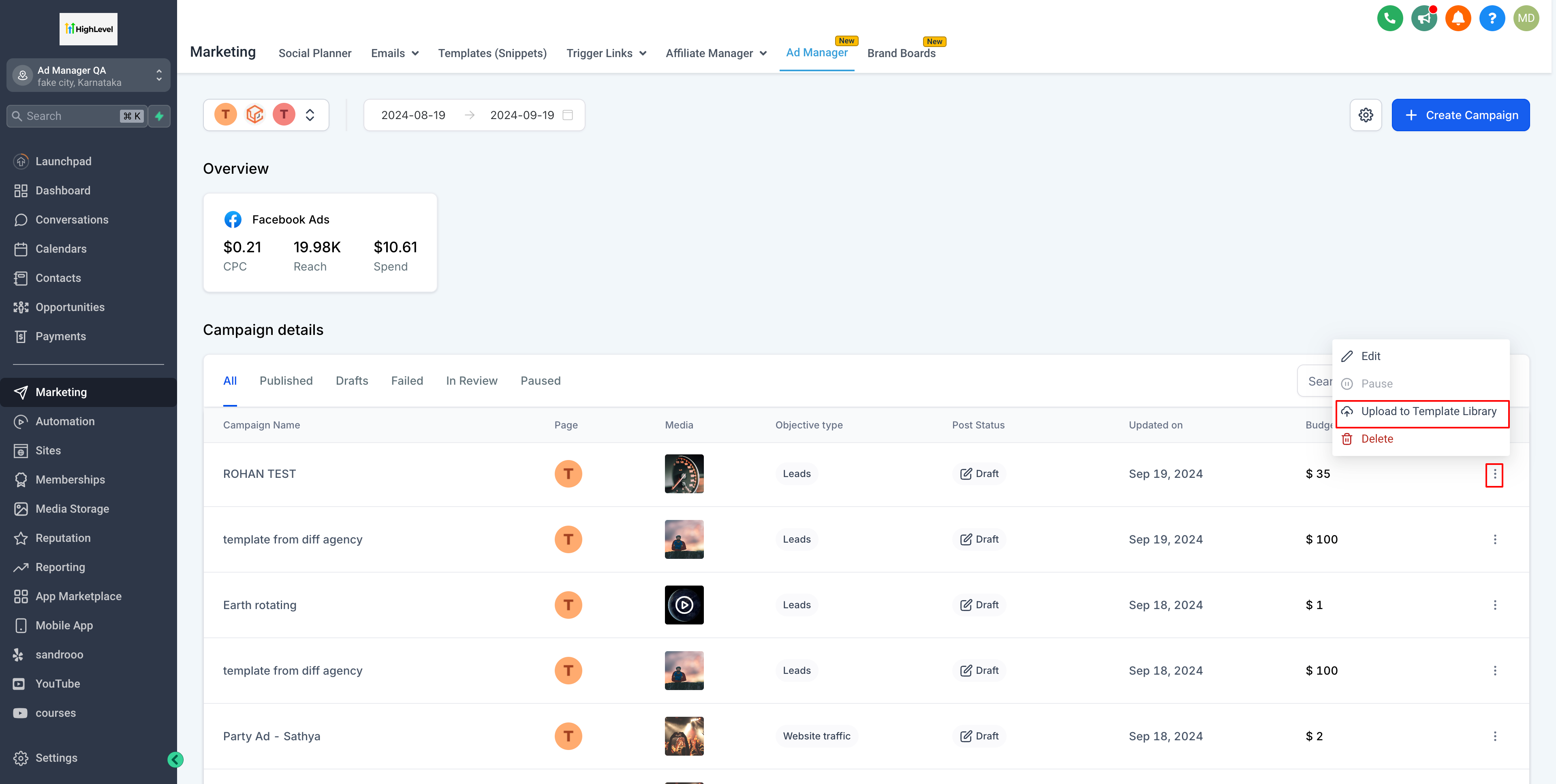
- Dall'elenco delle campagne esistenti, l'utente può scegliere di utilizzare una campagna come template cliccando sui puntini di sospensione (ellissi) di quella campagna e selezionando 'Carica nella Libreria Template'.
- Si aprirà una finestra di dialogo: inserire il nome del template e la categoria a cui appartiene. Poiché la categoria è un passaggio fondamentale per distinguere i template, se non ne esiste una adatta, è possibile crearla nelle impostazioni della Libreria Template.
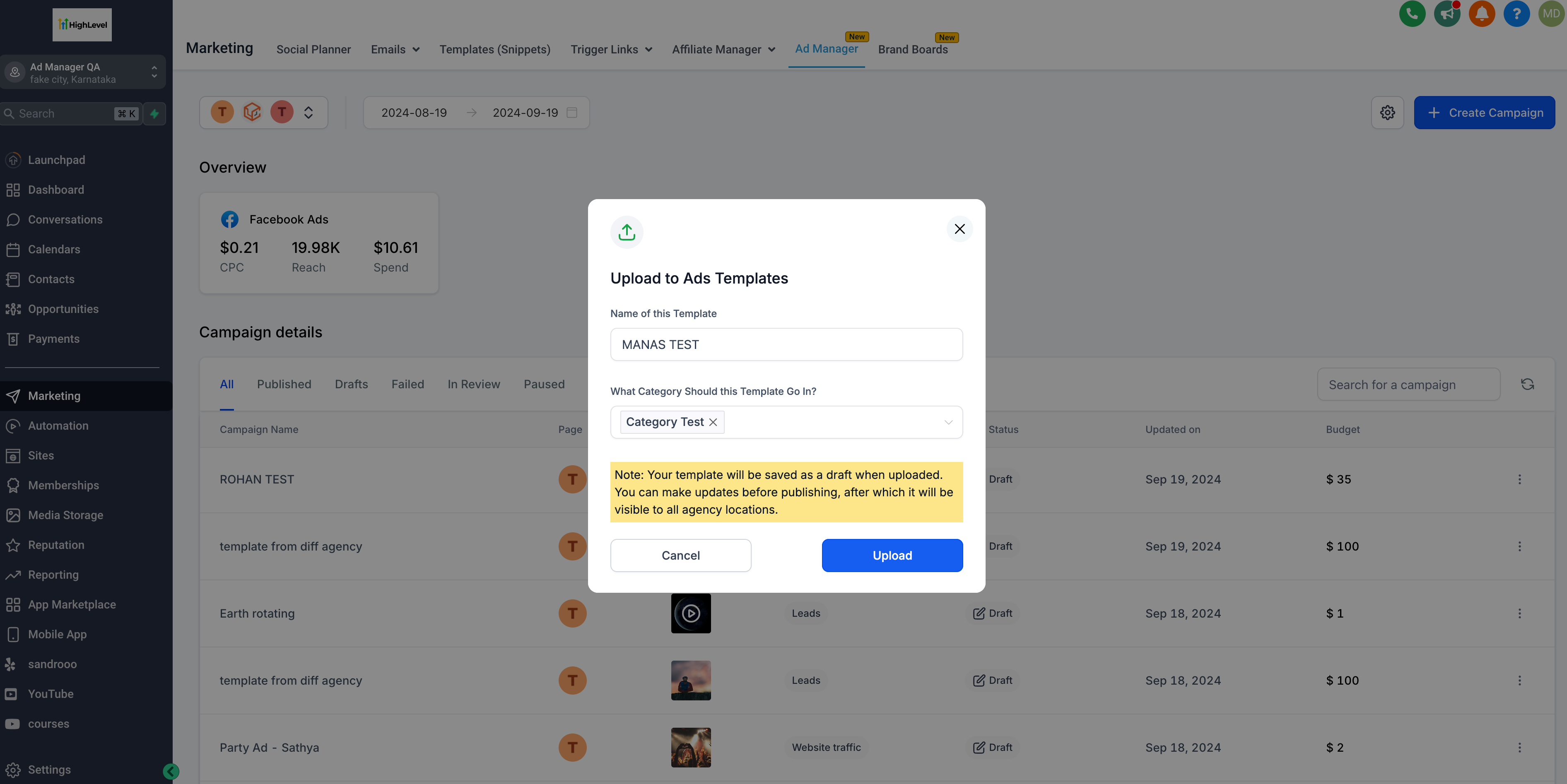
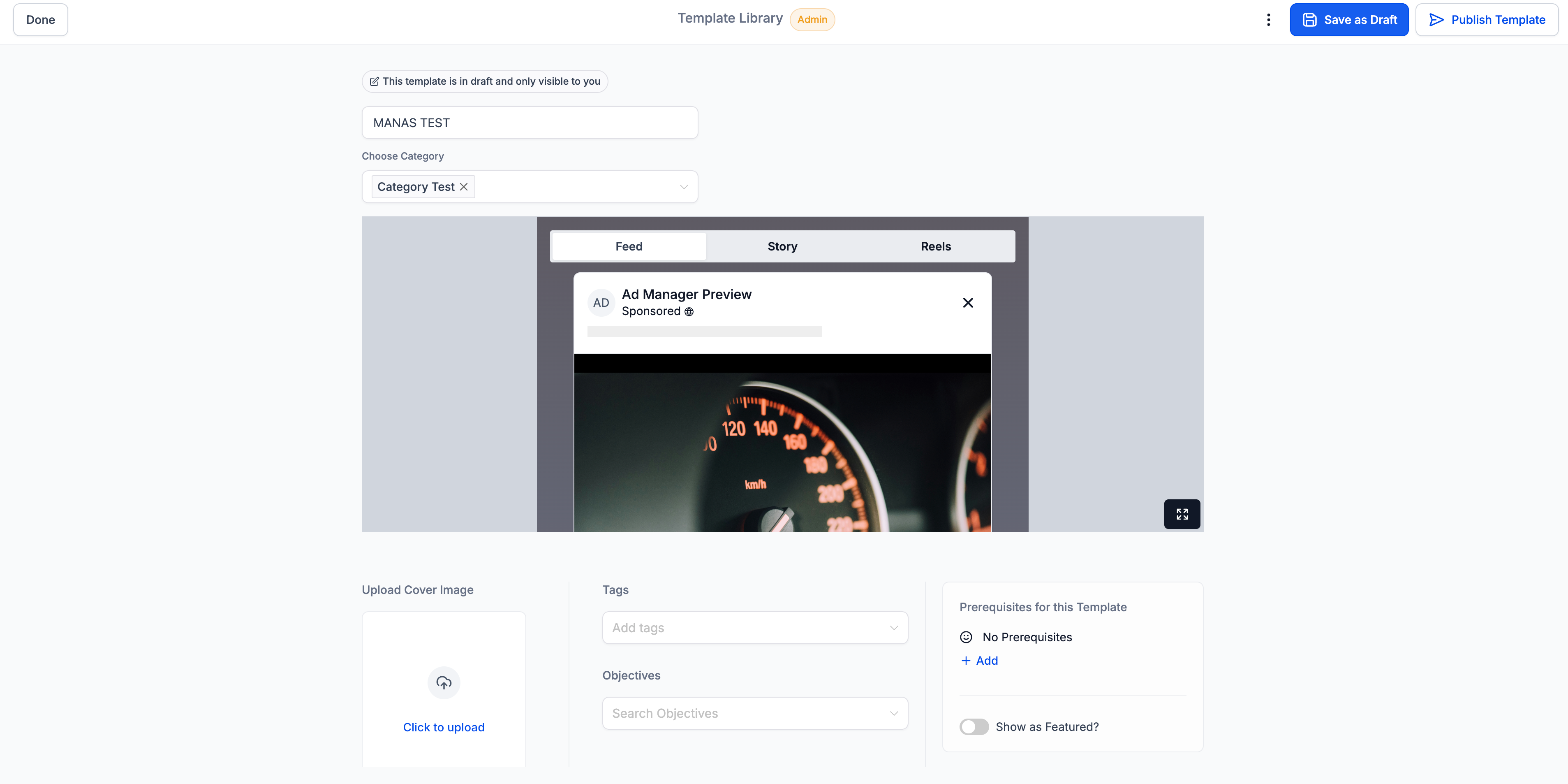
- Clicca su 'Carica' e la campagna verrà salvata come template in bozza.
- Cliccando su 'Carica', si aprirà una schermata che mostra il template in bozza, che può essere modificato se necessario e salvato come bozza oppure pubblicato come template.
Nota: Per scoprire come gestire e creare template dalla schermata di amministrazione dell'agenzia, consulta l'articolo Come gestire e creare template dalla schermata Admin.