Stai cercando un modo semplice per entrare in contatto con i visitatori del tuo sito web e convertirli in clienti? Il Webchat di GoHighLevel / Squadd per Wix è la soluzione perfetta per te!
In questo articolo ti guideremo passo dopo passo per iniziare a usare il Webchat di GoHighLevel / Squadd su Wix.
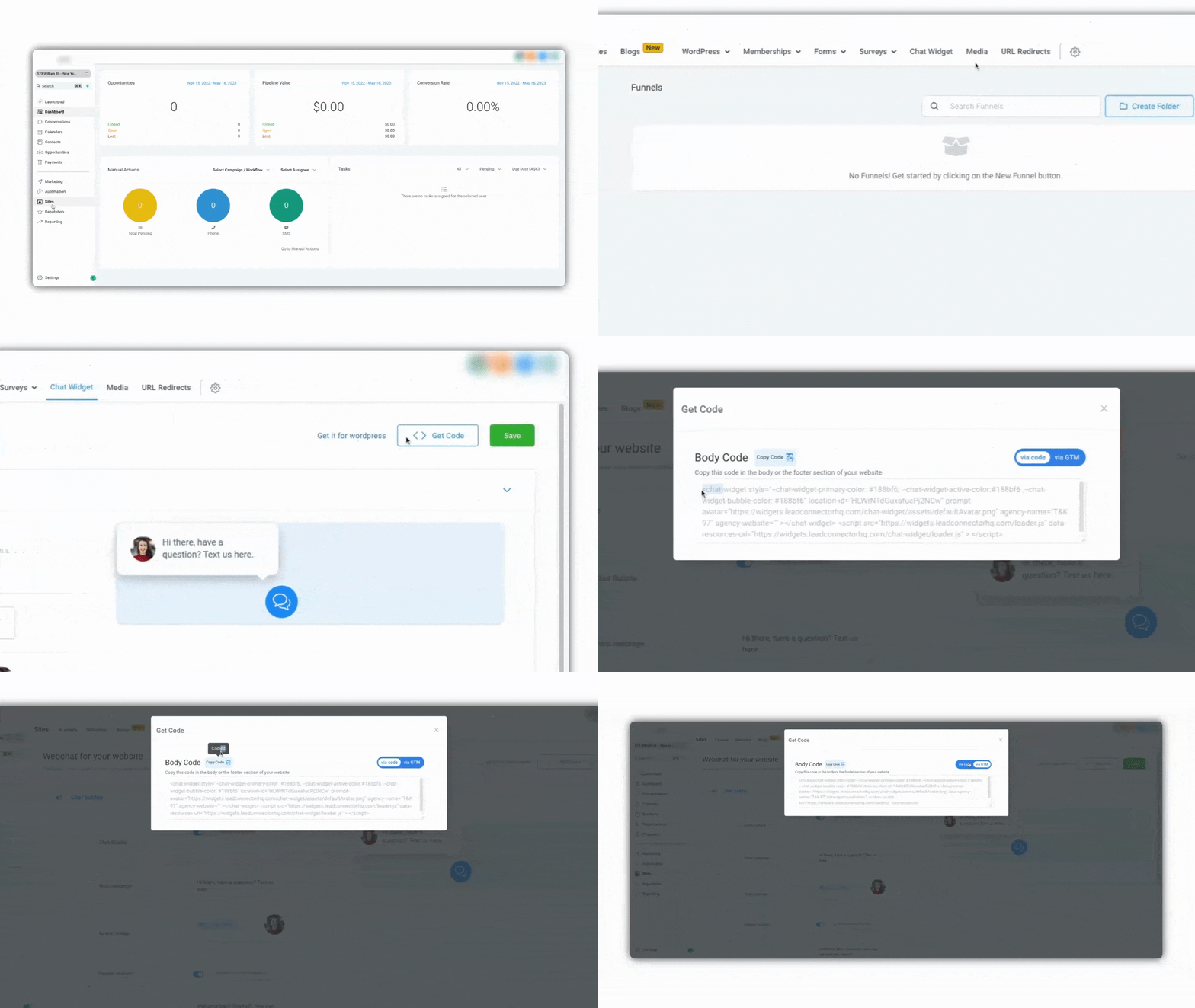
Come ottenere il codice embed del chat widget per il sito web:
Passaggi dettagliati per aggiungere un chat widget personalizzato a un sito Wix con diversi metodi:
Come ottenere il codice embed del chat widget per il sito web:
Copia il codice embed da Siti (Sites) > Chat Widget > Ottieni Codice (Get Code)
Passaggi dettagliati per aggiungere un chat widget personalizzato a un sito Wix con diversi metodi:
Metodo 1:
- Accedi al tuo account Wix e vai alla dashboard del sito web.
- Clicca su "Impostazioni (Settings)" nel menu a sinistra, poi seleziona "Codice personalizzato (Custom Code)" sotto la scheda "Avanzate (Advanced)".
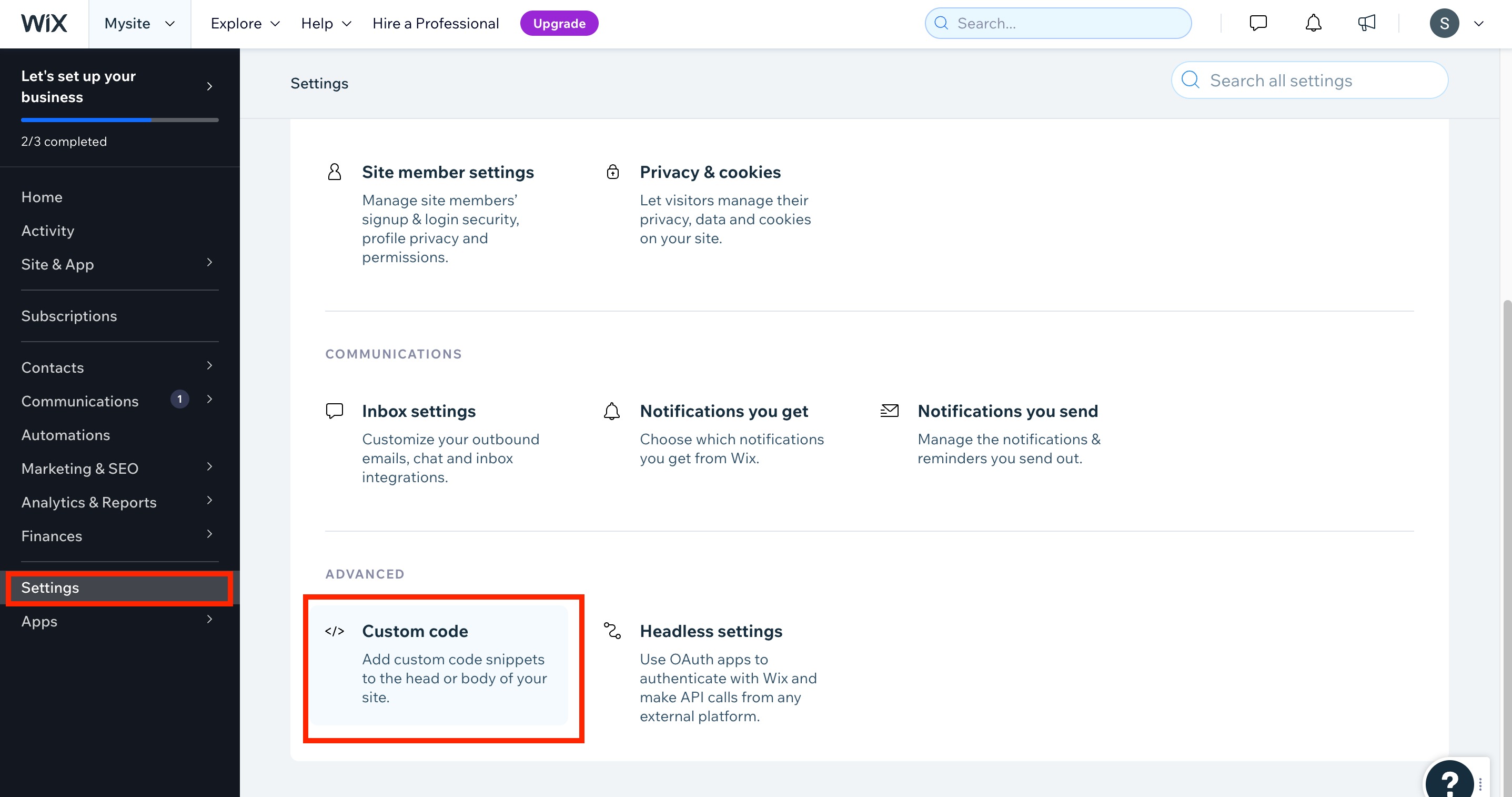
- Clicca su "Aggiungi codice personalizzato (Add Custom Code)" nella sezione.
- Incolla il frammento di codice in "Impostazioni codice (Code Settings)" nella finestra pop-up.
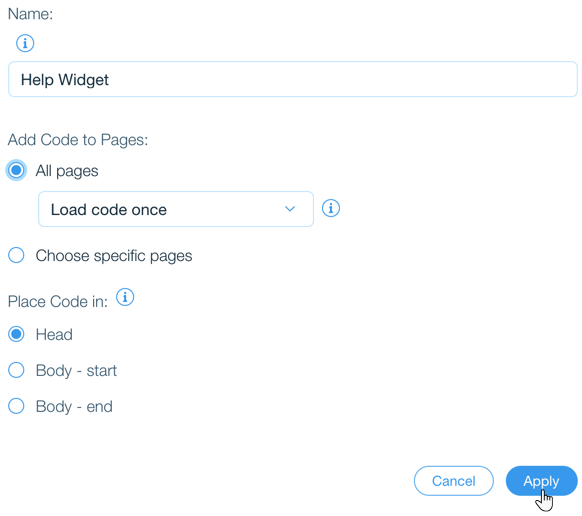
- Configura le opzioni:
- Nome (Name): Inserisci un nome per il tuo codice
- Aggiungi codice alle pagine (Add Code to Pages): Scegli "Tutte le pagine (All Pages)" e seleziona "Carica il codice una volta (Load code once)"
- Posiziona il codice in (Place Code In): Scegli "Head"
- Clicca su "Applica (Apply)" per salvare le modifiche.
- Il widget apparirà ora su ogni pagina del tuo sito Wix.
Metodo 2:
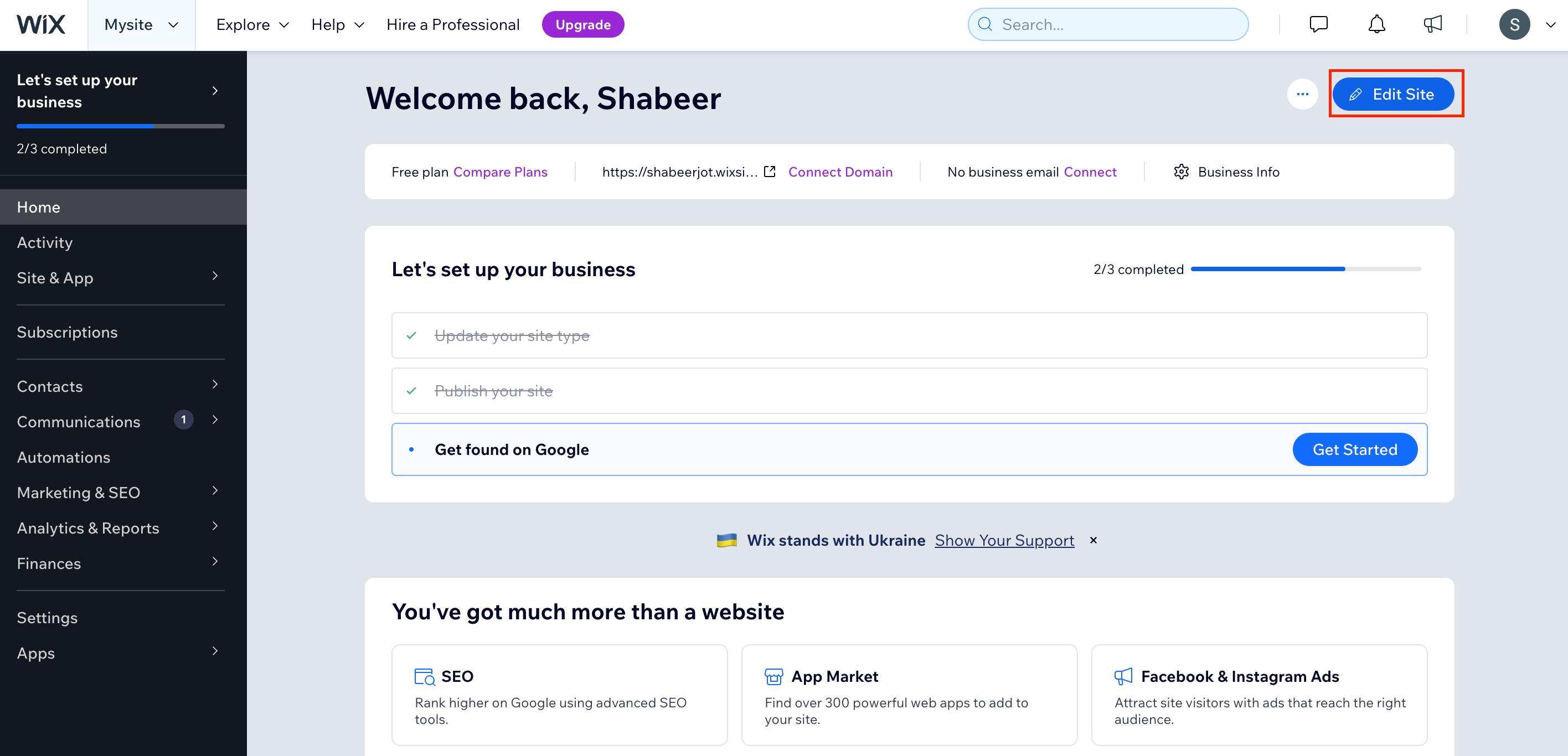
- Accedi al tuo account Wix e avvia Wix Editor. Clicca su "Modifica sito (Edit Site)" dalla Dashboard.
- Clicca sull'icona più (+) nel menu a sinistra per accedere ad "Aggiungi elementi (Add Elements)".
- Scegli "Incorpora (Embed)" dal menu nella barra laterale sinistra.
- Seleziona "Incorpora HTML (Embed HTML)" sotto "Incorporamenti popolari (Popular Embeds)".
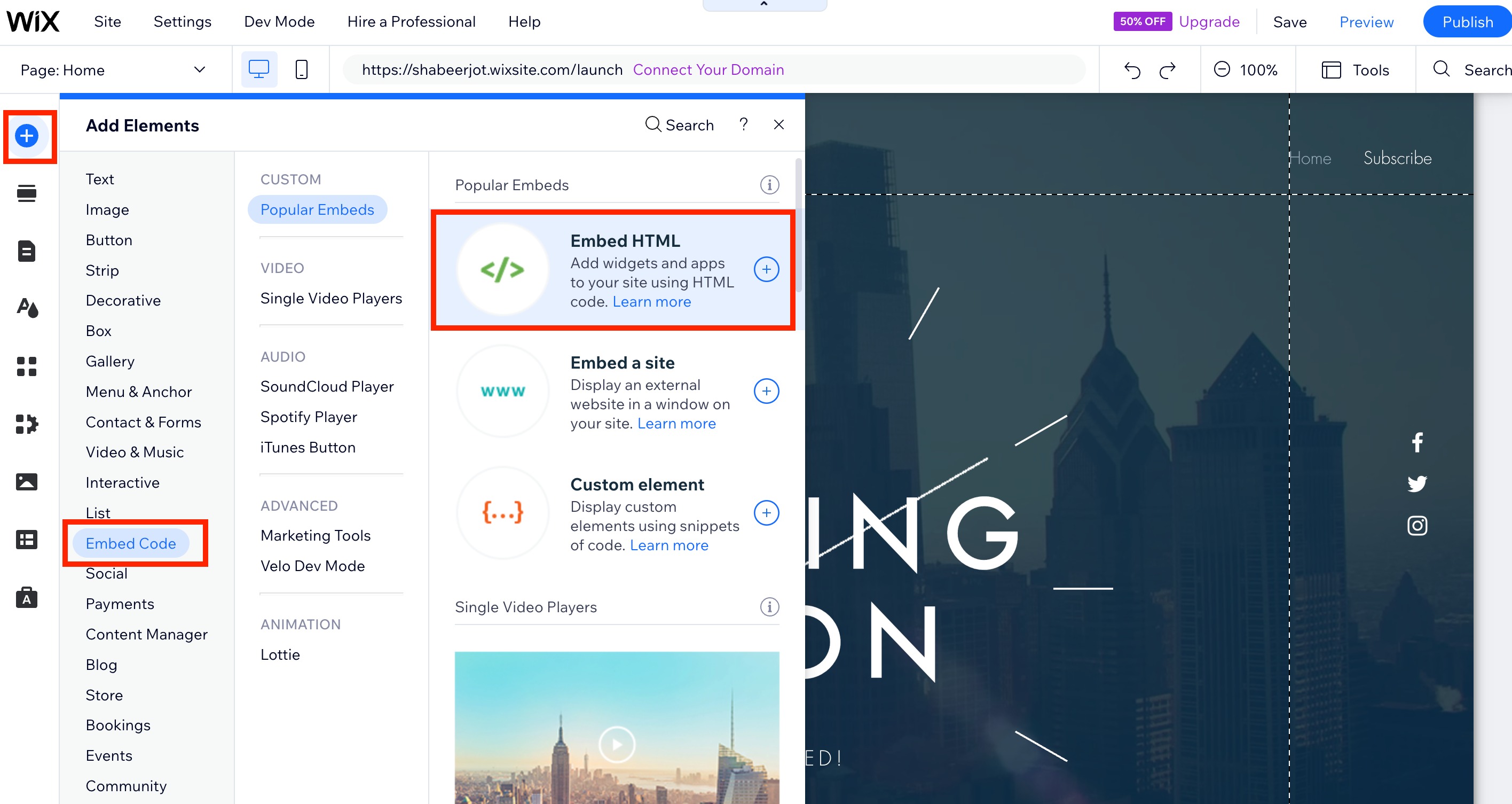
- Clicca su "Codice (Code)" nella nuova casella HTML che appare.
- Incolla il codice del widget nel campo di testo e premi "Aggiorna (Update)".
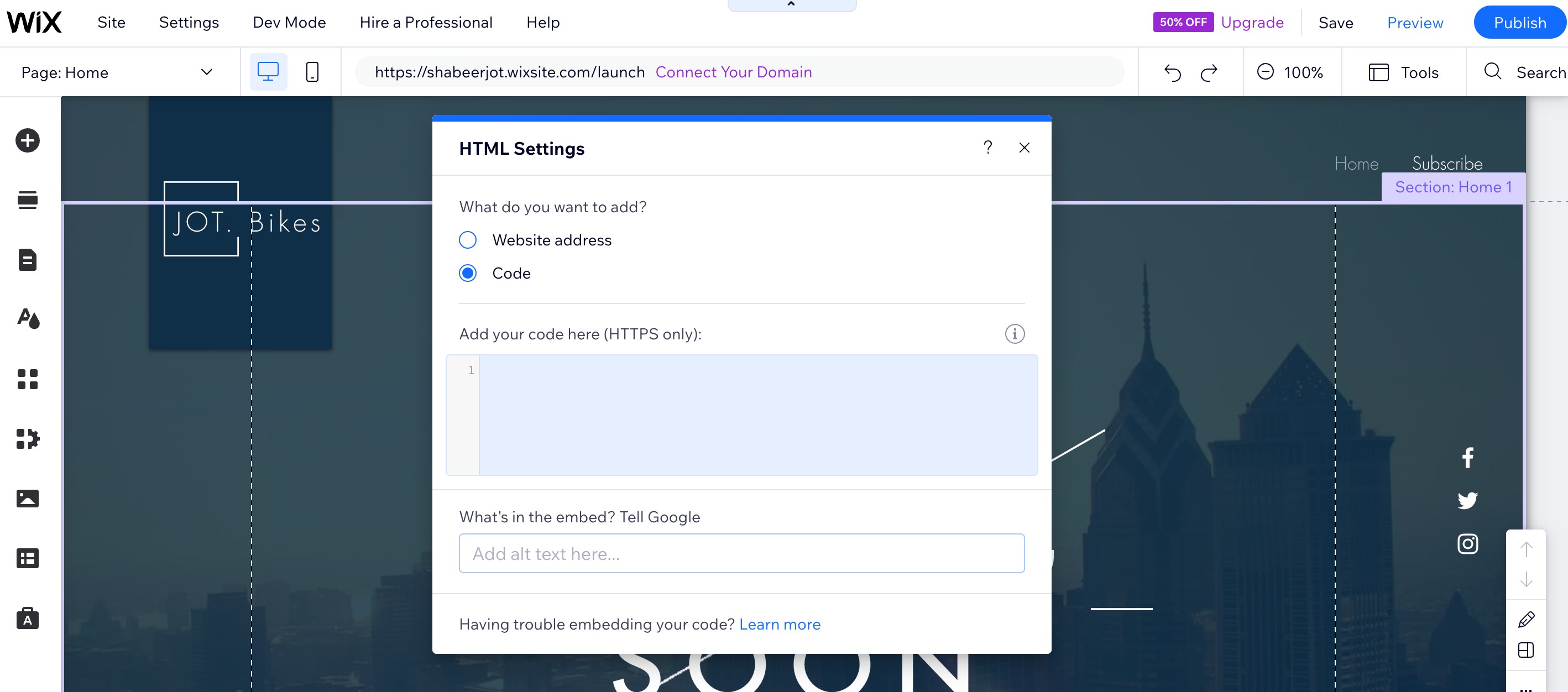
- Chiudi la casella "Impostazioni HTML (HTML Settings)".
- Il widget sarà ora visibile nella casella HTML sulla tua pagina.