Questo articolo mostra come aggiungere un tempo di attesa personalizzato tra i cicli di un timer conto alla rovescia ricorrente. Usa questa funzione per gestire flash sale "Ogni Venerdì", conto alla rovescia per webinar settimanali o lanci mensili di prodotti—senza ricostruire il timer ogni volta che si azzera.
- Cos'è il Tempo di Attesa Personalizzato per i Timer Ricorrenti?
- Vantaggi Principali del Tempo di Attesa Personalizzato
- Come Configurare un Timer Ricorrente con Tempo di Attesa
- Ciclo di Vita del Timer Spiegato
- Modelli di Casi d'Uso
- Comportamenti Noti & Consigli
- Domande Frequenti
- Prossimi Passi
Cos'è il Tempo di Attesa Personalizzato per i Timer Ricorrenti?
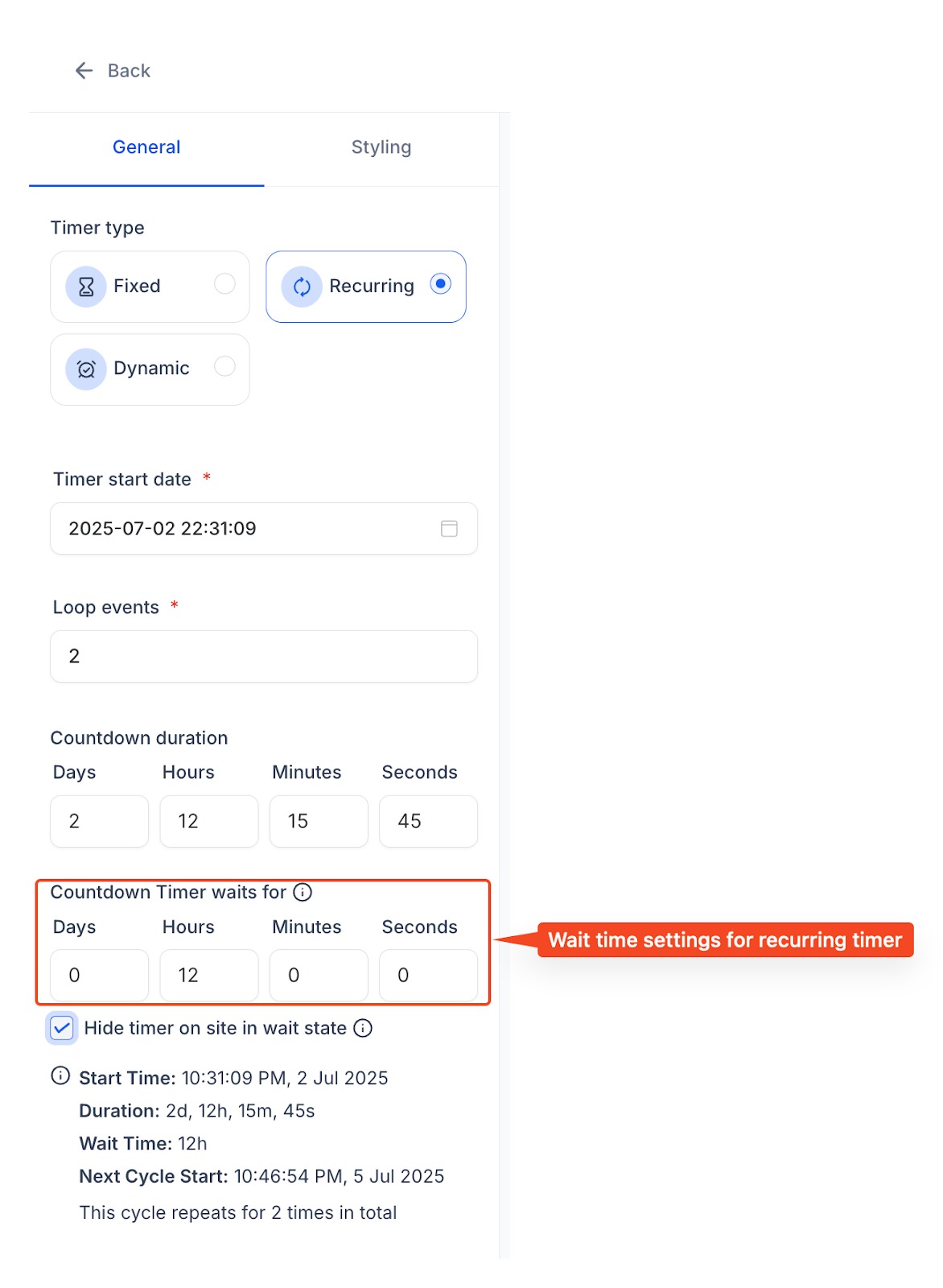
Il tempo di attesa personalizzato consente a un timer ricorrente di mettersi in pausa per una durata definita dopo aver raggiunto 00 : 00 : 00, per poi avviare automaticamente il ciclo successivo. Durante la pausa (lo stato di Attesa) puoi decidere se il timer rimane visibile a zero oppure scompare del tutto nei Funnel, mentre nelle email viene mostrato un banner a zero che rimanda alla tua pagina di scadenza.
Vantaggi Principali del Tempo di Attesa Personalizzato
Aggiungere una pausa tra i cicli apre nuove idee per le campagne e riduce drasticamente il lavoro ripetitivo di configurazione.
Automatizza promozioni ricorrenti come "Saldi ogni Venerdì" o sfide settimanali.
Gestisci webinar evergreen con un conto alla rovescia verso la sessione successiva ogni settimana.
Controlla la visibilità—nascondi i timer nei Funnel negli orari di inattività per mantenere le pagine ordinate.
Riutilizza un unico asset su email e Funnel invece di clonare i timer ogni volta.
Allinea la logica email & pagina con comportamenti coerenti di stato zero e reindirizzamento.
Come Configurare un Timer Ricorrente con Tempo di Attesa
Segui questi passaggi una volta sola; il timer gestirà automaticamente ogni ciclo successivo.
Naviga su Marketing ▸ Countdown Timer ▸ Nuovo Timer.
Scegli Ricorrente e imposta gli offset di Inizio e Fine.
Attiva Tempo di Attesa Personalizzato e inserisci una durata (es., 5 giorni 12 ore).
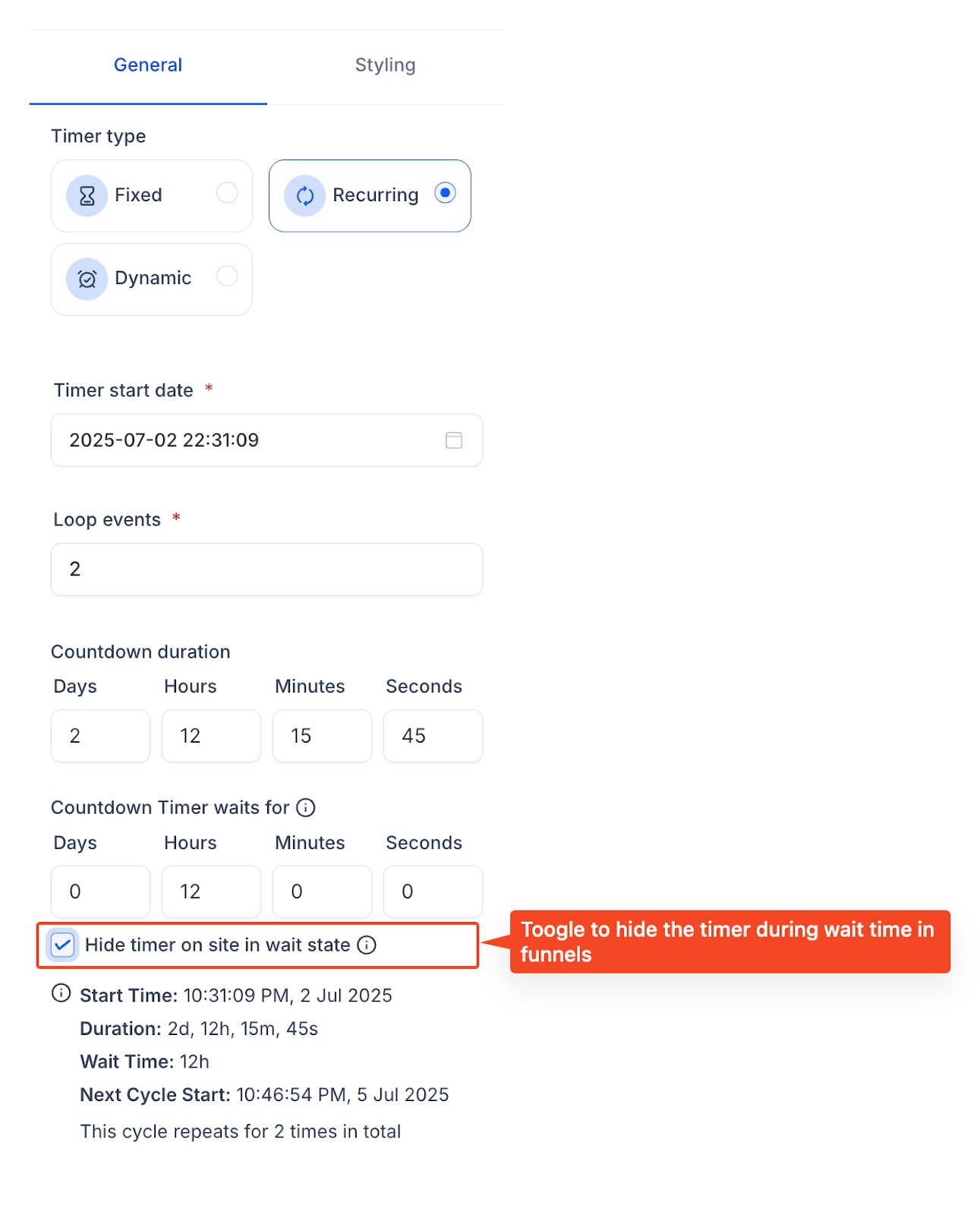
(Facoltativo) Abilita Nascondi Timer in Stato di Attesa per rimuovere il timer dai Funnel durante la pausa.
Seleziona la Pagina / URL di Scadenza che i visitatori devono vedere quando cliccano il timer o aggiornano un Funnel durante l'Attesa.
Salva e incorpora il blocco timer nei Funnel e/o nelle email.
Ciclo di Vita del Timer Spiegato
Sapere cosa vedono i Contatti in ogni fase ti aiuta a progettare percorsi senza interruzioni.
vbnet
CopyEdit
Ciclo Attivo ──┐
│ raggiunge 00:00
▼
Stato di Attesa (durata personalizzata)
│ riavvio automatico
▼
Ciclo Attivo Successivo → … (si ripete)
Stato | Comportamento Email | Comportamento Funnel |
Attivo | Conto alla rovescia in tempo reale | Conto alla rovescia in tempo reale |
Attesa | Il timer mostra 00 : 00 : 00; cliccandolo si viene reindirizzati alla Pagina di Scadenza | • Timer nascosto oppure mostra 00 : 00 : 00 (in base al tuo toggle) • Se la pagina viene aggiornata durante l'Attesa, l'utente viene reindirizzato alla Pagina di Scadenza |
Reset | Il nuovo ciclo inizia automaticamente | Il nuovo ciclo inizia automaticamente |
Modelli di Casi d'Uso
Valori pronti all'uso per partire subito.
Scenario | Inizio → Fine | Tempo di Attesa | Risultato |
Saldi ogni Venerdì | Ven 00:00 → Ven 23:59 | 6 giorni 1 min | Il timer si riattiva per il prossimo Venerdì a mezzanotte |
Webinar Settimanale | Lun 09:00 → Gio 17:00 | 3 giorni 16 ore | Il conto alla rovescia riprende ogni lunedì mattina |
Lancio Mensile | 1° 00:00 → 3° 23:59 | 27 giorni | Attivo nei primi tre giorni di ogni mese |
Comportamenti Noti & Consigli
Comprendi la logica dei casi limite per evitare sorprese.
Stato zero email non è stilizzato: mostra "00 : 00 : 00". Il CSS/stile personalizzato non viene applicato durante l'Attesa.
Toggle Nascondi Timer agisce solo sui Funnel; le email mostrano sempre lo stato zero.
Se la sessione di un visitatore attraversa il passaggio Attivo → Attesa senza ricaricare la pagina, rimane sulla pagina del Funnel (nessun reindirizzamento automatico).
Durata massima di attesa: 365 giorni; Minima: 1 minuto.
Le analytics registrano un evento "Timer Scaduto" nel momento in cui inizia l'Attesa—usalo per attivare automazioni post-promozione.
Domande Frequenti
D1. Un periodo di attesa può attraversare cambi di orario legale (DST)?
Sì—i timer memorizzano durate, non date fisse. Il motore ricalcola gli offset quando cambia l'ora legale.
D2. Cosa succede se modifico il tempo di attesa in seguito?
La nuova durata si applica la prossima volta che il timer entra in Attesa; il ciclo corrente non viene modificato.
D3. Posso stilizzare lo stato zero nelle email?
Non ancora. Lo stato zero usa il font e il colore predefiniti del timer per garantire la consistenza di recapito.
D4. Il reindirizzamento avviene nei Funnel se disabilito Nascondi Timer?
Sì—aggiornare la pagina durante l'Attesa reindirizza sempre, indipendentemente dalla visibilità del timer.
D5. Quanti cicli può eseguire un timer?
Illimitati—i cicli continuano finché non archivi o elimini il timer.
D6. I Contatti vedranno orari diversi nelle email in cache?
I timer nelle email si aggiornano con dati in tempo reale all'apertura; le immagini in cache vengono sostituite lato server.
D7. Posso aggiungere un tempo di attesa a timer non ricorrenti?
No—il tempo di attesa è esclusivo del tipo di timer Ricorrente.
Prossimi Passi
Crea un timer pilota "Saldi ogni Venerdì" con un periodo di attesa di 7 giorni.
Incorpora il blocco timer in una landing page del Funnel e visualizza in anteprima il comportamento dello stato di Attesa.
Pianifica un invio email utilizzando lo stesso blocco timer.
Analizza le analytics dopo due cicli promozionali e ottimizza gli offset di inizio/fine.