Questo articolo spiega come utilizzare i template SMS personalizzati in Gestione Reputazione per inviare richieste di recensione ricorrenti. Imparerai a personalizzare i messaggi con token personalizzati, aggiungere immagini dinamiche e gestire più template in linea con lo stile del tuo brand. Seguendo questi passaggi, potrai creare richieste coerenti e coinvolgenti che aumentano le risposte dei clienti e incrementano le tue recensioni.
- Cos'è un Template SMS Personalizzato?
- Vantaggi Principali dell'Uso di Template SMS Personalizzati per Richieste di Recensione Ricorrenti
- Come Configurare i Template SMS Personalizzati per una Campagna di Richieste di Recensione
- Domande Frequenti
- Articoli Correlati
Cos'è un Template SMS Personalizzato?
Un template SMS personalizzato in Gestione Reputazione di GoHighLevel / Squadd ti consente di progettare e gestire i messaggi esatti inviati nelle richieste di recensione ricorrenti. Puoi personalizzare ogni messaggio con token personalizzati, testo unico e link a immagini dinamiche, così ogni destinatario riceve un messaggio su misura per lui. Questo livello di personalizzazione aiuta ad aumentare il coinvolgimento e a incoraggiare più clienti a lasciare recensioni.
Utilizzando template SMS personalizzati, puoi mantenere un brand coerente, comunicare con la voce della tua azienda e inviare messaggi visivamente accattivanti che si distinguono. Che tu scelga un design predefinito o ne crei uno da zero, hai pieno controllo sul contenuto e sulla presentazione delle tue richieste di recensione.
Vantaggi Principali dell'Uso di Template SMS Personalizzati per Richieste di Recensione Ricorrenti
I template SMS personalizzati ti danno pieno controllo sull'aspetto, lo stile e la personalizzazione delle tue richieste di recensione. Puoi:
- Messaggistica Personalizzata: Personalizza ogni SMS con token personalizzati e un linguaggio specifico del brand
- Personalizzazione Dinamica delle Immagini: Aggiungi URL di immagini dinamiche che si aggiornano con i dati specifici del contatto, sfruttando la compatibilità con NiftyImages per immagini personalizzate che rendono le richieste più accattivanti
- Opzioni di Design Flessibili: Scegli tra template predefiniti o crea il tuo da zero
- Gestione Semplificata dei Template: Crea, modifica e assegna rapidamente i template personalizzando nome, messaggio, token e URL delle immagini, garantendo follow-up coerenti e in linea con il brand
- Campagne Ottimizzate: Assegna automaticamente il tuo template SMS ricorrente preferito alle campagne di follow-up
Come Configurare i Template SMS Personalizzati per una Campagna di Richieste di Recensione
Segui questi passaggi per configurare i tuoi template SMS personalizzati:
Accedi alle Impostazioni di Reputazione
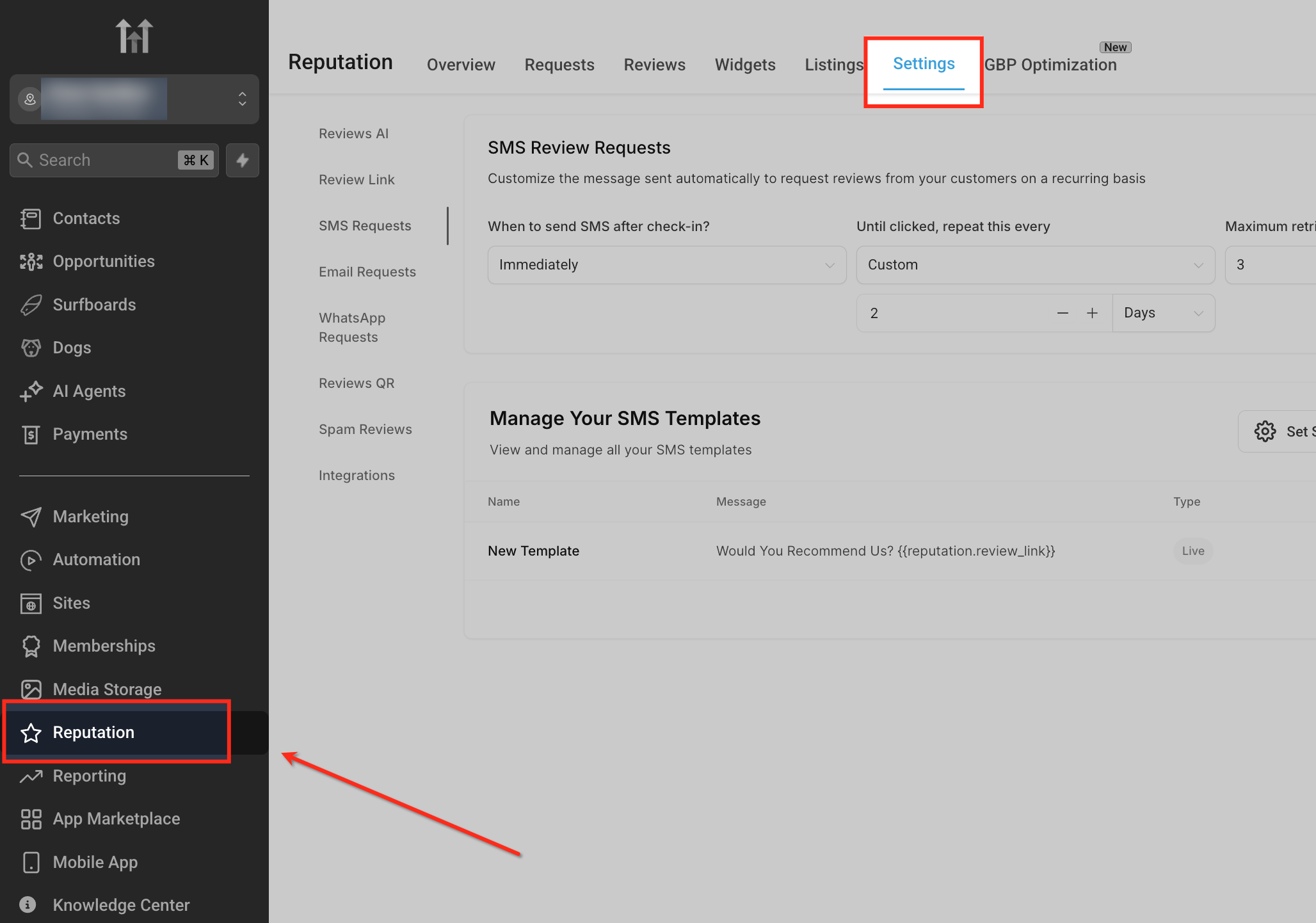
Dal menu a sinistra, seleziona Reputazione e poi clicca sulla scheda Impostazioni (Settings) in cima alla pagina. Si aprirà l'area dove puoi gestire e personalizzare i tuoi template SMS per le richieste di recensione.
Apri Richieste SMS
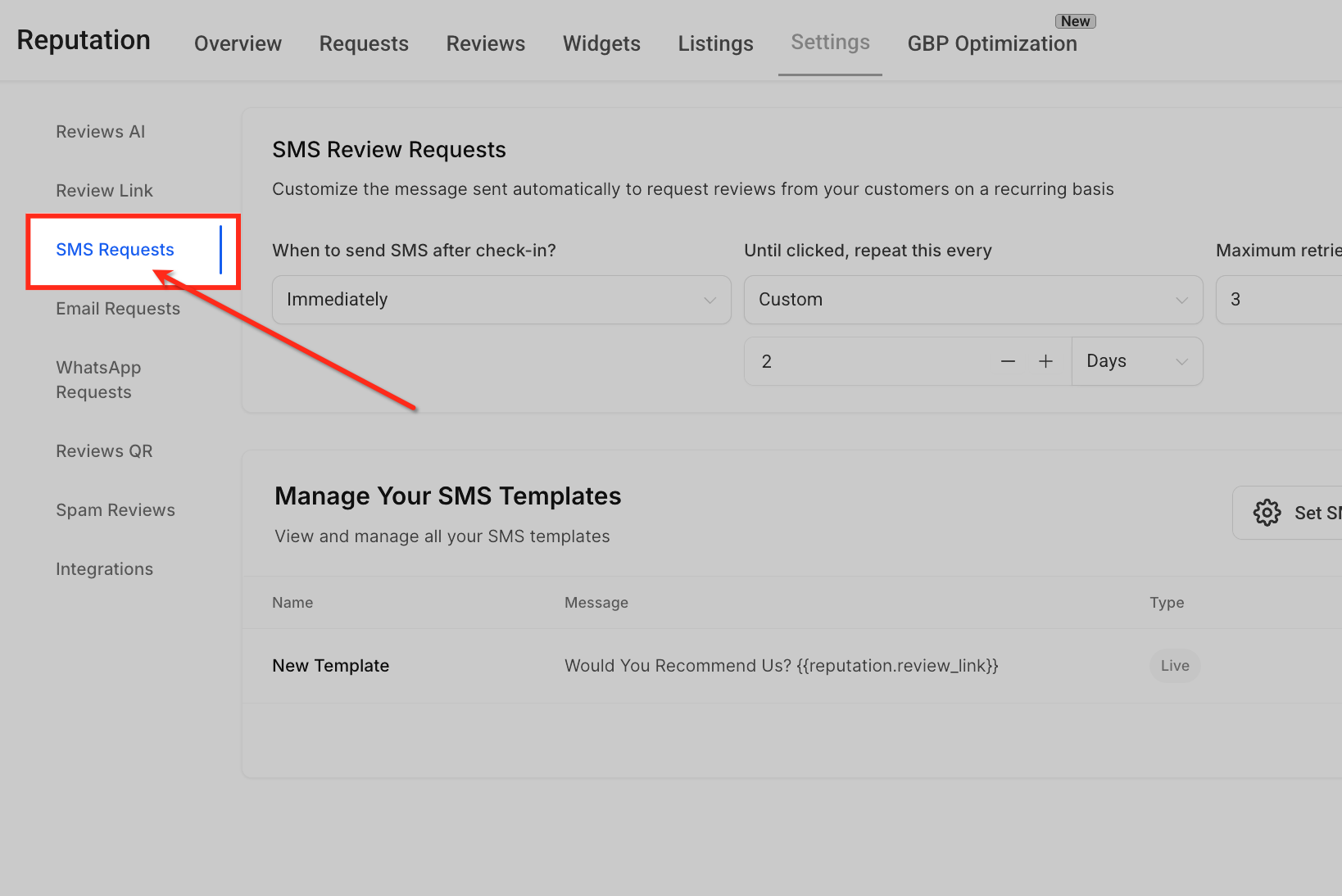
Nel menu a sinistra sotto Impostazioni Reputazione, seleziona SMS Requests. Questa sezione contiene tutte le opzioni per pianificare, personalizzare e gestire i tuoi template SMS per richieste di recensione ricorrenti.
Abilita le Richieste di Recensione via SMS
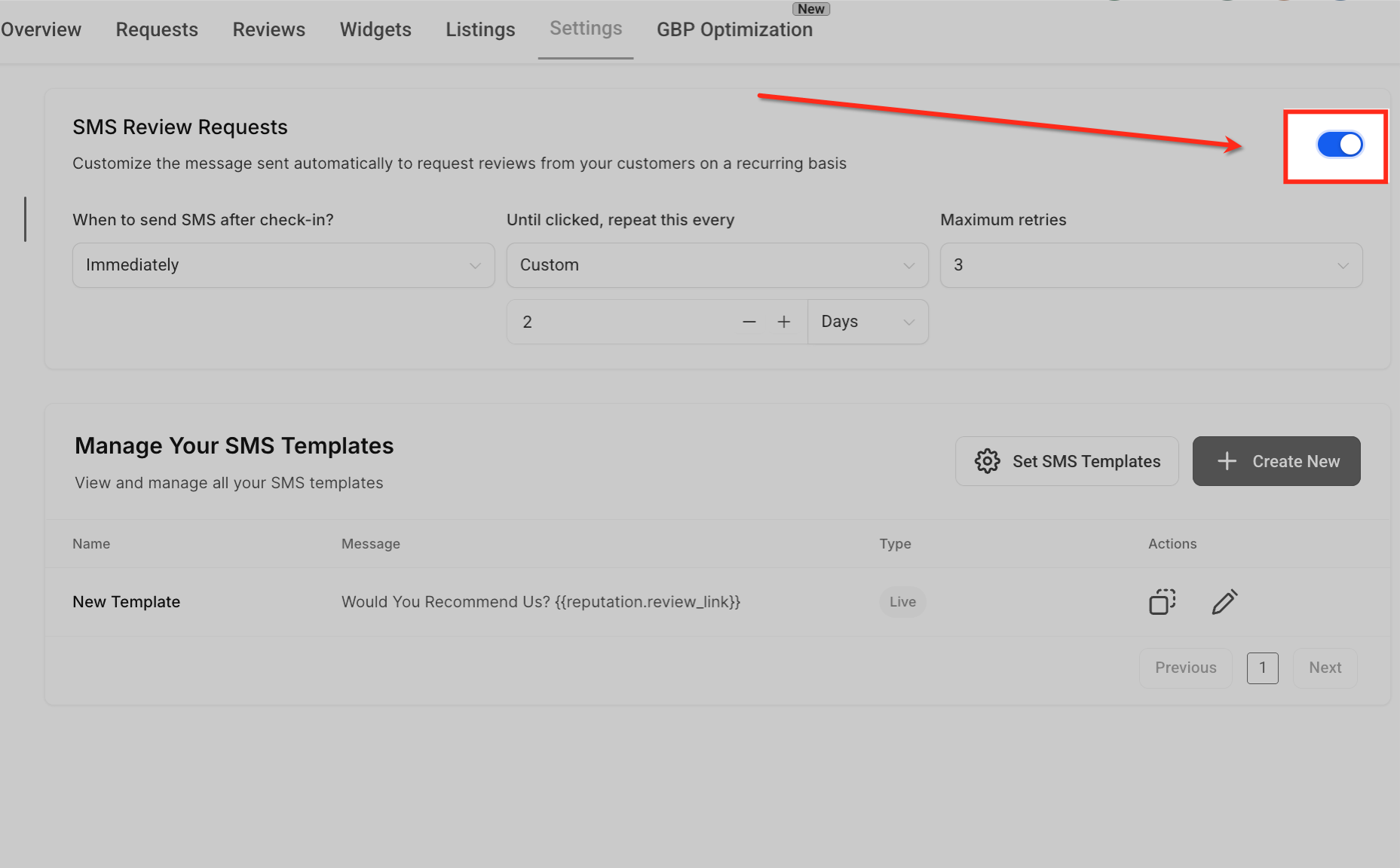
Attiva il toggle SMS Review Requests per abilitare la gestione dei template. Questa impostazione ti consente di creare e personalizzare template SMS per le richieste di recensione ricorrenti. Se il toggle è disattivato, la creazione e la modifica dei template saranno disabilitate.
Imposta il Timing di Invio SMS
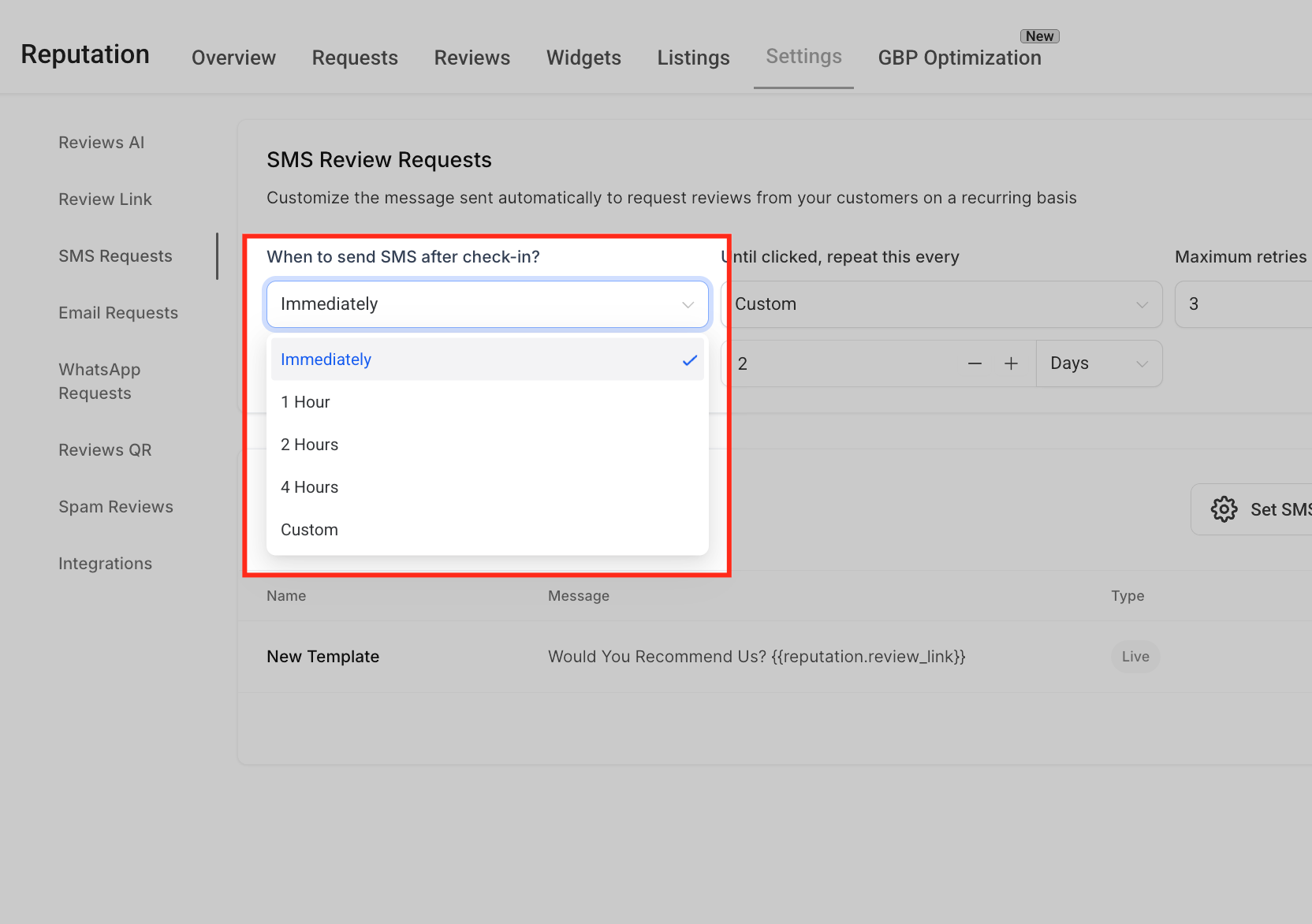
Usa il menu a tendina When to send SMS after check-in? per decidere dopo quanto tempo inviare una richiesta di recensione dal momento del check-in del cliente. Puoi scegliere opzioni come Immediatamente, 1 Ora, 2 Ore, 4 Ore, oppure impostare un ritardo Personalizzato adatto alla tua strategia di follow-up.
Imposta la Frequenza di Ripetizione
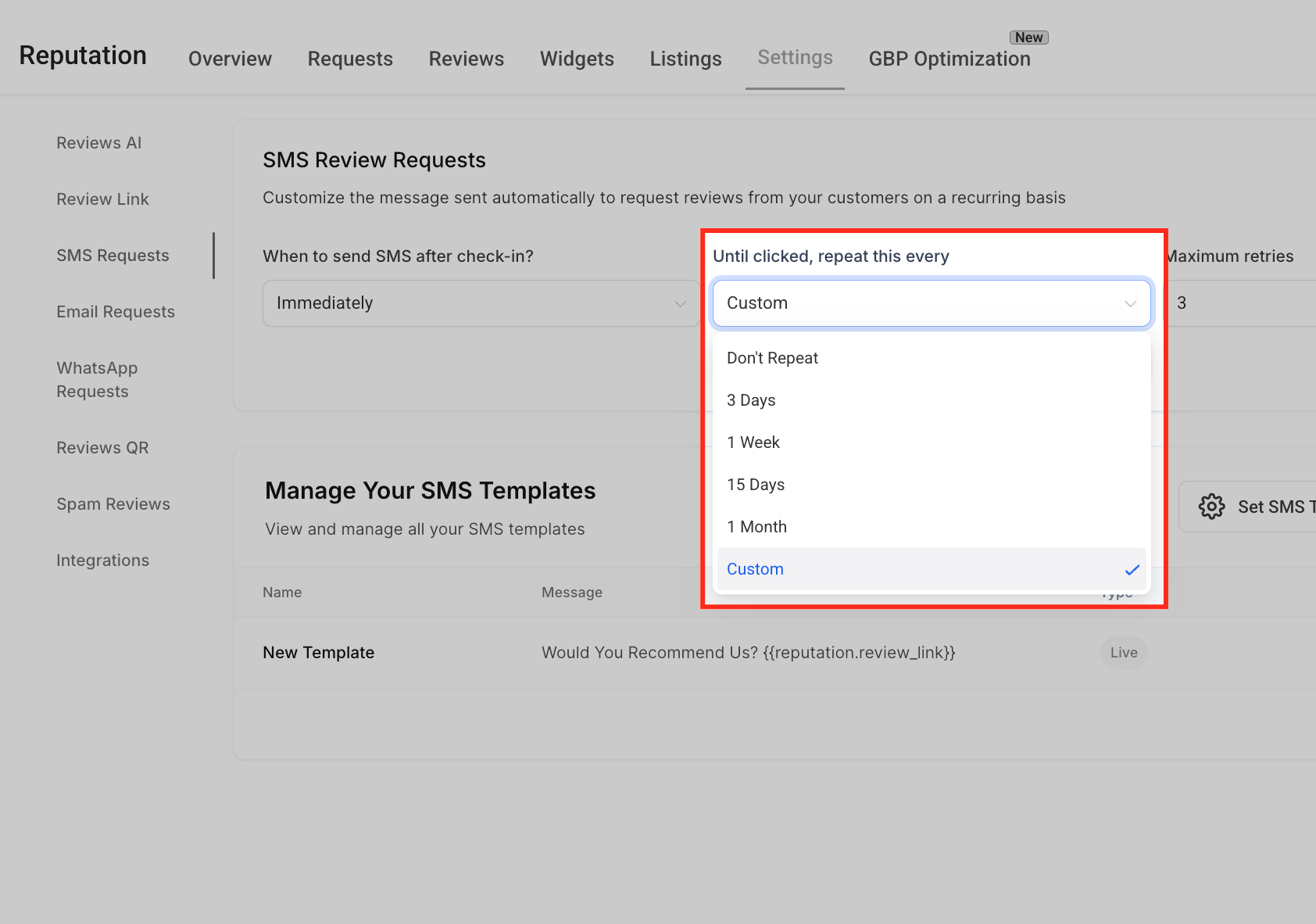
Nel menu a tendina Until clicked, repeat this every, scegli ogni quanto la richiesta di recensione via SMS deve essere reinviata finché il destinatario non interagisce. Le opzioni includono intervalli fissi come 3 Giorni, 1 Settimana o 1 Mese, oltre a un'opzione Personalizzata per maggiore flessibilità.
Personalizza l'Intervallo di Ripetizione
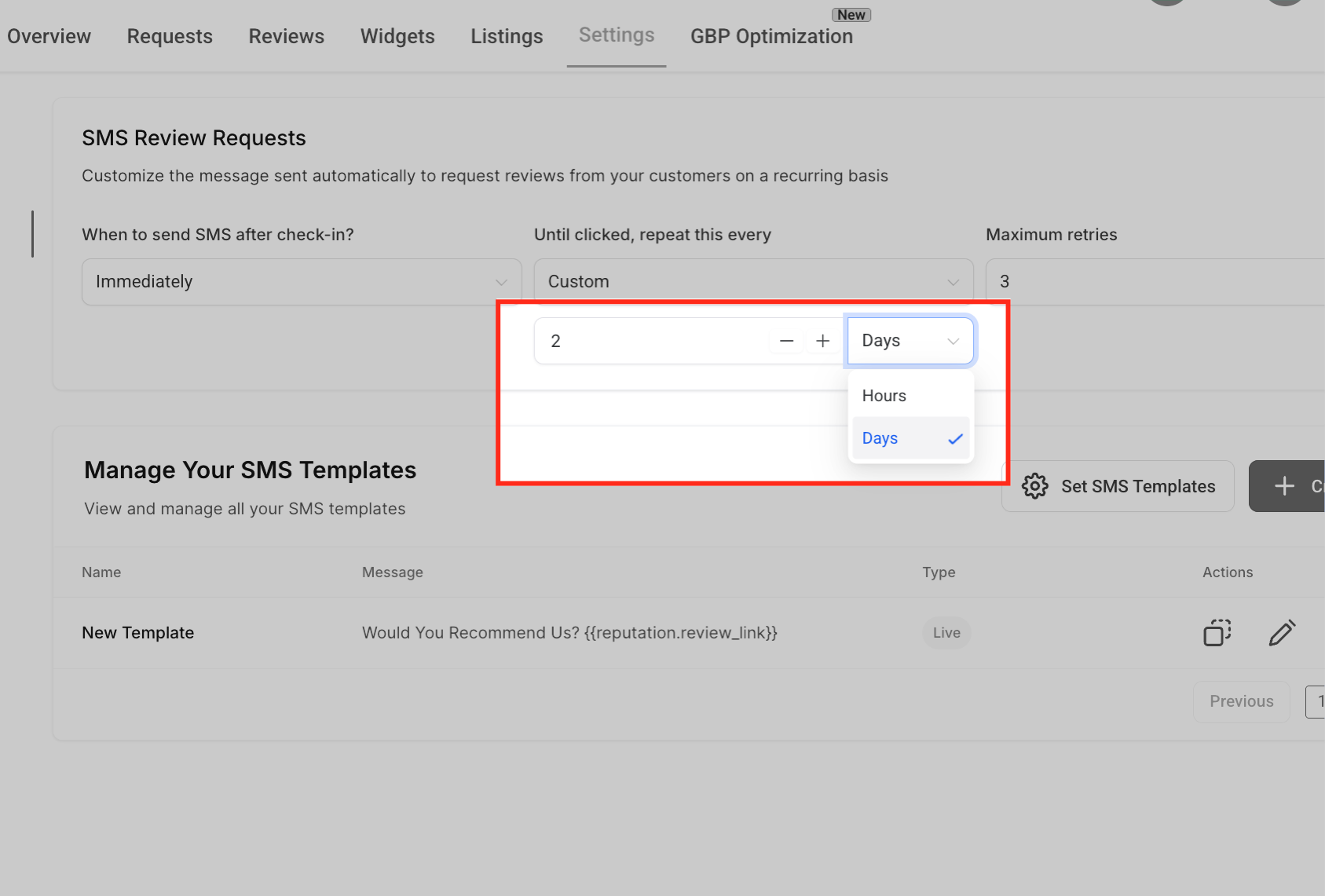
Se hai selezionato Personalizzato per la frequenza di ripetizione, imposta qui il numero esatto e l'unità di tempo. Usa i pulsanti più/meno per regolare il numero e scegli tra Ore o Giorni in base alla frequenza desiderata per i messaggi di follow-up.
Imposta il Numero Massimo di Tentativi
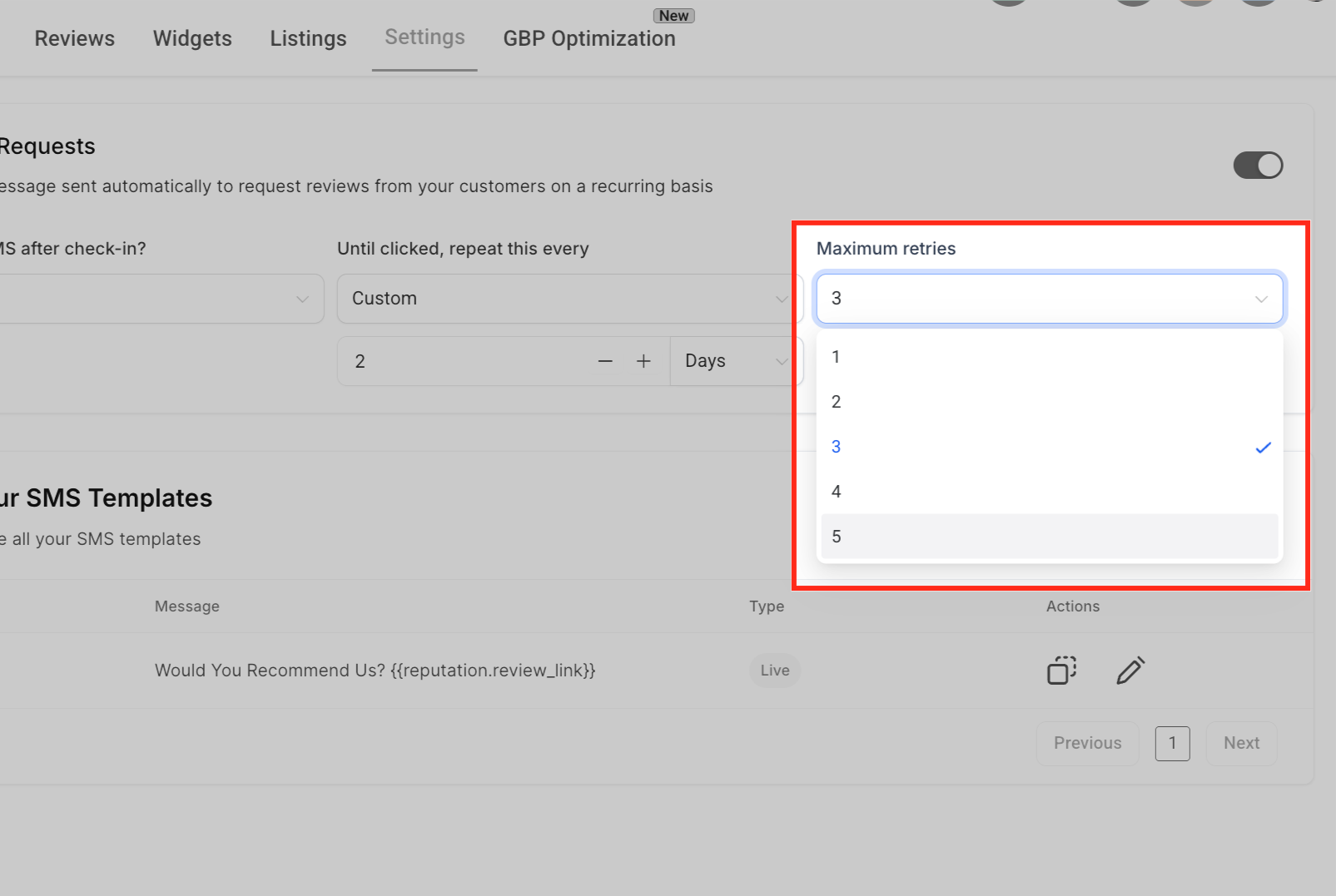
Usa il menu a tendina Maximum retries per scegliere quante volte il sistema deve reinviare la richiesta di recensione via SMS in assenza di interazione. Puoi selezionare da 1 a 5 tentativi, a seconda dell'intensità desiderata per il tuo processo di follow-up.
Apri le Impostazioni del Template
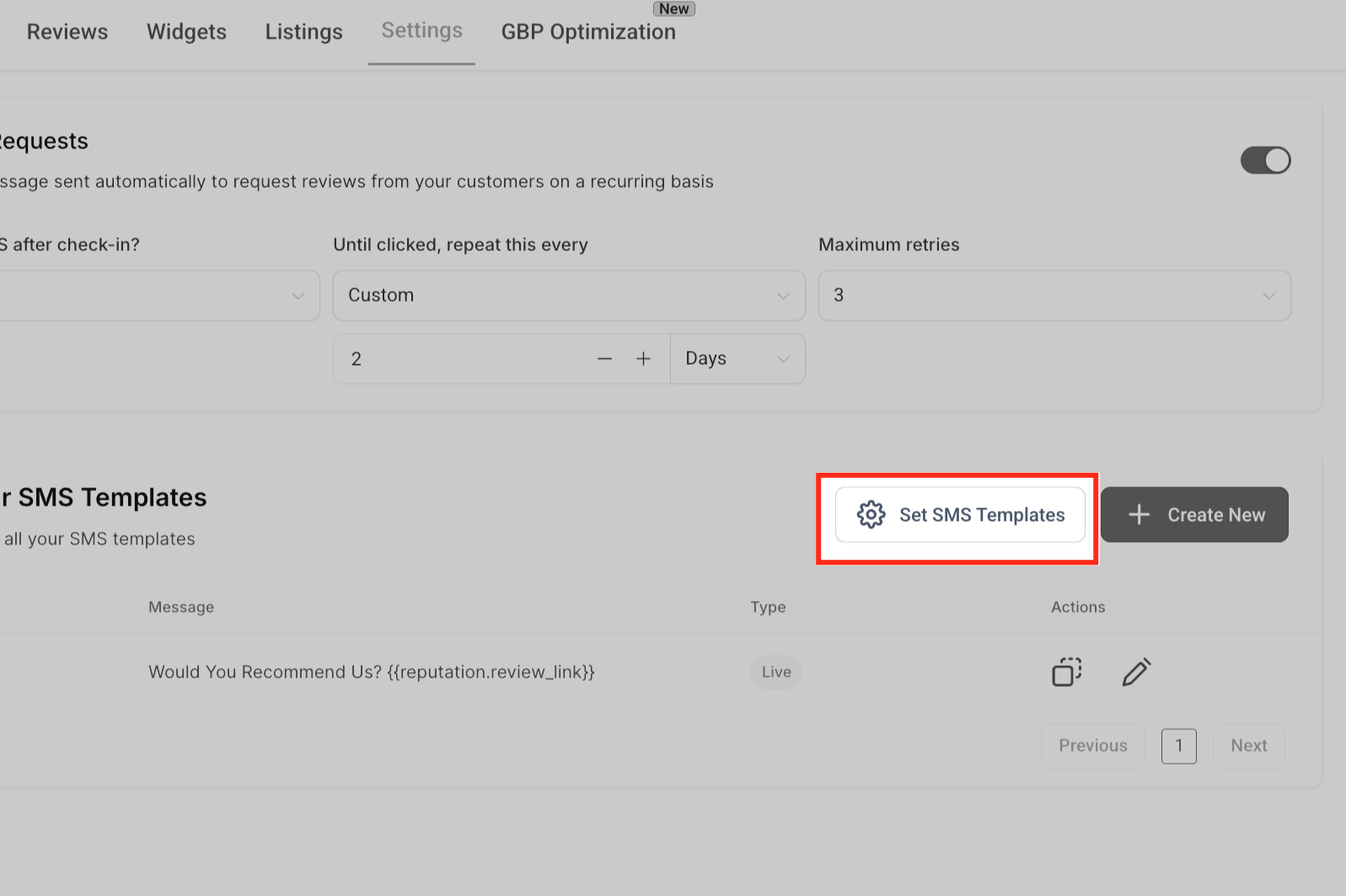
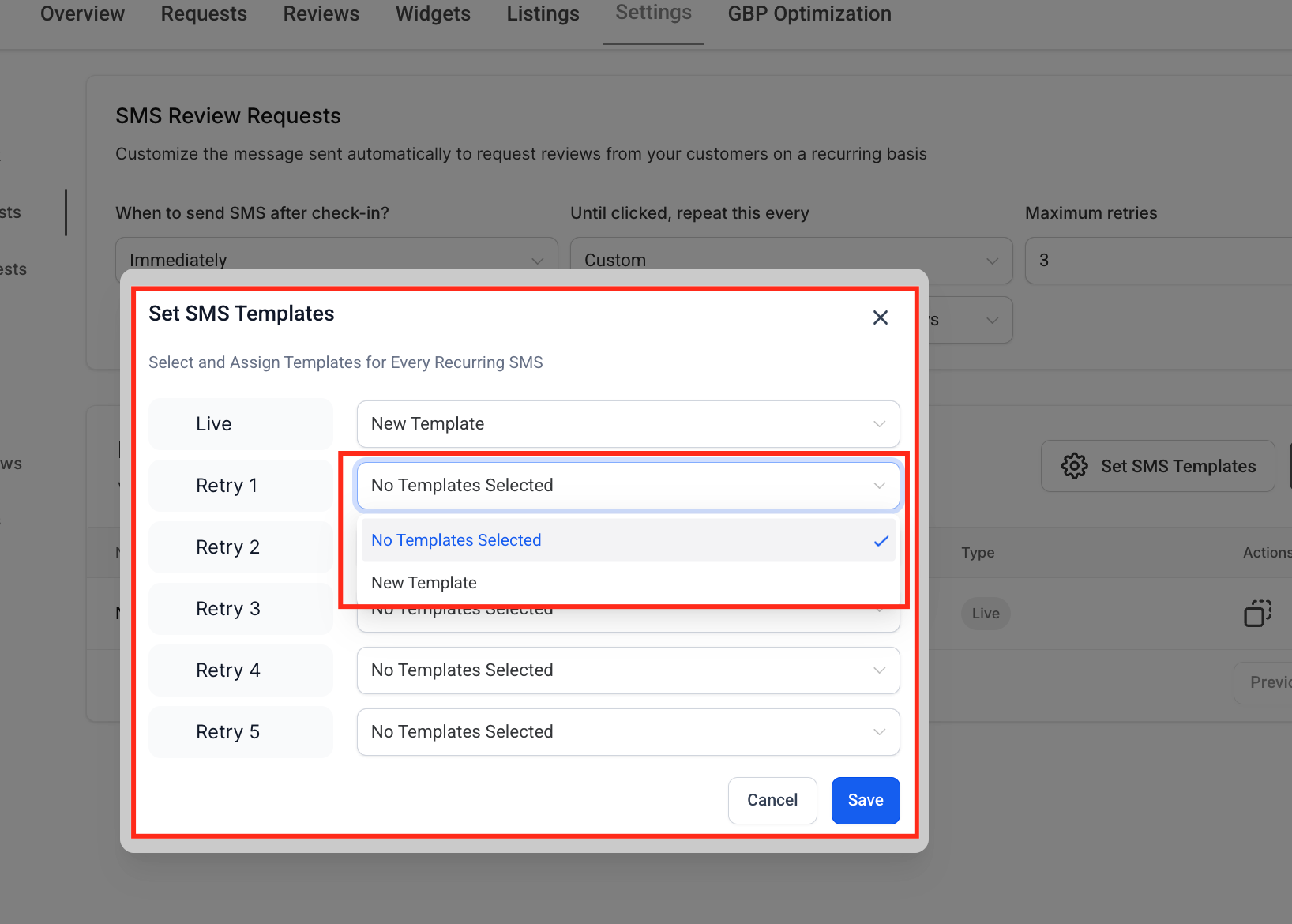
Clicca su Set SMS Templates per assegnare quale template verrà utilizzato per ogni fase della sequenza di richieste di recensione ricorrenti. Qui controlli i messaggi esatti inviati nei diversi tentativi.
Assegna i Template a Ogni Tentativo
Nella finestra Set SMS Templates, scegli un template per ogni fase di tentativo nella sequenza ricorrente. Puoi assegnare lo stesso template a più tentativi oppure usarne di diversi per variare i messaggi di follow-up. Una volta effettuate le selezioni, clicca Salva per applicare le modifiche.
Crea un Nuovo Template
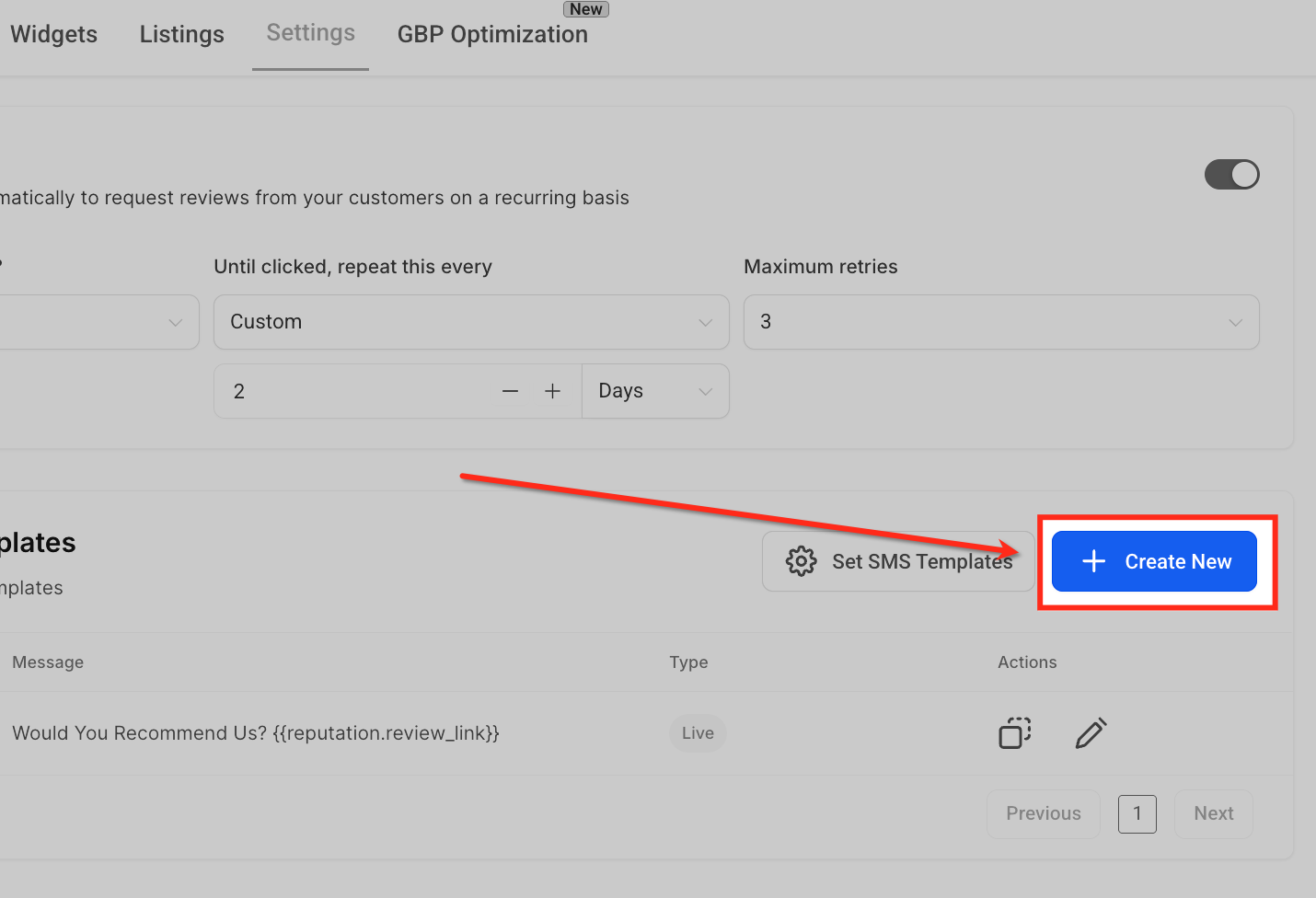
Clicca su Create New per iniziare a costruire un nuovo template SMS. Questa opzione ti consente di progettare il tuo messaggio da zero o di partire da un template predefinito, con pieno controllo sul contenuto e sulla personalizzazione.
Scegli il Tipo di Template
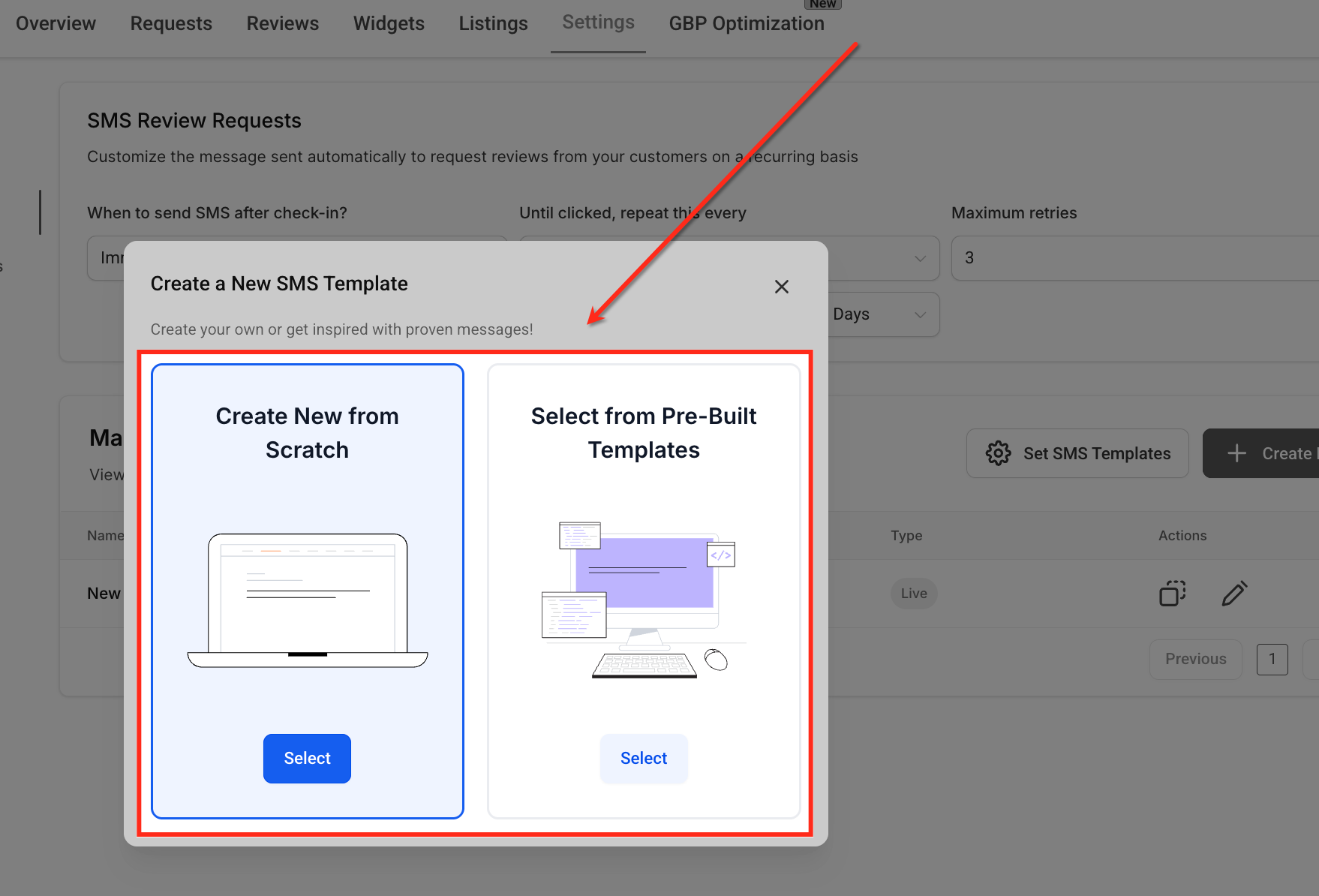
Nella finestra Create a New SMS Template, seleziona Create New from Scratch per personalizzare completamente il tuo messaggio, oppure Select from Pre-Built Templates per utilizzare un design esistente come punto di partenza. Questa scelta determina come inizierai a costruire il tuo template.
Costruisci il Tuo Template da Zero
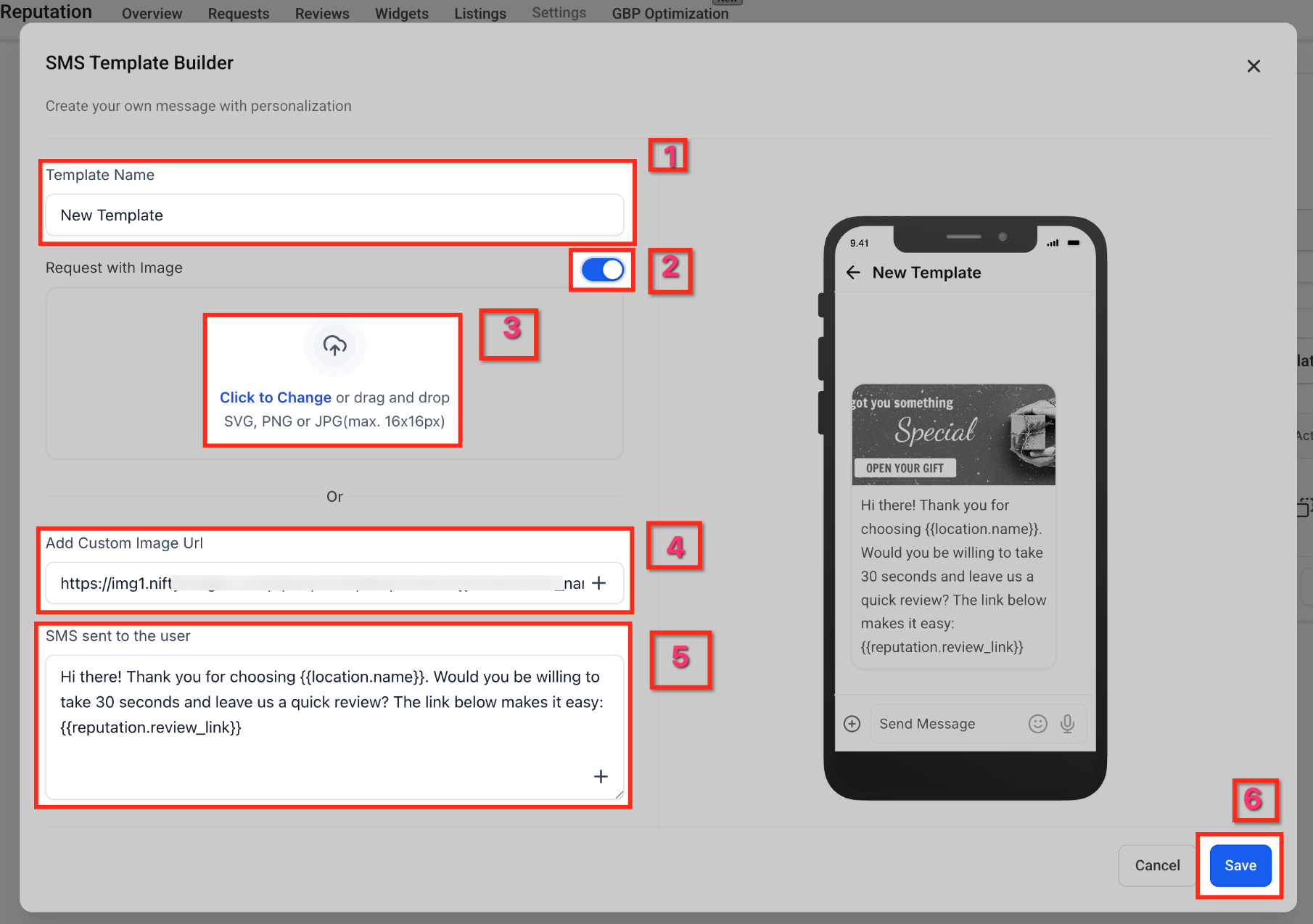
Quando scegli Create New from Scratch, accedi al Costruttore di Template SMS dove puoi progettare ogni parte del tuo messaggio:
Assegna un Nome al Template: Inserisci un nome chiaro e descrittivo per identificarlo facilmente in seguito.
Abilita l'Opzione Immagine: Attiva il toggle Request with Image se vuoi includere un'immagine nel messaggio.
Carica un'Immagine: Clicca per caricare un file SVG, PNG o JPG per arricchire visivamente la tua richiesta.
Aggiungi un URL Immagine Personalizzato: Facoltativamente, incolla un link a un'immagine dinamica, ad esempio da NiftyImages, per personalizzare le immagini.
Scrivi il Tuo Messaggio: Crea il contenuto del tuo SMS, usando token personalizzati (come {{contact.first_name}}) per personalizzare il testo.
Salva il Template: Una volta soddisfatto, clicca Salva per conservare il template per usi futuri.
Seleziona e Modifica un Template Predefinito
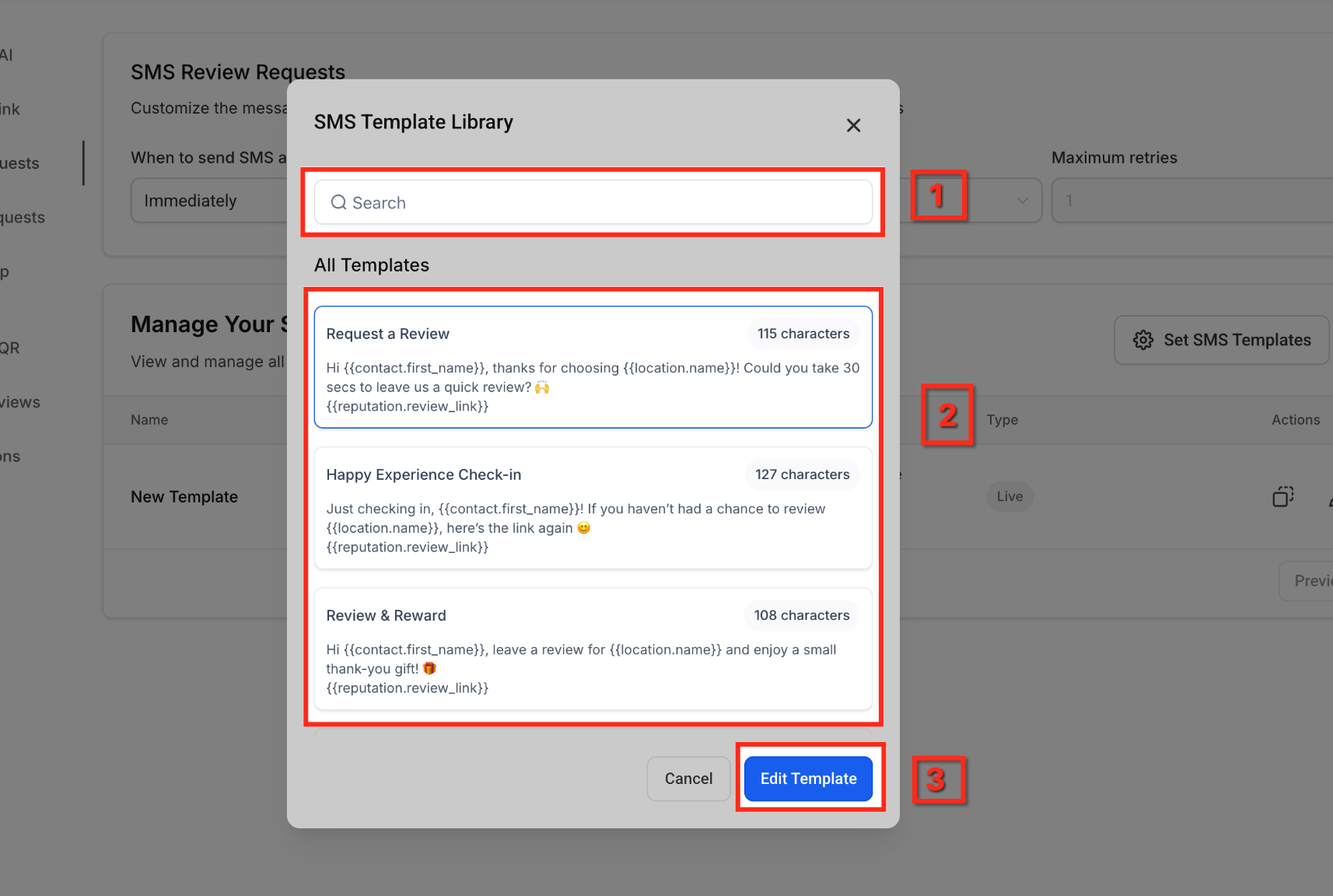
Quando scegli Select from Pre-Built Templates, si apre la Libreria di Template SMS con opzioni già pronte:
Cerca i Template – Usa la barra di ricerca per trovare rapidamente un template per nome o parola chiave.
Anteprima e Scelta – Esamina i template predefiniti disponibili e seleziona quello che meglio si adatta al tuo stile di messaggio.
Modifica se Necessario – Clicca Edit Template per personalizzare il contenuto, il tono e la personalizzazione del template selezionato prima di salvarlo.
Gestisci i Template Esistenti
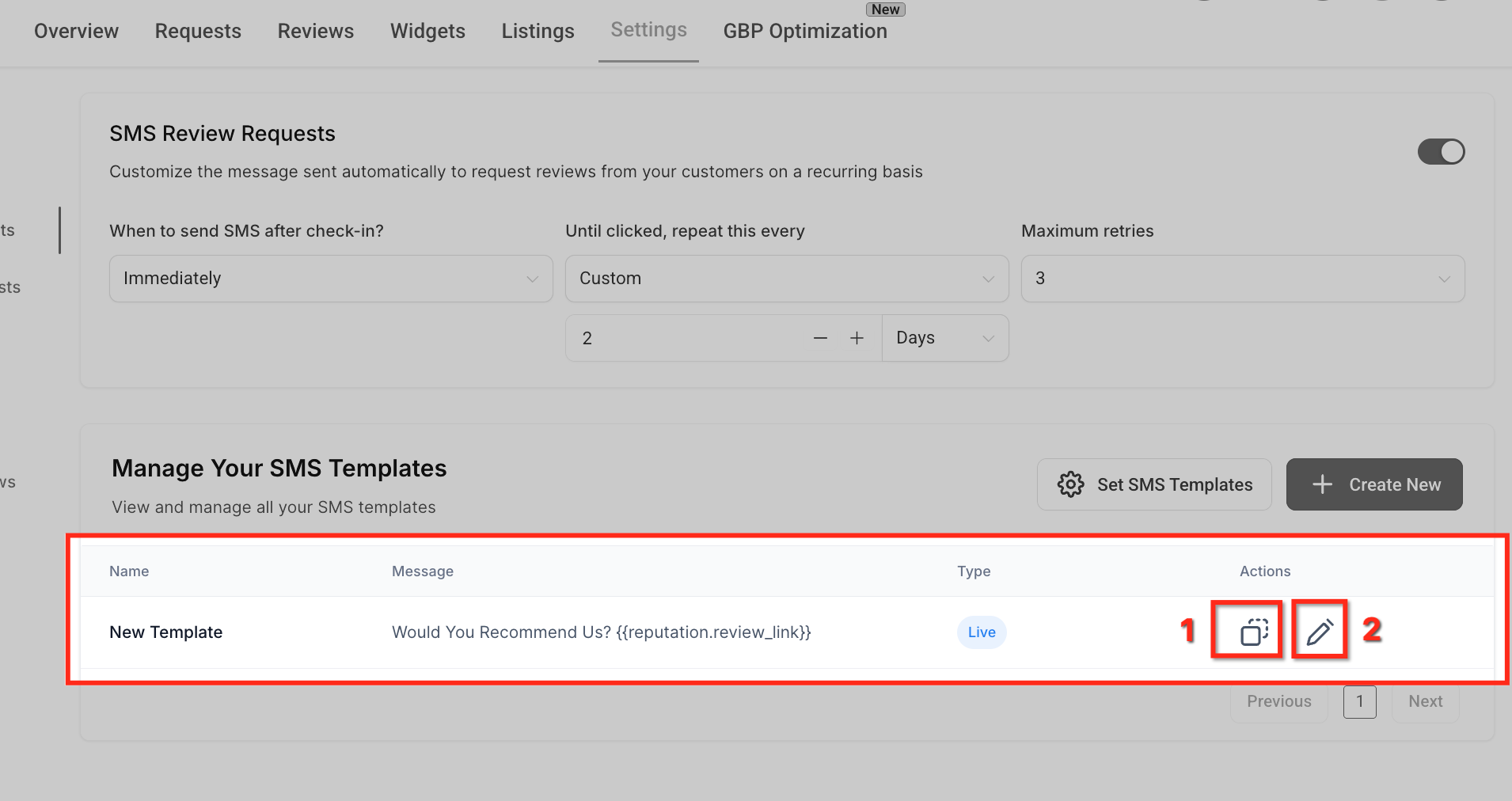
Nella sezione Manage Your SMS Templates, puoi lavorare con i tuoi template salvati:
Duplica un Template – Clicca sull'icona copia per creare un duplicato di un template esistente, consentendoti di perfezionarlo o modificarlo senza alterare l'originale.
Modifica un Template – Clicca sull'icona matita per aprire il template nell'editor e apportare aggiornamenti al contenuto, alle immagini o alle impostazioni di personalizzazione.
Domande Frequenti
D: Posso usare template SMS diversi per ogni tentativo in una sequenza di richieste di recensione ricorrenti?
Sì. Nella finestra Set SMS Templates, puoi assegnare un template specifico a ogni fase di tentativo (Retry 1, Retry 2, ecc.). Questo ti consente di variare i messaggi di follow-up per un maggiore coinvolgimento, mantenendo comunque tutti i messaggi all'interno della stessa sequenza ricorrente.
D: Qual è la differenza tra "Request with Image" e "Add Custom Image URL" nel Costruttore di Template SMS?
Request with Image ti consente di caricare un file immagine statico (SVG, PNG, JPG) che apparirà nel tuo SMS. Add Custom Image URL ti permette di inserire un link a un'immagine ospitata esternamente — può essere un URL immagine dinamico (ad es. da NiftyImages) che cambia in base ai dati specifici del contatto, permettendo immagini più personalizzate.
D: Se scelgo "Personalizzato" per la frequenza di ripetizione, posso usare le ore invece dei giorni?
Sì. Quando selezioni Personalizzato nell'impostazione "Until clicked, repeat this every", puoi scegliere il numero esatto di ore o giorni tra un messaggio e l'altro. Usa i pulsanti più/meno per impostare il numero desiderato, poi seleziona l'unità di tempo preferita dal menu a tendina.
D: Posso duplicare un template esistente e apportare modifiche senza influenzare l'originale?
Sì. Nella sezione Manage Your SMS Templates, clicca sull'icona copia accanto a un template per crearne un duplicato. Il duplicato è separato dall'originale, quindi puoi modificarlo senza influire sul contenuto o sulle impostazioni del template originale.