Configura logo aziendale, asset immagine, estensioni di chiamata e sitelink a livello di campagna in GoHighLevel / Squadd Ad Manager. Questa guida illustra i prerequisiti, i passaggi di configurazione, il comportamento di fallback, i posizionamenti supportati e la misurazione — per lanciare le campagne più velocemente e mantenere gli asset coerenti tra gli annunci.
- Cosa sono gli Asset Aggiuntivi Google Ads a Livello di Campagna?
- Limiti degli Asset Aggiuntivi
- Vantaggi Principali degli Asset Aggiuntivi a Livello di Campagna
- Come Configurare gli Asset Aggiuntivi Google Ads a Livello di Campagna
- Logica di Fallback
- Domande Frequenti
- Articoli Correlati
Cosa sono gli Asset Aggiuntivi Google Ads a Livello di Campagna?
Gli asset a livello di campagna sono componenti aggiuntivi che arricchiscono i tuoi annunci Google (es. sitelink, pulsanti di chiamata, loghi, immagini). Configurati a livello di campagna in GoHighLevel / Squadd, si applicano a tutti i gruppi di annunci e agli annunci della campagna, migliorando visibilità, coinvolgimento e CTR senza dover ripetere la configurazione per ogni gruppo di annunci. Questi asset forniscono formati più ricchi per Google Ads e migliorano le prestazioni nei posizionamenti Search, Display e YouTube.
In GoHighLevel / Squadd Ad Manager puoi aggiungere i seguenti asset a livello di campagna per Google Ads:
- Logo Aziendale
- Asset Immagine
- Estensioni di Chiamata
- Sitelink
Limiti degli Asset Aggiuntivi
| Tipo di Asset | Formati Supportati | Proporzioni | Limiti per Campagna | Note |
|---|---|---|---|---|
| Logo Aziendale | JPG, PNG | 1:1 (quadrata) | 1 logo | Utilizzato su Search, Display, YouTube |
| Asset Immagine | JPG, PNG | 1:1 (quadrata), 1.91:1 (orizzontale) | Fino a 20 immagini | Dimensione massima: 5 MB per immagine. Consigliato: 2–3 per proporzione |
| Estensioni di Chiamata | Numeri di telefono | N/A | Multipli | Devono essere approvati da Google |
| Sitelink | Testo + URL | N/A | 2–20 (consigliati 4) | Supporta descrizioni (facoltativo) |
Vantaggi Principali degli Asset Aggiuntivi a Livello di Campagna
Coerenza: garantisce che tutti gli annunci di una campagna condividano lo stesso branding e le stesse CTA.
Rilevanza: adatta sitelink e immagini all'offerta o alla fase del funnel della campagna.
Velocità: centralizza la configurazione evitando di ripetere i passaggi per ogni gruppo di annunci.
Controllo: sovrascrive i valori predefiniti dell'account per testare varianti per campagna.
Visibilità: può migliorare la prominenza degli annunci e il CTR nei posizionamenti idonei.
Come Configurare gli Asset Aggiuntivi Google Ads a Livello di Campagna
Passaggio 1: Aggiungere Asset Immagine
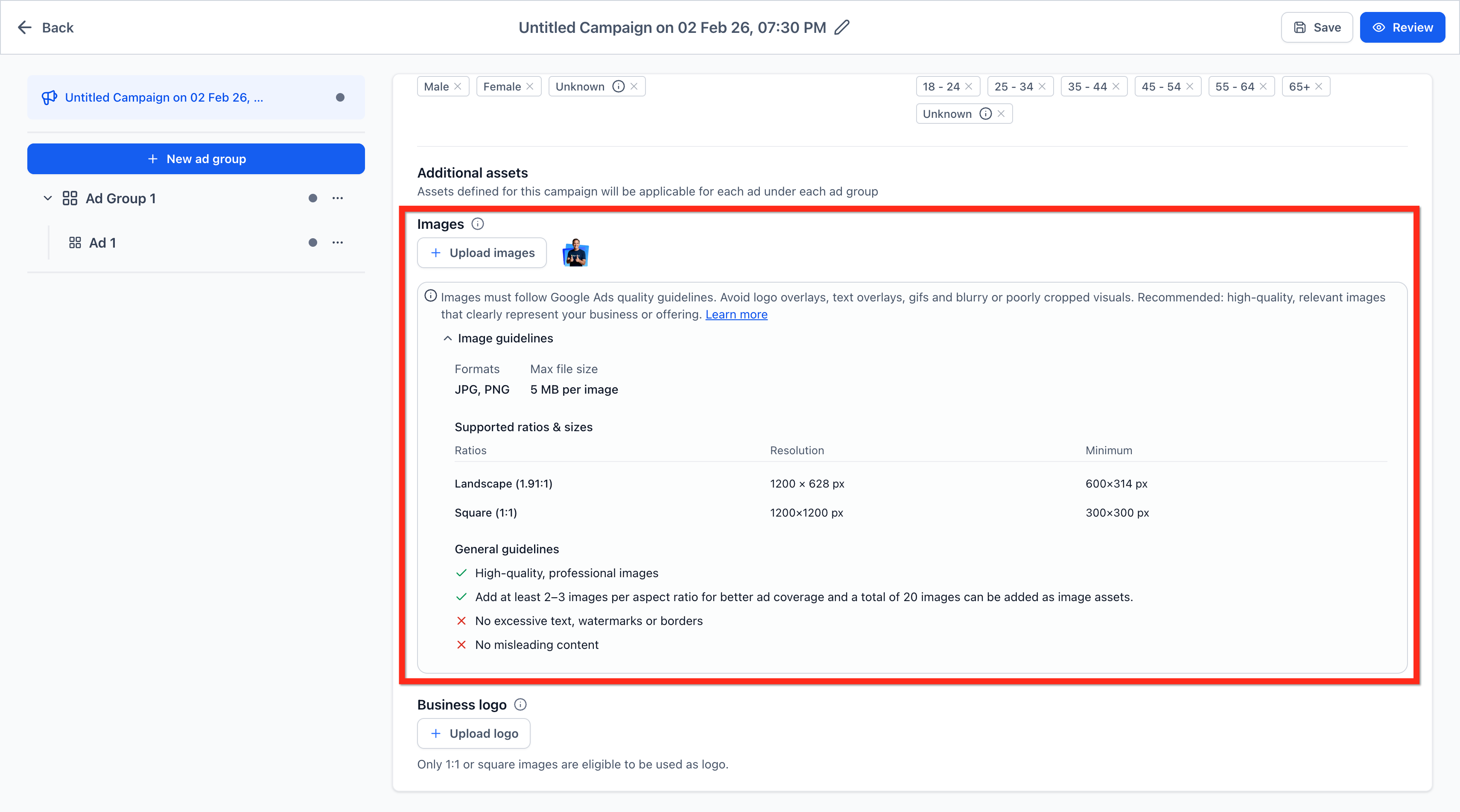
Note: Evita immagini di bassa qualità, gif, overlay o contenuti fuorvianti.
Il caricamento di proporzioni non supportate (es. 4:5) attiverà un messaggio di avviso che ti inviterà a ritagliare/ridimensionare l'immagine.
Se alcune immagini non vengono accettate, la campagna verrà comunque pubblicata con annunci di testo validi e altri asset.
- Nella sezione Asset Aggiuntivi, clicca su Carica Immagini.
- Seleziona una o più immagini dalla libreria multimediale oppure carica nuovi file.
- Puoi aggiungere fino a 20 immagini per campagna.
- Linee guida supportate:
- Formati: JPG, PNG
- Proporzioni: 1:1 (quadrata) e 1.91:1 (orizzontale)
- Dimensione file: fino a 5 MB per immagine
- Consigliato: aggiungi almeno 2–3 immagini per proporzione per una copertura ottimale.
Passaggio 2: Aggiungere il Logo Aziendale
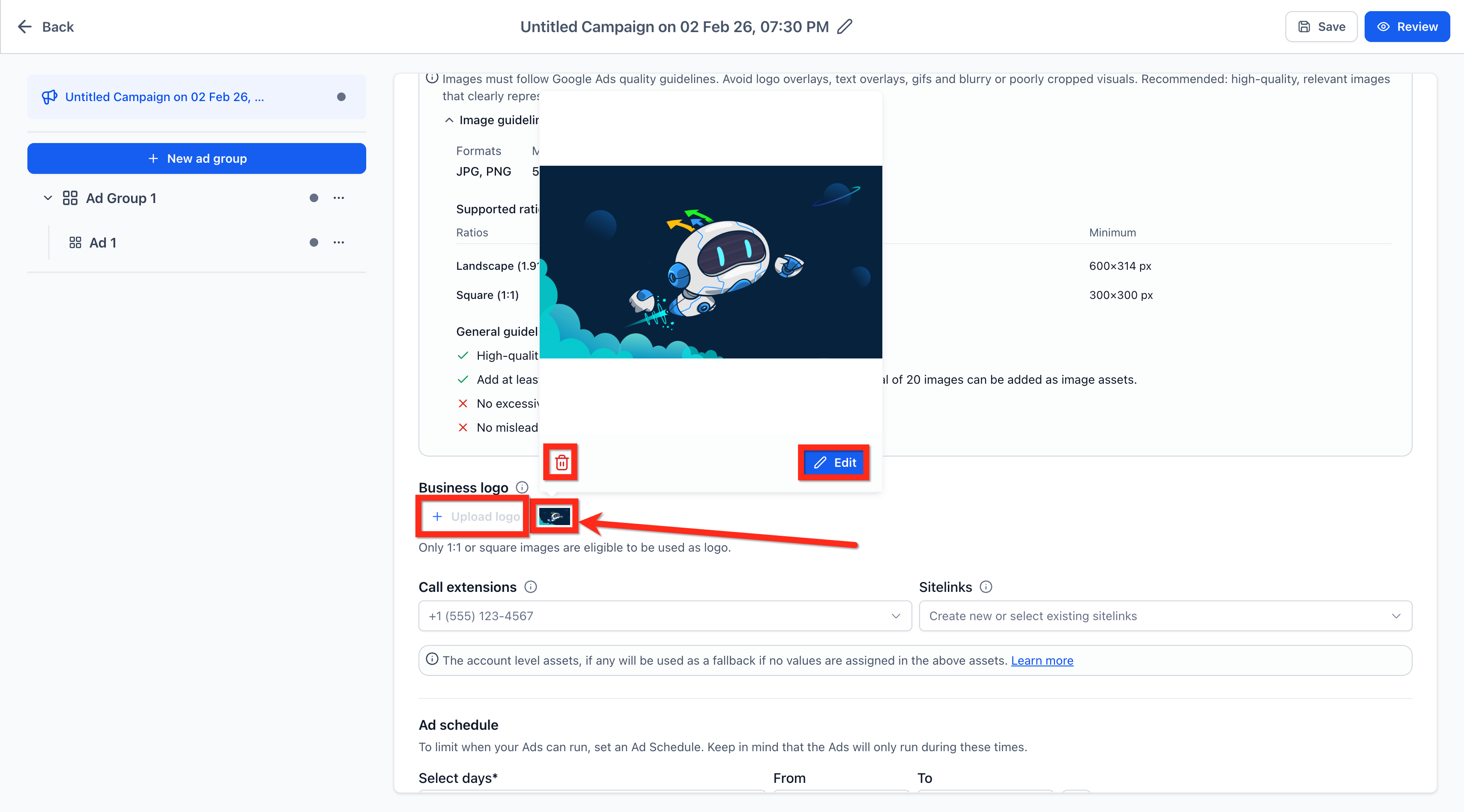
Nota: Sono idonee solo immagini in formato 1:1 o quadrato.- Clicca su + Carica Logo.
- Scegli un'immagine esistente oppure carica una nuova dalla libreria multimediale.
- Una volta caricato, clicca sul logo per aprire le opzioni di modifica, come il ritaglio.
- Questo logo verrà visualizzato nei vari posizionamenti.
Passaggio 3: Configurare le Estensioni di Chiamata
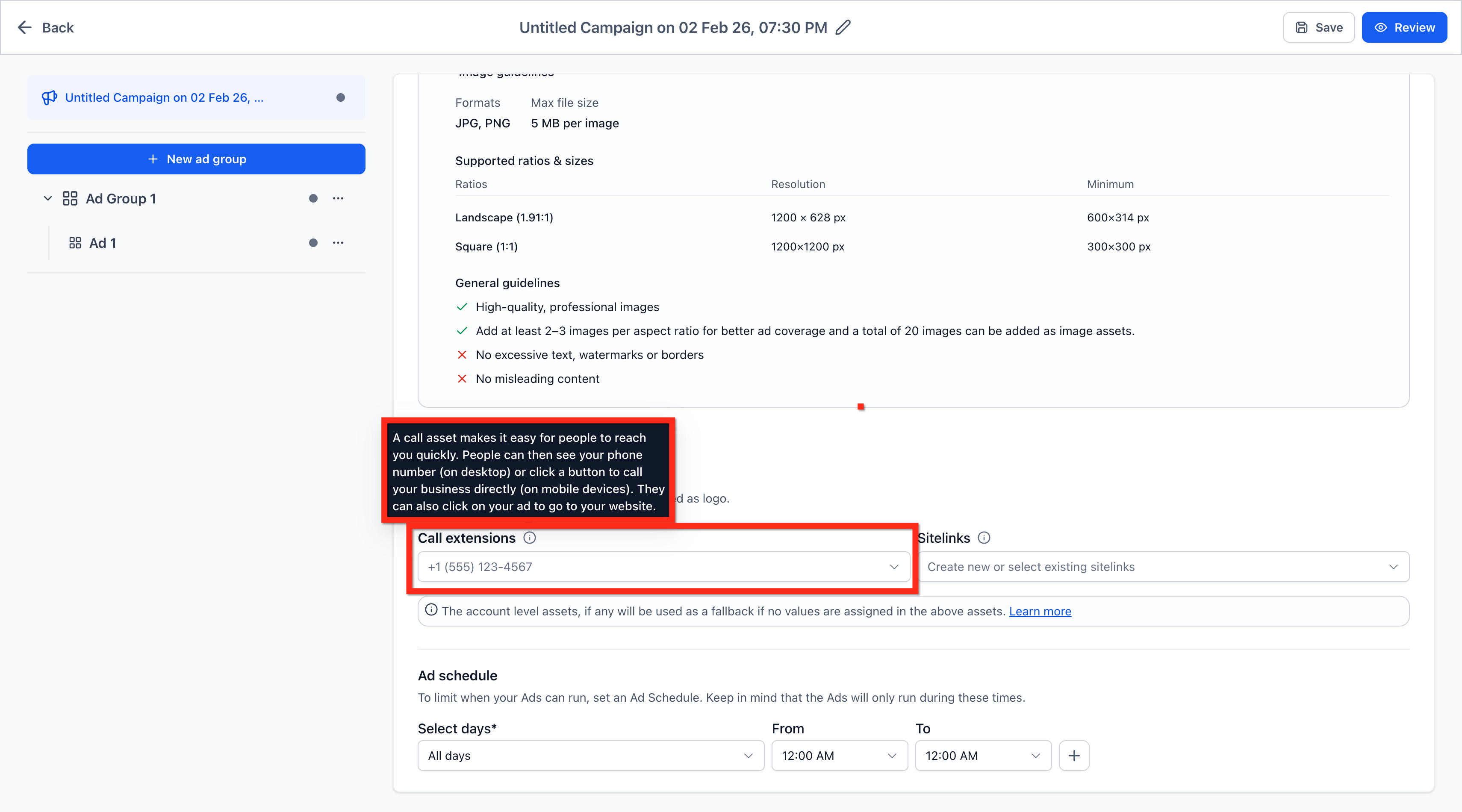
Nota: Le estensioni di chiamata sono ottimizzate per il mobile e migliorano il CTR offrendo la possibilità di chiamare direttamente.
Scopri di più su come creare un'azione di conversione 'Chiamata dagli annunci' qui.- Clicca sul menu a discesa Estensioni di Chiamata.
- Seleziona uno o più numeri di telefono precedentemente aggiunti.
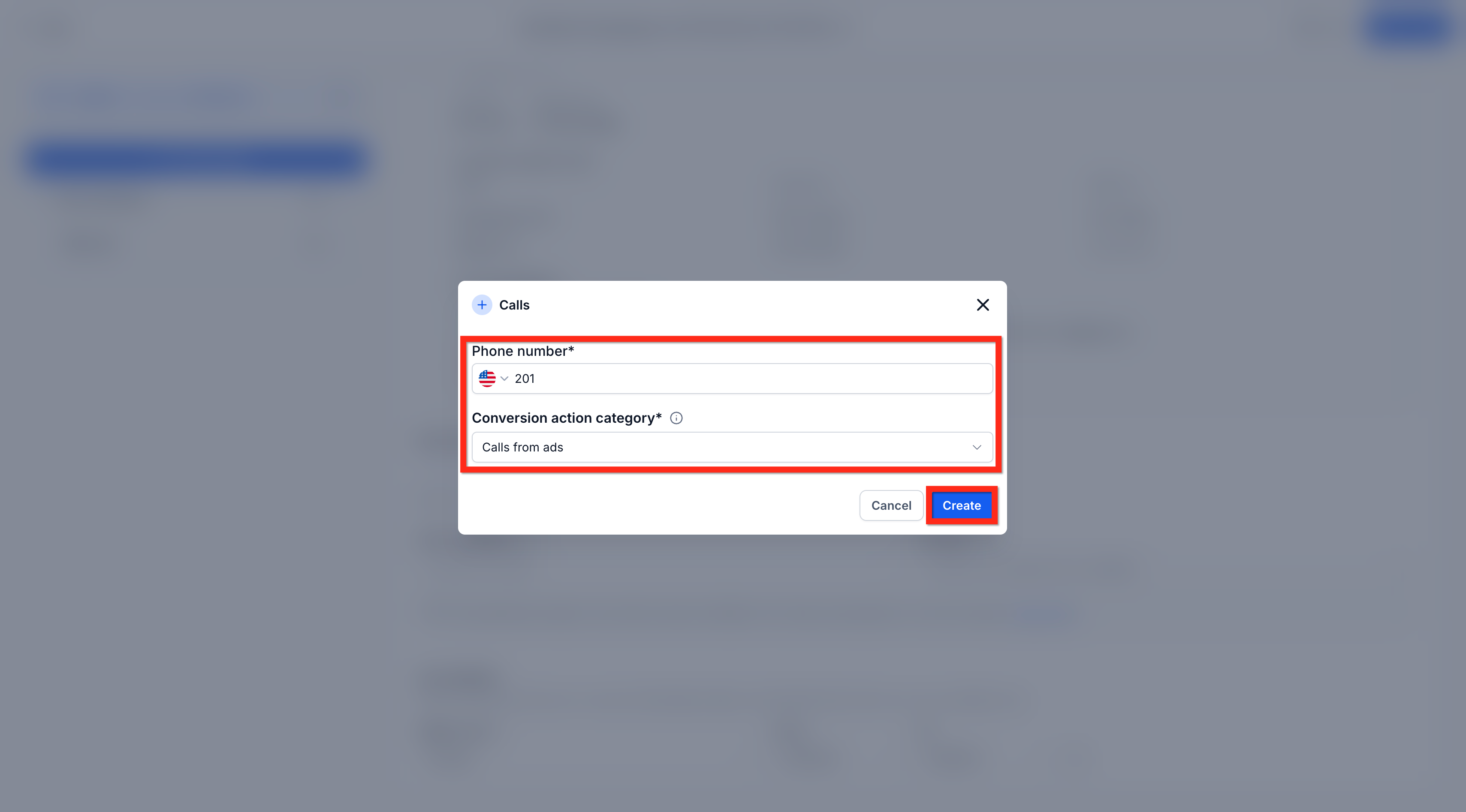
- oppure clicca sul pulsante + Crea una Nuova Chiamata nel menu a discesa di selezione per aggiungere un nuovo numero.
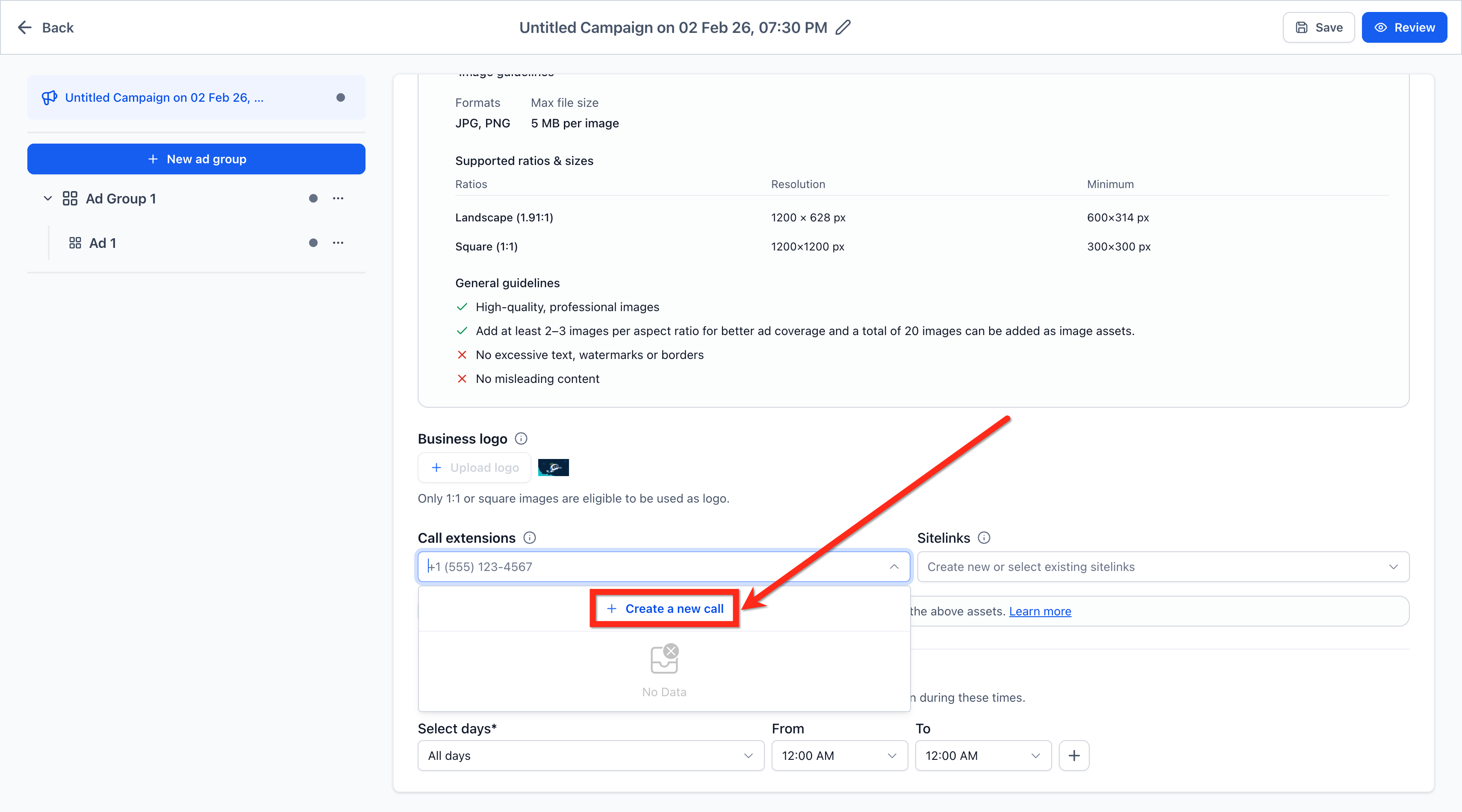
Seleziona il paese, inserisci un numero valido e clicca su Crea.
Passaggio 4: Configurare i Sitelink
Nota: Per una distribuzione ottimale è necessario aggiungere almeno 2, al massimo 20 e idealmente 4 asset sitelink.
- Clicca sul menu a discesa Sitelink.
- Seleziona uno o più sitelink esistenti.
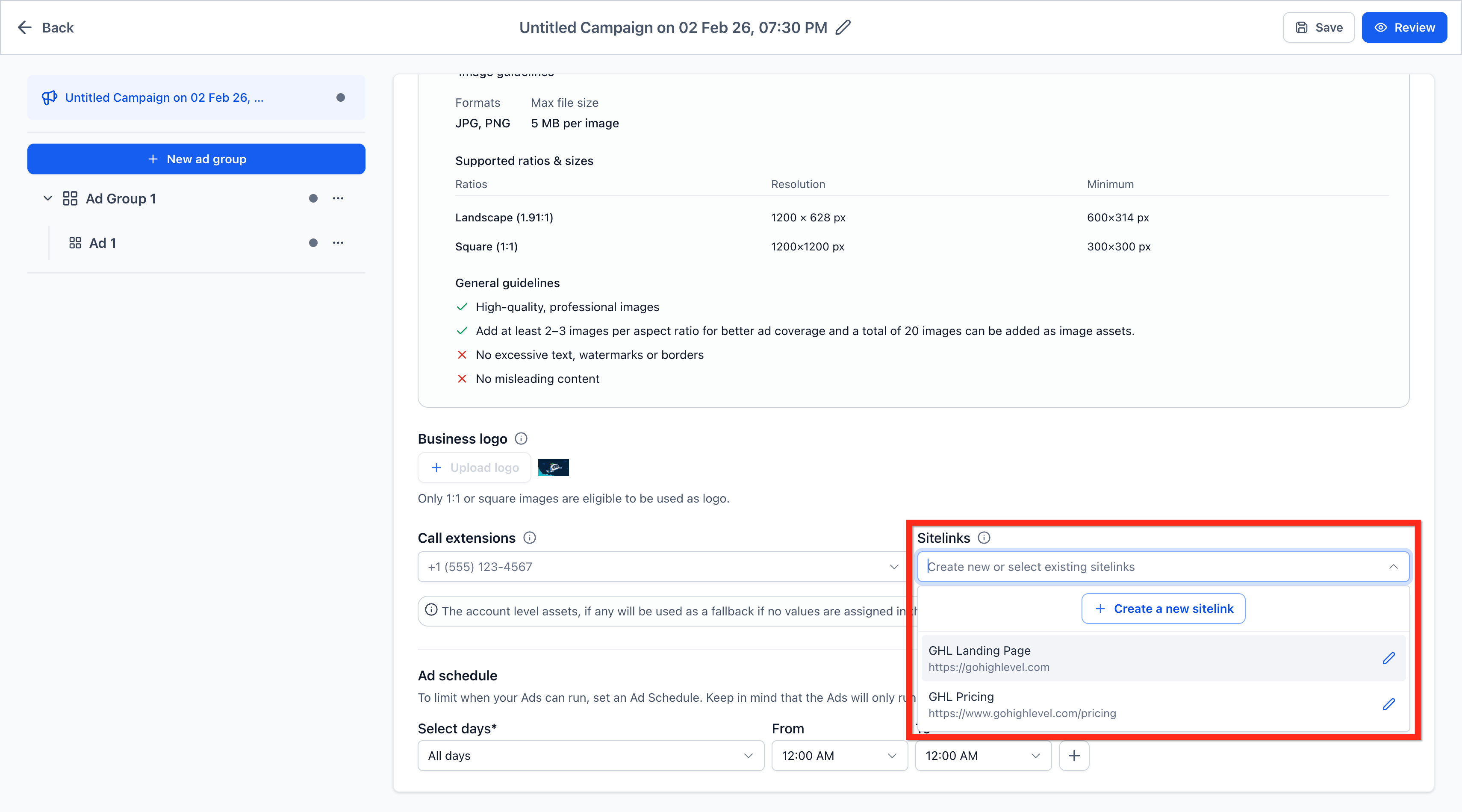
- Per aggiungere un nuovo sitelink, clicca su + Crea un nuovo sitelink e compila:
- Testo Sitelink (max 25 caratteri)
- Riga di descrizione 1 e 2 (facoltativa)
- URL finale
- Clicca su Crea.

Aggiungere Asset Immagine
Aggiungere immagini rende i tuoi annunci Search più accattivanti su tutta la rete Google. Carica immagini sicure per il brand una sola volta e lascia che Google le utilizzi nei posizionamenti dove ottengono le migliori performance.
Specifiche
Quantità: fino a 20 immagini per campagna
Formati: JPG, PNG
Proporzioni: solo quadrata (1:1) e orizzontale (1.91:1)
Dimensione massima: 5 MB per immagine
Passaggi
- Nel builder della campagna, apri Asset Immagine.
- Clicca su Carica e seleziona le immagini.
- Verifica che ogni file rispetti i requisiti di proporzione e dimensione.
- Clicca su Salva.
Comportamento: Google seleziona automaticamente le immagini più pertinenti per i posizionamenti su Search, Display e YouTube. Se alcune immagini non superano i controlli, gli annunci di testo vengono comunque pubblicati.
Validazione ed Errori
- Il builder mostra messaggi chiari per problemi di policy, proporzioni o dimensioni del file.
- Gli asset non validi vengono ignorati; quelli validi rimangono idonei.
Best Practice
- Aggiungi 2–3 immagini per proporzione per massimizzare la copertura.
- Evita testo sovrapposto pesante, watermark, GIF o contenuti fuorvianti.
- Usa immagini nitide e pulite che completino titoli e descrizioni.
Logica di Fallback
Se non vengono aggiunti asset a livello di campagna:
- Il sistema utilizzerà come impostazione predefinita gli asset a livello di account (se disponibili).
- Se non sono presenti nemmeno quelli, l'annuncio potrebbe essere pubblicato senza questi miglioramenti.
Nota: Scopri di più sugli asset a livello di account: Supporto Google Ads
Domande Frequenti
D: Cosa succede se carico un logo non quadrato?
Solo le immagini 1:1 (quadrate) sono idonee. I loghi non quadrati verranno scartati. Usa lo strumento di ritaglio integrato per adattarli.
D: Posso aggiungere più numeri di telefono come estensioni di chiamata?
Sì. Puoi assegnare più numeri approvati. Google li ruoterà in base alla posizione geografica, al dispositivo e alla disponibilità.
D: Perché la mia estensione di chiamata risulta "Non approvata"?
Le estensioni di chiamata devono rispettare le policy di Google Ads. I motivi di disapprovazione includono numeri non validi/non verificati, mancata corrispondenza del prefisso internazionale o problemi di formattazione.
D: Quanti sitelink posso aggiungere?
Puoi aggiungere da 2 a 20 sitelink, ma 4 è il numero consigliato per prestazioni ottimali.
D: Posso modificare un sitelink o un numero di telefono esistente?
Sì. Usa l'icona matita/modifica accanto alla voce per aggiornarlo.
D: Quali sono i vantaggi degli asset a livello di campagna?
- Risparmia tempo applicando gli asset a tutti i gruppi di annunci e agli annunci.
- Mantiene la coerenza del brand.
- Garantisce che i formati di annunci avanzati (loghi, immagini, sitelink, chiamate) siano sempre inclusi.
D: Queste impostazioni sovrascrivono gli asset a livello di account?
Sì. Le selezioni a livello di campagna hanno la precedenza. In loro assenza, vengono utilizzati gli asset a livello di account.
D: Cosa succede se carico immagini con proporzioni non supportate (es. 4:5)?
Le proporzioni non supportate attiveranno un messaggio di avviso. Il sistema ti chiederà di ritagliare o ridimensionare l'immagine a 1:1 o 1.91:1. L'immagine rifiutata non verrà pubblicata.
D: Il caricamento fallito di alcune immagini blocca la pubblicazione della campagna?
No. Anche se alcune immagini non vengono accettate, la campagna verrà comunque pubblicata con annunci di testo validi e altri asset approvati.