L'Elemento Testo nell'Email Builder di Squadd ti consente di aggiungere e stilizzare facilmente contenuti scritti come titoli e paragrafi. Offre opzioni di formattazione flessibili, aiutandoti a creare design email visivamente accattivanti e leggibili, in linea con il tono e il messaggio del tuo brand.
- Cos'è l'Elemento Testo nell'Email Builder di GoHighLevel / Squadd?
- Vantaggi principali dell'Elemento Testo
- Come configurare l'Elemento Testo
- Domande frequenti
Cos'è l'Elemento Testo nell'Email Builder di GoHighLevel / Squadd?
L'Elemento Testo è un blocco drag-and-drop nell'Email Builder che ti consente di aggiungere contenuti scritti in qualsiasi punto del layout della tua email. Supporta la formattazione rich text come la personalizzazione del carattere, la selezione del colore, l'allineamento, i collegamenti ipertestuali e gli elenchi puntati.
Puoi usarlo per creare titoli accattivanti e aggiungere testo di corpo per fornire contesto. L'Elemento Testo è progettato per essere flessibile e mobile-responsive, garantendo che il tuo messaggio appaia perfetto su ogni dispositivo.
Nota: Esegui sempre un'anteprima della tua email prima di inviarla per assicurarti che il testo venga visualizzato correttamente nei diversi client email.
Vantaggi principali dell'Elemento Testo
Aggiungere l'Elemento Testo ai tuoi design email offre diversi vantaggi chiave:
Aggiungi e stilizza facilmente qualsiasi tipo di contenuto testuale come titoli e paragrafi.
Accedi al controllo completo su tipografia, colore e formattazione per la coerenza del brand.
Inserisci link direttamente nel testo per CTA cliccabili.
Personalizza spaziatura e allineamento per un migliore equilibrio visivo.
Ottimizzato automaticamente per dispositivi desktop e mobile.
Come configurare l'Elemento Testo
Segui questi passaggi per aggiungere e configurare l'Elemento Testo nel tuo template email:
Vai su Marketing → Email → Template dalla dashboard della tua Location su GoHighLevel / Squadd.
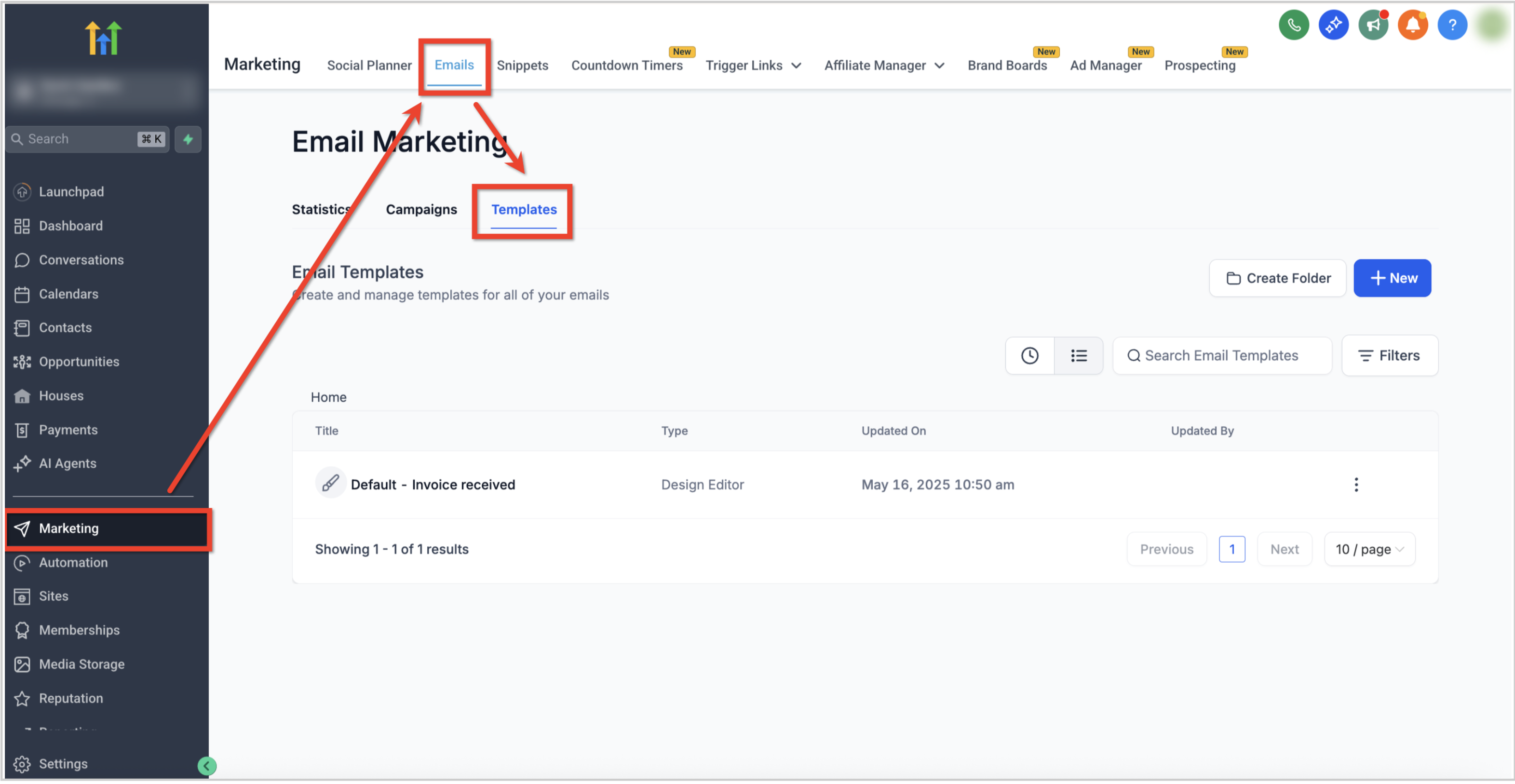
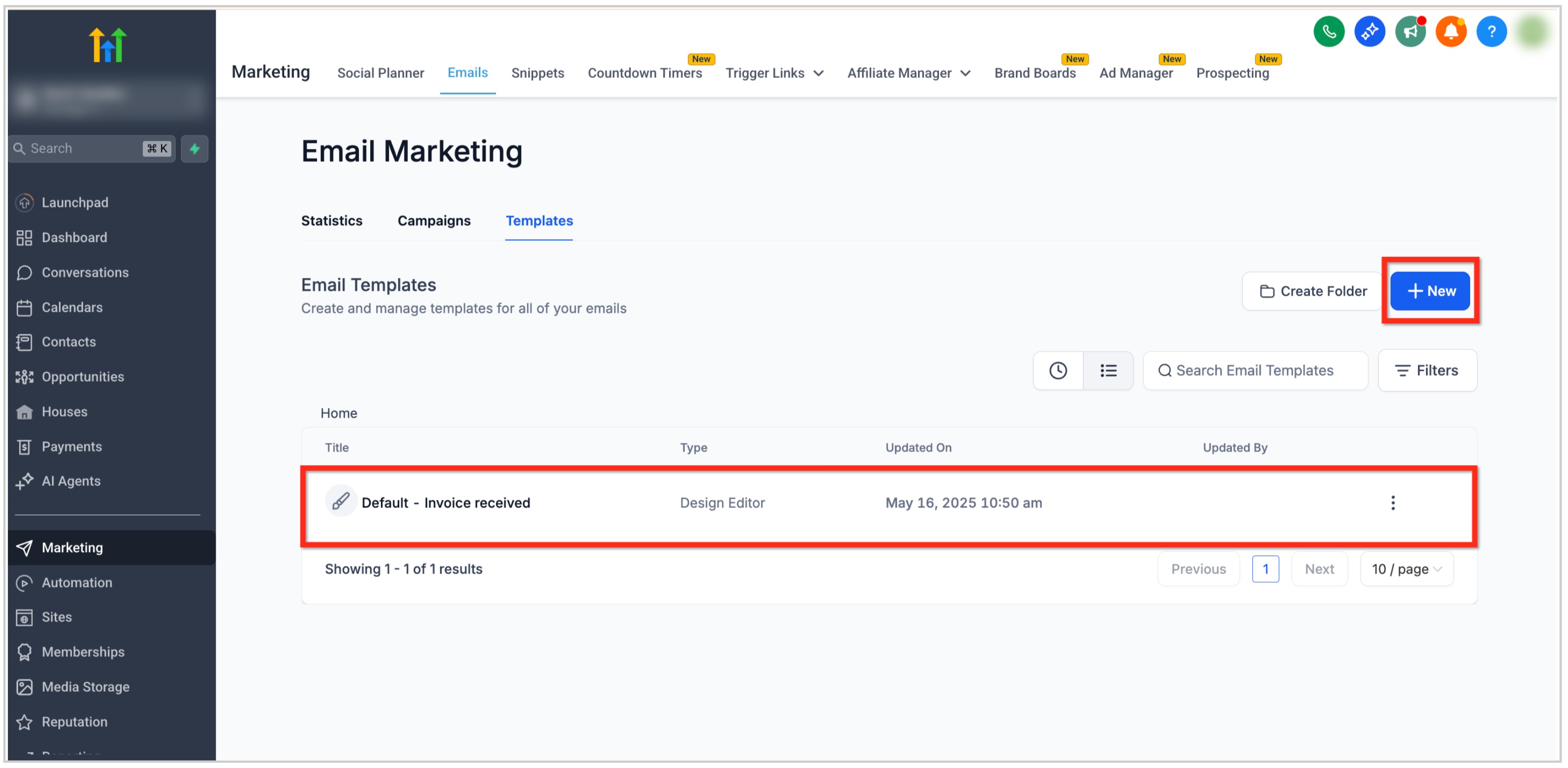
Apri un template email esistente oppure clicca sul pulsante + Nuovo per crearne uno.
Nell'Email Builder, clicca sull'icona Aggiungi Elementi (+) nella barra laterale sinistra.
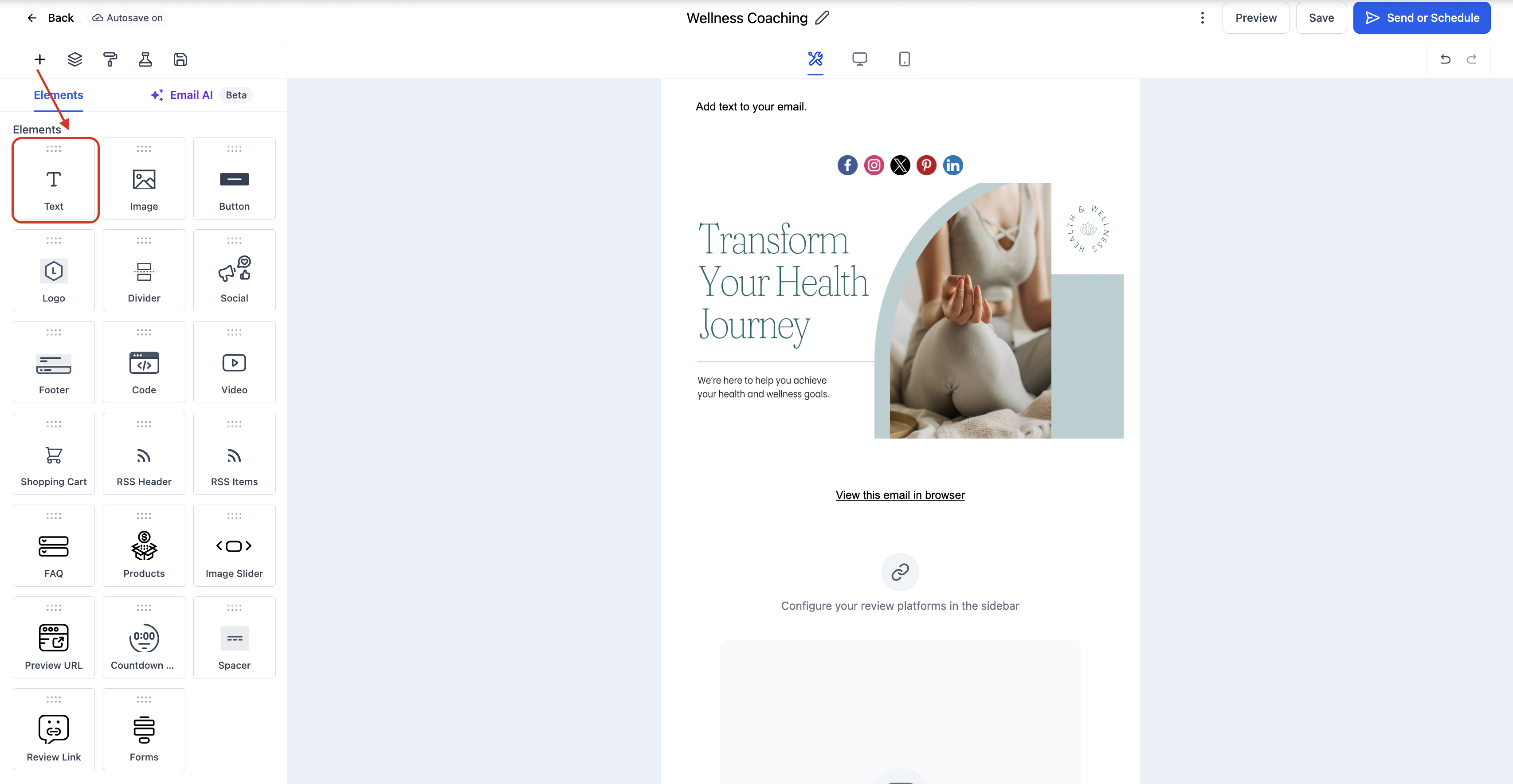
Individua l'Elemento Testo e trascinalo nella posizione desiderata nel layout.
Clicca sull'Elemento Testo per aprire la scheda Modifica. Da qui puoi:
Digitare o incollare il tuo contenuto direttamente nell'area di testo.
Usare la barra degli strumenti per formattare il testo (grassetto, corsivo, sottolineato, elenchi, allineamento, ecc.)
- Applicare stili di intestazione (H1–H4) al tuo testo e usare il pulsante Grassetto (G) nella barra degli strumenti inline per attivare o disattivare il grassetto sulle intestazioni senza modificarne il livello.
Regolare dimensione del carattere, colore e spaziatura per una migliore leggibilità.
Aggiungere collegamenti ipertestuali alle frasi per la navigazione o le CTA.
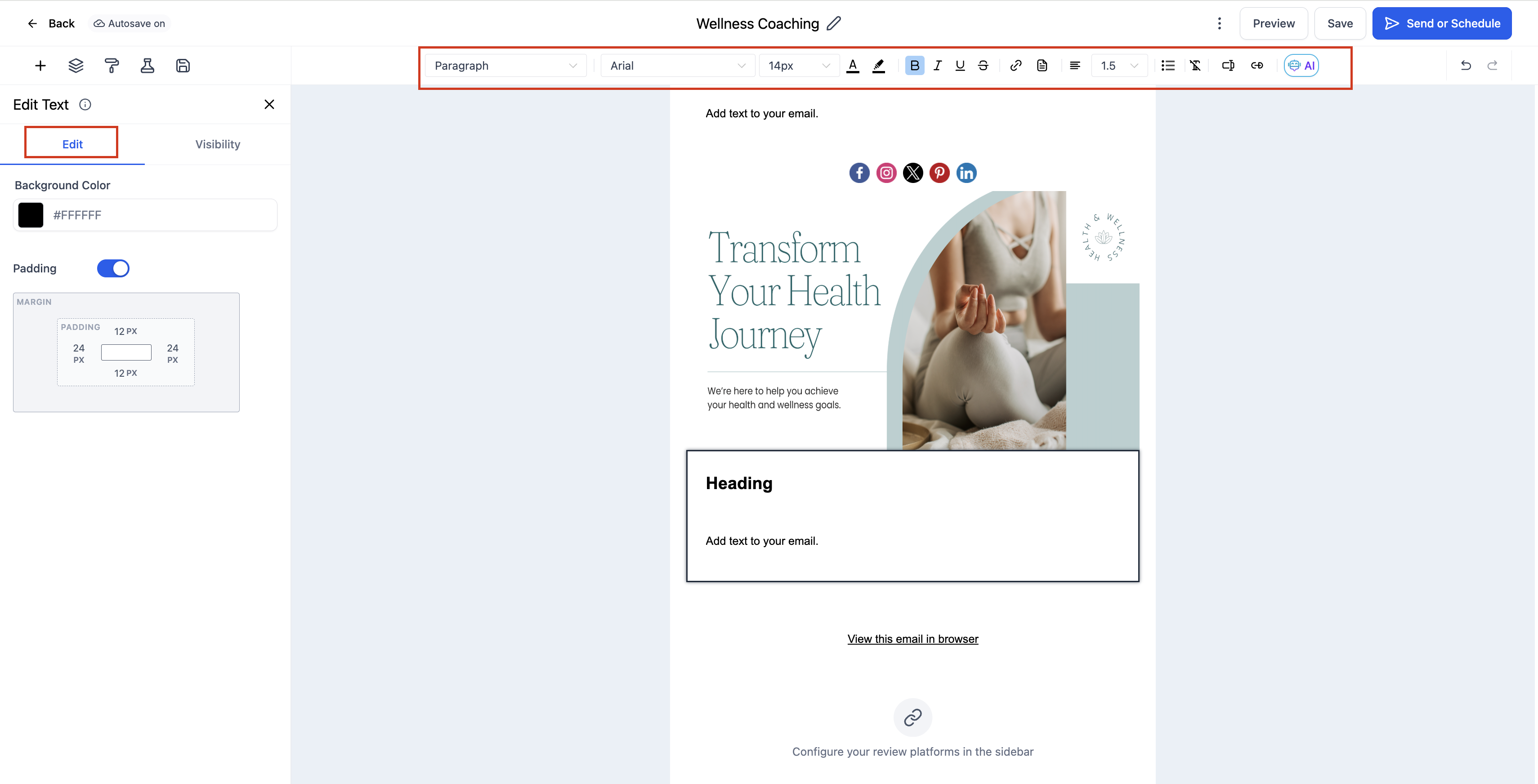
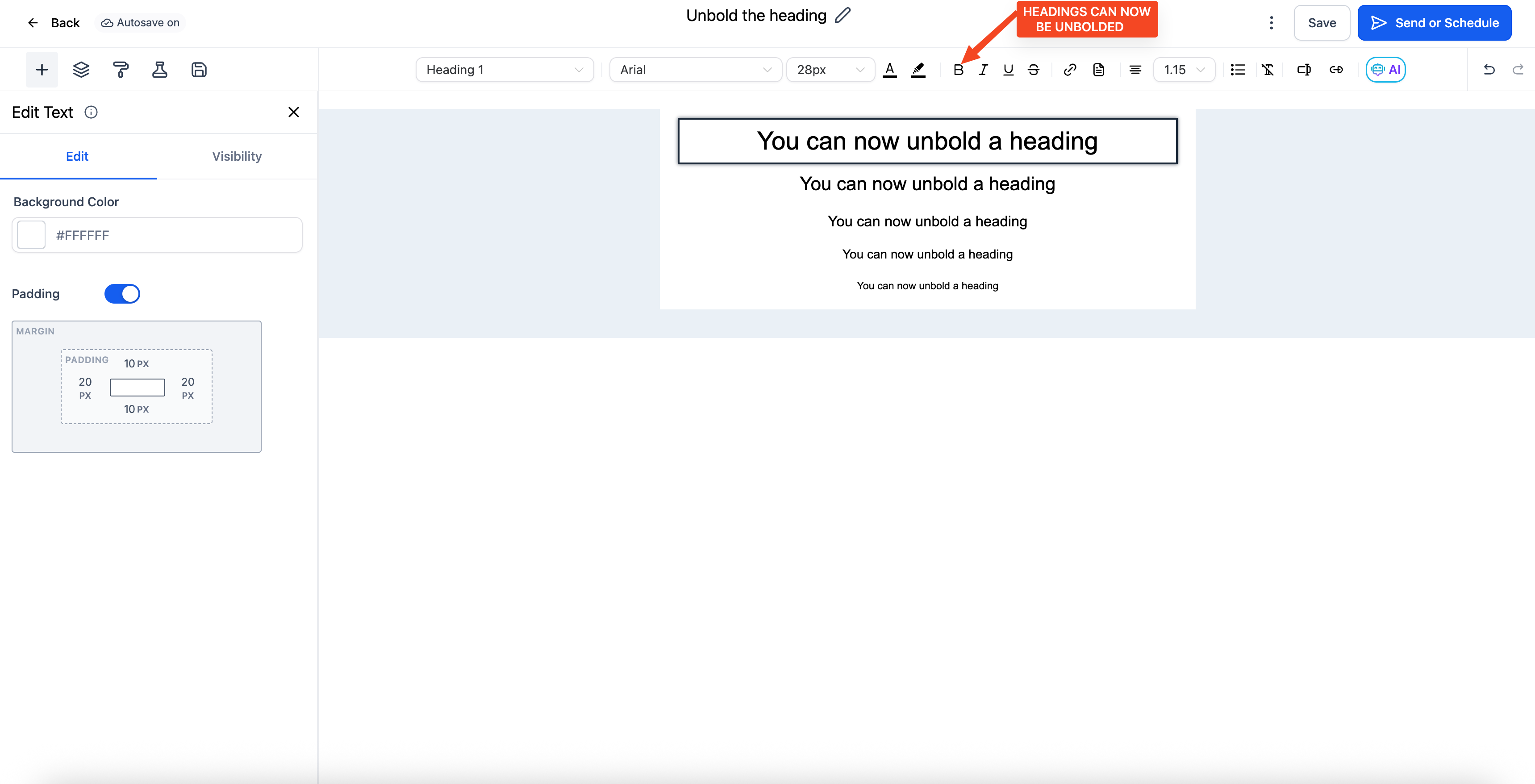
Usa le opzioni di Padding per controllare la spaziatura attorno al testo.
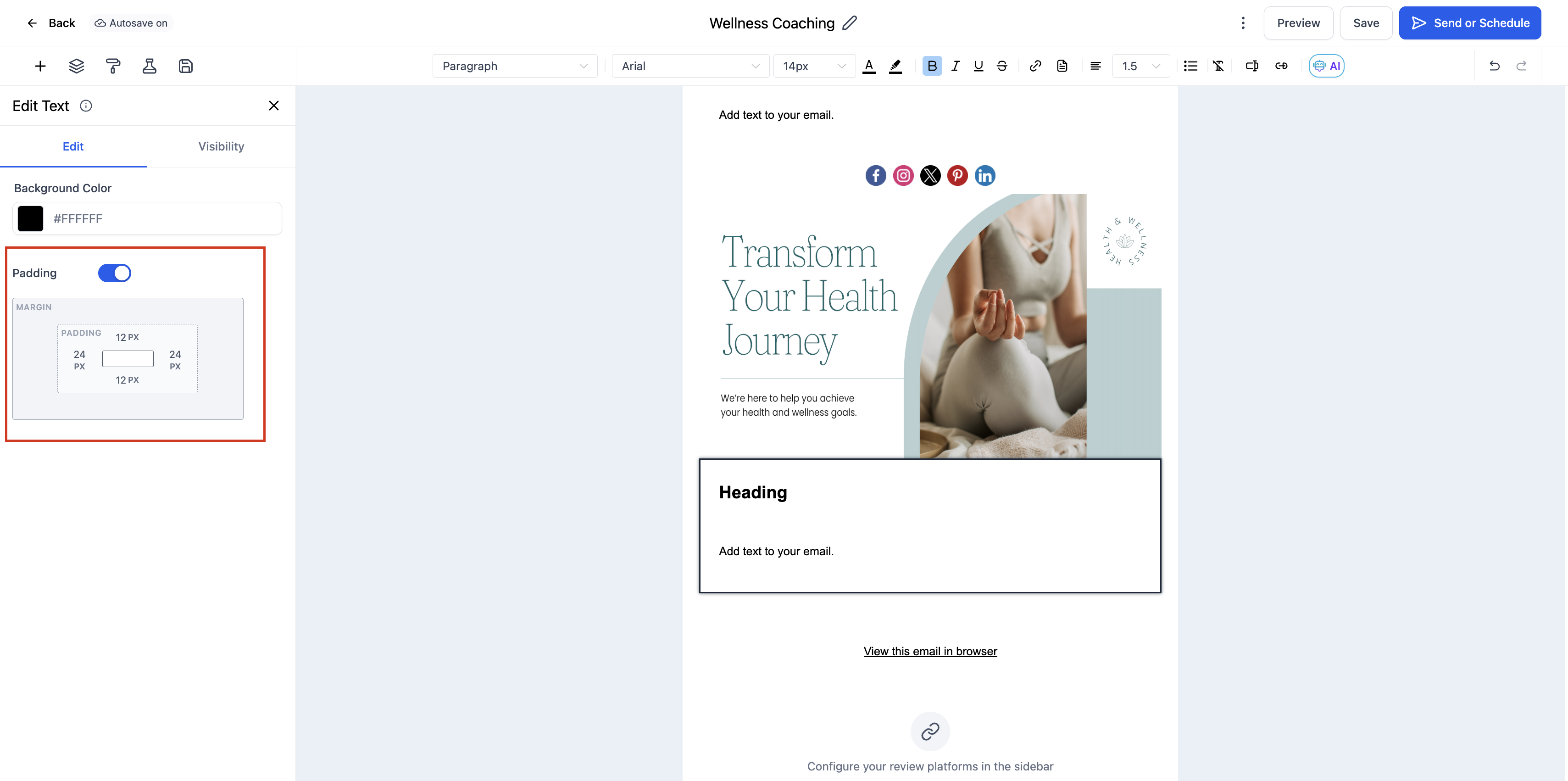
Clicca sulla scheda Visibilità per regolare le opzioni di Visibilità per dispositivo o Invio condizionale.
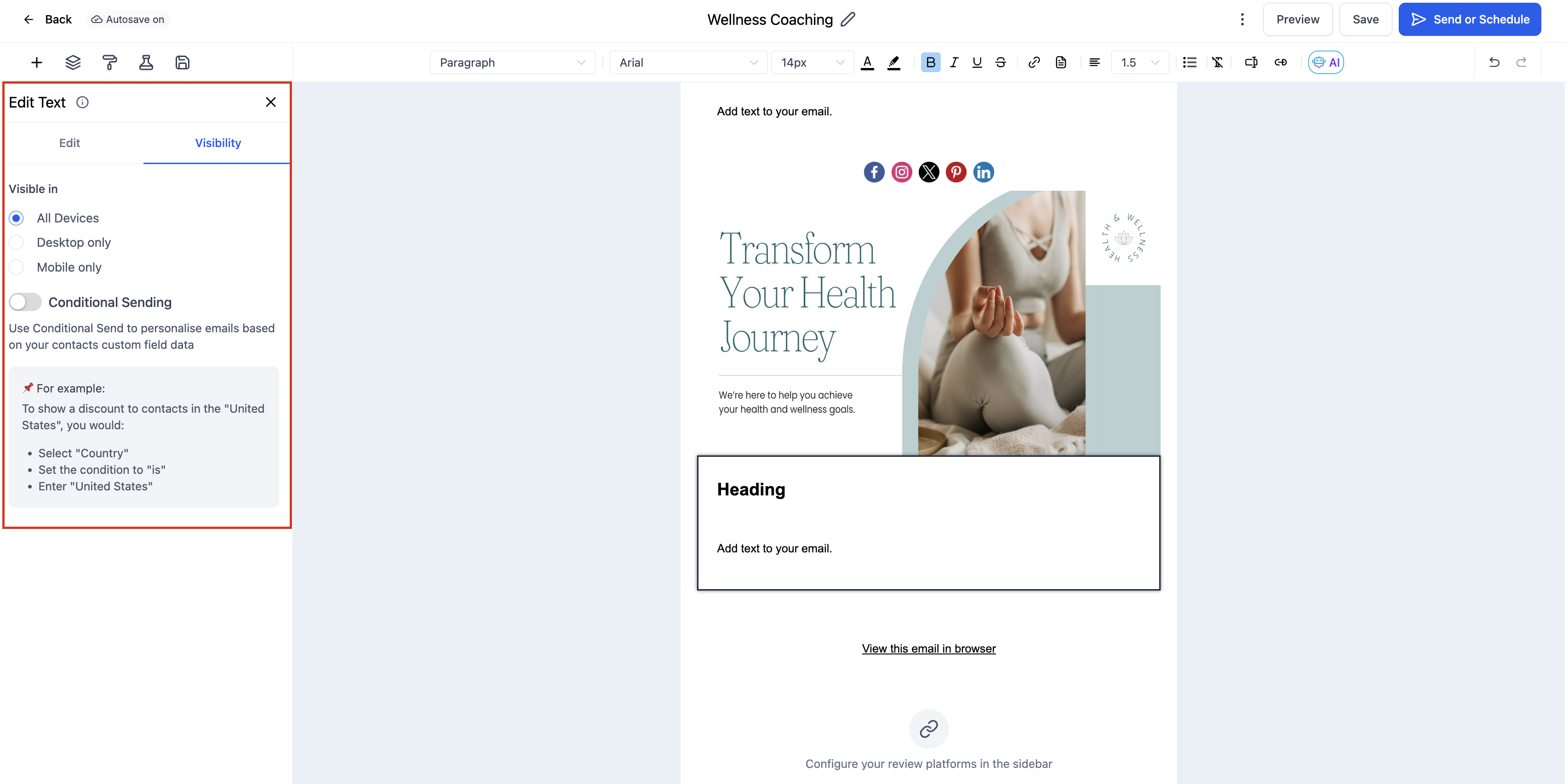
Visualizza l'anteprima della tua email sia in modalità desktop che mobile per verificare la formattazione.
Domande frequenti
D: Posso usare font o dimensioni diverse per parti diverse del testo?
Sì, puoi selezionare porzioni specifiche di testo e regolare il font, la dimensione o il colore singolarmente tramite la barra degli strumenti inline.
D: Come si aggiunge un collegamento ipertestuale al testo?
Seleziona il testo che vuoi collegare, clicca sull'icona del link nella barra degli strumenti e inserisci l'URL desiderato.
D: L'Elemento Testo supporta elenchi puntati e numerati?
Sì, puoi creare sia elenchi puntati che elenchi numerati direttamente dalla barra degli strumenti di formattazione.
D: L'Elemento Testo è mobile responsive?
Assolutamente sì. L'Elemento Testo si adatta automaticamente agli schermi più piccoli, garantendo la leggibilità su tutti i dispositivi.
D: Come posso rimuovere un Elemento Testo dal layout?
Clicca sull'Elemento Testo e seleziona l'icona del cestino/elimina per rimuoverlo dalla tua email.
D: Posso rimuovere il grassetto dal testo delle intestazioni (H1–H4) in un Elemento Testo?
Sì. Seleziona il testo dell'intestazione (H1–H4) all'interno dell'Elemento Testo, quindi clicca su G nella barra degli strumenti inline per attivare o disattivare il grassetto.