Questo articolo ti guiderà nella configurazione, personalizzazione e incorporamento dei Widget Recensioni. Questi widget ti permettono di mostrare recensioni reali dei clienti direttamente sul tuo sito, aumentando la fiducia, migliorando le conversioni e valorizzando l'immagine del tuo brand.
- Cosa sono i Widget Recensioni?
- Vantaggi principali dei Widget Recensioni
- Come accedere e usare il Widget Builder
- Personalizzare i Widget Recensioni
- Salvare, nominare e gestire i widget
- Template
- Domande frequenti
- Articoli correlati
Cosa sono i Widget Recensioni?
Il Widget Recensioni ti permette di mostrare il feedback reale dei clienti direttamente sul tuo sito web, aiutandoti a costruire fiducia immediata e riprova sociale. Supporta recensioni da piattaforme come Google e Facebook, consentendoti di combinarle in un'unica visualizzazione coerente e brandizzata.
Puoi personalizzare facilmente il layout, lo stile e il contenuto del widget per adattarlo al design del tuo sito. Una volta aggiunto, si aggiorna automaticamente con le nuove recensioni, offrendo ai tuoi visitatori testimonianze fresche e credibili senza alcun intervento manuale.
Vantaggi principali dei Widget Recensioni
Aggiungere un widget recensioni al tuo sito non è solo una scelta estetica, ma una mossa strategica. Mostrare le recensioni costruisce credibilità sociale e aiuta i potenziali clienti a prendere decisioni d'acquisto con maggiore sicurezza.
- Riprova sociale: Mostrare recensioni reali dei clienti costruisce fiducia e aumenta i tassi di conversione
- Aggregazione e filtraggio delle recensioni: Combina senza problemi le recensioni da piattaforme come Google e Facebook. Applica filtri per piattaforma o valutazione per mostrare solo le migliori
- Coerenza del brand: Personalizza il layout, i font e la combinazione di colori del widget per allinearlo perfettamente al branding del tuo sito
- Aggiornamenti automatici: Le nuove recensioni vengono automaticamente integrate nel widget, mantenendo i contenuti aggiornati senza manutenzione continua
- Template: Usa template pronti all'uso, senza codice, per una configurazione rapida e un design professionale e coerente.
- Integrazione semplice: Incorpora facilmente i widget in qualsiasi pagina del sito web, senza necessità di conoscenze di programmazione
Riepilogo AI: Evidenzia istantaneamente il sentiment generale delle recensioni con riepiloghi generati automaticamente che costruiscono fiducia a colpo d'occhio
Come accedere e usare il Widget Builder
Segui questi passaggi per creare e personalizzare un widget recensioni:
Passaggio 1: Accedi alla scheda Widget
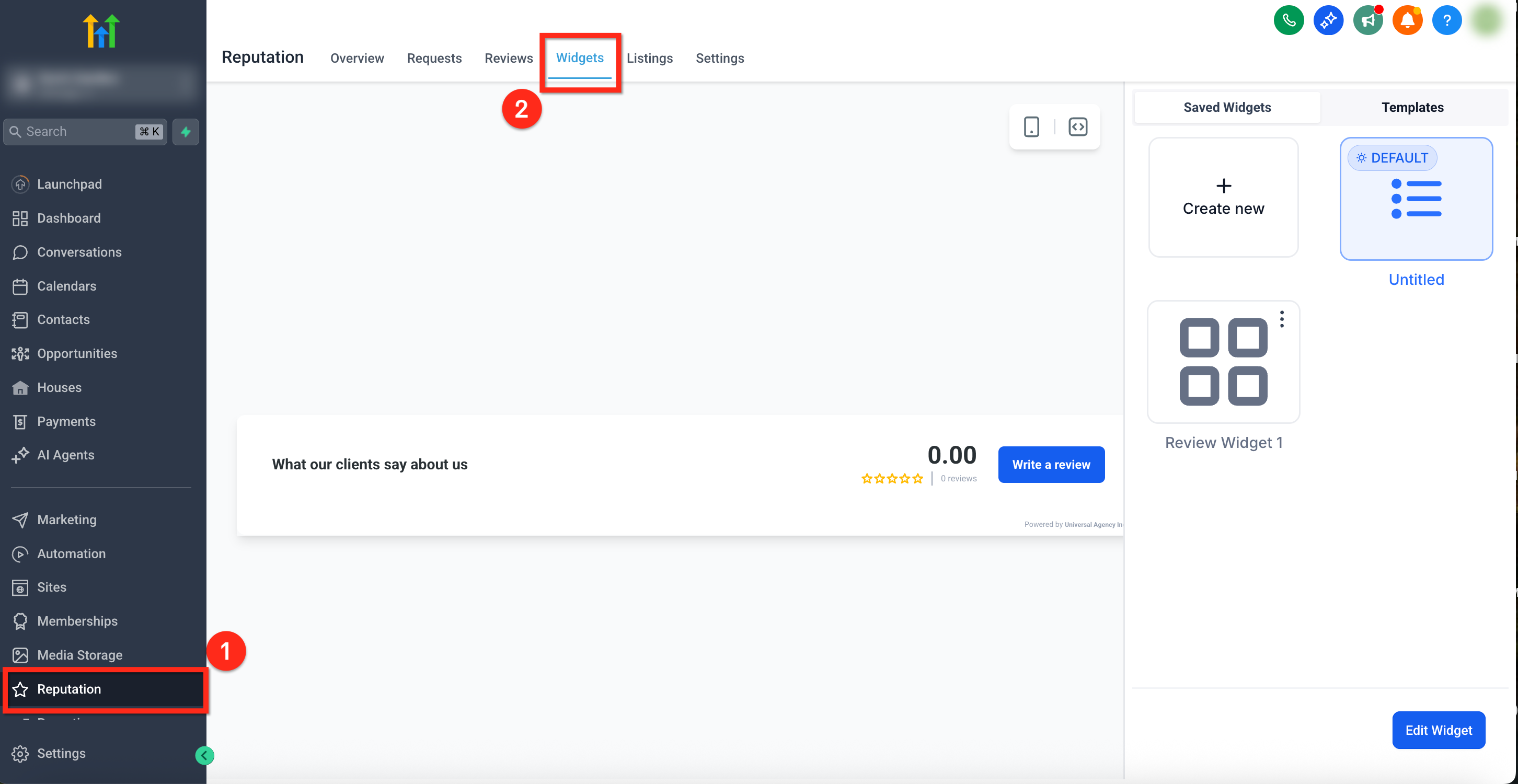
Dalla dashboard della Location, vai su Reputation nel menu a sinistra.
Clicca sulla scheda Widget nella navigazione in alto.
Passaggio 2: Seleziona o crea un nuovo widget
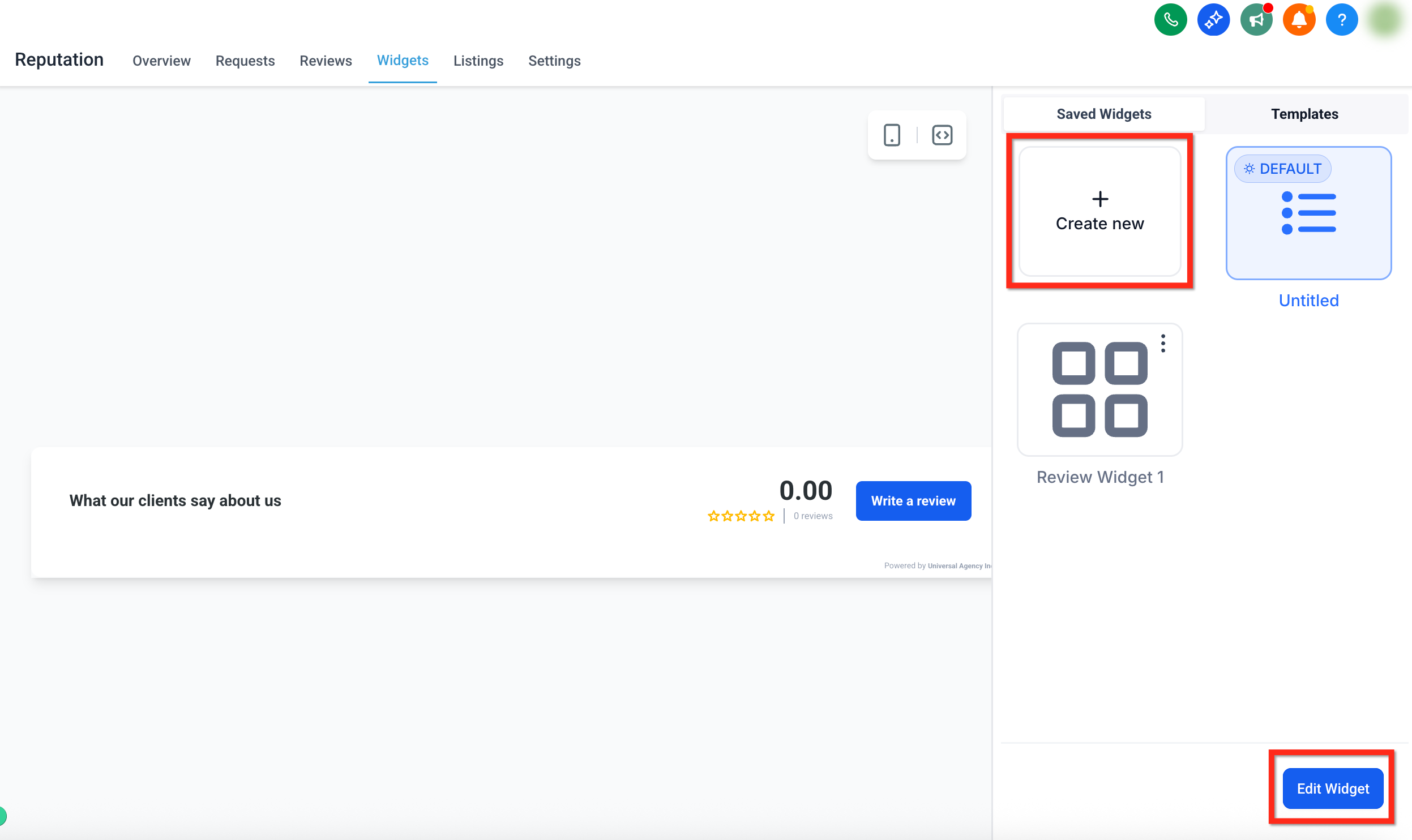
Per creare un nuovo widget, clicca sul pulsante + Crea Widget
Per modificare un widget esistente, clicca sul widget desiderato e poi sul pulsante blu in basso a destra denominato Modifica Widget
Se stai partendo da zero, puoi anche selezionare un template predefinito per applicare immediatamente un layout e uno stile professionali. Clicca qui per ulteriori informazioni sull'uso dei Template.
Passaggio 3: Configura le impostazioni del widget
Il widget builder include diverse schede che ti permettono di personalizzare completamente la struttura, il contenuto e l'aspetto del tuo widget recensioni. Potrai controllare tutto, dal layout alle fonti e al tema.
Ogni scheda si concentra su un aspetto diverso del widget:
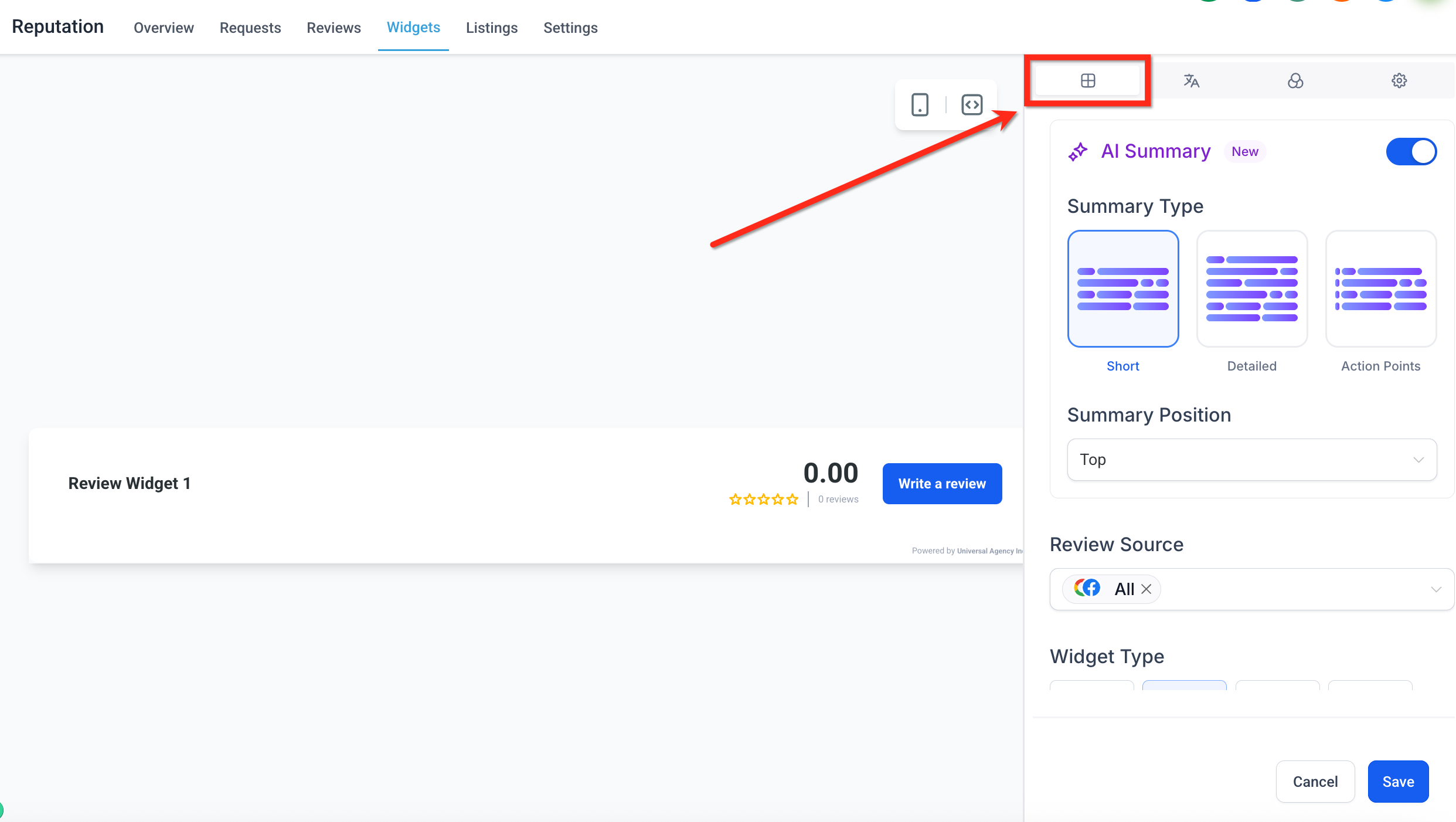
- Scheda Layout: Imposta il tipo di widget, le fonti delle recensioni, le opzioni di riepilogo, i filtri di valutazione e la visibilità del messaggio "Powered by". Clicca qui per ulteriori informazioni sulla personalizzazione del Layout.
Scheda Contenuto: Gestisci l'intestazione del widget, la descrizione, la posizione e gli elementi dell'header. Clicca qui per ulteriori informazioni sulla personalizzazione del Contenuto.
Scheda Aspetto: Scegli un tema, applica i font del brand e configura i singoli colori se utilizzi l'opzione Personalizzato. Clicca qui per ulteriori informazioni sulla personalizzazione dell'Aspetto.
Scheda Impostazioni (Settings): Abilita o disabilita gli elementi di visualizzazione delle recensioni e genera il codice di incorporamento per il tuo sito. Clicca qui per ulteriori informazioni sulla personalizzazione delle Impostazioni.
Nota: Le opzioni di personalizzazione disponibili variano in base al tipo di widget selezionato.Passaggio 4: Salva e incorpora il widget
- Una volta apportate tutte le modifiche necessarie, clicca il pulsante blu Salva nell'angolo in basso a destra,
- Per aggiungere il widget a un sito o a un Funnel di GoHighLevel / Squadd, trascina e rilascia l'elemento Recensioni sulla pagina del sito.
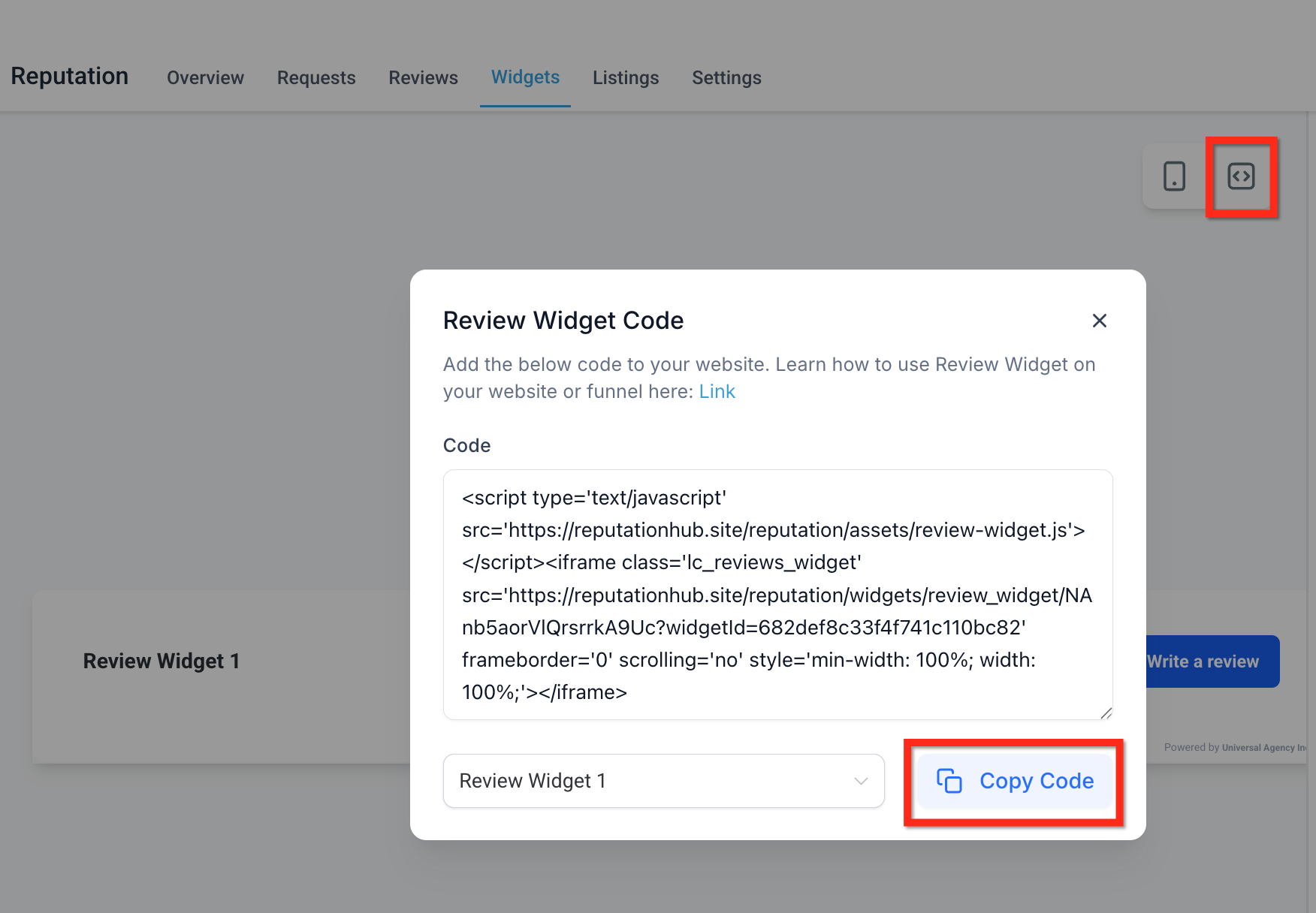
- Per incorporare il widget recensioni tramite codice, clicca sull'icona Codice e poi su Copia Codice. Incolla questo codice in un blocco HTML personalizzato sul tuo sito web o funnel.
Personalizzare i Widget Recensioni
Ogni scheda del widget builder ti offre il controllo su un aspetto diverso del tuo widget recensioni: dalla struttura e dal layout al contenuto, al design e al comportamento.
Nota: Le personalizzazioni disponibili variano in base al tipo di widget selezionato.Scheda Layout: configurare la struttura del widget
Definisci la struttura fondamentale e le fonti del tuo display recensioni:
Tipo di riepilogo: Panoramica del sentiment generata dall'AI in base alle tue recensioni. Puoi scegliere il tipo di riepilogo (Breve, Dettagliato o Orientato all'azione) e attivarlo o disattivarlo secondo necessità.
Posizione del riepilogo: Scegli dove appare il riepilogo AI: in cima al widget o in linea con le recensioni. Il posizionamento segue il layout del widget selezionato per impostazione predefinita. Se vuoi che il riepilogo appaia sempre in cima, imposta la Posizione del riepilogo su In alto.
Fonte delle recensioni: Seleziona le piattaforme da cui recuperare le recensioni.
Tipo di widget: Scegli il formato di visualizzazione delle recensioni. Le opzioni includono Lista, Griglia, Masonry, Carosello, Slider, Flash e Legacy.
Numero massimo di recensioni: Imposta il numero totale di recensioni da visualizzare nel widget.
Valutazione minima: Scegli di mostrare solo le recensioni che superano una soglia specifica di stelle.
Powered by: Mostra o nascondi il messaggio "Powered by" in fondo al widget.
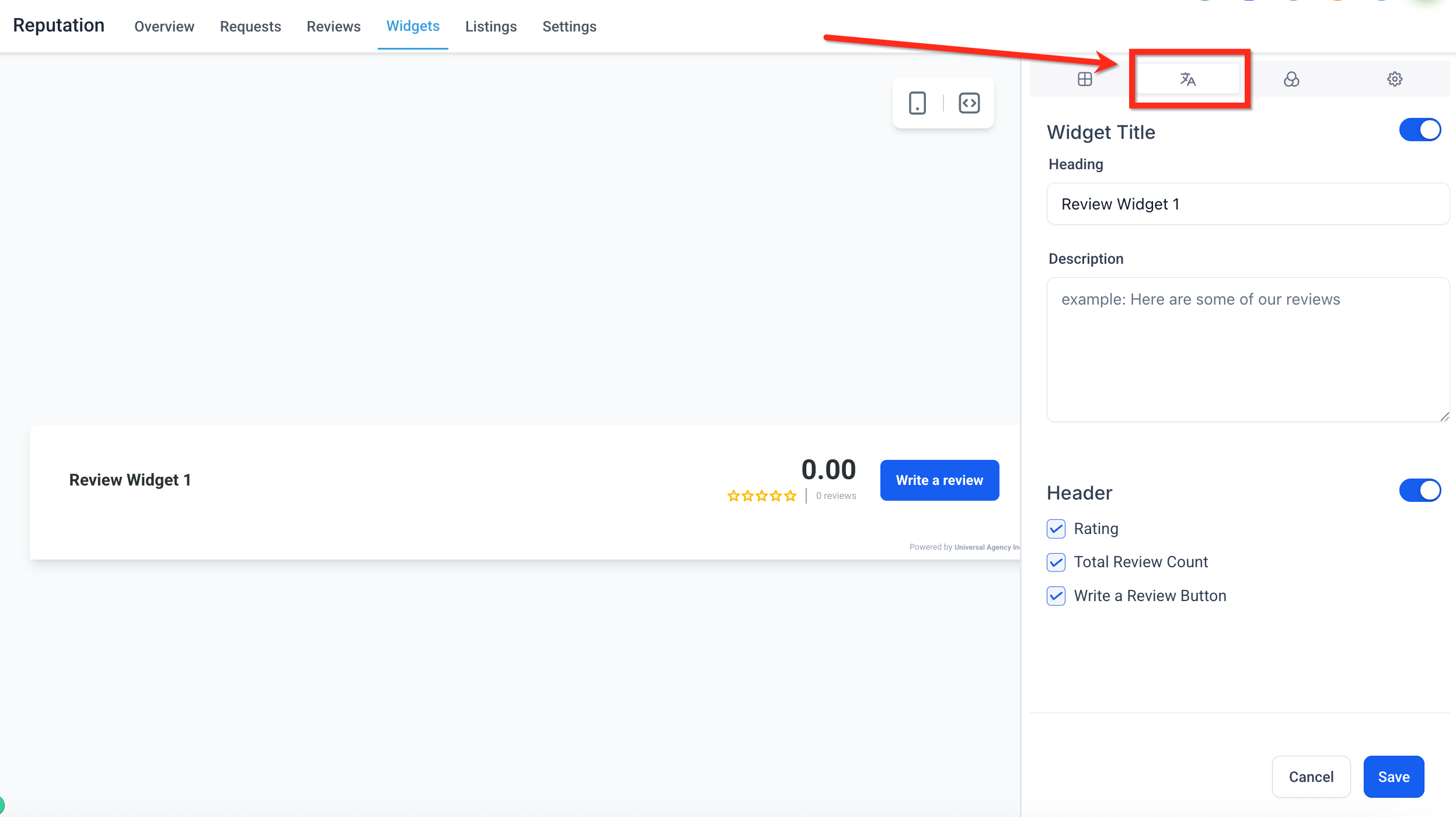
Scheda Contenuto: modificare intestazione e descrizione del widget
Personalizza come il widget introduce e presenta le tue recensioni:
Titolo (Toggle): Attiva o disattiva la visualizzazione di un titolo personalizzato in cima al widget.
Intestazione: Definisci il testo che appare come intestazione del widget. Può riflettere il tono del tuo brand o il focus del contenuto (es. "Cosa dicono i nostri clienti").
Descrizione: Aggiungi un breve testo di supporto sotto l'intestazione per fornire contesto o incoraggiare all'azione.
- Header (Toggle): Controlla la visibilità della sezione di riepilogo dell'header, che include i dati di valutazione, il conteggio delle recensioni e un pulsante per scrivere una recensione.
Valutazione: Mostra la valutazione media in stelle di tutte le recensioni.
Numero totale di recensioni: Mostra quante recensioni sono state lasciate in totale.
Pulsante Scrivi una recensione: Aggiunge un pulsante cliccabile che indirizza gli utenti a inviare una recensione.
Posizione del widget: Indica in quale punto dello schermo viene visualizzato il widget.
Intervallo dello slider: Imposta per quanti secondi ogni recensione rimane visibile prima di ruotare. Disponibile quando si utilizza un layout a carosello o slider
Scheda Aspetto: scegliere temi e colori
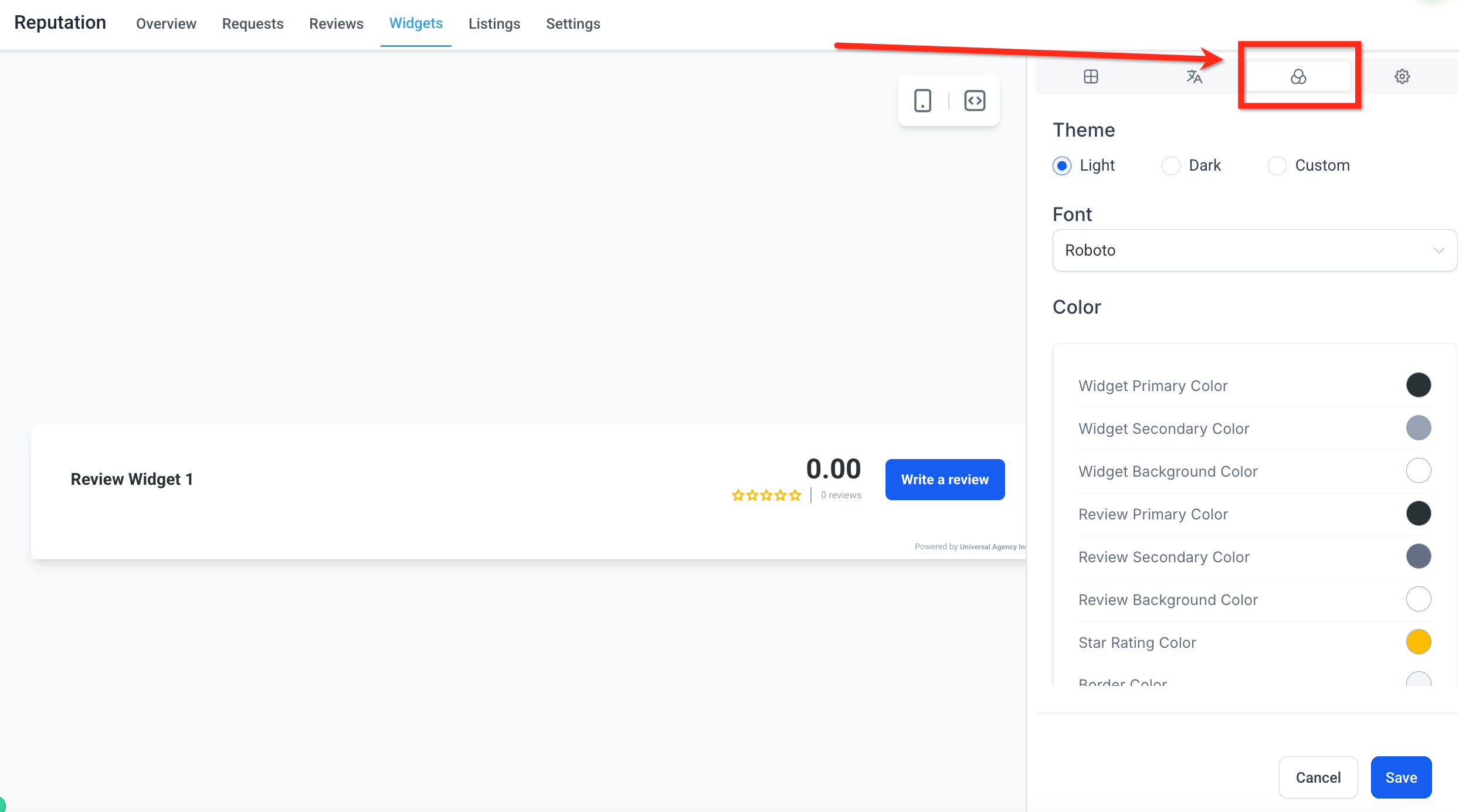
Controlla lo stile visivo generale del widget per allinearlo al branding del tuo sito:
Tema: Scegli tra Chiaro, Scuro o un'opzione completamente personalizzabile. Ogni tema offre un'esperienza visiva predefinita diversa.
Font: Modifica la famiglia di font utilizzata nel widget per adattarla alla tipografia del tuo brand.
Colore: Se utilizzi il tema Personalizzato, puoi modificare singolarmente un'ampia gamma di elementi cromatici, come sfondo, bordi, valutazione a stelle, testo delle recensioni, pulsanti e altro.
Scheda Impostazioni: ottimizzare il comportamento del widget
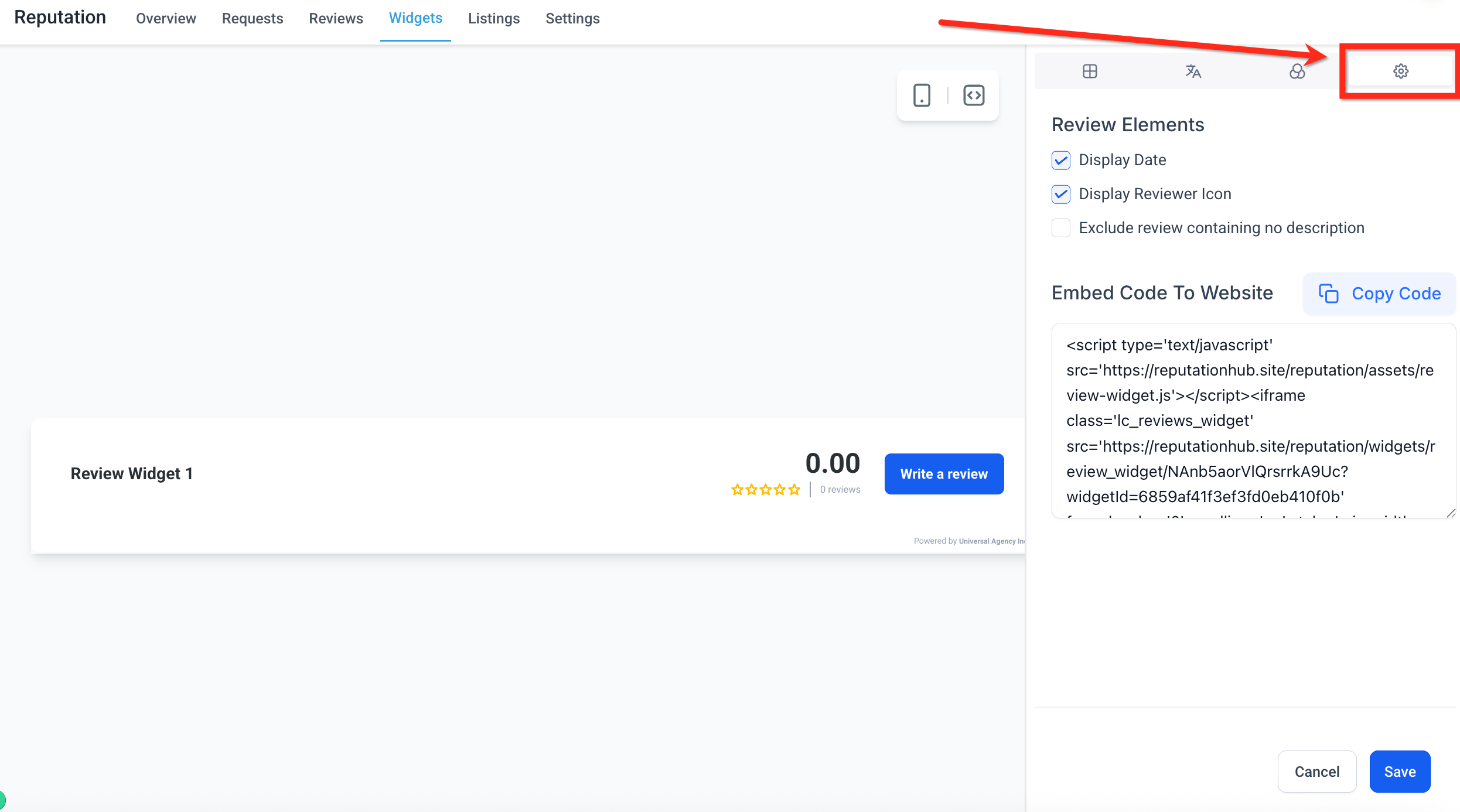
Perfeziona ulteriormente il comportamento del widget e le informazioni visualizzate per ogni recensione:
Mostra data: Attiva per mostrare la data in cui è stata pubblicata ogni recensione.
Mostra icona recensore: Abilita per mostrare un avatar o le iniziali del recensore accanto a ogni recensione.
Escludi recensioni senza descrizione: Filtra le recensioni che includono solo una valutazione ma nessun testo scritto.
Codice di incorporamento nel sito: Clicca su Copia Codice per ottenere lo script di incorporamento generato automaticamente. Incolla questo codice in qualsiasi blocco HTML del tuo sito web o funnel per visualizzare il widget
Salvare, nominare e gestire i widget
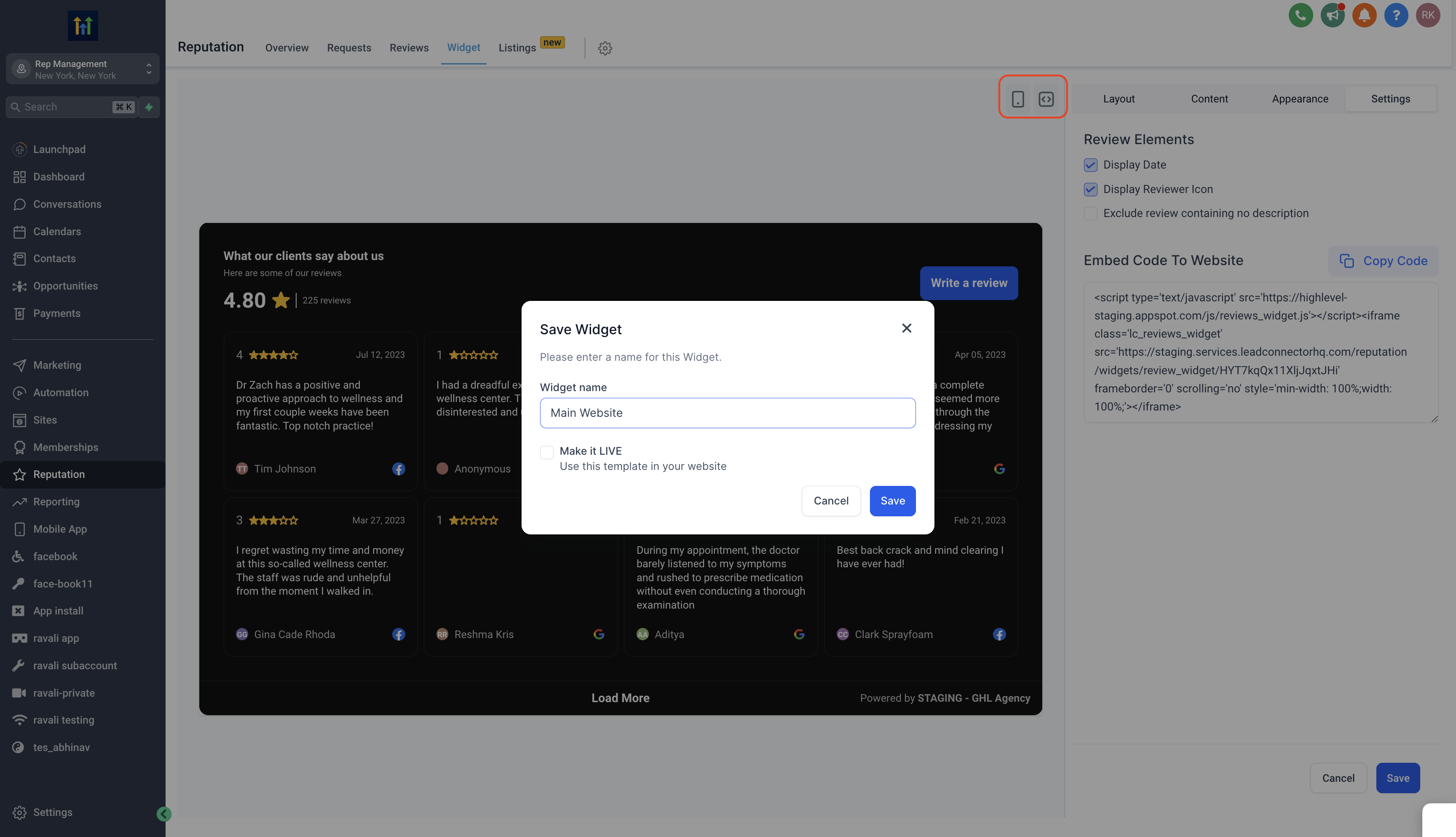
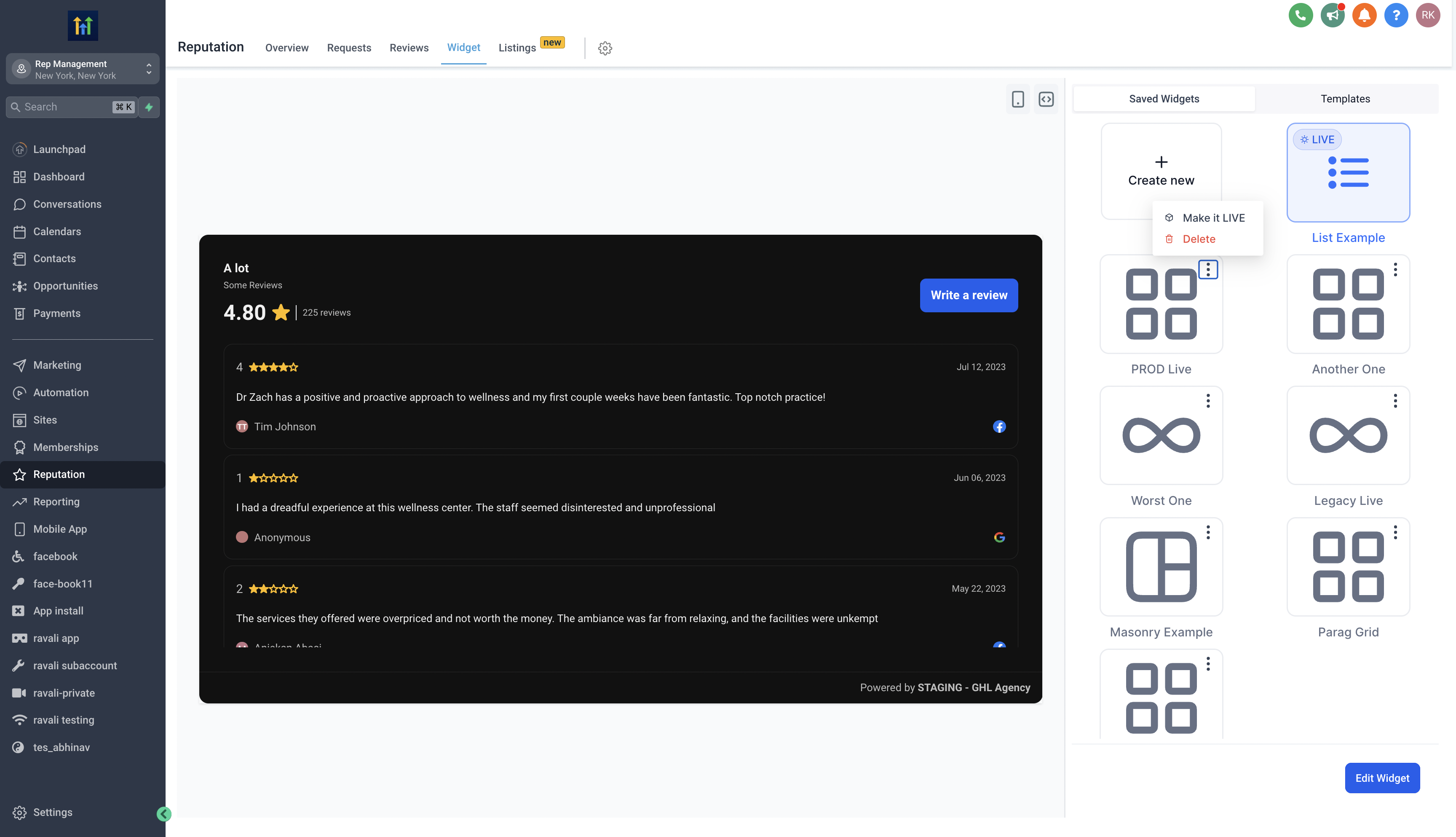
Assegna al tuo widget un nome significativo per un riferimento facile. Puoi visualizzare tutti i widget salvati nella scheda dei widget salvati. Scegli di salvare il widget per un uso futuro o di renderlo subito attivo.
Puoi anche eliminare i widget non più necessari cliccando sul menu a tre puntini nell'angolo superiore del widget e poi su Elimina.
Template
I template ti permettono di avviare un widget recensioni dal design curato in pochi secondi. Questi design predefiniti sono particolarmente utili se desideri un layout professionale senza dover personalizzare manualmente ogni elemento. Applicare un template è rapido e semplice!
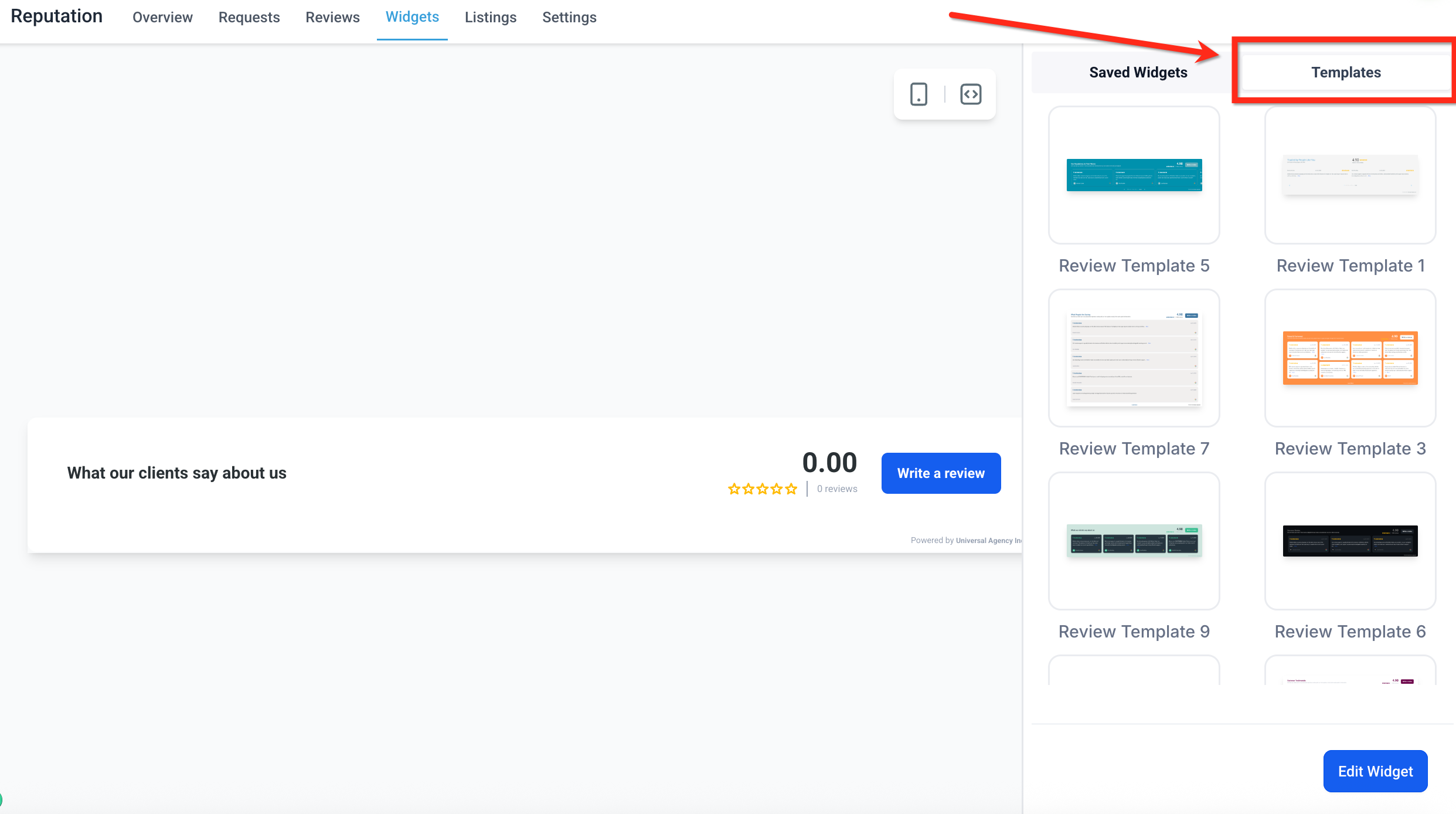
- Clicca sulla scheda Template in alto a destra del pannello widget.
Sfoglia l'elenco dei design disponibili e clicca su qualsiasi template per applicarlo immediatamente al tuo widget recensioni.
Una volta applicato, puoi continuare a personalizzare il widget come faresti con qualsiasi altro: regola layout, colori, font o contenuto per renderlo unico. Clicca semplicemente sul pulsante blu Modifica Widget.
Domande frequenti
D: Posso incorporare più widget recensioni diversi su un unico sito?
Sì, ma non usando il blocco "Recensioni" nel builder, che visualizza sempre il widget predefinito. Per incorporare più widget nello stesso sito, usa l'opzione "Codice di incorporamento" per copiare il codice del widget desiderato. Aggiungi quindi il codice del widget al tuo sito usando un blocco "Codice". Assicurati di usare il menu a tendina per selezionare il widget corretto quando copi il codice. Ripeti questo passaggio per ogni widget che vuoi aggiungere al sito.
D: Il mio widget si aggiornerà automaticamente quando ricevo nuove recensioni?
Sì. Il widget si sincronizza con le piattaforme collegate, come Google e Facebook. Le nuove recensioni appariranno automaticamente nel widget in base ai filtri e alle impostazioni di visualizzazione configurate.
D: I widget recensioni funzionano su siti non creati con GoHighLevel / Squadd?
Sì. I widget recensioni possono essere incorporati su quasi qualsiasi piattaforma web. Copia semplicemente il Codice di incorporamento dal widget e incollalo in un blocco di codice personalizzato sul tuo sito esterno.
D: Posso continuare a modificare un widget dopo averlo aggiunto a un sito?
Sì. Puoi modificare il widget in qualsiasi momento, anche dopo che è stato incorporato. Le modifiche apportate nel widget builder (come layout, contenuto o stile) si aggiorneranno automaticamente sul tuo sito una volta salvato il widget.
D: I widget recensioni sono ottimizzati per i dispositivi mobili?
Assolutamente. Tutti i template e i layout dei widget recensioni sono completamente responsive e automaticamente ottimizzati per la visualizzazione su mobile, tablet e desktop.
Articoli correlati
- Reputation - Panoramica della dashboard Reputation
- Gestione della Reputation: personalizzare le email ricorrenti con template personalizzati
- Reputation - Panoramica della scheda Recensioni
- Iniziare con gli Agenti AI per le recensioni
- Gestione della Reputation - Come personalizzare i messaggi di richiesta recensione (SMS/Email)