Puoi effettuare telefonate dal tuo browser usando il Dialer integrato (chiamato anche Softphone). Esistono diversi fattori che possono interferire con questa funzionalità.
Cos'è il Dialer (Softphone)
Il Dialer (Softphone) integrato nella web app del browser è uno strumento che puoi usare per effettuare chiamate in uscita direttamente dal browser, senza dover utilizzare l'app mobile. Funziona sia su browser desktop che mobile.
Effettuare Chiamate in Uscita
Nella barra superiore, visibile in quasi tutte le pagine, clicca sull'icona del telefono verde.
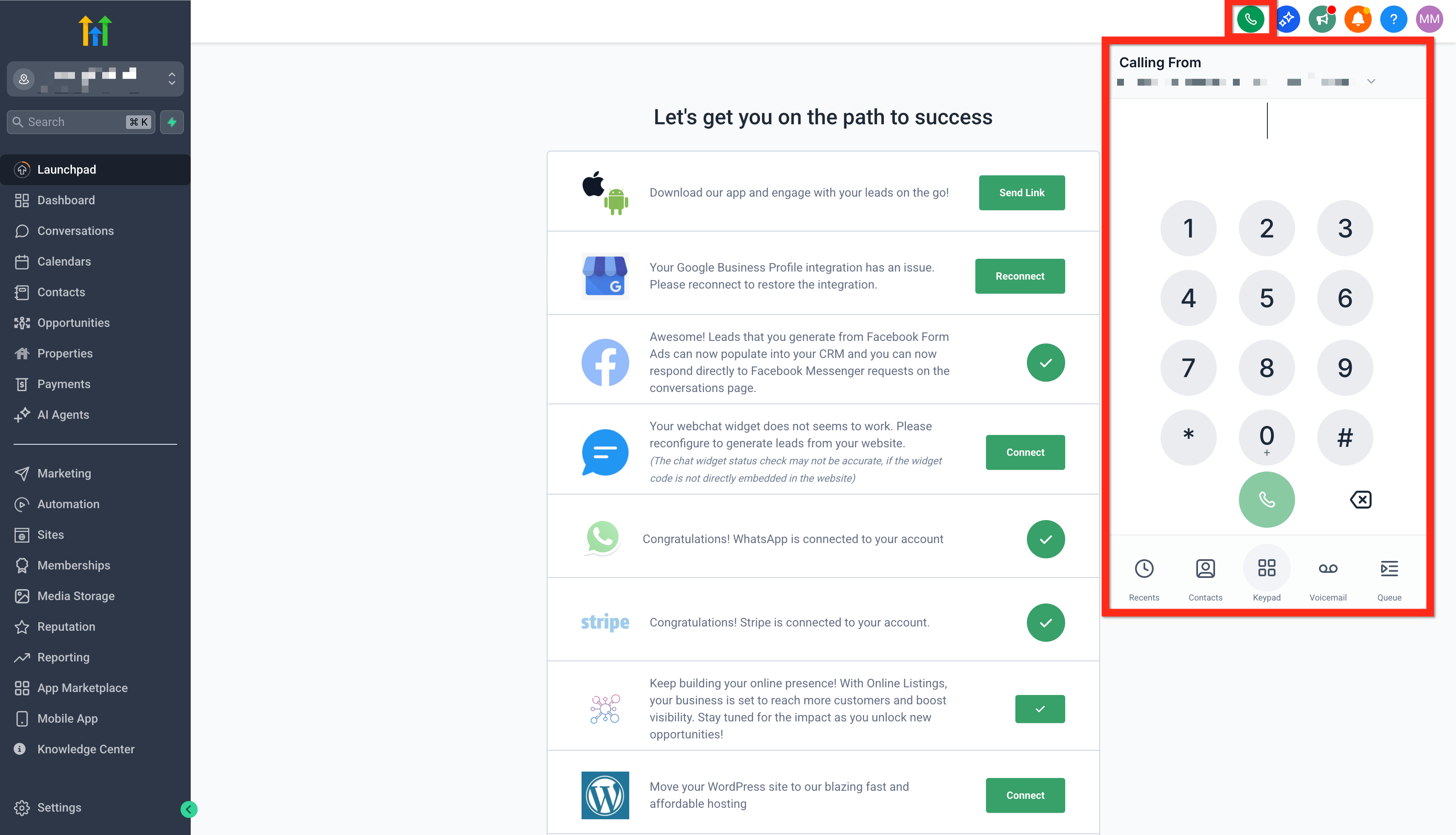
Una volta aperto il Dialer, hai diverse opzioni di chiamata.
- Componi manualmente cliccando i tasti
- Seleziona un numero usato di recente
- Cerca un Contatto
Gestire le Chiamate in Corso
Una volta stabilita la connessione, hai diverse opzioni di gestione della chiamata.
Muto
Premi Muto per disattivare il microfono in modo che l'interlocutore non possa sentirti.
In Attesa
Premi In Attesa per mettere l'intera chiamata in attesa: non puoi sentire l'interlocutore e lui non può sentire te.
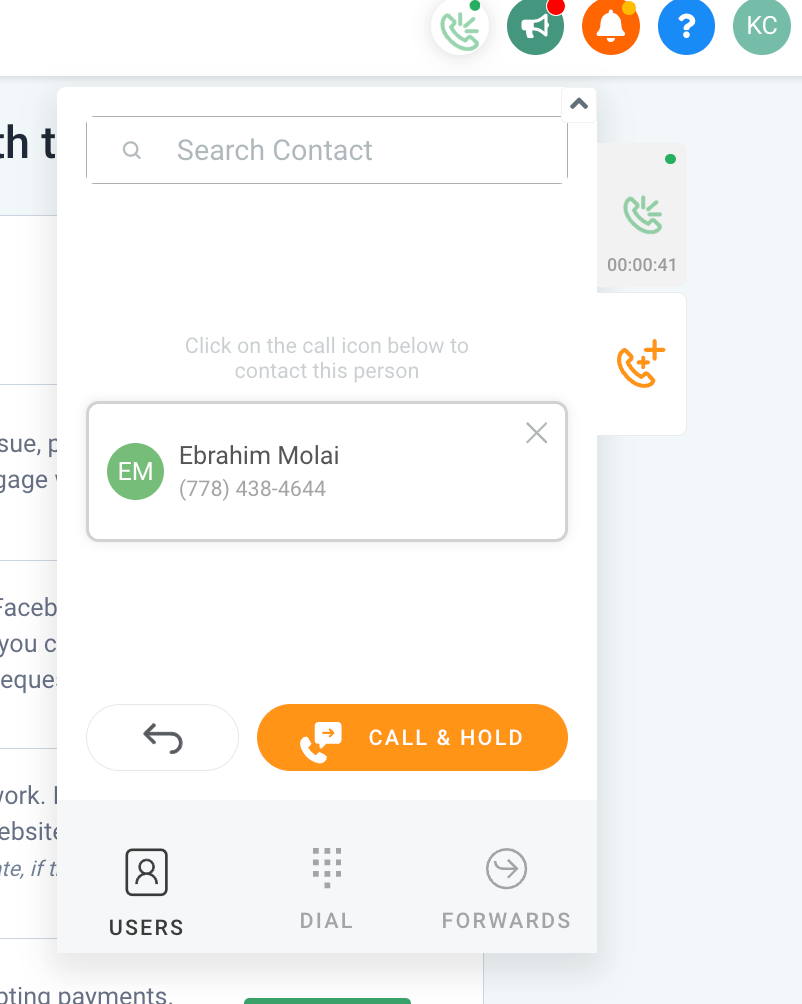
Trasferimento Assistito
Il trasferimento assistito avviene quando chiami un altro utente e parli con lui del trasferimento della chiamata. Puoi cercare un altro utente o comporre manualmente un altro numero. Si aprirà una seconda chiamata e potrai passare da una all'altra.
Clicca su Collega Chiamata per connettere le due chiamate insieme.
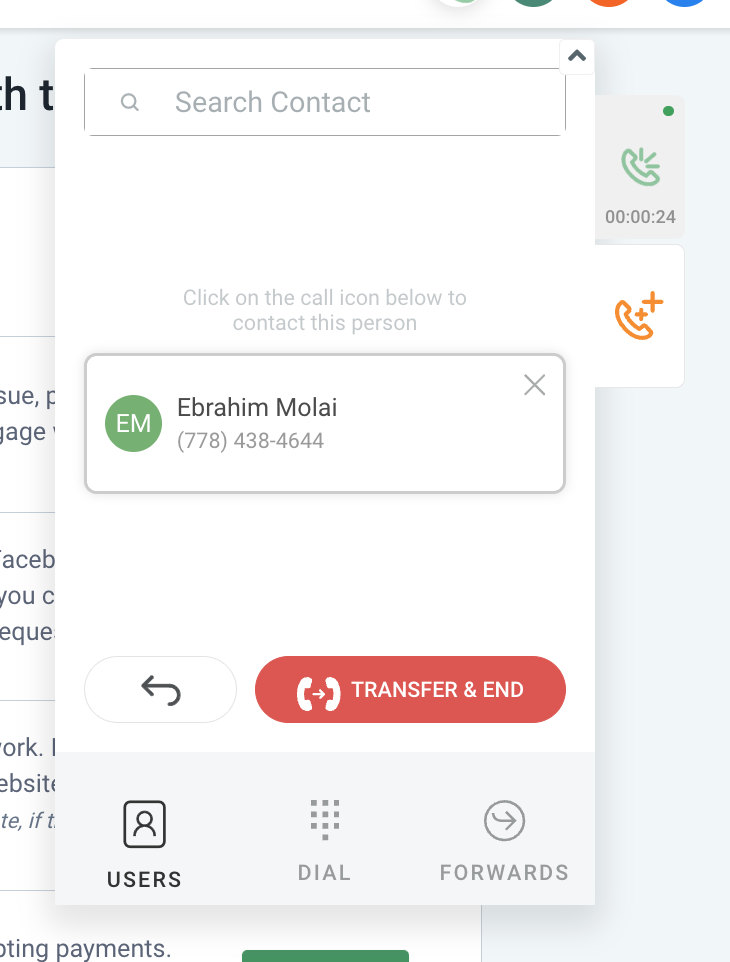
Trasferimento Cieco
Il trasferimento cieco avviene quando reindirizza la chiamata a un altro numero e ti disconnetti da essa.
Risoluzione dei Problemi per le Chiamate in Uscita
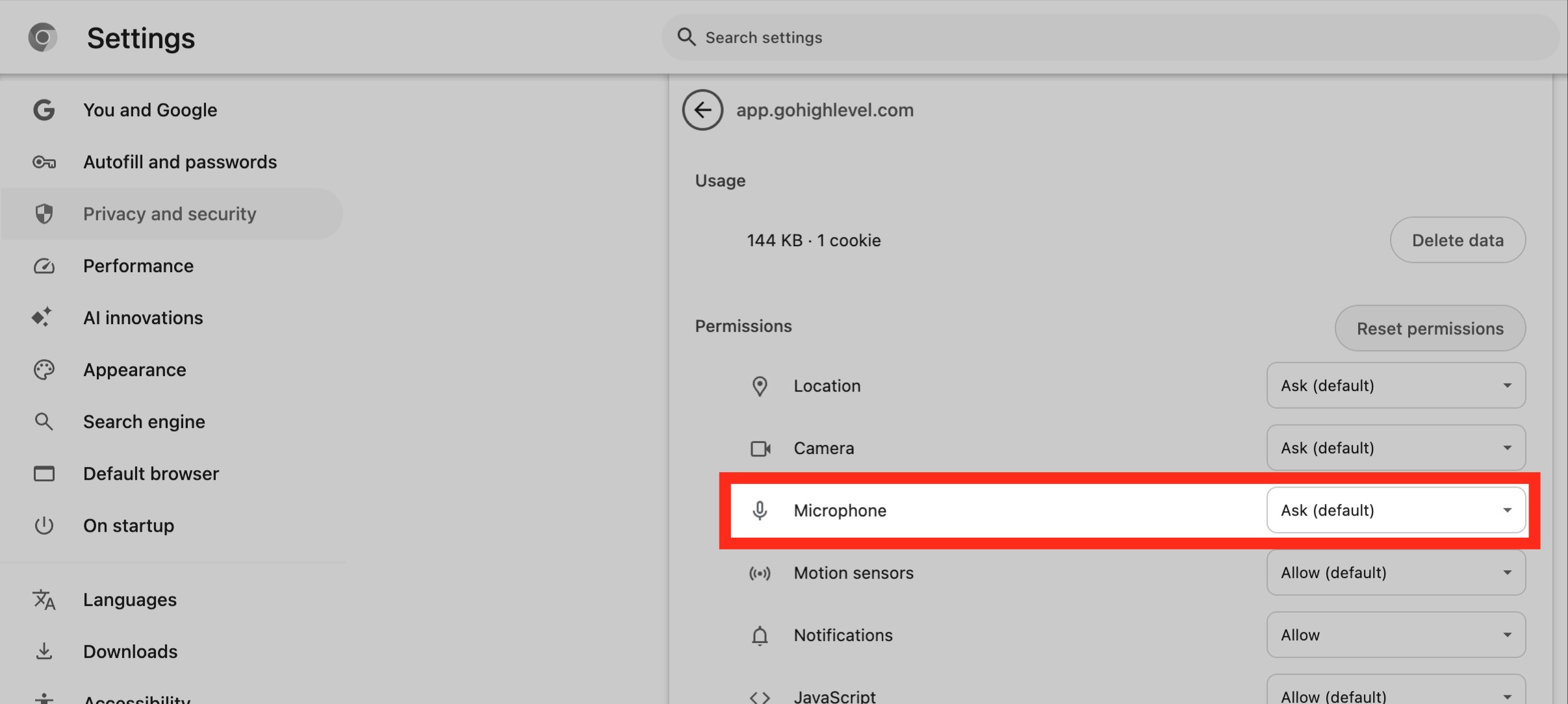
Passaggio 1: Abilita il Microfono
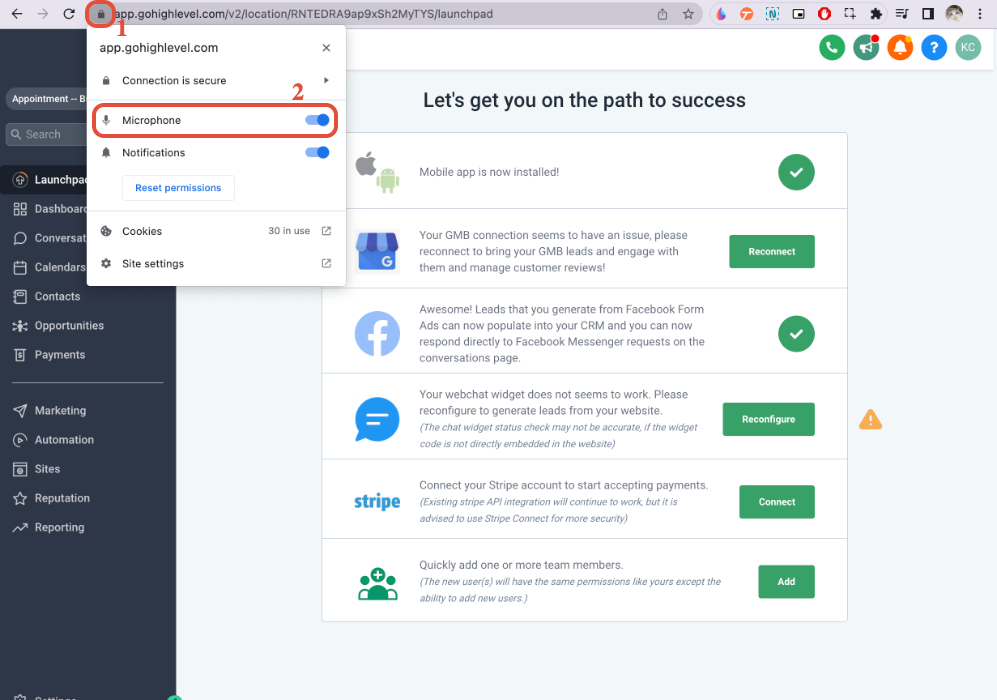
Assicurati che il microfono sia consentito nel browser che stai usando per effettuare le chiamate. Potrebbero essere necessari passaggi specifici su Windows 10 o su Mac.
Verifica se il microfono è consentito cliccando sull'icona a sinistra della barra degli indirizzi in Chrome.
Passaggio 2: Impedisci le Interferenze delle Estensioni
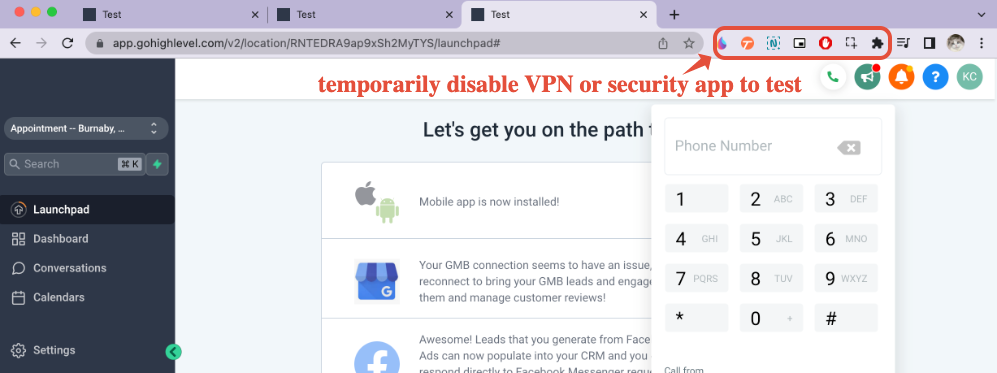
Assicurati che non ci siano estensioni, come le VPN, che possano interferire con il Dialer. Prova il browser in modalità in incognito/ospite dove non sono presenti estensioni.
Passaggio 3: Imposta il Timeout della Chiamata
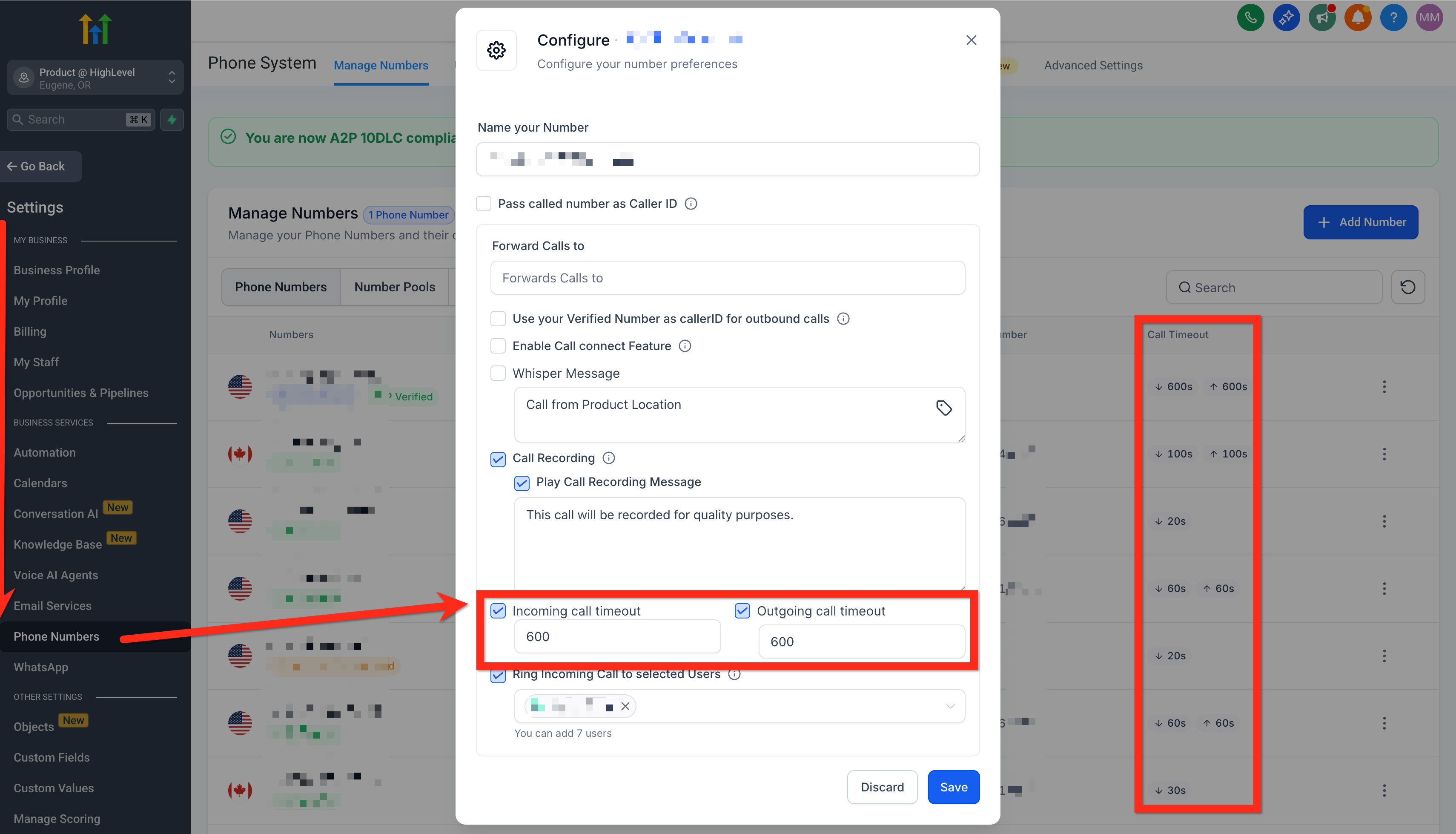
Assicurati che il timeout delle chiamate in uscita del numero di telefono sia impostato ad almeno 20 secondi.
Domande Frequenti
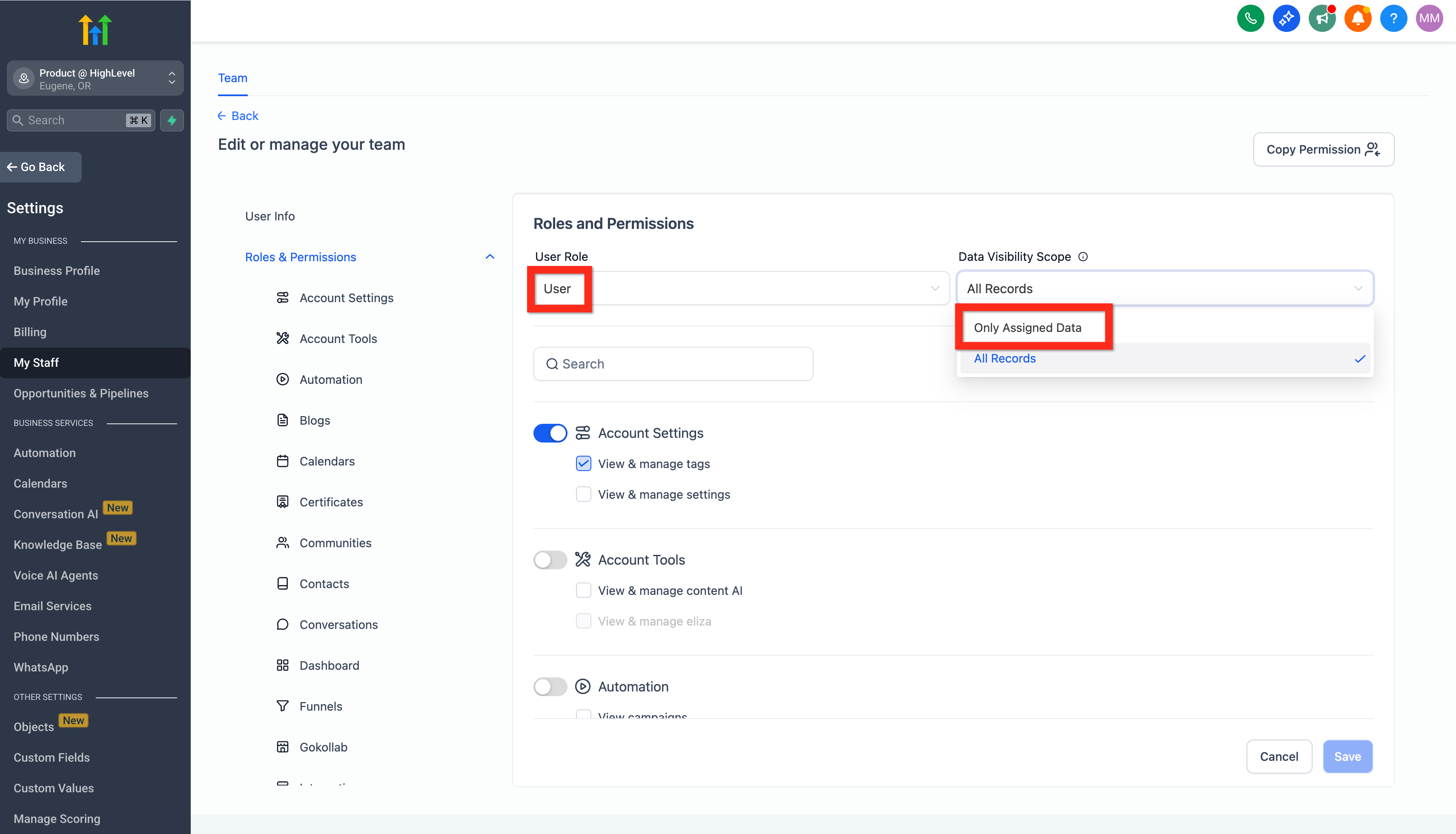
D: Se accedo come utente con un numero assegnato, perché le chiamate vengono effettuate dal numero predefinito?
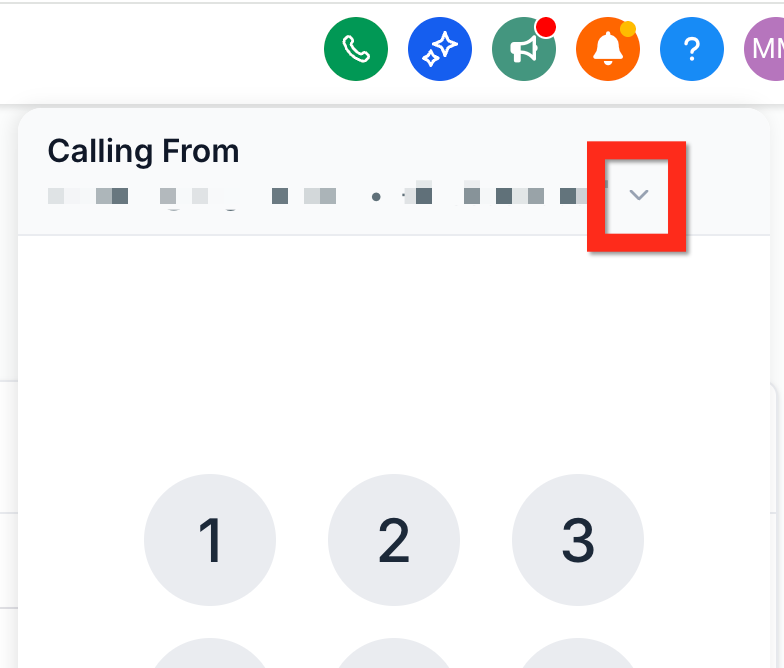
R: Le chiamate verranno effettuate automaticamente dal numero assegnato se l'utente ha abilitato solo i dati assegnati e il ruolo utente è Utente. Se l'utente ha tutti i record abilitati (invece dei soli dati assegnati), può modificare il numero in uscita nel menu a discesa "Chiama Da" del Dialer.
D: Come rimuovo il messaggio "questa chiamata verrà registrata a scopo di qualità"?
R: In generale non consigliamo di rimuovere l'avviso di registrazione della chiamata perché è spesso richiesto per motivi legali. Se desideri disattivarlo o modificarlo, puoi trovare maggiori informazioni in Impostazioni del Numero di Telefono Spiegate.
D: Come posso evitare di essere contrassegnato come spam e/o mostrare il nome della mia azienda invece del numero nel caller ID del destinatario?
R: Puoi migliorare la reputazione e la visibilità del tuo numero di telefono tramite Impostazioni (Settings) > Numeri di Telefono > Trust Center > CNAM. Scopri di più in questo articolo.
D: Come si usa il power dialer / azioni manuali?
R: Il power dialer si trova in Conversazioni (Conversations) > Azioni Manuali. Si utilizza un Workflow per assegnare le chiamate da effettuare come azioni manuali, quindi si usa l'interfaccia delle Azioni Manuali per eseguirle una alla volta. L'elenco delle azioni manuali aprirà automaticamente la scheda del contatto e utilizzerà il Dialer.
D: Perché sento un breve tono di "connessione" prima del normale segnale di chiamata?
R: GoHighLevel / Squadd riproduce un breve tono di connessione mentre sta ancora raggiungendo il gestore del destinatario. Sentirai il familiare segnale di chiamata solo dopo che il gestore ha confermato che il dispositivo di destinazione sta effettivamente squillando. Se il gestore non è raggiungibile, la chiamata termina dopo il tono di connessione invece di generare uno "squillo fantasma".
D: Perché vedo un tooltip su Voice Integrity dopo una chiamata senza risposta?
R: Se una chiamata in uscita effettuata dal dialer web non riceve risposta, GoHighLevel / Squadd potrebbe mostrare un tooltip che consiglia Voice Integrity. Voice Integrity può aiutare a migliorare i tassi di risposta mantenendo i tuoi numeri fuori dalle liste spam utilizzate dai principali gestori statunitensi. Segui il prompt per registrarti, oppure scopri di più in "Migliora la reputazione del tuo numero di telefono con Voice Integrity".
D: Perché vedo un tooltip su Voice Integrity dopo una chiamata senza risposta?
R: Se una chiamata in uscita effettuata dal dialer web non riceve risposta, GoHighLevel / Squadd potrebbe mostrare un tooltip che consiglia Voice Integrity. Voice Integrity può aiutare a migliorare i tassi di risposta mantenendo i tuoi numeri fuori dalle liste spam utilizzate dai principali gestori statunitensi. Usa il tooltip per avviare la registrazione, oppure consulta "Migliora la reputazione del tuo numero di telefono con Voice Integrity".