Questo articolo ti mostrerà come impedire ai timer di conto alla rovescia di visualizzarsi in modo errato in Apple Mail su iOS 15 e versioni successive utilizzando l'impostazione "Nascondi per utenti Apple". Questo migliora l'accuratezza delle tue campagne email sensibili al tempo.
- Che cos'è la funzione Nascondi i timer di conto alla rovescia in Apple Mail?
- Vantaggi principali di Nascondi i timer di conto alla rovescia in Apple Mail
- Come configurare Nascondi i timer di conto alla rovescia in Apple Mail
- Domande frequenti
- Articoli correlati
Che cos'è la funzione Nascondi i timer di conto alla rovescia in Apple Mail?
Apple Mail su iOS 15+ precarica il contenuto delle email, bloccando i timer di conto alla rovescia al momento della consegna. La funzione "Nascondi per utenti Apple" impedisce a questi timer di visualizzarsi affatto in Apple Mail, assicurando che i clienti non vedano conteggi alla rovescia scaduti o fuorvianti.
Vantaggi principali di Nascondi i timer di conto alla rovescia in Apple Mail
Questa funzione aiuta a preservare la credibilità delle tue promozioni sensibili al tempo impedendo la visualizzazione di timer bloccati o scaduti nei client Apple Mail. Ecco come ti aiuta:
Accuratezza: Assicura che gli utenti Apple Mail non vedano timer bloccati o scaduti.
Affidabilità: Riduce la confusione che potrebbe portare gli utenti a diffidare dell'urgenza della tua campagna.
Semplicità: Abilitazione con un clic nelle impostazioni del timer.
Ampia compatibilità: Solo Apple Mail è interessato, tutti gli altri client vedono ancora il timer.
Meno problemi di supporto: Evita reclami o domande su timer non corretti.
Come configurare Nascondi i timer di conto alla rovescia in Apple Mail
L'abilitazione corretta di questa impostazione previene incongruenze visive per gli utenti Apple mantenendo la funzionalità per tutti gli altri. Ecco come configurarla:
Passaggio 1: Modifica un timer esistente o creane uno nuovo
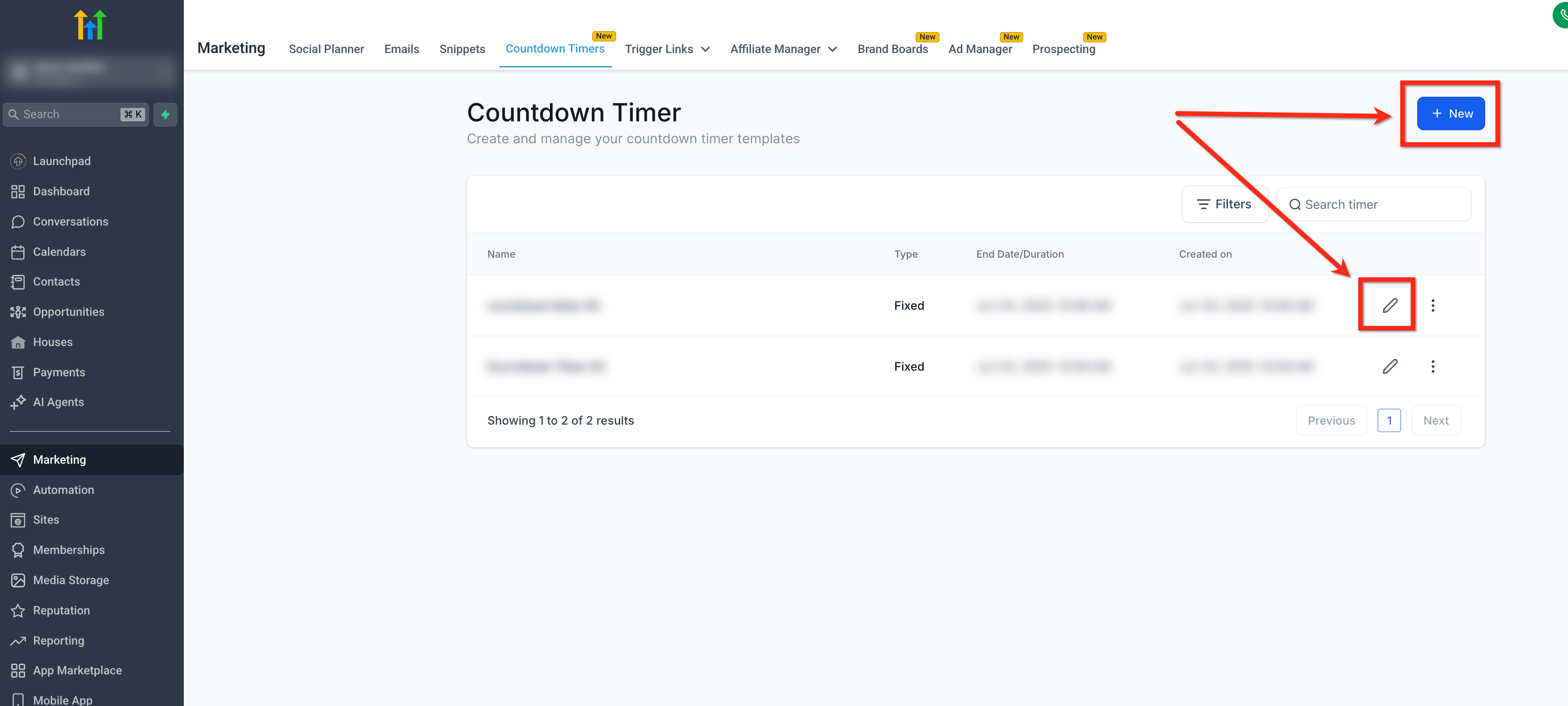
Dal tuo dashboard Squadd, accedi a Marketing → Timer di conto alla rovescia
Fai clic sull'icona Matita per modificare un timer esistente oppure fai clic su + Nuovo per crearne uno nuovo
Passaggio 2: Abilita "Nascondi per utenti Apple"
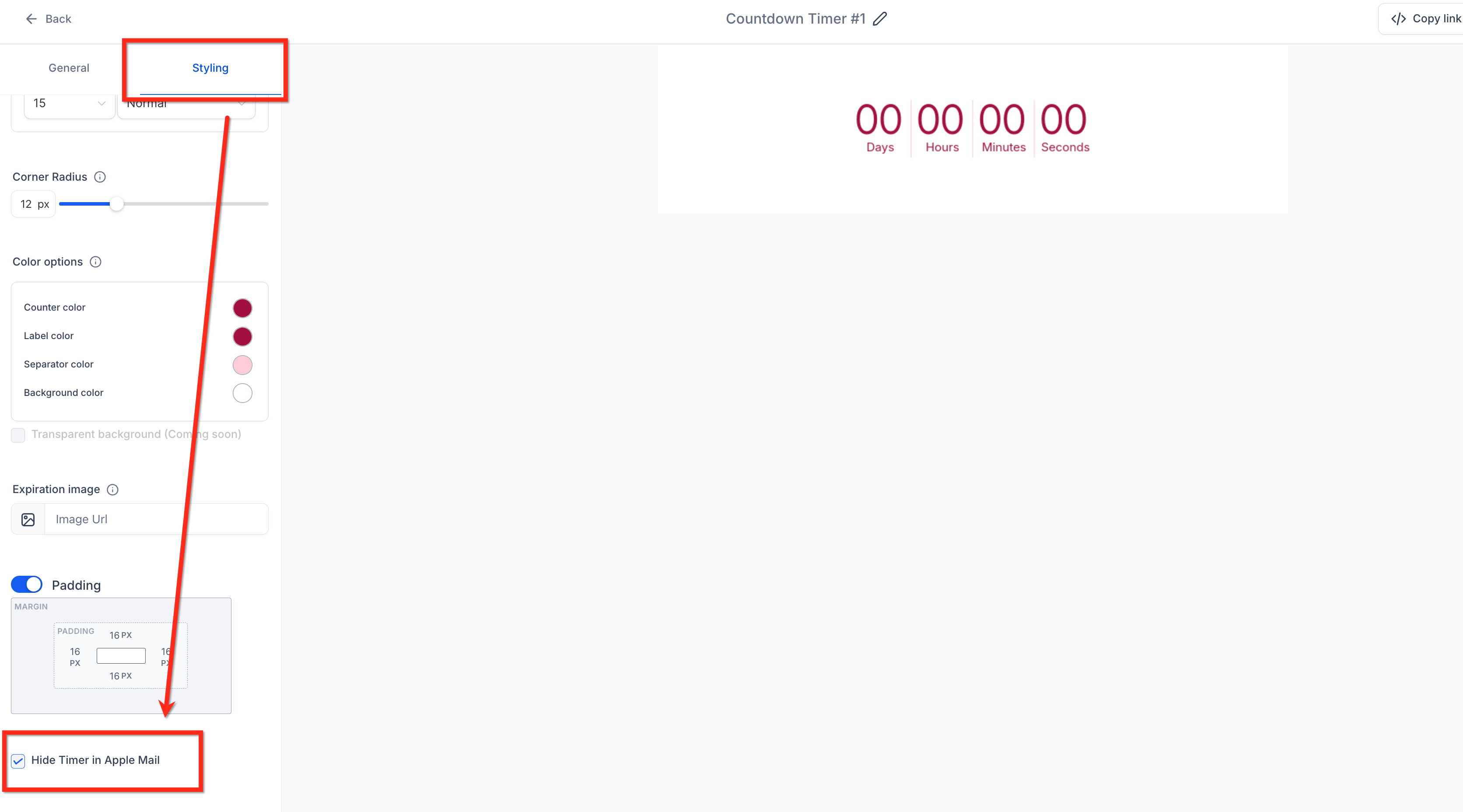
- Accedi alla scheda Stile nella navigazione in alto
- Scorri fino in fondo al pannello Stile
- Seleziona la casella denominata Nascondi timer in Apple Mail
- Fai clic sul pulsante blu Salva in alto a destra
Domande frequenti
D: Perché i timer non sono accurati in Apple Mail?
Apple Mail memorizza il contenuto nella cache per proteggere la privacy, quindi i timer si bloccano al momento della consegna anziché aggiornarsi in tempo reale.
D: Cosa accade se non abilito questa funzione?
Gli utenti Apple Mail vedranno timer scaduti, riducendo l'urgenza e potenzialmente danneggiando la fiducia.
D: I timer si reindirizzano comunque dopo la scadenza se nascosti?
Sì, a patto che tu stia utilizzando un collegamento dinamico in un pulsante, il reindirizzamento alla scadenza continua a funzionare.
D: Gli altri client di posta elettronica visualizzeranno ancora il timer?
Sì, questa impostazione influisce solo sui client Apple Mail.
D: Posso abilitare questo per un timer esistente?
Assolutamente. Modifica il timer, seleziona la casella nella scheda Stile e salva.
Articoli correlati
Come utilizzare il timer di conto alla rovescia nelle email?
Placeholder del timer di conto alla rovescia
Timer di conto alla rovescia – Ora di fine opzionale per timer dinamico