Semplifica la creazione delle email inserendo blocchi di testo pre-salvati (Text Snippet) in qualsiasi editor email — che tu stia costruendo template o lanciando campagne. Questa funzione aumenta l'efficienza, garantisce coerenza e rende la creazione di campagne più rapida che mai.
- Cosa sono i Text Snippet (Template)?
- Principali vantaggi dei Text Snippet
- Come configurare i Text Snippet
- Gestire i tuoi Snippet salvati
- Inserire uno Snippet tramite Automazioni (Workflow)
- Come funzionano gli allegati con gli Snippet
- Domande frequenti
Cosa sono i Text Snippet (Template)?
I Text Snippet ti permettono di inserire rapidamente blocchi di testo riutilizzabili (e, nelle campagne, allegati) nelle tue email. Salvando i contenuti più usati come snippet, puoi mantenere la coerenza del brand, ridurre il lavoro ripetitivo e velocizzare il processo di creazione delle email sia nei template che nelle campagne.
Principali vantaggi dei Text Snippet
Usare i Text Snippet nei tuoi Workflow email offre diversi vantaggi:
- Risparmia tempo riutilizzando i contenuti: Nessuna necessità di riscrivere o incollare sezioni usate frequentemente.
- Garantisci coerenza tra le email: Standardizza messaggi, disclaimer o sezioni promozionali.
- Semplifica la creazione delle campagne: Assembla rapidamente le email con sezioni già pronte.
- Allegati automatici nelle campagne: Gli allegati salvati con gli snippet vengono aggiunti automaticamente quando vengono utilizzati nelle campagne.
- Riduci gli errori: Minimizza gli errori di inserimento manuale utilizzando contenuti pre-approvati.
Come configurare i Text Snippet
Configurare e utilizzare i Text Snippet è semplice e ti aiuta a creare email in modo più efficiente. Una corretta configurazione garantisce che il tuo team possa accedere e inserire il contenuto giusto ogni volta che ne ha bisogno.
Accedere alla sezione Snippet
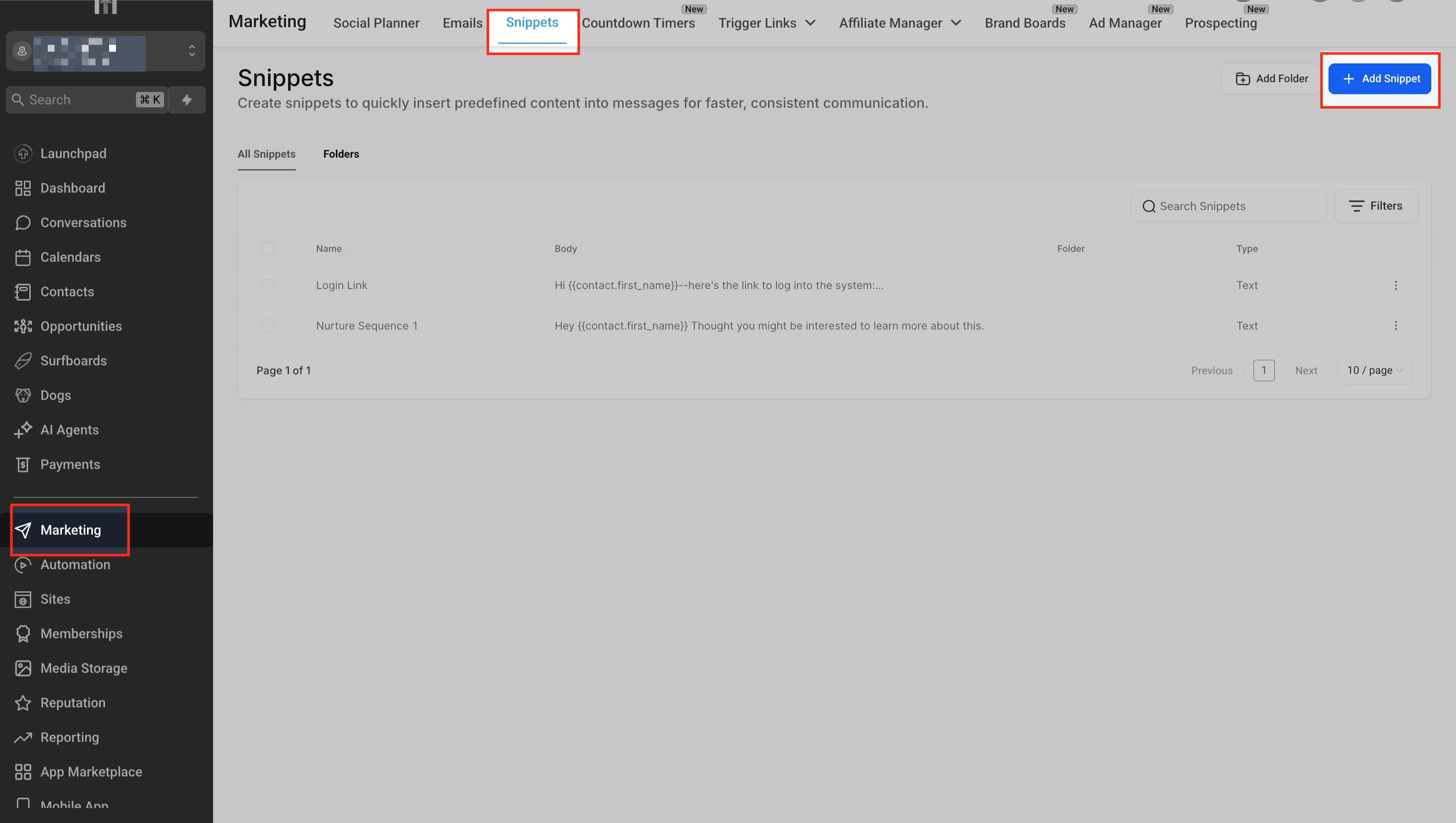
Apri il menu di navigazione laterale sinistro e clicca su Marketing > Snippet per iniziare a creare o gestire i Text Snippet nel tuo account. Qui sono archiviati tutti gli snippet salvati e sono accessibili per il riutilizzo.
Creare un nuovo Text Snippet
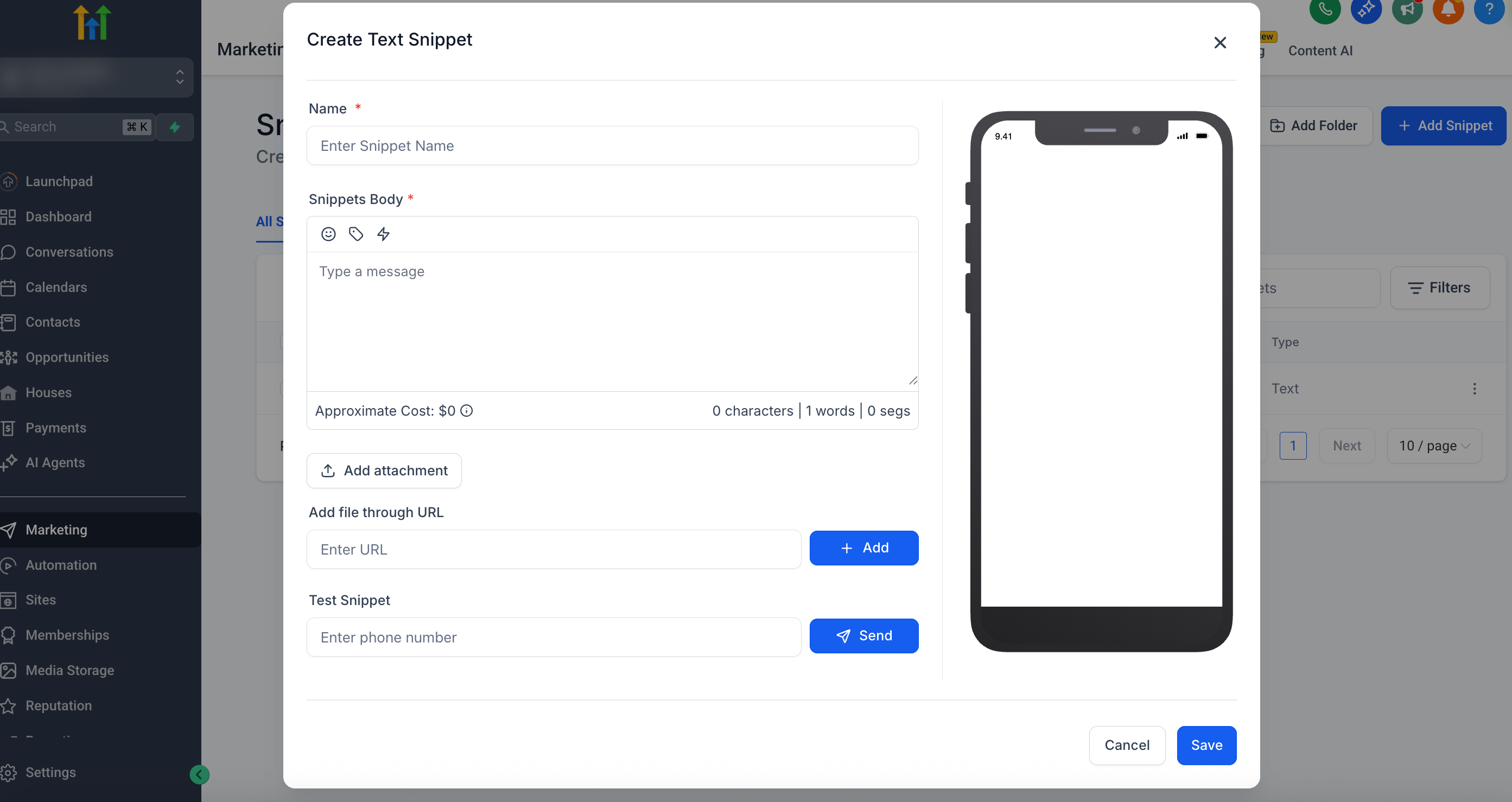
Nel pannello Snippet, clicca su + Aggiungi Snippet per aprire la finestra di creazione snippet. Inserisci il Nome, il Corpo e, facoltativamente, allega file o testa il messaggio via telefono. Il pannello di anteprima sulla destra ti mostra come apparirà il messaggio su un dispositivo mobile.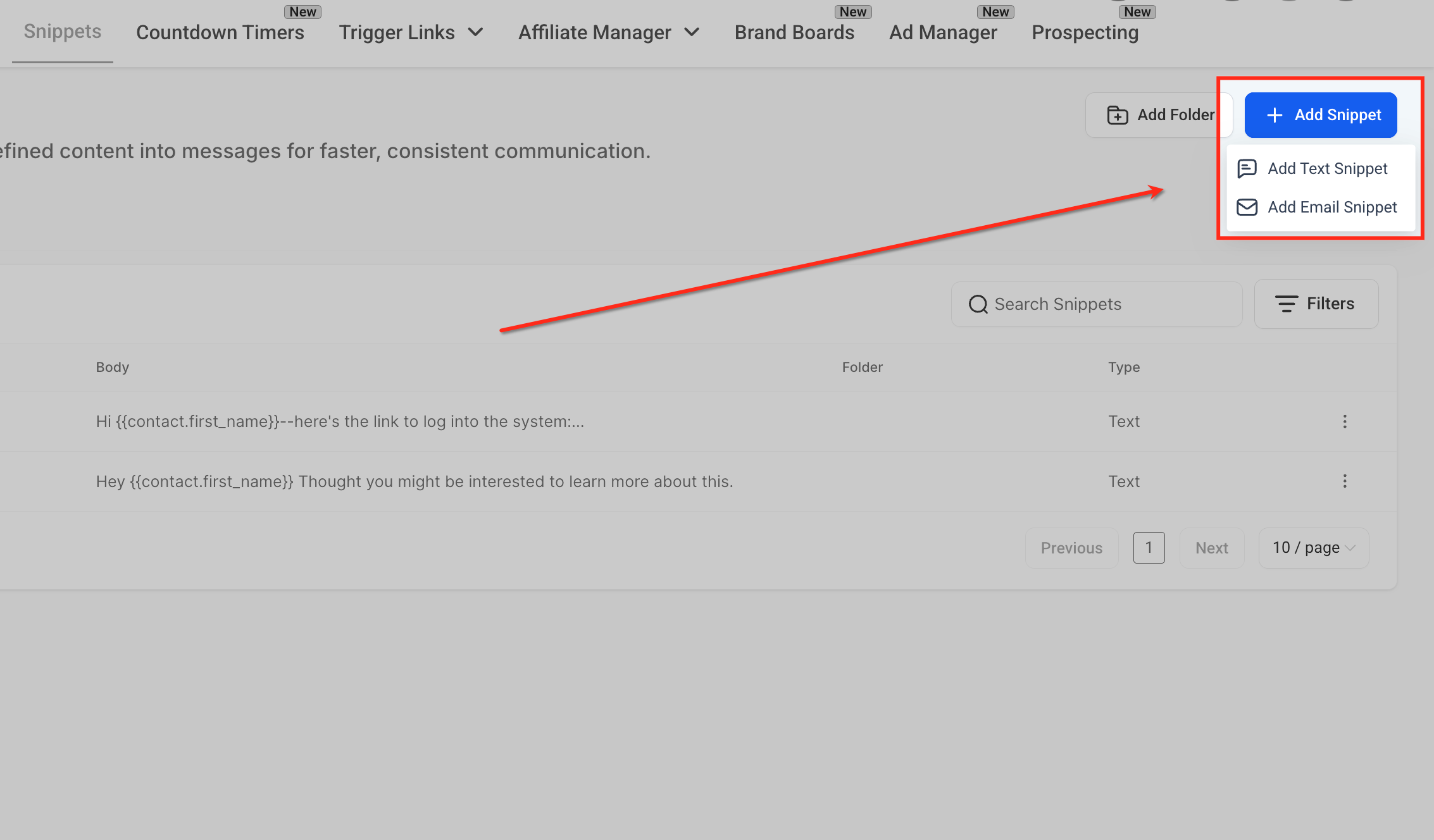
Nominare e visualizzare in anteprima lo Snippet
Inserisci il testo desiderato e, se necessario, aggiungi allegati (gli allegati verranno inclusi solo nelle campagne).
Salva il tuo snippet per utilizzi futuri. Fornisci un titolo descrittivo per il tuo snippet, idealmente basato sulla domanda o sul caso d'uso che affronta (es. "Quali servizi offrite?"). L'anteprima mobile aiuta a verificare che il testo appaia chiaro e personalizzato prima del salvataggio.
Personalizzare lo Snippet con contenuti dinamici
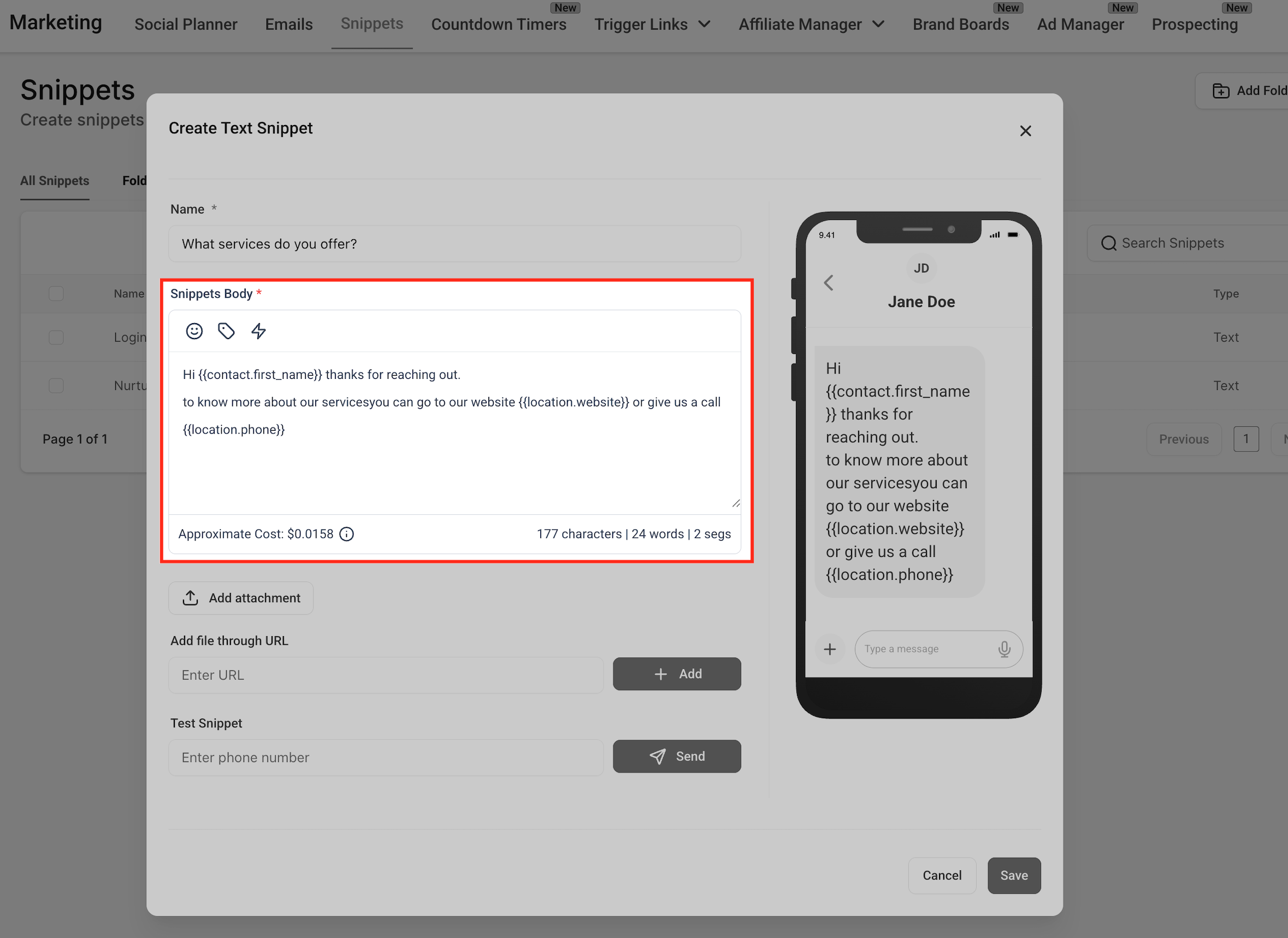
Usa Valori personalizzati e Link Trigger per personalizzare i messaggi. L'anteprima in tempo reale mostra esattamente come apparirà il messaggio al contatto. Usa questa visualizzazione per perfezionare il tono, la chiarezza e la formattazione.
Testare e salvare
Puoi anche inserire il tuo numero di cellulare e cliccare su Invia Test per testare il tuo snippet. Quando sei soddisfatto del tuo snippet, clicca su Salva.
Nota bene: Presta attenzione al numero di caratteri, al numero di segmenti e al costo approssimativo del tuo snippet quando viene inviato come messaggio SMS.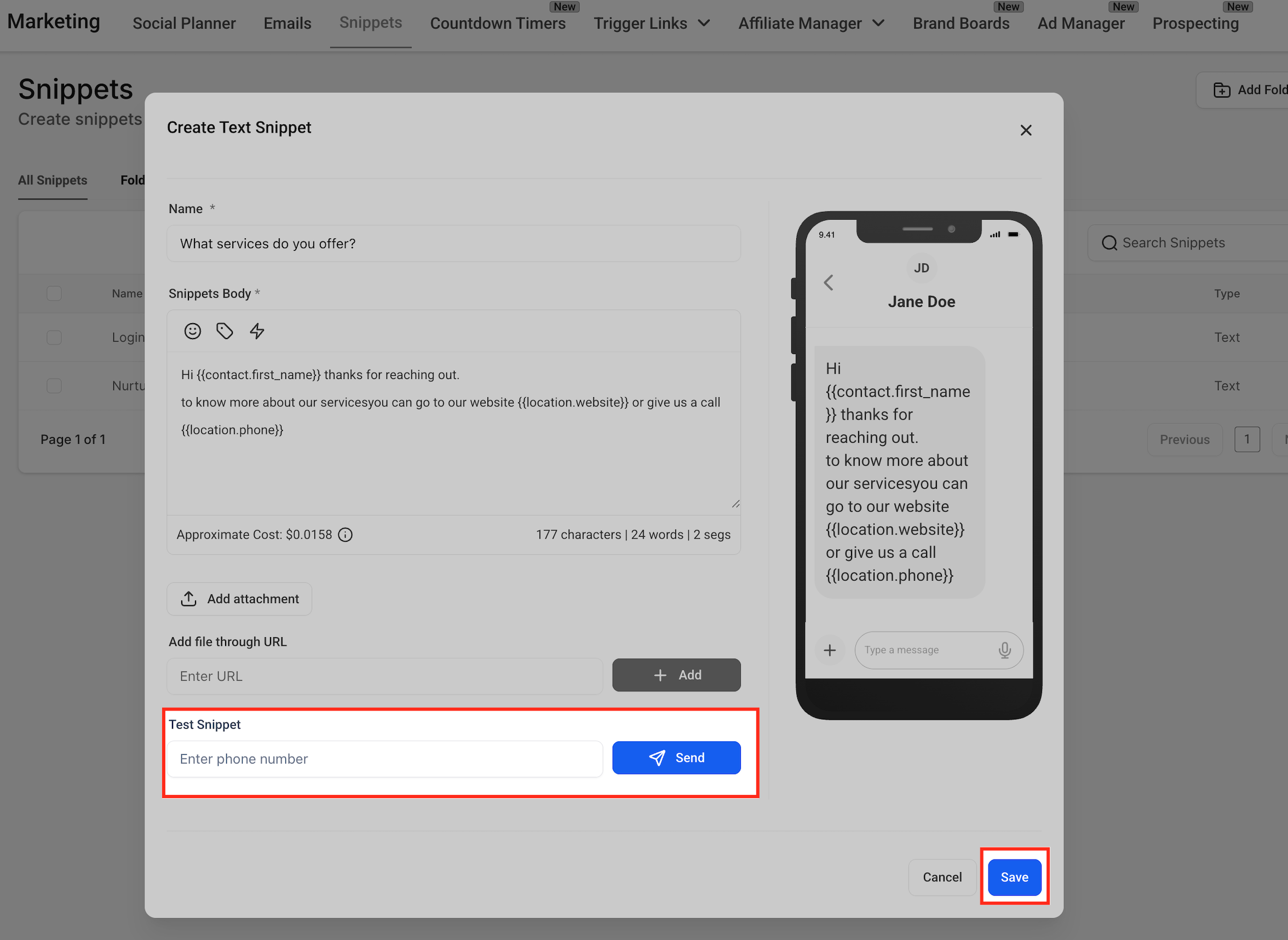
Inserire uno Snippet nelle Conversazioni
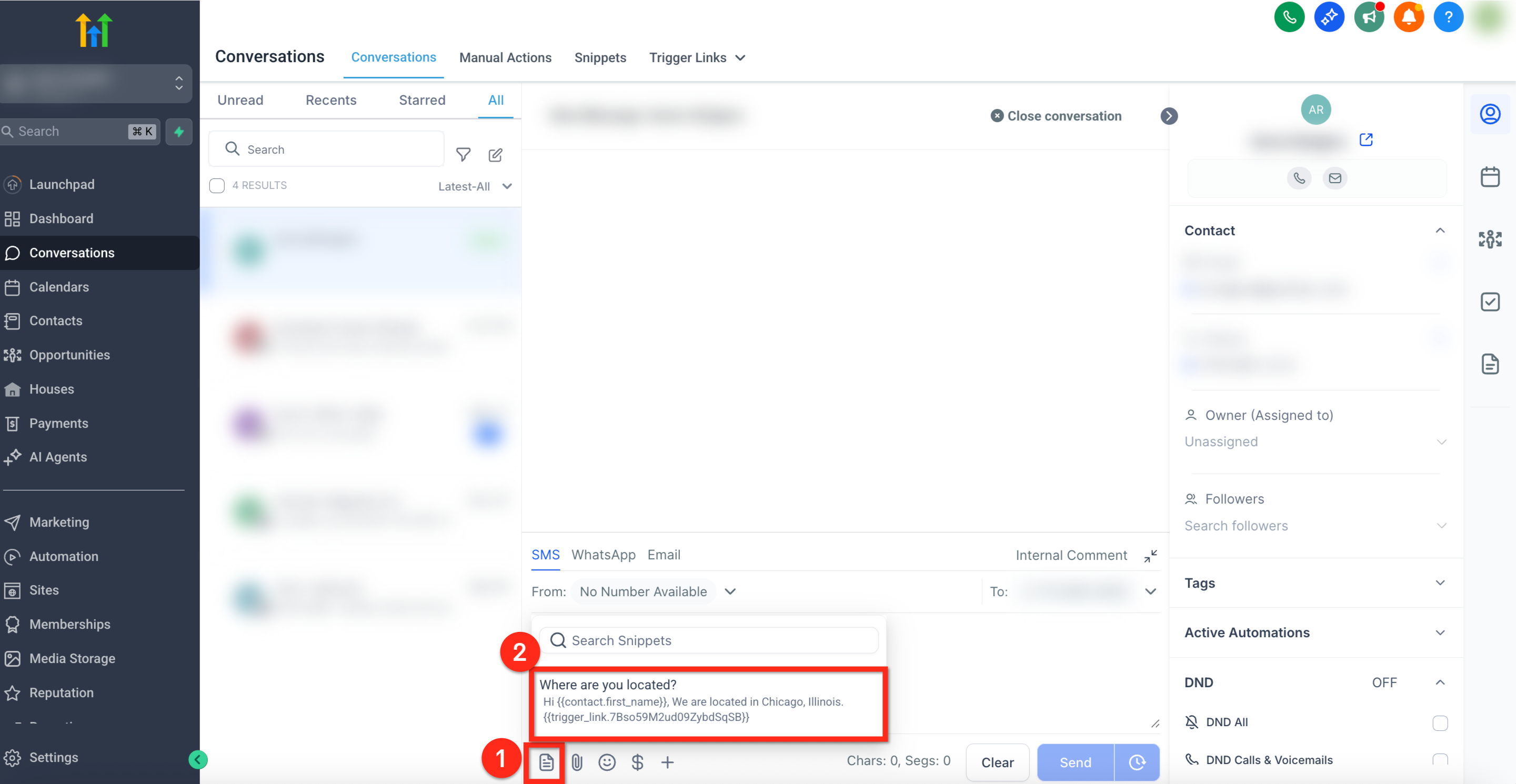
Quando rispondi ai contatti nella scheda Conversazioni (Conversations), clicca sull'icona Snippet, cerca lo snippet pertinente e clicca per inserirlo direttamente nel tuo messaggio. Questo fa risparmiare tempo e garantisce coerenza.
Anteprima SMS con Snippet personalizzato
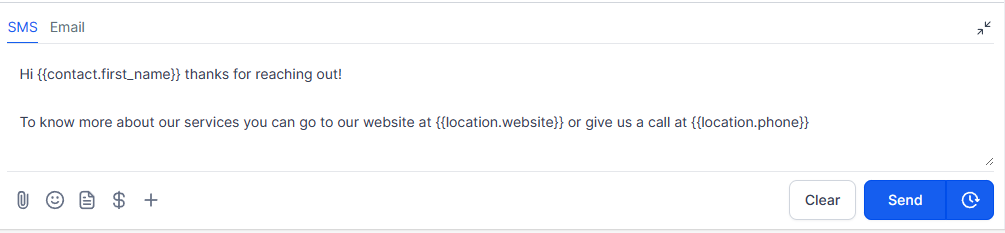
Ecco un esempio di messaggio SMS composto completamente tramite uno snippet salvato. Puoi vedere come i segnaposto dinamici vengono sostituiti con le informazioni reali del contatto per personalizzare ogni messaggio inviato tramite campagne o comunicazioni manuali.
Gestire i tuoi Snippet salvati
Mantieni la tua libreria di snippet organizzata per una creazione efficiente delle email. Puoi facilmente modificare, eliminare o rinominare gli snippet esistenti accedendo alla sezione Snippet del tuo account. Mantenere i contenuti aggiornati garantisce che il tuo team utilizzi sempre i messaggi approvati più recenti.
Inserire uno Snippet tramite Automazioni (Workflow)
Gli snippet possono anche essere inseriti nei messaggi automatizzati all'interno dei Workflow. Questo ti permette di mantenere messaggi coerenti risparmiando tempo, poiché i blocchi di testo comunemente usati non devono essere riscritti ogni volta che costruisci un'automazione.
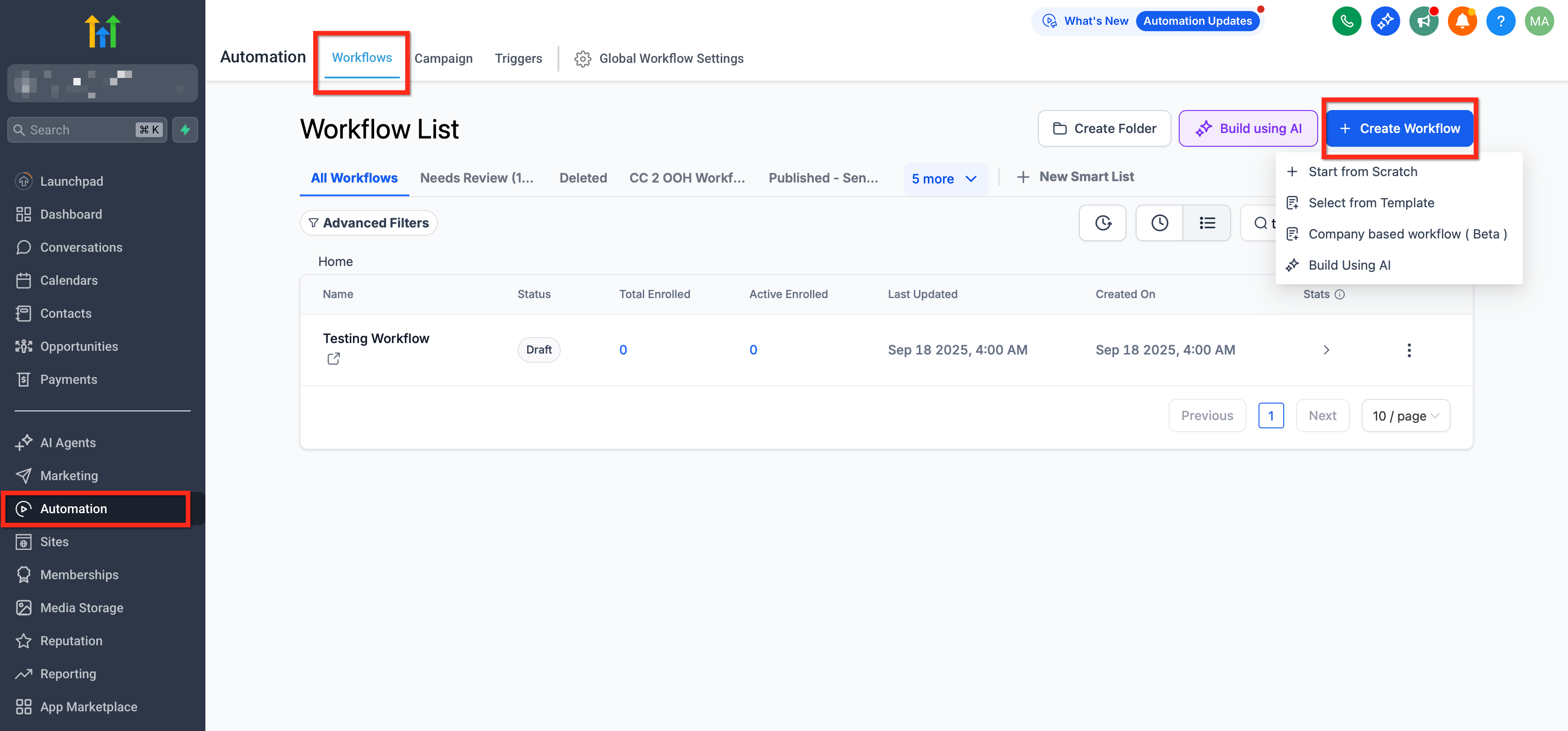
Vai su Automazioni (Automation) > Workflow.
Apri un Workflow esistente o creane uno nuovo.
Aggiungere un'azione
Aggiungi un'azione di messaggistica come Invia SMS o Invia Email. Nel compositore del messaggio, clicca sull'opzione Template per visualizzare un menu a tendina con tutti gli snippet.
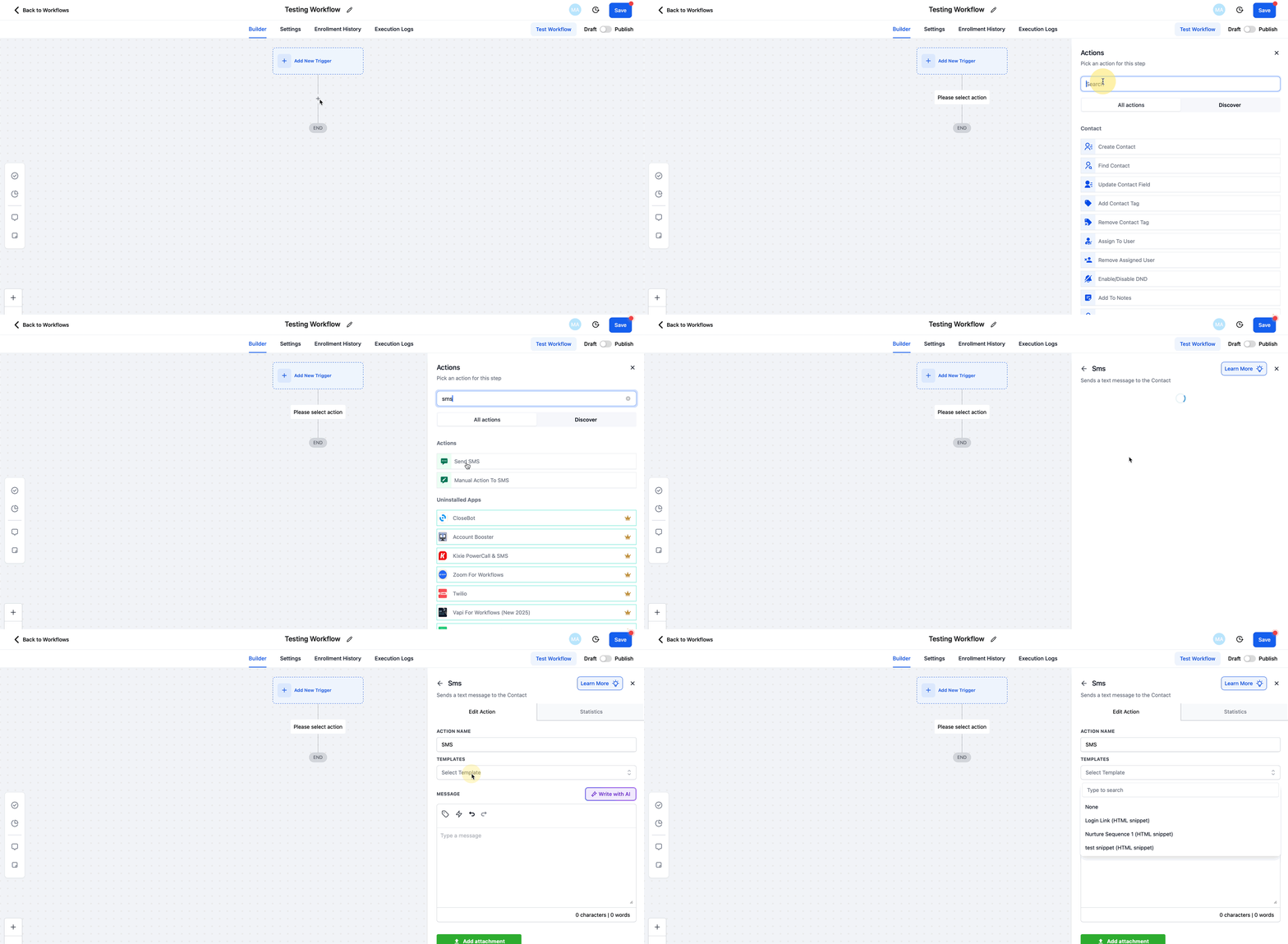
Selezionare lo Snippet
Scegli lo snippet che vuoi inserire. Il testo apparirà direttamente nel corpo del messaggio. Salva la tua azione nel Workflow.
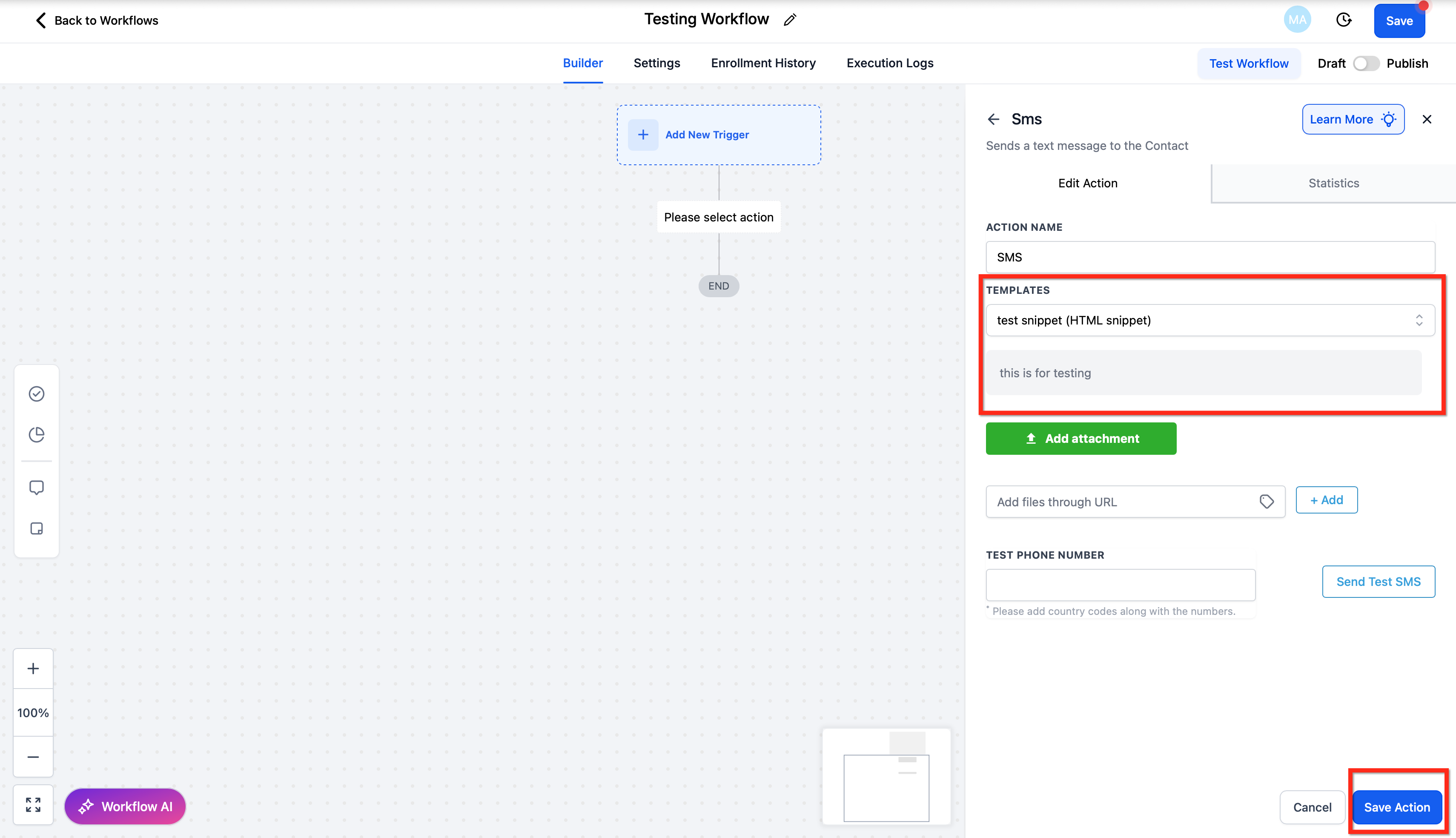
Come funzionano gli allegati con gli Snippet
Capire quando gli allegati vengono inclusi con gli snippet aiuta a evitare confusione durante la creazione delle email.
Template Email: Gli allegati collegati agli snippet non verranno inclusi quando inseriti nei template. Apparirà solo il contenuto testuale.
Email nelle Campagne: Gli allegati verranno inclusi automaticamente quando inserisci uno snippet in un'email di campagna. Questo rende facile consegnare in modo coerente risorse come PDF, brochure o guide ai prodotti.
- Workflow: Gli allegati inclusi negli snippet non vengono aggiunti automaticamente quando utilizzati in email o SMS nei Workflow. Per includere file nelle email automatizzate, devi allegarli direttamente nel relativo step del Workflow.
Domande frequenti
D: Posso usare i Text Snippet sia nei template email che nelle campagne?
Sì, i Text Snippet possono essere inseriti sia nei template email che nelle campagne.
D: Posso organizzare gli snippet in cartelle o categorie?
Sì, puoi organizzare gli snippet in cartelle.
D: Ci sono limiti al numero di snippet che posso salvare?
Al momento non sono stati pubblicati limiti, ma la buona pratica è mantenere la libreria di snippet organizzata per facilitarne l'uso.
D: Chi può creare o modificare gli snippet nel mio account?
Le autorizzazioni per la creazione e la modifica degli snippet dipendono dai ruoli utente e dalle impostazioni del tuo account.
D: Posso aggiungere immagini o contenuti formattati agli snippet?
Sì, gli snippet possono includere testo formattato e immagini, rendendoli versatili per diverse esigenze di contenuto.
D: L'uso degli snippet influisce sulla deliverability delle email?
No, l'uso degli snippet non incide sulla deliverability, ma assicurati che il tuo contenuto rispetti le best practice per la conformità email.
D: Posso usare gli snippet in tutte le azioni dei Workflow?
Gli snippet possono essere inseriti in qualsiasi azione del Workflow che includa un editor di messaggi, come Invia SMS o Invia Email. Non sono disponibili nelle azioni non di messaggistica come i passi di Attesa (Wait) o le condizioni Se/Altrimenti (If/Else).
D: Gli snippet con allegati funzionano all'interno dei Workflow?
No. Gli allegati inclusi in uno snippet non vengono aggiunti automaticamente quando vengono usati nei messaggi dei Workflow. Per includere un file, caricalo direttamente nello step email del Workflow.