Rendi le tue pagine prodotto più curate e flessibili con le nuove opzioni di layout media in GoHighLevel / Squadd. I merchant possono ora scegliere come visualizzare le immagini dei prodotti nella Pagina Dettagli Prodotto (Product Details Page), per adattarle meglio al proprio brand, mettere in risalto i dettagli del prodotto e migliorare l'esperienza di acquisto. Questi layout favoriscono inoltre una navigazione più fluida sia su desktop che su dispositivi mobili.
- Cos'è il Layout Media Prodotto nella Pagina Dettagli Prodotto?
- Vantaggi principali dei Layout Media Prodotto
- Comportamento del layout su mobile
- Come configurare i Layout Media Prodotto
- Domande frequenti
- Articoli correlati
Cos'è il Layout Media Prodotto nella Pagina Dettagli Prodotto?
Il Layout Media Prodotto controlla il modo in cui le immagini dei prodotti vengono mostrate nella Pagina Dettagli Prodotto in GoHighLevel / Squadd. Questo offre ai titolari di store maggiore flessibilità nel modo in cui gli acquirenti visualizzano le foto dei prodotti, confrontano i dettagli e navigano nella galleria. Scegliere il layout più adatto rende le pagine prodotto più semplici da sfogliare e visivamente coinvolgenti, specialmente per prodotti con più immagini.
Squadd supporta ora diversi stili di layout per i media di prodotto nella Pagina Dettagli Prodotto. Questi layout aiutano i merchant a presentare le immagini dei prodotti in modo coerente con il design del proprio store, migliorando al contempo l'interazione dei clienti con i contenuti visivi.
Comportamento di sincronizzazione immagini varianti

Le varianti di prodotto e le immagini di prodotto sono collegate nella Pagina Dettagli Prodotto.

Quando un cliente seleziona una variante, GoHighLevel / Squadd seleziona automaticamente l'immagine assegnata a quella variante, se disponibile. L'immagine assegnata diventa l'immagine attiva nella galleria o nel carosello del prodotto.

Questo comportamento funziona con i layout Stack Carousel e Stack Gallery. Il comportamento del layout Two Column rimane invariato.

Se la variante selezionata non ha un'immagine assegnata, l'immagine visualizzata rimane invariata.

La selezione di un'immagine di prodotto non modifica la variante selezionata, anche quando quell'immagine è assegnata a una combinazione di varianti.
Vantaggi principali dei Layout Media Prodotto
Scegliere il layout media prodotto più adatto può migliorare la presentazione dei prodotti e rendere più semplice per gli acquirenti esplorare le immagini prima di effettuare un acquisto.
- Presentazione del prodotto più flessibile: Scegli tra più stili di layout per adattarti al design del tuo store e al tipo di prodotto.
- Esperienza di acquisto migliorata: Aiuta i clienti a sfogliare le immagini dei prodotti più facilmente grazie a layout e opzioni di navigazione ottimizzati.
- Visual merchandising potenziato: Metti in risalto i dettagli del prodotto in modo più efficace con layout che supportano diverse preferenze di visualizzazione delle immagini.
- Visualizzazione mobile ottimizzata: Garantisci un'esperienza mobile più fluida con il Carousel applicato automaticamente sui dispositivi mobili.
- Compatibilità con i contenuti esistenti: Gli store già esistenti mantengono la coerenza visiva, a meno che il layout non venga modificato manualmente.
Comportamento del layout su mobile
Gli acquirenti da mobile necessitano di un layout facile da navigare, compatibile con il touch e ottimizzato per schermi più piccoli. Squadd applica automaticamente un'esperienza media ottimizzata per mobile, per garantire che le immagini dei prodotti siano sempre facili da visualizzare su qualsiasi dispositivo.
Sui dispositivi mobili, Squadd utilizza automaticamente il layout Carousel per:
- Pagina Dettagli Prodotto
- Elementi Prodotto in evidenza (Featured Product)
- Il layout Two Column non è disponibile su mobile
- Il layout Carousel viene applicato su mobile indipendentemente dal layout desktop selezionato
- Questo garantisce una migliore esperienza di visualizzazione su schermi più piccoli
Come configurare i Layout Media Prodotto
Selezionare il layout media prodotto corretto assicura che le immagini vengano presentate chiaramente su desktop e dispositivi mobili. Una configurazione corretta aiuta anche a evitare problemi relativi alla disponibilità dei layout, alle frecce di navigazione e al comportamento su mobile.
- Apri lo Store Builder in GoHighLevel / Squadd.
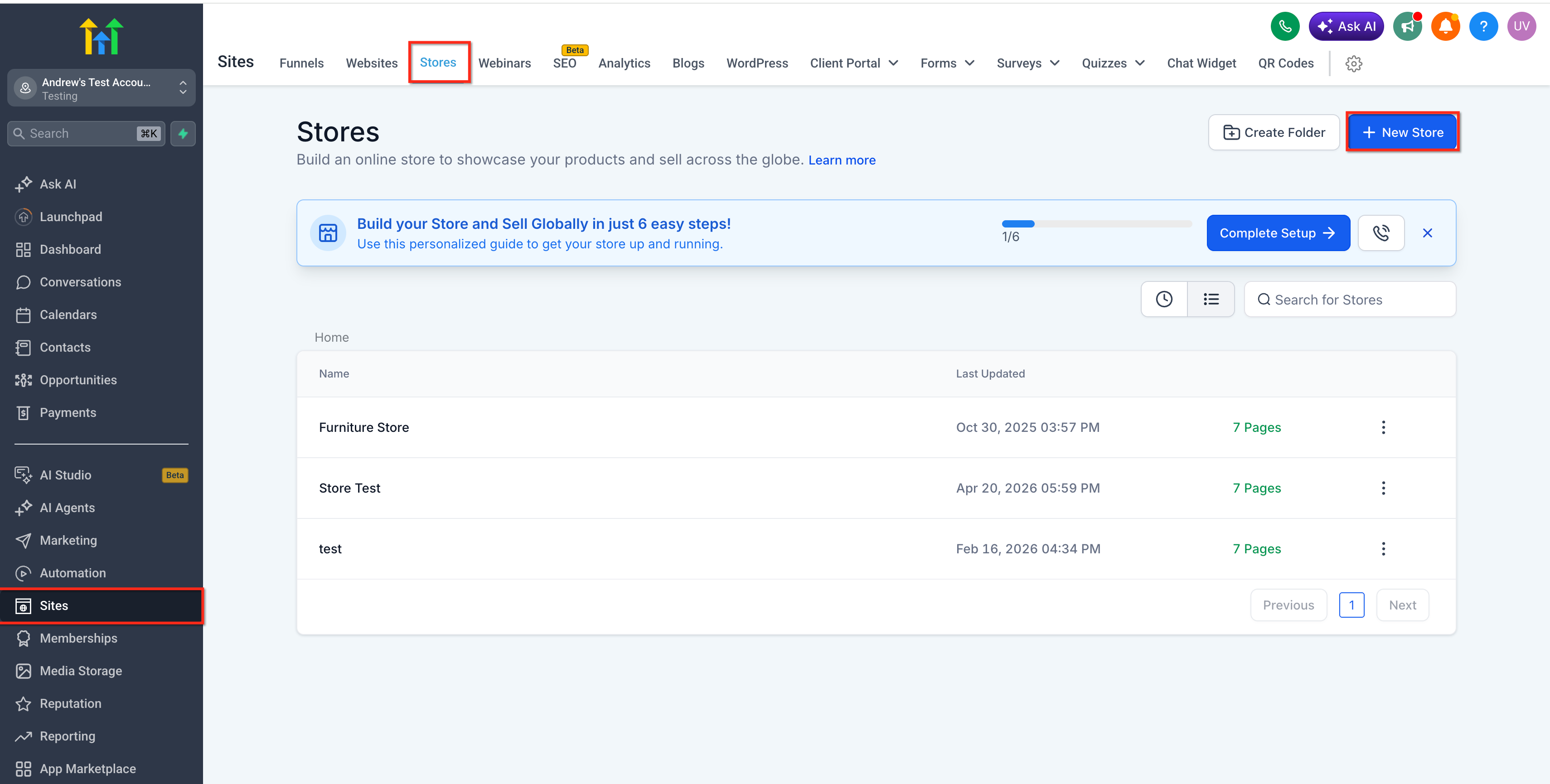
- Modifica la Pagina Dettagli Prodotto.
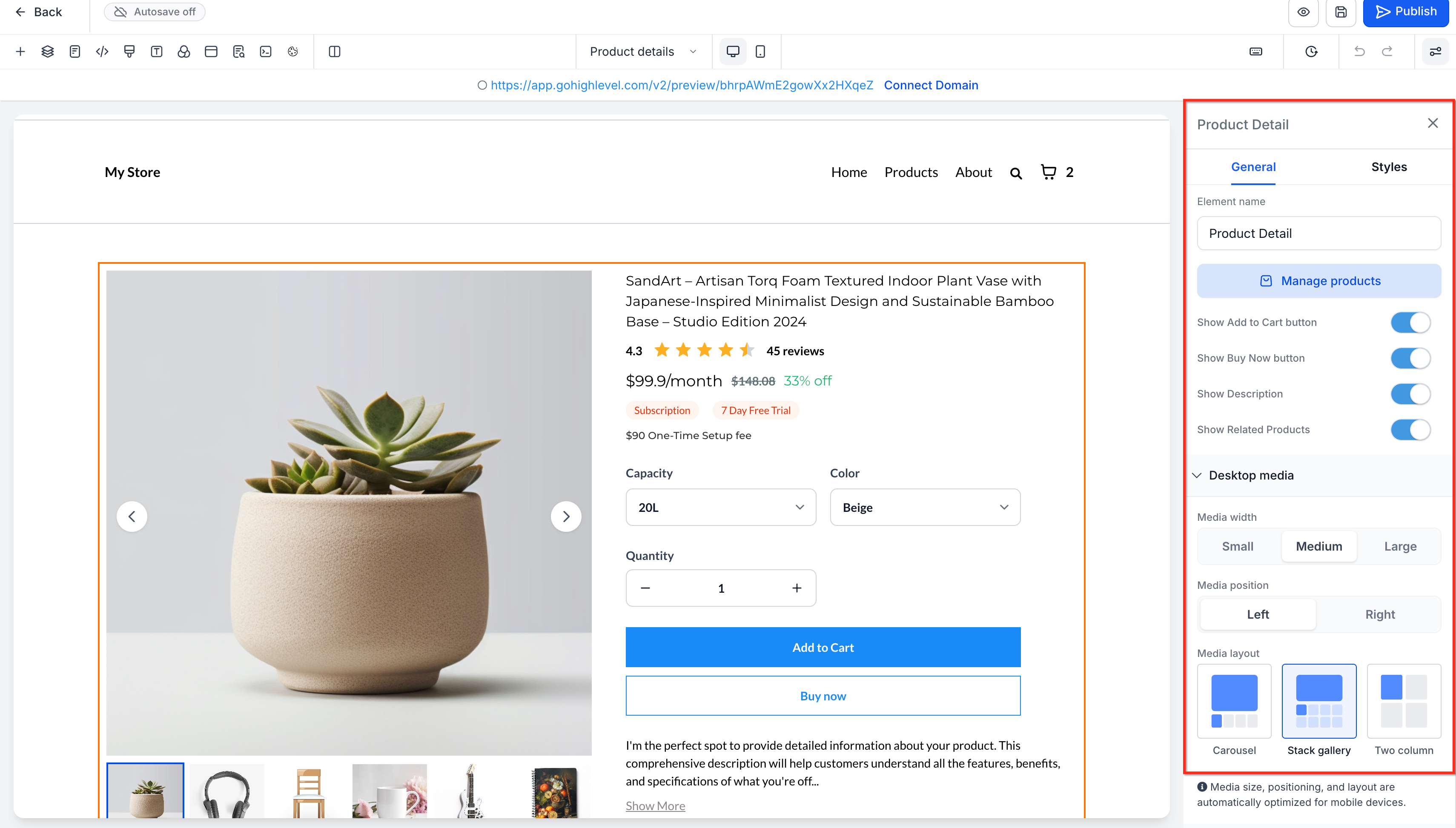
- Seleziona l'elemento Prodotto sulla pagina.
- Nel pannello delle impostazioni sul lato destro, vai alle impostazioni Desktop Media.
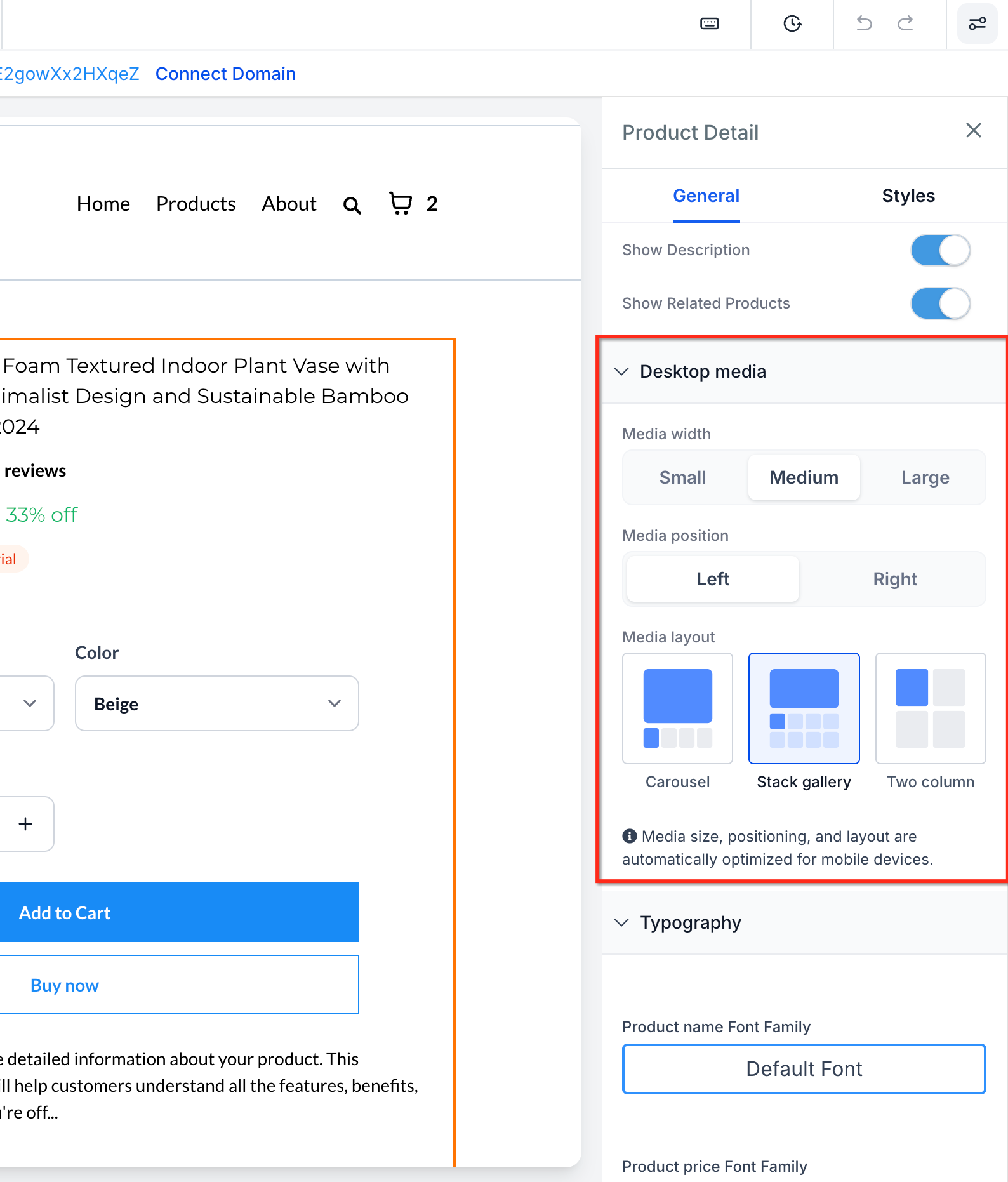
- Scegli il Layout Media preferito:
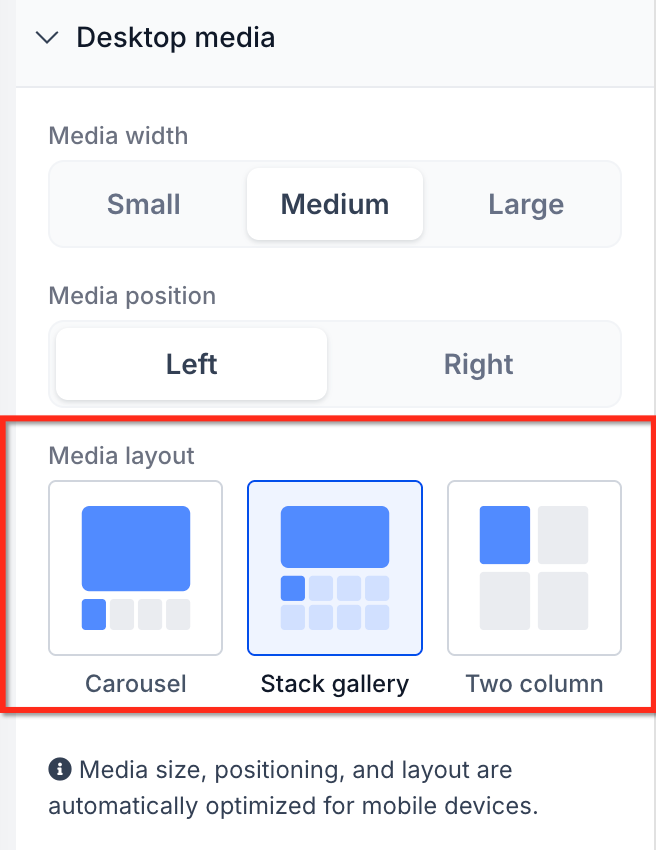
- Gallery
- Carousel
- Two Column
- Gallery
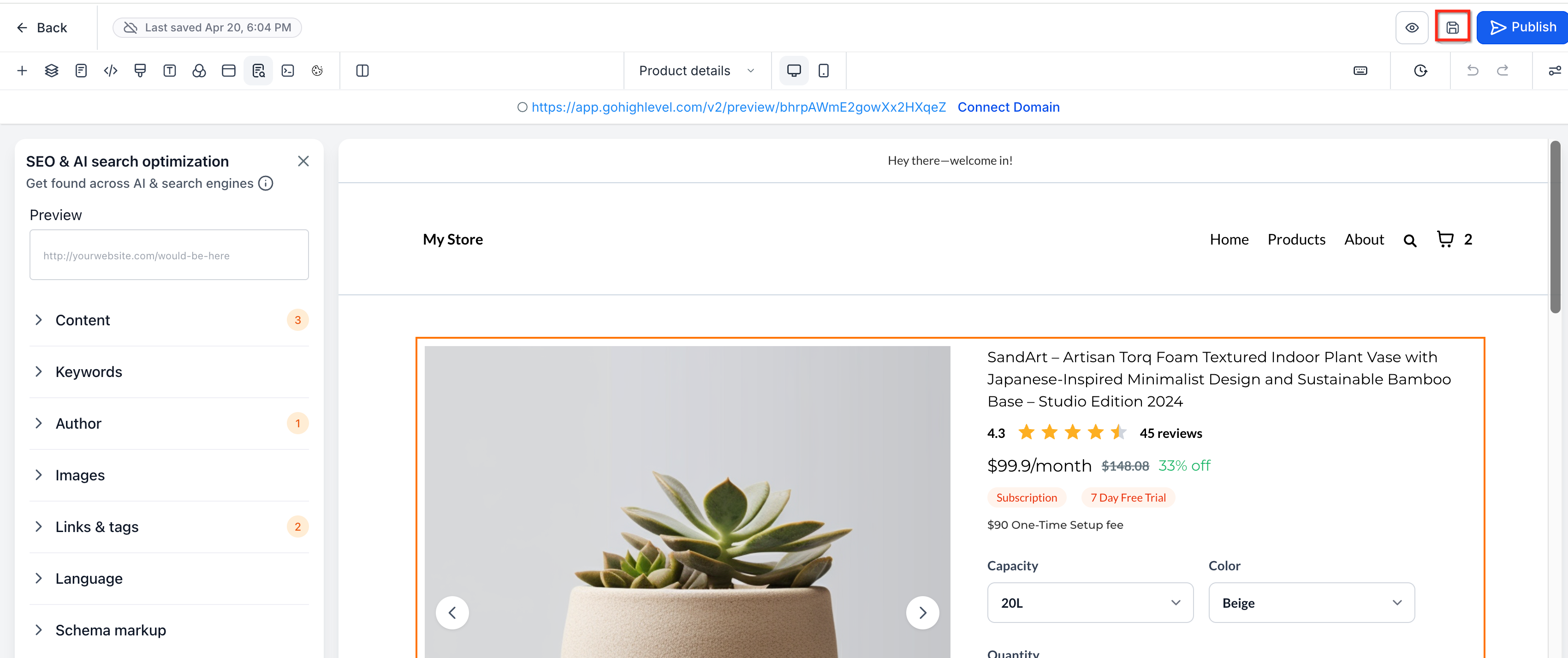
- Salva le modifiche.
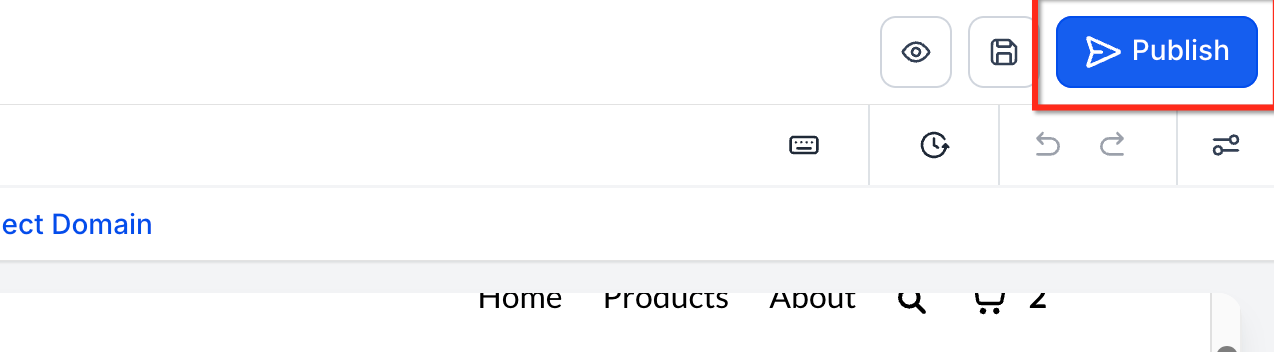
- Pubblica la pagina per applicare il nuovo layout al tuo store.
Note importanti durante la configurazione:
- Two Column è disponibile solo su desktop
- Carousel viene applicato automaticamente su mobile
- Gli elementi Prodotto in evidenza (Featured Product) supportano solo Gallery e Carousel
- Gli store esistenti mantengono il layout corrente a meno che non venga aggiornato manualmente
- Gli store esistenti continuano a usare Gallery come layout predefinito per compatibilità con i contenuti esistenti
Domande frequenti
D: Gli store esistenti cambieranno automaticamente a un nuovo layout media?
R: No. Gli store esistenti mantengono il layout corrente a meno che non venga modificato manualmente.
D: Quale layout usano gli store esistenti per impostazione predefinita?
R: Gli store esistenti continuano a usare il layout Gallery per compatibilità con i contenuti esistenti.
D: Perché la pagina prodotto su mobile usa il Carousel anche se ho selezionato Two Column su desktop?
R: Squadd applica automaticamente il Carousel su mobile per garantire una migliore esperienza di visualizzazione su schermi più piccoli.
D: Posso usare Two Column in un elemento Prodotto in evidenza (Featured Product)?
R: No. Gli elementi Prodotto in evidenza supportano solo Gallery e Carousel.
D: Perché le frecce di navigazione sono assenti nel layout Two Column?
R: Le frecce di navigazione non sono supportate nel layout Two Column.
D: Gallery e Carousel supportano entrambi le frecce di navigazione?
R: Sì. Le frecce di navigazione sono disponibili sia nel layout Gallery che nel layout Carousel.
D: Devo aggiornare ogni prodotto singolarmente per usare un nuovo layout?
R: No. Il layout viene configurato nelle impostazioni dell'elemento Prodotto nella Pagina Dettagli Prodotto.
D: Two Column è disponibile sui dispositivi mobili?
R: No. Two Column è un layout disponibile solo su desktop.
D: Lo zoom immagine funziona con tutti i layout media prodotto?
R: Sì. Lo zoom immagine funziona con i layout Gallery, Carousel e Two Column su desktop.
Articoli correlati
- Pagina Dettagli Prodotto (PDP) personalizzata per gli store GoHighLevel / Squadd
- Come configurare un negozio online e-commerce (Siti)
- Creare e vendere prodotti
- Elemento Prodotti correlati per store e-commerce
- Personalizzazione del testo negli store e-commerce