Scopri come aggiungere e configurare un modulo d'ordine a due step in un Funnel di GoHighLevel / Squadd. Questo articolo illustra come collegare prodotti e prezzi, personalizzare il modulo e abilitare opzioni come la Cart Mode, l'Order Bump e i Codici Sconto.
- Cos'è un modulo d'ordine a due step?
- Vantaggi principali dei moduli d'ordine a due step
- Configurazione prodotti (Prerequisito)
- Aggiungere il modulo d'ordine a due step a un Funnel
- Domande frequenti
- Articoli correlati
Cos'è un modulo d'ordine a due step?
I moduli d'ordine a due step suddividono il checkout in due schermate leggere. Il primo step raccoglie tipicamente i dati di contatto e di spedizione, mentre il secondo raccoglie il pagamento e finalizza l'ordine. Separare questi passaggi riduce l'attrito e migliora le conversioni. Questo elemento può essere aggiunto facilmente a qualsiasi step di un Funnel, rendendo semplicissimo iniziare a vendere i tuoi prodotti!
Vantaggi principali dei moduli d'ordine a due step
- Ottimizzazione delle conversioni: Suddividere il checkout in due brevi step può aumentare il tasso di completamento riducendo l'affaticamento da compilazione.
- Campi flessibili: Personalizza i campi mostrati/nascosti e obbligatori/facoltativi in base alle tue esigenze.
- Cart Mode: La modalità carrello e i limiti di quantità permettono agli acquirenti di selezionare esattamente ciò di cui hanno bisogno mantenendo i totali chiari.
- Incremento del fatturato: Il supporto all'Order Bump rende semplice proporre articoli complementari durante il checkout.
- Configurazione chiara: Etichette, intestazioni e pulsanti specifici per ogni step mantengono la comunicazione coerente con il brand e di facile comprensione.
Configurazione prodotti (Prerequisito)
I prodotti devono essere collegati allo step del Funnel prima che il modulo d'ordine a due step possa visualizzarli e addebitarli. Segui questi passaggi per assicurarti che i tuoi prodotti e prezzi siano disponibili nel modulo.
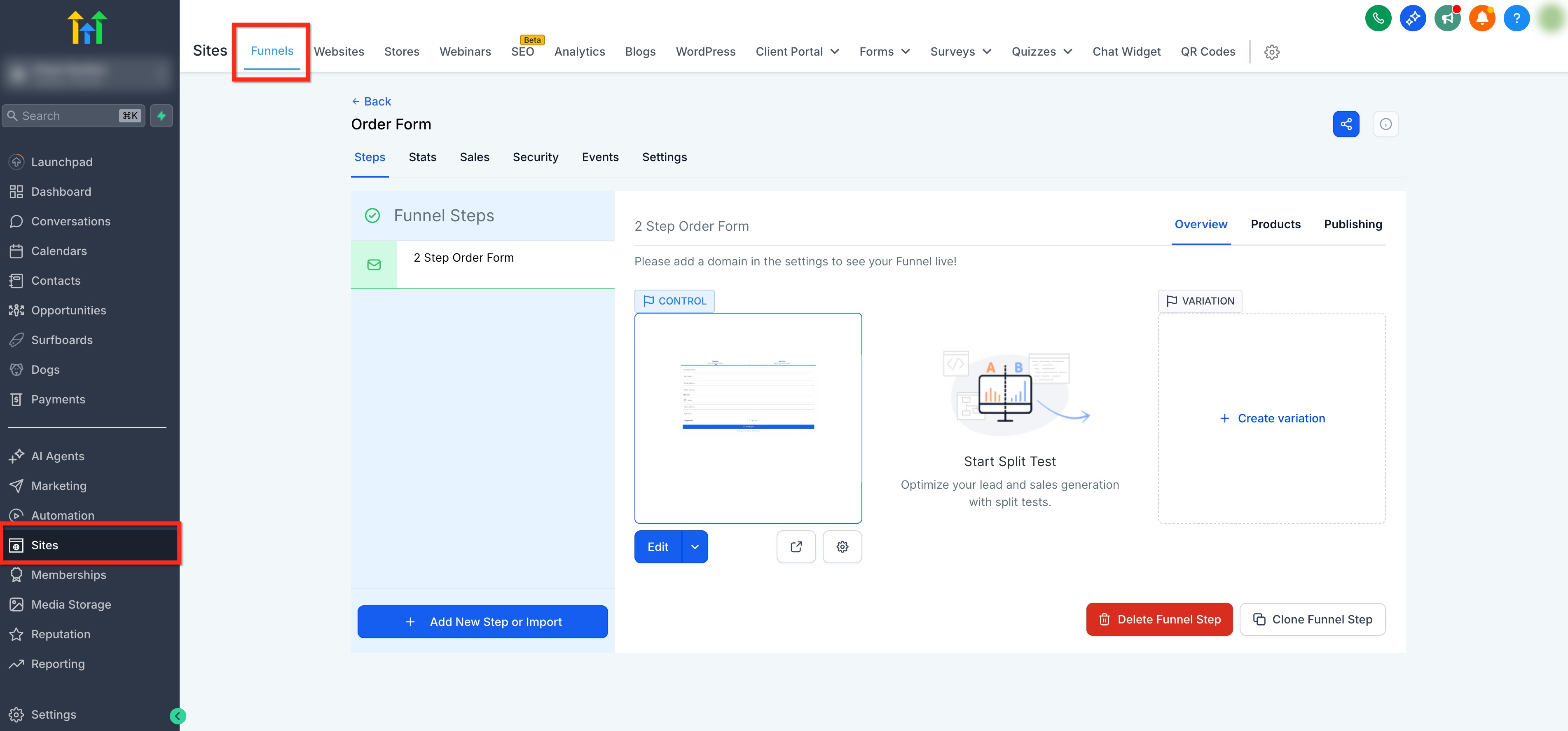
Suggerimento: Assicurati di aver creato i tuoi prodotti prima di iniziare questa procedura. Per saperne di più sulla creazione dei prodotti, clicca qui.Vai su Siti (Sites) nel menu di navigazione a sinistra, apri il tuo Funnel e seleziona lo step del Funnel che desideri utilizzare.
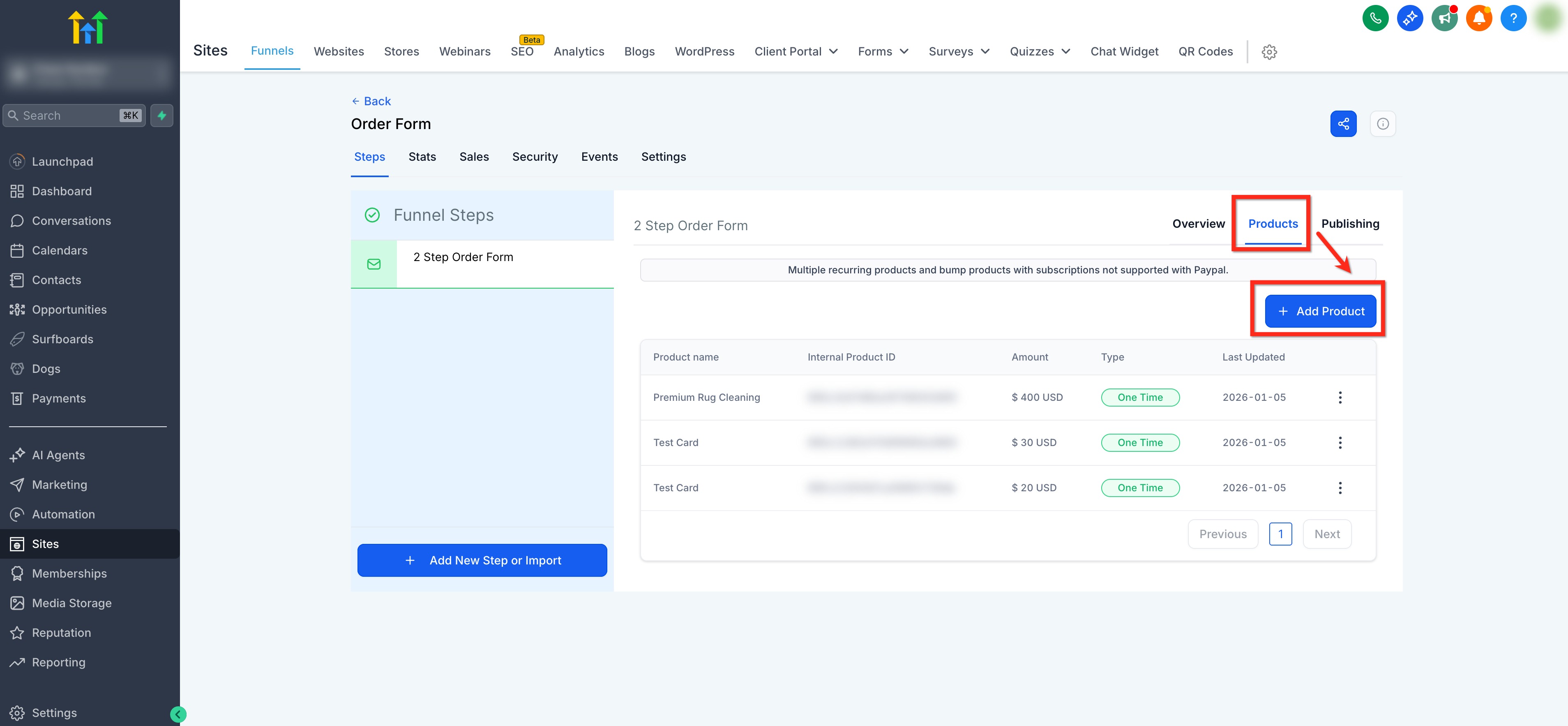
Apri la scheda Prodotti a destra. Clicca su + Aggiungi prodotto.
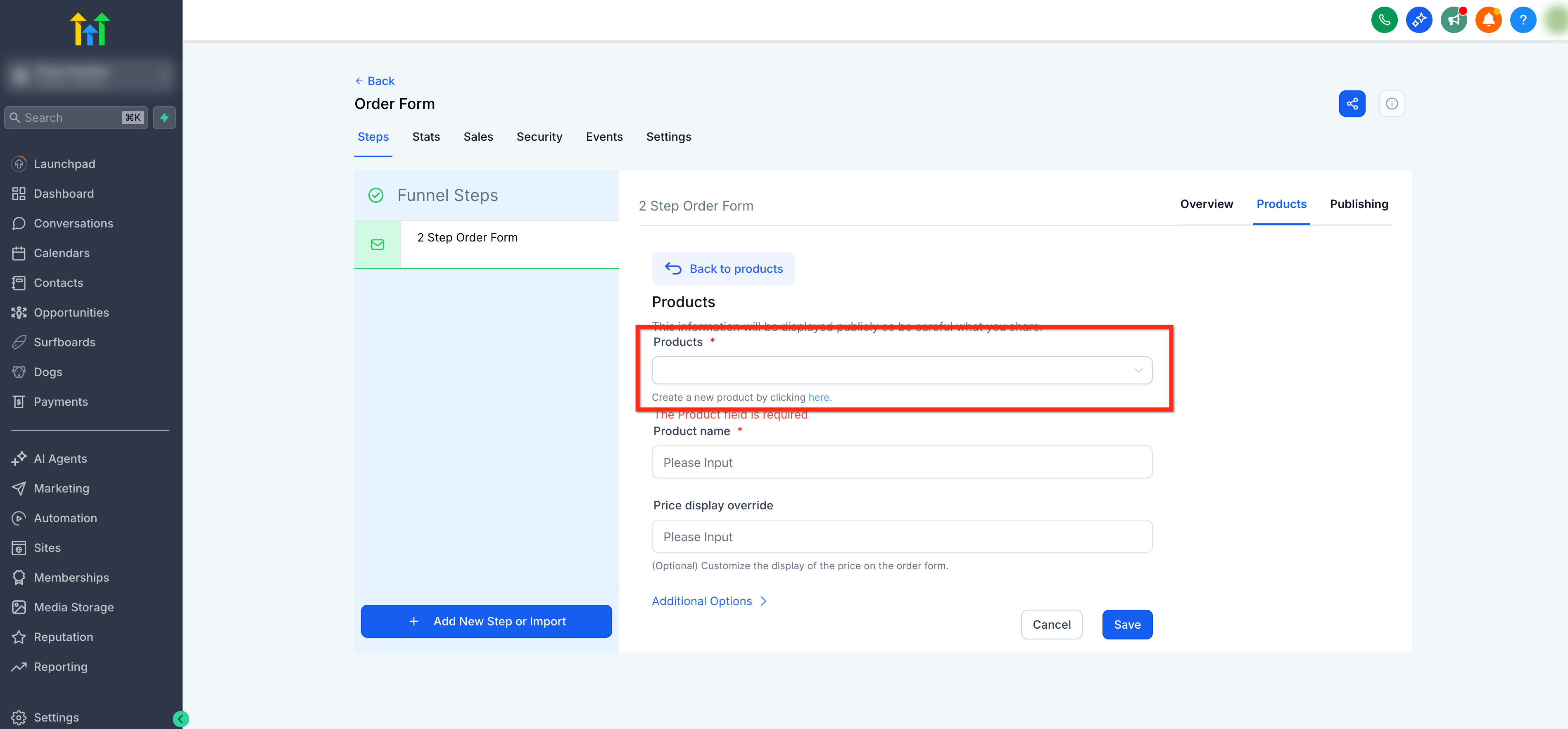
Usa il menu a tendina Prodotto per selezionare l'articolo che vuoi vendere oppure clicca sul link nel testo per creare un nuovo prodotto.
Sotto Prezzo, scegli un prezzo esistente oppure clicca sul link nel testo per creare un nuovo prezzo.
Puoi facoltativamente usare Sostituzione nome prodotto per modificare il nome visualizzato nel modulo d'ordine oppure Sostituzione visualizzazione prezzo per personalizzare come viene mostrato il prezzo nel modulo d'ordine.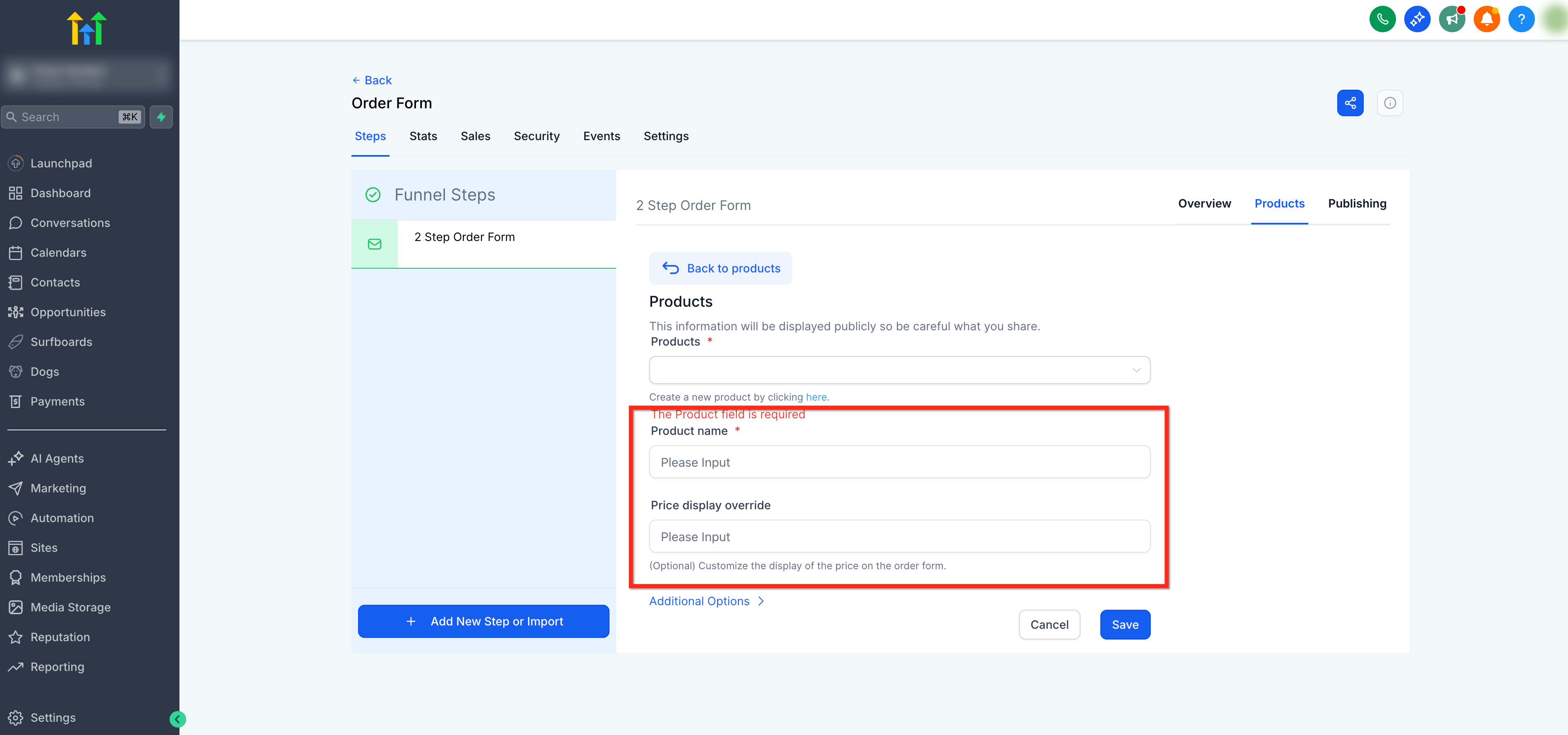
Clicca su Opzioni aggiuntive per consentire quantità multiple, impostare il massimo per ordine e contrassegnare l'articolo come prodotto principale o come prodotto Bump.
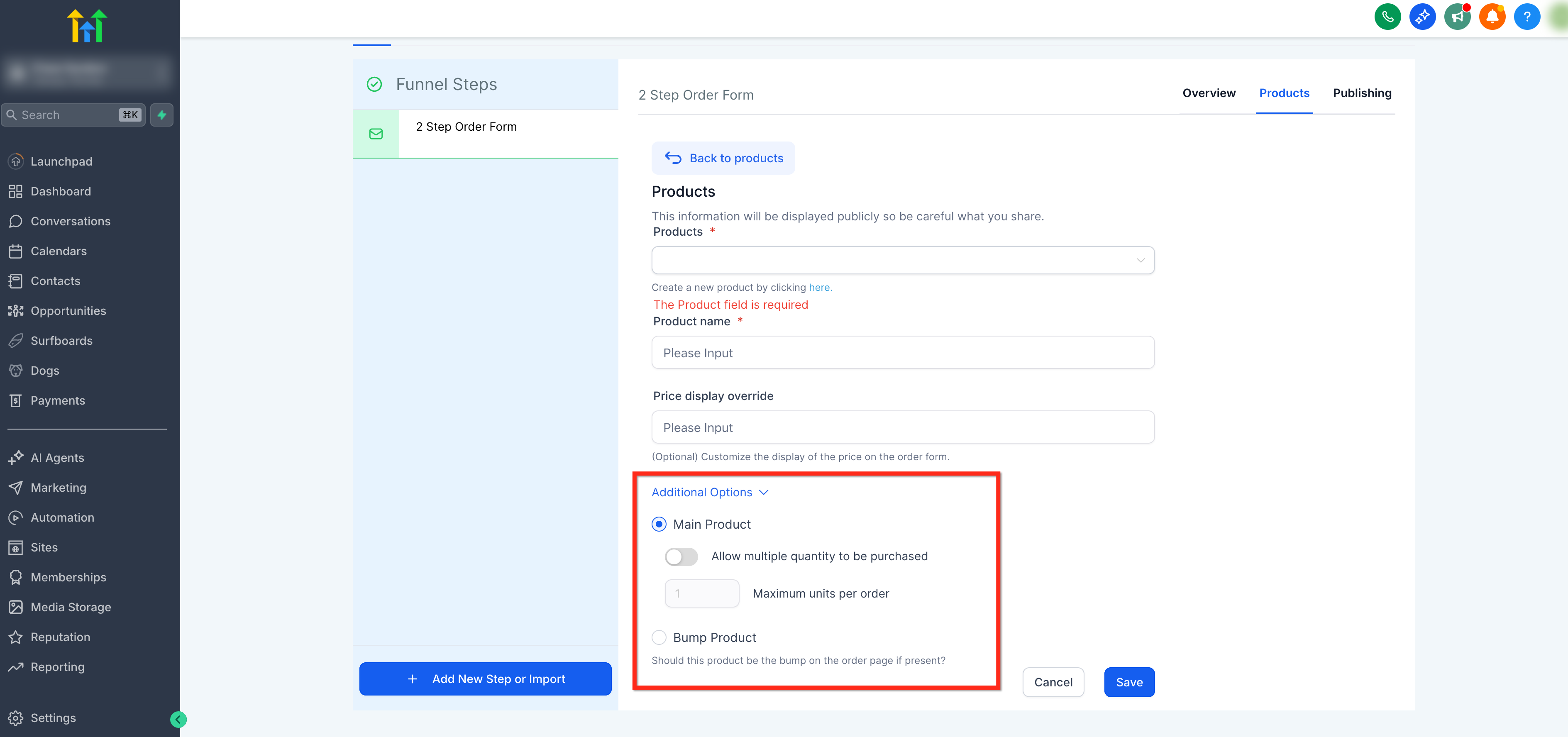
Ripeti l'operazione per aggiungere uno o più prodotti secondo necessità!
Aggiungere il modulo d'ordine a due step a un Funnel
Dopo aver collegato i prodotti allo step, segui questi passaggi per aggiungere e configurare l'elemento modulo d'ordine a due step nel tuo Funnel.
Step 1: Vai allo step del Funnel
Vai su Siti → Funnel, apri il tuo Funnel e seleziona lo step specifico in cui inserire il checkout.
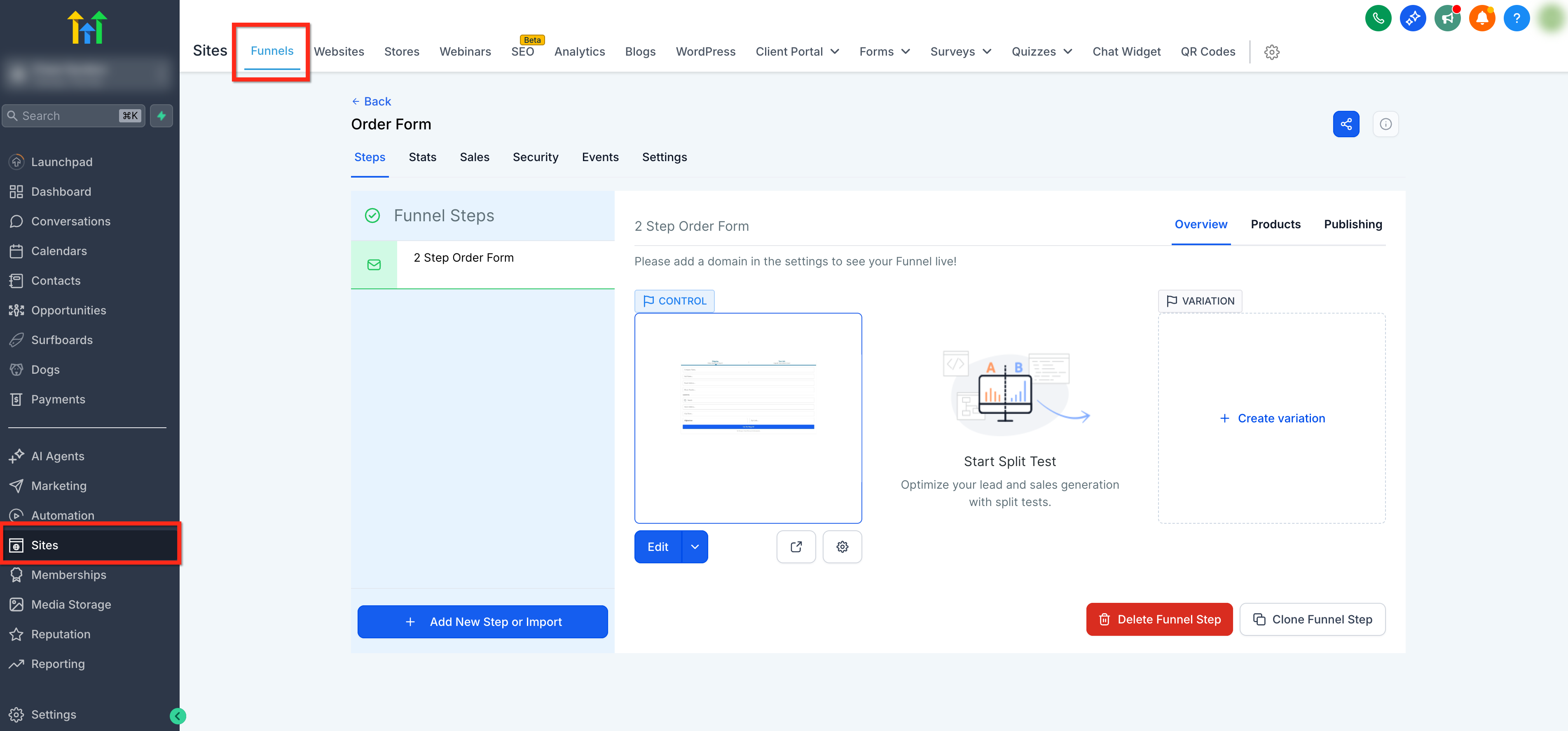
Step 2: Aggiungi l'elemento modulo d'ordine a due step
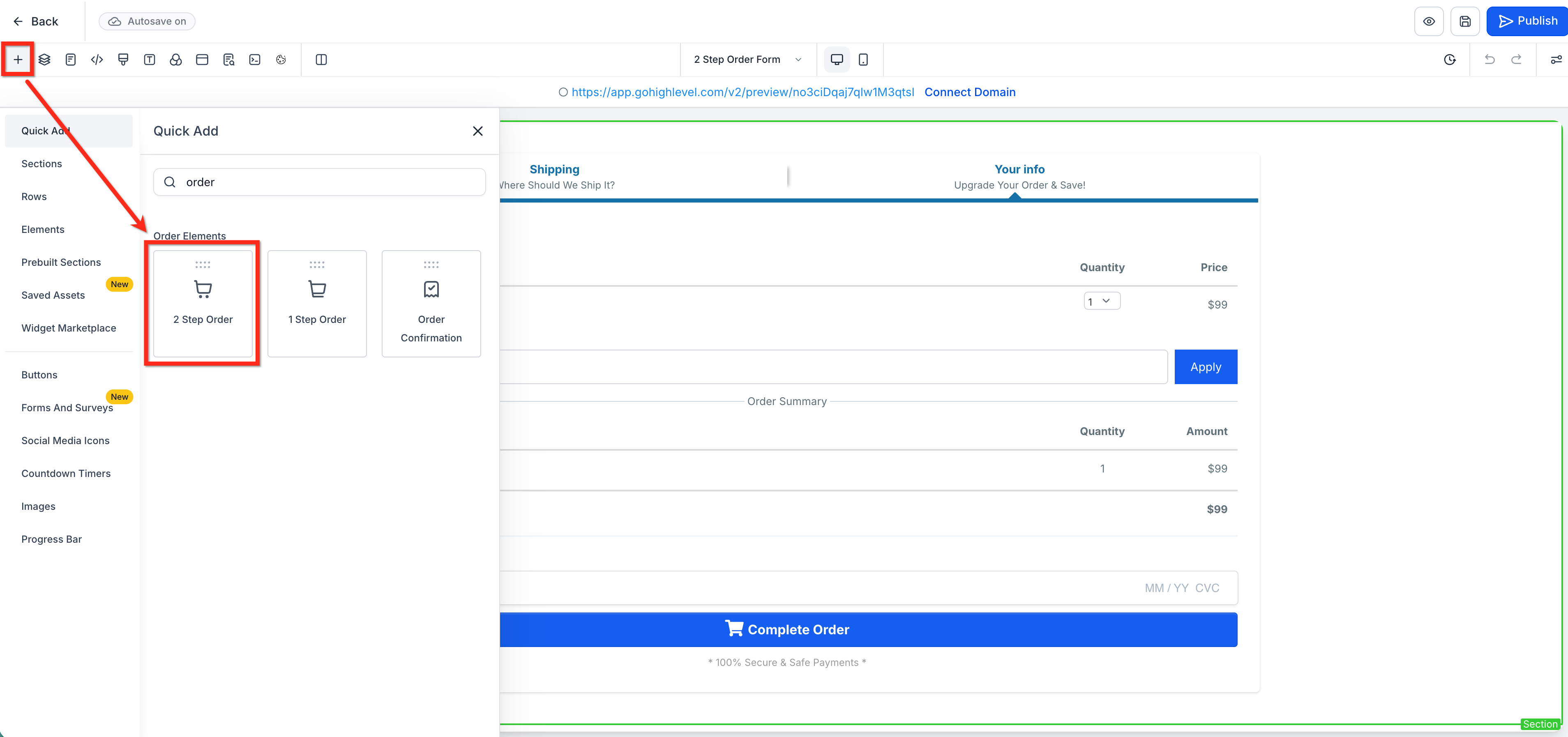
Clicca su Aggiungi elementi (+) in alto a sinistra e, sotto Elementi ordine, seleziona l'elemento Ordine a due step. Trascina questo elemento nel tuo design.
Step 3: Configura lo Step 1
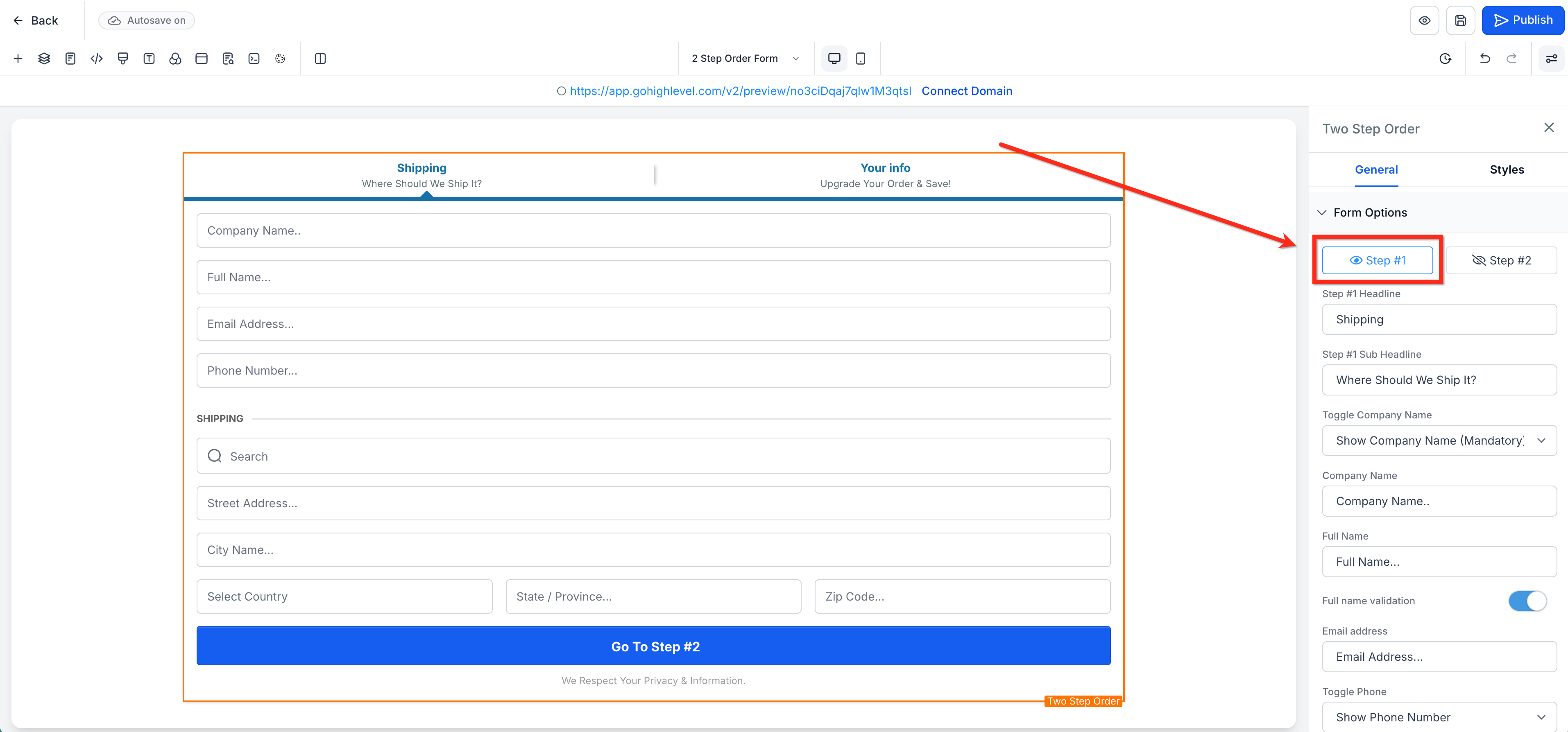
Lo Step 1 raccoglie le informazioni di contatto e i dati di spedizione. Nelle impostazioni dell'elemento, apri Opzioni modulo e seleziona Step 1. Qui puoi configurare:
Titolo e sottotitolo
Nome azienda: Nascosto, Facoltativo o Obbligatorio.
Segnaposto/Nomi visualizzati per i campi visibili.
Telefono: obbligatorio/facoltativo/nascosto.
Spedizione: attiva/disattiva.
Testo del pulsante per procedere allo Step 2.
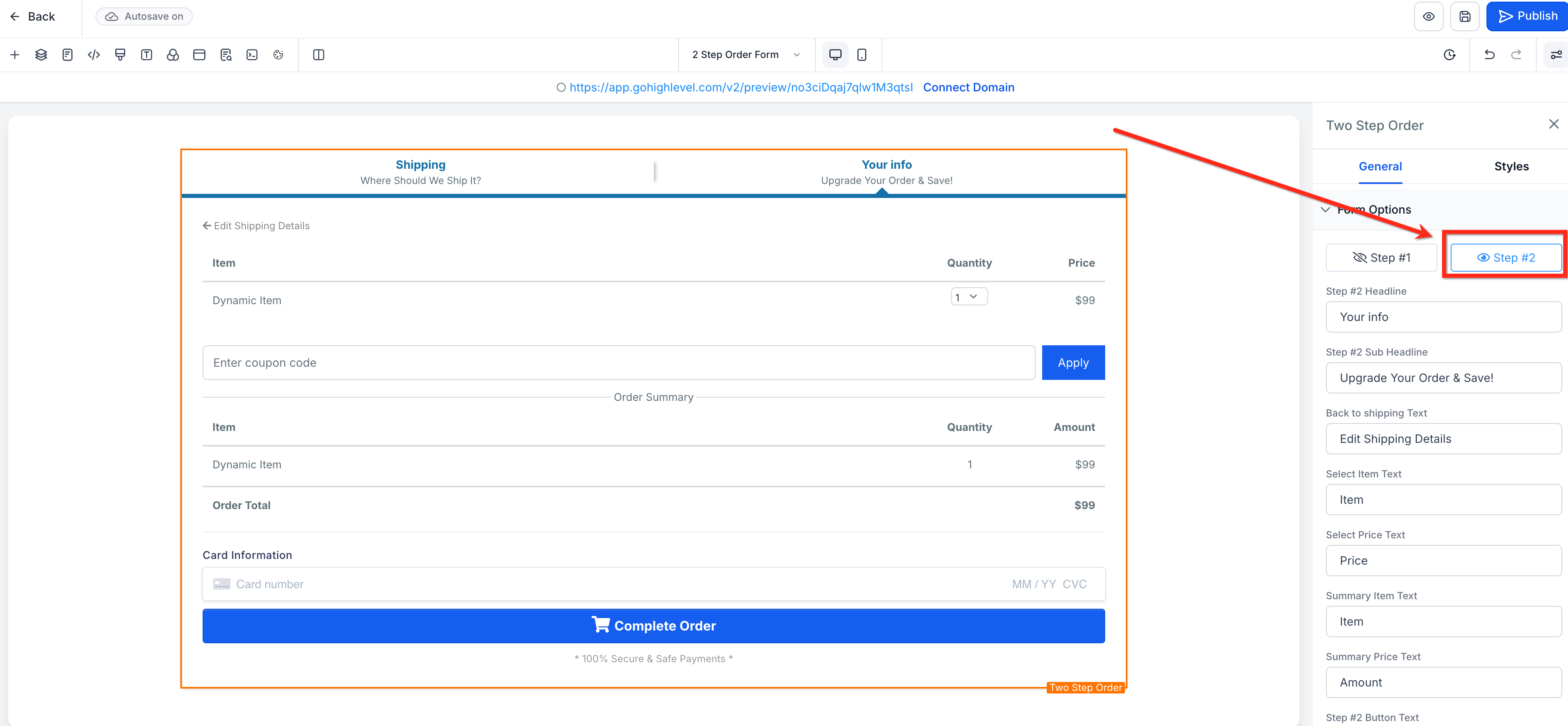
Step 4: Configura lo Step 2
Lo Step 2 raccoglie le informazioni di pagamento e finalizza l'acquisto. Nelle impostazioni dell'elemento, apri Opzioni modulo e seleziona Step 2.
Qui puoi modificare le etichette, le intestazioni e il testo del pulsante per il pagamento e la conferma.
Step 5: Altre impostazioni (Facoltativo)
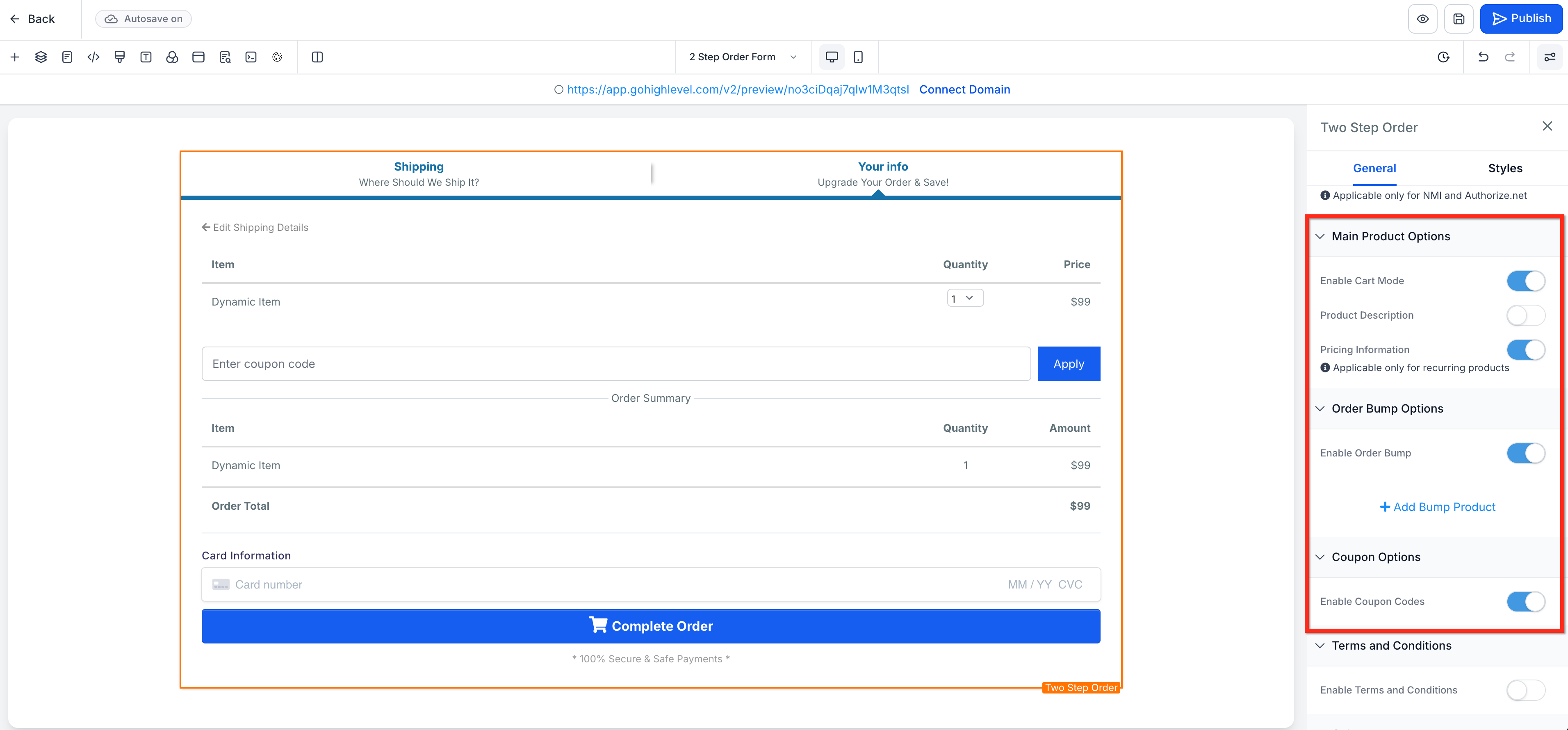
Utilizza le impostazioni aggiuntive per controllare come vengono presentati i prodotti, se offrire articoli extra e se permettere agli acquirenti di applicare sconti:
- Attiva Abilita cart mode (quando disponibile per la versione del tuo Funnel). Per saperne di più sulla Cart Mode nei moduli d'ordine, clicca qui!
Scegli se mostrare la Descrizione del prodotto e le Informazioni sul prezzo.
- Abilita e configura un Order Bump. Per saperne di più sugli Order Bump nei moduli, clicca qui!
Step 6: Personalizza lo stile del modulo
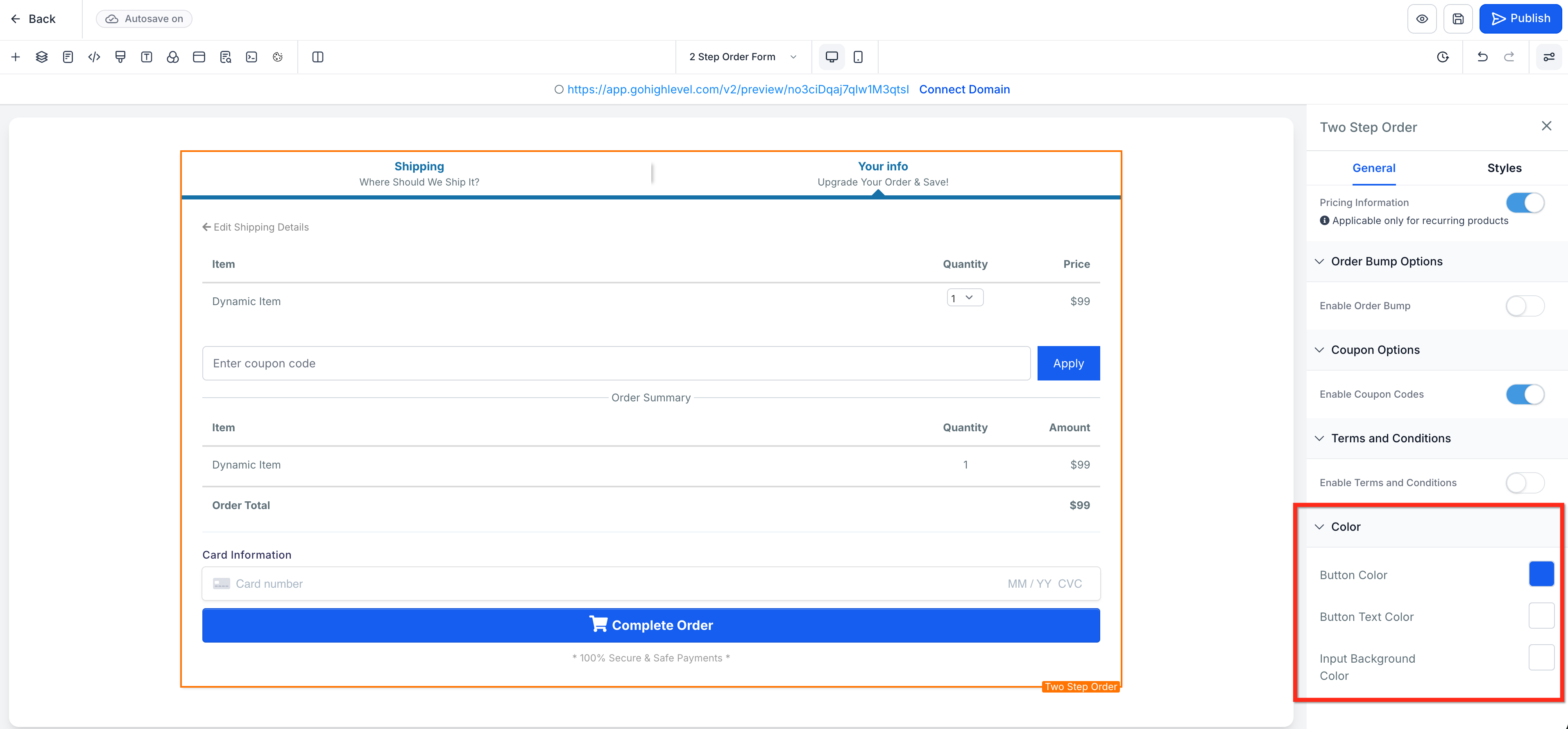
Nelle impostazioni dell'elemento, regola i Colori dei pulsanti, del testo e dello sfondo per adattarli al tuo brand.
Step 7: Anteprima e pubblicazione
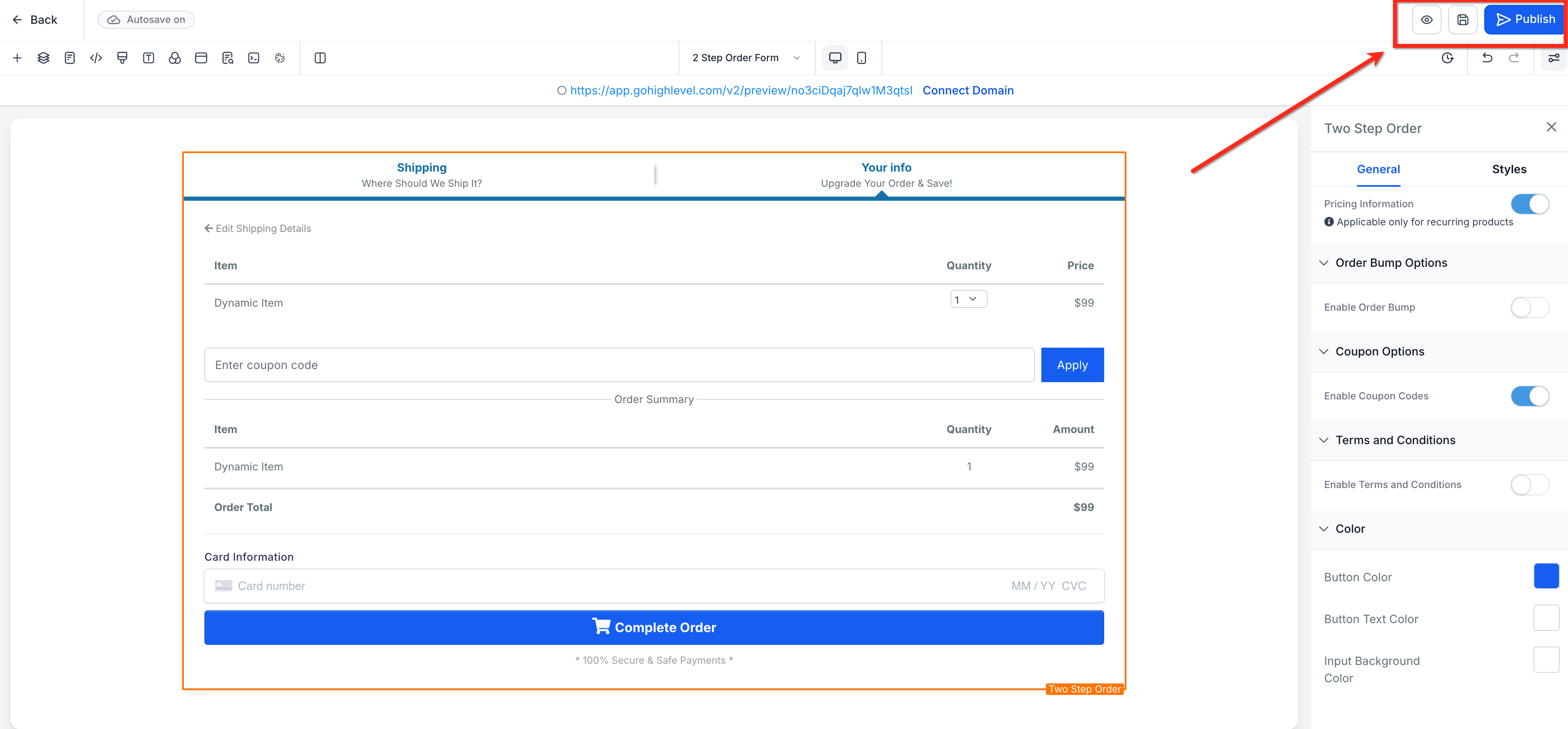
Prima di pubblicare il tuo Funnel, clicca sul pulsante Anteprima in alto a destra per testare il tuo modulo d'ordine. Una volta verificato, clicca sul pulsante blu Pubblica.
Domande frequenti
D: Perché i miei prodotti non compaiono nel modulo d'ordine a due step?
Assicurati che i prodotti e almeno un prezzo siano stati aggiunti nella scheda Prodotti per lo stesso step del Funnel.
D: Come posso consentire ai clienti di acquistare più quantità?
In Prodotti → Opzioni aggiuntive, abilita Consenti quantità multiple e imposta il massimo per ordine.
D: Posso usare un modulo d'ordine a due step nei Funnel V1?
I moduli d'ordine a due step possono essere aggiunti nei Funnel. Valuta di migrare lo step alla V2 per accedere alle impostazioni più recenti, come la Cart Mode.
D: Il modulo d'ordine supporta abbonamenti e prodotti una tantum?
Sì. Il modulo d'ordine riflette il tipo di Prezzo collegato al prodotto (una tantum o ricorrente).
D: Posso aggiungere una commissione di piattaforma/elaborazione a tutti gli ordini?
Sì! Le commissioni di elaborazione o di piattaforma possono essere aggiunte nelle impostazioni dei pagamenti. Clicca qui per saperne di più!