Mantieni ogni post in linea con il tuo brand assegnando una filigrana (watermark) unica a ciascun account social collegato nel Social Planner. Questa guida spiega come caricare le filigrane e assegnarle per ogni social.
- Cos'è la Filigrana nel Social Planner?
- Principali Vantaggi dell'Uso delle Filigrane
- Come Caricare e Gestire le Filigrane
- Note Importanti
- Domande Frequenti
- Articoli Correlati
Cos'è la Filigrana nel Social Planner?
Una filigrana (watermark) è un design o un testo visibile, spesso traslucido, sovrapposto a un'immagine o documento digitale. GoHighLevel / Squadd consente agli utenti di caricare una filigrana per ogni account social collegato e di controllare quale filigrana viene applicata automaticamente al momento della pubblicazione. Invece di una singola filigrana globale, le assegnazioni determinano il branding utilizzato per ogni account, aiutando i team a gestire più brand senza dover ricaricare ripetutamente i file.
Principali Vantaggi dell'Uso delle Filigrane
- Proprietà e Tutela del Copyright: Le filigrane possono essere utilizzate per rivendicare la proprietà e proteggere il copyright dei contenuti. Includendo una filigrana con un nome utente, un logo o altre informazioni identificative, diventa più difficile per altri rivendicare la paternità del contenuto.
- Riconoscimento del Brand: Per le aziende e i creatori di contenuti, le filigrane possono fungere da strumento di branding. Inserire un logo o il nome del brand sulle immagini contribuisce a costruire il riconoscimento del brand, particolarmente utile per il marketing e per stabilire una presenza online coerente.
- Deterrente contro l'Uso Non Autorizzato: Le filigrane fungono da deterrente contro l'uso non autorizzato delle immagini. I potenziali trasgressori saranno meno propensi a utilizzare o condividere contenuti chiaramente contrassegnati con il branding o l'identificazione di qualcun altro.
- Professionalità: Le filigrane possono aggiungere un livello di professionalità ai contenuti. Questo è particolarmente importante per fotografi, artisti e altri creativi che desiderano presentare il proprio lavoro in modo curato.
- Promozione e Marketing: Le filigrane possono essere utilizzate strategicamente per scopi promozionali. Ad esempio, una filigrana potrebbe includere l'URL di un sito web, un handle social o un hashtag legato a una campagna, indirizzando gli spettatori alla presenza online del creatore o a una promozione specifica.
- Personalizzazione ed Espressione Artistica: Alcune persone possono utilizzare le filigrane come mezzo di personalizzazione ed espressione artistica. Il design e il posizionamento possono essere un elemento creativo che valorizza l'appeal visivo complessivo del contenuto.
Come Caricare e Gestire le Filigrane
Passo 1: Vai alle Impostazioni (Settings)
- Accedi alla tua Location.
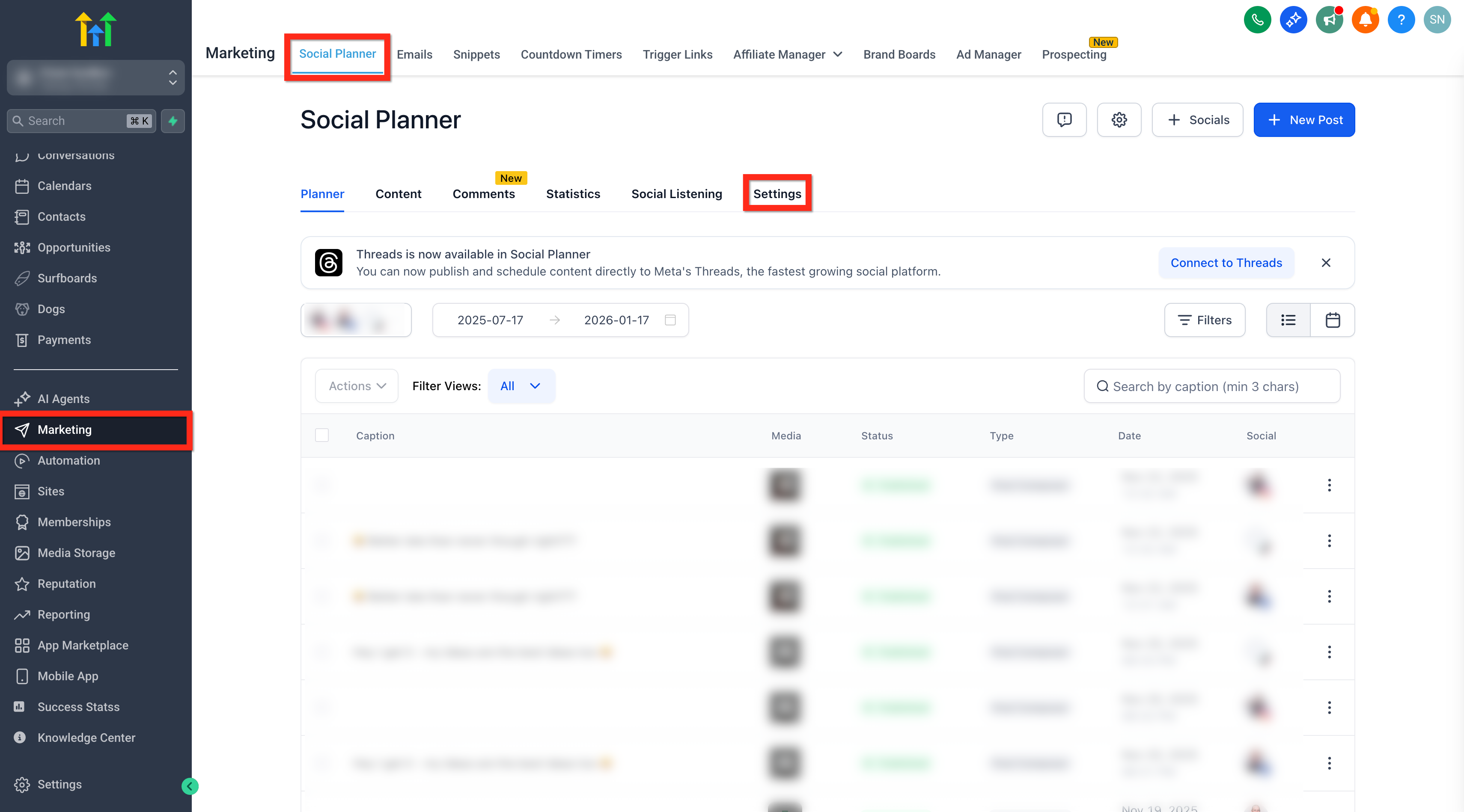
- Vai su Marketing → Social Planner → Impostazioni.
- Clicca sulla scheda Watermark.
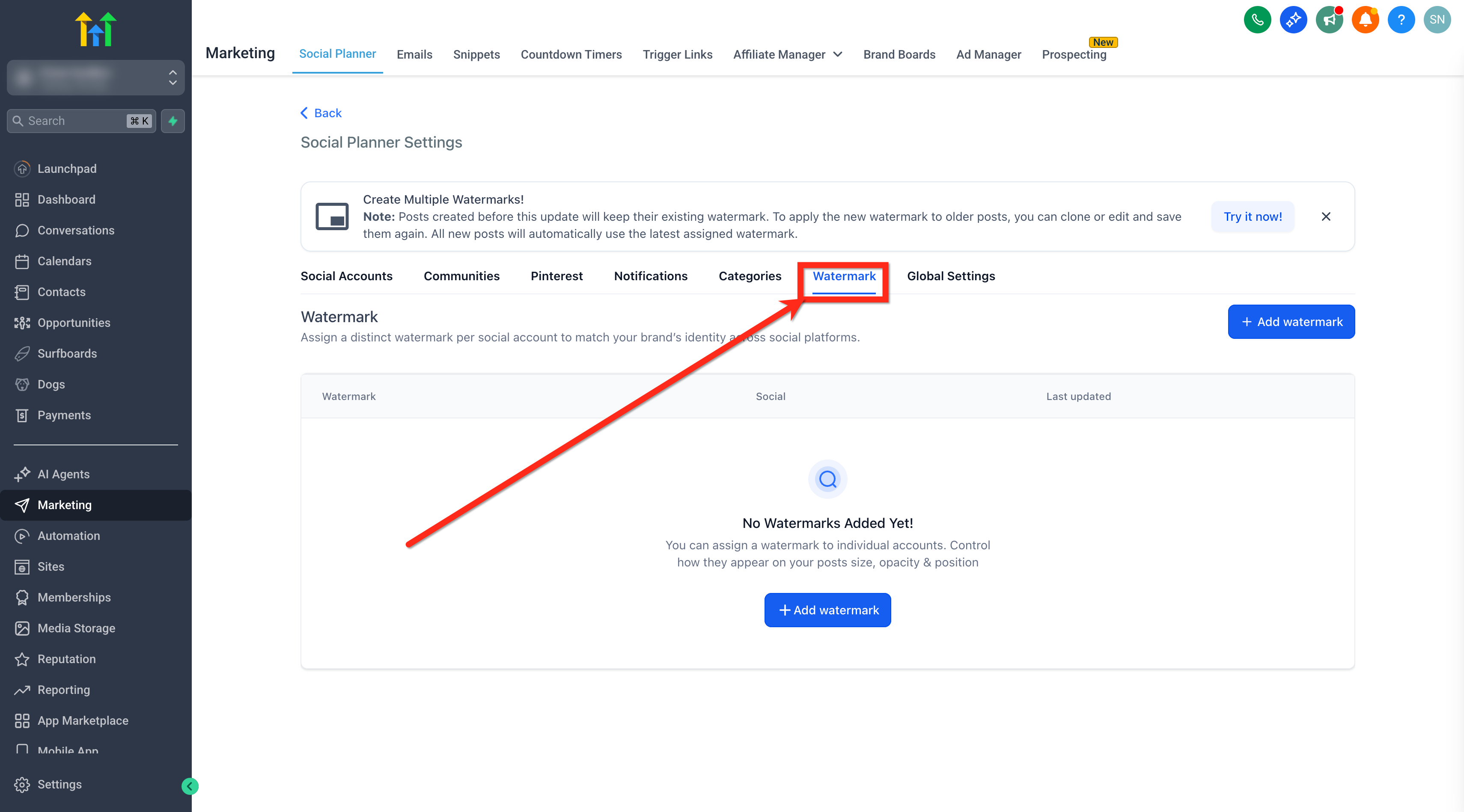
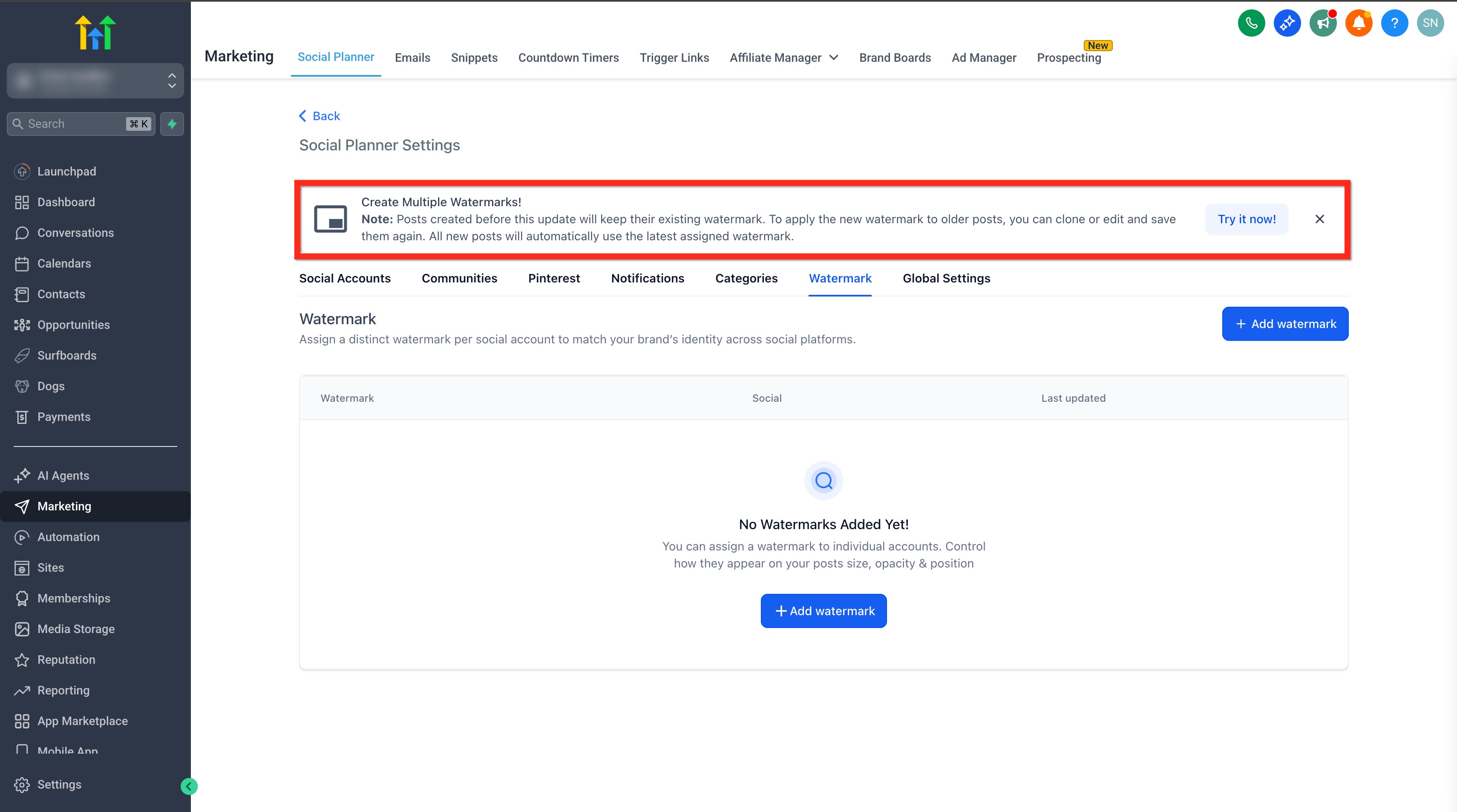
- Se non hai ancora aggiunto una filigrana, vedrai un invito "Try It Now" per crearne una. Se hai già una filigrana assegnata, la tua filigrana singola esistente apparirà automaticamente nella vista elenco come "All Socials". Puoi scegliere di modificare questa configurazione e assegnare filigrane specifiche a ciascun account in un secondo momento.
Passo 2: Carica una Filigrana
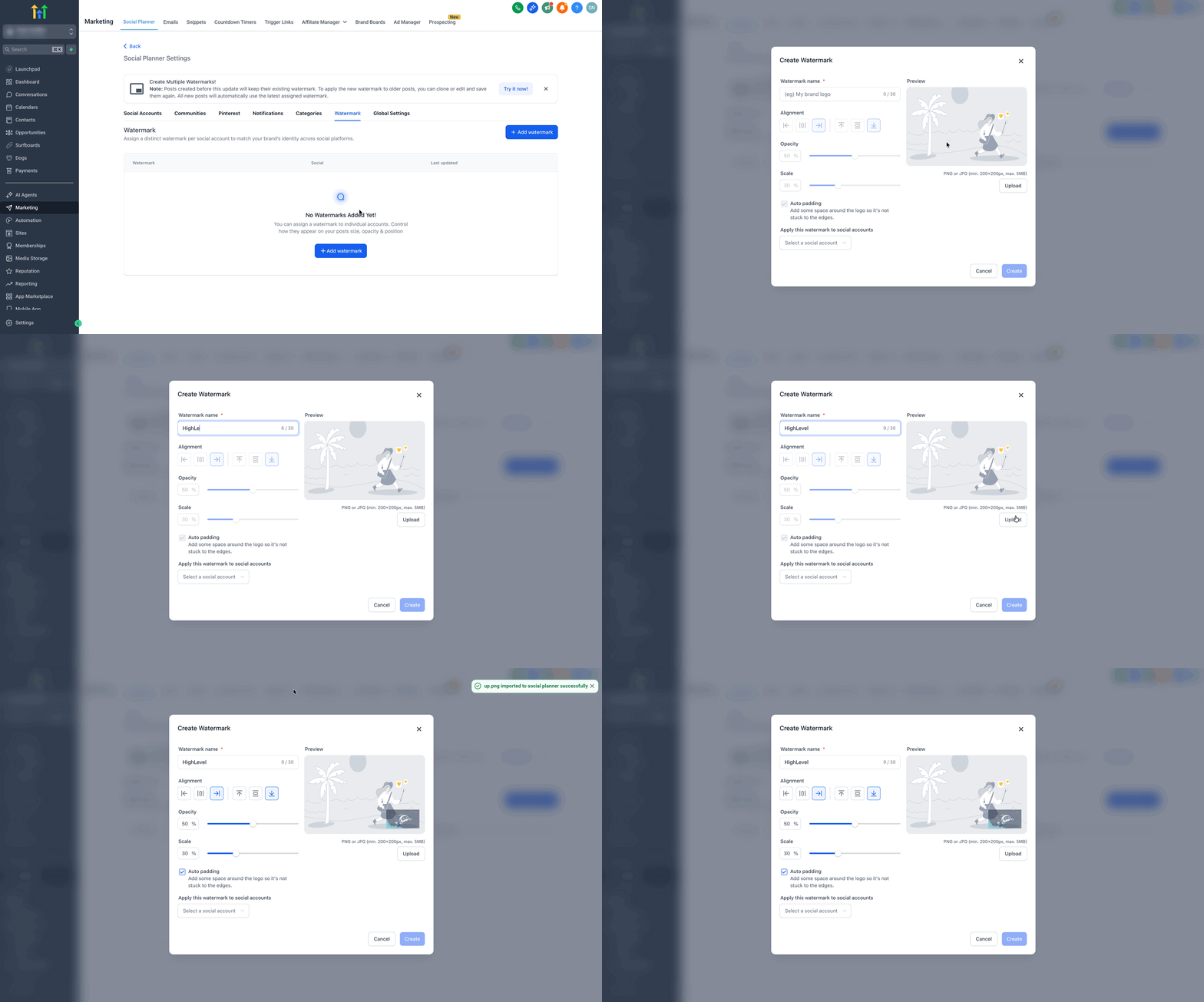
- Clicca sul pulsante + Add Watermark.
- Assegna un nome alla tua filigrana per identificarla facilmente.
- Carica un file PNG o JPG (min. 200x200px, max. 5MB).
Passo 3: Modifica la Filigrana
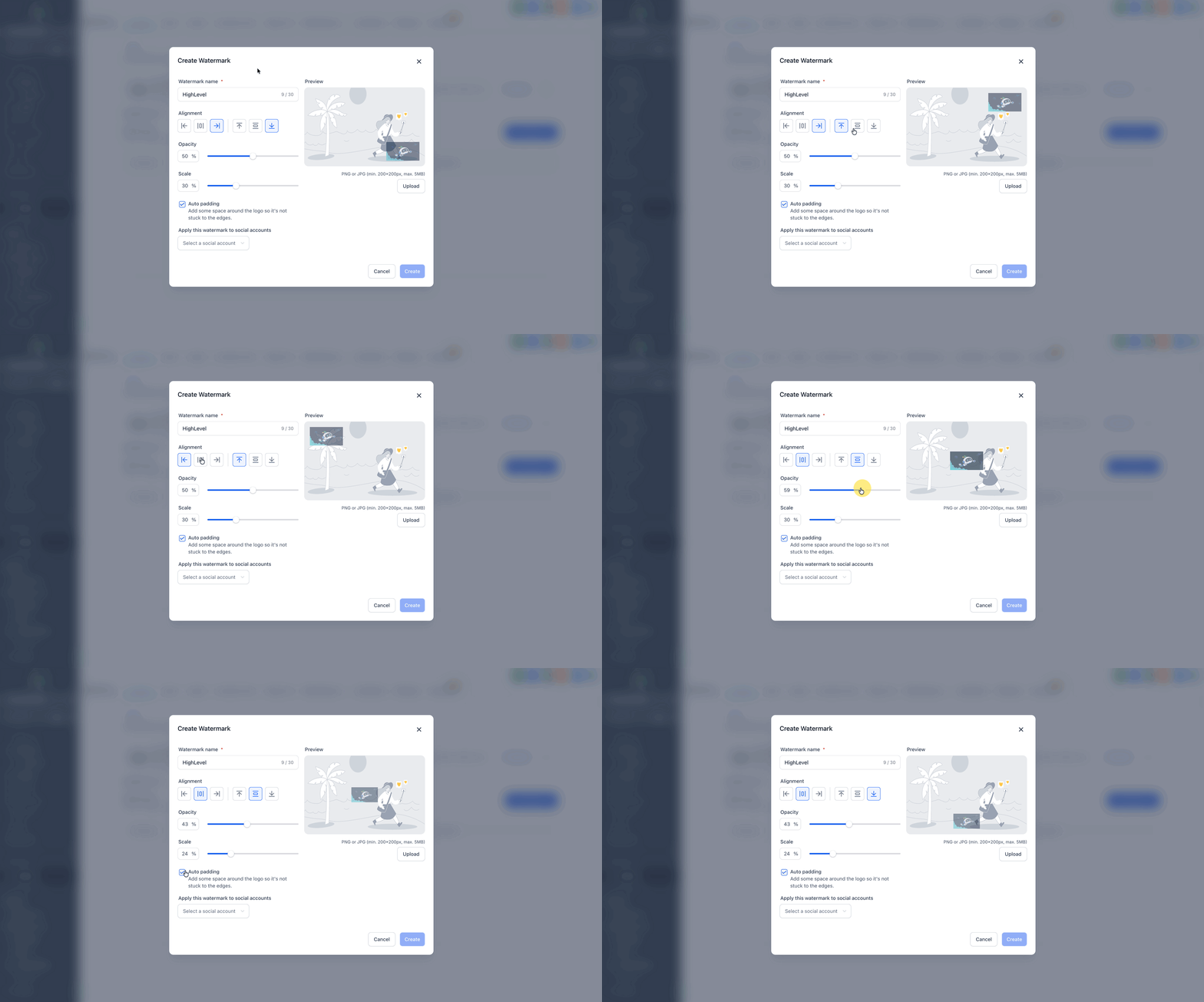
- Regola l'allineamento della filigrana.
- Regola l'Opacità della filigrana.
- Usa il pulsante Scala per ridimensionare la filigrana.
- Usa l'opzione Auto Padding per aggiungere più spazio attorno al logo.
Passo 4: Seleziona gli Account e Crea la Filigrana
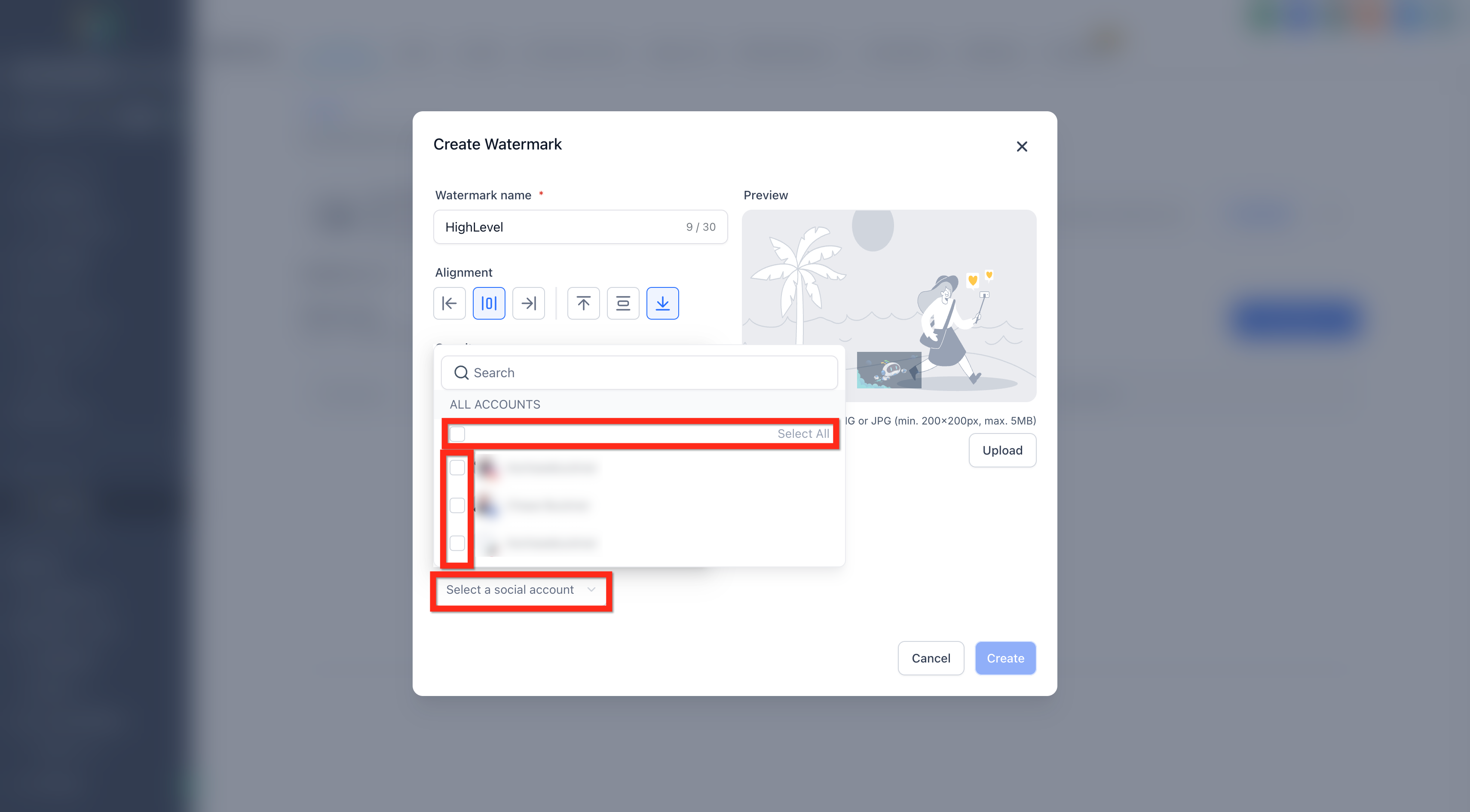
- Seleziona Tutti o Specifici account social a cui vuoi applicare questa filigrana.
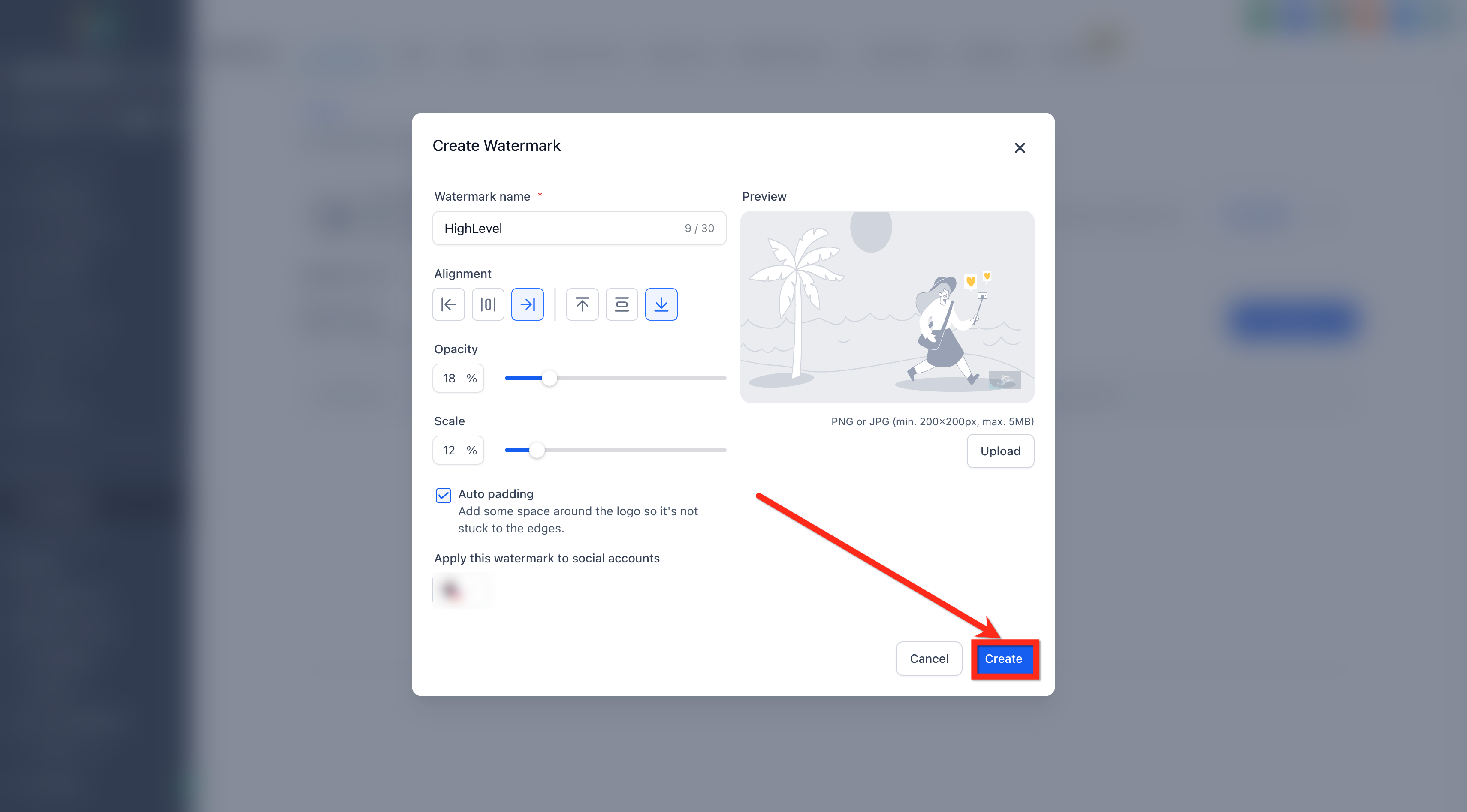
- Clicca sul pulsante Crea.
Passo 5: Gestisci le Filigrane Caricate
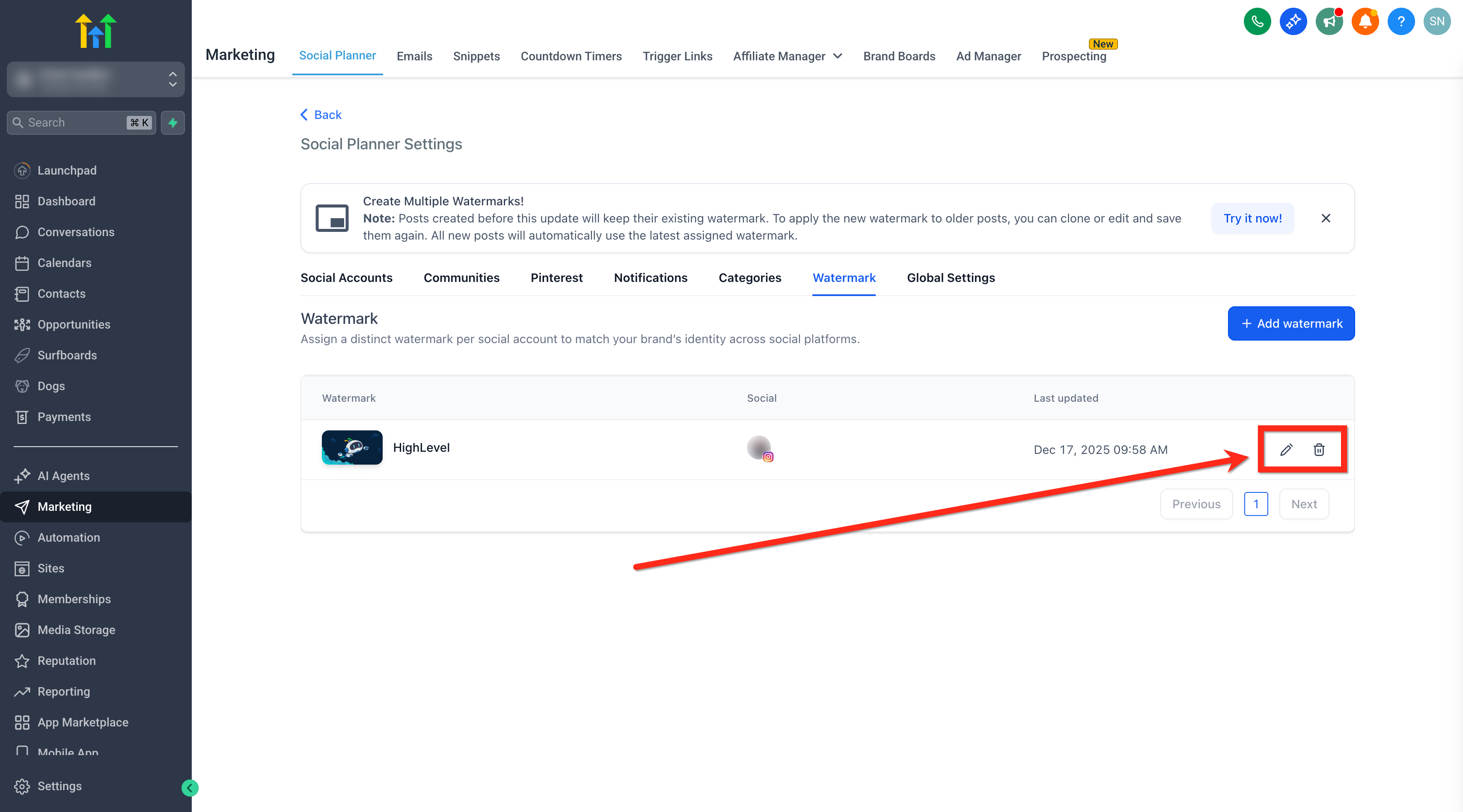
Una volta caricata, puoi:
Visualizzare tutte le filigrane in un elenco.
Modificare (rinominare o sostituire) qualsiasi filigrana.
Eliminare una filigrana.
Note Importanti
- I nuovi post creati dopo il rilascio della funzione utilizzeranno l'ultima filigrana assegnata.
- Quando modifichi o cloni un post precedente, vedrai l'immagine originale (senza filigrana) e la nuova filigrana verrà applicata solo dopo il salvataggio.
- I nuovi post della Coda per Categoria riceveranno la nuova filigrana assegnata.
- I post RSS e i post di Recensione non supportano la filigrana.
- La filigrana sui video non è supportata (limitazione API).
- Per i post automatizzati (Coda per Categoria e Post Ricorrente), la nuova filigrana verrà applicata a partire dal successivo post pianificato.
Domande Frequenti
D. Posso applicare più di una filigrana allo stesso account social?
No. Ogni account social può avere una sola filigrana assegnata alla volta.
D. Cosa succede se elimino una filigrana già assegnata?
Gli account social interessati vengono reimpostati su Nessuna filigrana finché non ne assegni un'altra.
D. Le filigrane si applicano anche ai video?
No. Le filigrane si applicano solo ai post con immagini supportate.
D. La modifica delle assegnazioni aggiorna i post già pianificati?
Le modifiche interessano le pubblicazioni future. Gli elementi già pianificati mantengono i loro file multimediali a meno che non vengano ricreati o aggiornati.
D. I post RSS o di Recensione supportano le filigrane?
No. Queste fonti non applicano filigrane.
D. Esiste un formato e una dimensione del file consigliati?
PNG o JPG (min. 200x200px, max. 5MB)
D. Come decide il sistema quale filigrana usare nella pianificazione massiva via CSV?
Viene utilizzata l'assegnazione per account social corrente al momento della pubblicazione del post.
Articoli Correlati
- Configurare il Social Planner
- Social Planner - Social Listening
- Come pubblicare Post Social Ricorrenti tramite il Social Planner?
- Social Planner - Abbreviatore di Link
- Funzione Orario Migliore per Pubblicare nel Social Planner