I proprietari di store possono ora importare e sincronizzare facilmente i dati del loro store WooCommerce con GoHighLevel / Squadd. Questa funzionalità consente di migrare e gestire il proprio store WooCommerce importando contatti, ordini e transazioni in GoHighLevel / Squadd. Questo articolo spiega come collegare il tuo store WooCommerce a Squadd e controllare quali dati vengono sincronizzati nella tua Location.
- Cos'è l'integrazione WooCommerce?
- Vantaggi principali dell'integrazione WooCommerce
- Come configurare l'integrazione WooCommerce
- Come configurare Trigger e Automazioni per WooCommerce
- Domande frequenti
- Articoli correlati
Cos'è l'integrazione WooCommerce?
L'integrazione WooCommerce collega uno store WooCommerce a una Location di GoHighLevel / Squadd in modo da poter importare i dati storici e mantenere sincronizzati i nuovi acquisti. Una volta connessa, Squadd può importare contatti, ordini e transazioni da WooCommerce e consentirti di utilizzare gli eventi legati agli ordini nelle tue automazioni.
Inoltre, i proprietari di store WooCommerce possono sfruttare gli strumenti di marketing di GoHighLevel / Squadd, inclusi trigger come il Trigger Ordine Inviato e il Trigger Pagamento Ricevuto per automazioni più efficaci.
Vantaggi principali dell'integrazione WooCommerce
Visibilità centralizzata degli ordini: visualizza gli ordini WooCommerce direttamente in Squadd non appena la sincronizzazione è attiva.
Arricchimento dei contatti: crea o aggiorna i Contatti (Contacts) di Squadd dagli acquisti WooCommerce, inclusi gli acquisti come ospite.
Automazioni mirate: attiva Workflow da eventi legati agli ordini, come l'invio di un ordine o la ricezione di un pagamento.
Controllo selettivo: scegli quali tipi di dati importare inizialmente e quali mantenere in sincronizzazione continua (contatti, ordini, transazioni).
Opzione di reimportazione: reimporta i dati storici disconnettendoti e riconnettendoti quando necessario.
Come configurare l'integrazione WooCommerce
Una configurazione corretta garantisce che i dati storici vengano importati correttamente e che i nuovi ordini continuino a sincronizzarsi nella tua Location.
Nota: Per reimportare i dati in seguito, disconnetti e riconnetti l'integrazione, quindi seleziona nuovamente cosa importare.
Accedi alla tua Location.
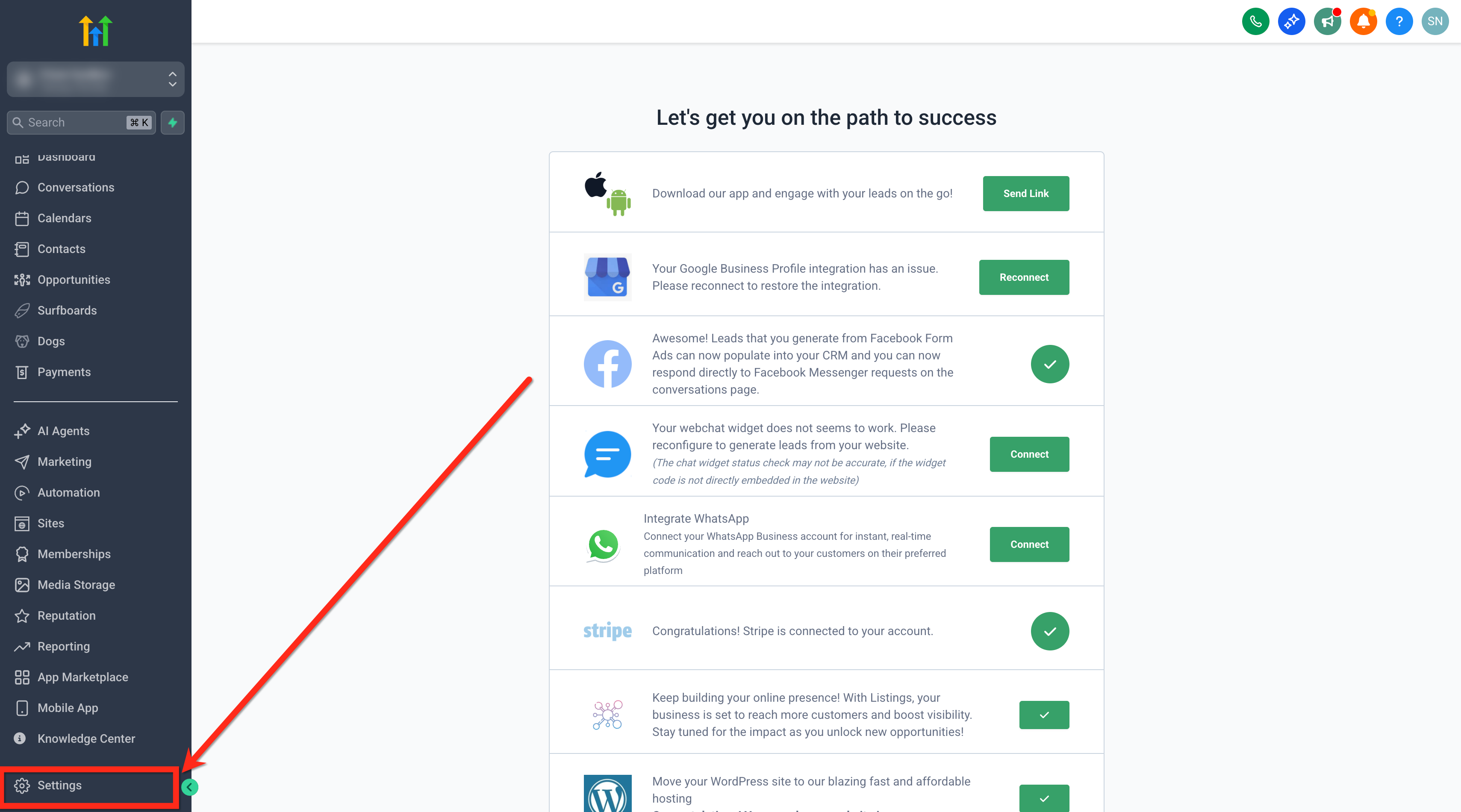
Clicca su Impostazioni (Settings).
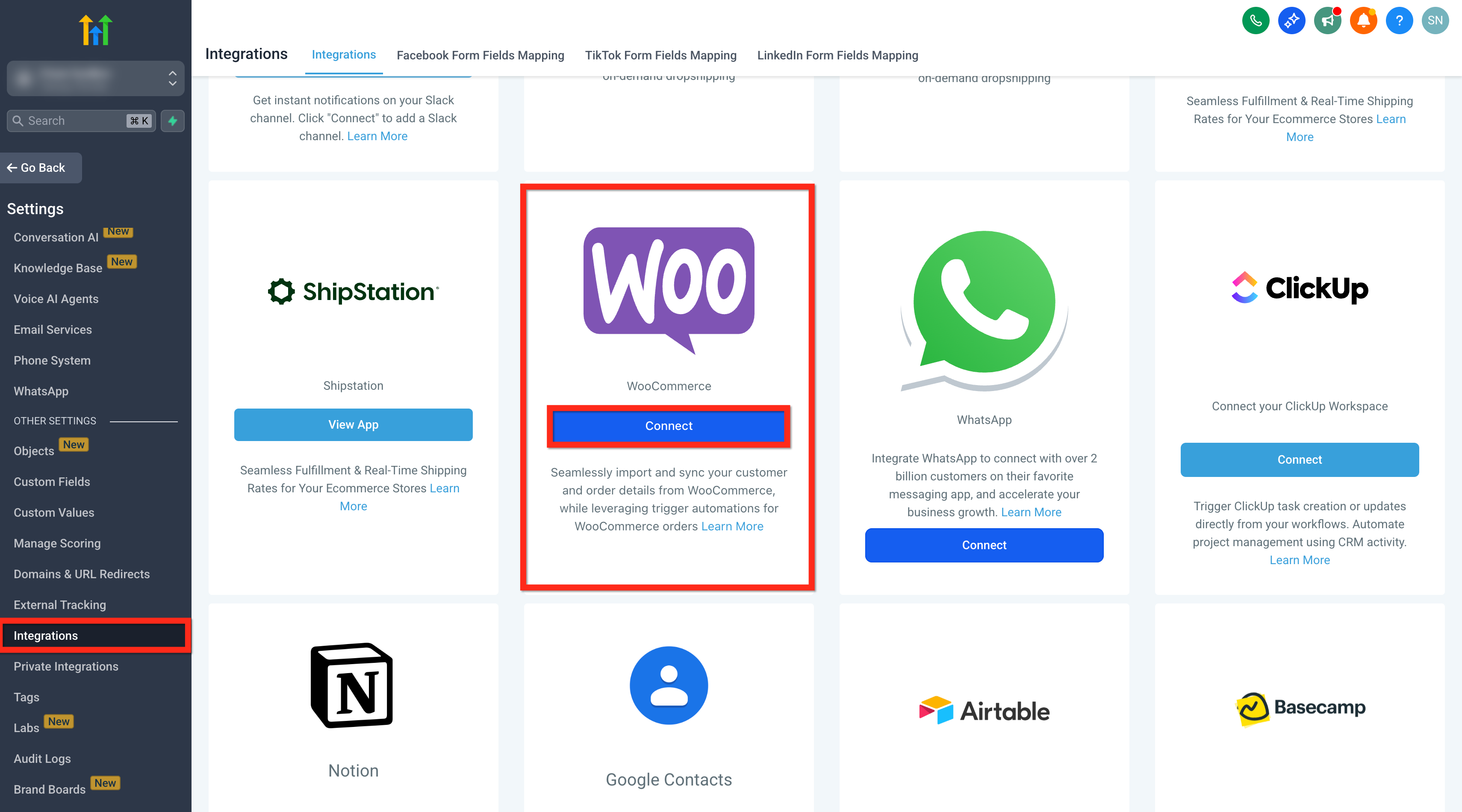
Vai su Integrazioni (Integrations) > WooCommerce e clicca su Connetti (Connect).
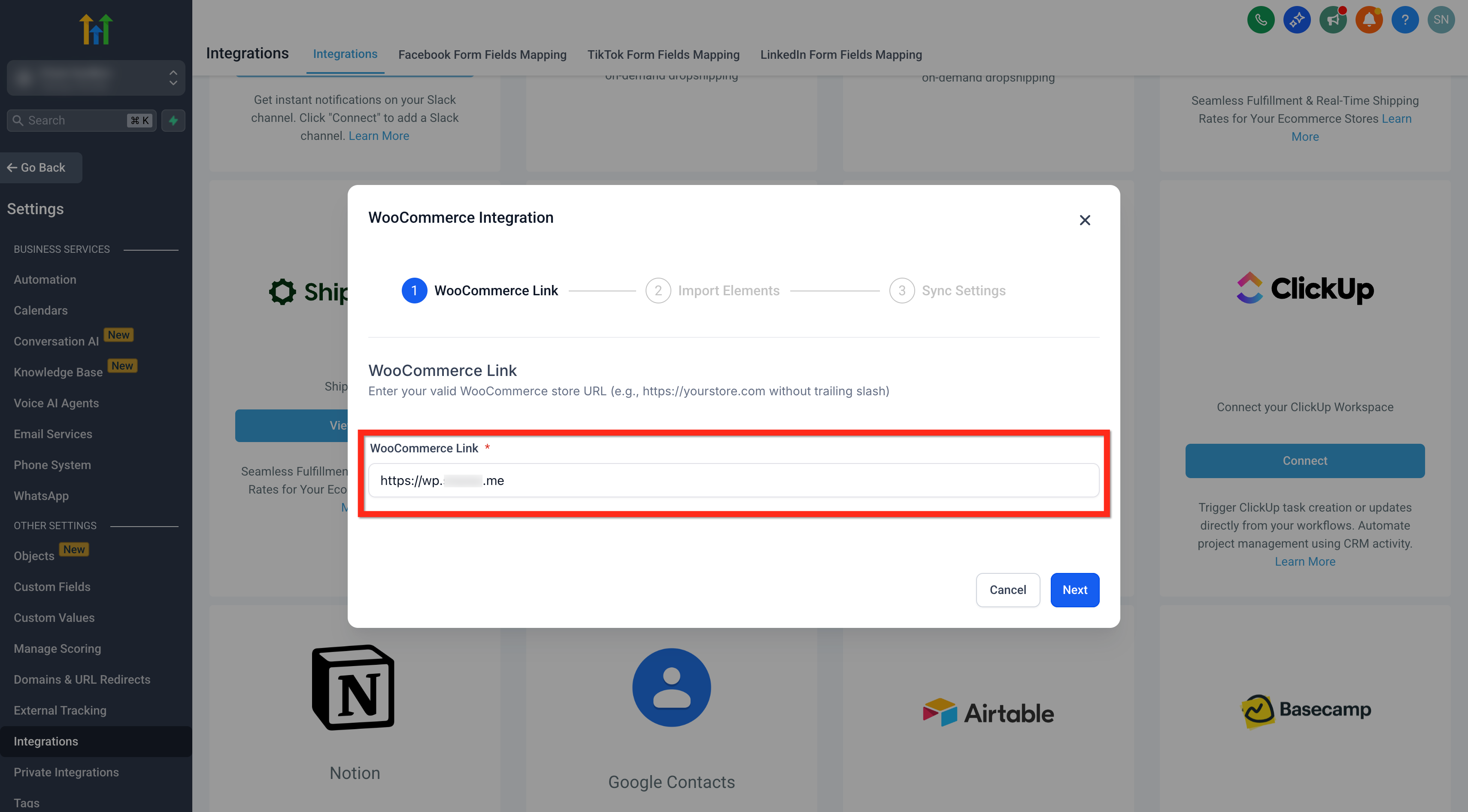
Inserisci il URL del tuo store WooCommerce (senza barra finale, es. https://tuostore.com), quindi approva la connessione.
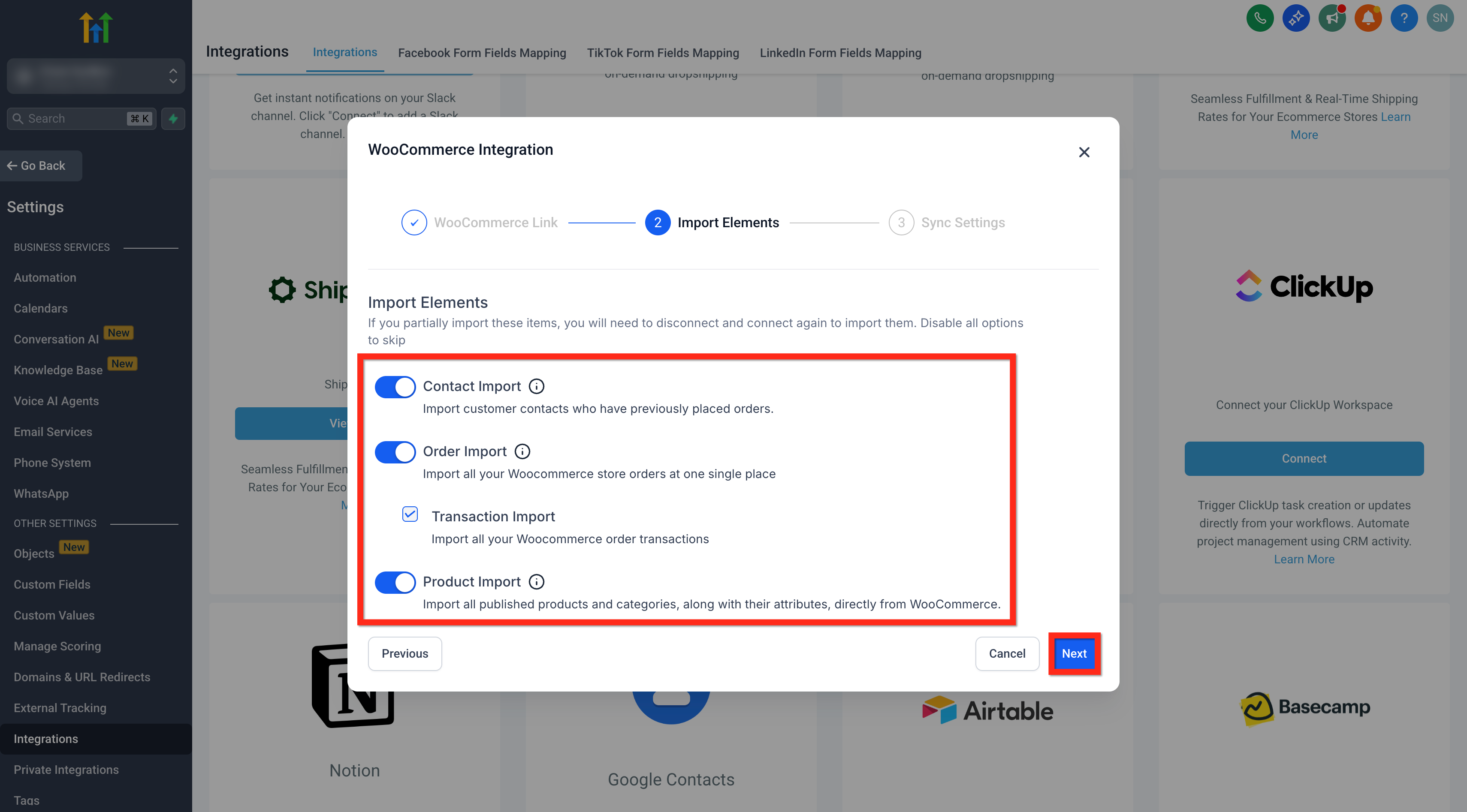
Scegli gli elementi da Importare (Import):
Importazione Contatti (Contact Import): Verranno importati solo i contatti clienti che hanno già effettuato un ordine in passato.
Importazione Ordini (Order Import): Abilita l'importazione degli ordini per consentire anche l'importazione delle transazioni e i trigger per gli eventi ordine ricevuto e pagamento ricevuto.
Importazione Transazioni (Transaction Import): Importa tutte le transazioni degli ordini WooCommerce.
Importazione Prodotti (Product Import): Tutti i prodotti pubblicati importati da WooCommerce verranno automaticamente inclusi nel tuo store online per impostazione predefinita.
Clicca su Avanti (Next).
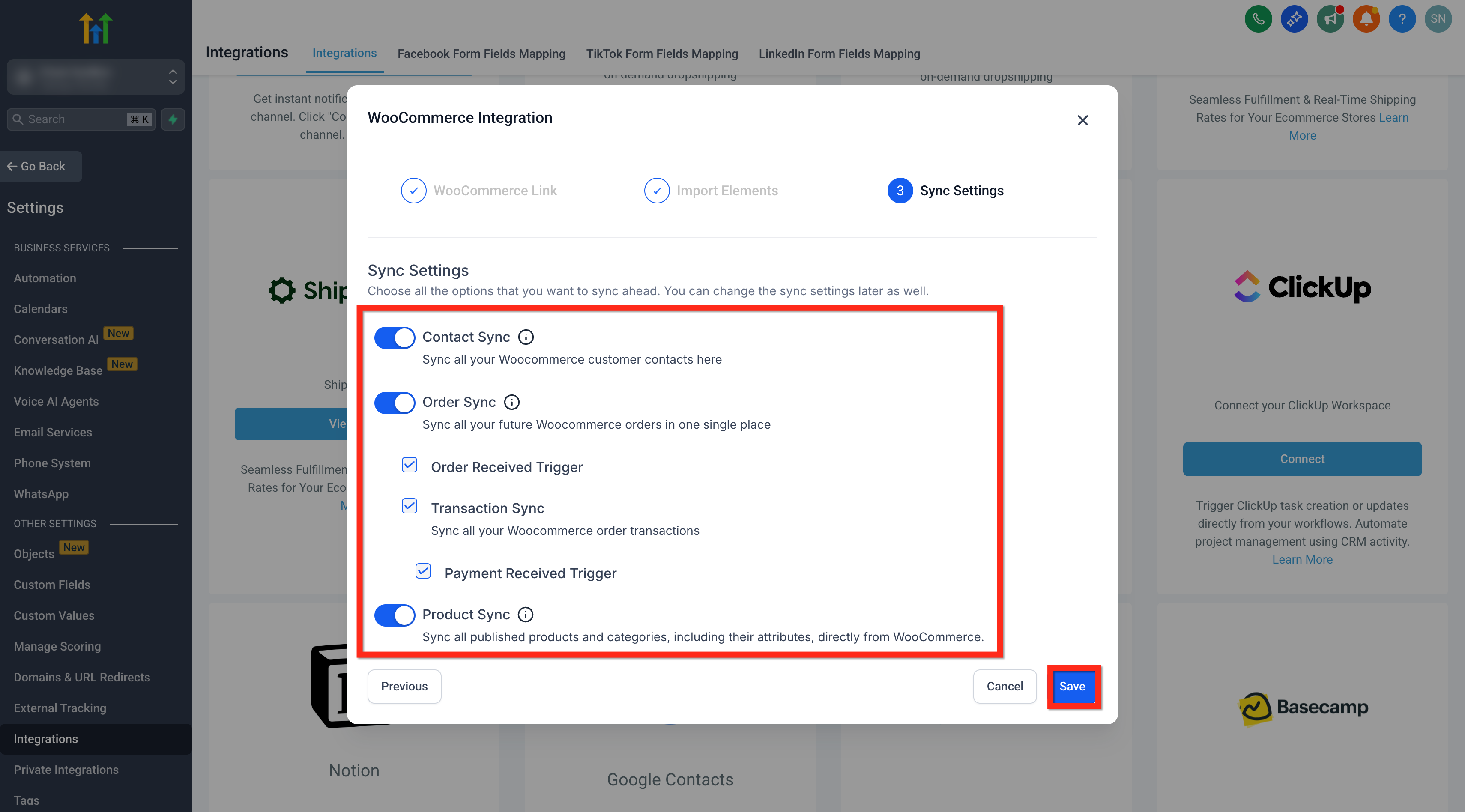
Scegli gli elementi da Sincronizzare (Sync):
Sincronizzazione Contatti (Contact Sync): Verranno sincronizzati solo i contatti clienti che effettuano un ordine in futuro.
Sincronizzazione Ordini (Order Sync): Sincronizza tutti i tuoi futuri ordini WooCommerce in un unico posto.
Abilita la sincronizzazione degli ordini per consentire anche la sincronizzazione delle transazioni e i trigger per gli eventi ordine ricevuto e pagamento ricevuto.
Trigger Ordine Ricevuto (Order Received Trigger): Permette di configurare automazioni in Squadd usando il Trigger Ordine Ricevuto quando un ordine viene ricevuto in WooCommerce.
Sincronizzazione Transazioni (Transaction Sync): Sincronizza tutte le transazioni degli ordini WooCommerce.
Trigger Pagamento Ricevuto (Payment Received Trigger): Permette di configurare automazioni in Squadd usando il Trigger Pagamento Ricevuto quando un pagamento viene ricevuto in WooCommerce.
Sincronizzazione Prodotti (Product Sync): Sincronizza tutti i prodotti e le categorie pubblicati, inclusi i loro attributi, direttamente da WooCommerce. Qualsiasi aggiornamento effettuato in WooCommerce verrà riportato qui, ma le modifiche apportate qui non verranno sincronizzate di ritorno su WooCommerce.
Clicca su Salva (Save).
Come configurare Trigger e Automazioni per WooCommerce
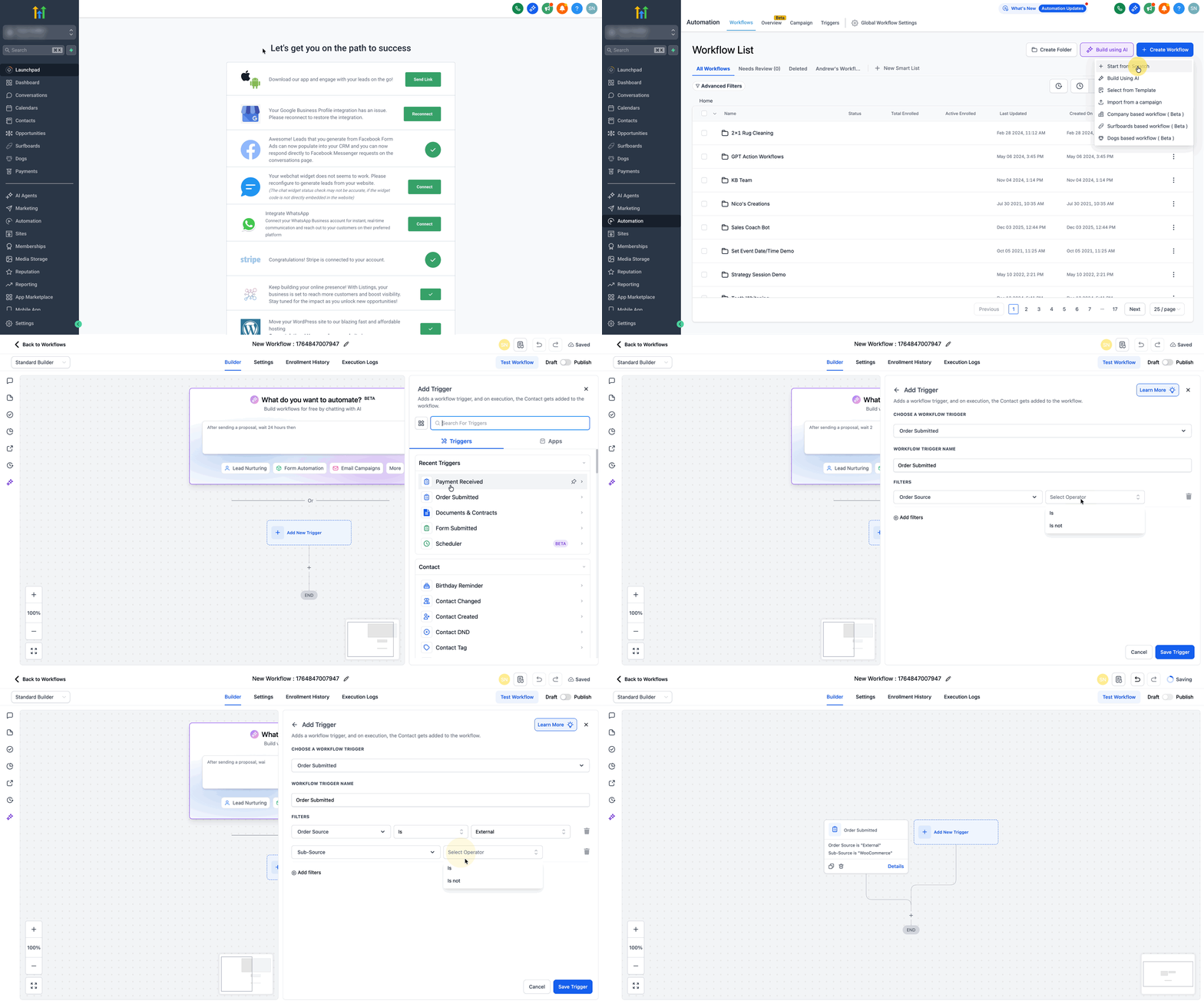
1. Trigger Ordine Ricevuto (Order Received Trigger)
- Accedi alla tua Location.
- Vai su Automazioni (Automations) > Workflow.
- Crea un nuovo Workflow o modifica uno esistente.
- Clicca su + Aggiungi nuovo Trigger (+ Add New Trigger).
- Cerca e seleziona il trigger Ordine Inviato (Order Submitted).
- Clicca su + Aggiungi filtro (+ Add Filter) e seleziona Origine Ordine (Order Source) > è (is) > Esterno (External).
- Aggiungi un secondo filtro: Sotto-Origine (Sub-Source) > è (is) > WooCommerce.
- Clicca su Salva (Save).
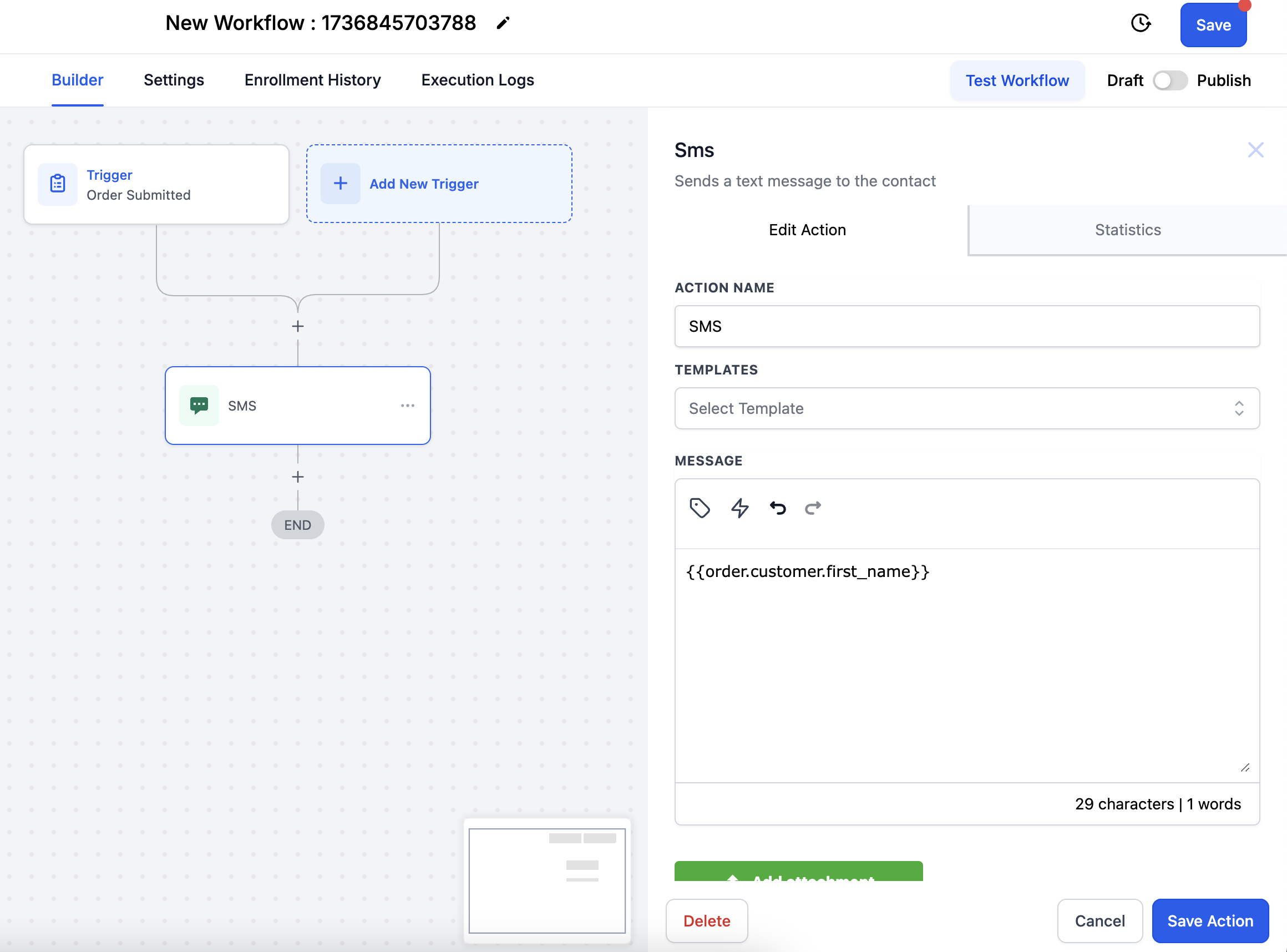
- Aggiungi qualsiasi Azione (Action) come invio di SMS/Email/Fattura, ecc. dopo il trigger in base al tuo workflow.
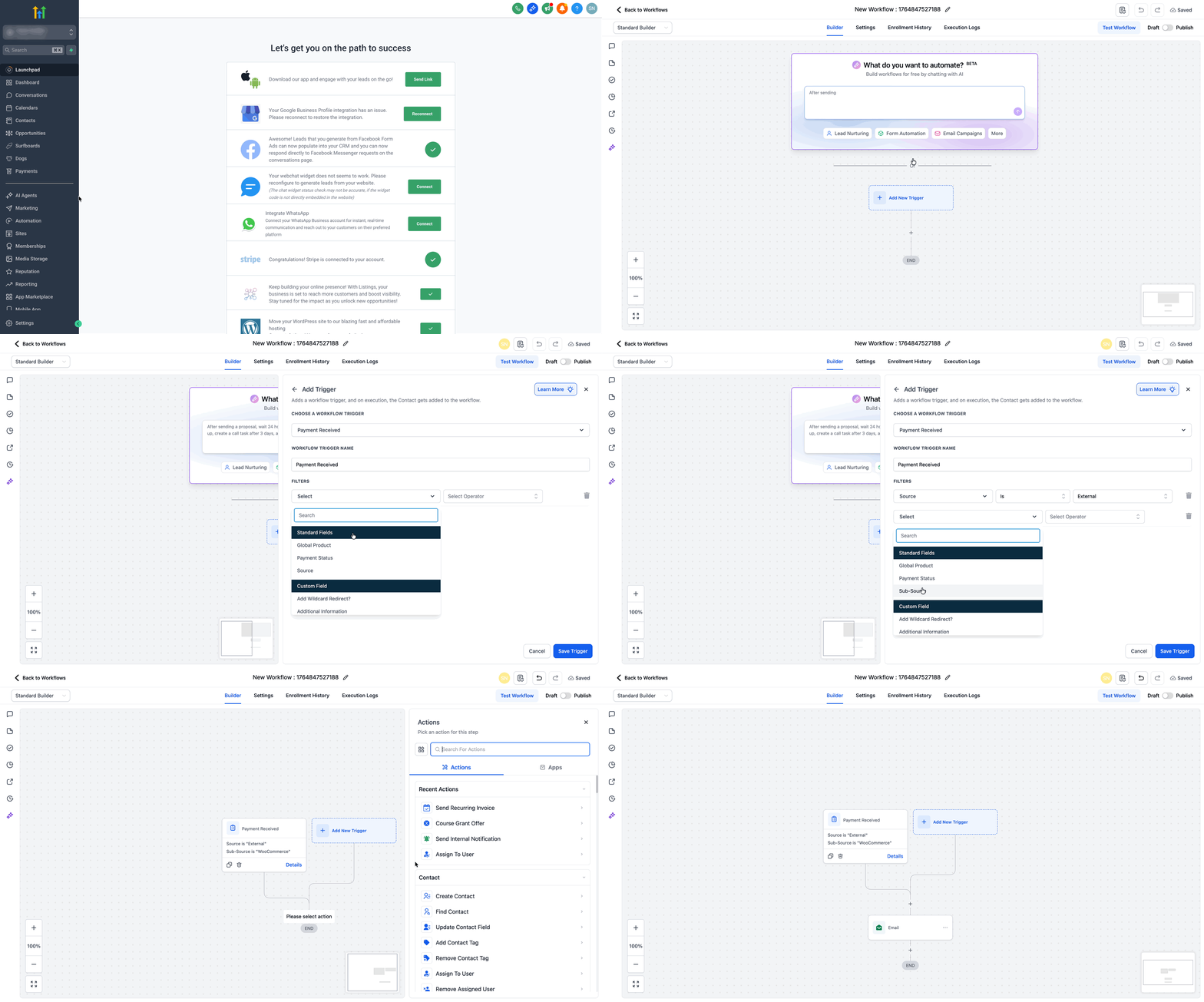
2. Trigger Pagamento Ricevuto (Payment Received Trigger)
- Accedi alla tua Location.
- Vai su Automazioni > Workflow.
- Crea un nuovo Workflow o modifica uno esistente.
- Clicca su + Aggiungi nuovo Trigger.
- Cerca e seleziona il trigger Pagamento Ricevuto (Payment Received).
- Clicca su + Aggiungi filtro e seleziona Origine (Source) > è (is) > Esterno (External).
- Aggiungi un secondo filtro: Sotto-Origine (Sub-Source) > è (is) > WooCommerce.
- Clicca su Salva.
- Aggiungi qualsiasi Azione come invio di SMS/Email/Fattura, ecc. dopo il trigger in base al tuo workflow.
Domande frequenti
D: Le Location o le agenzie possono condividere la stessa connessione WooCommerce?
Le Location all'interno della stessa agenzia possono connettersi allo stesso dominio. Un'agenzia può collegarsi a un solo account WooCommerce. Se quell'account WooCommerce è già collegato a un'altra agenzia, l'agenzia corrente non potrà connettersi.
D: Quali tipi di clienti WooCommerce vengono importati come contatti?
Vengono importati i clienti con ruolo Customers e Subscribers.
D: Verranno creati contatti se la Sincronizzazione Contatti è disabilitata?
Sì. Se la Sincronizzazione Ordini è abilitata, i contatti vengono creati dagli ordini anche quando la Sincronizzazione Contatti è disattivata.
D: Come vengono gestiti gli ordini effettuati come ospite (guest checkout)?
Gli acquirenti in modalità ospite vengono creati come contatti, ma non si verificano aggiornamenti né sincronizzazioni future per questi account ospite.
D: Come vengono mappati gli stati degli ordini WooCommerce in Squadd?
Completato (Completed) o Rimborsato (Refunded) in WooCommerce → Completato (Completed) in Squadd. Annullato (Cancelled) o Fallito (Failed) in WooCommerce → Annullato (Cancelled) in Squadd. Tutti gli altri stati in WooCommerce → In attesa (Pending) in Squadd.
D: Come posso reimportare i dati se qualcosa è andato perso?
Disconnetti e riconnetti l'integrazione, quindi seleziona gli elementi che vuoi reimportare.
D: Devo includere la barra finale nell'URL del mio store?
No. Inserisci l'URL dello store senza barra finale.
Articoli correlati
- WooCommerce: Importa e sincronizza prodotti e collezioni per E-commerce Store
- Integrazione Printify per E-commerce Store
- Come configurare l'integrazione ShipStation per E-commerce Store