Filtrare i Contatti per Statistiche Email
Segmenta rapidamente i contatti in base a segnali di engagement reali all'interno di GoHighLevel / Squadd. Usa Email Analytics per filtrare per metriche come Aperta, Cliccata, Rimbalzata e altro — poi approfondisci fino ai contatti esatti che guidano i tuoi risultati.
Solo per Location LC Email
Il filtraggio di Email Analytics a livello di contatto è disponibile solo per le Location con LC Email. I provider non-LC non supportano questa funzionalità.
Indice
Cos'è il filtraggio dei Contatti per statistiche email?
Il filtraggio per statistiche email si concentra sulle analisi a livello di contatto in GoHighLevel / Squadd. Le Location possono filtrare i Contatti (Contatti) in base alle metriche di performance email (es. Aperta, Cliccata, Rimbalzata) per comprendere l'engagement e agire a livello del singolo contatto.
Invece di scorrere i riepiloghi delle campagne, puoi accedere direttamente alle persone che hanno aperto, cliccato, avuto un rimbalzo o segnalato la tua email — rendendo la segmentazione, il re-engagement e la pulizia della lista notevolmente più veloci.
Vantaggi principali del filtraggio per statistiche email
Engagement mirato
Crea segmenti da metriche reali (Aperta/Cliccata) per personalizzare i follow-up e aumentare le conversioni.
Igiene della lista
Identifica rapidamente i contatti con Rimbalzo, Segnalazione spam o Invio fallito per proteggere la reputazione del mittente.
Finestre temporali flessibili
I filtri per data rivelano le performance in periodi precisi di campagna o test.
Controllo della sorgente di invio
Filtra per Invio massivo, Campagna o Workflow per isolare l'origine dei risultati.
Come filtrare i Contatti per statistiche email
Segui i passaggi seguenti per assicurarti che i filtri restituiscano risultati precisi e poter analizzare con sicurezza l'engagement a livello di contatto.
Accedi alla tua Location
Esegui l'accesso alla Location in cui desideri analizzare le performance email a livello di contatto.
Apri Email Analytics
Vai su Impostazioni (Settings) → Servizi Email → Email Analytics.

Esamina le metriche email
Esamina le metriche email disponibili nella parte superiore della pagina:
Nota: Email Analytics recupera dati solo per Squadd / LeadConnector

Imposta un intervallo di date
Usa il selettore Intervallo date (Date Range) per definire la finestra di analisi, così le metriche riflettono esattamente il periodo che ti interessa.
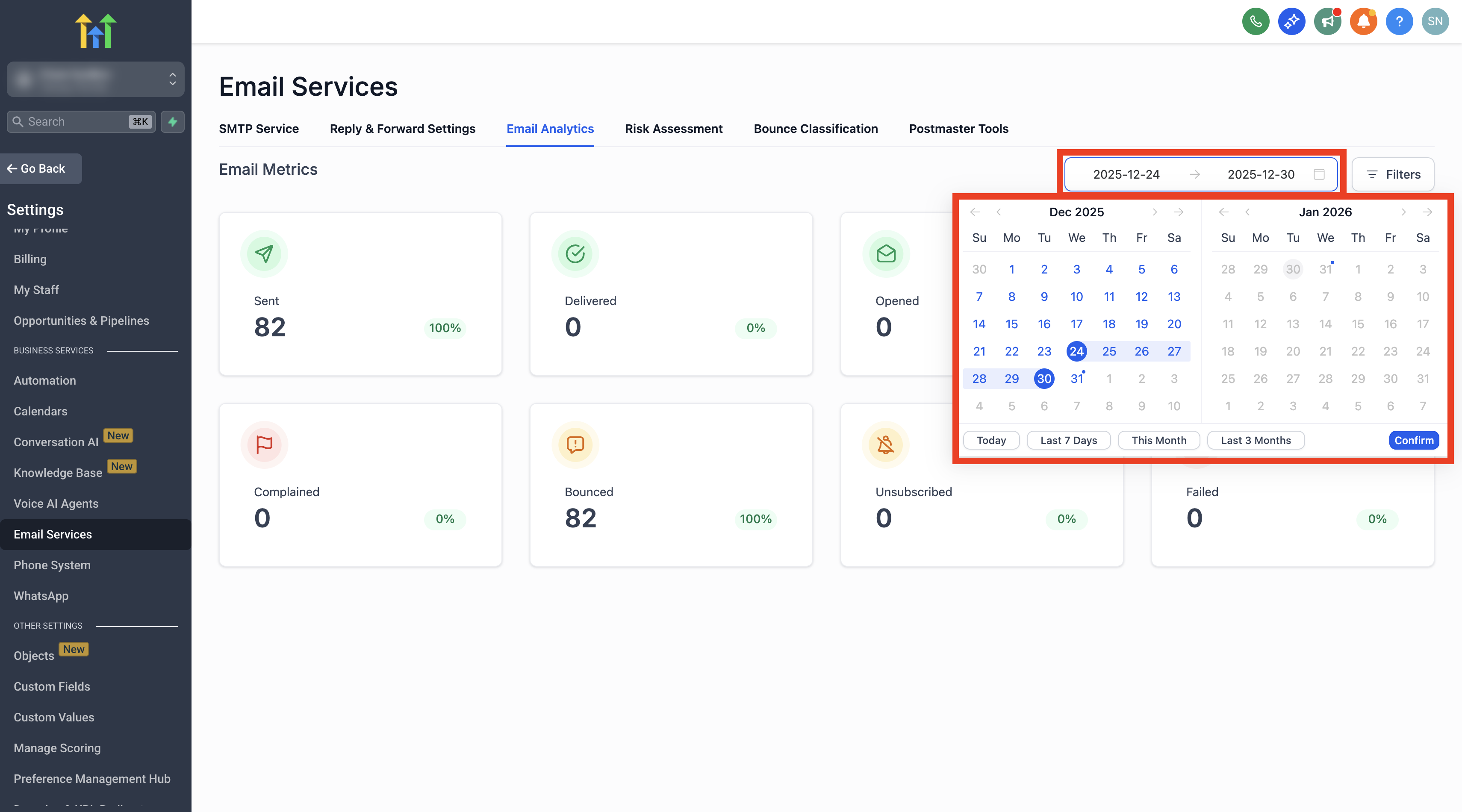
Scegli una sorgente email
Clicca su Filtri e seleziona Sorgente email (Email Source), poi scegli uno dei seguenti tipi di invio:
- Campagna (Campaign) — invii di marketing inviati dalle Campagne
- Workflow — email automatiche attivate da un passaggio di un Workflow
- Invio massivo (Bulk Request) — invii massivi una tantum a una lista di contatti
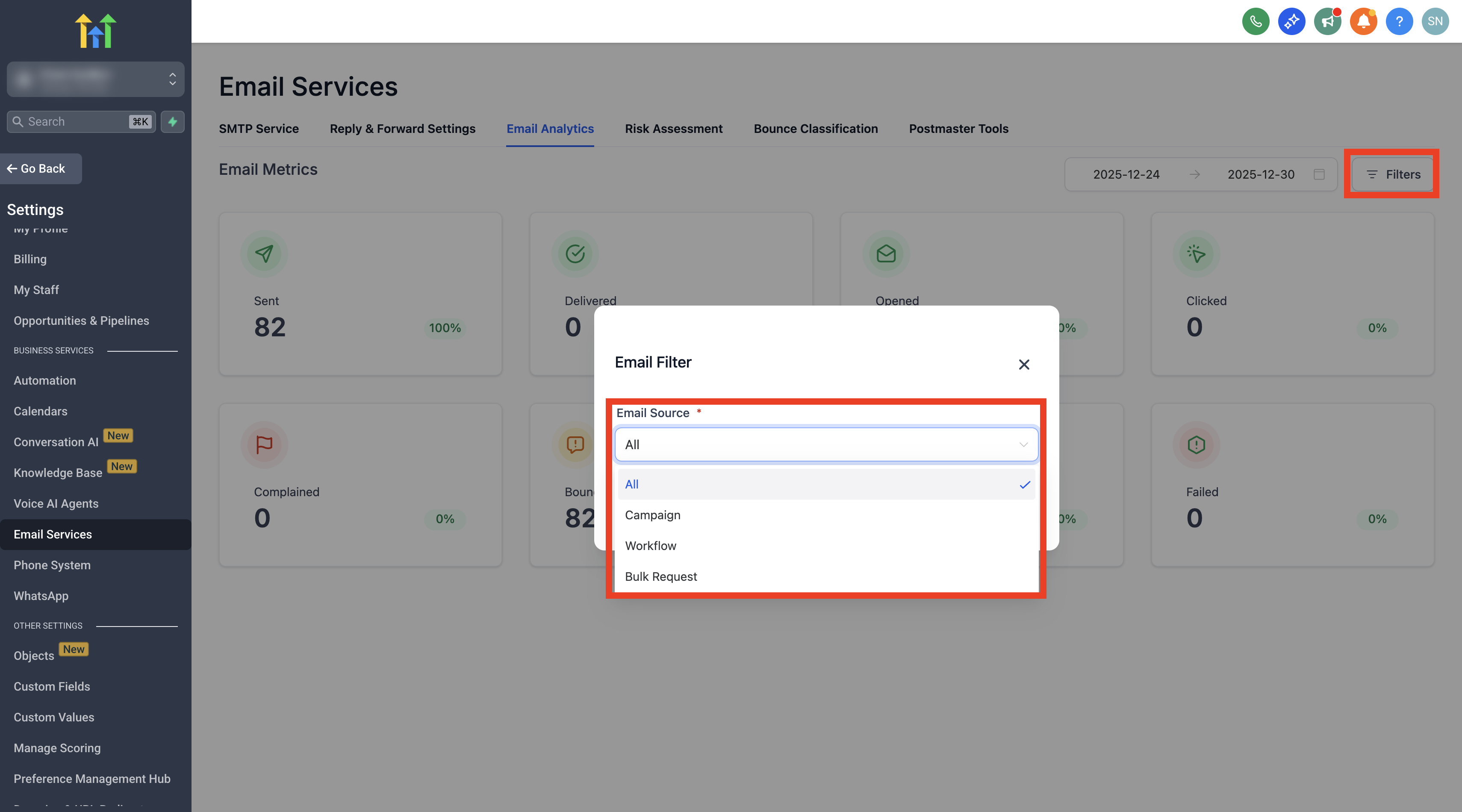
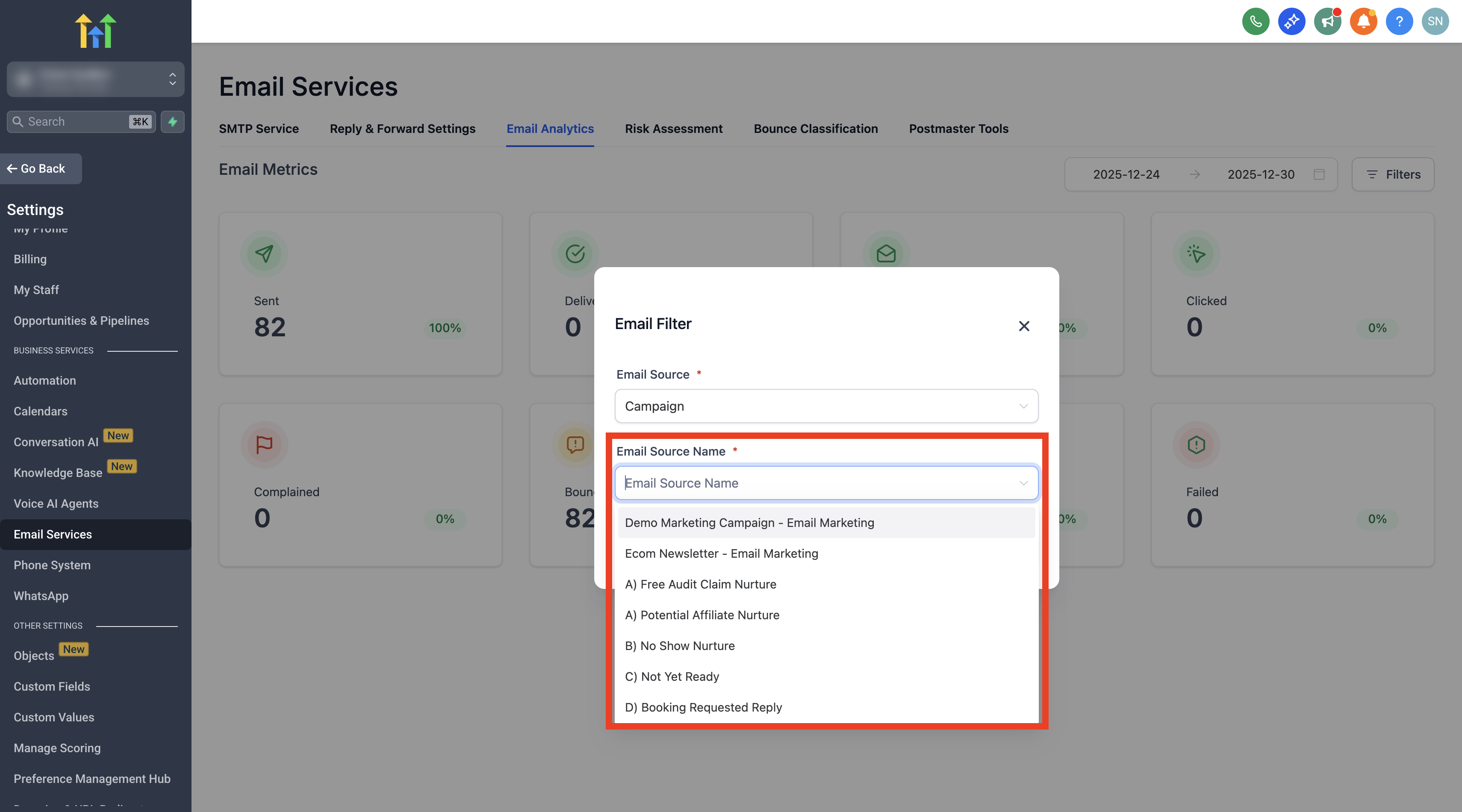
Seleziona il nome della sorgente email
Scegli il Nome sorgente email (Email Source Name) — la campagna, il Workflow o l'invio massivo specifico che vuoi analizzare.
Il nome della sorgente è obbligatorio. Se salti questo passaggio, non verrà restituito alcun risultato anche dopo aver selezionato un tipo di sorgente email.
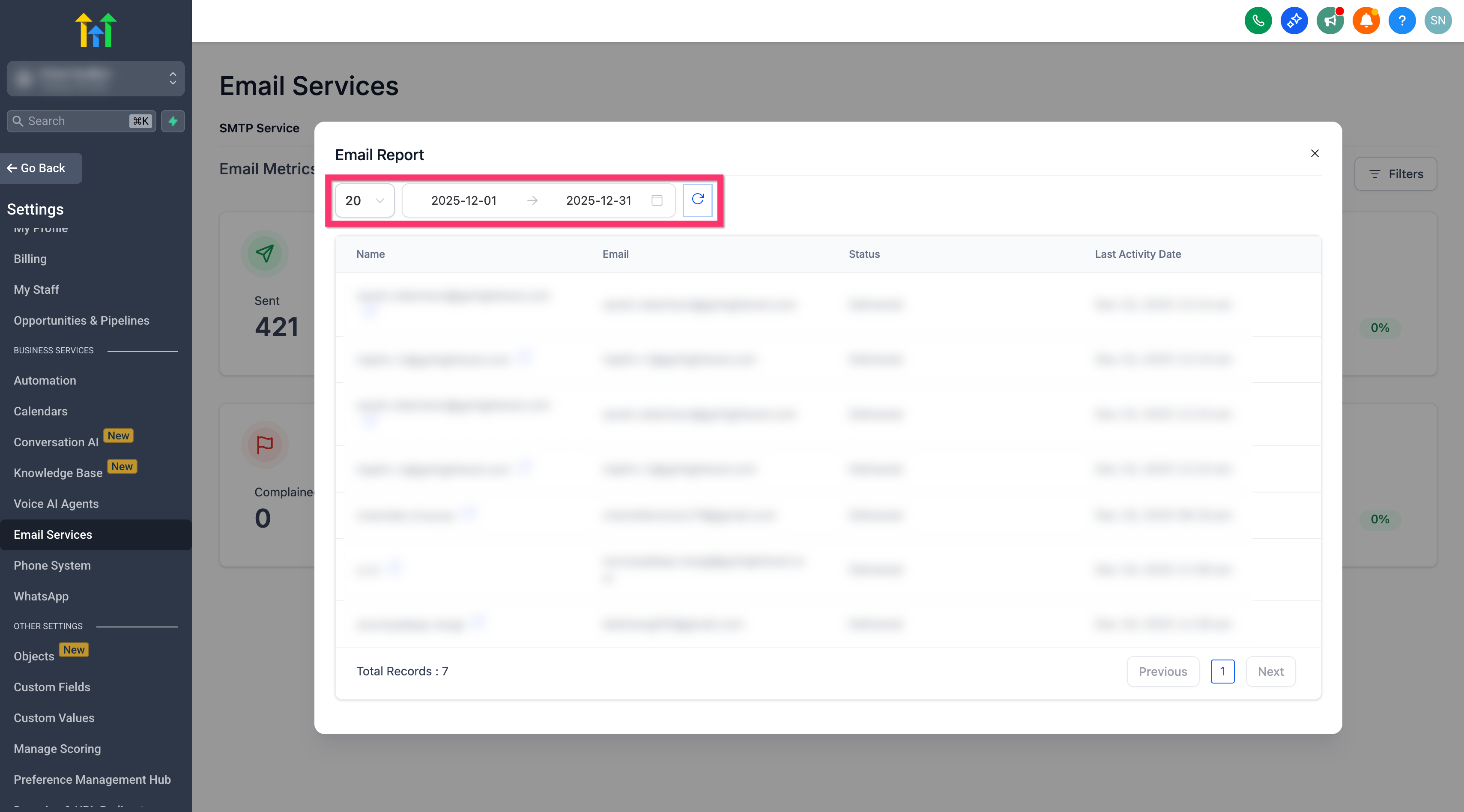
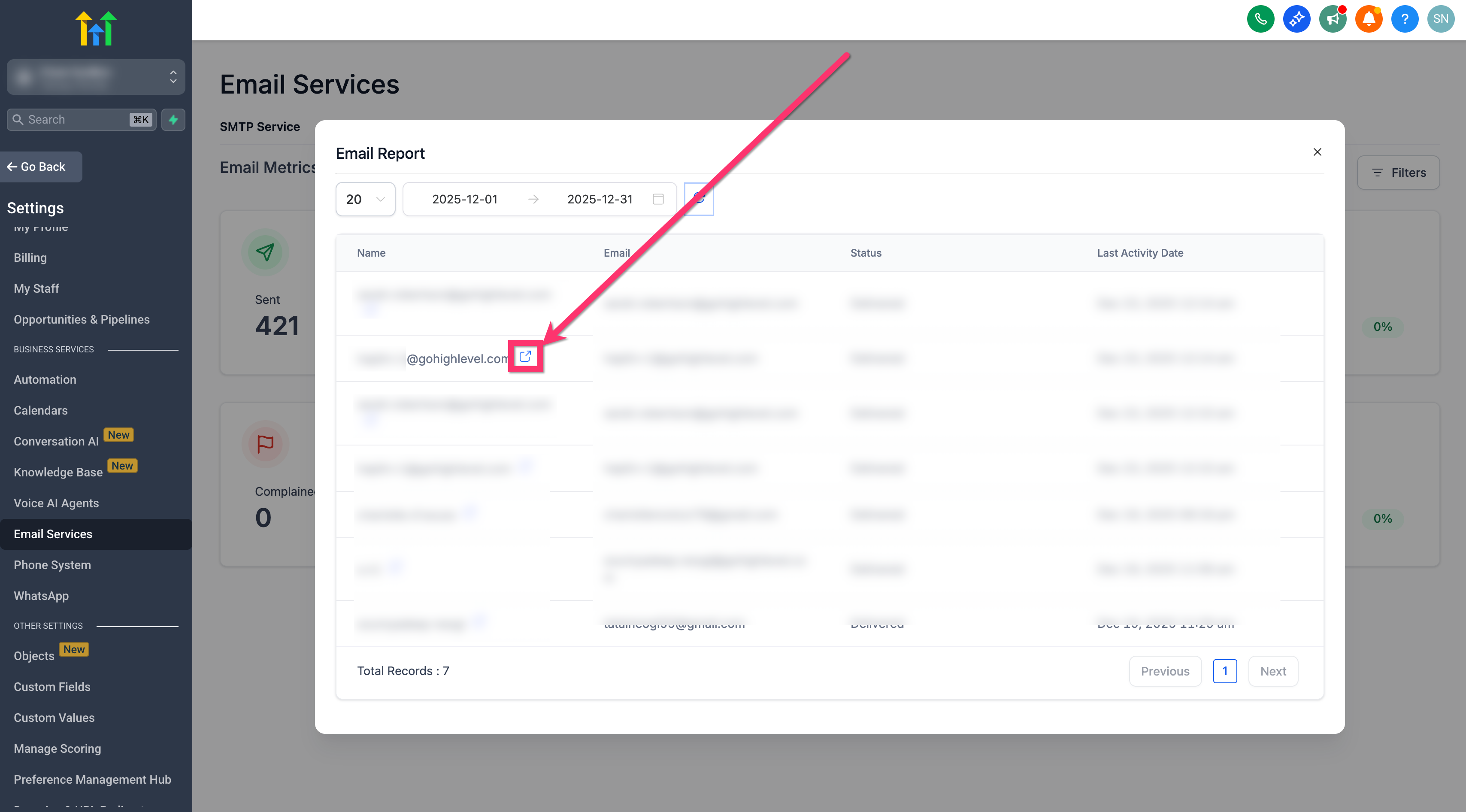
Clicca su una metrica per visualizzare i Contatti corrispondenti
Clicca su qualsiasi riquadro metrica (es. Consegnata) per aprire la lista contatti che corrisponde a quella metrica per la sorgente e l'intervallo di date selezionati.

Paginazione, aggiustamenti e aggiornamento
Usa la Paginazione (20/50/100 per pagina), modifica l'Intervallo date e clicca su Aggiorna (Refresh) per ricaricare la lista ogni volta che cambi i filtri.
Approfondisci il record del Contatto
Clicca su qualsiasi contatto per aprire il record del Contatto completo e accedere a contesto, note o azioni di follow-up.
Domande frequenti
D: Perché non vedo risultati dopo aver scelto una Campagna nei Filtri?
Devi anche selezionare un Nome sorgente (la campagna specifica) e verificare che la campagna sia stata effettivamente eseguita. Senza un Nome sorgente, il filtro non restituisce alcun risultato.
D: Posso filtrare più campagne o Workflow contemporaneamente?
Puoi selezionare tutti i tipi di sorgente oppure uno solo, ma sono supportati più nomi sorgente all'interno del tipo selezionato.
D: Le aperture e i clic richiedono il tracciamento?
Sì. Se il tracciamento dei link o delle aperture è disabilitato, le metriche Aperta e Cliccata potrebbero essere incomplete o assenti.
D: Qual è la differenza tra Rimbalzata, Fallita e Segnalata?
- Rimbalzata (Bounced) — rifiutata dal server di posta del destinatario.
- Fallita (Failed) — si è verificato un errore di invio prima di qualsiasi tentativo di consegna.
- Segnalata (Complained) — il destinatario ha contrassegnato l'email come spam.
D: Dove cambio l'intervallo di date?
Usa il selettore Intervallo date (Date Range) nella parte superiore di Email Analytics, poi clicca su Aggiorna (Refresh) per applicare la nuova finestra.
D: I provider non-LC possono usare il filtraggio Email Analytics a livello di contatto?
No. Il filtraggio di Email Analytics a livello di contatto è disponibile solo per le Location con LC Email.