Questo articolo ti mostra come abilitare l'azione Scarica file per pulsanti, immagini e SVG nei Funnel e Siti di Squadd. Questo ti permette di offrire contenuti scaricabili come PDF o immagini con un semplice clic.
- Cos'è l'azione Scarica file?
- Vantaggi chiave dell'azione Scarica file
- Come abilitare l'azione Scarica file
- Elementi supportati per lo scaricamento di file
- Personalizzare il nome del file scaricato
- Domande frequenti
- Articoli correlati
Cos'è l'azione Scarica file?
L'azione Scarica file consente agli utenti di scaricare un file (PDF, immagine, ZIP, ecc.) quando fanno clic su un elemento Pulsante, Immagine o SVG nel tuo funnel o sito. È ideale per lead magnet, brochure o asset digitali che desideri offrire istantaneamente, senza codice!
Vantaggi chiave dell'azione Scarica file
Rendi le interazioni degli utenti più potenti e fluide con semplici scaricamenti.
Offri istantaneamente file scaricabili come eBook, immagini o template
Elimina la necessità di servizi di download esterni
Funziona su pulsanti, elementi immagine e grafica SVG
Configurazione semplice con un clic, senza competenze tecniche
Personalizza i nomi dei file in linea con il tuo branding
Aumenta il coinvolgimento degli utenti offrendo valore rapidamente
Come abilitare l'azione Scarica file
Segui questi passaggi per abilitare la funzione e allegare il tuo file.
Apri il funnel o il sito nell'editor.
Seleziona l'elemento Pulsante, Immagine o SVG.
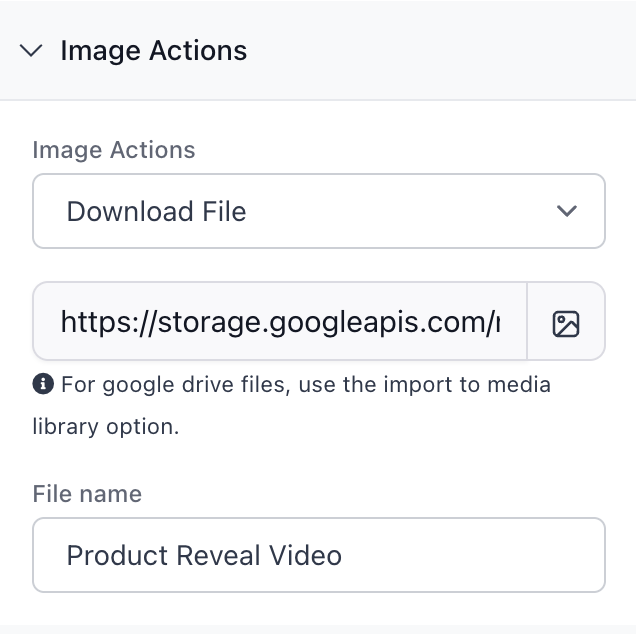
Nel pannello delle impostazioni sulla destra, attiva "Scarica".
Fai clic su "Collega file" per aprire il Selettore media.
Seleziona o carica il tuo file dalla Libreria media.
(Facoltativo) Personalizza il nome del file per lo scaricamento.
Salva e visualizza l'anteprima del funnel o del sito.
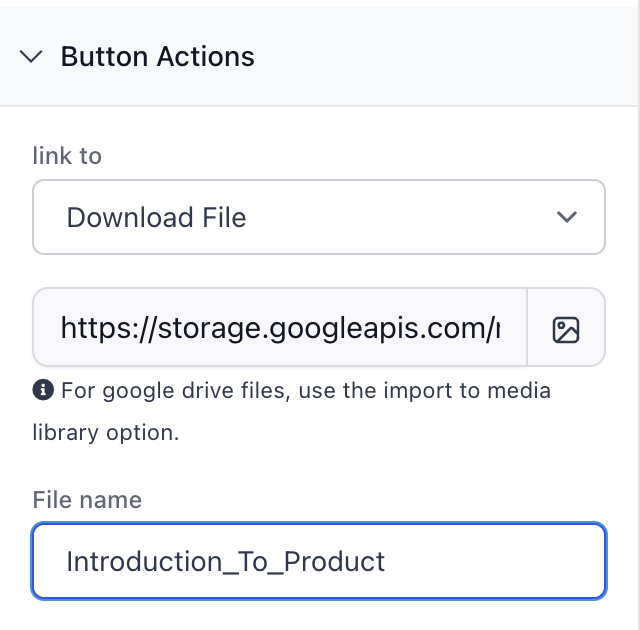
Elementi supportati per lo scaricamento di file
La funzione è progettata per funzionare su gli elementi visivi più comunemente utilizzati.
Pulsanti: Ideali per scaricamenti basati su CTA come "Scarica ora".
Immagini: Rendi un'immagine (ad es. icona, poster) cliccabile per il download.
SVG: Consenti a una grafica personalizzata di attivare uno scaricamento.
Personalizzare il nome del file scaricato
Personalizza il nome del file scaricato per la coerenza del brand o per maggiore chiarezza.
Quando colleghi un file, avrai la possibilità di:
Rinominare il file per l'utente finale (ad es. da "file_123.pdf" a "2025_Guida_prezzi.pdf").
Evitare nomi di file tecnici o confusi per una maggiore professionalità.
Domande frequenti
D: Posso aggiungere più di uno scaricamento a un pulsante?
No. Ogni elemento può essere collegato a un solo file scaricabile.
D: Quali tipi di file sono supportati?
Qualsiasi file archiviato nella Libreria media, inclusi PDF, immagini, ZIP e altro.
D: Posso tracciare chi scarica i miei file?
Attualmente, gli scaricamenti non vengono tracciati individualmente. Considera di utilizzare trigger di automazione con invii di moduli per il tracciamento.
D: Gli utenti vedono un'anteprima o uno scaricamento diretto?
I file vengono scaricati direttamente quando l'elemento viene cliccato, non visualizzati in anteprima.