Gestire i dati strutturati è fondamentale per mantenere segnali SEO accurati. GoHighLevel / Squadd consente ora di eliminare gli schema markup direttamente da qualsiasi pagina tramite più metodi. Questo articolo spiega come rimuovere singoli schema o tutti gli schema utilizzando la Form View, la JSON View o la chat AI, insieme alle opzioni di recupero. Usa questa guida per mantenere i tuoi schema puliti, pertinenti e allineati alla tua strategia SEO.
- Cos'è l'eliminazione dello Schema Markup?
- Vantaggi principali del flusso di eliminazione Schema Markup
- Come eliminare gli schema in Form View
- Come eliminare gli schema in JSON View
- Come eliminare gli schema tramite la chat AI
- Ripristino tramite Cronologia versioni
- Domande frequenti
- Articoli correlati
Cos'è l'eliminazione dello Schema Markup?
L'eliminazione dello schema markup consente agli utenti di rimuovere i dati strutturati (JSON-LD) da una pagina all'interno del Website Builder o del Funnel Builder. Questa operazione è importante quando gli schema diventano obsoleti, configurati in modo errato o non più rilevanti per i tuoi obiettivi SEO. Abilitando la rimozione diretta, GoHighLevel / Squadd garantisce che gli utenti possano mantenere segnali accurati per i motori di ricerca senza dover ricostruire le pagine.
Vantaggi principali del flusso di eliminazione Schema Markup
Metodi di eliminazione flessibili: Rimuovi gli schema tramite Form View, JSON View o chat AI in base al tuo flusso di lavoro.
Controllo granulare: Elimina un singolo schema o rimuovi tutti gli schema da una pagina.
Gestione potenziata dall'AI: Usa prompt in linguaggio naturale per gestire gli schema senza modifiche manuali.
Protezioni integrate: Prompt di conferma prevengono eliminazioni accidentali.
Capacità di ripristino: Recupera gli schema eliminati tramite la cronologia versioni.
Disponibilità universale: Funziona sia nel Website Builder che nel Funnel Builder.
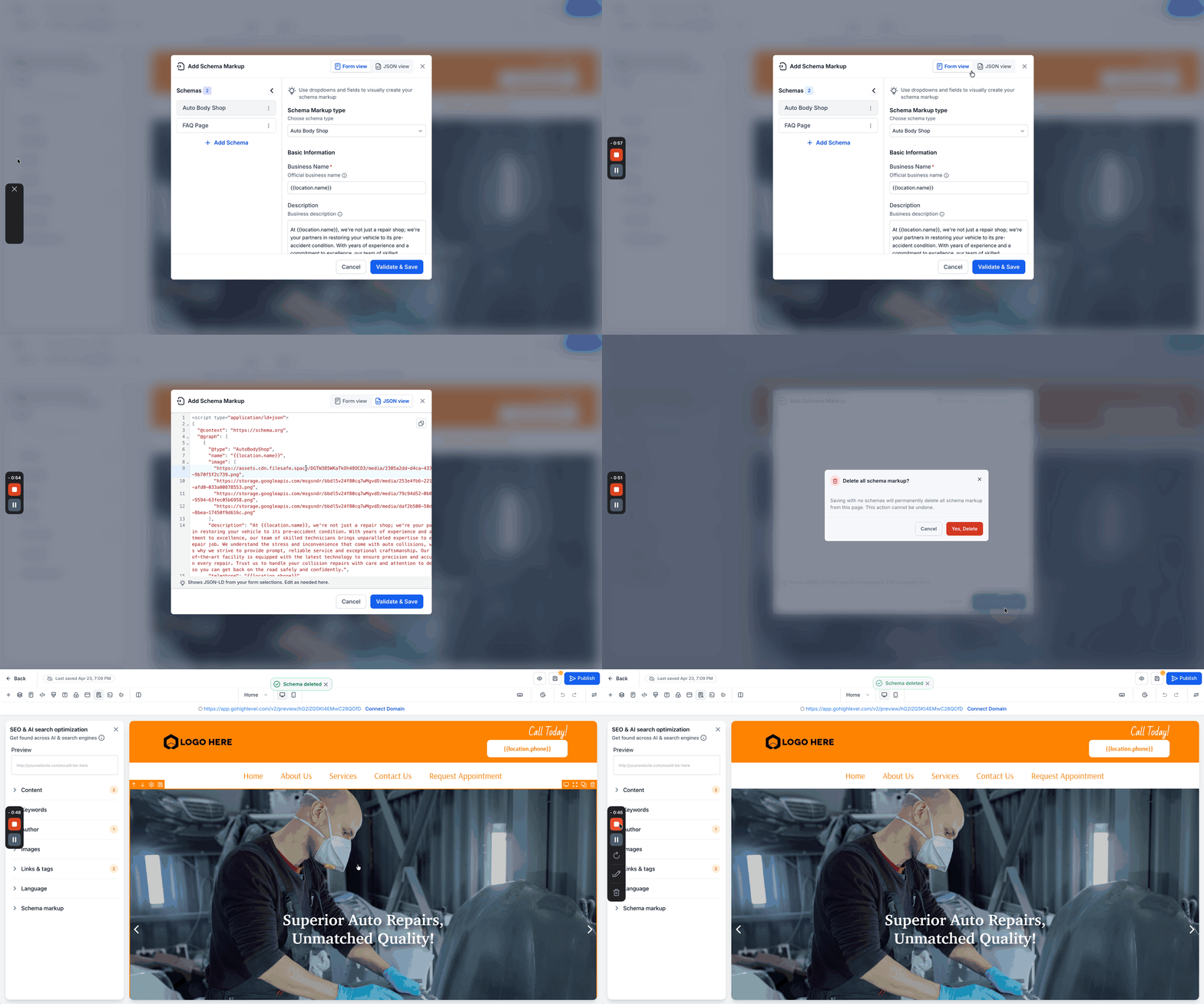
Come eliminare gli schema in Form View
La Form View offre un'interfaccia visiva per gestire gli schema, rendendo semplice rimuovere tipi di schema specifici senza modificare il codice grezzo.
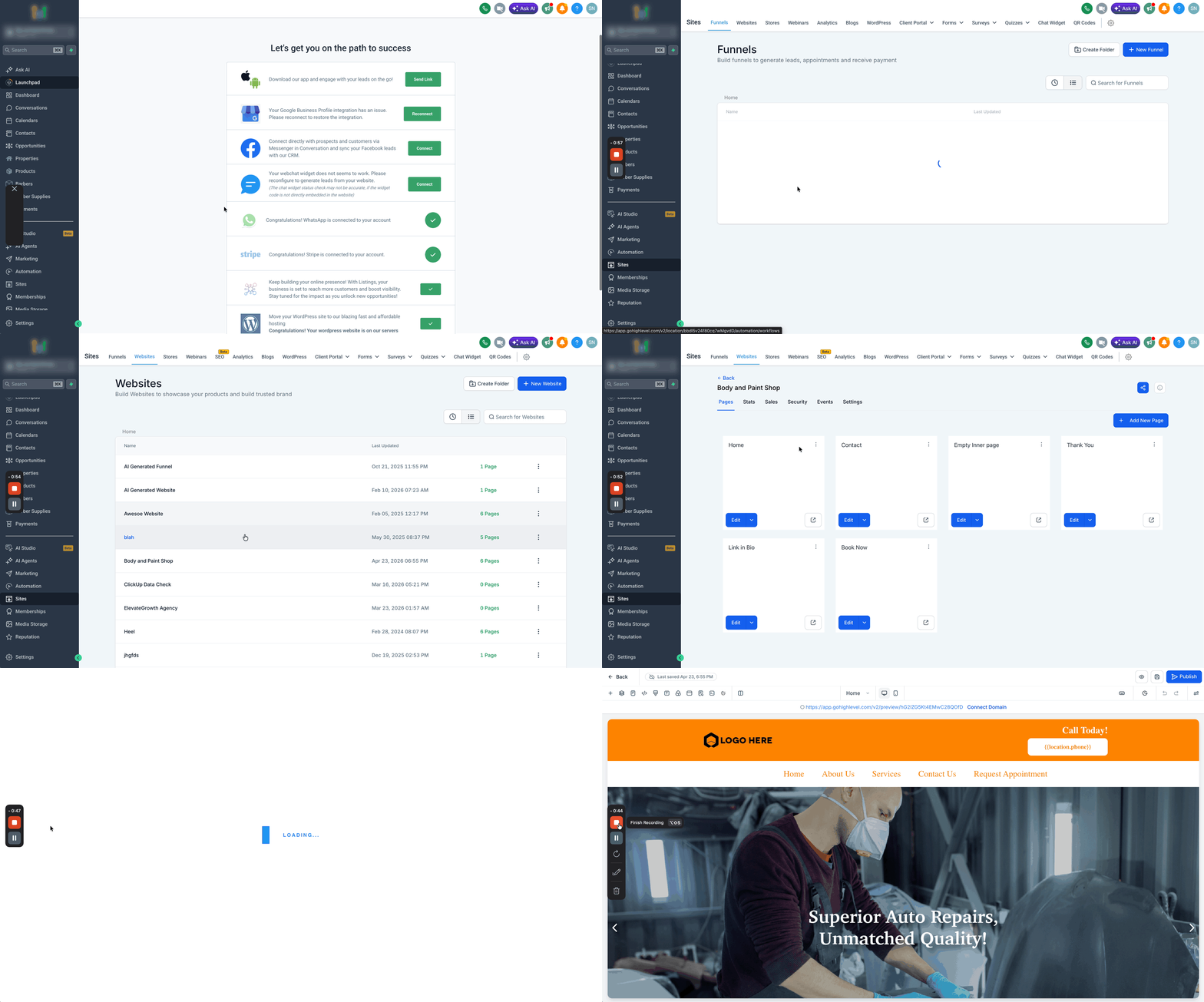
Vai su Siti (Sites) > Apri il Website o il Funnel Builder.
Clicca su Modifica pagina (Edit Page).
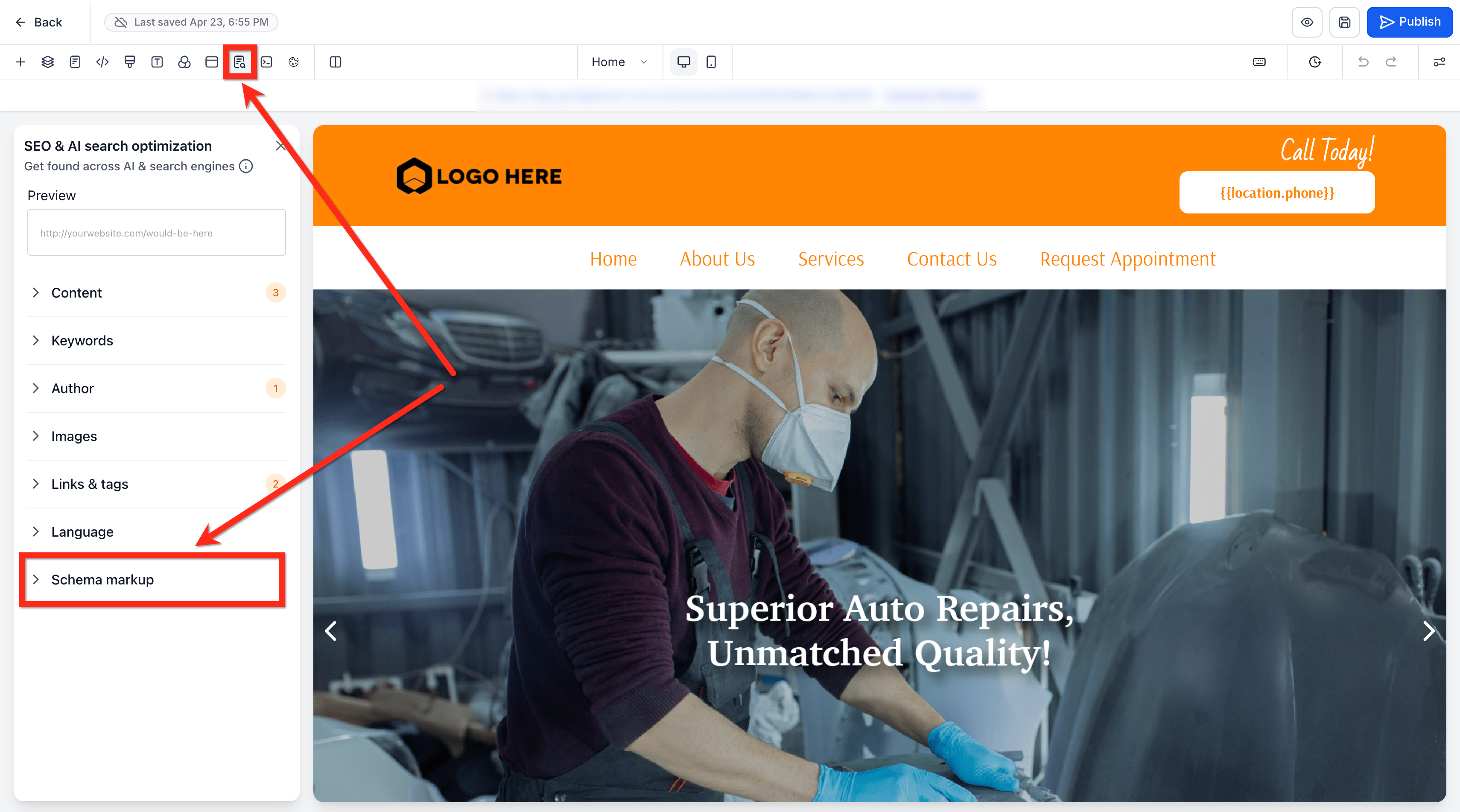
Naviga su SEO & ottimizzazione ricerca AI (SEO & AI search optimization) → Schema Markup.
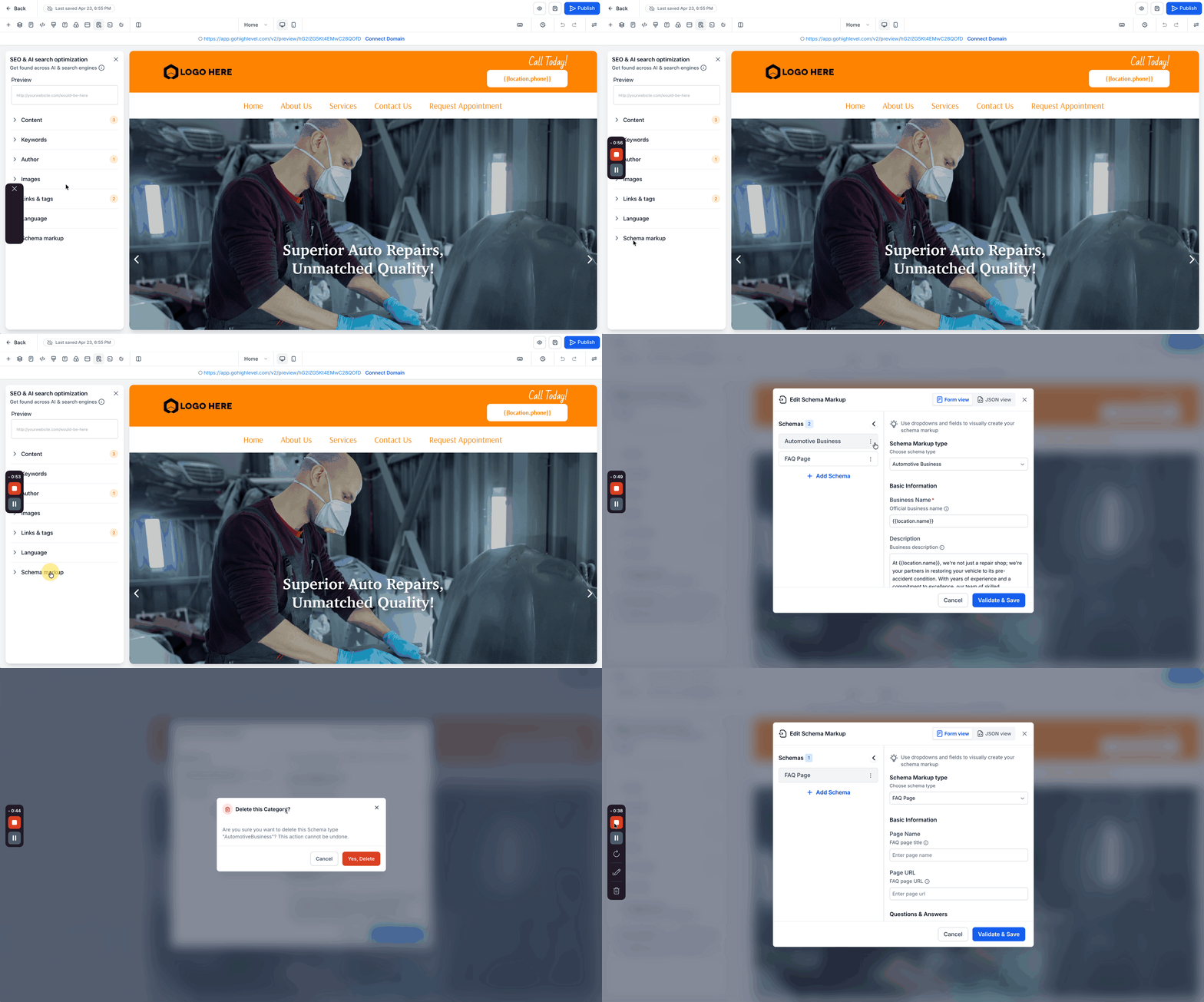
Apri l'editor schema (Form View).
Nel pannello sinistro, individua la lista degli schema.
Clicca sul menu a tre punti accanto a uno schema.
Seleziona Elimina (Delete) per rimuovere un singolo schema.
Clicca su Sì, Elimina (Yes, Delete) nel popup Elimina questa categoria (Delete this Category).
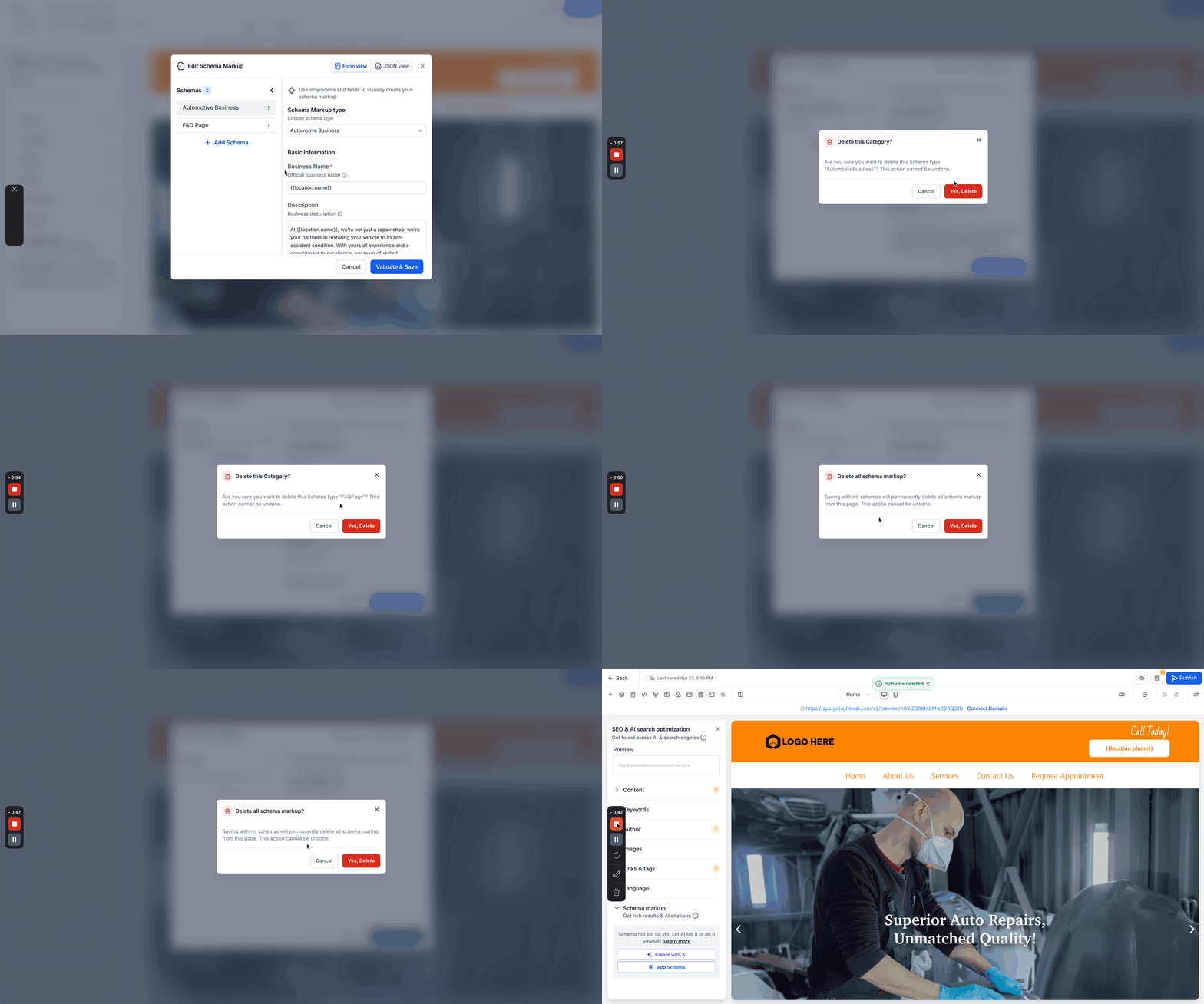
Per eliminare tutti gli schema:
Elimina tutti gli schema dalla lista.
Clicca su Valida e salva (Validate & Save).
Conferma il prompt: "Eliminare tutti gli schema markup? (Delete all schema markup?)"
Clicca su Sì, Elimina (Yes, Delete).
Come eliminare gli schema in JSON View
La JSON View consente un controllo diretto sullo schema markup modificando il codice JSON-LD grezzo, ed è indicata per gli utenti avanzati.
Vai su Siti (Sites) > Apri il Website o il Funnel Builder.
Clicca su Modifica pagina (Edit Page).
Naviga su SEO & ottimizzazione ricerca AI (SEO & AI search optimization) → Schema Markup.
Apri l'editor schema e passa alla JSON View.
Rimuovi tutto il codice JSON-LD dall'editor.
Clicca su Valida e salva (Validate & Save).
Conferma il prompt di eliminazione.
Come eliminare gli schema tramite la chat AI
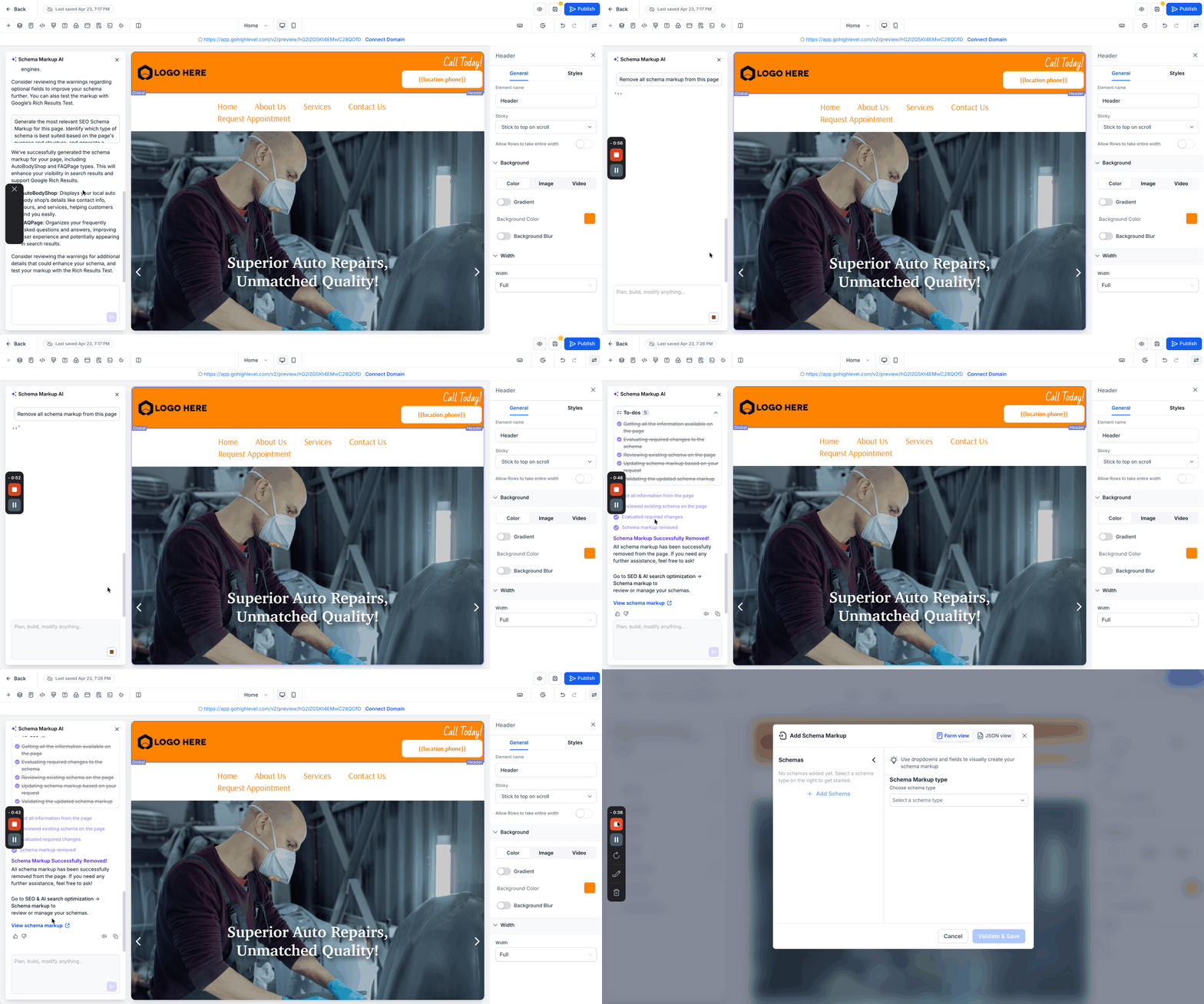
La gestione degli schema potenziata dall'AI consente un'eliminazione rapida e intuitiva tramite prompt in linguaggio naturale, riducendo lo sforzo manuale.
Apri Ask AI, Funnel AI o Schema Markup AI.
Inserisci un prompt come:
"Remove all schema markup from this page"
"Delete the Organization schema"
L'AI analizza lo schema esistente ed esegue l'eliminazione.
Appare un messaggio di conferma con un'opzione per visualizzare lo schema markup.
Ripristino tramite Cronologia versioni
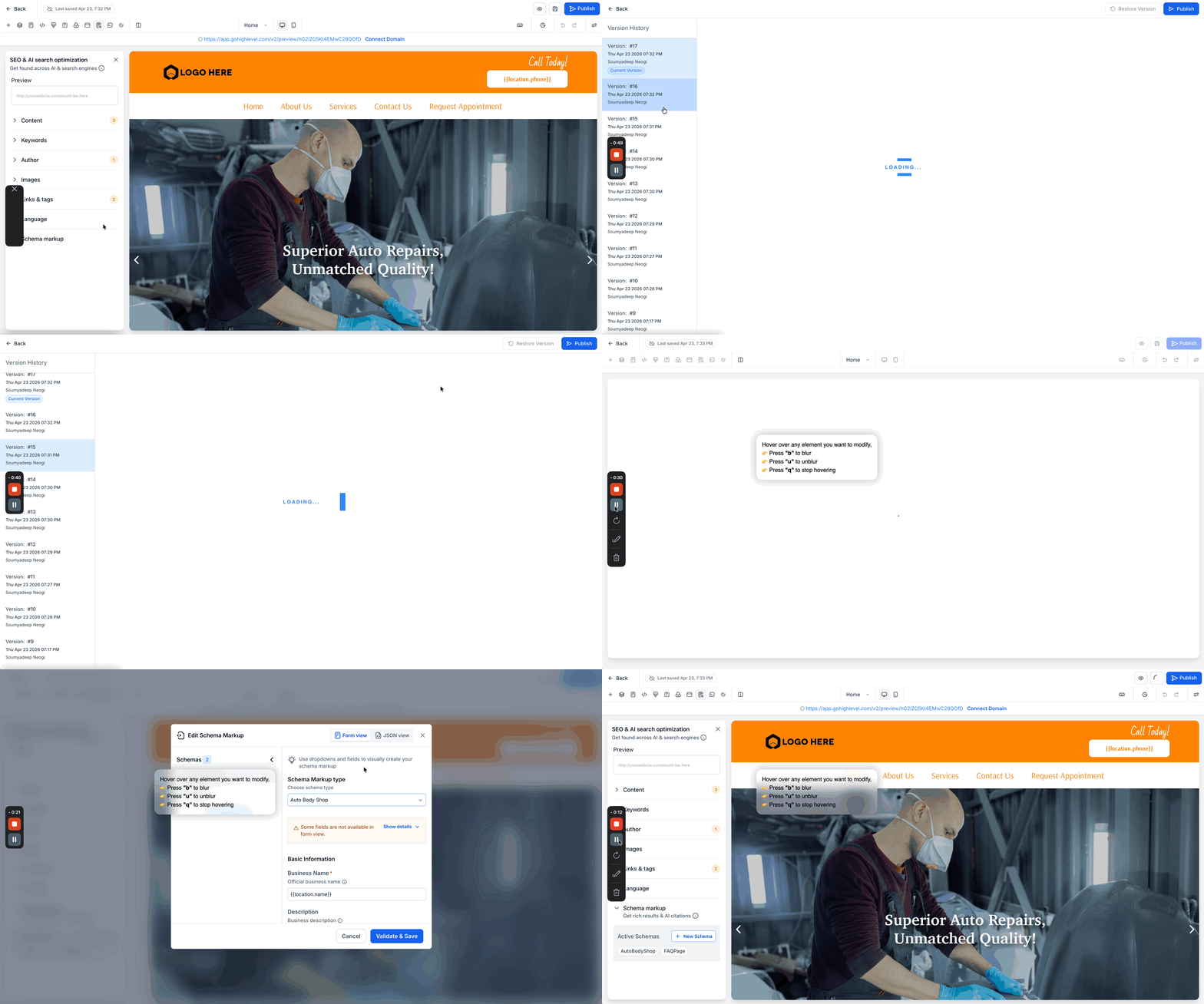
La cronologia versioni offre una rete di sicurezza permettendo di ripristinare gli schema precedentemente eliminati senza doverli ricreare da zero.
Apri la pagina nel builder.
Accedi alla Cronologia versioni (Version History) dalla barra degli strumenti.
Ripristina (Restore) una versione che contiene lo schema.
Domande frequenti
D: Posso annullare l'eliminazione di uno schema?
L'eliminazione non può essere annullata direttamente, ma è possibile recuperare lo schema tramite la cronologia versioni.
D: L'eliminazione di uno schema influisce sulle altre pagine?
No, l'eliminazione dello schema è specifica per la singola pagina.
D: Cosa succede se elimino solo una parte del JSON?
Le modifiche parziali possono causare errori di validazione. Per un'eliminazione completa, assicurati di rimuovere tutto il codice schema.
D: Devo ripubblicare la pagina dopo aver eliminato lo schema?
Sì, le modifiche diventano attive solo dopo la pubblicazione.
D: L'AI può eliminare più schema contemporaneamente?
Sì, l'AI può rimuovere singoli schema o tutti gli schema in base al prompt fornito.
D: Le modifiche allo schema appaiono immediatamente?
Le modifiche sono visibili nell'anteprima dopo il salvataggio, ma richiedono la pubblicazione per essere attive.