Panoramica
Il Chat Widget All-in-One ti consente di offrire più canali di comunicazione—Live Chat, SMS/Email, WhatsApp, Facebook, Instagram e Voice AI—in un'unica interfaccia unificata. Questo non solo ti evita di gestire più widget separati, ma offre ai tuoi visitatori un'esperienza fluida nella scelta di come contattarti.
- Panoramica
- Vantaggi principali
- Canali supportati e requisiti
- Configurazione passo dopo passo
- Utilizzo del Chat Widget All-in-One
- Domande frequenti
- Risoluzione dei problemi
Vantaggi principali
Gestisci Live Chat, SMS/Email, WhatsApp e, facoltativamente, Facebook, Instagram e Voice AI da un unico widget.
Personalizza il messaggio di benvenuto iniziale per indirizzare i visitatori verso il canale giusto.
- Brand coerente con uno schema cromatico unificato.
- Configurazione semplice e selezione dei canali in base ai tuoi canali di comunicazione attivi.
Canali supportati e requisiti
- Accesso all'account
Assicurati di disporre dei permessi adeguati per creare o modificare i chat widget nel tuo account. - Il Chat Widget All-in-One può mostrare più canali, ma alcune opzioni compaiono solo se vengono soddisfatti i relativi prerequisiti:
Facebook - Appare nel selettore Tipo di Chat solo se una Pagina o un account Facebook è connesso nella Location.
Instagram - Appare solo se l'account Instagram è connesso nella Location.
Voice AI - Appare solo se un widget Voice AI è configurato nella Location.
WhatsApp - Può essere selezionato solo se un numero WhatsApp è connesso nella Location e un chat widget WhatsApp esiste.
Se un canale non soddisfa i propri prerequisiti, non apparirà come opzione nel selettore multiplo Tipo di Chat per quel widget.
Configurazione passo dopo passo
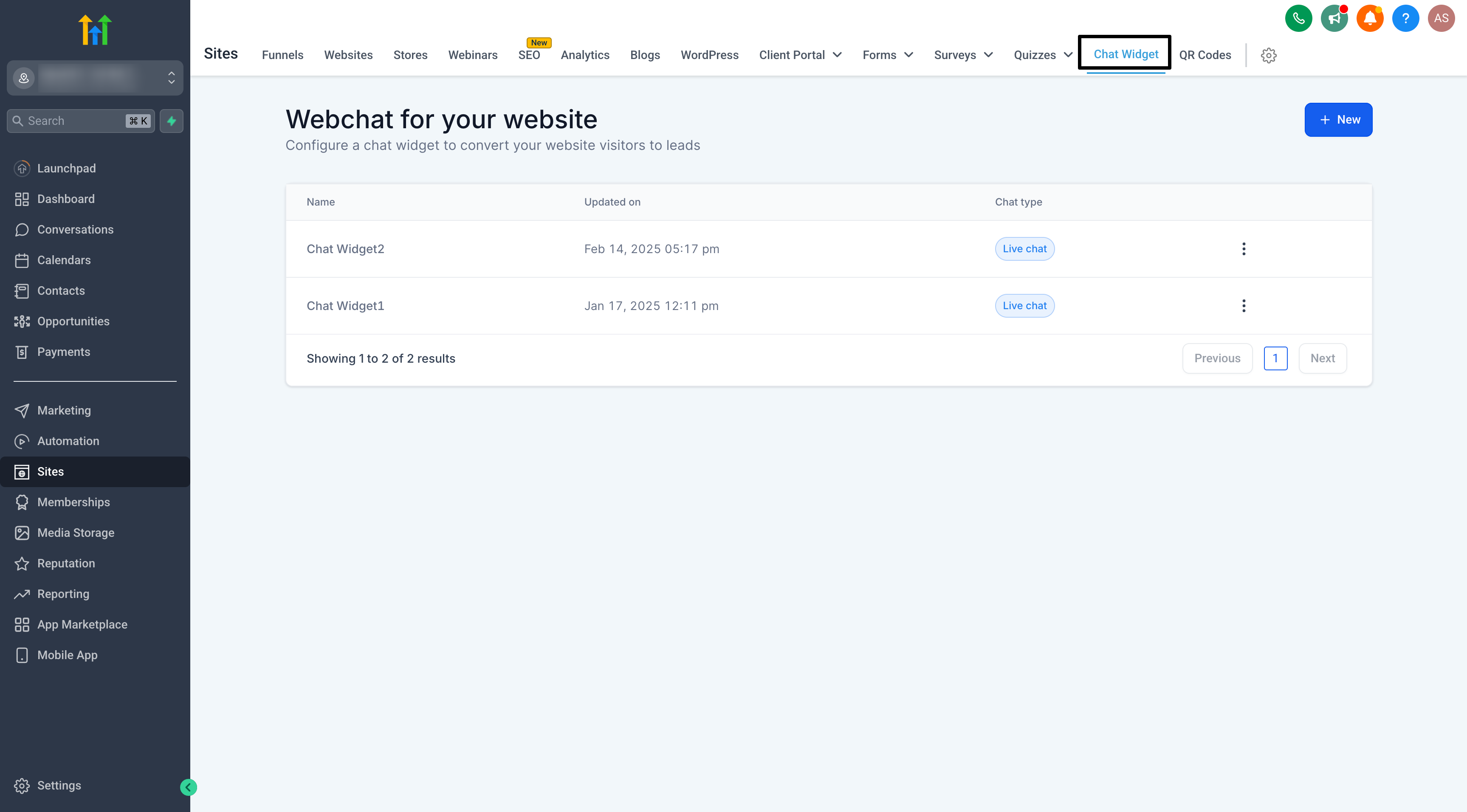
- Vai alla sezione Chat Widget
- Accedi al tuo account.
- Nel menu di navigazione a sinistra, vai su Siti (Sites) → Chat Widget.
- Crea un nuovo Chat Widget e scegli All-in-One Chat dall'elenco dei tipi di chat.
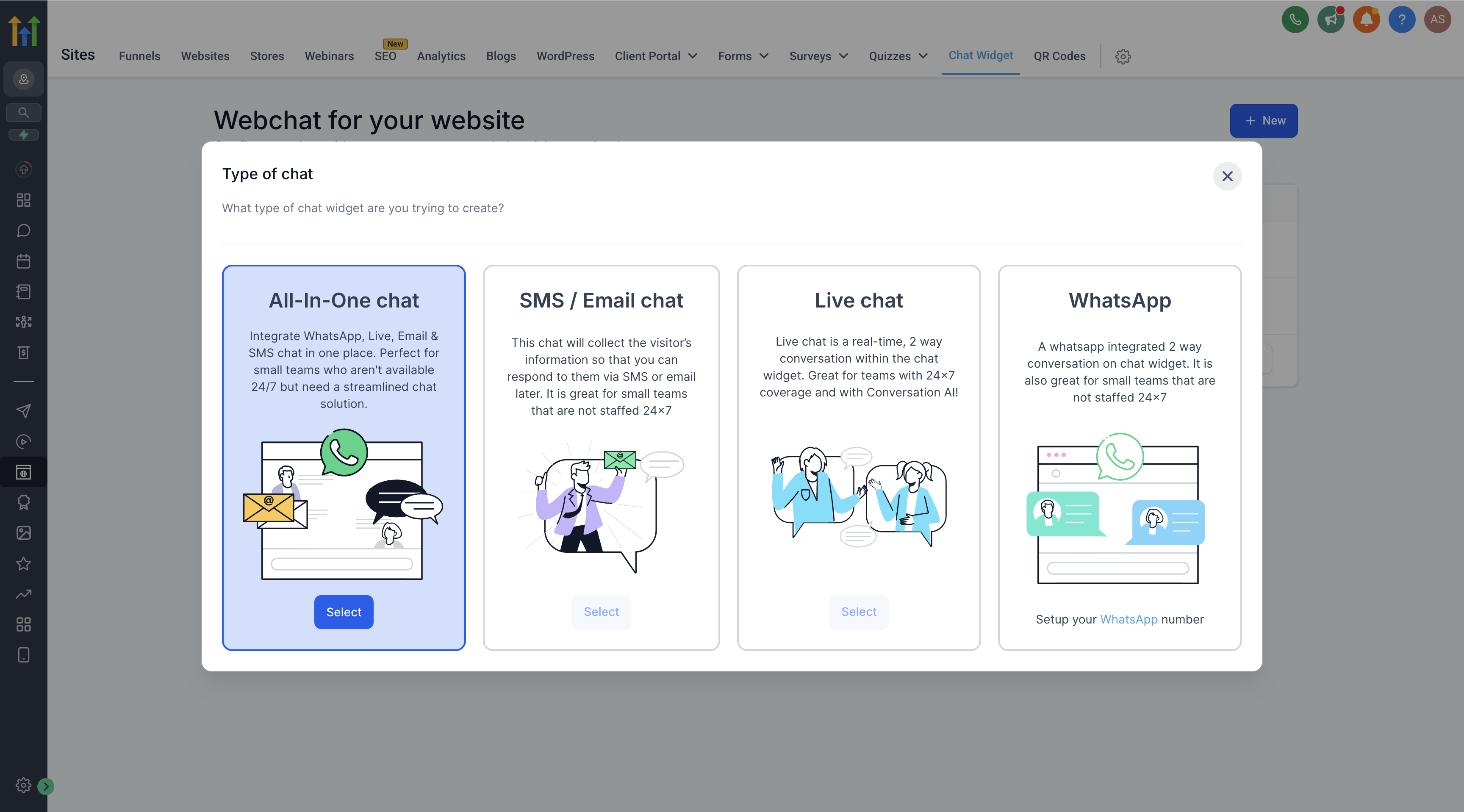
Nota: se non vedi "All-in-One Chat", assicurati che il tuo account abbia accesso agli aggiornamenti più recenti. Potrebbe essere necessario aggiornare la pagina o effettuare il logout e poi il login. - Seleziona i canali
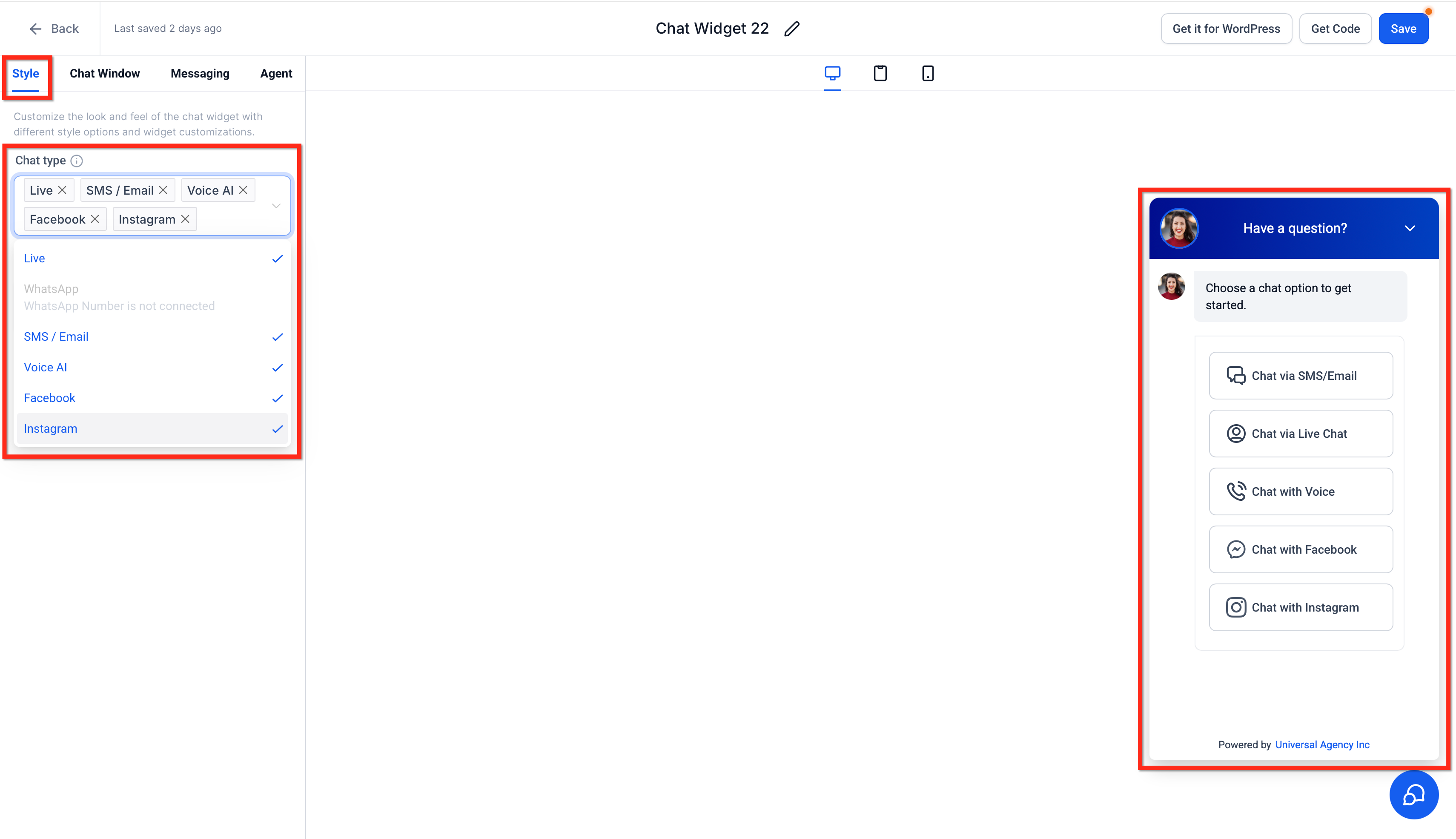
- Dopo aver creato il widget All-in-One Chat, aprilo e vai alla scheda Stile.
- In Tipo di Chat, usa il menu a selezione multipla per scegliere una qualsiasi combinazione tra:
- Live Chat
- SMS/Email
- Voice AI
- Facebook
- Instagram
- WhatsApp - Puoi abilitare qualsiasi numero di canali contemporaneamente. L'anteprima si aggiorna istantaneamente per riflettere la tua selezione.
- Personalizza le impostazioni del widget
- Impostazioni generali:
- Assegna un nome al widget per identificarlo facilmente (es. "Widget Sito Principale").
- Configura il colore del widget in linea con il tuo brand.
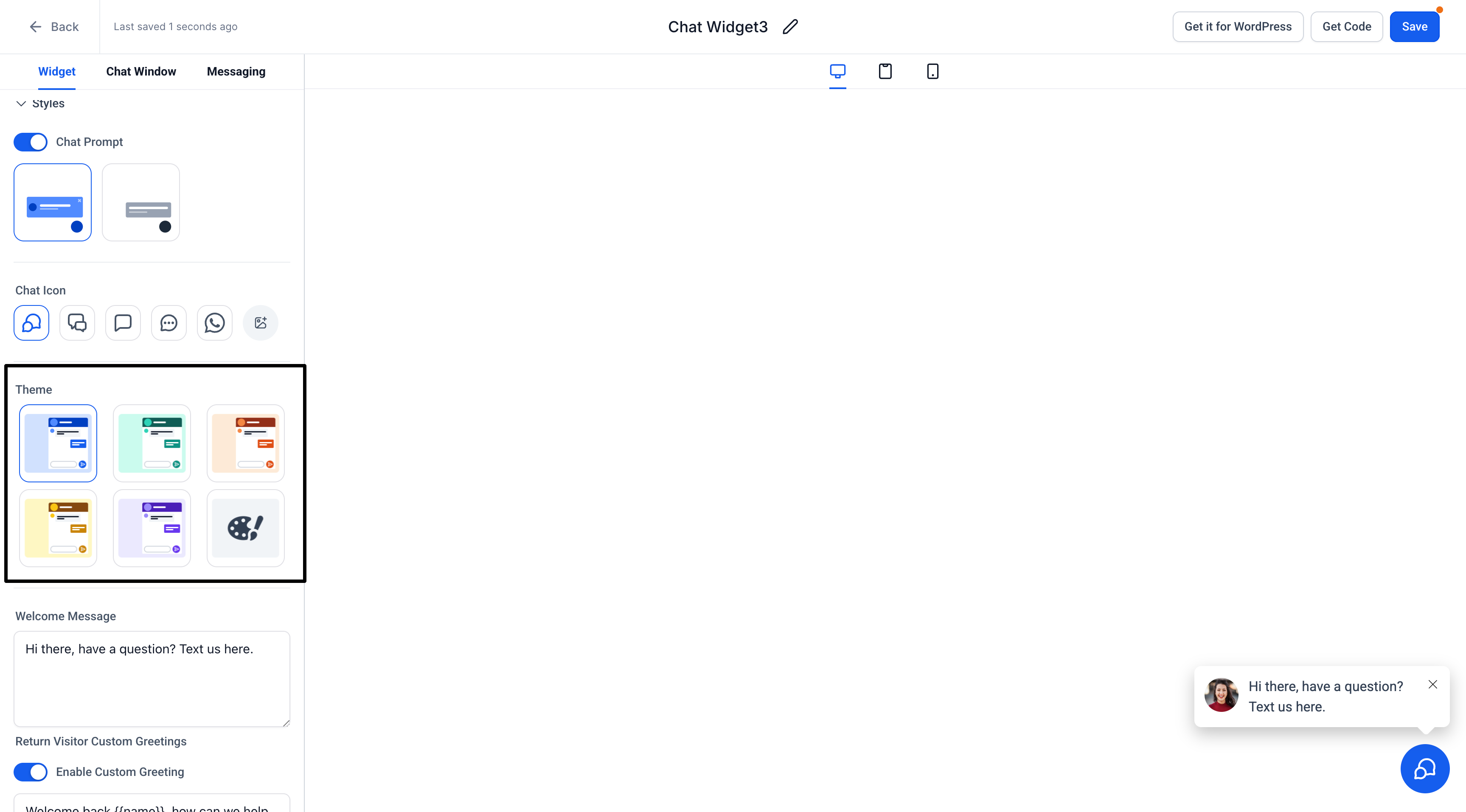
- Impostazioni canale:
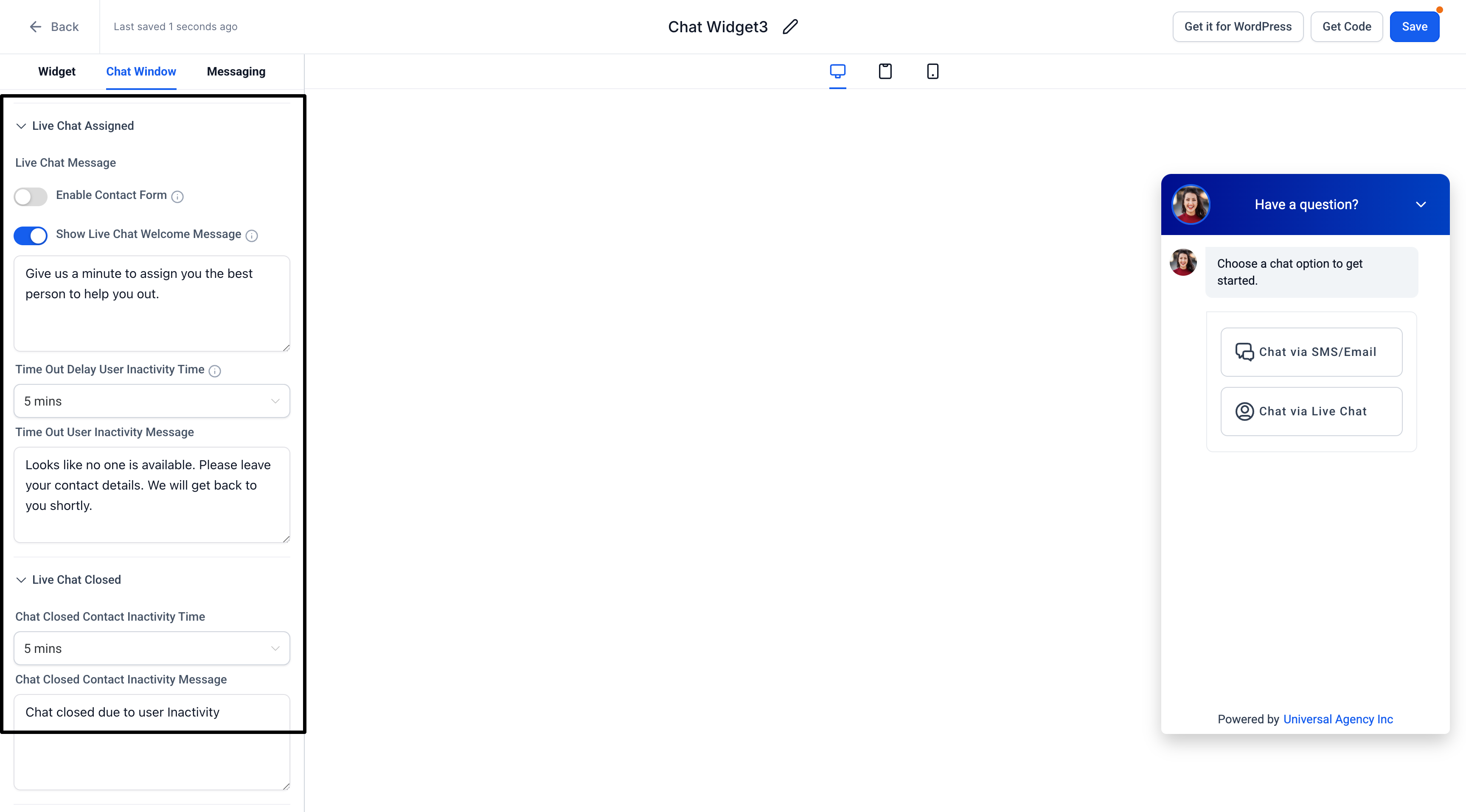
- Live Chat: Imposta il nome visualizzato, il messaggio di benvenuto e il comportamento offline (se previsto).
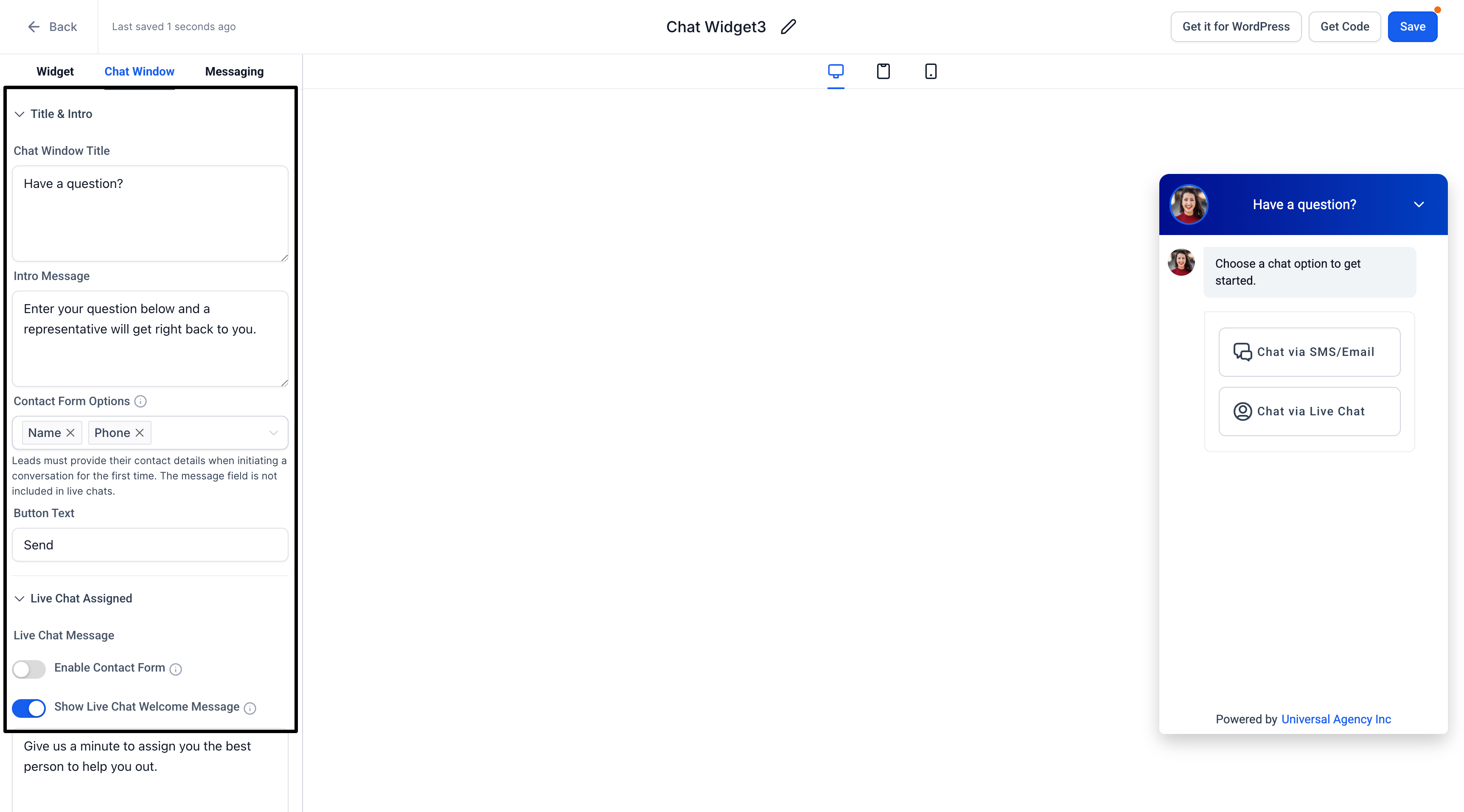
- Email Chat: Aggiungi messaggi e personalizza i campi del modulo per accogliere i tuoi utenti.
- WhatsApp: Se abilitato, verifica il tuo numero WhatsApp e il messaggio di benvenuto predefinito.
- Live Chat: Imposta il nome visualizzato, il messaggio di benvenuto e il comportamento offline (se previsto).
- Messaggio iniziale:Personalizza il messaggio che appare quando i visitatori aprono il widget (es. "Ciao! Come possiamo aiutarti oggi?").
La Live Chat all'interno del chat All-in-One supporta anche due prompt modificabili nella scheda Finestra di Chat: il Messaggio introduttivo del modulo di contatto e il Messaggio di sistema del modulo di contatto. Lasciare uno di questi campi vuoto salta il prompt e apre direttamente il modulo. Clicca qui per maggiori informazioni sulla personalizzazione di questi messaggi introduttivi.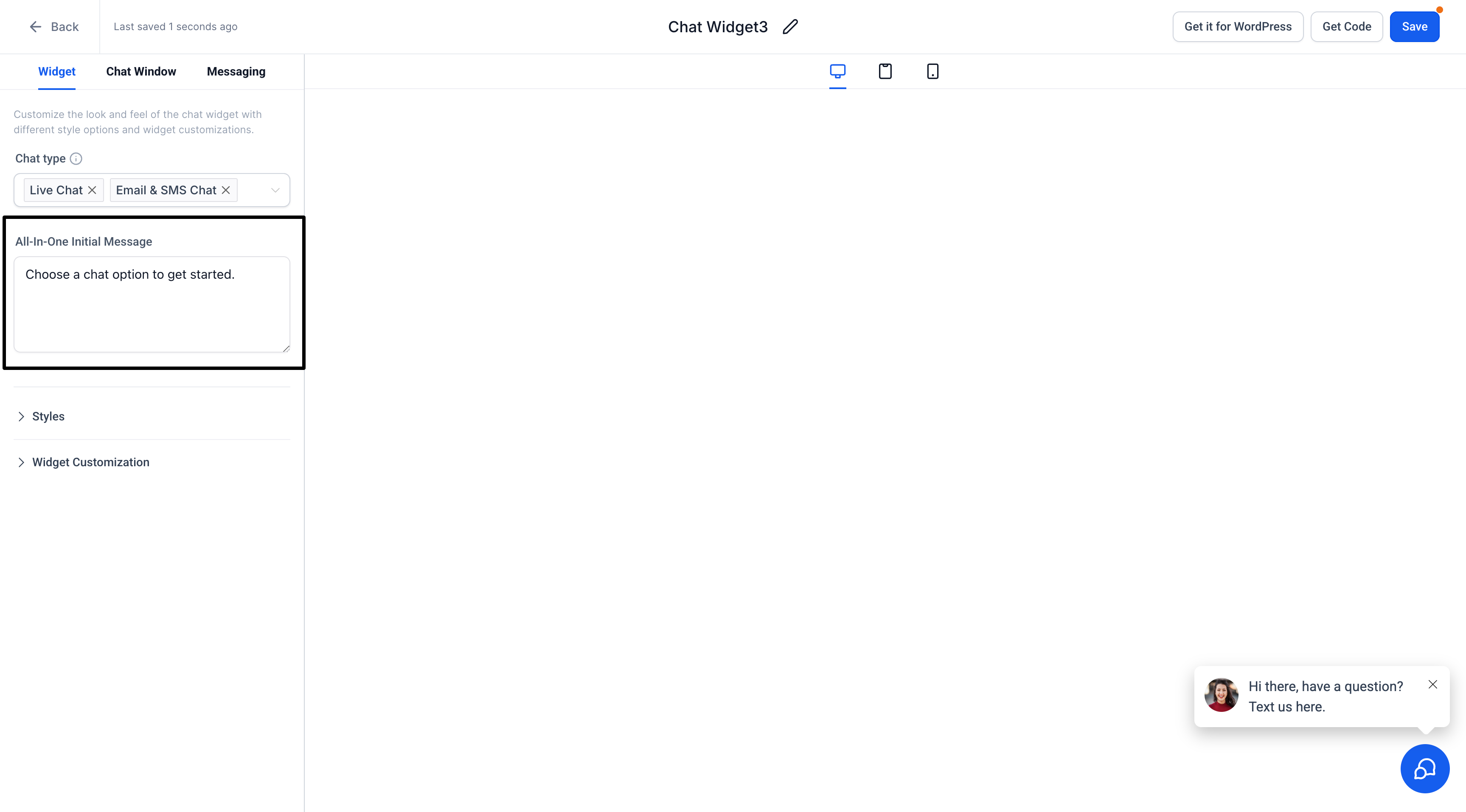
- Impostazioni generali:
- Salva e visualizza l'anteprima
- Clicca su Salva per memorizzare le modifiche.
- Visualizza l'anteprima del widget sul tuo sito web o all'interno di GoHighLevel / Squadd per verificare che ogni canale funzioni come previsto.
Utilizzo del Chat Widget All-in-One
- Cambio di canale:
I visitatori possono passare tra i canali abilitati (ad esempio, Live Chat, SMS/Email, WhatsApp, Facebook, Instagram o Voice AI) utilizzando i controlli nell'intestazione della chat. Nel widget compaiono solo i canali selezionati nel selettore multiplo Tipo di Chat.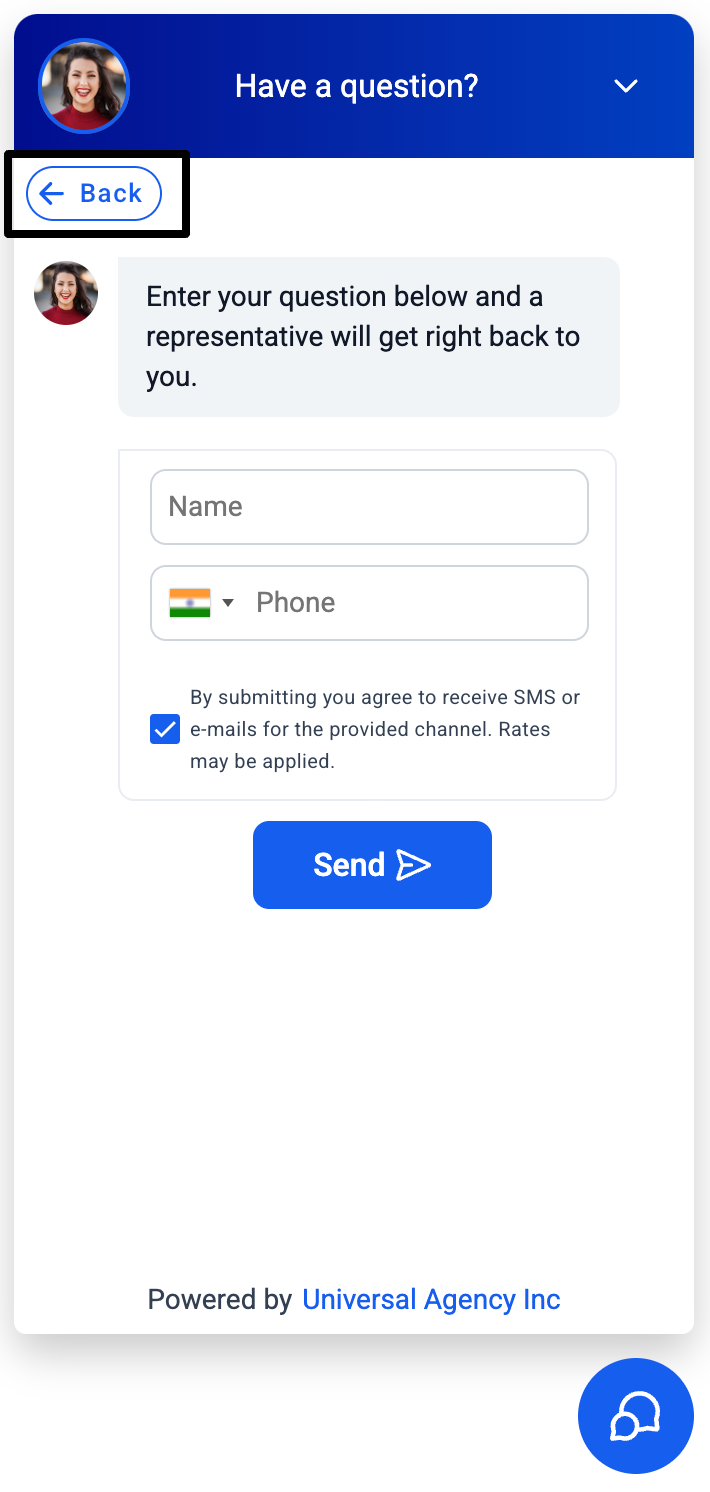
- Conversazioni attive:
Le sessioni di chat rimangono attive finché non vengono chiuse manualmente da un utente della Location o non si chiudono automaticamente per inattività in base alle impostazioni di timeout del widget. - Campi del modulo di contatto:
Per Email e WhatsApp Chat, è disponibile un campo standard del modulo di contatto (es. "Messaggio") per acquisire le informazioni dell'utente.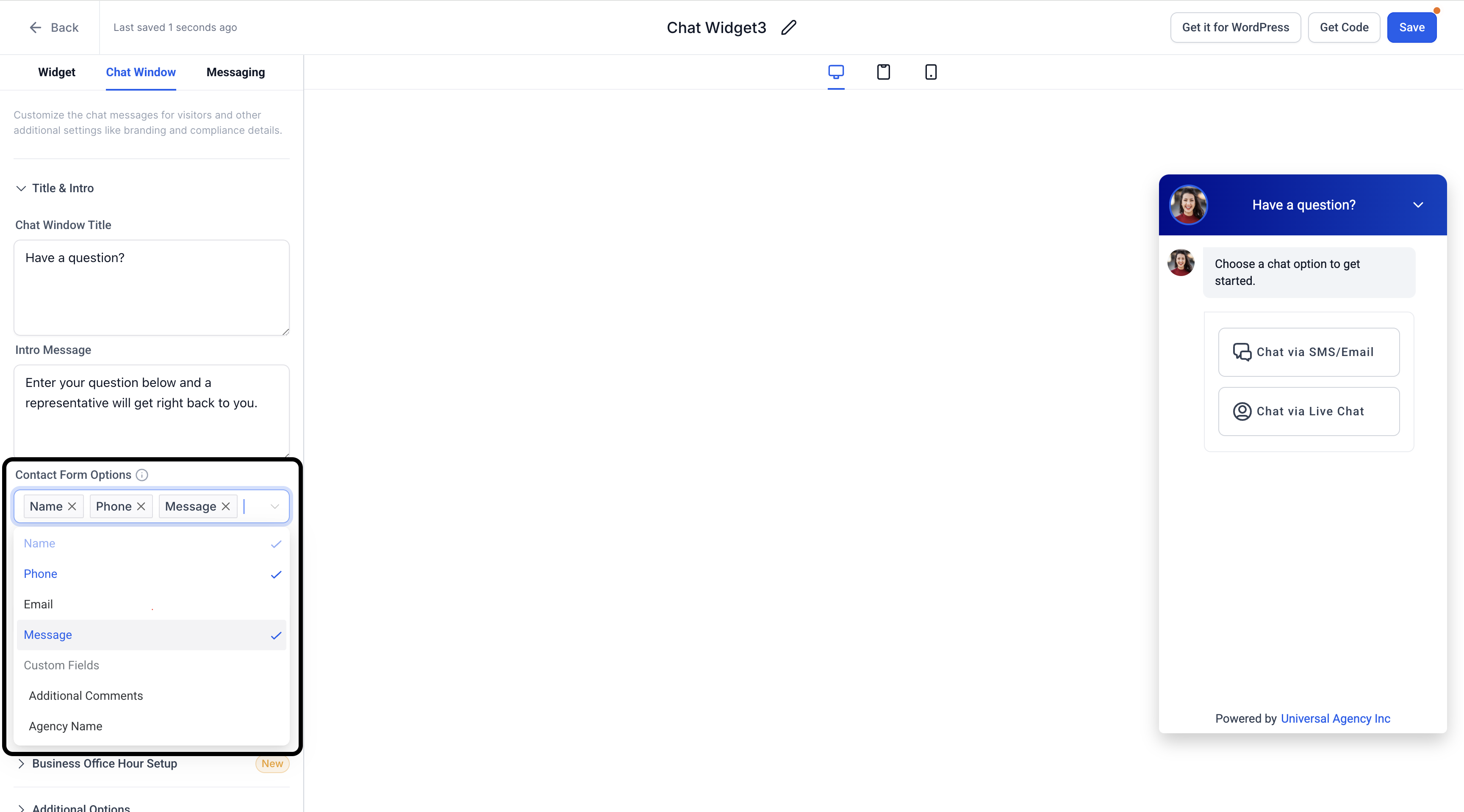
Domande frequenti
D: Cosa succede se non ho un numero WhatsApp?
Puoi comunque utilizzare il Chat Widget All-in-One con solo Live Chat ed Email Chat. WhatsApp Chat resterà nascosto finché non viene aggiunto un numero valido.
D: Posso personalizzare il colore per ogni canale?
Il Chat Widget All-in-One applica un unico schema cromatico su tutti i canali per mantenere un'esperienza di brand coerente.
D: Ho bisogno di permessi speciali per configurarlo?
Di norma, gli utenti con accesso a Siti → Chat Widget possono creare e configurare i widget. Se non vedi l'opzione, contatta il tuo amministratore.
D: Come si termina una sessione di Live Chat?
Gli utenti della Location possono chiudere la sessione dal pannello Conversazioni (Conversations) in GoHighLevel / Squadd, oppure si chiuderà automaticamente allo scadere del timeout di inattività impostato.
Risoluzione dei problemi
Il widget non appare: Assicurati di aver incorporato correttamente il codice del widget nel tuo sito web. Puoi trovare questo codice in Siti → Chat Widget → Codice di installazione.
- WhatsApp non disponibile: Verifica di avere un numero WhatsApp attivo. Se non è ancora visibile, controlla nuovamente le impostazioni di integrazione WhatsApp.
- Email non inviata: Assicurati che il tuo indirizzo email sia verificato e correttamente configurato nelle impostazioni del tuo account.