Tieni traccia di ogni modifica con piena sicurezza. Questo articolo spiega come utilizzare la funzione Audit Log disponibile in Funnel, Siti Web (Websites), Webinar e Store. Offre visibilità sull'attività degli utenti per una maggiore trasparenza e responsabilità.
- Cos'è l'Audit Log?
- Principali vantaggi dell'Audit Log
- Come accedere agli Audit Log
- Copertura degli Audit Log per modulo
- Azioni tracciate e tipi di evento
- Filtri e suggerimenti di navigazione
- Politica di conservazione dei dati
- Domande frequenti
Cos'è l'Audit Log?
L'Audit Log registra uno storico delle azioni degli utenti all'interno degli asset di GoHighLevel / Squadd. Offre una traccia completa delle modifiche — chi ha fatto cosa, quando e dove — rendendo più semplice la risoluzione dei problemi, il miglioramento dei Workflow e il rispetto della conformità.
Principali vantaggi dell'Audit Log
Gli Audit Log aiutano i team a mantenere la responsabilità, a risolvere i problemi più rapidamente e a gestire gli asset digitali in modo più efficace, offrendo un chiaro registro storico delle modifiche.
Piena trasparenza su modifiche ed eliminazioni
Maggiore responsabilità del team tracciando chi ha apportato le modifiche
Risoluzione degli errori attraverso la revisione dello storico delle azioni
Garanzia di conformità per i settori regolamentati
Isolamento dei problemi tramite filtri per modulo o tipo di azione
Conservazione sicura dei log per 60 giorni
Come accedere agli Audit Log
Gli Audit Log si trovano nell'area Impostazioni (Settings) del tuo account e sono organizzati per modulo. Ogni modulo dispone di un proprio registro e di un sistema di filtri indipendente, che consente di tracciare le azioni separatamente tra Funnel, Siti Web, Webinar e Store.
Per accedere agli Audit Log:
Vai su Impostazioni > Audit Log dal menu a sinistra.
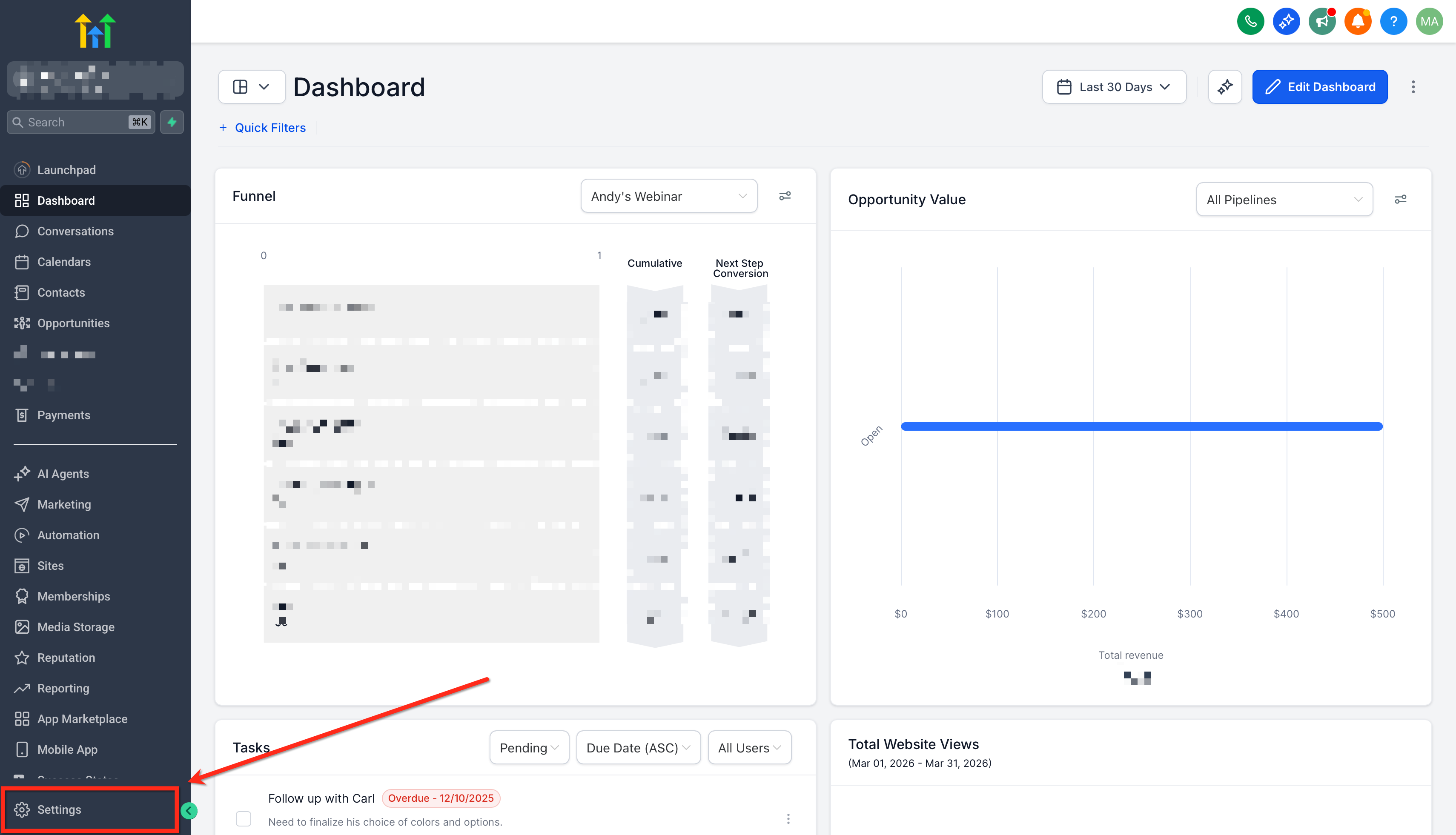
Usa la navigazione a schede o le icone per passare da un modulo all'altro:
Funnel
Siti Web
Webinar
Store (eCommerce)
Esamina i log elencati per il modulo selezionato.
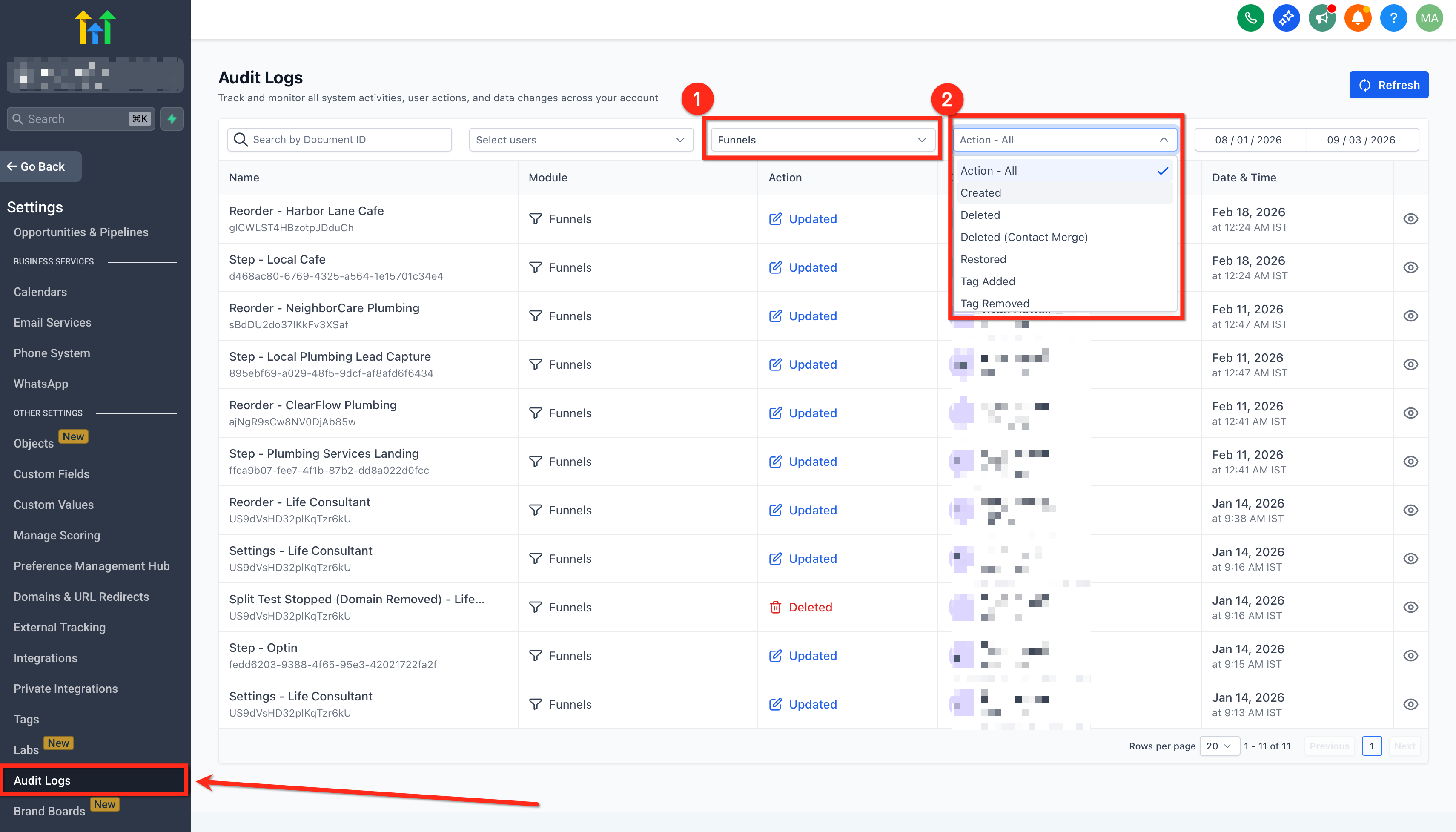
Copertura degli Audit Log per modulo
Ogni modulo mantiene il proprio insieme di log e filtri, così puoi concentrarti sullo specifico tipo di asset su cui stai lavorando.
Funnel: Registra le modifiche alle impostazioni del Funnel, le modifiche ai passaggi, gli split test e le eliminazioni.
Siti Web: Traccia gli aggiornamenti a pagine, strutture e contenuti.
Webinar: Registra pianificazioni, modifiche e aggiornamenti alla configurazione dei webinar.
Store: Registra le modifiche eCommerce come la configurazione dello store e la gestione dei prodotti.
Questo approccio modulare garantisce che i dati di audit rimangano pertinenti e di facile interpretazione per ogni tipo di asset.
Azioni tracciate e tipi di evento
GoHighLevel / Squadd traccia attualmente i seguenti tipi di azioni nei moduli supportati:
Eliminazione cartella (Folder Delete)
Spostamento in cartella (Move to Folder)
Eliminazione Funnel (Funnel Delete)
Modifica impostazioni Funnel (Funnel Settings Change)
Modifica impostazioni Funnel con rimozione dominio (Funnel Settings Change with domain removed)
Modifica passaggio (Step Edit)
Riordinamento passaggio (Step Reorder)
Eliminazione passaggio (Step Delete)
Ripristino variante passaggio (Step Restore Variation)
Eliminazione variante passaggio (Step Delete Variation)
Scelta del vincitore dello split test (Step Choose Split Test Winner)
Reset statistiche (Stats Reset)
Modifica pagina (Page Edit)
Questi log includono timestamp, ID utente e tipi di azione per aiutarti a ricostruire esattamente cosa è accaduto e quando.
Analizza gli asset eliminati nel Page Builder
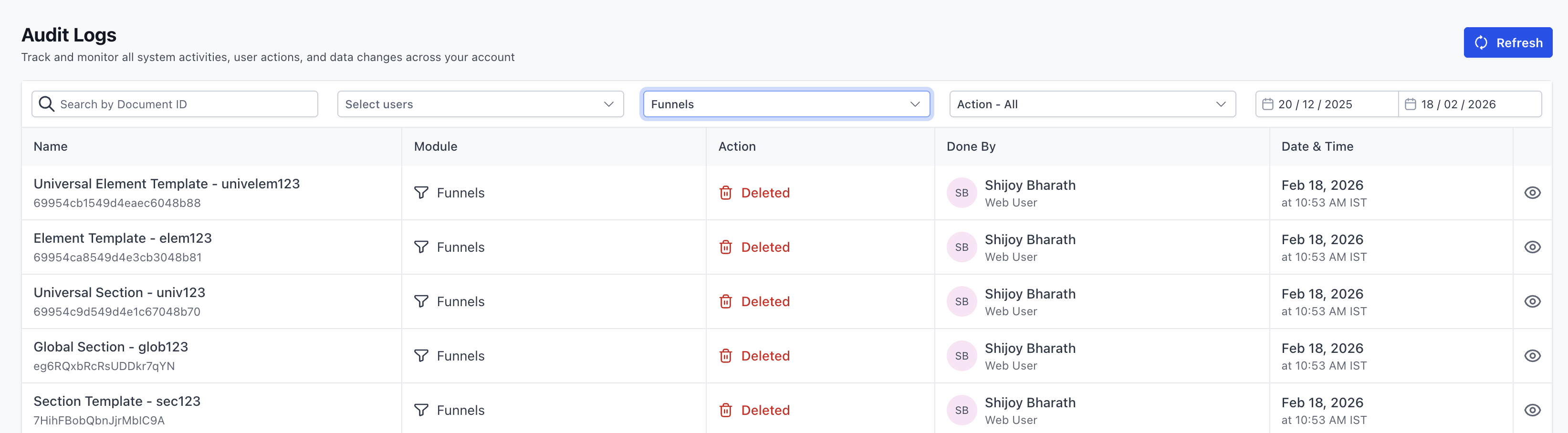
Gli Audit Log ora registrano una voce Eliminato quando vengono rimossi asset salvati fondamentali del Page Builder in Funnel, Siti Web, Store o Webinar.
Asset coperti
- Template di sezione (Section Templates)
- Sezioni globali (Global Sections)
- Sezioni universali (Universal Sections)
- Template di elementi (Element Templates)
- Template di elementi universali (Universal Element Templates)
Cosa include il log
- Nome dell'asset
- ID dell'asset
Filtri e suggerimenti di navigazione
Gli Audit Log includono filtri che facilitano l'individuazione di eventi o azioni specifiche. Ogni modulo dispone di opzioni di filtraggio indipendenti.
Puoi filtrare i log per:
Modulo – Funnel, Siti Web, Webinar o Store
Tipo di azione – ad es. Eliminato, Aggiornato, Creato
Intervallo data/ora – Visualizza le azioni in un periodo specifico (limitato agli ultimi 60 giorni)
Suggerimenti per la navigazione:
Usa i filtri per tipo di azione per individuare eliminazioni, modifiche o cambiamenti strutturali
Usa gli intervalli di date per isolare gli eventi legati al lancio di una campagna
Passa rapidamente da un modulo all'altro usando le schede/icone in cima all'interfaccia
Politica di conservazione dei dati
Gli Audit Log vengono conservati per un periodo continuativo di 60 giorni. Trascorso tale periodo, i record vengono eliminati definitivamente e non possono essere recuperati.
Importante:
I log più vecchi di 60 giorni non sono recuperabili
Valuta di esportare o registrare le azioni chiave per esigenze di conformità a lungo termine
Definisci processi di revisione interni per acquisire i log prima della loro scadenza
Domande frequenti
D: Posso esportare gli Audit Log?
Sì. Puoi esportare gli Audit Log in CSV utilizzando l'opzione Esporta nella pagina degli Audit Log. Consulta Esportare gli Audit Log
D: Per quanto tempo vengono conservati i log?
I log vengono conservati per 60 giorni e poi eliminati automaticamente dal sistema.
D: Posso cercare i log per utente?
Il filtraggio per nome utente è disponibile. Clicca su Seleziona utenti dal banner dei filtri in cima.
D: I Funnel o i passaggi eliminati compaiono negli Audit Log?
Sì, gli eventi di eliminazione vengono registrati, incluse le eliminazioni di Funnel e passaggi.
Prossimi passi
Controlla regolarmente i log per monitorare le modifiche agli asset digitali
Implementa un Workflow interno per revisionare i log dopo aggiornamenti importanti
Condividi questa funzione con il tuo team per migliorare la responsabilità
Rimani aggiornato sulle prossime espansioni del tracciamento degli audit