Questo articolo mostra come utilizzare gli Order Bump nei Sondaggi di GoHighLevel / Squadd. Aggiungendo offerte bump coinvolgenti, puoi aumentare i ricavi e proporre opportunità di upsell direttamente nei sondaggi senza interrompere l'esperienza utente. Questa funzionalità ti permette di incrementare le entrate con componenti aggiuntivi personalizzabili, grazie a elementi visivi moderni, template multipli e un'attivazione flessibile progettata per favorire le conversioni.
- Cosa sono gli Order Bump nei Sondaggi?
- Vantaggi principali degli Order Bump
- Come configurare e utilizzare gli Order Bump nei Sondaggi
- Domande frequenti
- Articoli correlati
Cosa sono gli Order Bump nei Sondaggi?
Gli Order Bump moderni nei Sondaggi sono una funzionalità per incrementare i ricavi che incorpora opzioni di upsell direttamente all'interno dei tuoi sondaggi. Integrando prodotti bump accanto alle offerte principali, GoHighLevel / Squadd ti consente di acquisire valore aggiuntivo attraverso un'esperienza coinvolgente e personalizzabile.
Vantaggi principali degli Order Bump
Con la funzionalità Order Bump ampliata nei Sondaggi, ottieni diversi vantaggi orientati all'utente che migliorano sia l'aspetto visivo che le prestazioni:
- Visibilità migliorata con opzioni per stile bump Classico e Moderno.
- Selezione di template multipli progettati per attirare l'attenzione e aumentare le conversioni.
- Personalizzazione completa degli elementi visivi come colori, icone, testo in evidenza e visualizzazione del prezzo.
- Supporto per più prodotti bump, ampliando la tua strategia di upsell.
- Regole di ricorrenza intelligenti che garantiscono la configurazione di un solo prodotto ricorrente per sondaggio.
- Attivazione flessibile che consente di attivare/disattivare e riordinare i prodotti bump con facilità.
Come configurare e utilizzare gli Order Bump nei Sondaggi
Configurare gli Order Bump moderni è semplice grazie al builder di sondaggi intuitivo di GoHighLevel / Squadd. Segui queste istruzioni passo dopo passo per integrare i prodotti bump nei tuoi sondaggi:
Step 1: Crea un Sondaggio
- Accedi alla tua Location.
- Clicca su Siti (Sites) nella barra laterale sinistra → seleziona Sondaggi → clicca su Builder.
- Clicca su + Aggiungi Sondaggio.
- Scegli Inizia da zero o seleziona un Template → clicca su Crea.
- Nella barra degli Elementi, trascina l'elemento Vendi Prodotti sul canvas del sondaggio.
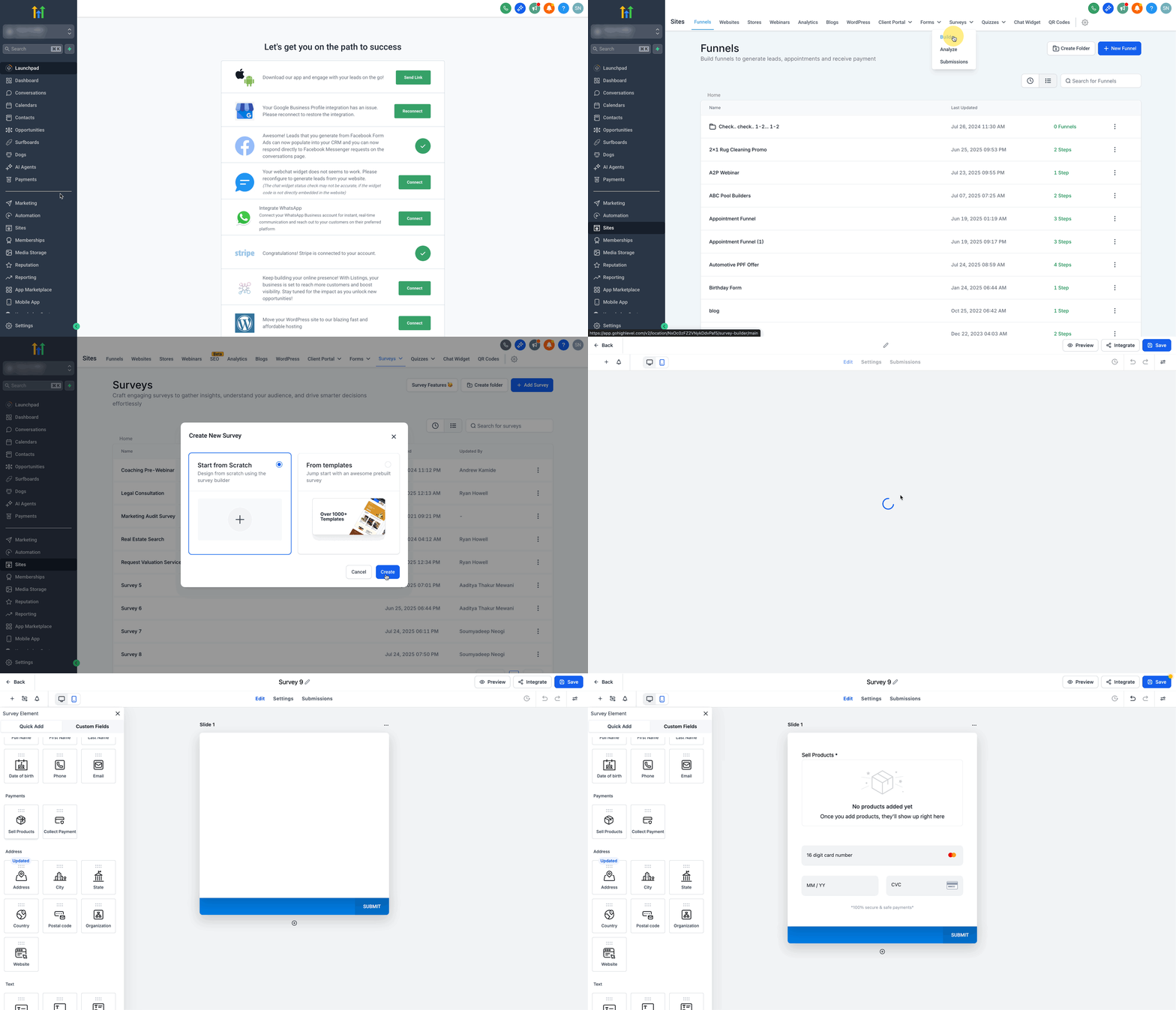
Step 2: Aggiungi il prodotto principale
- Clicca sull'elemento Vendi Prodotti.
- Nel pannello laterale destro, clicca su Aggiungi Prodotto.
- Se non hai ancora creato un prodotto: clicca su Clicca qui (link) per aprire la pagina di creazione del prodotto e configurarne uno.
- Se hai già dei prodotti: usa il menu a discesa Seleziona il prodotto.
- Scegli il tipo di prodotto: seleziona Prodotto principale.
- Opzioni di visualizzazione: attiva o disattiva Descrizione, Immagine, Quantità per mostrare o nascondere ciascuna opzione.
- Clicca su Aggiungi Prodotto per inserirlo.
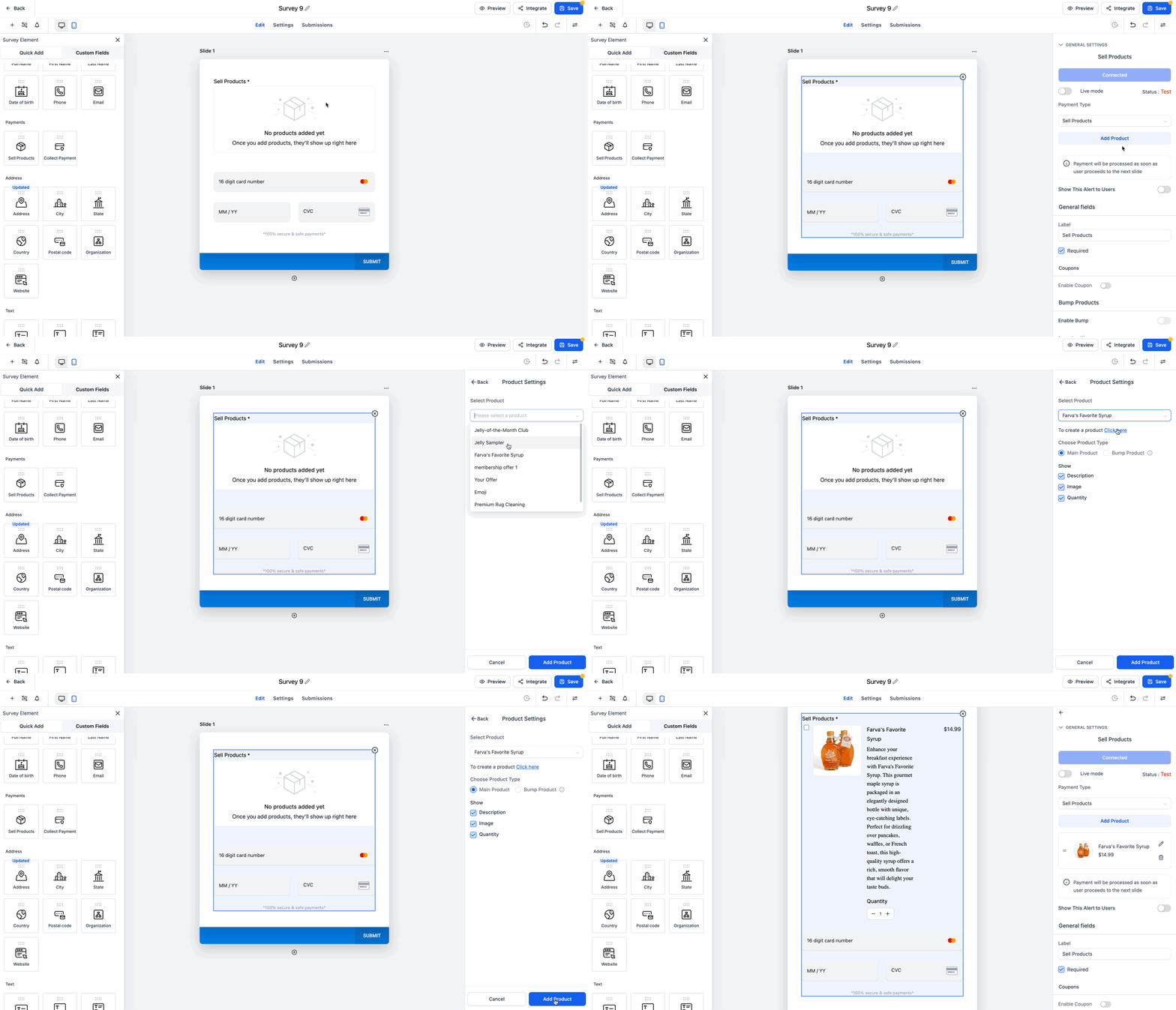
Step 3: Aggiungi il prodotto bump
- Clicca di nuovo su Aggiungi Prodotto.
- Crea un nuovo prodotto o seleziona uno esistente dal menu a discesa.
- Scegli il tipo di prodotto: seleziona Prodotto bump.
- Aggiungi un titolo accattivante.
- Abilita o disabilita l'immagine; caricane una nuova o lascia che il sistema la recuperi dal record del prodotto.
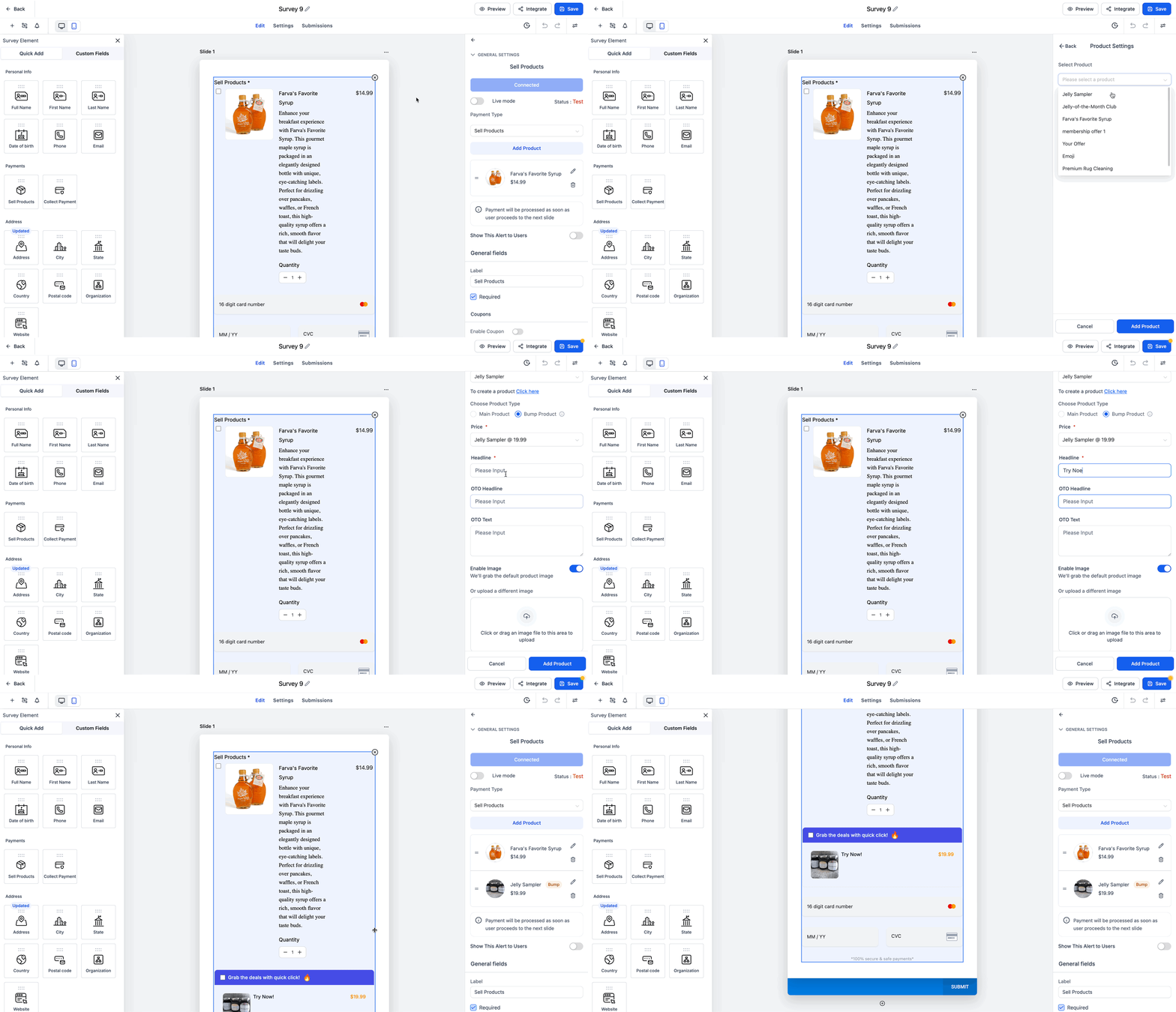
Step 4: Personalizza contenuto ed elementi visivi del prodotto bump
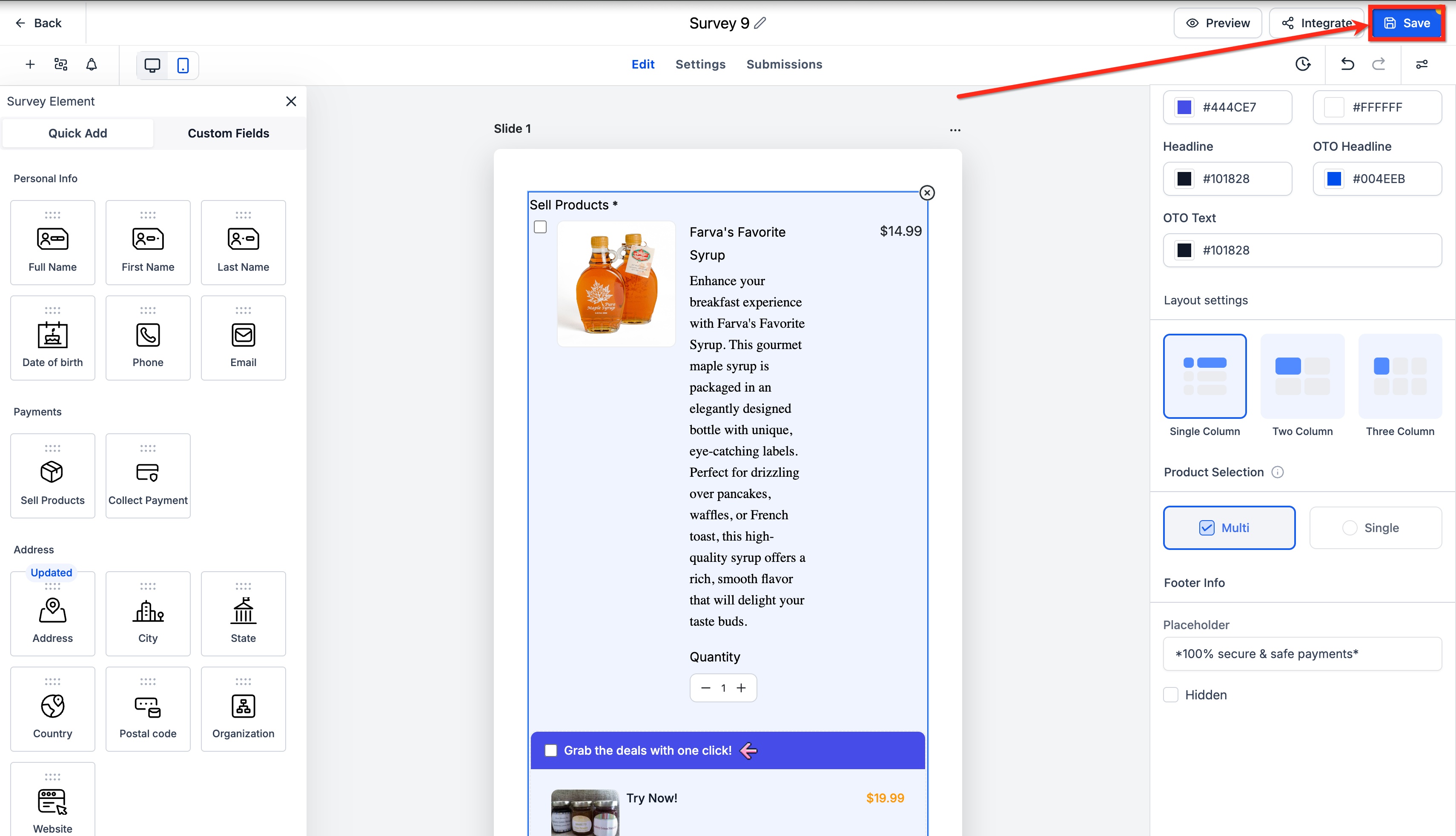
Sotto Stile Order Bump, scegli Moderno o Classico.
Usa il menu a discesa Seleziona Template per scegliere il Template 1, 2 o 3.
In Testo in evidenza, inserisci una frase che cattura l'attenzione (es. "Approfitta dell'offerta con un clic").
Icona: seleziona un'icona da mostrare accanto al testo in evidenza.
Attiva o disattiva Mostra prezzo / Nascondi prezzo per il bump.
Personalizza il colore di sfondo, il colore del testo in evidenza, il colore del titolo, il titolo OTO e i colori del testo OTO.
Sotto Impostazioni layout, scegli il layout a Colonna singola, Due colonne o Tre colonne.
Selezione prodotto: consenti la selezione singola o multipla.
Attiva o disattiva le Informazioni nel footer (es. "Pagamenti 100% sicuri e protetti").
Scegli se nascondere o mantenere il testo segnaposto.
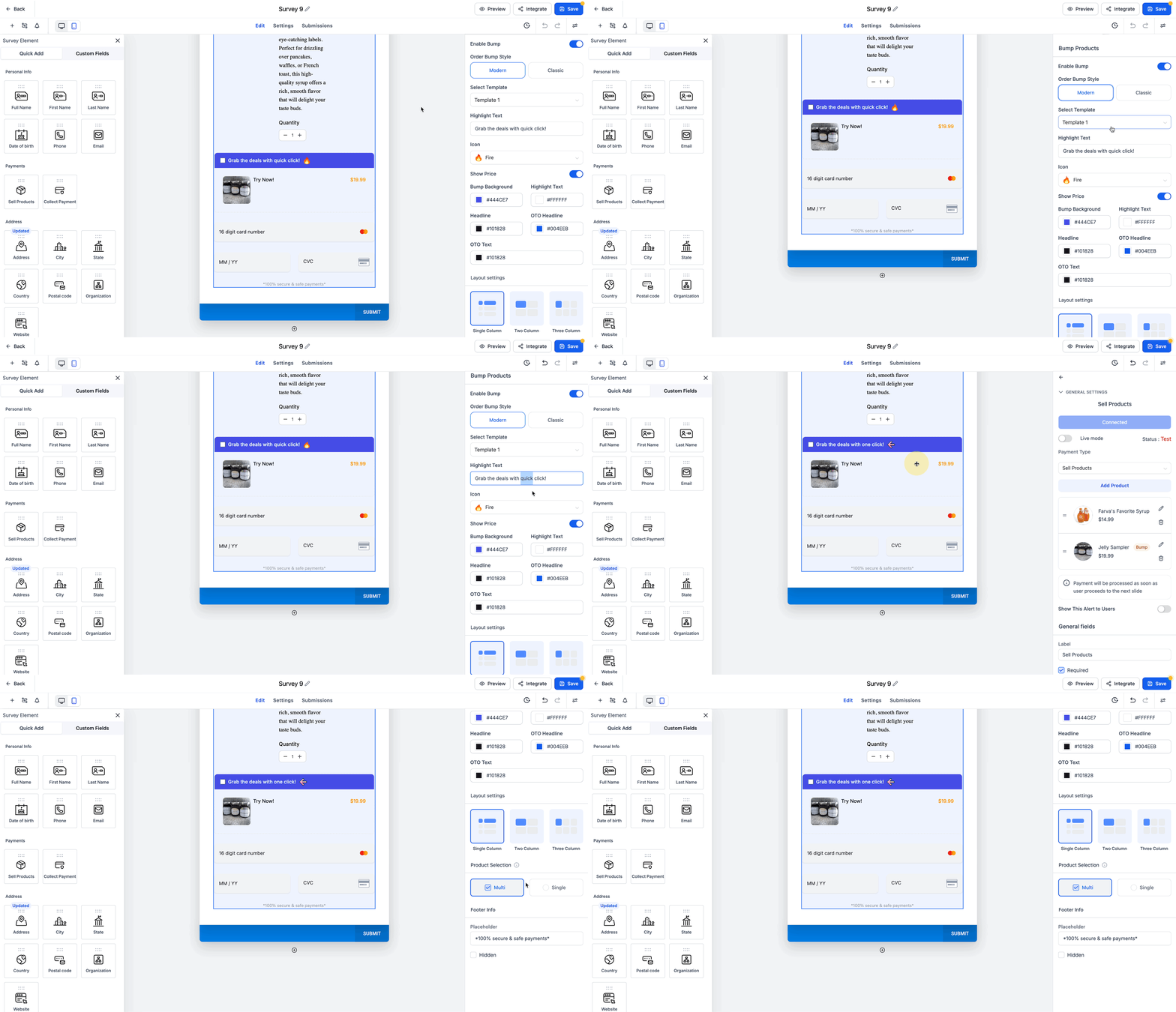
Step 5: Salva il sondaggio
- Clicca su Salva (angolo in alto a destra) per memorizzare le modifiche.
Domande frequenti
D: Posso aggiungere più di un prodotto bump a un singolo sondaggio?
Sì, puoi includere più prodotti bump nello stesso sondaggio. Questo consente di proporre più opportunità di upsell senza interrompere il flusso del prodotto principale.
D: Il prodotto principale e un prodotto bump possono essere entrambi ricorrenti?
No. Solo un prodotto per sondaggio può essere ricorrente — il prodotto principale oppure un singolo prodotto bump, ma non entrambi. Questo garantisce la coerenza della logica di pagamento.
D: Cosa succede se non includo un prodotto principale?
I prodotti bump non verranno visualizzati se non è presente anche un prodotto principale. Aggiungi sempre prima un prodotto principale per attivare la visibilità dei prodotti bump.
D: I prodotti bump sono compatibili con tutti i processori di pagamento?
Sì. Gli Order Bump funzionano perfettamente con Stripe, PayPal e qualsiasi altro processore di pagamento supportato da GoHighLevel / Squadd.
D: Posso riordinare o disabilitare temporaneamente i prodotti bump senza influire sul resto del sondaggio?
Assolutamente sì. Puoi attivare/disattivare i bump o riordinarli in qualsiasi momento senza compromettere la configurazione del prodotto principale o la logica del sondaggio.
D: Quali tipi di sondaggi supportano gli Order Bump?
Qualsiasi sondaggio che includa l'elemento Vendi Prodotti può sfruttare la funzionalità Order Bump.
D: Posso personalizzare il design per ogni prodotto bump?
Sì, la funzionalità offre una personalizzazione completa, consentendo di regolare colori, icone, testo in evidenza e prezzi per ogni prodotto bump individualmente.
D: Quanti prodotti bump si possono aggiungere a un singolo sondaggio?
Puoi aggiungere più prodotti bump, offrendo la flessibilità necessaria per ampliare la tua strategia di upsell in base alle esigenze.
D: Come posso passare dallo stile bump Classico a quello Moderno?
Lo stile può essere modificato nelle impostazioni del prodotto bump quando si abilita la funzionalità bump nel sondaggio.