Creare il proprio sito web da zero può sembrare un'impresa difficile, ma non lasciare che la pagina bianca ti blocchi. Con queste istruzioni puoi passare dall'idea alla pubblicazione in tempi record.
- Preparazione & Pianificazione
- Creare un sito web da zero
- Costruire la Home Page
- Aggiungere altre pagine
- Aggiungere la navigazione
- Anteprima, Impostazioni & Pubblicazione
Preparazione & Pianificazione
Prima ancora di accedere a GoHighLevel / Squadd o trascinare il primo elemento, dedicare del tempo alla pianificazione del sito ti farà risparmiare tempo e sforzi, e produrrà un risultato molto più efficace.
- Definisci lo Scopo del tuo sito:
- Qual è l'obiettivo principale di questo sito? Generare lead, vendere prodotti, fornire informazioni, creare brand awareness o prenotare appuntamenti? Saperlo guiderà tutte le tue decisioni di design e contenuto.
- Chi è il tuo pubblico di riferimento? Capire le loro esigenze, preferenze e punti critici ti aiuterà a personalizzare contenuti e design per coinvolgerli.
- Qual è l'obiettivo principale di questo sito? Generare lead, vendere prodotti, fornire informazioni, creare brand awareness o prenotare appuntamenti? Saperlo guiderà tutte le tue decisioni di design e contenuto.
- Delinea i Contenuti & la Struttura:
- Di quali pagine hai bisogno? La maggior parte dei siti aziendali parte con Home, Chi Siamo, Servizi/Prodotti e Contatti. Potresti averne di più o di meno a seconda dei tuoi obiettivi.
- Quali informazioni chiave o call-to-action devono essere presenti in ogni pagina? Pensa a cosa vuoi che i visitatori facciano o imparino su ciascuna pagina.
- Raccogli i tuoi asset: hai già il logo, i colori del brand, le immagini, i video e i contenuti testuali (o almeno un'idea di essi)?
- Di quali pagine hai bisogno? La maggior parte dei siti aziendali parte con Home, Chi Siamo, Servizi/Prodotti e Contatti. Potresti averne di più o di meno a seconda dei tuoi obiettivi.
- Un semplice Piano: una tabella può aiutarti a organizzare il tutto. Il tuo piano potrebbe assomigliare a questo:
| Pagina/Elemento | Scopo | Sezioni & Contenuti |
|---|---|---|
| Home | Presentare l'azienda, evidenziare le offerte principali, call-to-action principale | Titolo principale (es: Benvenuto in Azienda) Sottotitolo (es: Ti aiutiamo a fare X) Call To Action (es: Prenota una chiamata) Media introduttivo (es: immagine hero o video di vendita) Panoramica di ogni prodotto/servizio |
| Chi Siamo | Creare fiducia, raccontare la storia, presentare il team | Storia/mission aziendale Foto e biografie dei membri del team Valori/Cosa ci rende diversi |
| Contatti | Permettere ai visitatori di contattarti, fornire l'indirizzo | Modulo di contatto Numero di telefono, email Indirizzo Mappa |
| Servizi/Prodotti | Dettagli su ciò che offri | Elenco e descrizione dei prodotti/servizi Informazioni sui prezzi Vantaggi Case study |
| Menu di navigazione | Navigazione facile su tutto il sito | Logo, link alle pagine |
| Footer | Link importanti, copyright, informazioni di contatto | Avviso di copyright Privacy policy Termini di servizio Info di contatto Icone social media |
Creare un sito web da zero
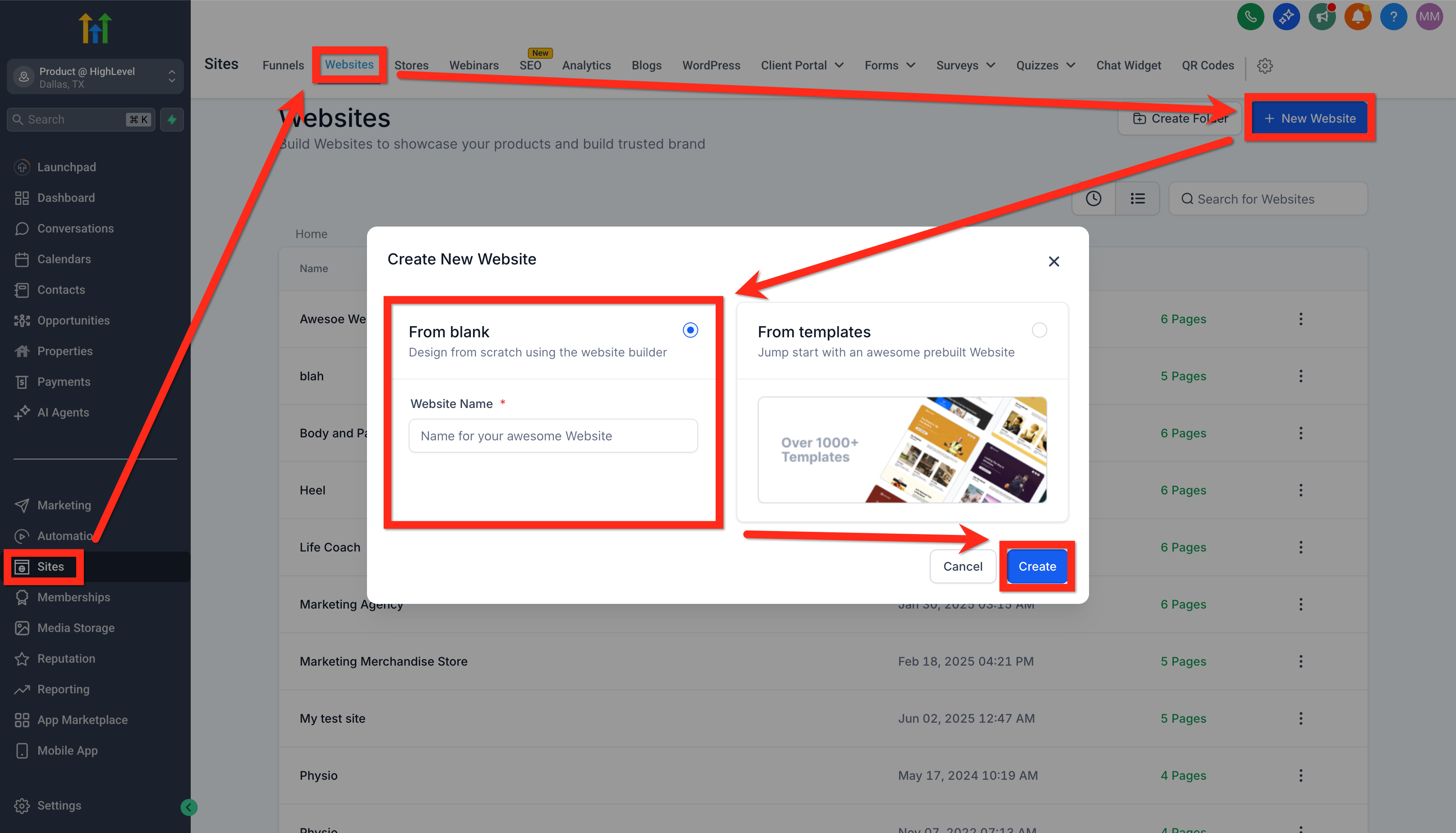
- Vai su Siti (Sites) > Websites > New Website > From Blank e clicca su Create.
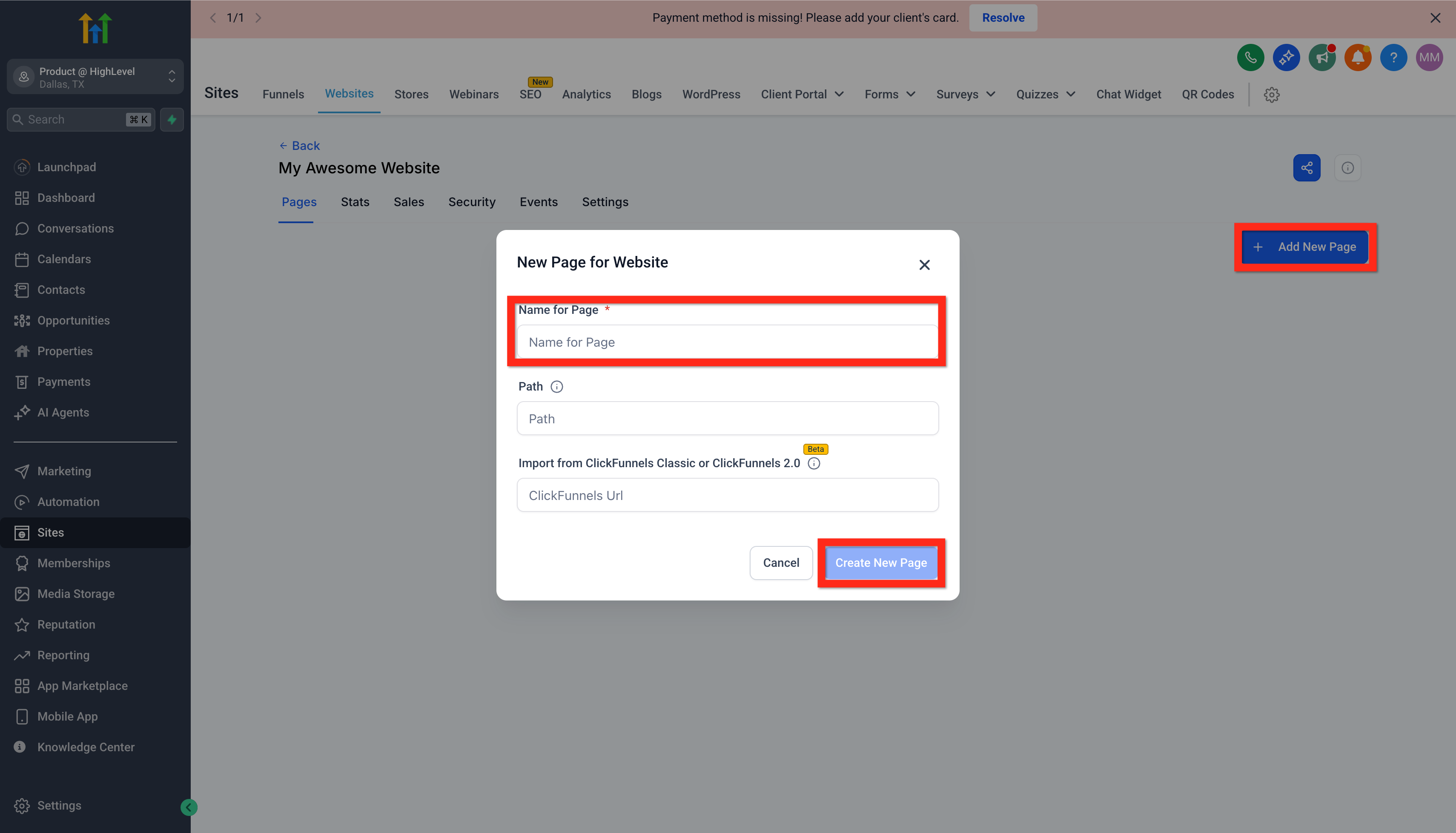
- Clicca su Add New Page poi assegna un nome (es: Home) e clicca su Create New Page.
Costruire la Home Page
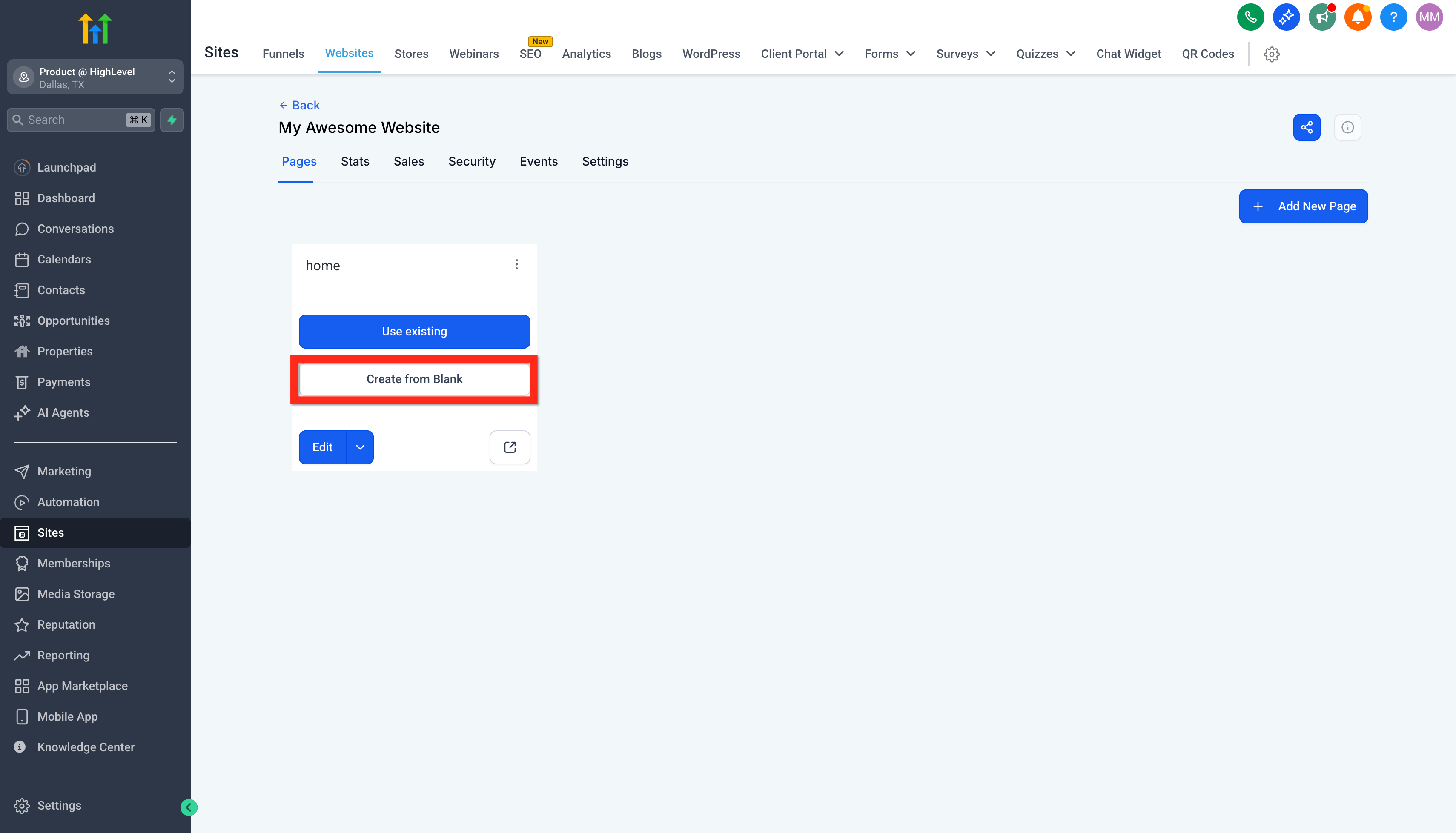
- Clicca su Create From Blank
- Apri il Website Builder.
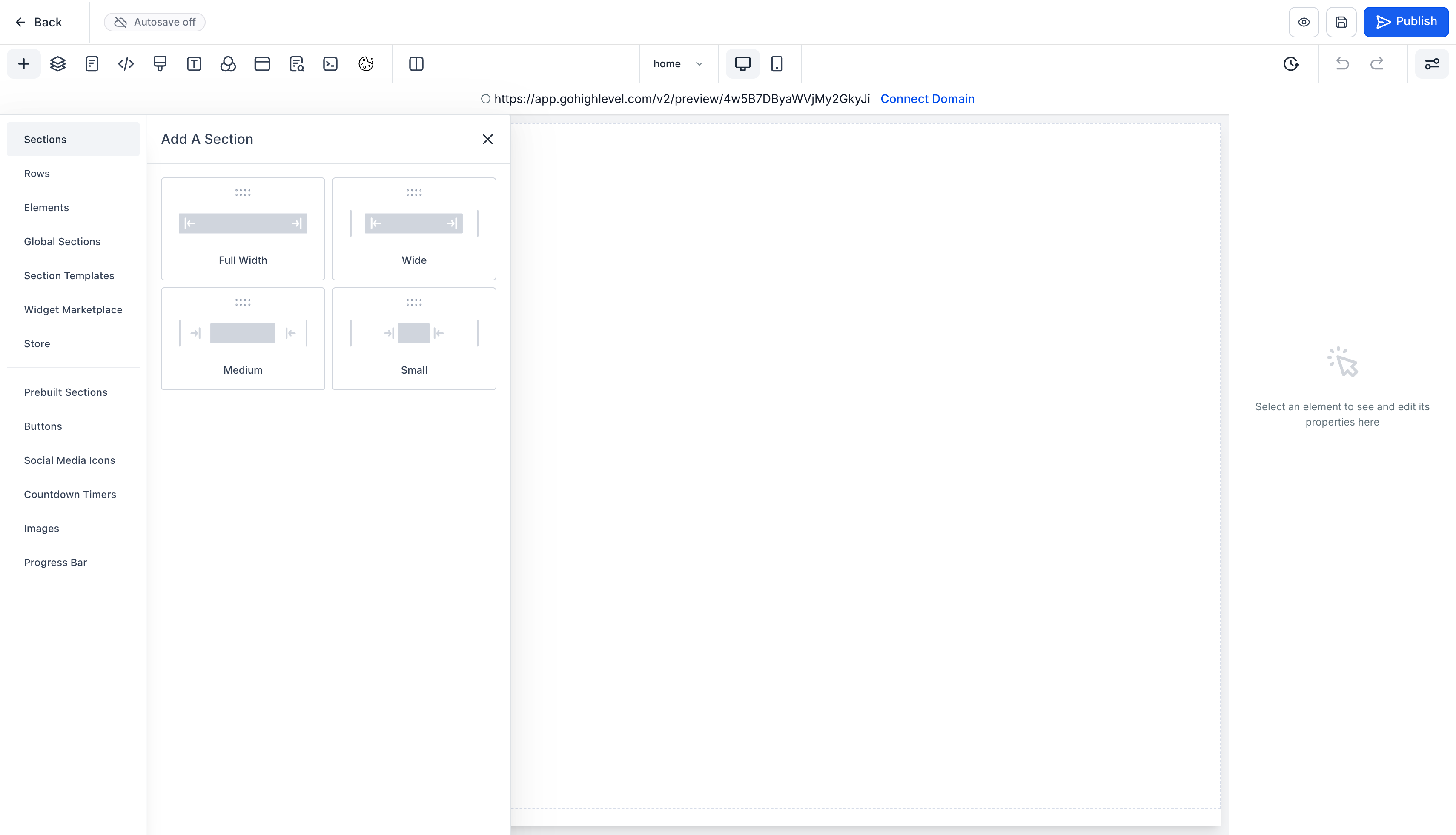
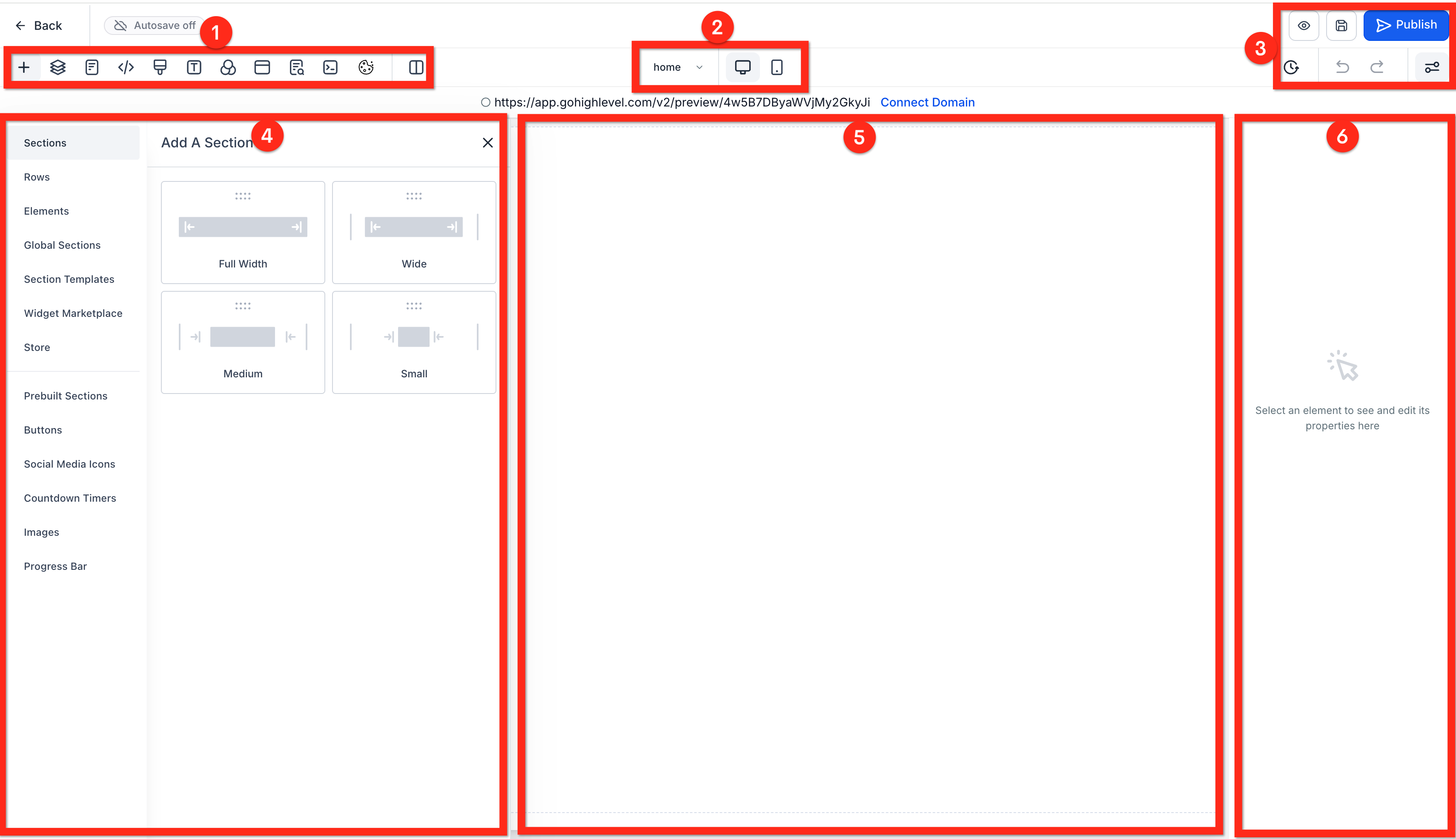
- Comprendi l'Editor:
- Pannello di controllo (Control Panel): Gestisce ciò che appare nel Pannello sinistro (4), come elementi, pagine e metadati.
- Selettore dispositivo (Device Switcher): Passa tra la visualizzazione desktop e mobile per testare la responsività.
- Controlli Meta (Meta Controls): Cronologia, annulla, anteprima, salva, pubblica, ecc.
- Pannello sinistro (Left Panel): Elementi e impostazioni della pagina.
- Pannello centrale (Center Panel): Anteprima modificabile in tempo reale della tua pagina.
- Pannello destro (Right Panel): Opzioni di impostazione e stile per la Sezione, la Riga o l'Elemento selezionato.
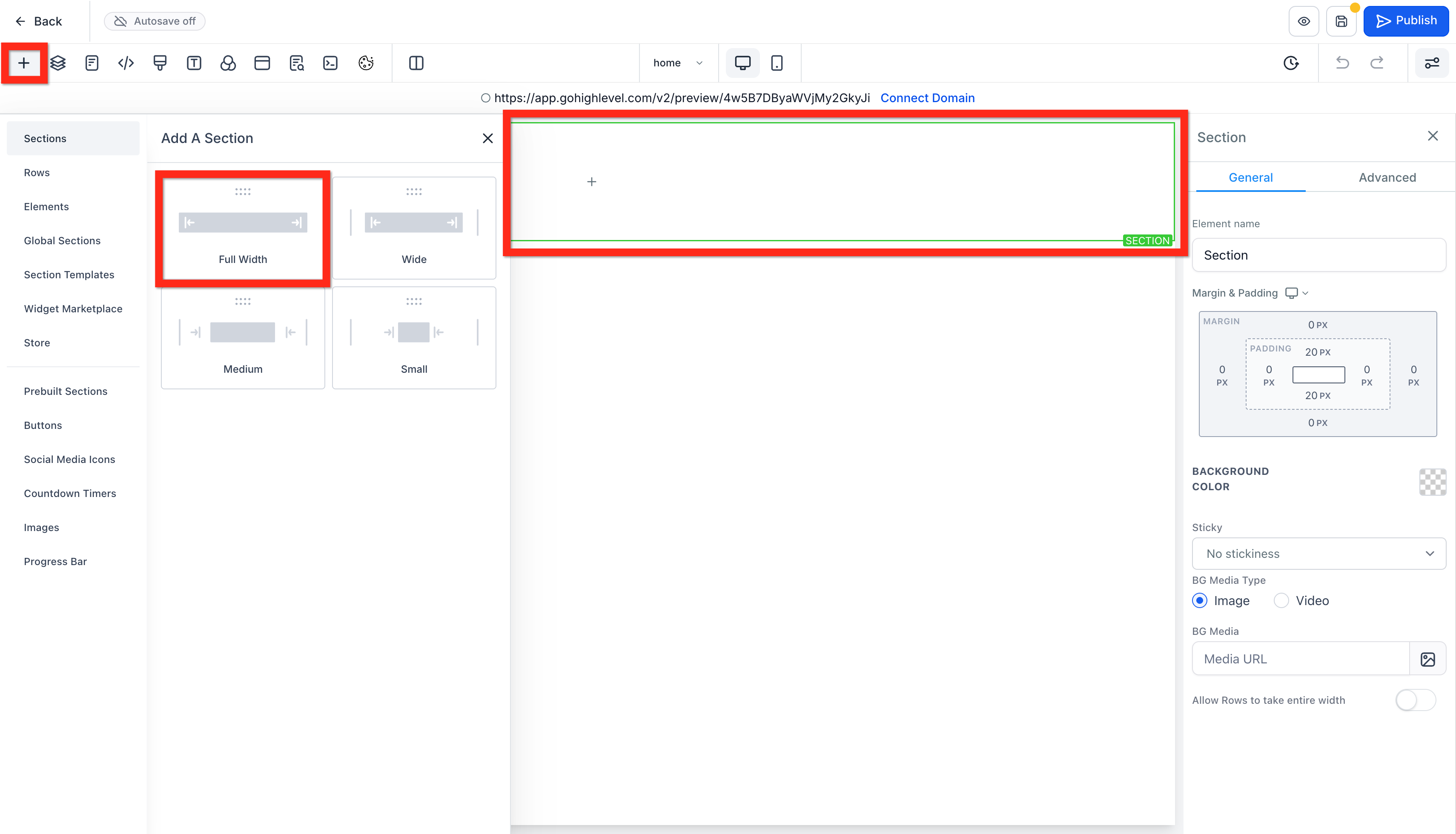
- Aggiungi una Sezione: Nel pannello centrale (se è vuoto) oppure cliccando sull'icona + (Aggiungi Elemento/Sezione) nella barra laterale sinistra, scegli Sections, poi seleziona una larghezza di sezione (es., Full Width).
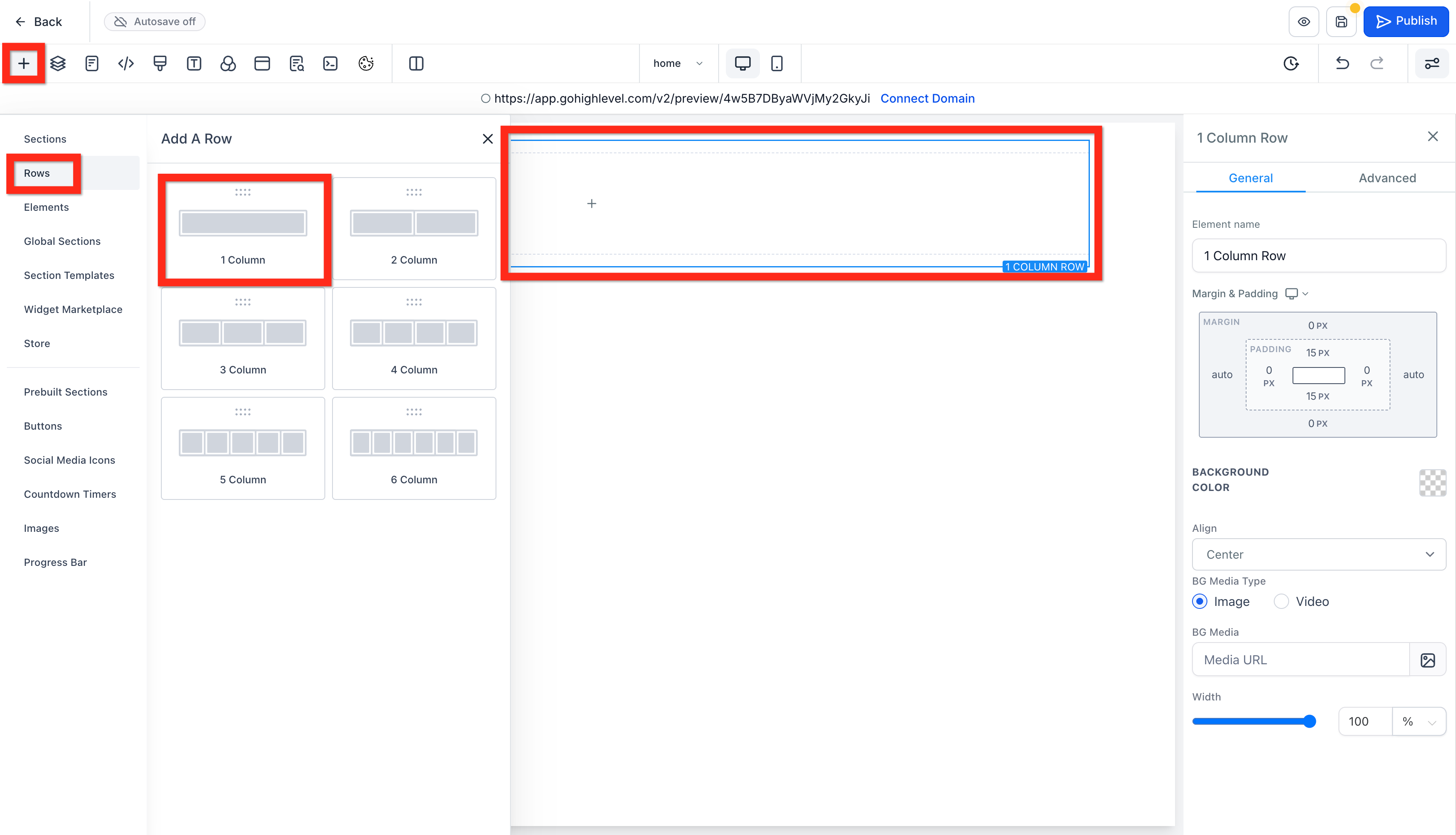
- Aggiungi una Riga (Row): All'interno della nuova sezione con bordo verde, trascina per aggiungere una Row e seleziona 1 Column.
- Aggiungi Titolo e Sottotitolo: Nella riga a 1 colonna, clicca su Add Element.
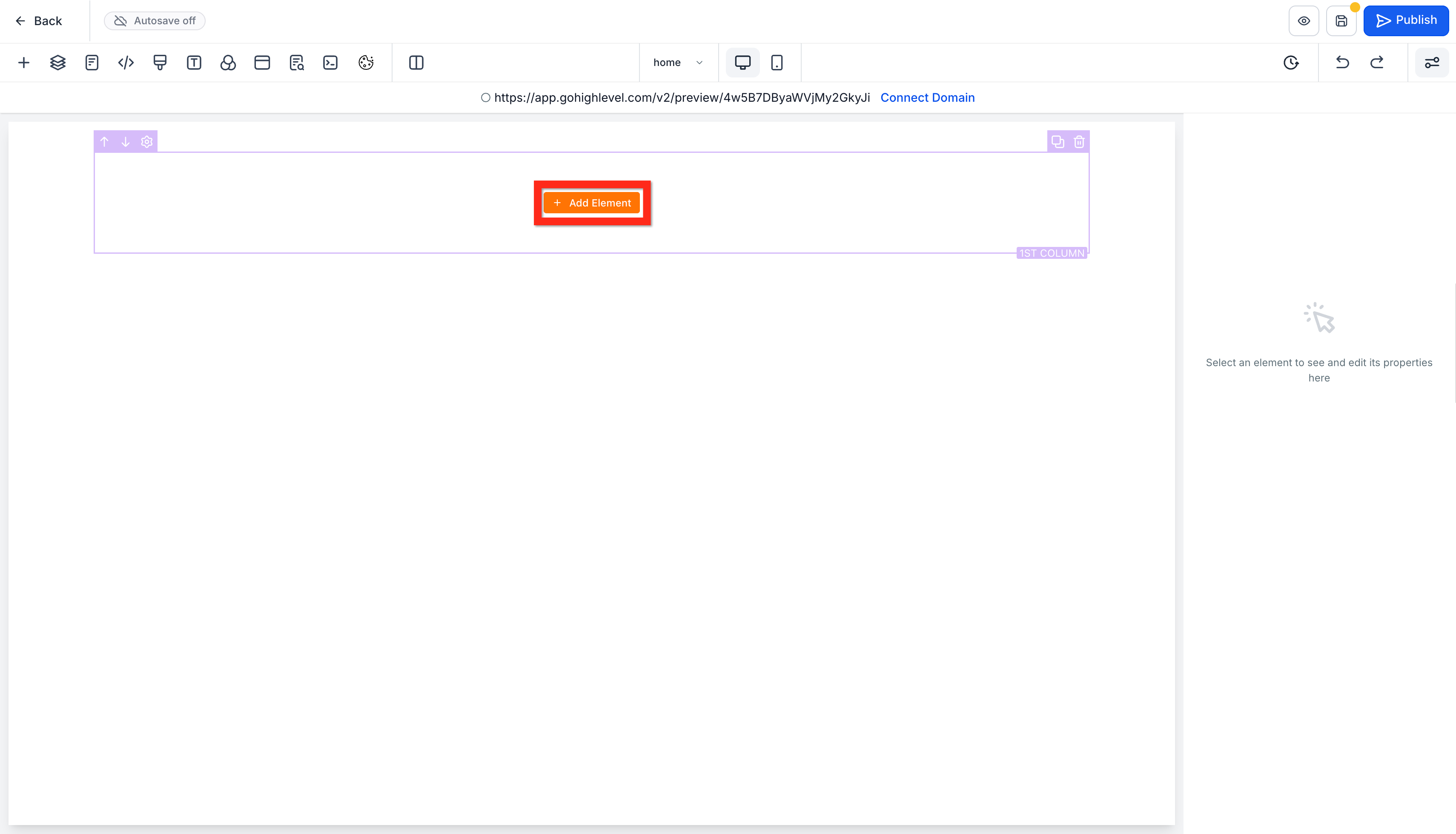
- Titolo (Headline): Trascina un elemento "Headline" nella riga. Clicca sul testo per modificarlo (es: "Benvenuto"). Usa il pannello destro per cambiare font, dimensione, colore, ecc.
- Sottotitolo (Sub-Headline): Clicca di nuovo su + Add Element e trascina un "Sub-Headline" sotto il titolo principale. Modifica il testo e lo stile (es: Ti aiutiamo a crescere).
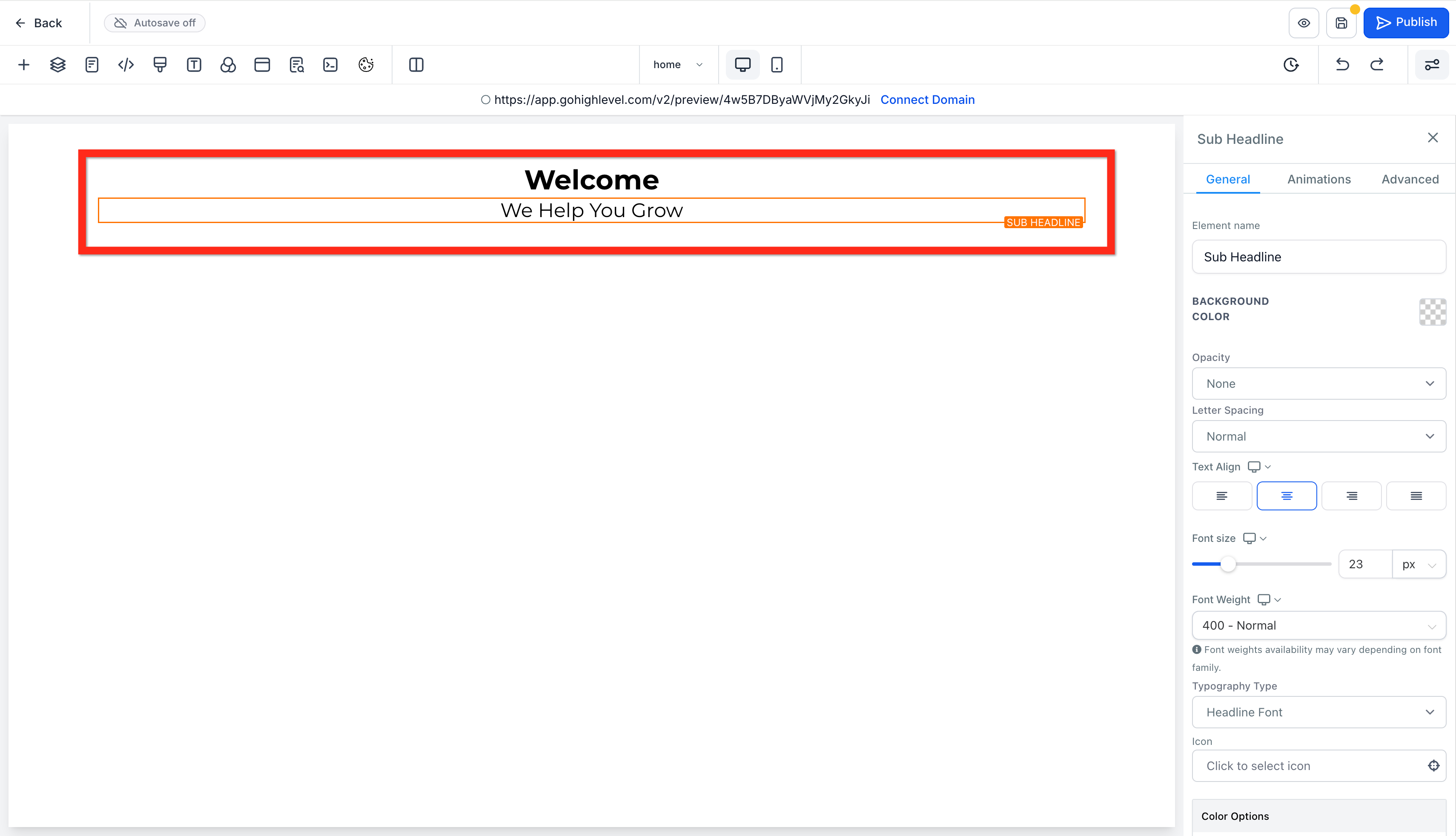
- Titolo (Headline): Trascina un elemento "Headline" nella riga. Clicca sul testo per modificarlo (es: "Benvenuto"). Usa il pannello destro per cambiare font, dimensione, colore, ecc.
- Aggiungi un Pulsante (Button): Sotto il sottotitolo aggiungi un pulsante. Poi modifica il testo del pulsante in "Chiamaci Ora",
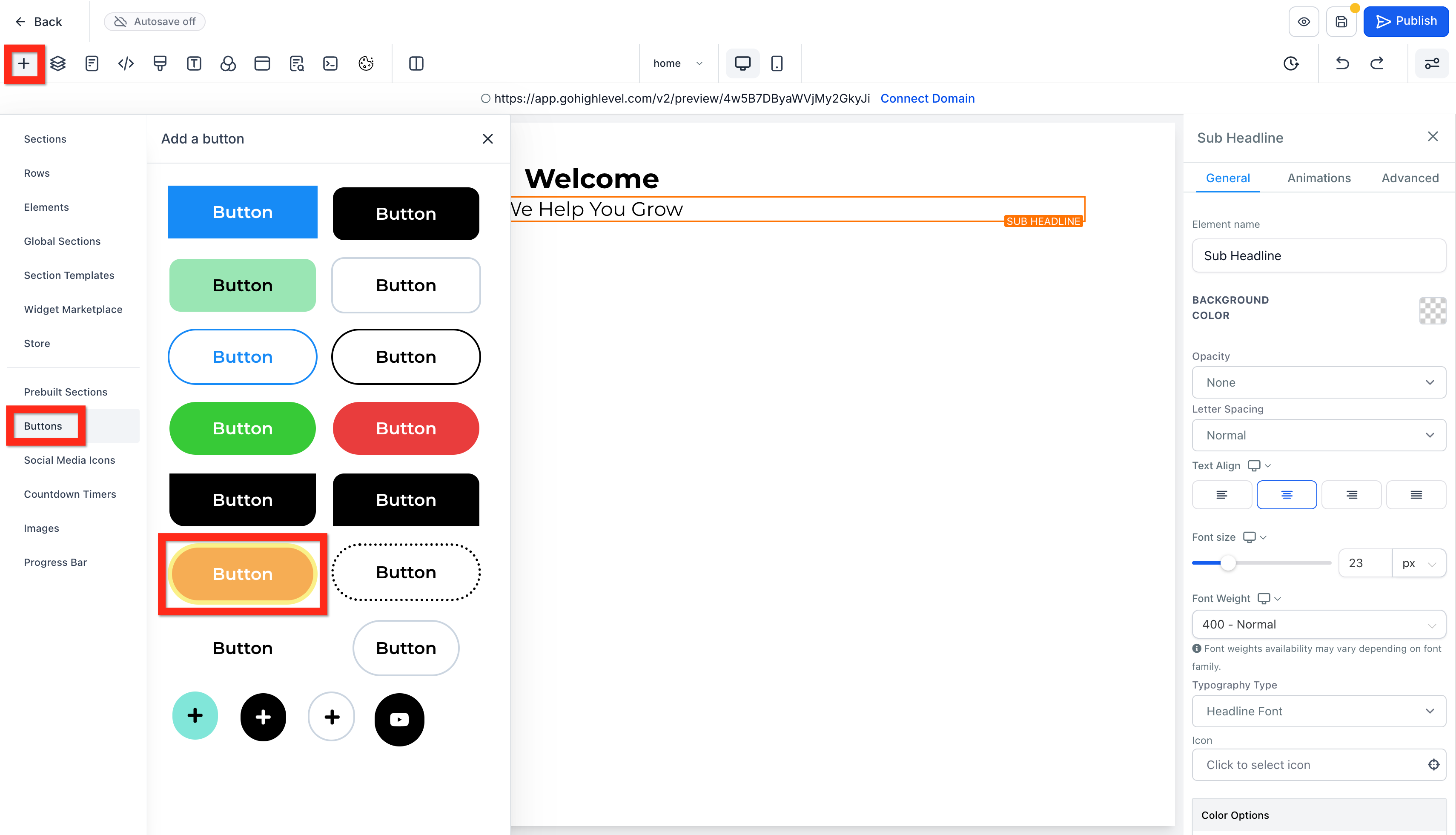
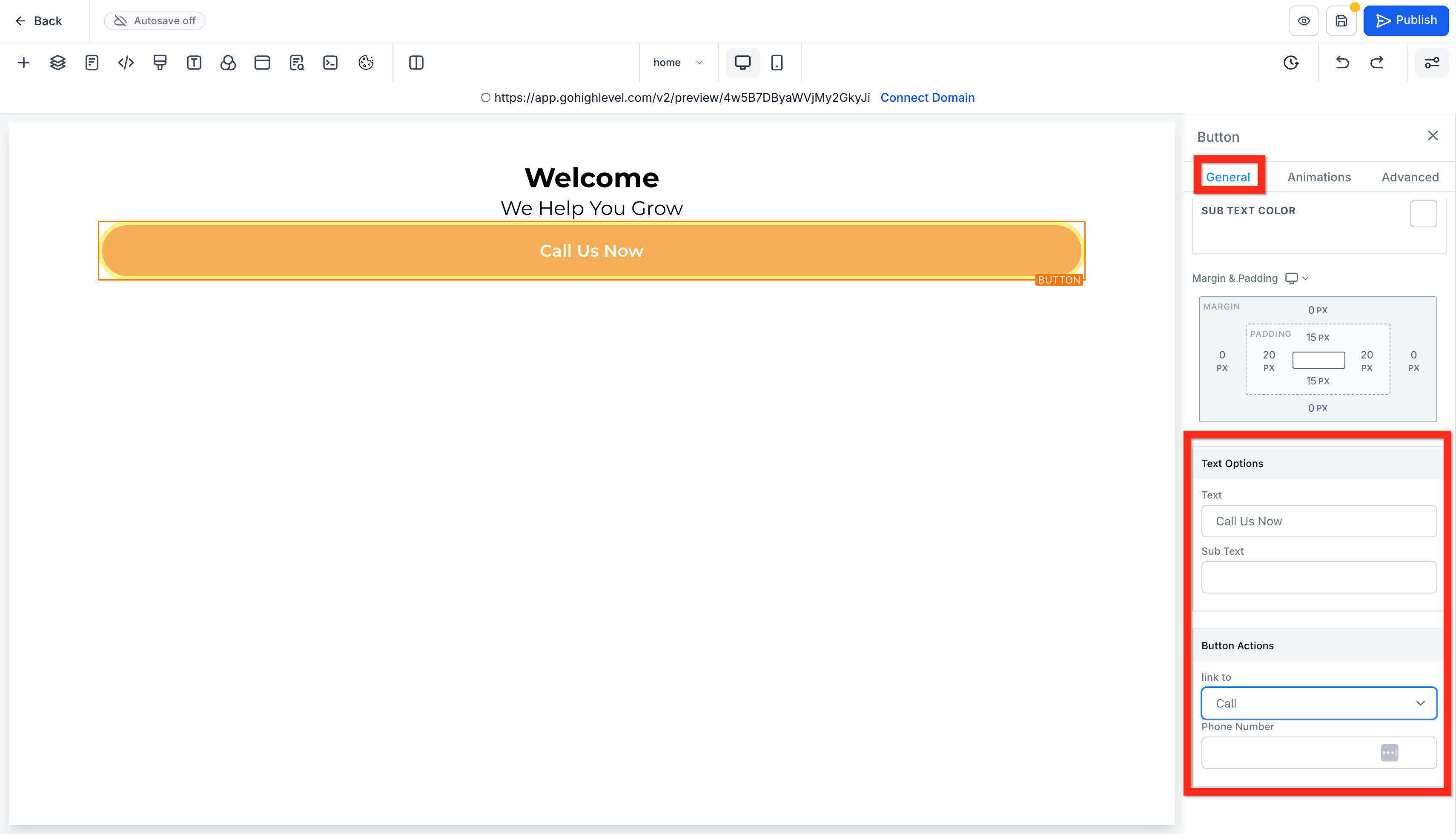
- Aggiungi un'Azione (Action): Nelle impostazioni del pulsante (Pannello destro) scorri fino a Button Actions, seleziona Call, poi inserisci il tuo numero di telefono.
- Ripeti: Continua ad aggiungere sezioni, righe ed elementi per completare la tua homepage.
- Salva: Clicca sull'icona di salvataggio.

Aggiungere altre pagine
- Vai su Siti (Sites) > Websites > Site Details (se sei ancora nell'editor di pagina, clicca il pulsante indietro).
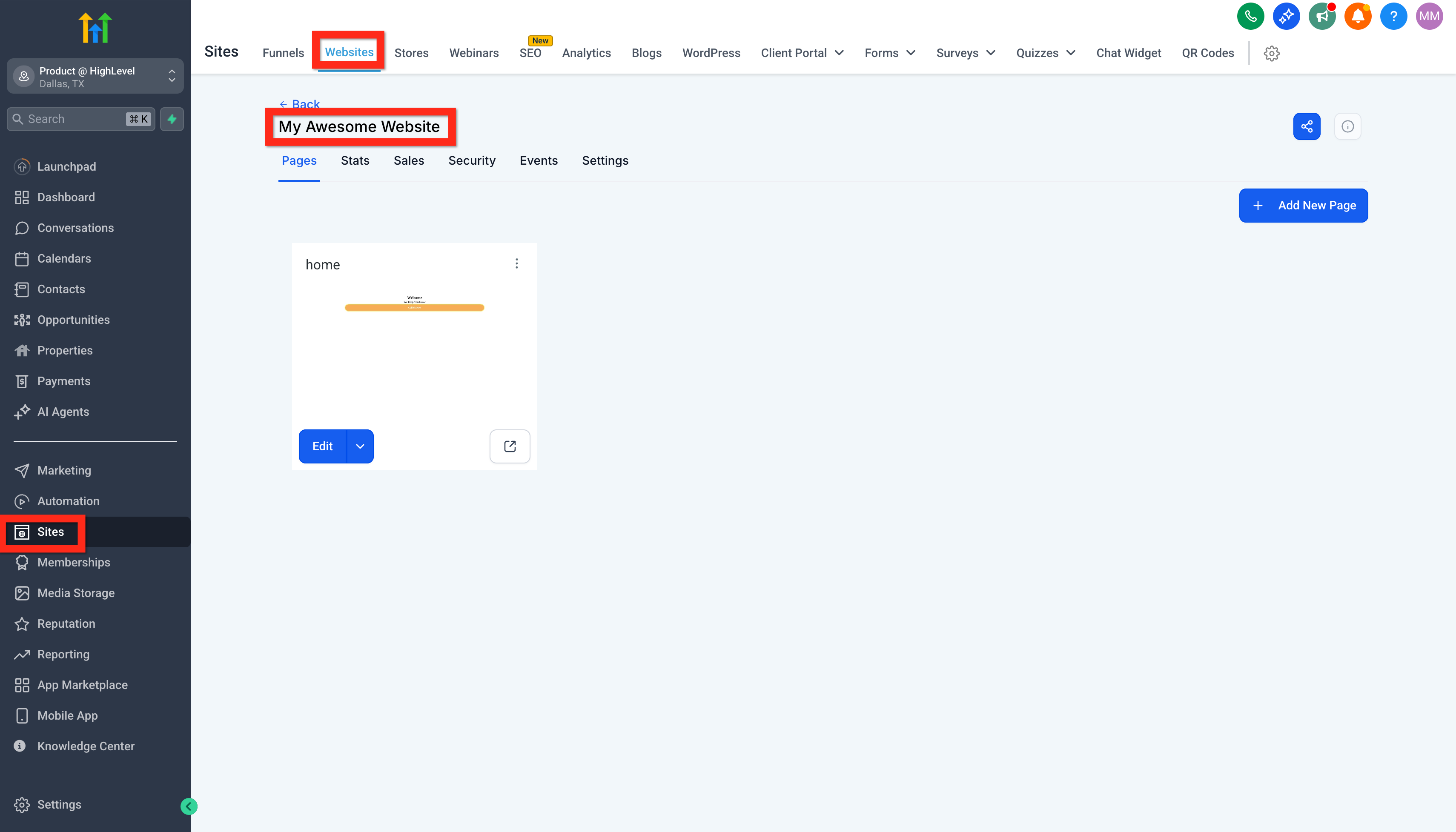
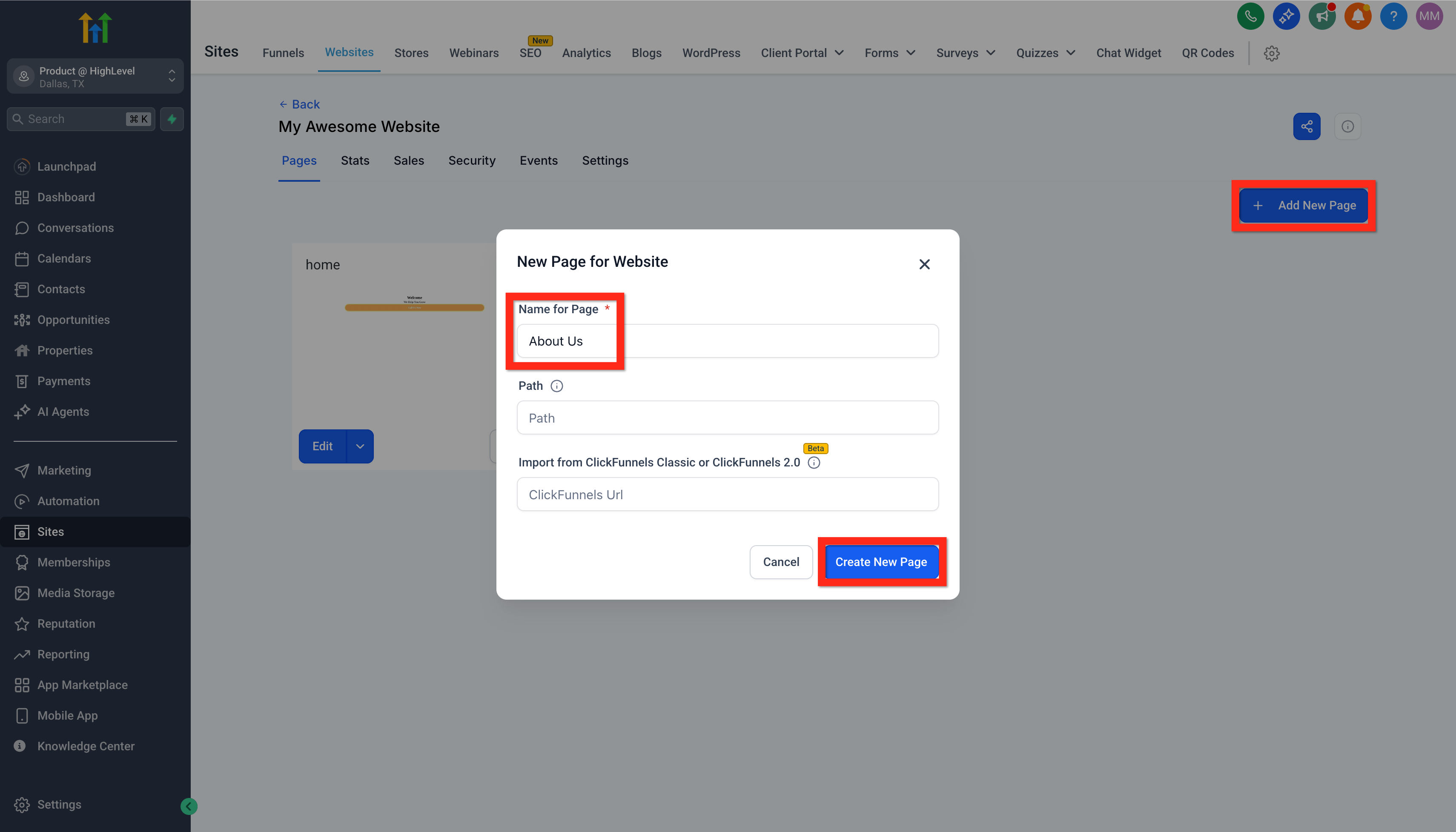
- Aggiungi una nuova pagina: Clicca sul pulsante Add New Page. Assegna un nome alla pagina (es: Chi Siamo) e clicca su Create New Page.
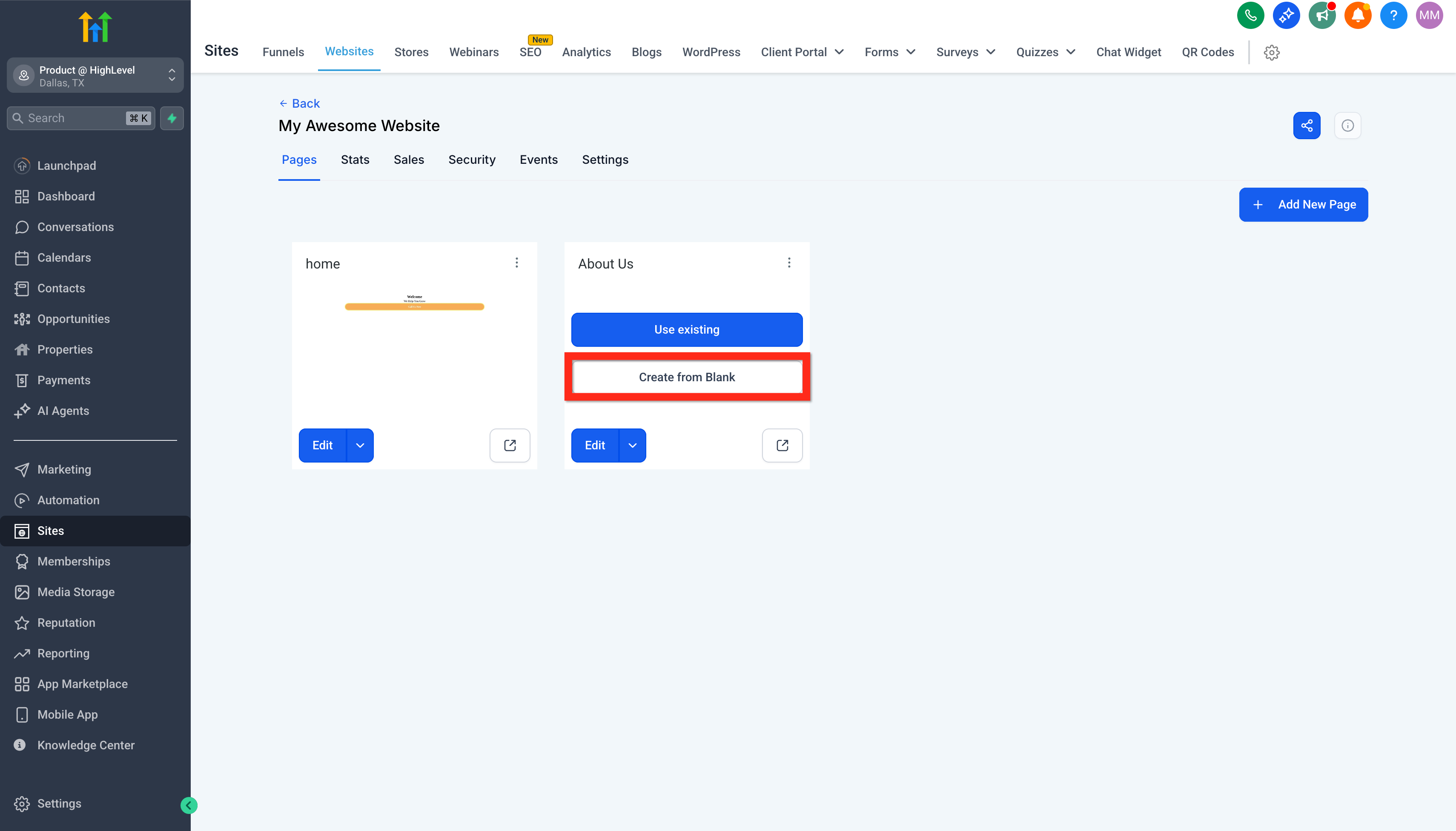
- Crea da zero (Create From Blank): In questo caso, clicca il pulsante Create From Blank.
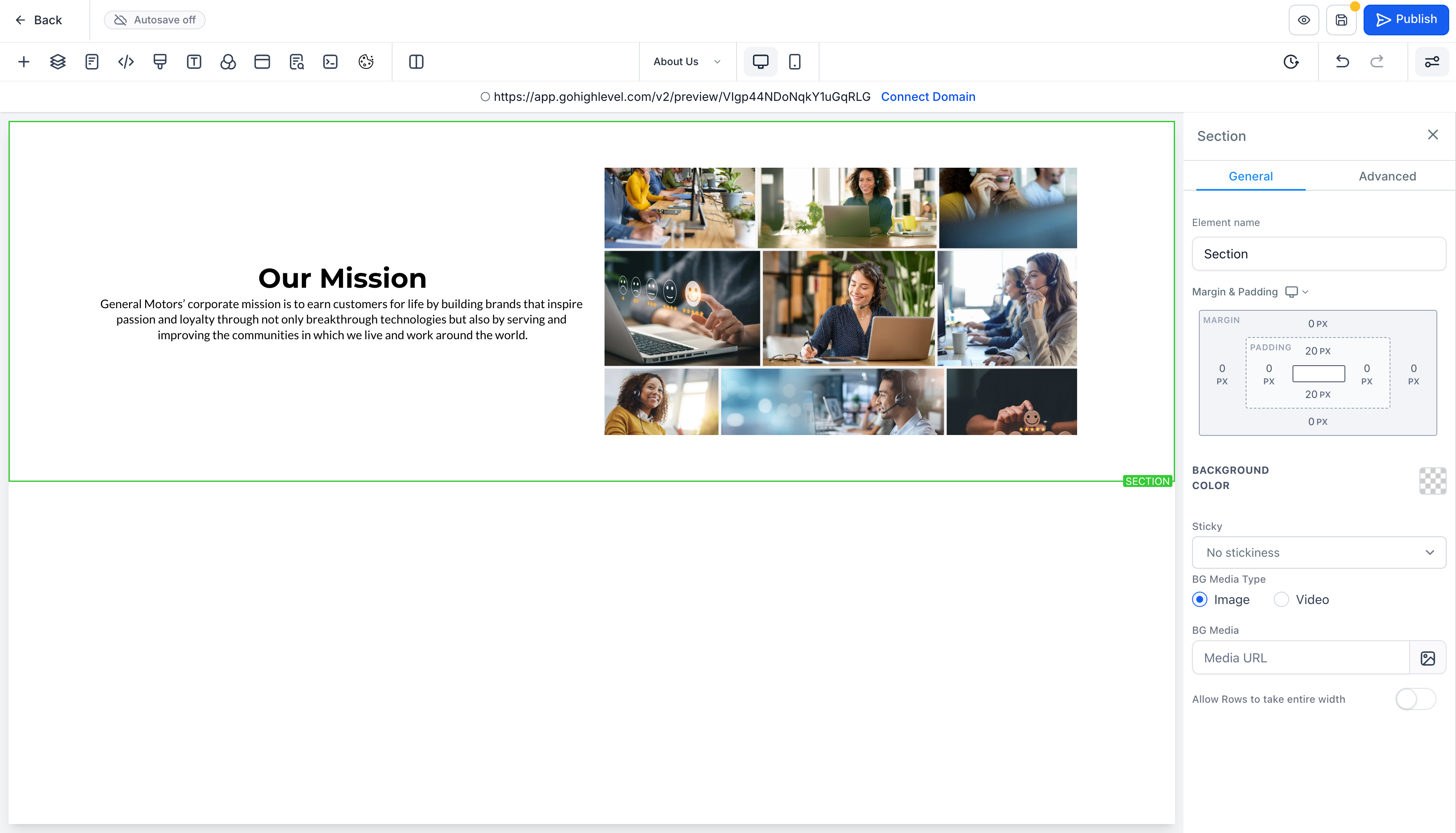
- Costruisci la pagina (Build Page): Aggiungi elementi e contenuti alla pagina nello stesso modo. Puoi aggiungere un elemento testo e un elemento immagine. Assicurati di cliccare Salva (Save) e poi Indietro (Back).
Aggiungere la navigazione
- Vai su Siti (Sites) > Websites > Site Details (se sei ancora nell'editor di pagina, clicca il pulsante indietro).
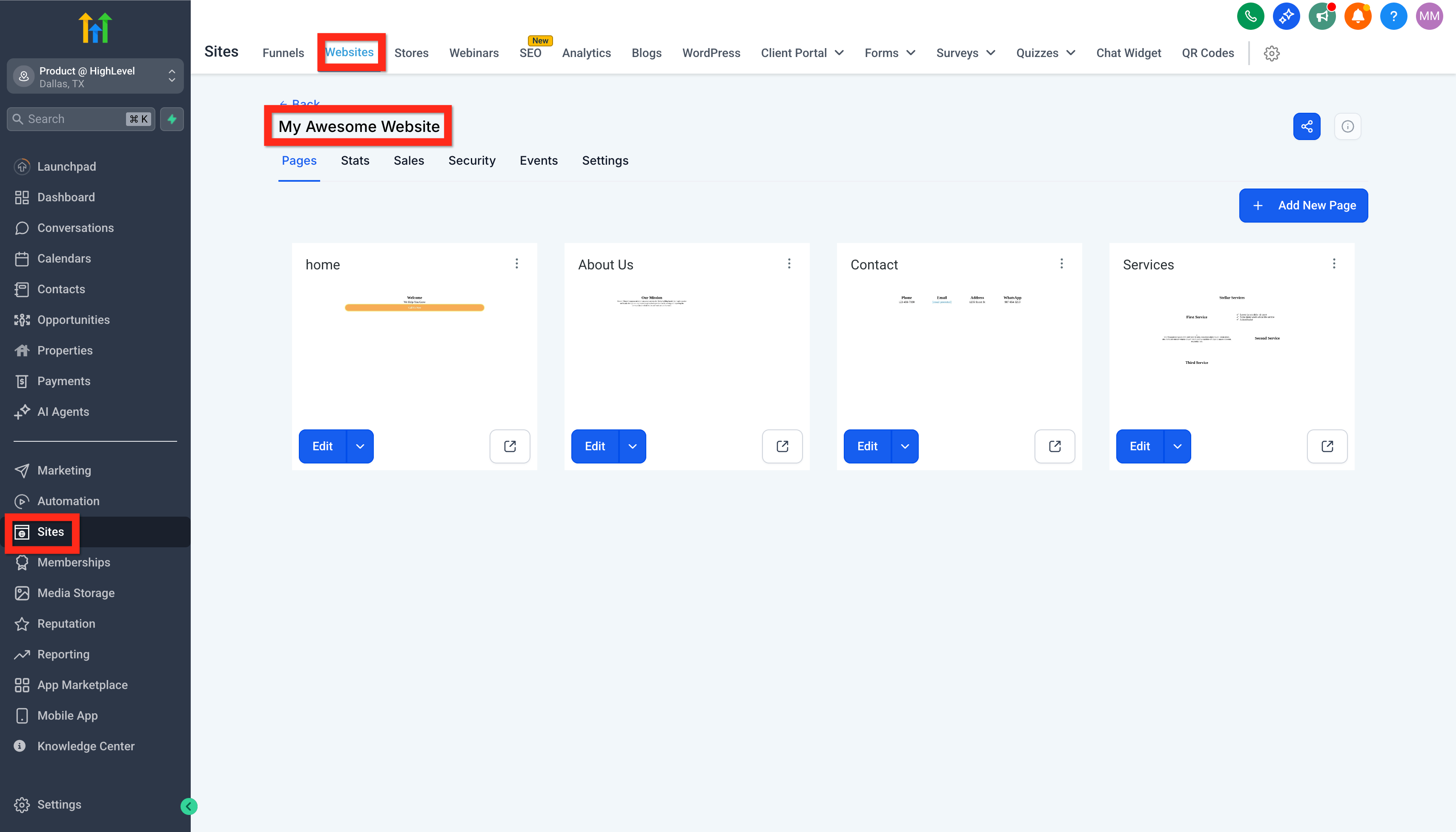
- Modifica la Home Page: Sotto la scheda pagina intitolata "home" clicca su Edit (Modifica).
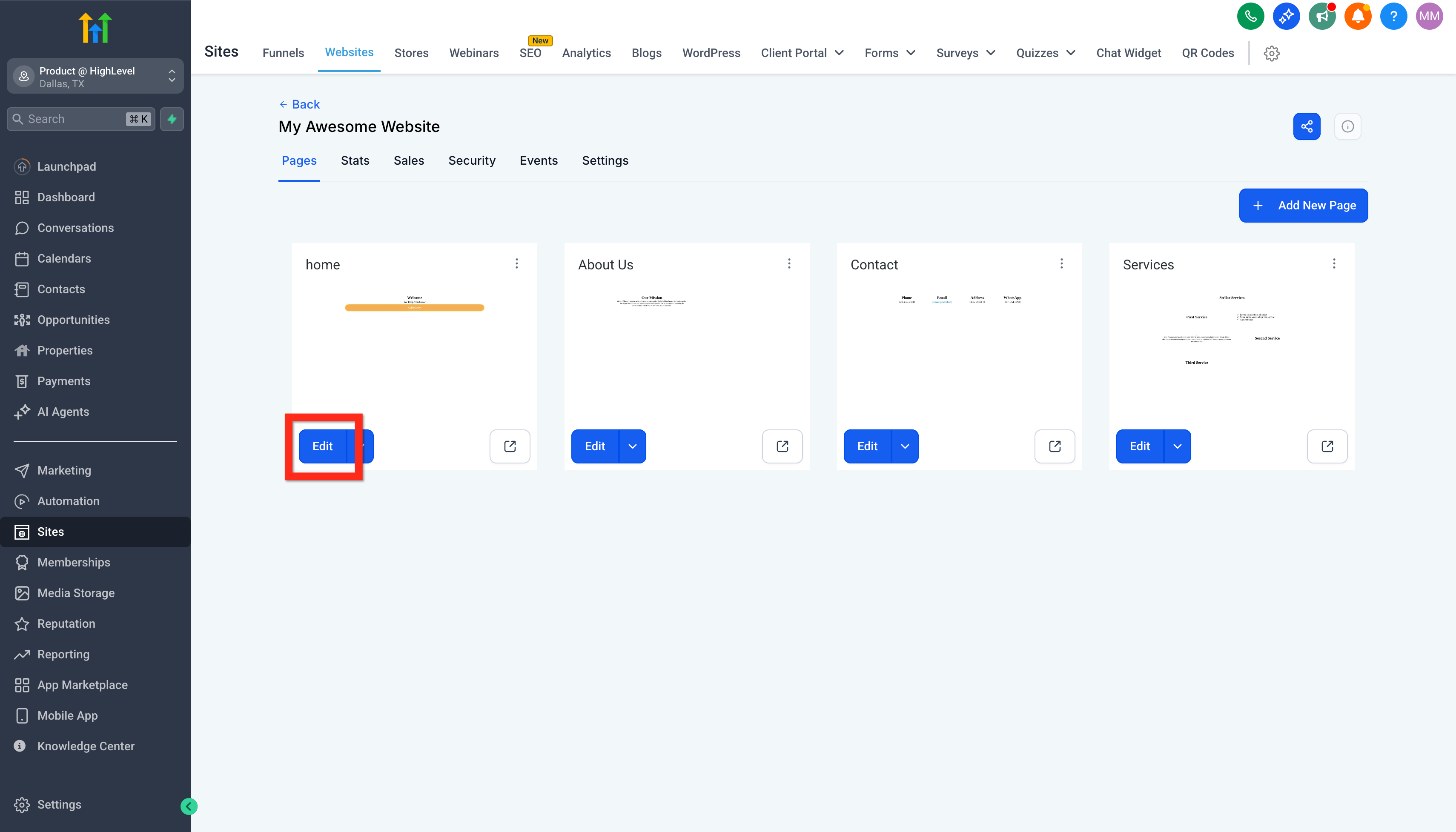
- Aggiungi una nuova sezione full width in cima: In cima alla pagina, sopra tutte le altre sezioni, aggiungi una nuova sezione a larghezza intera.
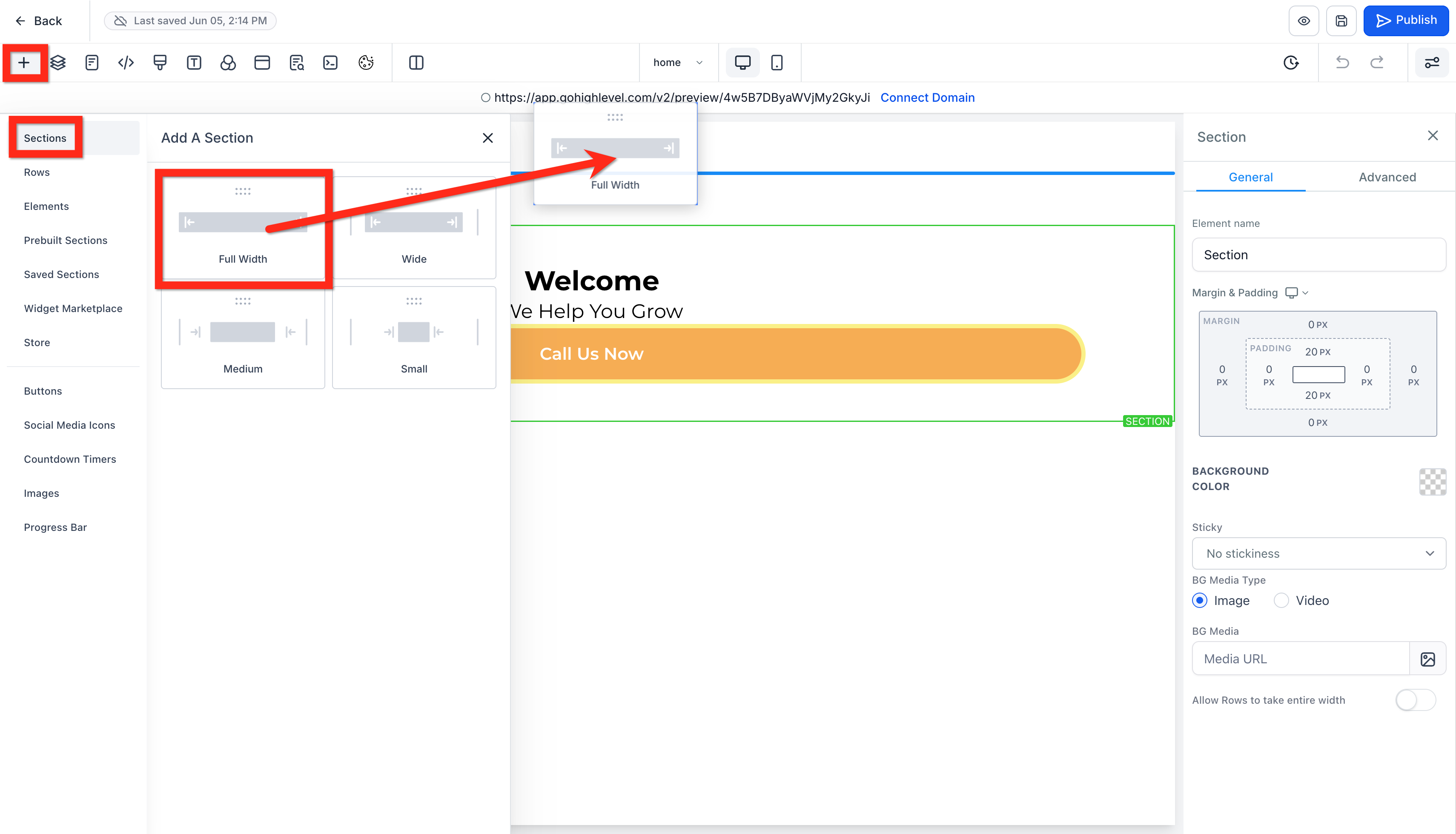
- Aggiungi una riga a 1 colonna e il Menu di Navigazione: All'interno della nuova sezione in cima, aggiungi una riga a 1 colonna, poi aggiungi l'elemento chiamato Navigation Menu.
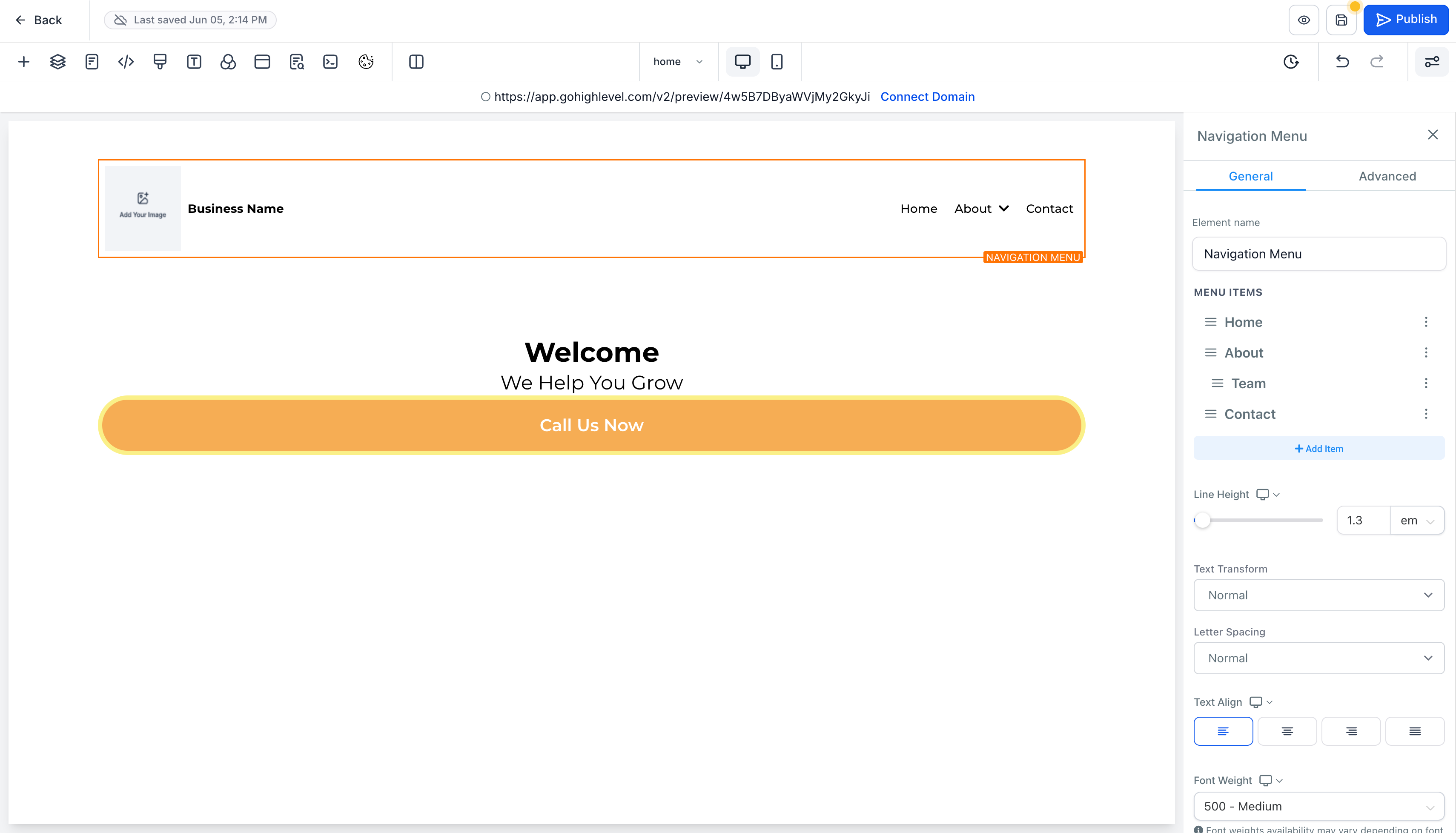
- Modifica le impostazioni del Menu di Navigazione: Clicca per selezionare il menu di navigazione, poi nella barra delle impostazioni a destra, assicurati che ogni link rimandi alla pagina corretta, aggiungi un logo, ecc.
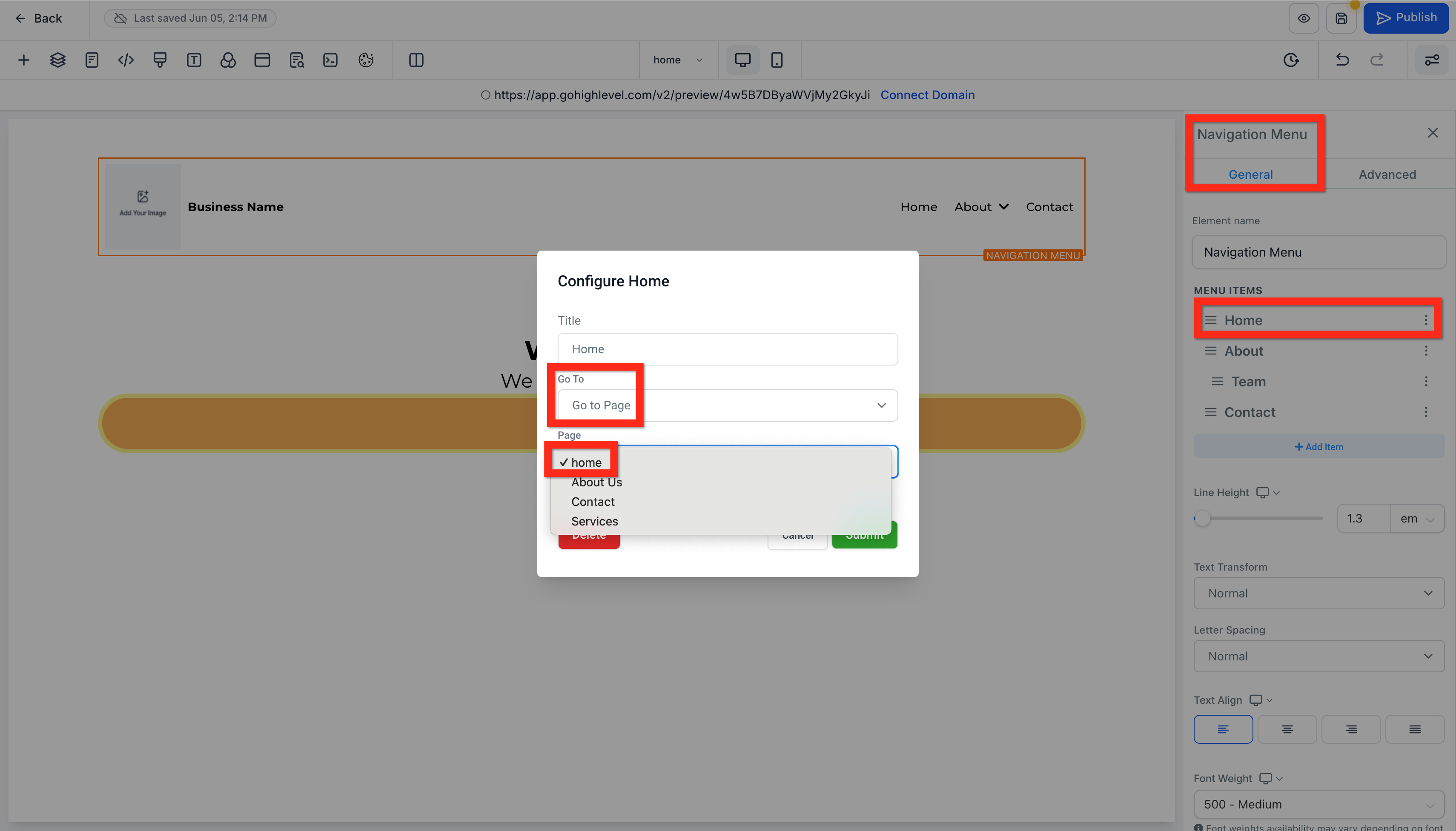
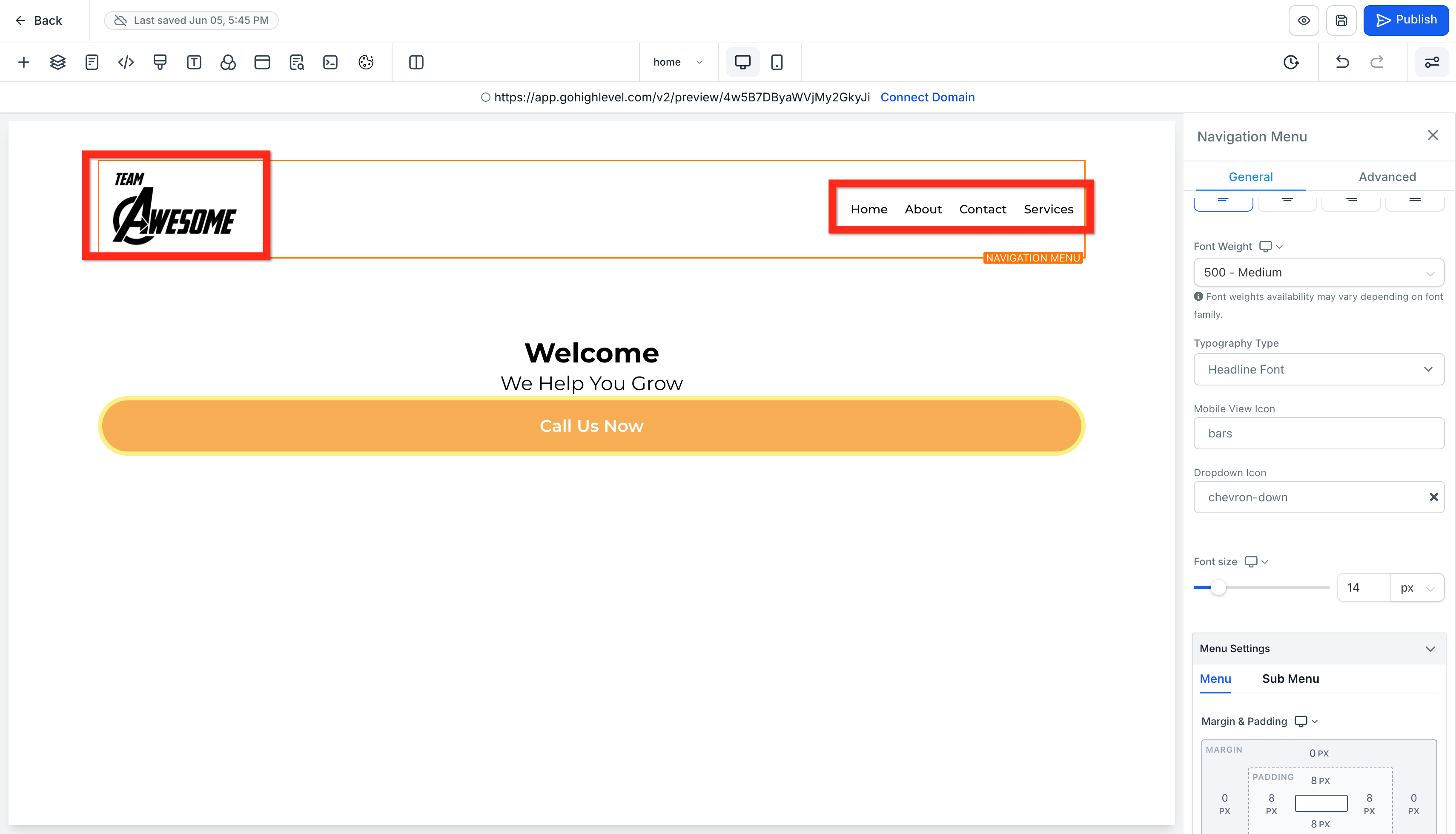
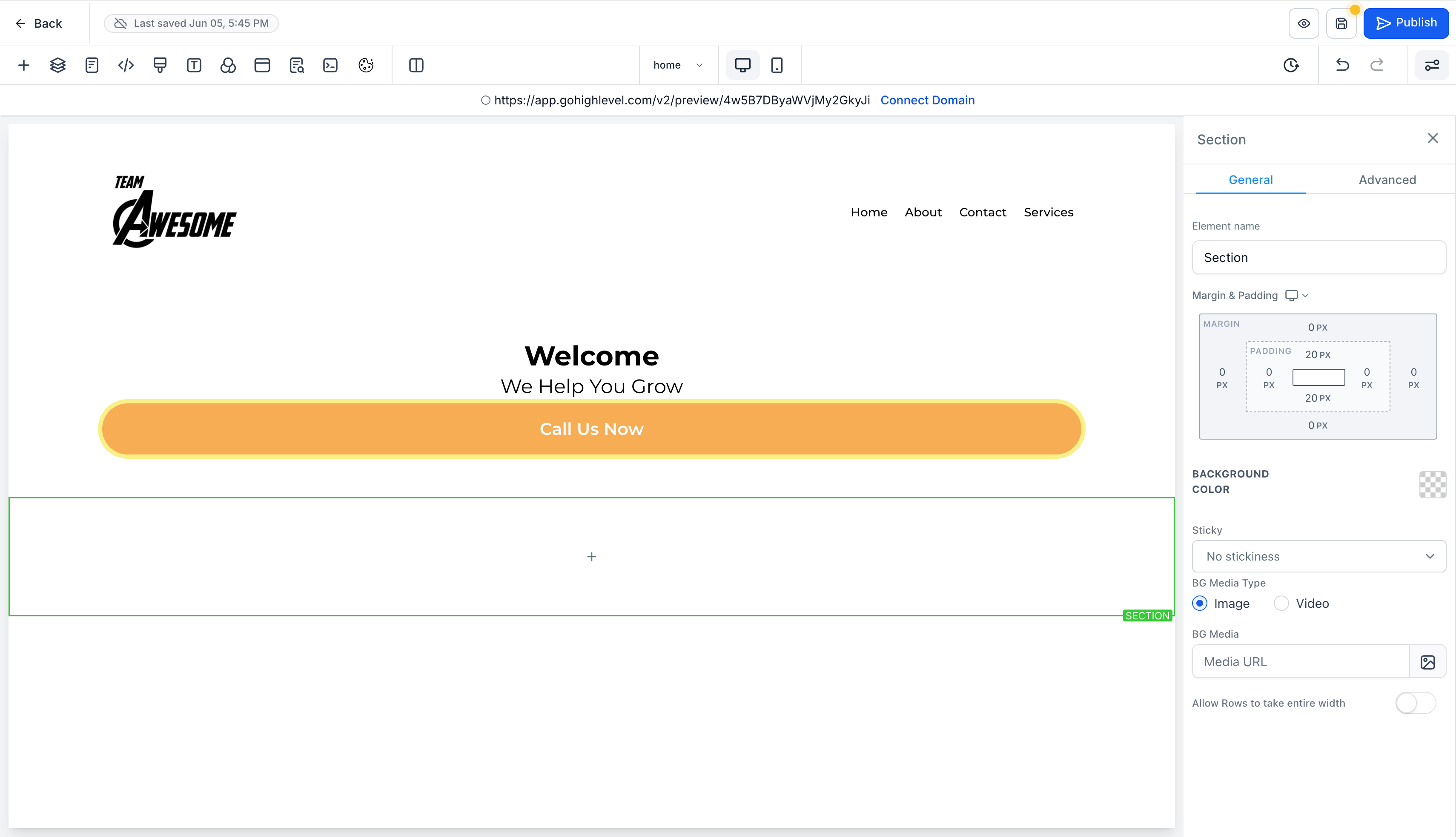
- Aggiungi una nuova sezione full width in fondo: In fondo alla pagina, sotto tutte le altre sezioni, aggiungi una nuova sezione a larghezza intera.
- Aggiungi un footer preconfigurato: Apri Elementi (Elements) > Prebuilt Elements > Footer e trascina un footer nella sezione in fondo.
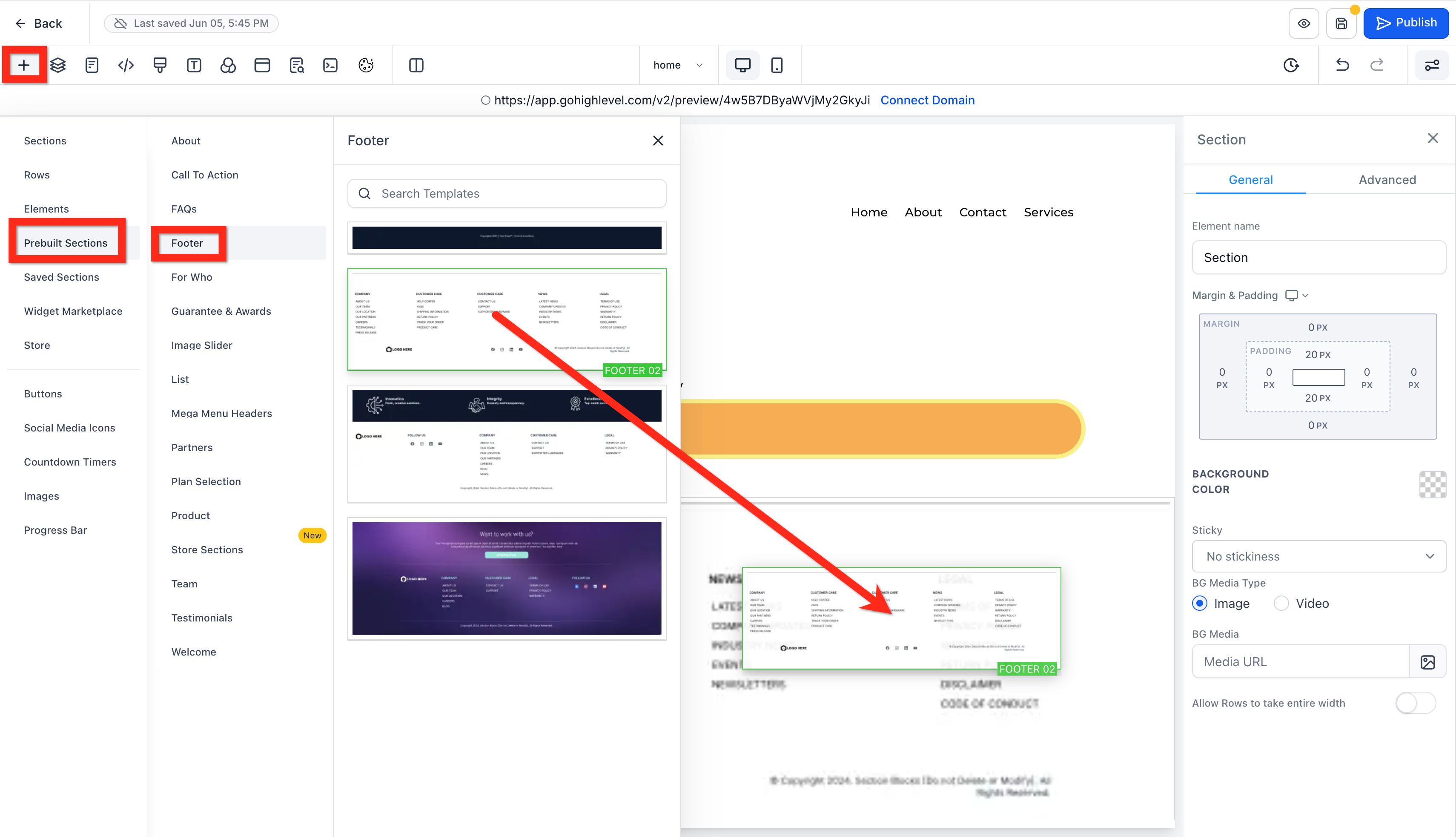
- Modifica il Menu di Navigazione e il Footer: Seleziona ciascun elemento ed eliminalo o modificane le impostazioni nel Pannello destro (Right Panel). Quando hai finito, clicca Salva (Save) e Indietro (Back).
Anteprima, Impostazioni & Pubblicazione
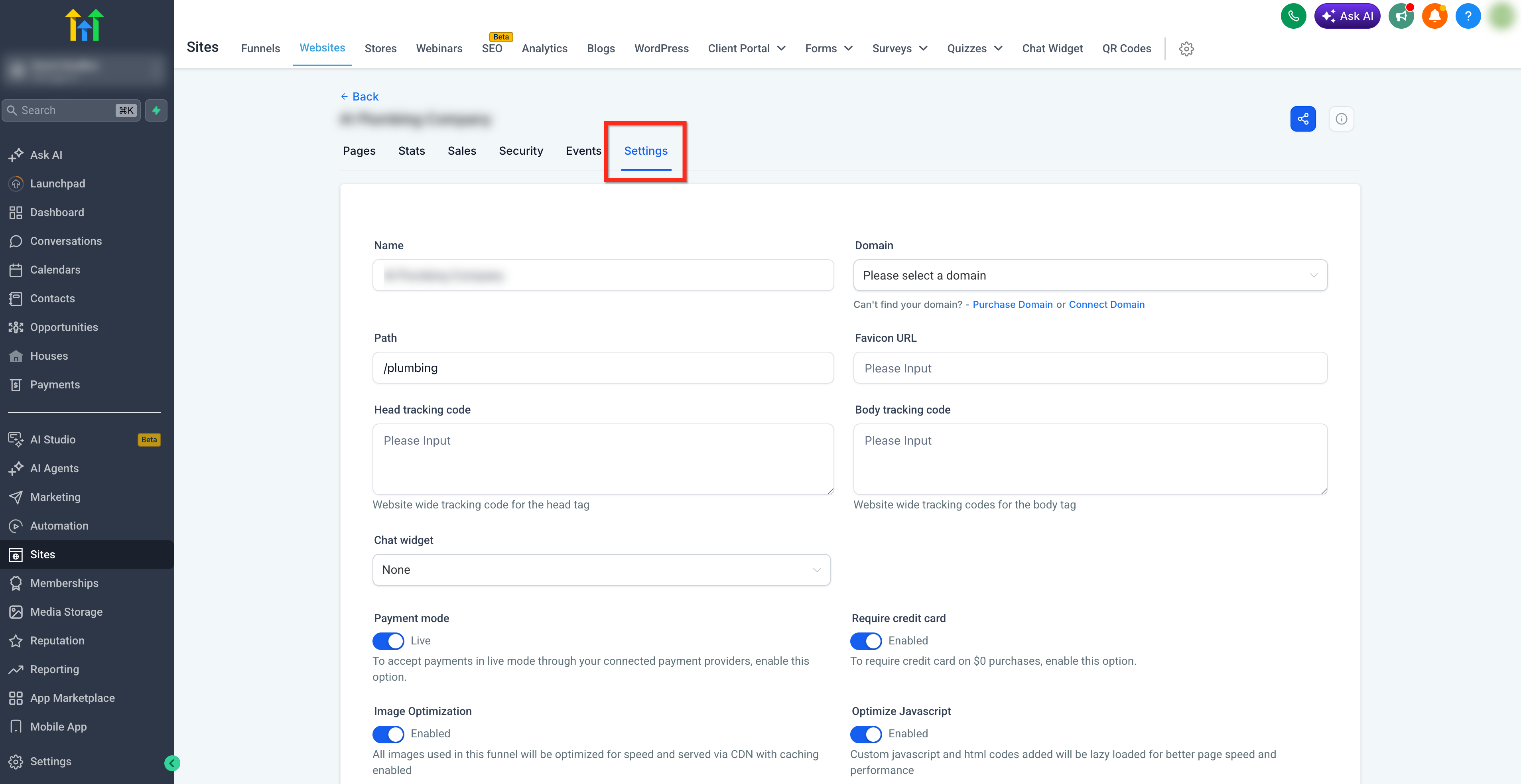
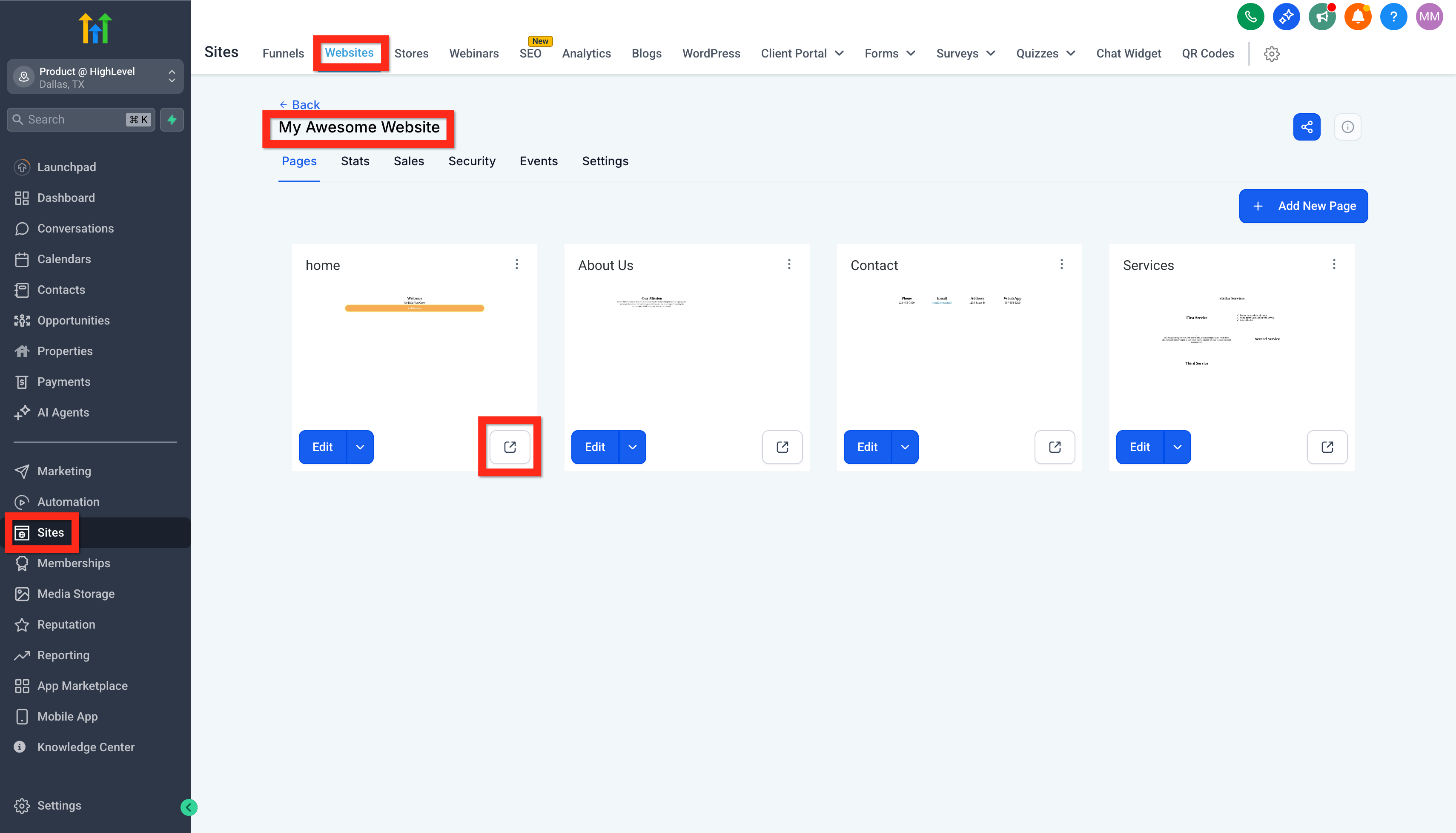
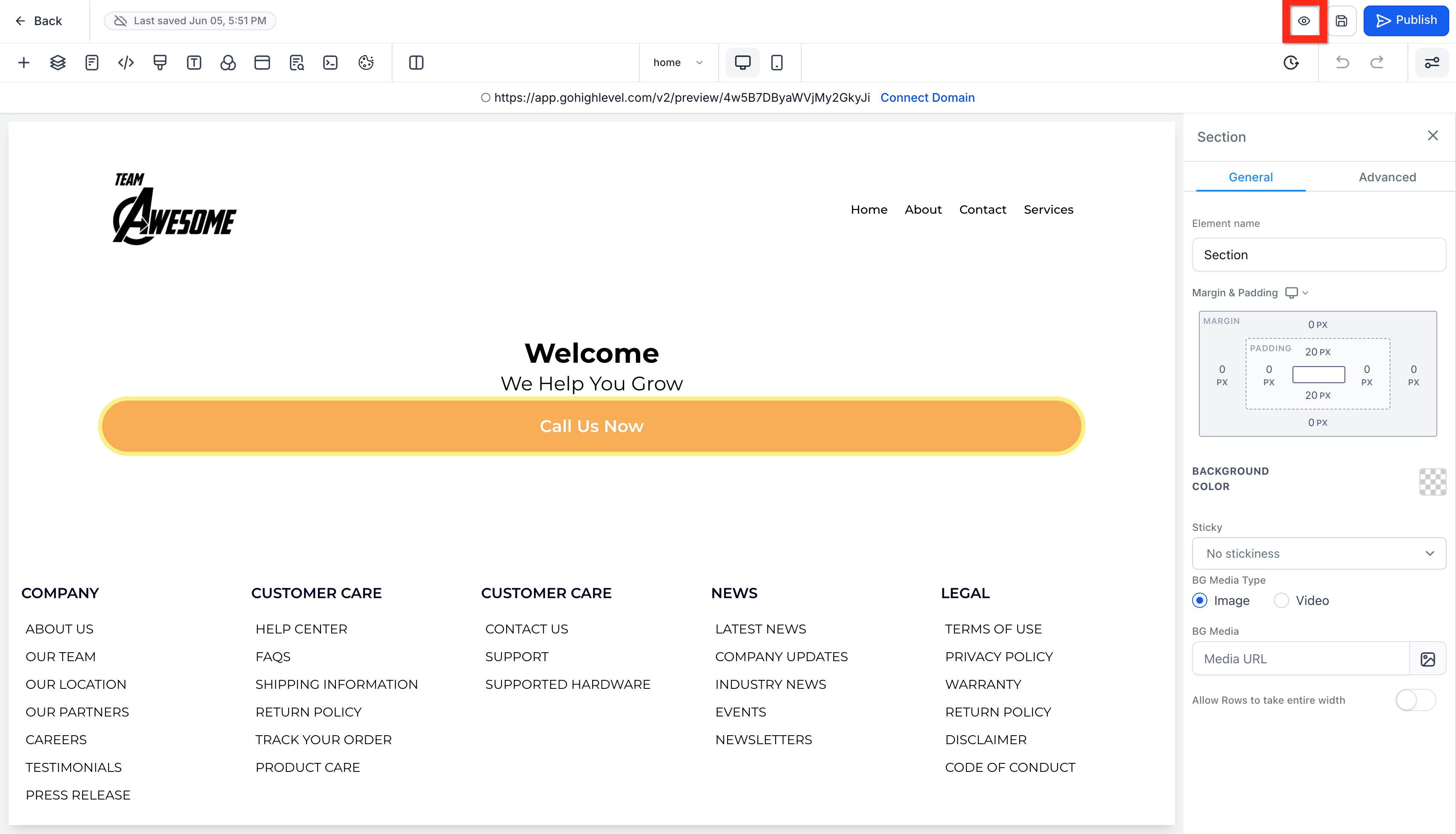
- Vai su Siti (Sites) > Websites > Site Details e clicca il pulsante anteprima pagina (icona riquadro con freccia). OPPURE se sei nel page builder, clicca il pulsante anteprima (icona occhio).
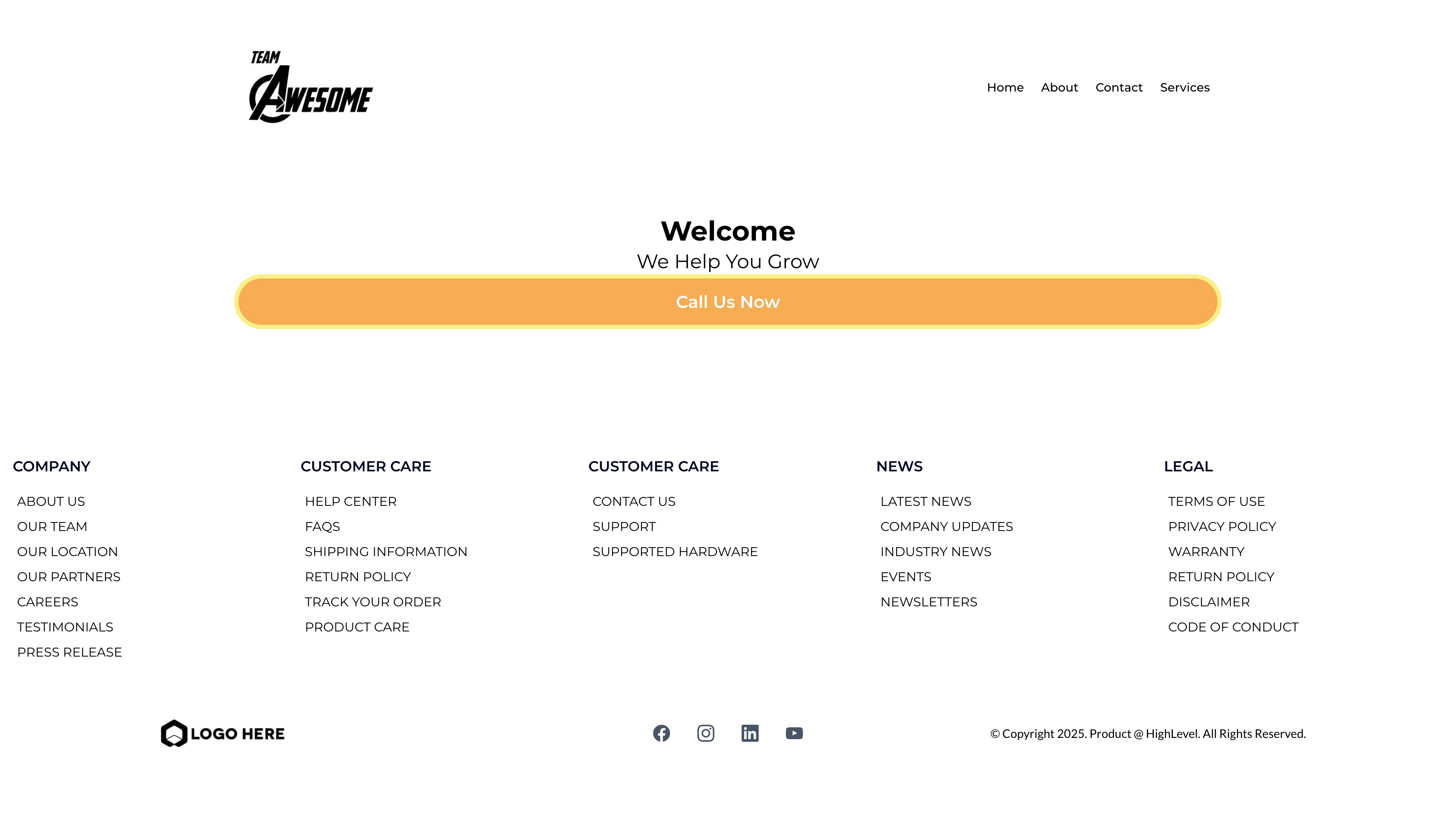
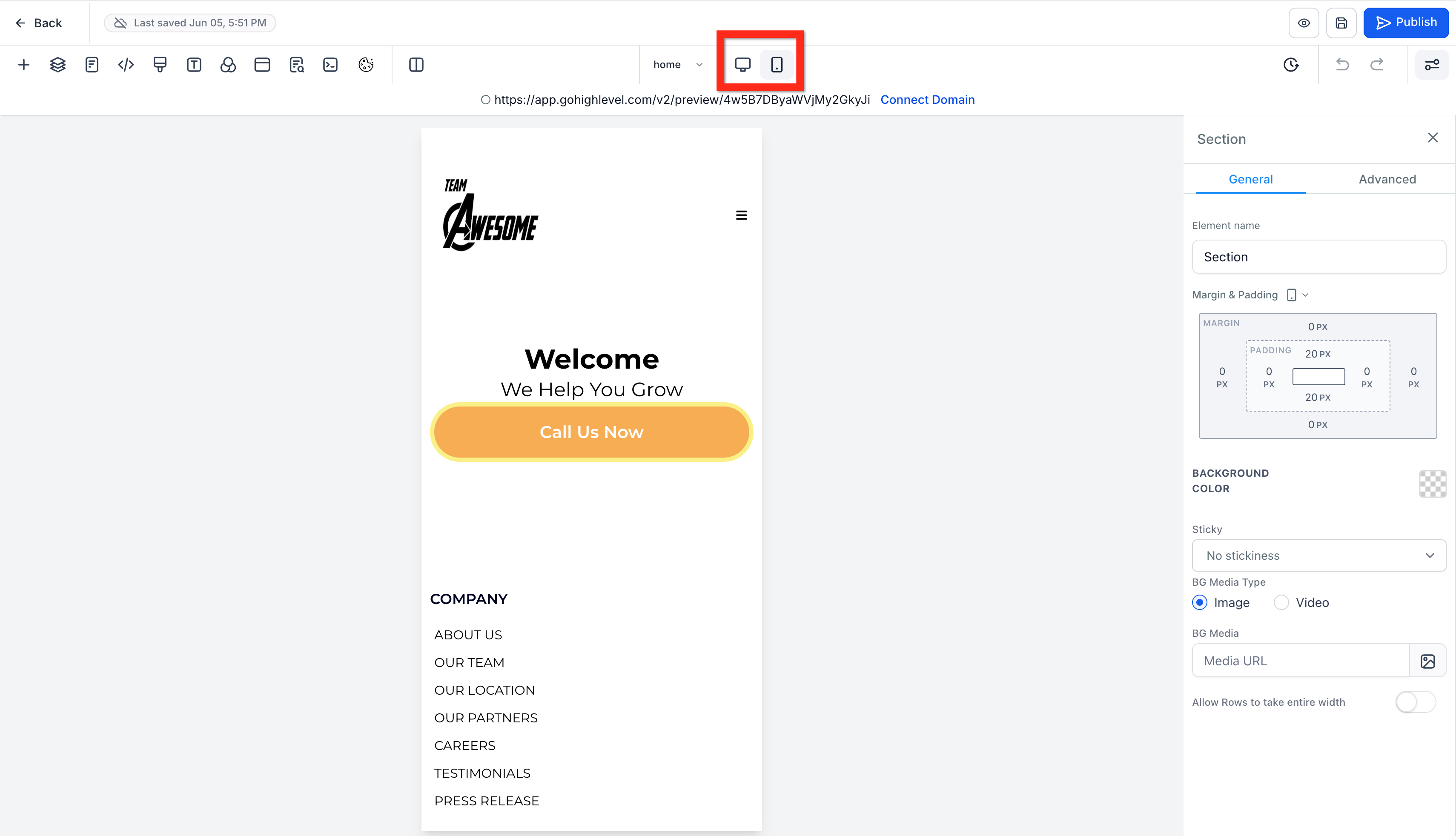
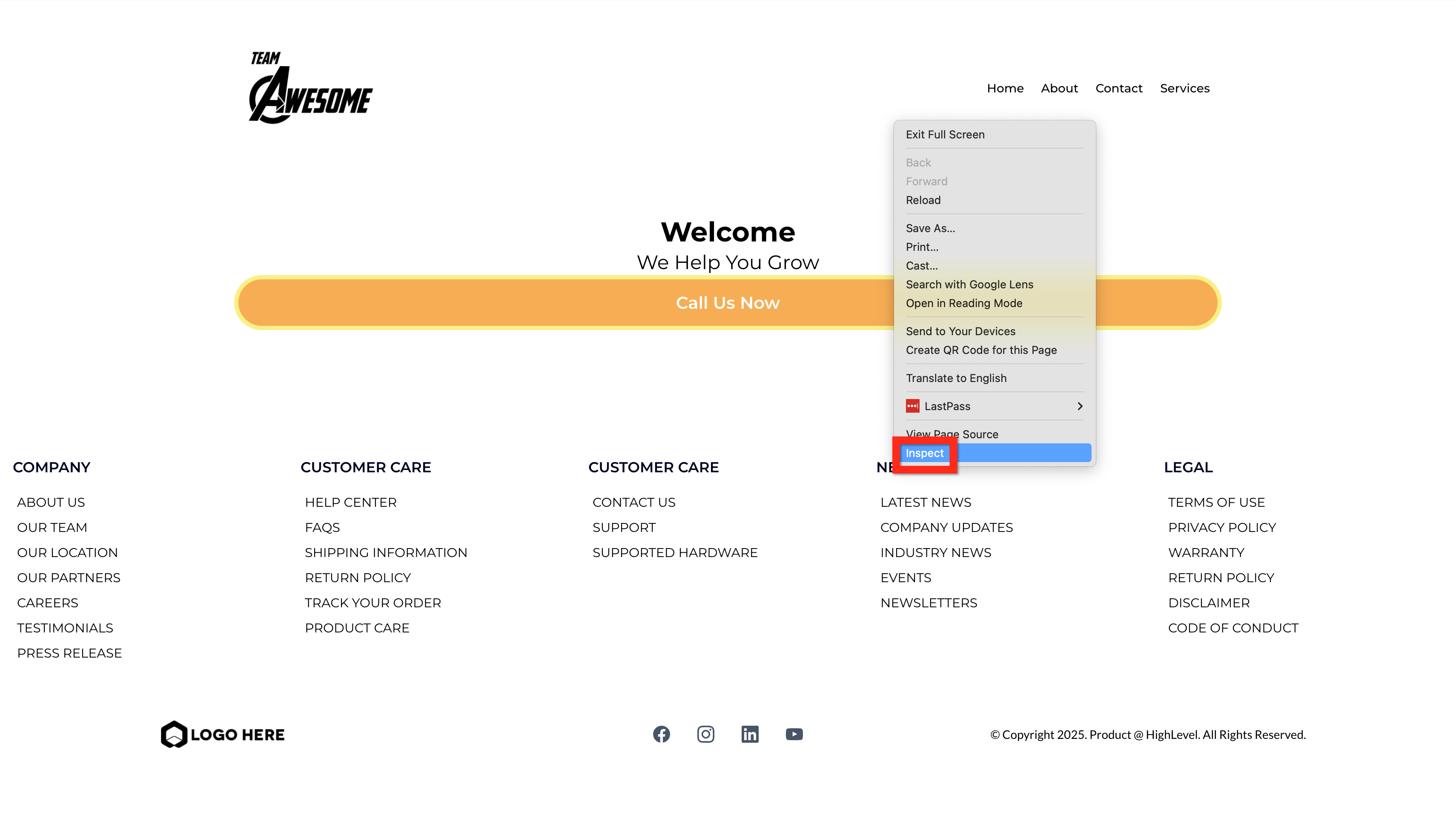
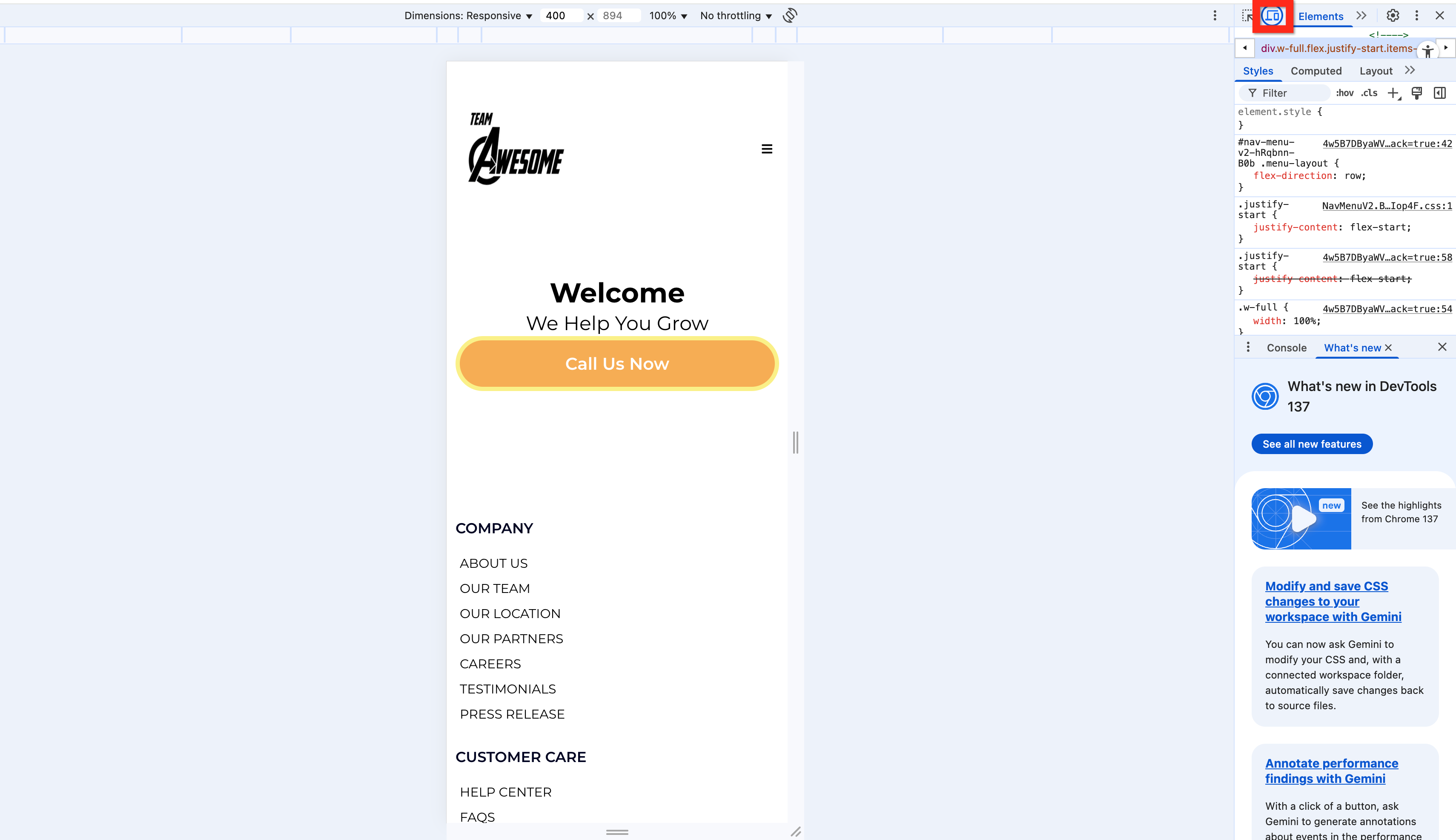
- Anteprima mobile: Nel page builder, clicca l'icona del telefono cellulare per passare tra la vista desktop e mobile. OPPURE nell'anteprima, fai clic destro e seleziona "Ispeziona", poi nel pannello inspector clicca l'icona desktop/mobile.
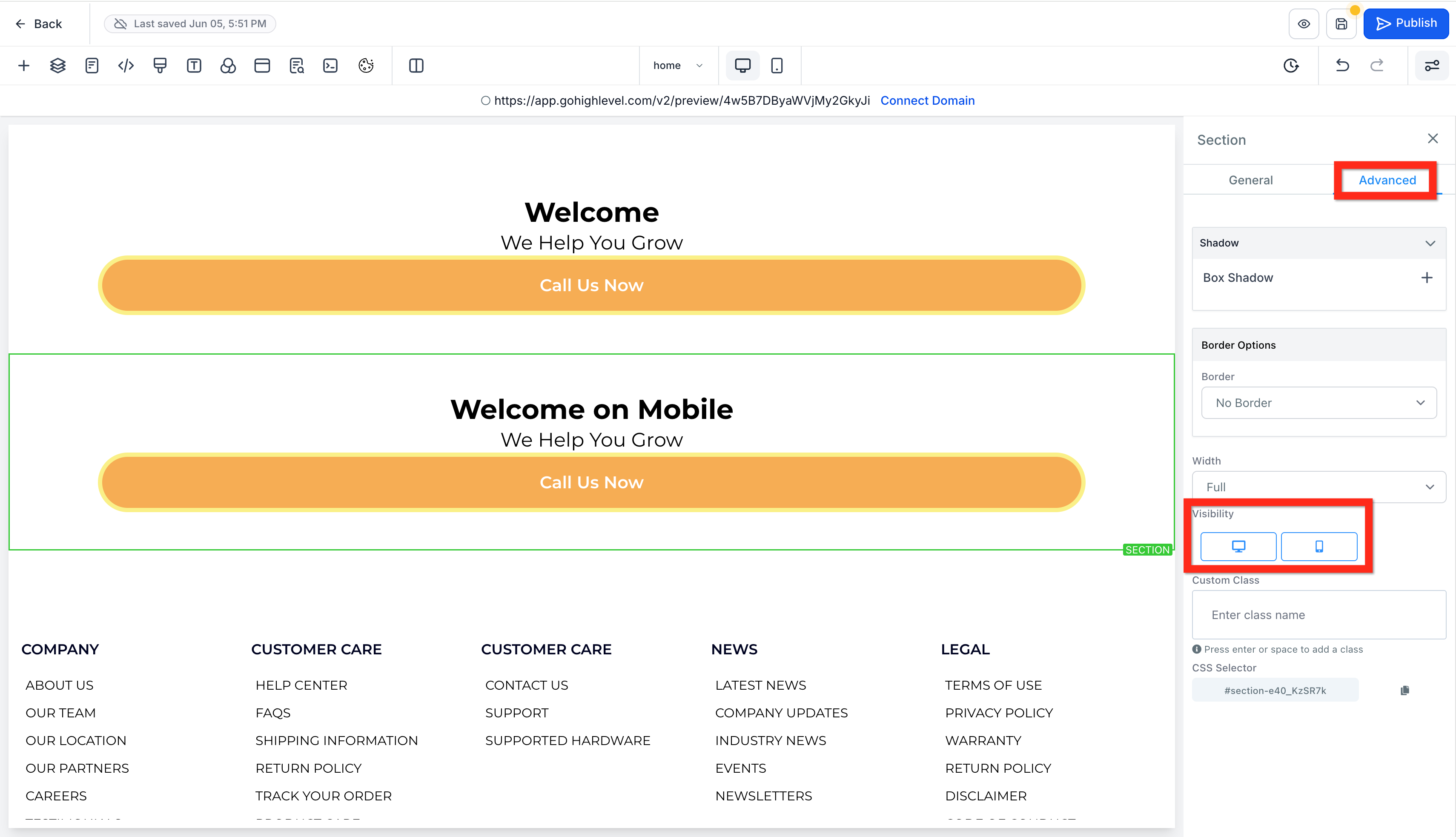
- Adatta per la responsività: Nell'editor di pagina, regola gli elementi e le impostazioni finché tutto appare correttamente sia su desktop che su mobile. Se non riesci a far apparire un elemento come desideri, puoi duplicarlo e nelle impostazioni avanzate rendere un elemento visibile su desktop e l'altro visibile su mobile.
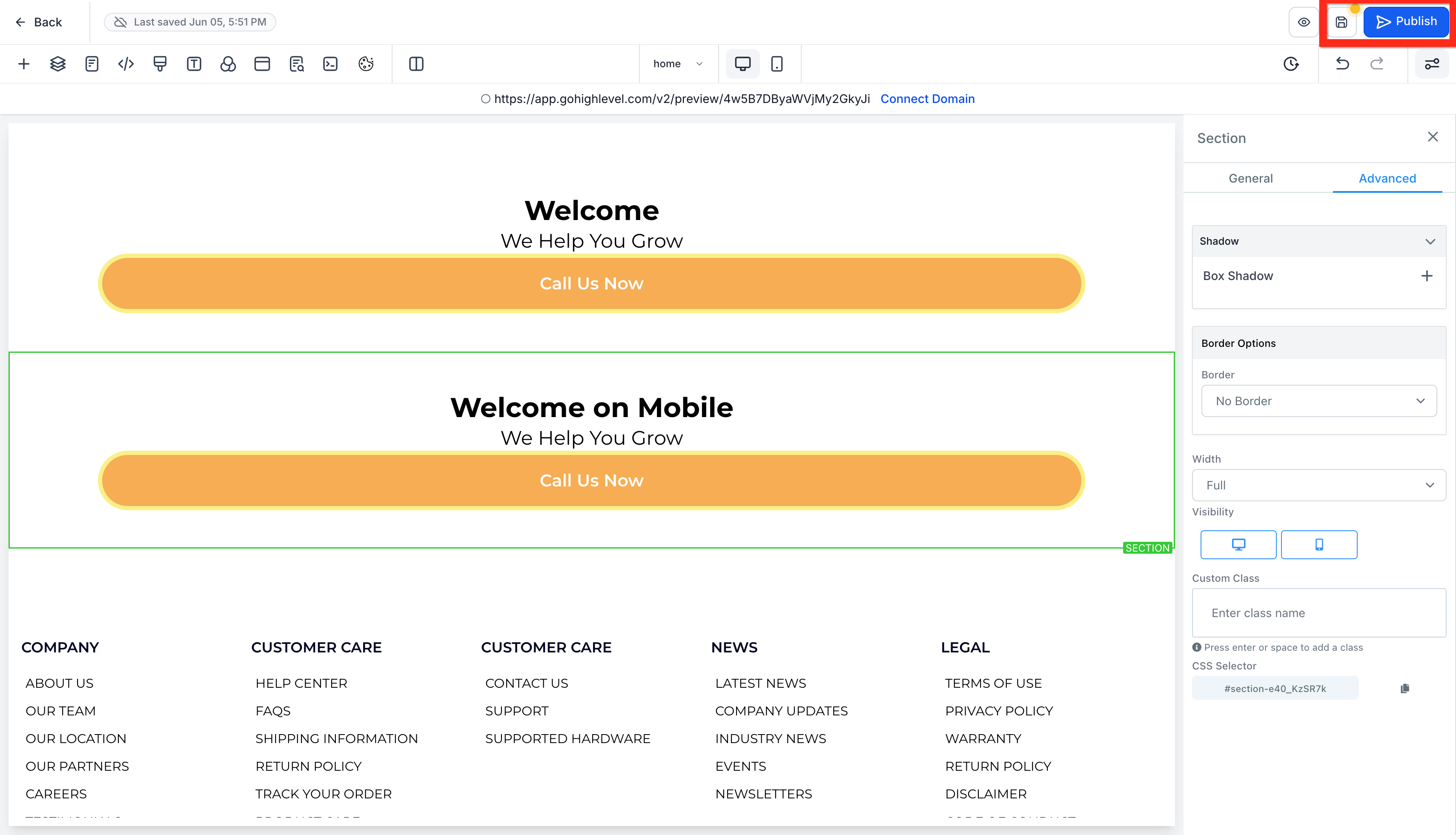
- Salva e Pubblica (Save and Publish): Dovresti salvare frequentemente e pubblicare di tanto in tanto. Quando hai finito, assicurati di salvare e pubblicare un'ultima volta.
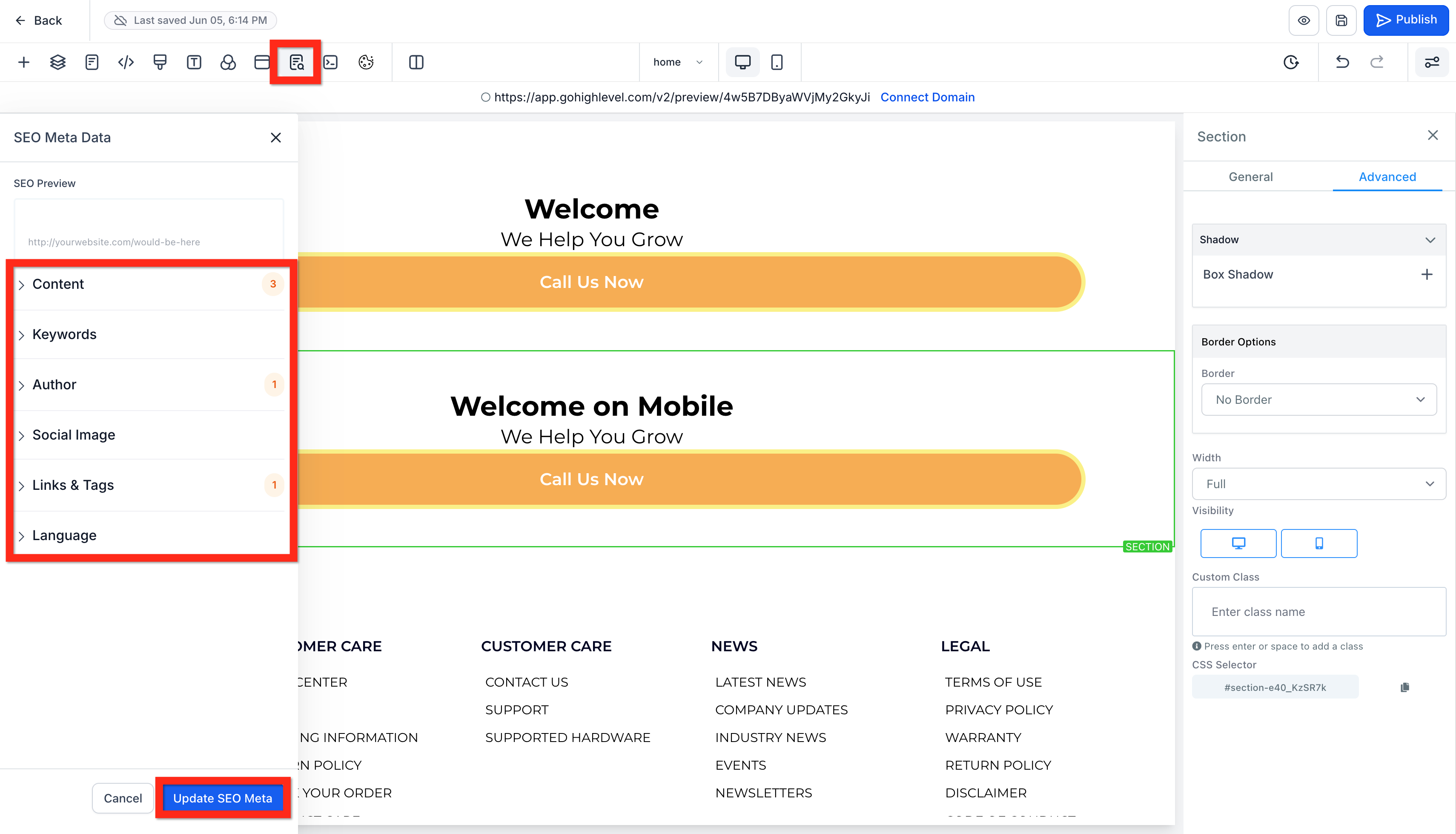
- Metadati SEO (SEO Meta Data): Nel page builder, clicca l'icona SEO per aprire il pannello dei metadati SEO. Modifica i dettagli SEO e meta (titolo, descrizione, ecc.).
- Collega un dominio: Facoltativo, ma se hai un dominio personalizzato puoi collegarlo al tuo sito. Per collegare un dominio, esci dal page builder e vai alla scheda Impostazioni (Settings). Da qui puoi selezionare un dominio, aggiungere una favicon, inserire codice di tracciamento, aggiungere una chat widget e altro ancora.