Questo articolo mostra come configurare i quiz in modo che la pagina dei risultati mostri la categoria con il punteggio più alto o più basso. Ciò ti permette di creare valutazioni in stile personalità o di evidenziare i gap di competenza direttamente nei risultati.
Cosa sono i quiz in stile personalità?
I quiz in stile personalità raggruppano le domande in categorie (come stili, archetipi o competenze). Ogni risposta aggiunge punti a una o più categorie. Quando il quiz viene inviato, GoHighLevel / Squadd somma i punti e determina un risultato, di solito la categoria con il punteggio più alto (o più basso se si vuole evidenziare un gap). Quel risultato viene mostrato nella pagina dei risultati nella sezione Categoria Individuale, dove è possibile visualizzare il nome e il punteggio della categoria e aggiungere una breve spiegazione.
Vantaggi principali dei quiz in stile personalità
Risultati chiari: Una categoria viene evidenziata come il "tipo" dell'utente per una facile interpretazione.
- Personalizzazione approfondita: Aggiungi campi personalizzati (Custom Fields) e valori dinamici per personalizzare i percorsi utente, segmentare i risultati del quiz o mostrare contenuti personalizzati nella pagina dei risultati.
- Narrazione più ricca: L'editor di testo avanzato supporta titoli, elenchi e link per risultati più curati e coinvolgenti.
Pronto per l'automazione: Abbina i risultati ai Workflow (ad es. ramificazione per categoria) per follow-up mirati.
Maggiore coinvolgimento: Aggiungi GIF, video esplicativi e pulsanti CTA orientati all'azione direttamente in qualsiasi pagina del quiz.
Come configurare un quiz in stile personalità
Con questi passaggi puoi configurare i tuoi quiz per mostrare solo la categoria più alta o più bassa nella pagina dei risultati, creando risultati in stile personalità o valutazioni dei gap di competenza.
Passaggio 1: Apri un quiz
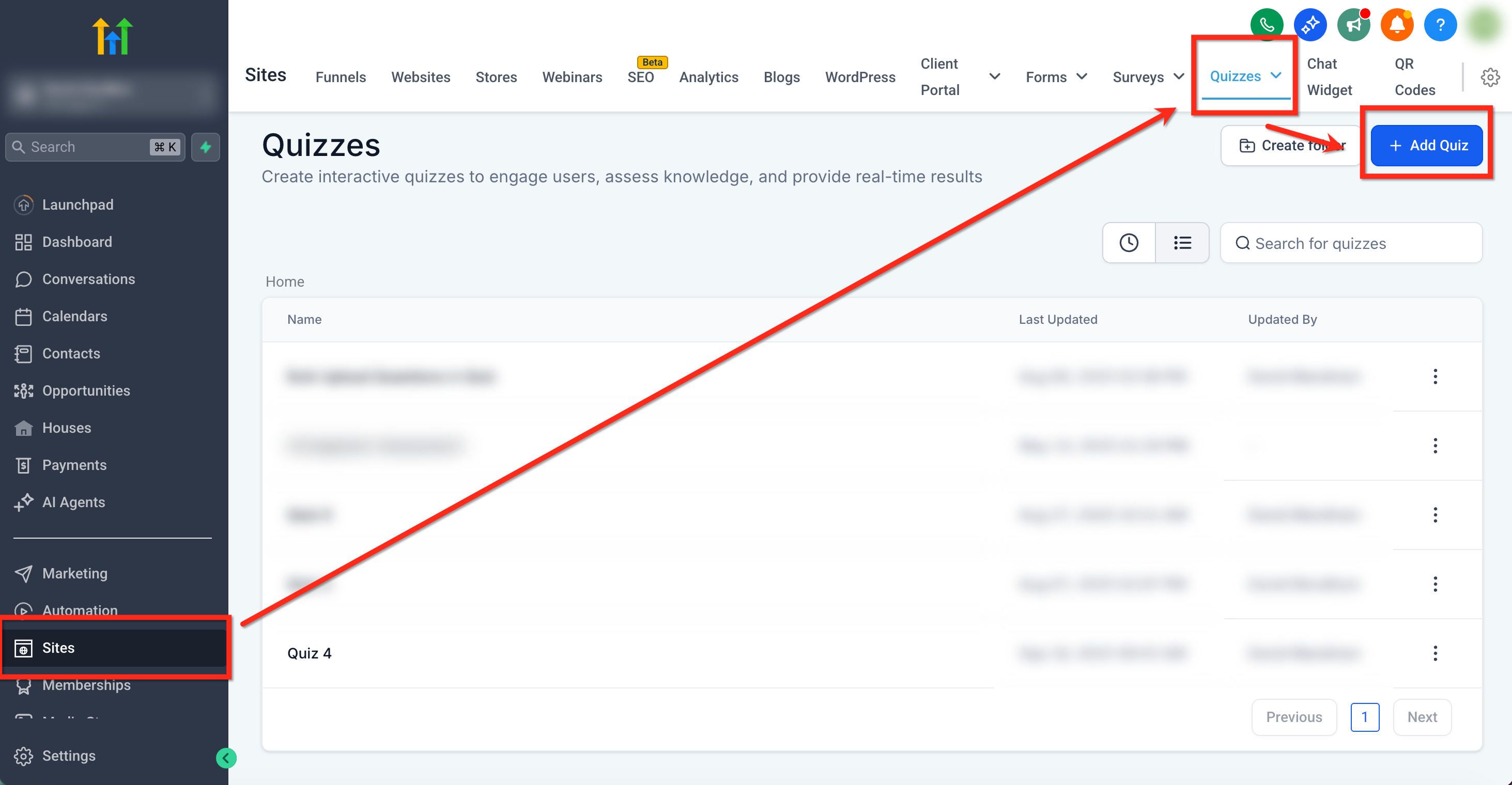
Vai su Siti (Sites) → Quiz → + Aggiungi Quiz (oppure seleziona un quiz esistente)
Passaggio 2: Crea le categorie
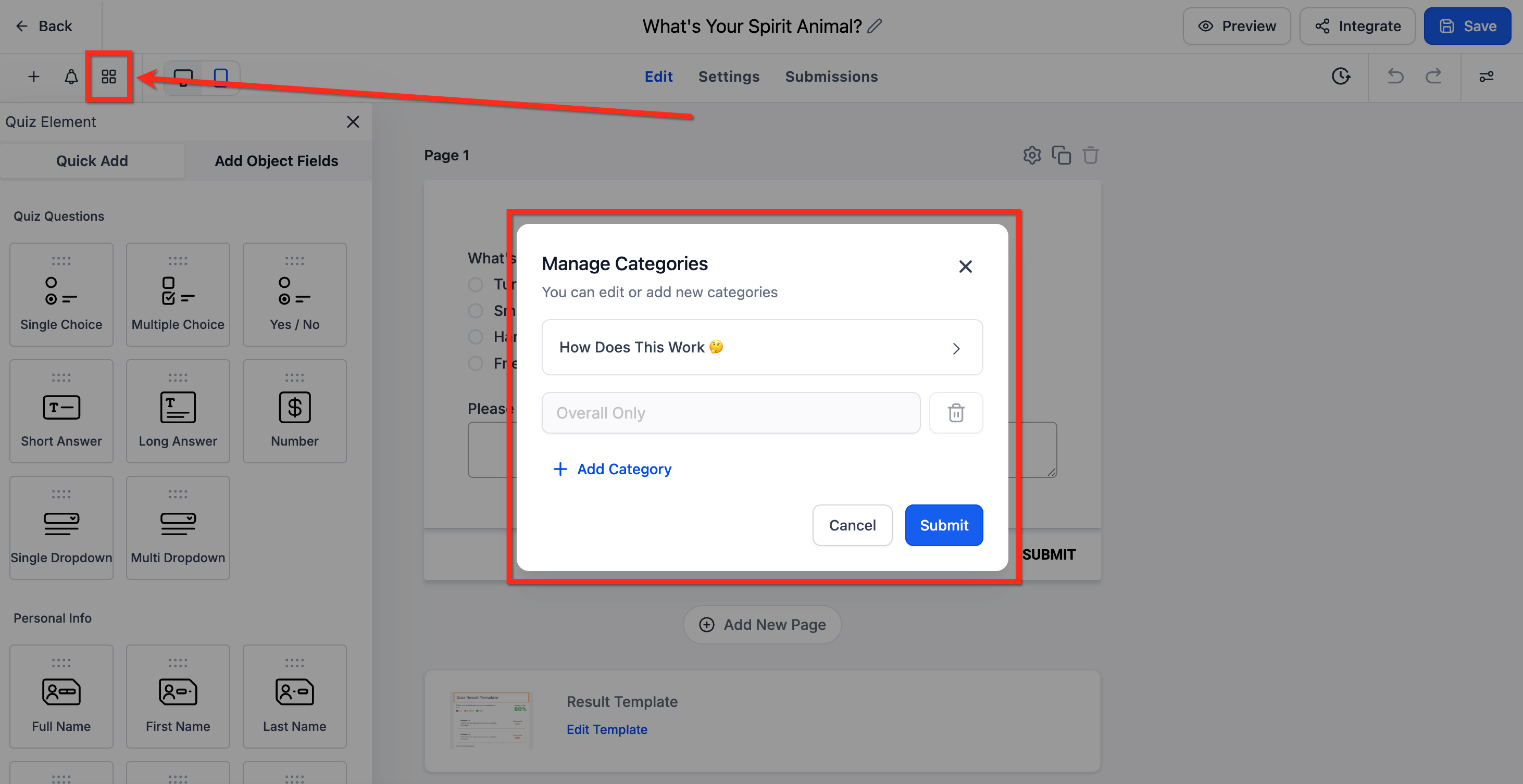
Clicca sull'opzione "Gestisci categorie" in alto a sinistra, poi aggiungi le categorie.
Passaggio 3: Assegna categorie e punteggi
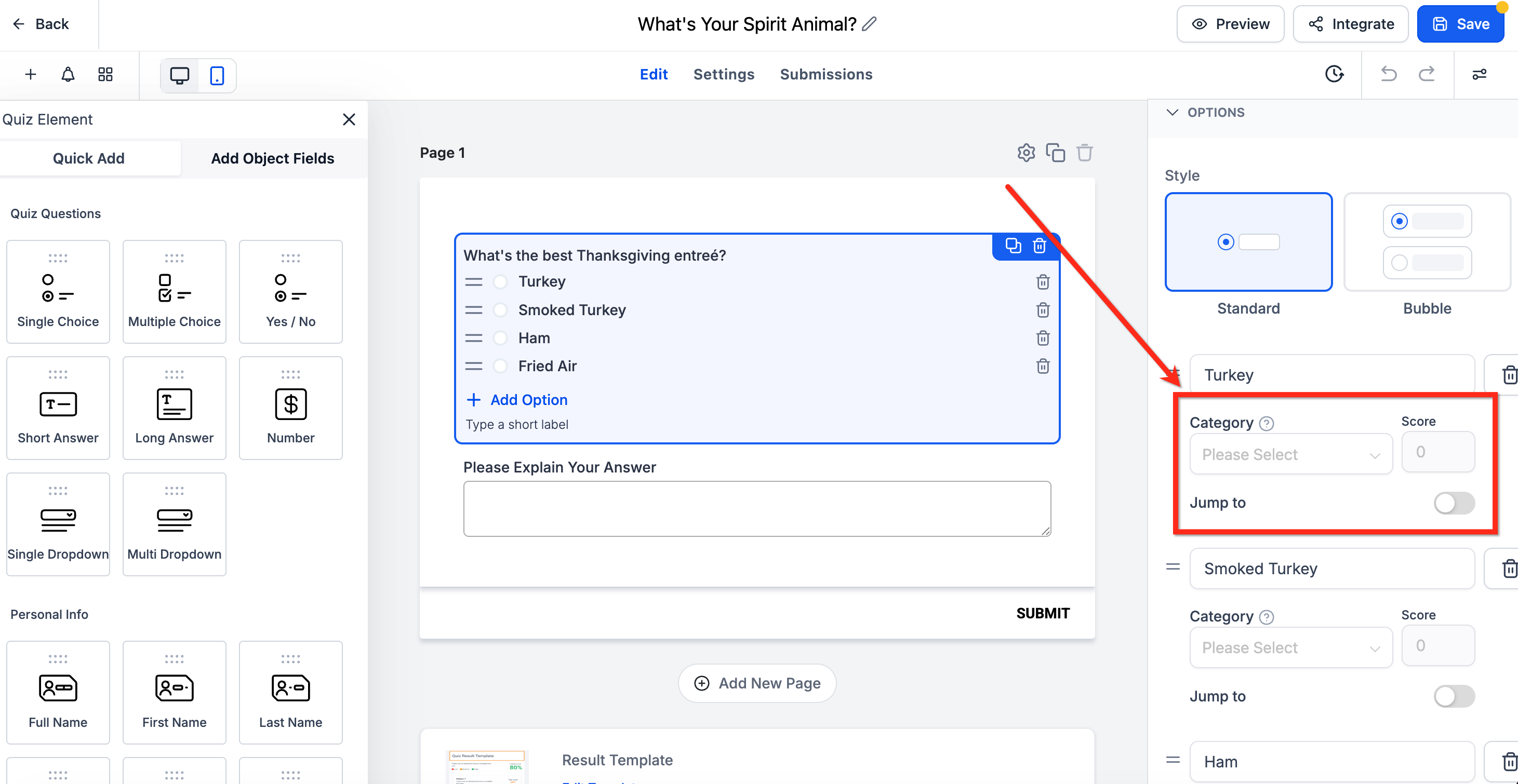
Nel costruttore di quiz, vai su una domanda e consulta il pannello Opzioni sulla destra. Sotto ogni risposta, assegna una Categoria e un Punteggio.
Passaggio 4: Costruisci la pagina dei risultati
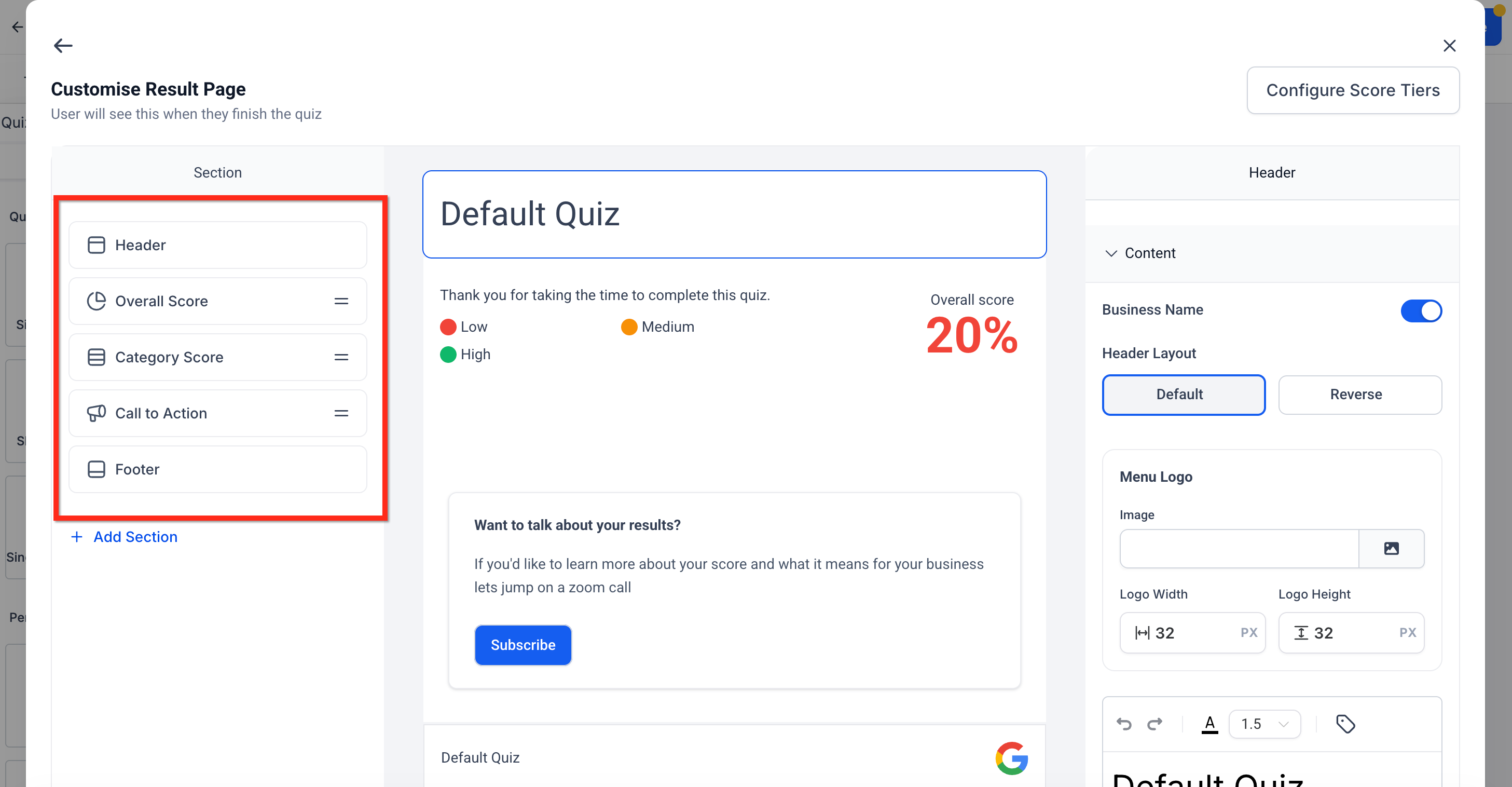
Dopo aver configurato le categorie e i punteggi, passa all'editor della Pagina dei risultati.
Qui puoi personalizzare completamente ciò che il partecipante al quiz vede dopo aver completato il quiz.
Sezioni disponibili
Intestazione → Titolo, logo, attivazione/disattivazione del nome dell'azienda.
- Punteggio totale → Mostra il risultato complessivo del quiz. Puoi scegliere di visualizzare una percentuale (con intervalli opzionali Basso/Medio/Alto), il punteggio effettivo o un risultato su 10.
- Punteggio per categoria → Mostra la distribuzione su tutte le categorie. Puoi anche scegliere come visualizzare il punteggio di ciascuna categoria—percentuale, punteggio effettivo o su 10—per coerenza con lo stile del punteggio totale.
Categoria individuale → Mostra solo la categoria con il punteggio più alto o più basso.
Call to Action → Aggiungi un pulsante (ad es. Iscriviti, Prenota una chiamata).
Footer → Aggiungi disclaimer, copyright o link.
Passaggio 5: Mostra la categoria più alta o più bassa
Per configurare i risultati in stile personalità:
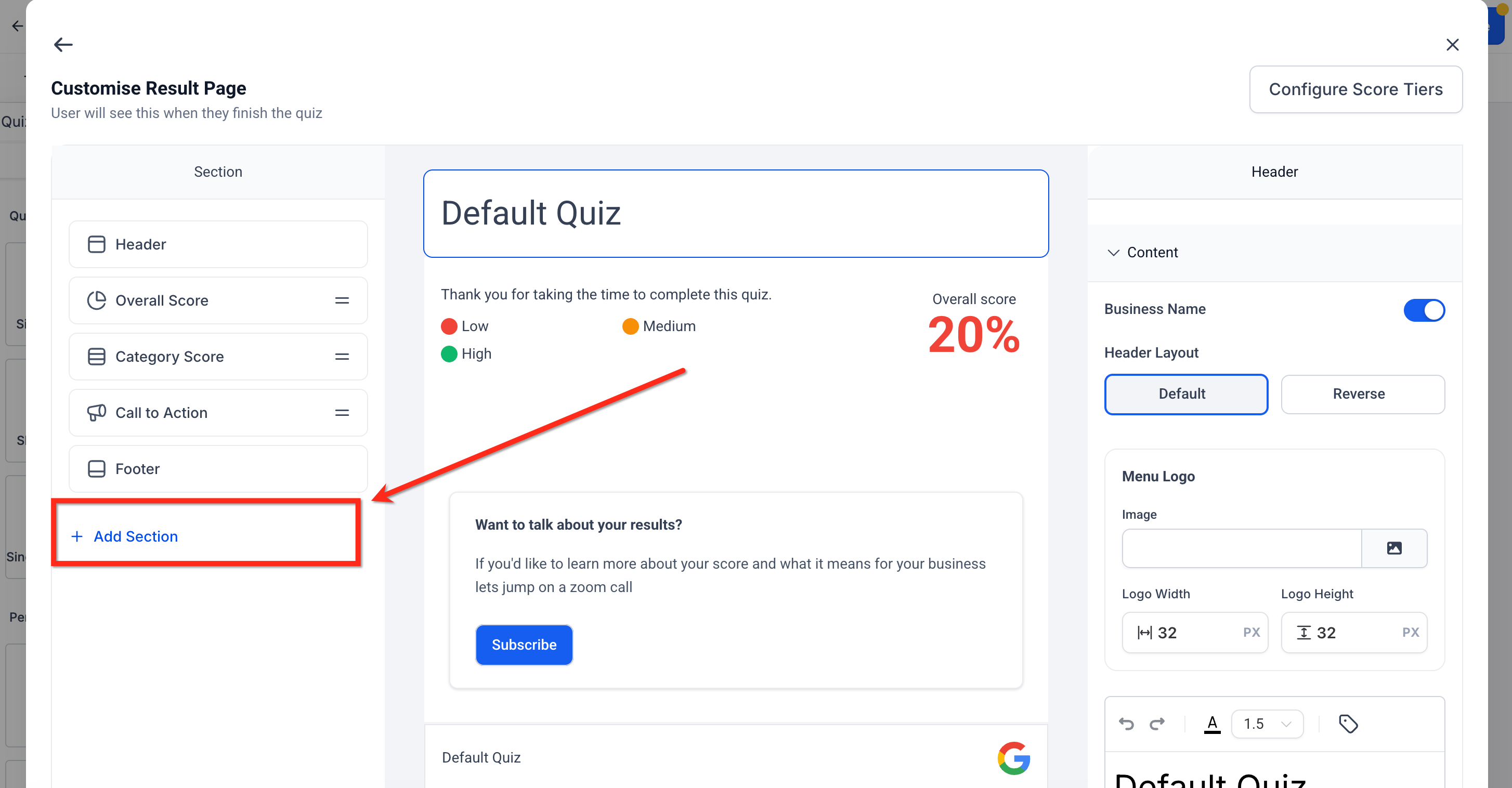
Nella Pagina dei risultati, clicca su + Aggiungi sezione.
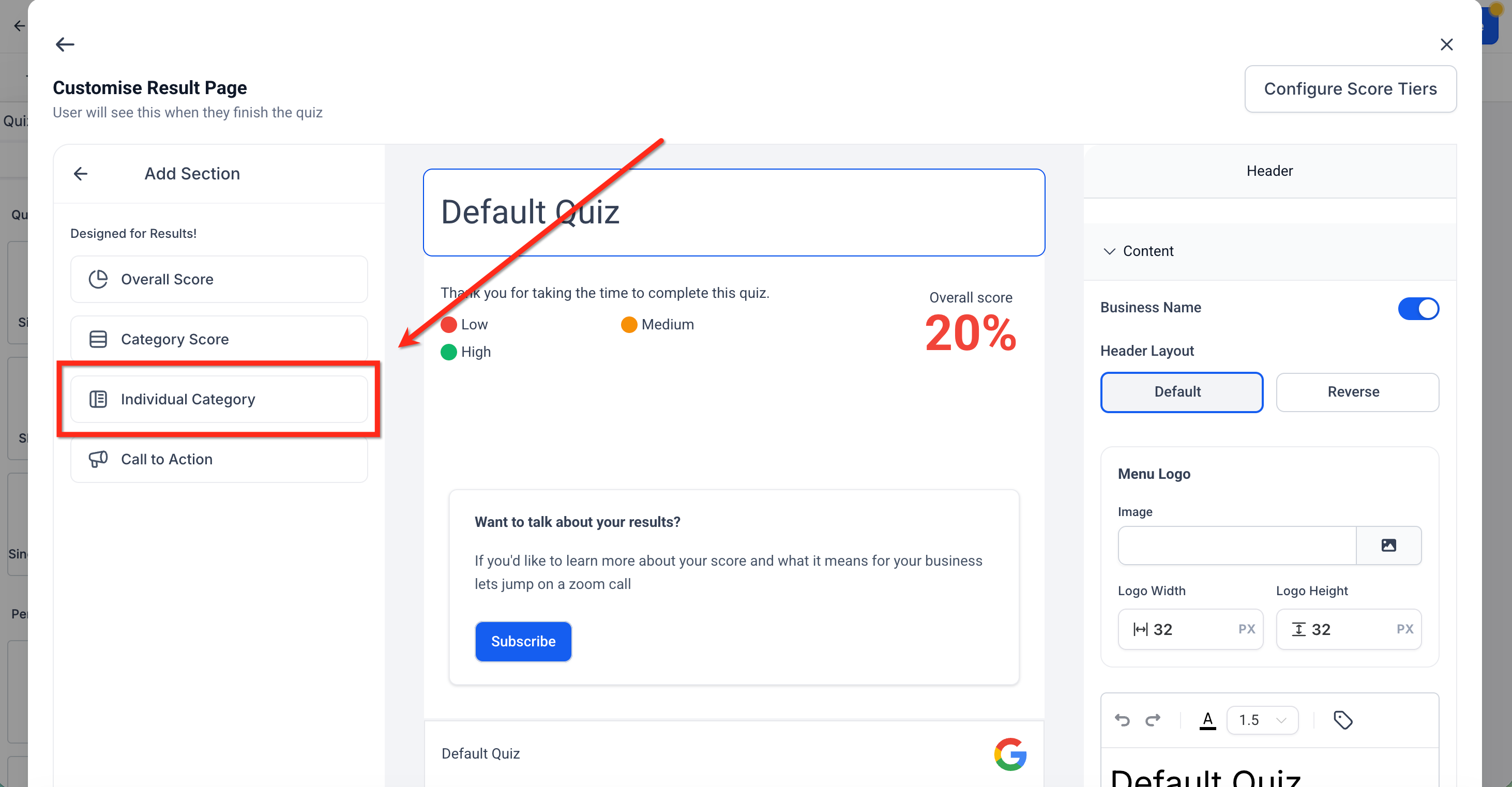
Scegli Categoria individuale
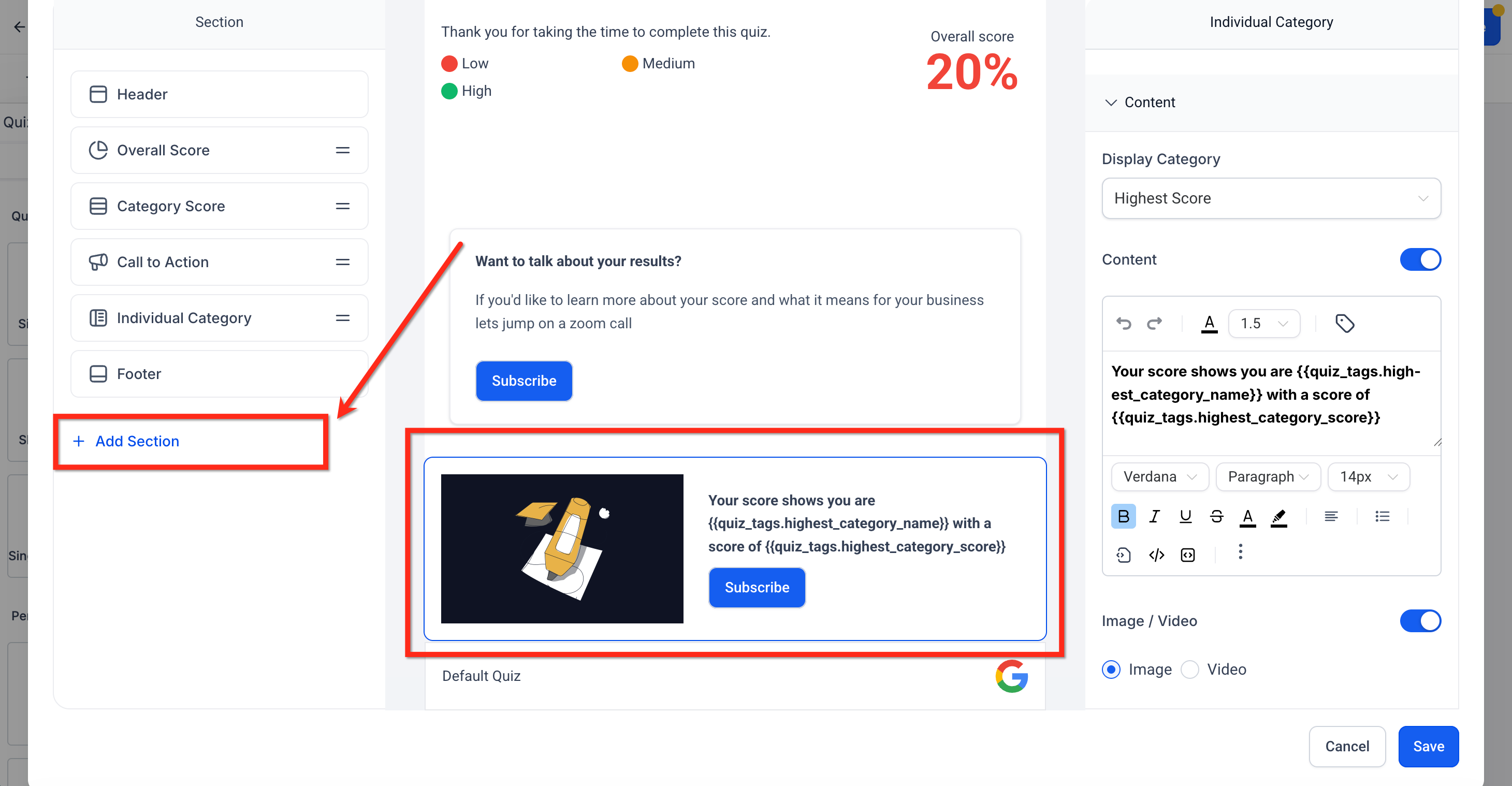
Nelle impostazioni della sezione, seleziona:
Categoria più alta → Mostra la categoria con il punteggio massimo.
Categoria più bassa → Mostra la categoria con il punteggio minimo.
Usa l'editor per aggiungere testo e inserire tag dinamici (disponibili all'interno di questa sezione):
{{quiz_tags.highest_category_name}}{{quiz_tags.highest_category_score}}{{quiz_tags.lowest_category_name}}{{quiz_tags.lowest_category_score}}
Esempi di configurazione:
Più alta → "La tua area di forza è {{quiz_tags.highest_category_name}} ({{quiz_tags.highest_category_score}}%)."
Più bassa → "La tua area di debolezza è {{quiz_tags.lowest_category_name}} ({{quiz_tags.lowest_category_score}}%)."
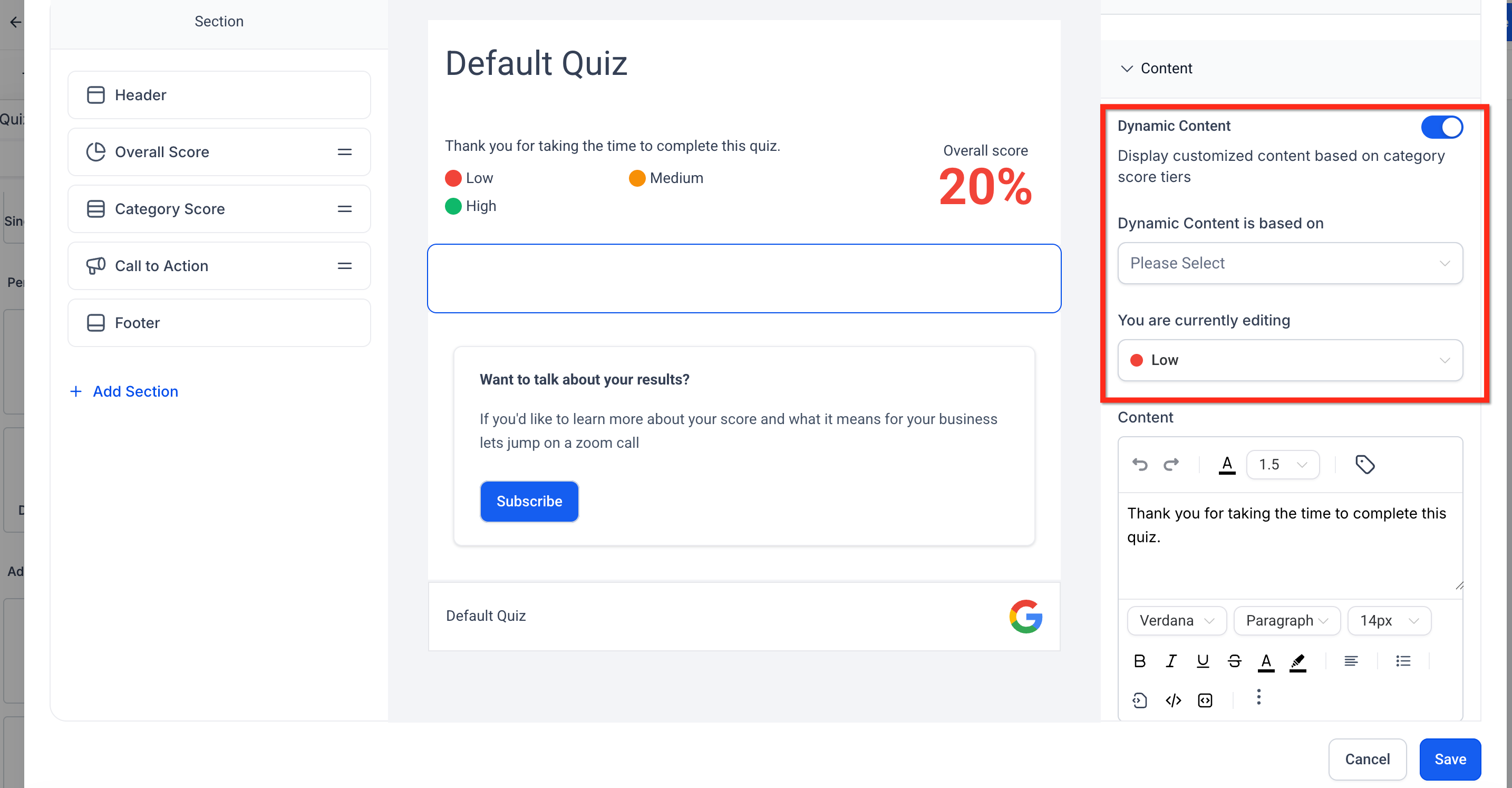
Passaggio 6: Aggiungi intervalli di punteggio dinamici (facoltativo)
Nelle sezioni Punteggio totale o Punteggio per categoria, puoi configurare fasce di punteggio (Basso, Medio, Alto).
Esempio:
Basso = 0–40%
Medio = 41–70%
Alto = 71–100%
Aggiungi un messaggio per ogni fascia (ad es. incoraggiamento, raccomandazioni).
Passaggio 7: Salva e visualizza l'anteprima
Una volta configurate tutte le sezioni, clicca su Salva.
Usa l'opzione Anteprima per completare il quiz e verificare:
Che i punteggi vengano calcolati correttamente.
Che le categorie più alta/più bassa vengano visualizzate come previsto.
Che i messaggi e le CTA appaiano nei posti giusti.
Domande frequenti
D: Dove inserisco i tag dinamici?
Usa il selettore di tag nell'editor di testo avanzato per inserire Tag del quiz, campi del Contatto, Valori personalizzati o tag di data/ora.
D: Come posso inviare email diverse in base al profilo dell'utente?
Usa i Workflow con un Trigger "Quiz inviato" per inviare messaggi personalizzati.
D: Posso mostrare sia la categoria più alta che quella più bassa?
Sì. Aggiungi due sezioni Categoria individuale—una impostata su "Più alta" e l'altra su "Più bassa"—oppure abbina la "Più alta" alla sezione Punteggio per categoria per mostrare il riepilogo completo.
D: Posso combinare il punteggio in stile personalità con le percentuali del punteggio totale nello stesso quiz?
Sì. Usa la sezione Categoria individuale per i risultati in stile personalità e la sezione Punteggio totale per la percentuale complessiva: entrambe possono coesistere nella Pagina dei risultati.