Questo articolo ti guiderà attraverso l'intero processo di connessione del tuo profilo LinkedIn o della tua pagina aziendale al Social Planner di GoHighLevel / Squadd. Seguendo questi passaggi, potrai pianificare e gestire i post direttamente da Squadd. Scoprirai anche le funzionalità principali, i permessi necessari e come risolvere i problemi più comuni.
- Cos'è l'integrazione con LinkedIn
- Vantaggi principali della connessione di LinkedIn a Squadd
- Configurare l'integrazione con LinkedIn
- Domande frequenti
Cos'è l'integrazione con LinkedIn
L'integrazione con LinkedIn in GoHighLevel / Squadd consente agli utenti di collegare i propri profili personali o le pagine aziendali al Social Planner. Una volta connesso, puoi pianificare, pubblicare e gestire i tuoi post LinkedIn direttamente dalla dashboard di Squadd. Semplifica la gestione dei social media, facendo risparmiare tempo e migliorando la visibilità dei contenuti.
Vantaggi principali della connessione di LinkedIn a Squadd
Collegare il tuo account LinkedIn offre potenti funzionalità per potenziare la tua strategia sui social media:
- Pianifica e pubblica post su profili o pagine LinkedIn direttamente.
- Gestisci più account su diverse piattaforme social in un unico posto.
- Visualizza lo stato della connessione e la validità del token per garantire la continuità.
- Riconnetti o aggiorna facilmente l'accesso se i permessi scadono.
- Controlla l'accesso degli utenti e i permessi per team collaborativi.
Configurare l'integrazione con LinkedIn
Prima di iniziare la configurazione di LinkedIn, assicurati di avere l'accesso da amministratore alla Pagina LinkedIn che desideri collegare. Il token di integrazione è valido per circa 60 giorni, dopodiché vedrai un prompt "Riconnetti" per rinnovare l'accesso. Se la connessione fallisce a causa di permessi mancanti, l'account mostrerà lo stato "Permessi mancanti" — segui nuovamente i passaggi di configurazione per riautorizzare correttamente la connessione.
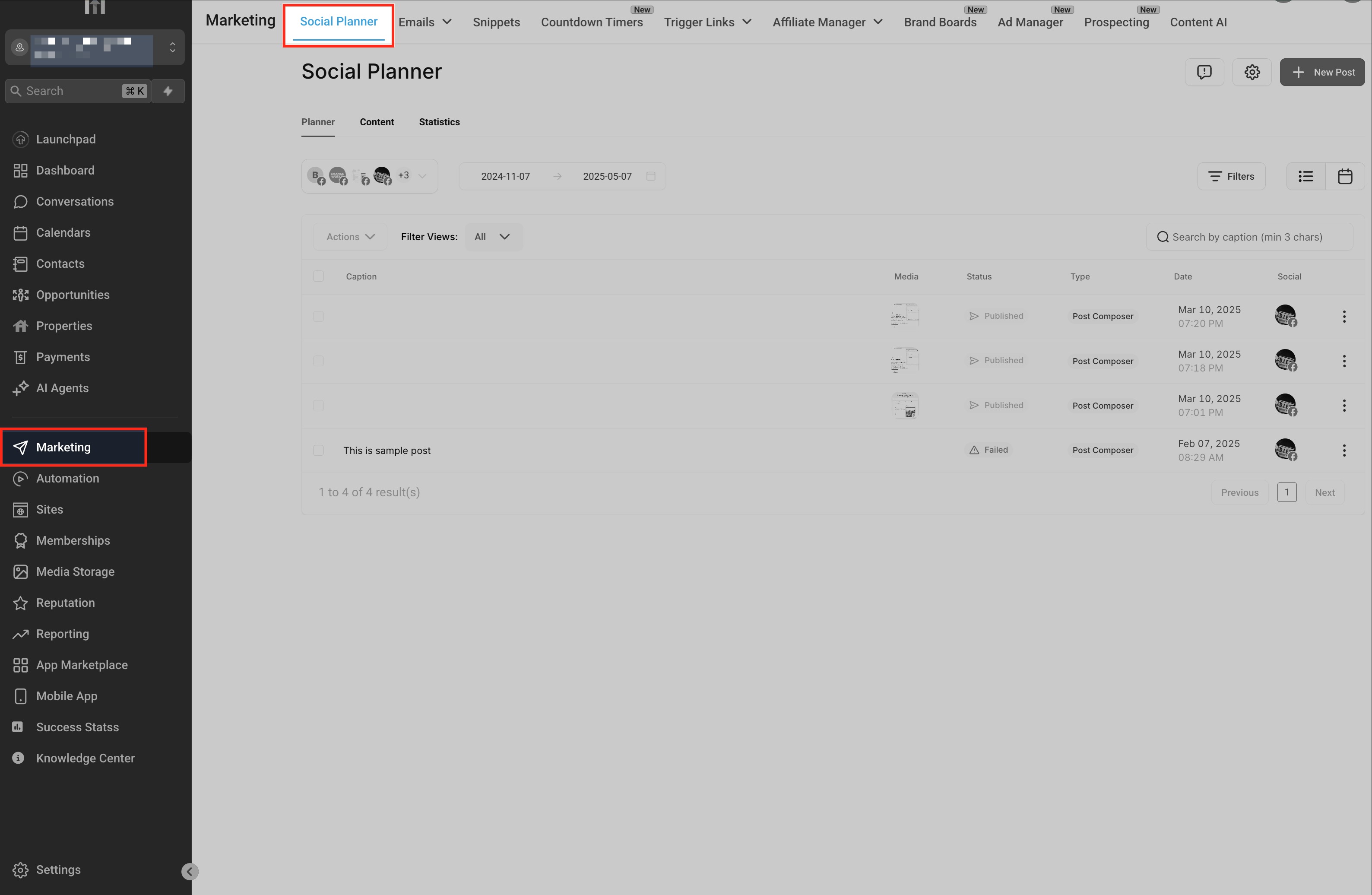
Accedi al Social Planner
Dalla barra laterale sinistra, vai su Marketing > Social Planner. Qui gestisci tutti i contenuti pianificati sulle piattaforme social collegate.
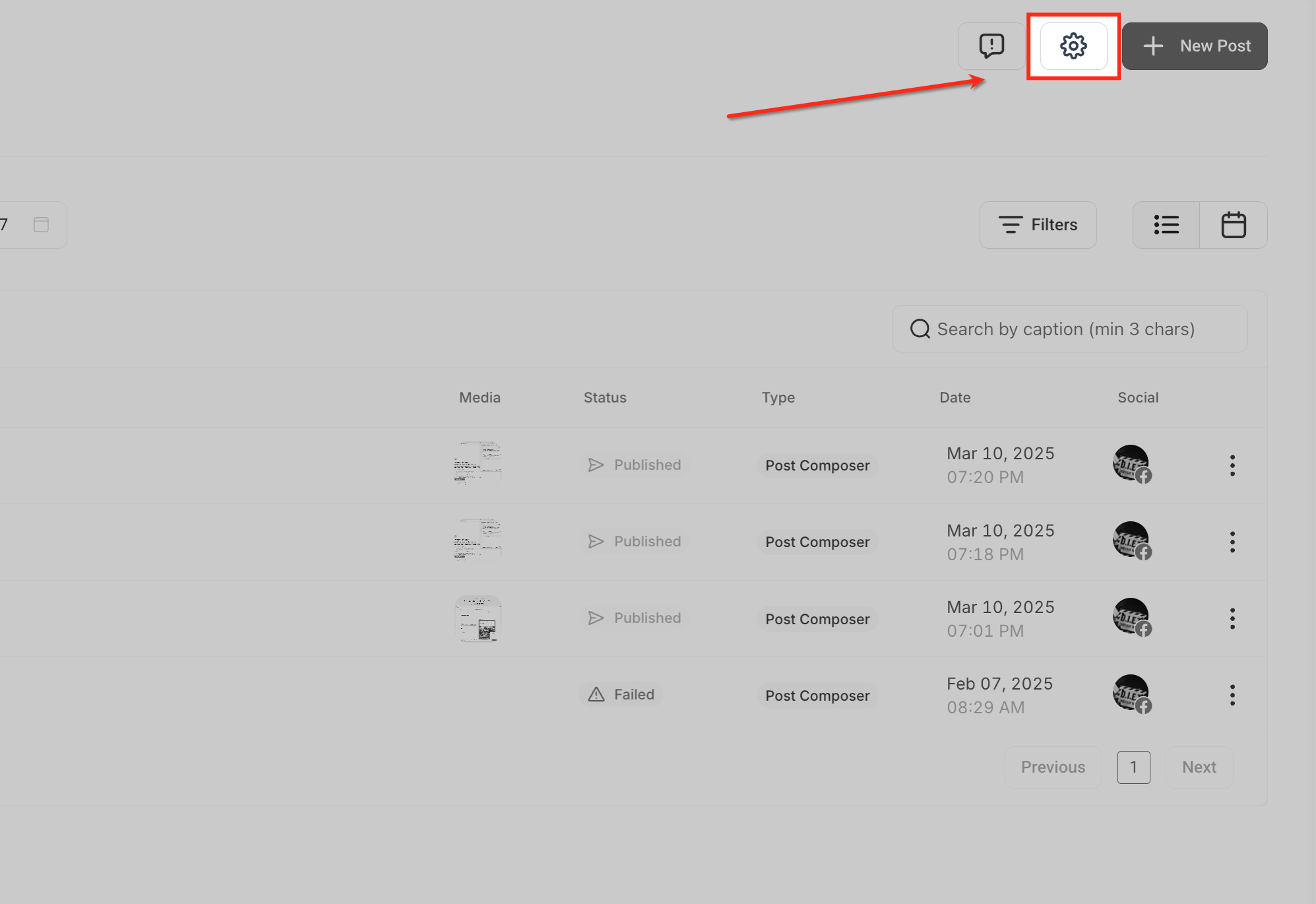
Apri le Impostazioni del Social Planner
Clicca sull'icona a ingranaggio nell'angolo in alto a destra per aprire le Impostazioni (Settings) del Social Planner.
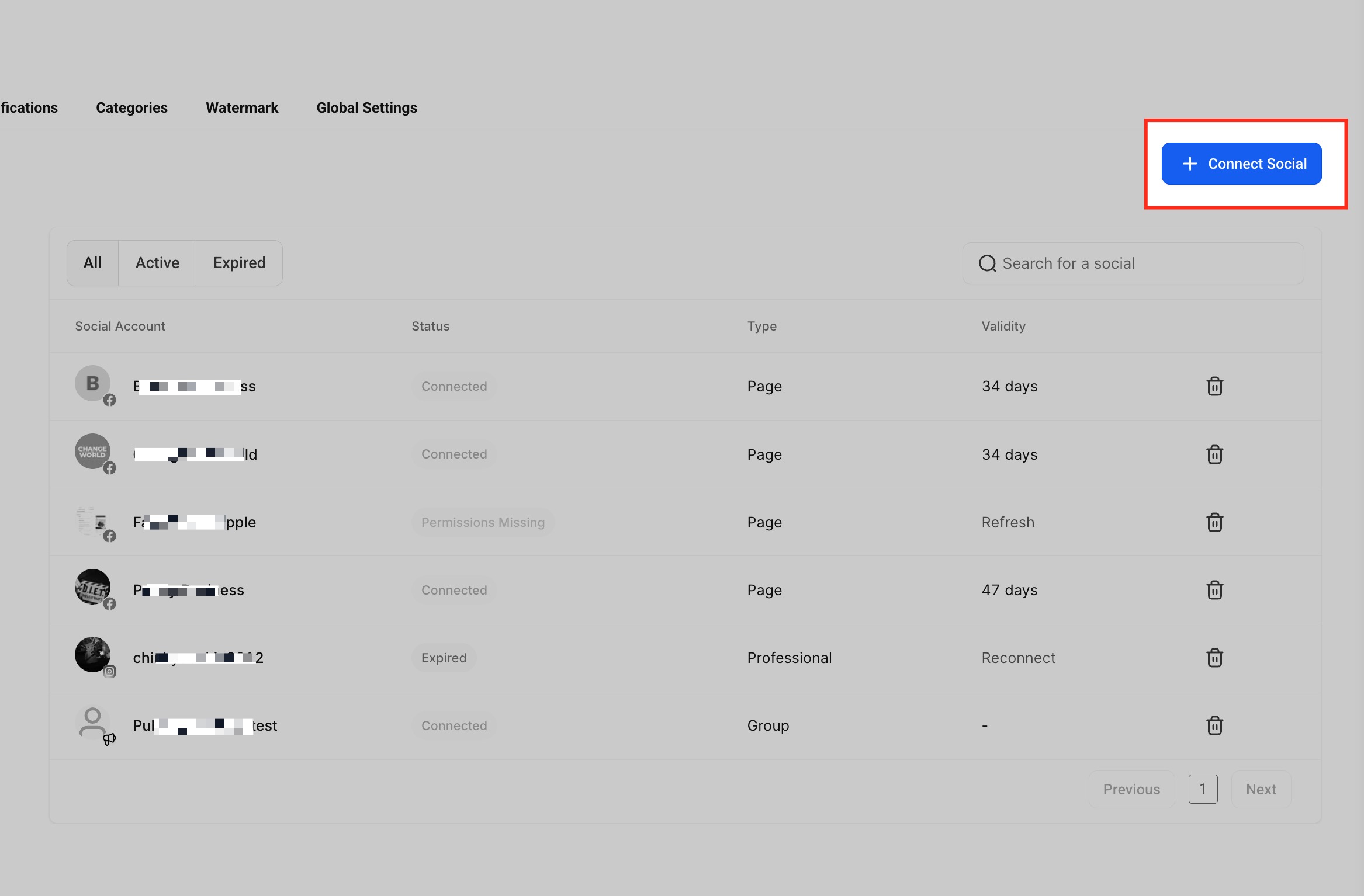
Clicca su "Connect Social"
Nella scheda Account Social, clicca sul pulsante + Connect Social per iniziare a collegare il tuo account LinkedIn.
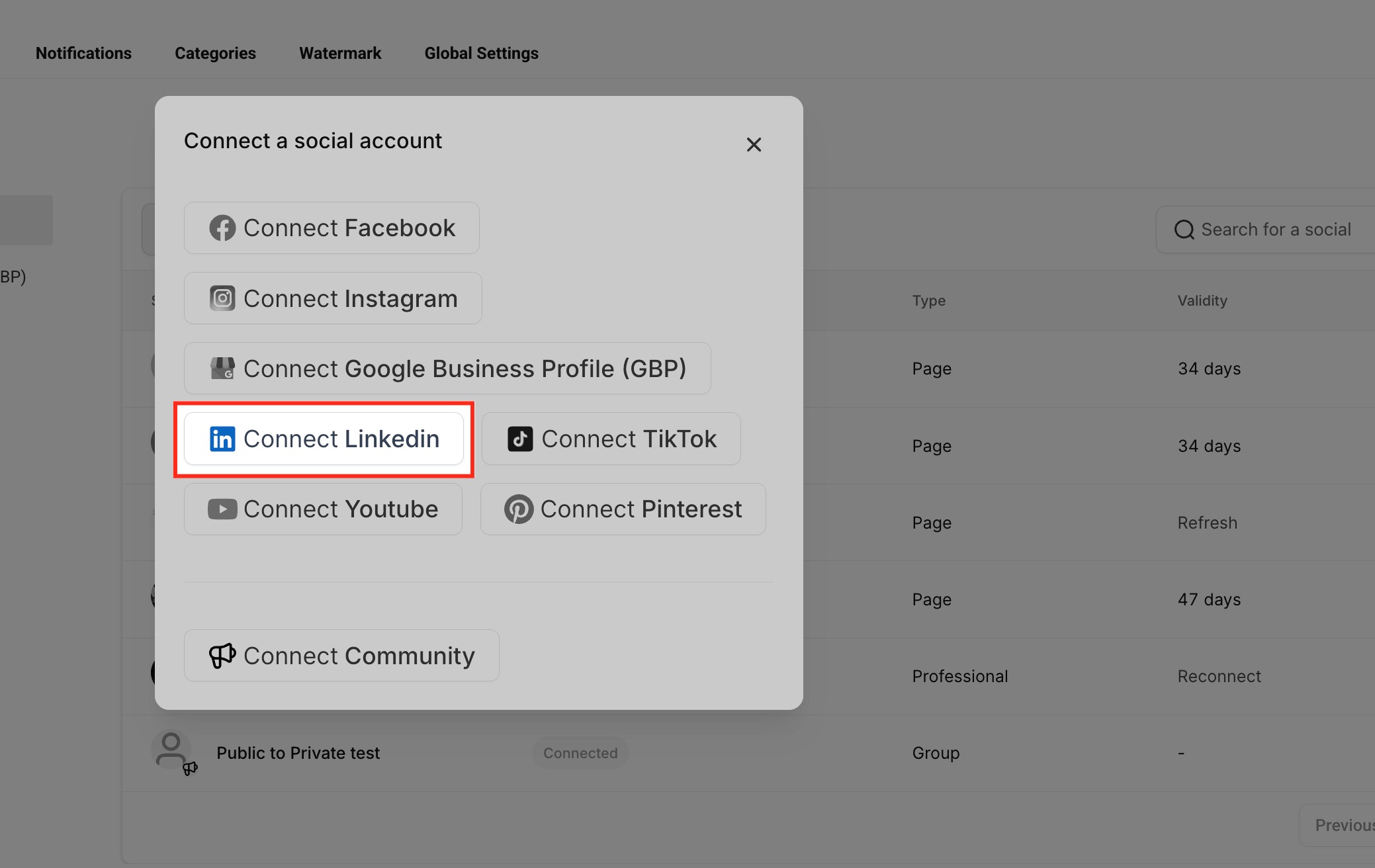
Seleziona LinkedIn
Un popup mostrerà tutte le piattaforme disponibili. Clicca su Connect LinkedIn.
Accedi a LinkedIn
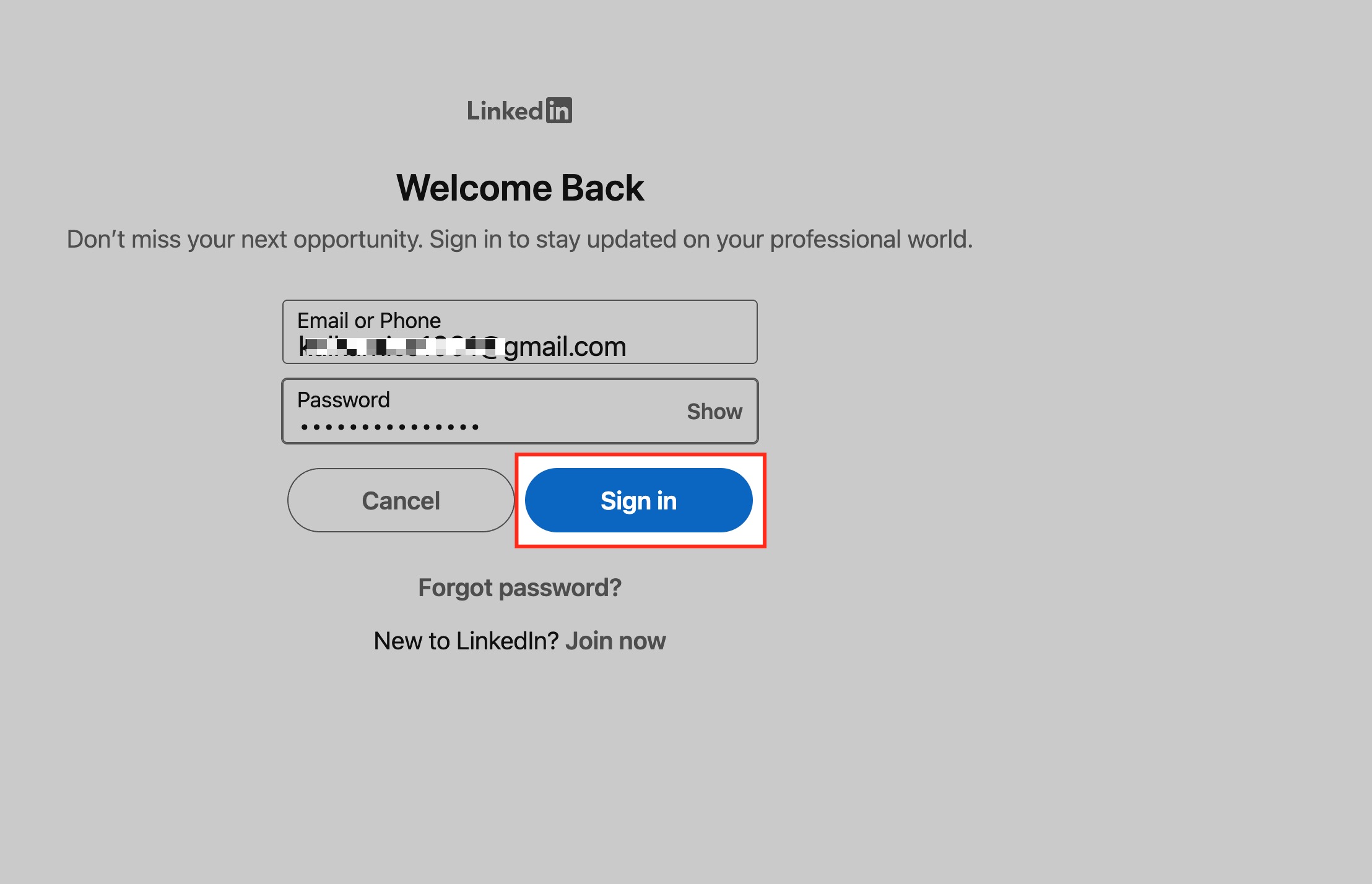
Verrai reindirizzato alla schermata di accesso di LinkedIn. Inserisci le tue credenziali LinkedIn e clicca su Sign In.
Concedi i permessi
LinkedIn ti chiederà di autorizzare l'accesso al tuo account tramite Squadd / LeadConnector. Clicca su Consenti (Allow) per procedere.
Nota: Se stai effettuando la connessione per scopi pubblicitari, assicurati che il tuo account LinkedIn abbia accesso come Super Admin o Campaign Manager all'account pubblicitario. In caso contrario, l'account potrebbe non apparire successivamente nel Social Planner.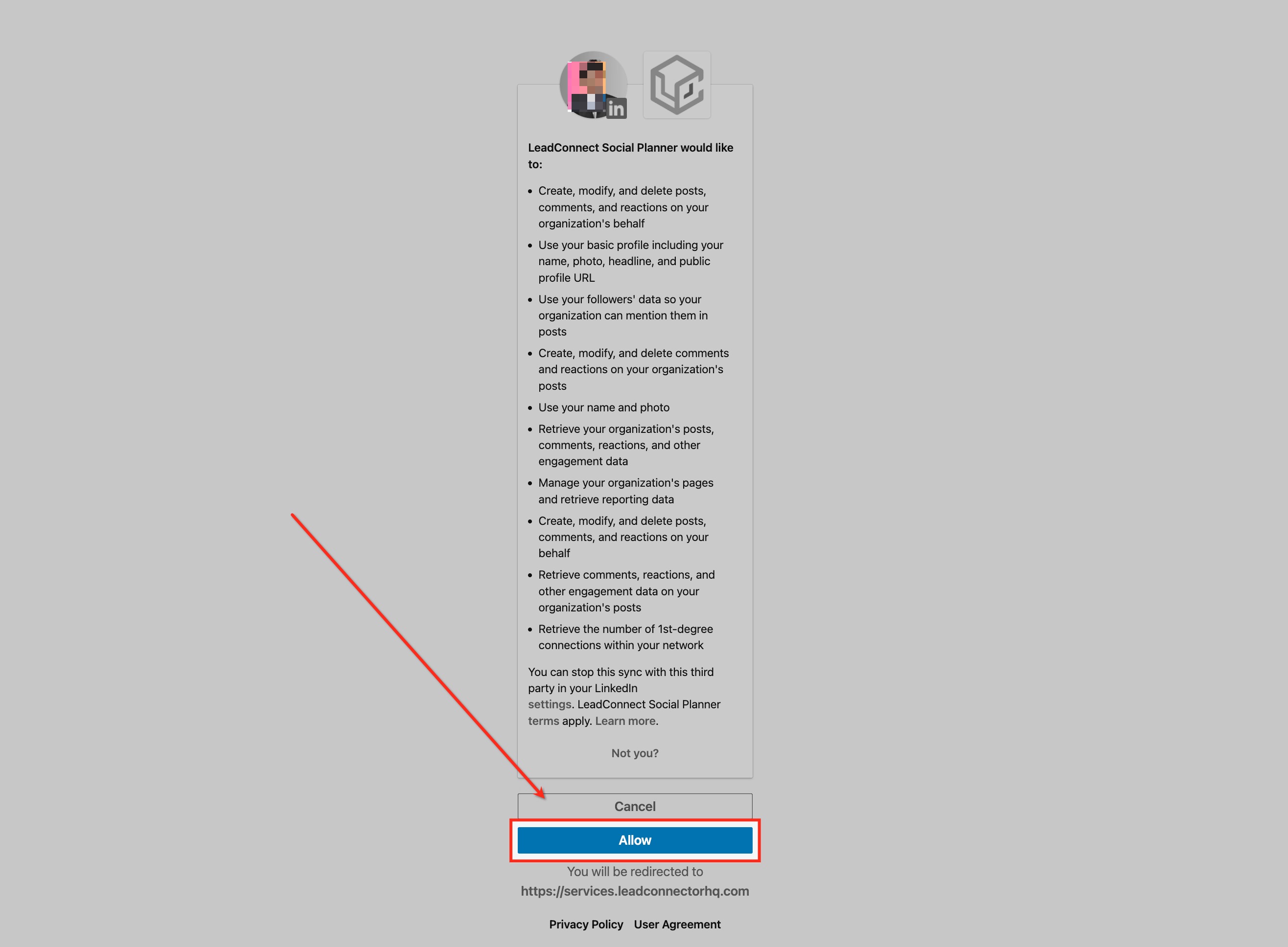
Scegli il profilo o la pagina LinkedIn
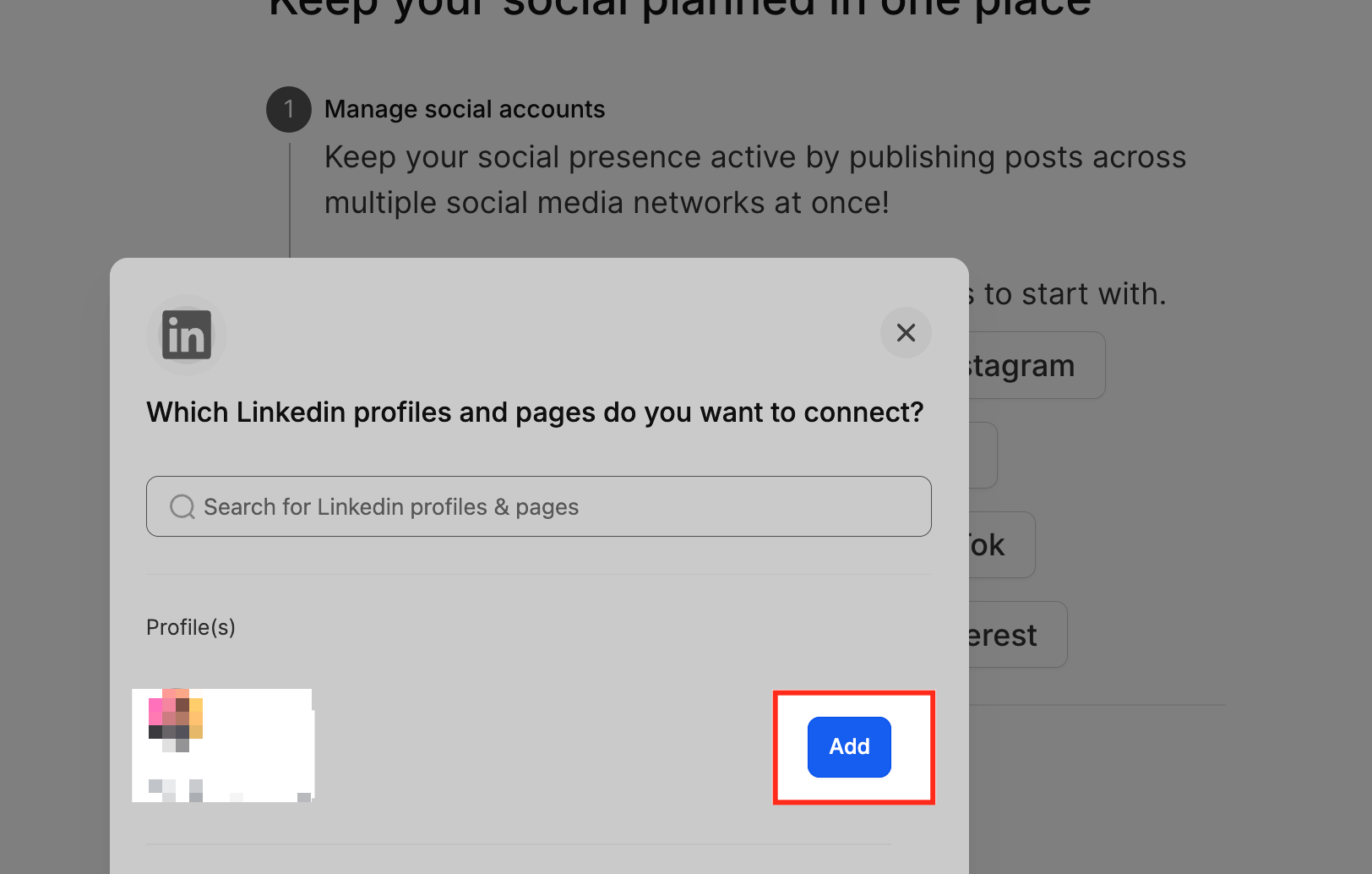
Dopo aver concesso l'accesso, seleziona il profilo LinkedIn o la pagina aziendale che desideri collegare e clicca su Aggiungi (Add).
Conferma della connessione
Una volta aggiunto, l'account risulterà come Connesso nella sezione Account Social, insieme al tipo di account e alla validità del token.
Suggerimento: Se non vedi il tuo account pubblicitario dopo una connessione avvenuta con successo, verifica che l'account sia attivo (non archiviato o sospeso) e che tu abbia accettato i Termini per sviluppatori marketing di LinkedIn in Campaign Manager.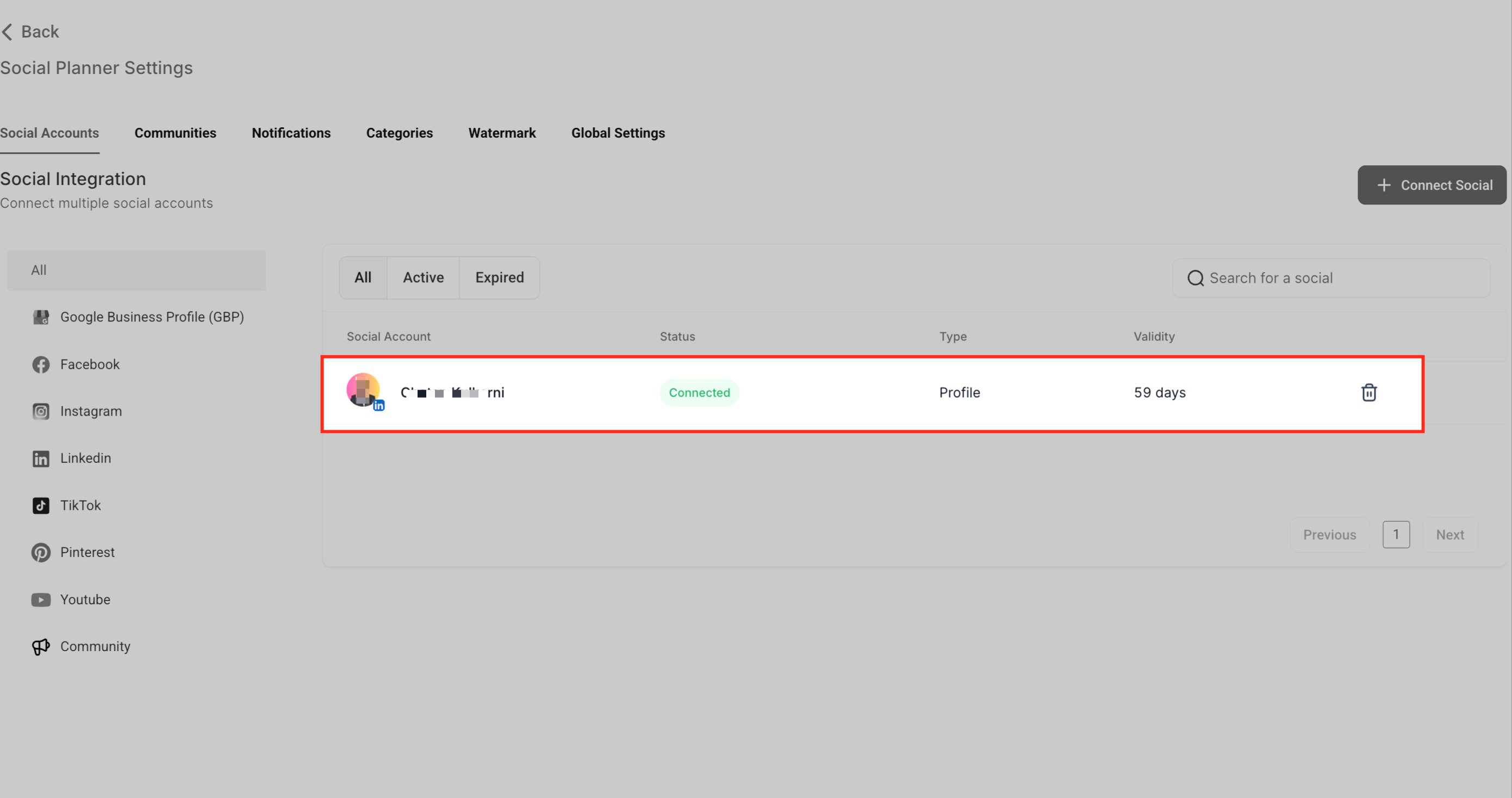
Domande frequenti
D: Posso collegare contemporaneamente sia un profilo LinkedIn che una pagina aziendale?
Sì, GoHighLevel / Squadd consente di collegare più account LinkedIn — sia profili personali che pagine aziendali — in base all'accesso e ai permessi disponibili.
D: Cosa succede se la connessione LinkedIn scade?
Se il token scade, vedrai un prompt "Riconnetti" nella scheda Account Social. Clicca semplicemente su di esso e riautorizza tramite LinkedIn.
D: Perché compare il messaggio "Permessi mancanti" per la mia pagina?
Di solito significa che il tuo account LinkedIn non ha i diritti di amministratore sulla pagina oppure che alcuni permessi non sono stati concessi durante l'autorizzazione. Riconnetti e assicurati di fornire l'accesso completo. Per gli account pubblicitari in particolare, i permessi mancanti indicano spesso che il ruolo utente in LinkedIn Campaign Manager non è sufficiente. Prova a riconnetterti dopo aver aggiornato il tuo ruolo, aver svuotato la cache o utilizzando una finestra in incognito.
D: Posso pianificare post LinkedIn sia per il profilo personale che per le pagine aziendali?
Sì, una volta collegati entrambi, puoi scegliere dove pubblicare ogni post durante il processo di creazione del contenuto.
D: C'è un limite al numero di account LinkedIn che posso collegare?
Pur non essendoci un limite fisso in GoHighLevel / Squadd, il numero di account gestibili dovrebbe essere coerente con il tuo piano di abbonamento e i permessi di amministratore.