In questo articolo illustriamo i passaggi necessari per creare Pubblici personalizzati (Custom Audiences) e come utilizzarli durante il processo di creazione di una campagna in Ad Manager.
- Dove trovare l'opzione per creare pubblici personalizzati?
- Come creare un pubblico personalizzato?
- Come creare un pubblico personalizzato da Sito web?
- Come creare un pubblico personalizzato da Pagina Facebook?
- Come creare un pubblico personalizzato da Modulo Lead?
- Come creare un pubblico personalizzato da Lista clienti?
- Articoli correlati
Dove trovare l'opzione per creare pubblici personalizzati?
L'opzione per creare pubblici personalizzati si trova:
Nel flusso di creazione della campagna, il secondo passaggio riguarda "Budget e Pubblico" (Budget and Audience); nella sezione Controlli del pubblico (Audience Controls) è presente la sezione Pubblico di destinazione (Intended Audience).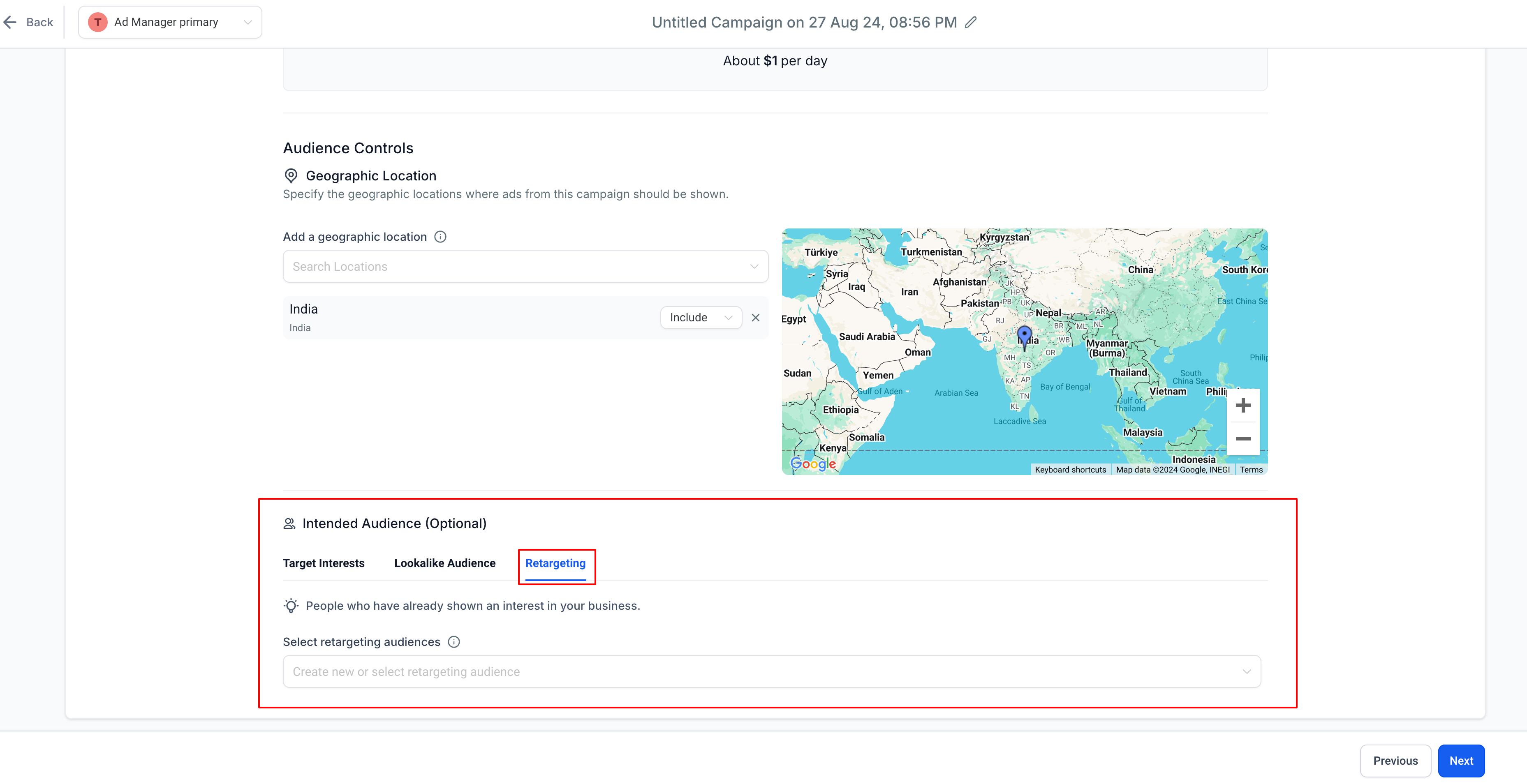
Nella scheda Retargeting, facendo clic sul menu a tendina "Crea o seleziona un pubblico di retargeting" (Create new or select retargeting audience), la prima opzione dell'elenco è "Crea un pubblico personalizzato" (Create a Custom Audience).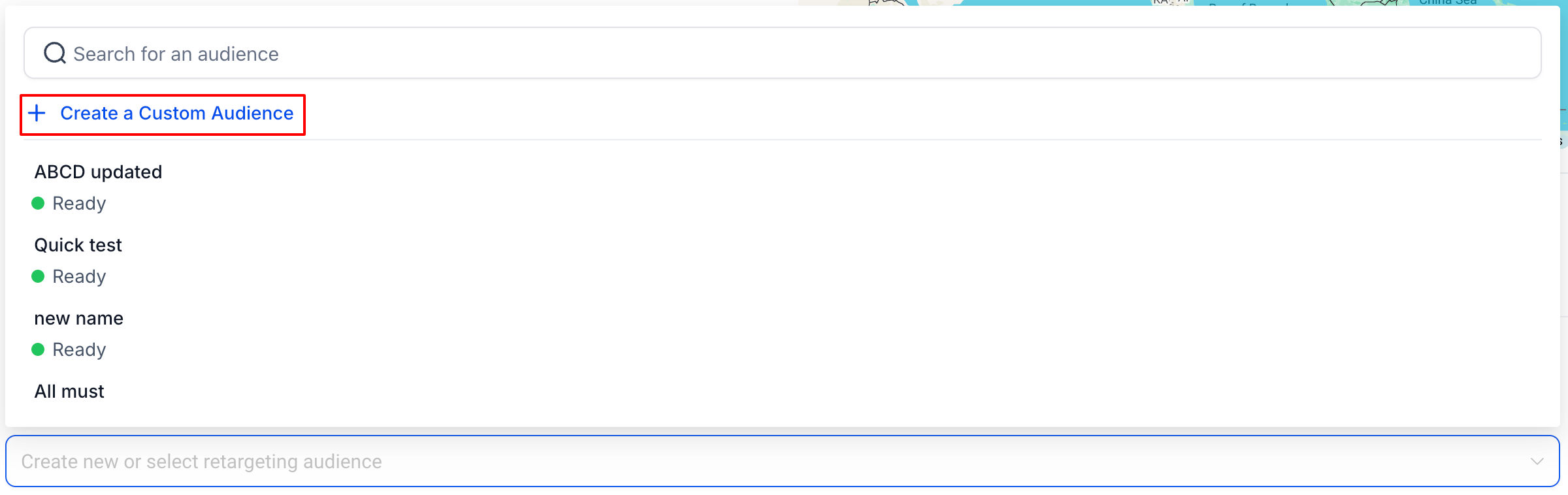
Come creare un pubblico personalizzato?
Questo tipo di pubblico di destinazione si riferisce a un gruppo di persone che hanno già familiarità con il tuo brand/prodotto e hanno interagito con esso in precedenza su una delle piattaforme Meta. Utilizzeremo un pubblico personalizzato appositamente curato per raggiungere queste persone con la nostra campagna pubblicitaria.
La creazione di un pubblico personalizzato è un processo in due fasi, descritte di seguito:
- Facendo clic sul pulsante 'Crea un pubblico personalizzato' (Create a Custom Audience), si apre una finestra di dialogo modale che consente all'utente di selezionare la sorgente del pubblico personalizzato, la quale determinerà il tipo di pubblico creato.
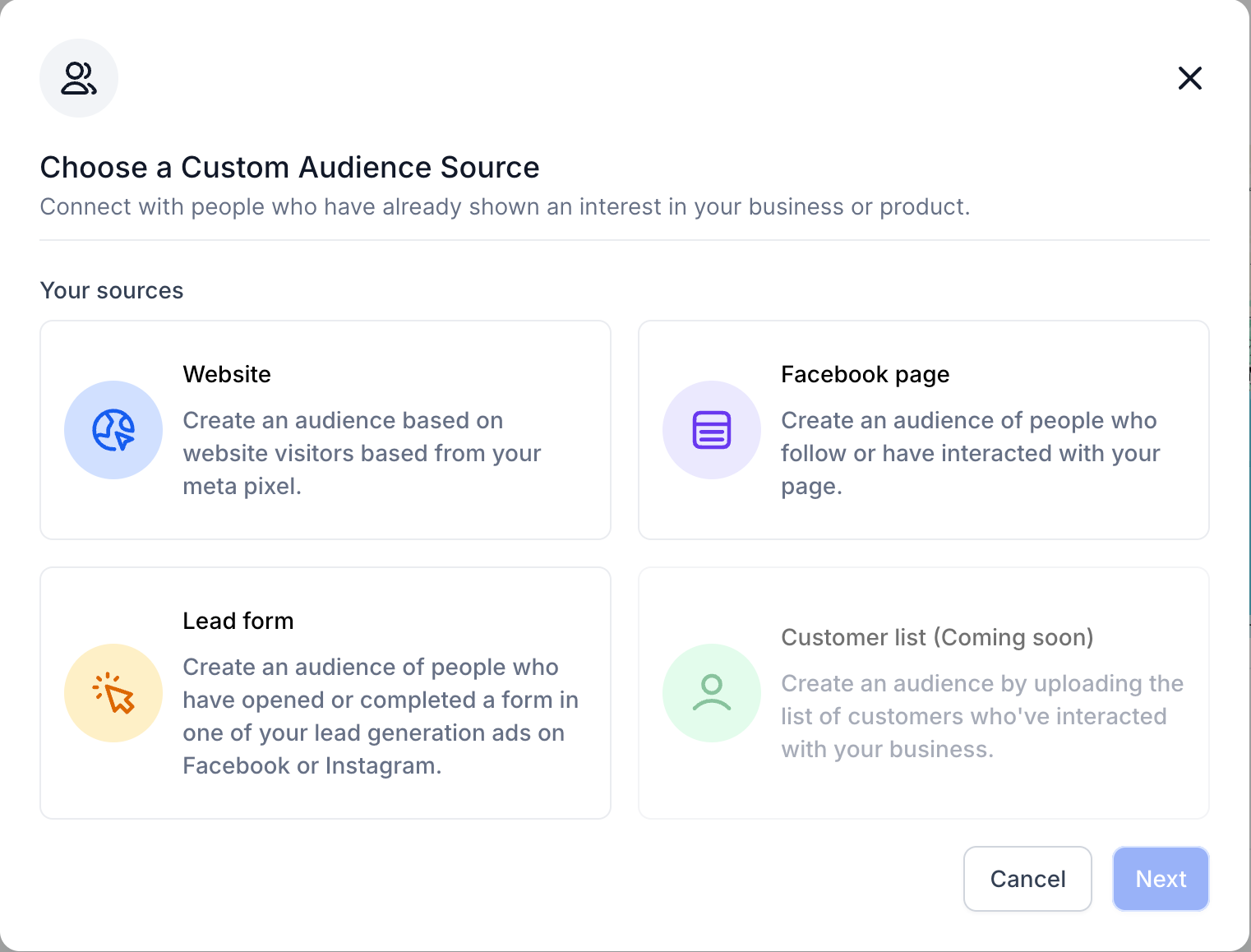
- Una volta scelta la sorgente e dopo aver fatto clic su 'Avanti' (Next), l'utente accede al secondo passaggio della creazione del pubblico personalizzato, dove viene mostrata una finestra di dialogo con i relativi campi, che variano in base alla sorgente selezionata.
Es.: Se si seleziona 'Sito web' (Website), il secondo passaggio per creare un pubblico personalizzato apparirà come segue: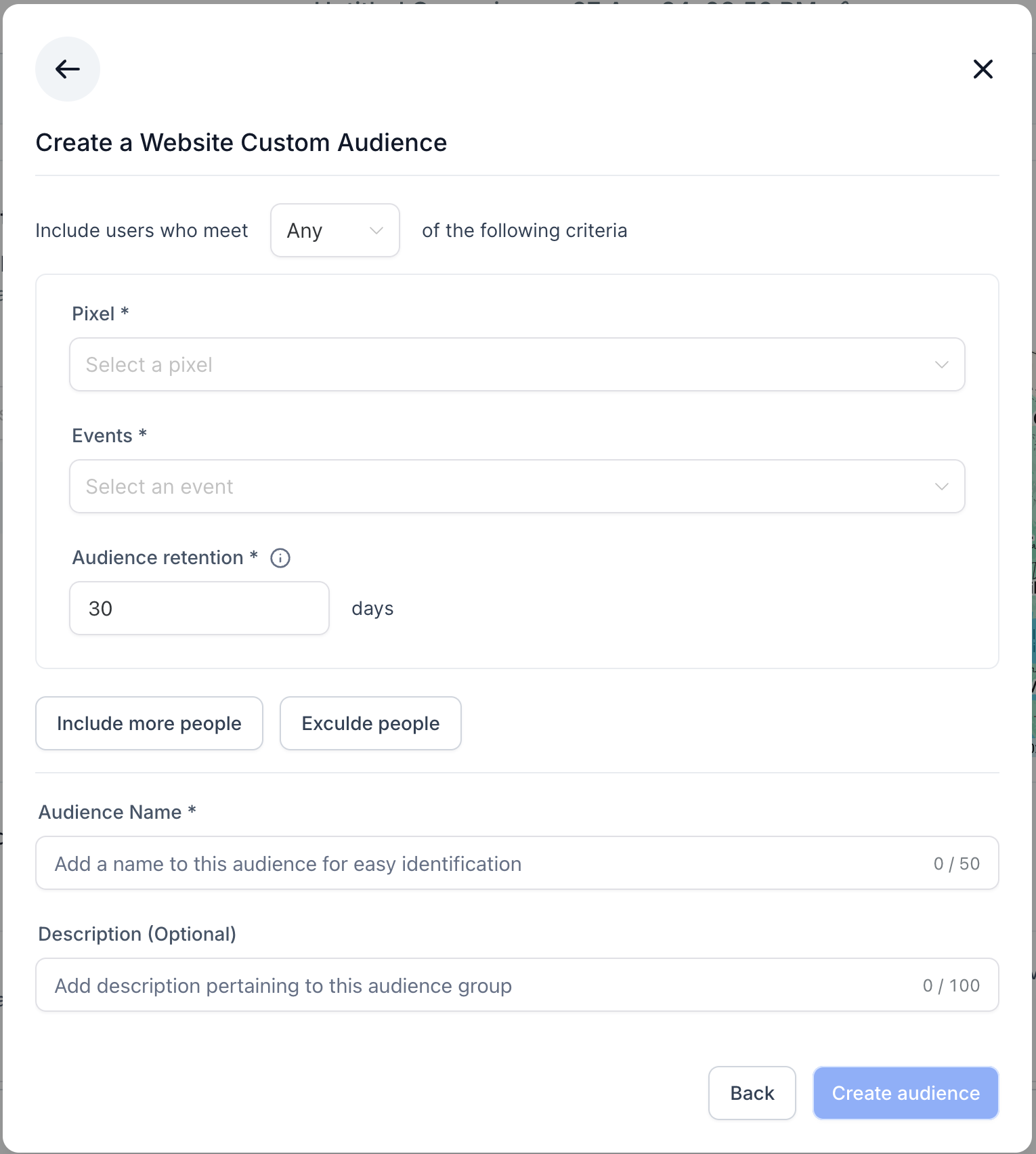
Pixel: Nel menu a tendina verranno mostrati tutti i pixel presenti in GoHighLevel / Squadd Ad Manager e sarà possibile selezionarne uno.
Eventi (Events): Scegli l'evento da utilizzare come punto di riferimento per la creazione del pubblico. Sono disponibili due opzioni:
1. Tutti i visitatori del sito (All website visitors) – Si riferisce a tutte le persone che hanno visitato o interagito con il tuo sito web.
2. Visitatori per tempo trascorso (Visitors by time spent) – Si riferisce alle persone che hanno trascorso più tempo sul tuo sito web; è possibile restringere ulteriormente la selezione scegliendo un percentile.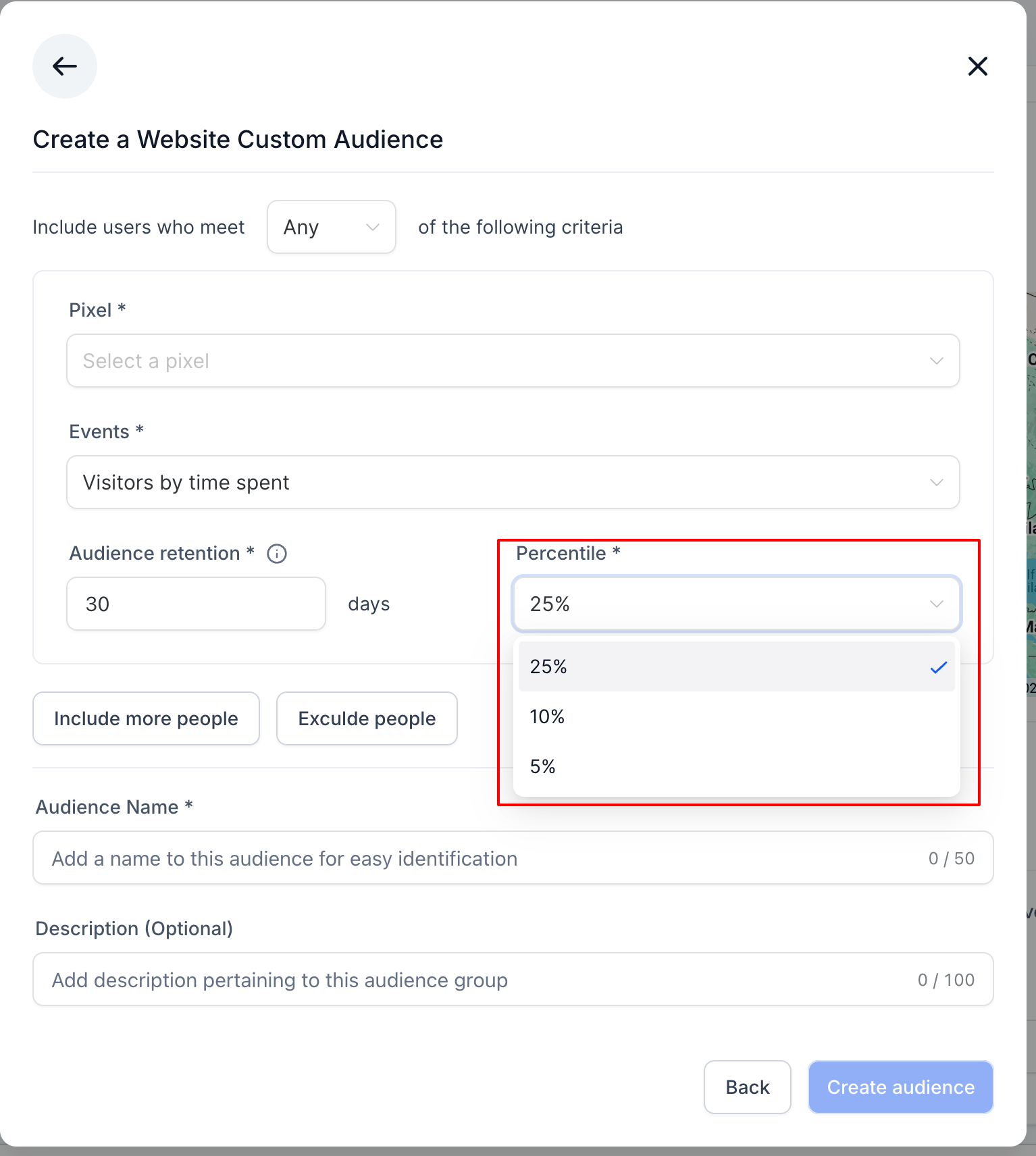
Esempio sull'utilizzo del percentile: selezionando il 10%, il pubblico considerato includerà i visitatori che rientrano nel 10% per tempo trascorso sul tuo sito web.
Durata del pubblico (Audience retention): Indica il numero di giorni per cui gli utenti rimarranno nel tuo pubblico dopo aver interagito con i tuoi contenuti. Nel caso del pubblico da Sito web, il limite massimo consentito è 30 giorni.
Nota: È possibile aggiungere fino a quattro ulteriori condizioni simili a quella descritta sopra, con la possibilità di includerle insieme alla condizione predefinita oppure di escluderle, facendo clic rispettivamente su "Includi altre persone" (Include more people) e "Escludi persone" (Exclude people).
Aggiungi un nome del pubblico e una descrizione per facilitarne l'identificazione.
Come creare un pubblico personalizzato da Sito web?
Tutti i dettagli relativi alla creazione di un pubblico personalizzato da Sito web sono illustrati nella sezione precedente come esempio.
Come creare un pubblico personalizzato da Pagina Facebook?
Selezionando "Pagina Facebook" (Facebook Page) come sorgente del pubblico personalizzato nella prima finestra di dialogo, gli utenti possono procedere a creare un pubblico composto da persone che seguono la tua pagina o hanno interagito con essa, per poi definire le specifiche del pubblico nel secondo passaggio.
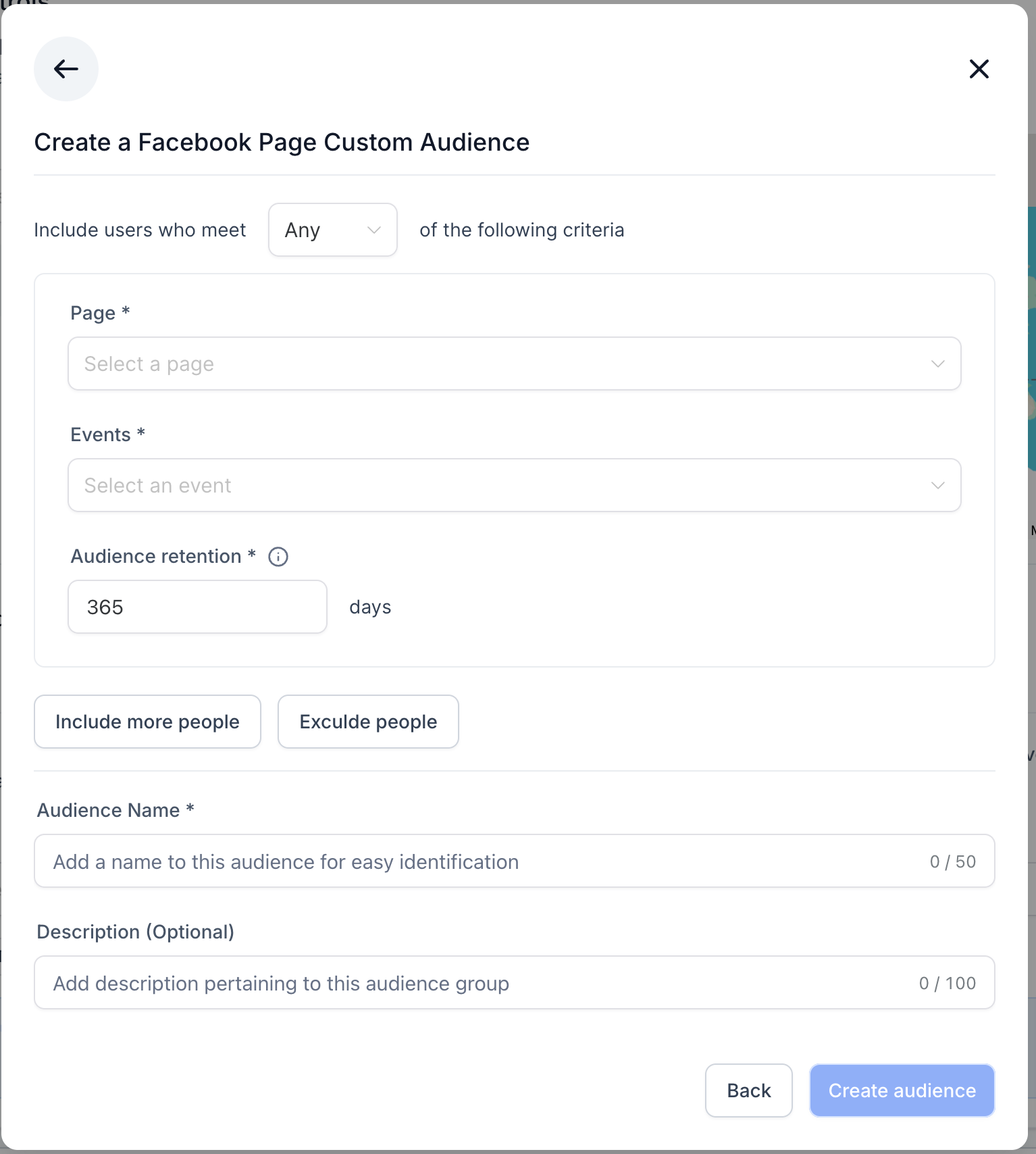
Pagina (Page): Nel menu a tendina verranno mostrate tutte le pagine integrate con Ad Manager e sarà possibile selezionarne una.
Eventi (Events): Scegli l'evento da utilizzare come punto di riferimento per la creazione del pubblico. Sono disponibili 7 opzioni nel menu a tendina degli eventi, di cui una può essere selezionata.
Durata del pubblico (Audience retention): Indica il numero di giorni per cui gli utenti rimarranno nel tuo pubblico dopo aver interagito con i tuoi contenuti. Nel caso del pubblico da Pagina Facebook, il limite massimo consentito è 365 giorni.
Nota: È possibile aggiungere fino a quattro ulteriori condizioni simili a quella descritta sopra, con la possibilità di includerle insieme alla condizione predefinita oppure di escluderle, facendo clic rispettivamente su "Includi altre persone" (Include more people) e "Escludi persone" (Exclude people).Aggiungi un nome del pubblico e una descrizione per facilitarne l'identificazione.
Come creare un pubblico personalizzato da Modulo Lead?
Selezionando "Modulo Lead" (Lead Form) come sorgente del pubblico personalizzato nella prima finestra di dialogo, gli utenti possono procedere a creare un pubblico composto da persone che hanno aperto o compilato un modulo in uno dei tuoi annunci di lead generation su Facebook o Instagram, per poi definire le specifiche del pubblico nel secondo passaggio.
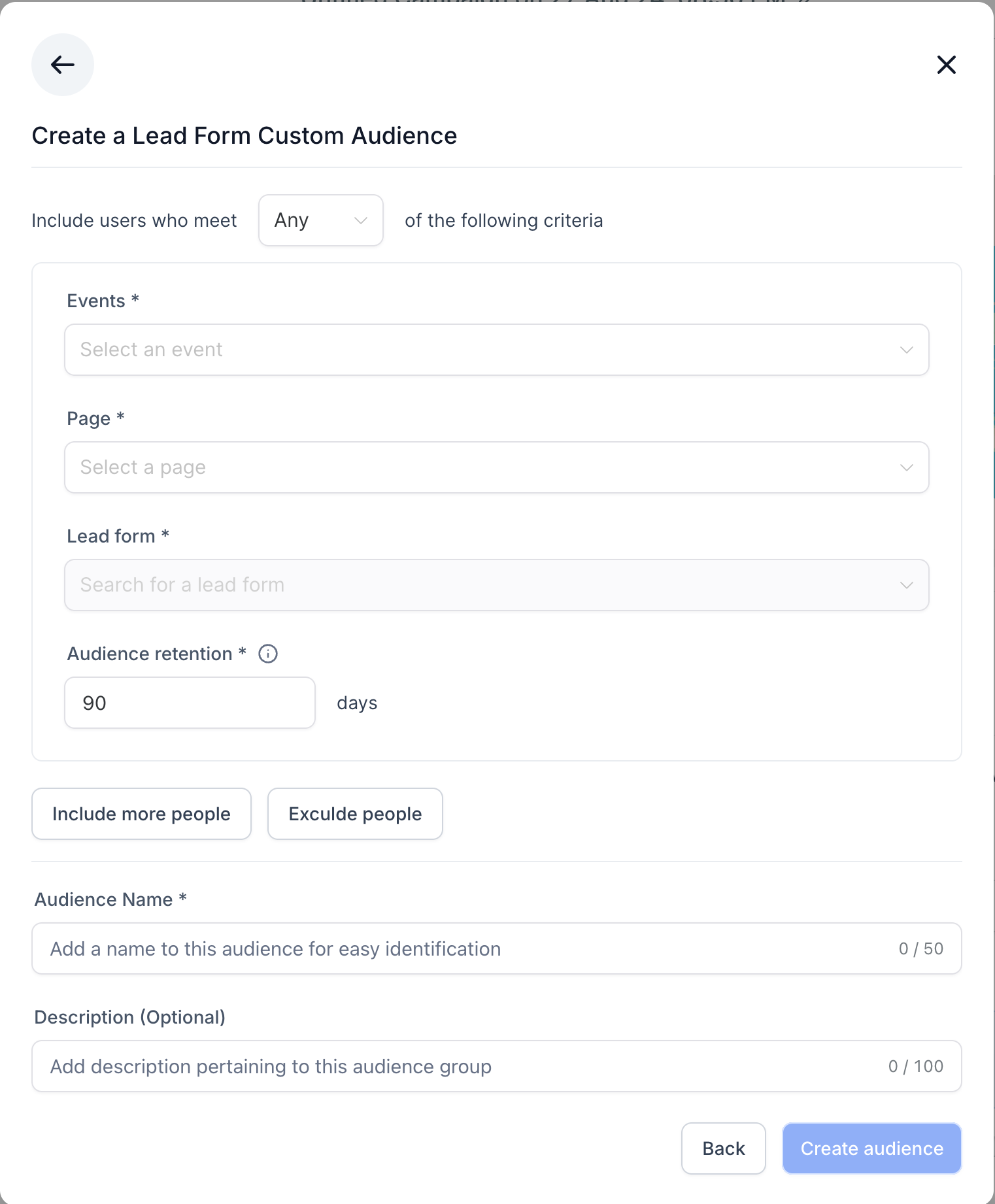
Eventi (Events): Scegli l'evento da utilizzare come punto di riferimento per la creazione del pubblico. Sono disponibili 3 opzioni nel menu a tendina degli eventi, di cui una può essere selezionata:
1. Utenti che hanno aperto e inviato il modulo (Users who opened and submitted form)
2. Utenti che hanno aperto ma non inviato il modulo (Users who opened but didn't submit form)
3. Chiunque abbia aperto il modulo (Anyone who opened the form)
Pagina (Page): Nel menu a tendina verranno mostrate tutte le pagine integrate con Ad Manager e sarà possibile selezionarne una.
Modulo lead (Lead form): In base alla pagina selezionata, nel menu a tendina del modulo lead verranno elencati tutti i moduli lead associati alla pagina scelta e sarà possibile selezionarne uno. Questo è il modulo che verrà utilizzato per identificare il pubblico che ha interagito con esso.
Durata del pubblico (Audience retention): Indica il numero di giorni per cui gli utenti rimarranno nel tuo pubblico dopo aver interagito con i tuoi contenuti. Nel caso del pubblico da Modulo Lead, il limite massimo consentito è 90 giorni.
Nota: È possibile aggiungere fino a quattro ulteriori condizioni simili a quella descritta sopra, con la possibilità di includerle insieme alla condizione predefinita oppure di escluderle, facendo clic rispettivamente su "Includi altre persone" (Include more people) e "Escludi persone" (Exclude people).Aggiungi un nome del pubblico e una descrizione per facilitarne l'identificazione.
Nota: Una volta creato con successo un pubblico personalizzato, esso verrà mostrato nel menu a tendina del pubblico di retargeting e potrà essere utilizzato per la creazione di una campagna non appena lo stato del nuovo pubblico risulterà pronto (ready).Come creare un pubblico personalizzato da Lista clienti?
Selezionando "Lista clienti" (Customer List) come sorgente del pubblico personalizzato nella prima finestra di dialogo, gli utenti possono scegliere tra Caricamento CSV (CSV Upload) o Smart List e procedere a definire le specifiche del pubblico nel secondo passaggio.
Un pubblico personalizzato Meta da Lista clienti (Customer List Custom Audience) consente di utilizzare i propri dati cliente (email, numeri di telefono, ecc.) in Ad Manager per raggiungere persone specifiche su Facebook e Instagram. I dati vengono abbinati ai profili utente per consentire la distribuzione di annunci mirati.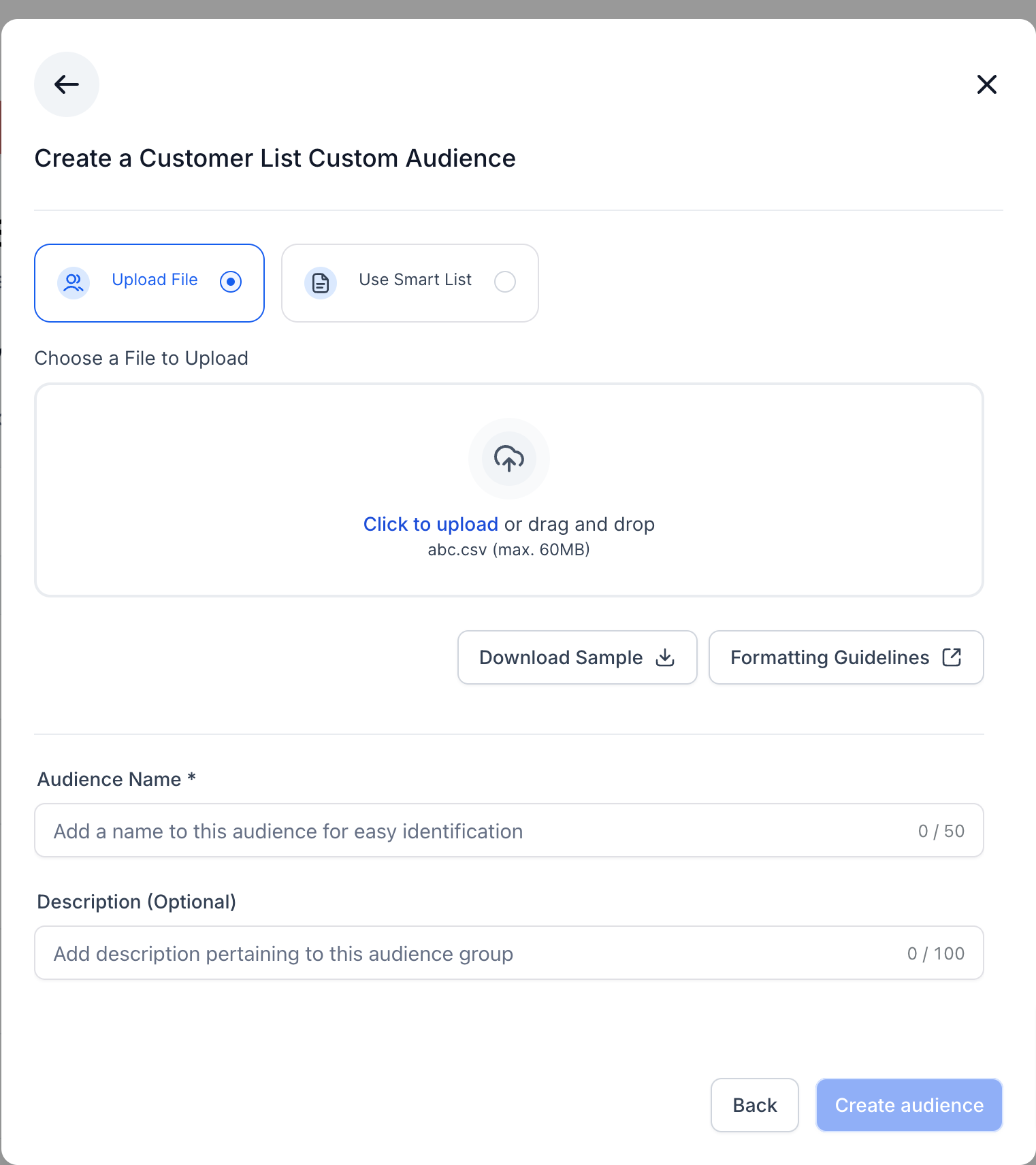
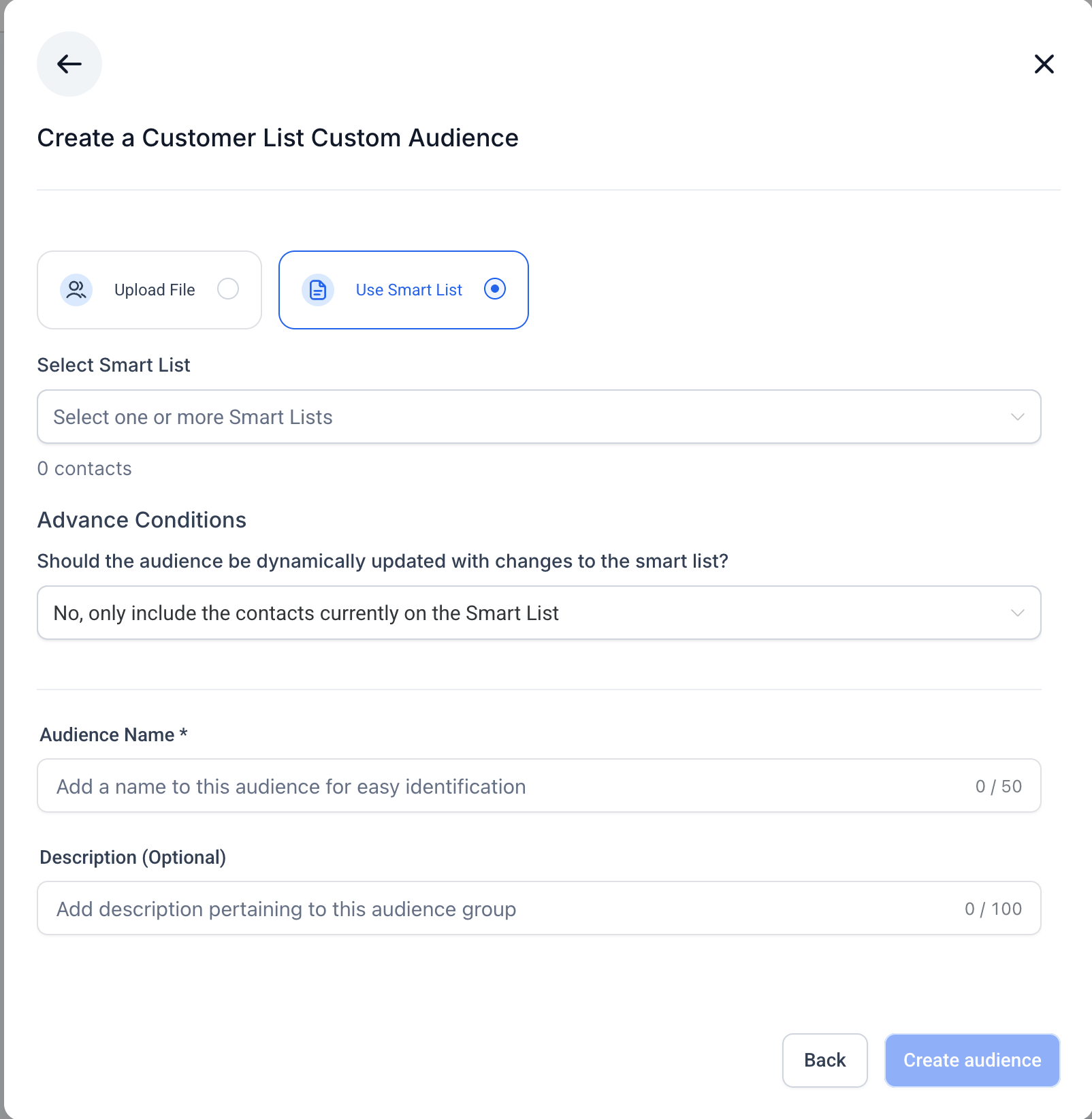
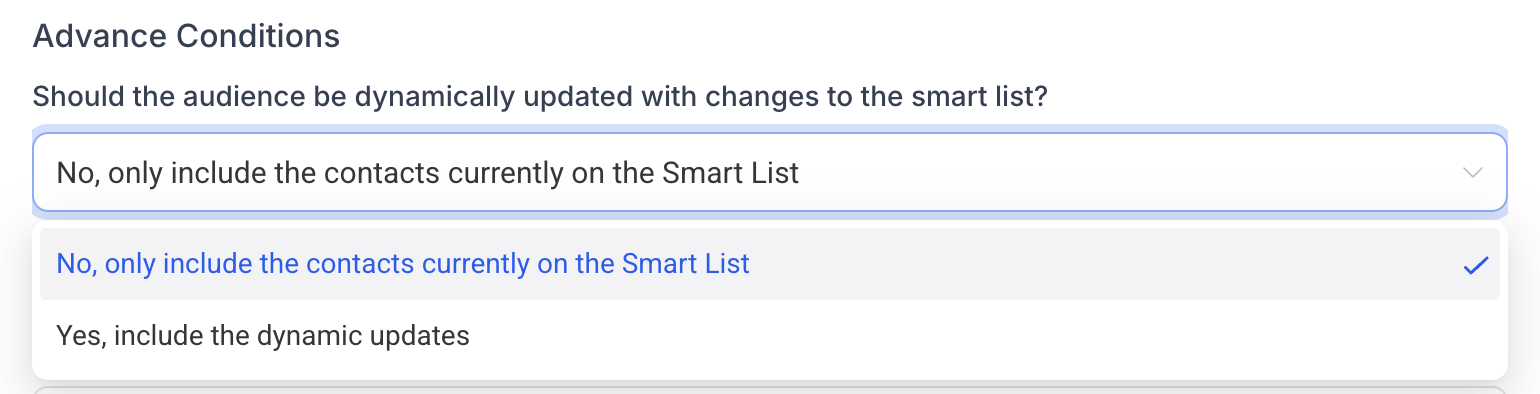
| Metodo | Come funziona | Note importanti |
|---|---|---|
| Carica file (Upload File) | Carica un file CSV con gli identificatori dei clienti (es. email, numeri di telefono) per creare il pubblico. | Deve rispettare le linee guida di formattazione di Meta; il caricamento fallisce se intestazioni o valori non sono validi. |
| Usa Smart List → Statica (Static) | Crea il pubblico a partire da una Smart List di GoHighLevel / Squadd e la blocca al momento della creazione. | Include solo i contatti presenti al momento della creazione; non si aggiorna successivamente. |
| Usa Smart List → Dinamica (Dynamic) | Si collega a una Smart List di GoHighLevel / Squadd che si aggiorna dinamicamente al variare della lista. | Aggiunge/rimuove contatti automaticamente quando la Smart List viene aggiornata. |