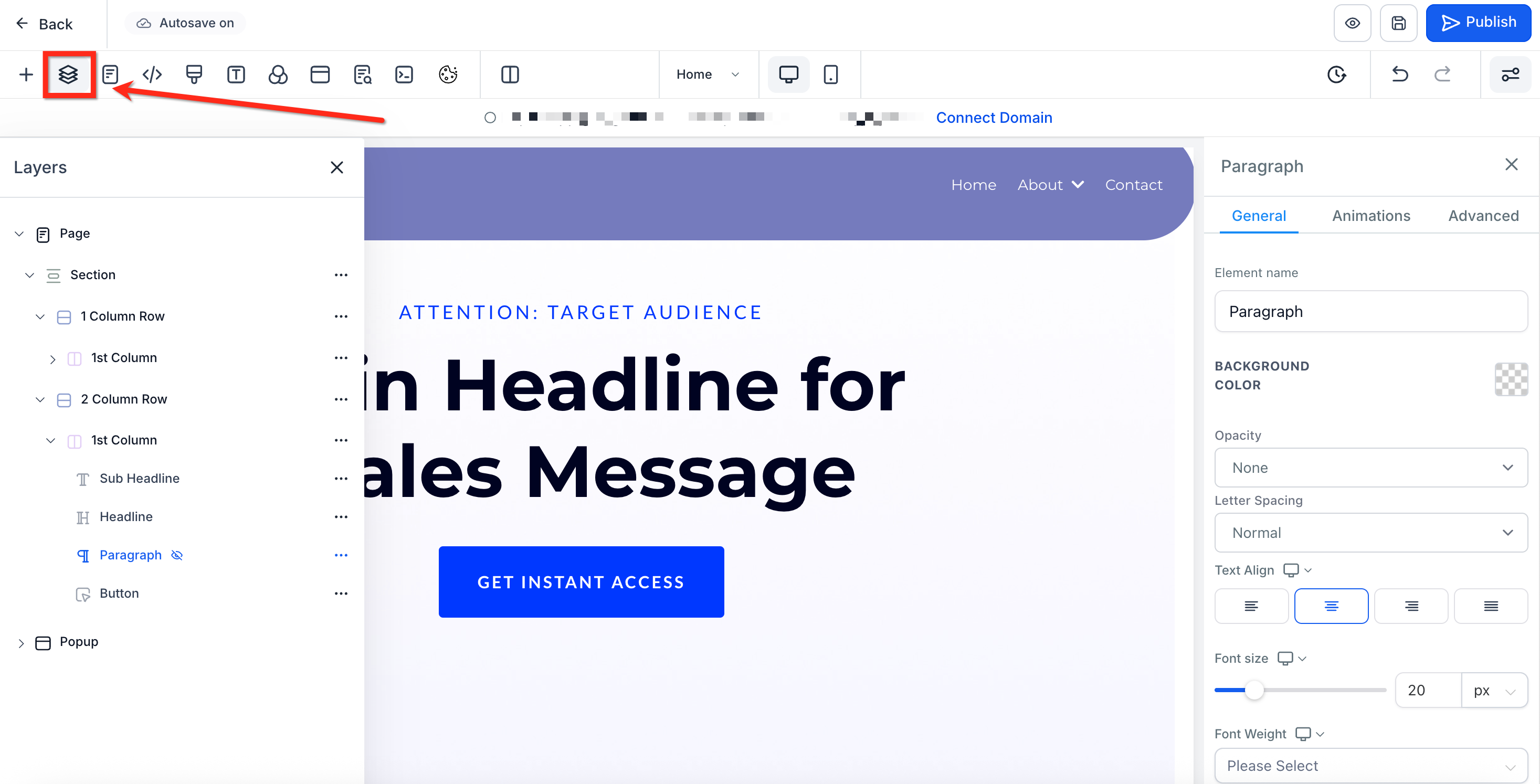
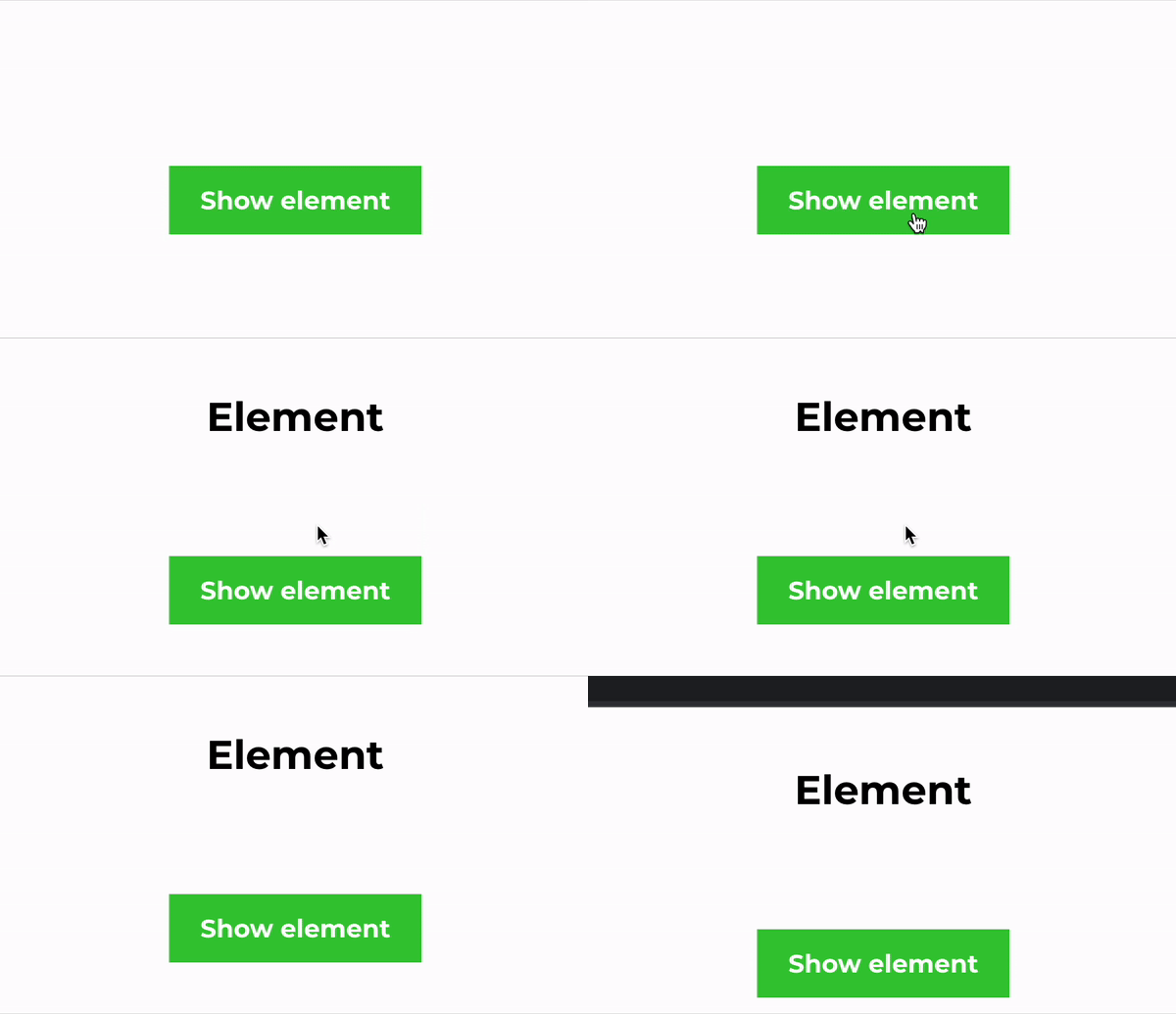
Presentiamo un potente miglioramento di Squadd con l'aggiunta della funzione "Mostra/Nascondi Elementi al Click". Questa nuova azione per i pulsanti consente agli utenti di nascondere o rivelare dinamicamente elementi nascosti sia nella visualizzazione mobile che desktop, offrendo maggiore flessibilità e interattività nella progettazione e nella presentazione dei contenuti.
- Panoramica di Mostra/Nascondi Elementi al Click su un Pulsante
- Come Nascondere Elementi al Click su un Pulsante
- Come Mostrare Elementi al Click su un Pulsante
- Modificare gli Elementi Nascosti
Panoramica di Mostra/Nascondi Elementi al Click su un Pulsante
Gli utenti possono aggiungere un livello interattivo alle proprie pagine nascondendo o rivelando elementi nascosti tramite un evento di click. Questa funzionalità migliora il coinvolgimento dell'utente e consente un'interazione con la pagina più dinamica e intuitiva.
Come Nascondere Elementi al Click su un Pulsante
Aggiungi un livello interattivo alle tue pagine nascondendo elementi quando si clicca un pulsante.
Importante: Per mostrare un elemento, quell'elemento deve essere prima nascosto. Se nel menu a tendina Mostra Elementi non compare alcun elemento, devi prima nascondere un elemento.Passo 1: Scegli il Pulsante
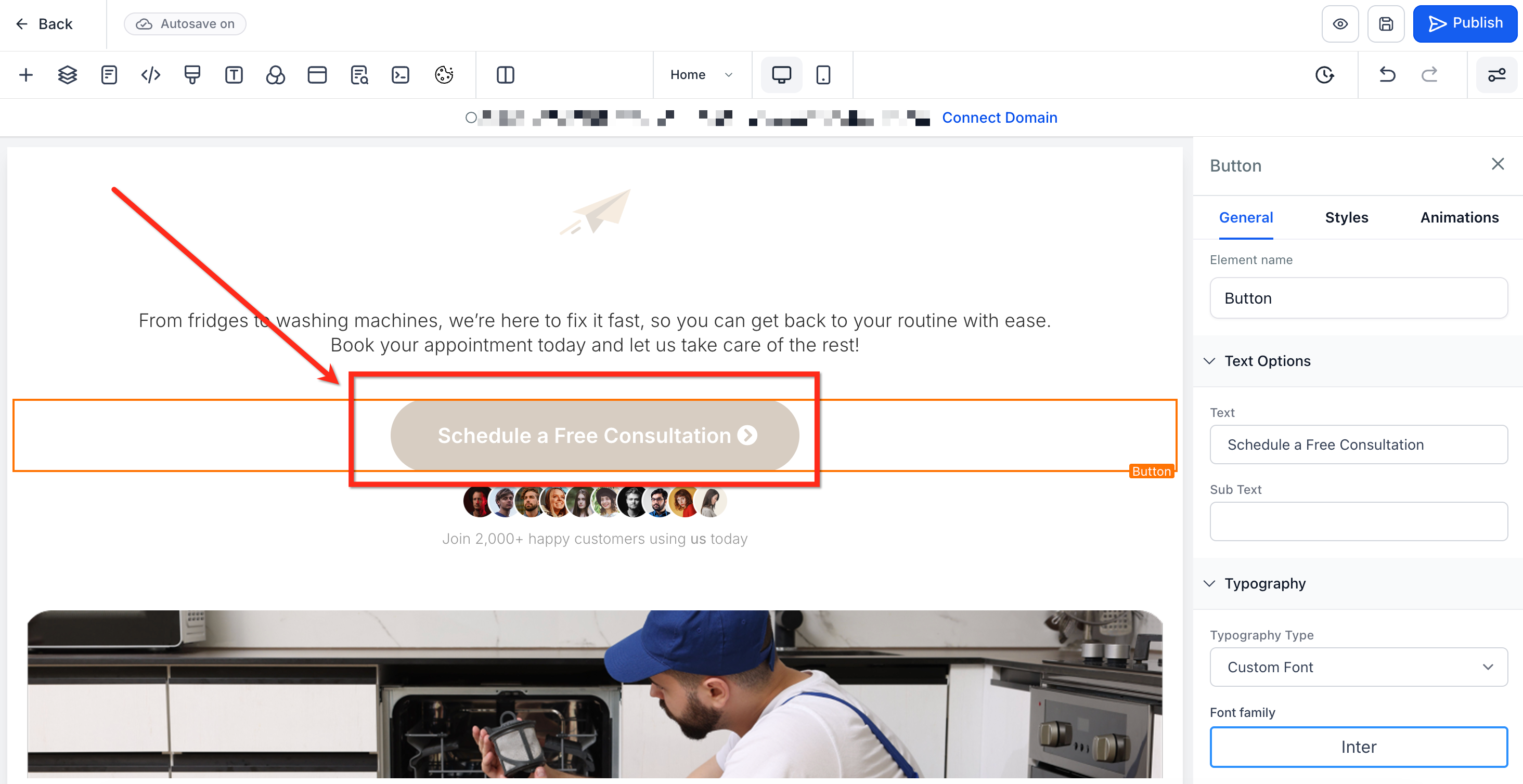
Nel builder del Funnel o del sito, seleziona l'elemento Pulsante (Button) che vuoi utilizzare.
Passo 2: Vai alle Azioni Pulsante
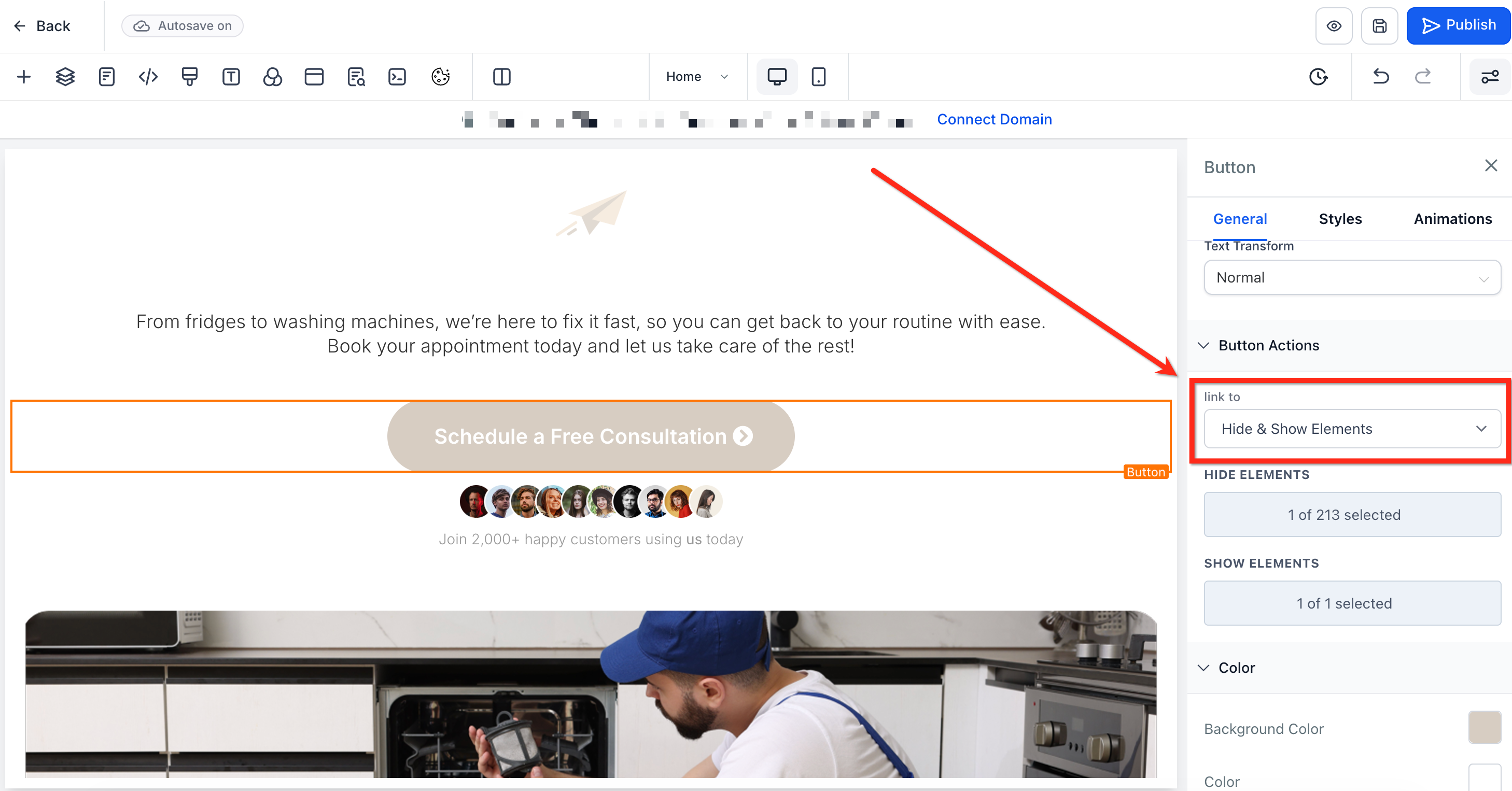
Sul lato destro dello schermo troverai le impostazioni dell'elemento. Nella sezione Generale (General), scorri fino in fondo fino ad Azioni Pulsante (Button Actions).
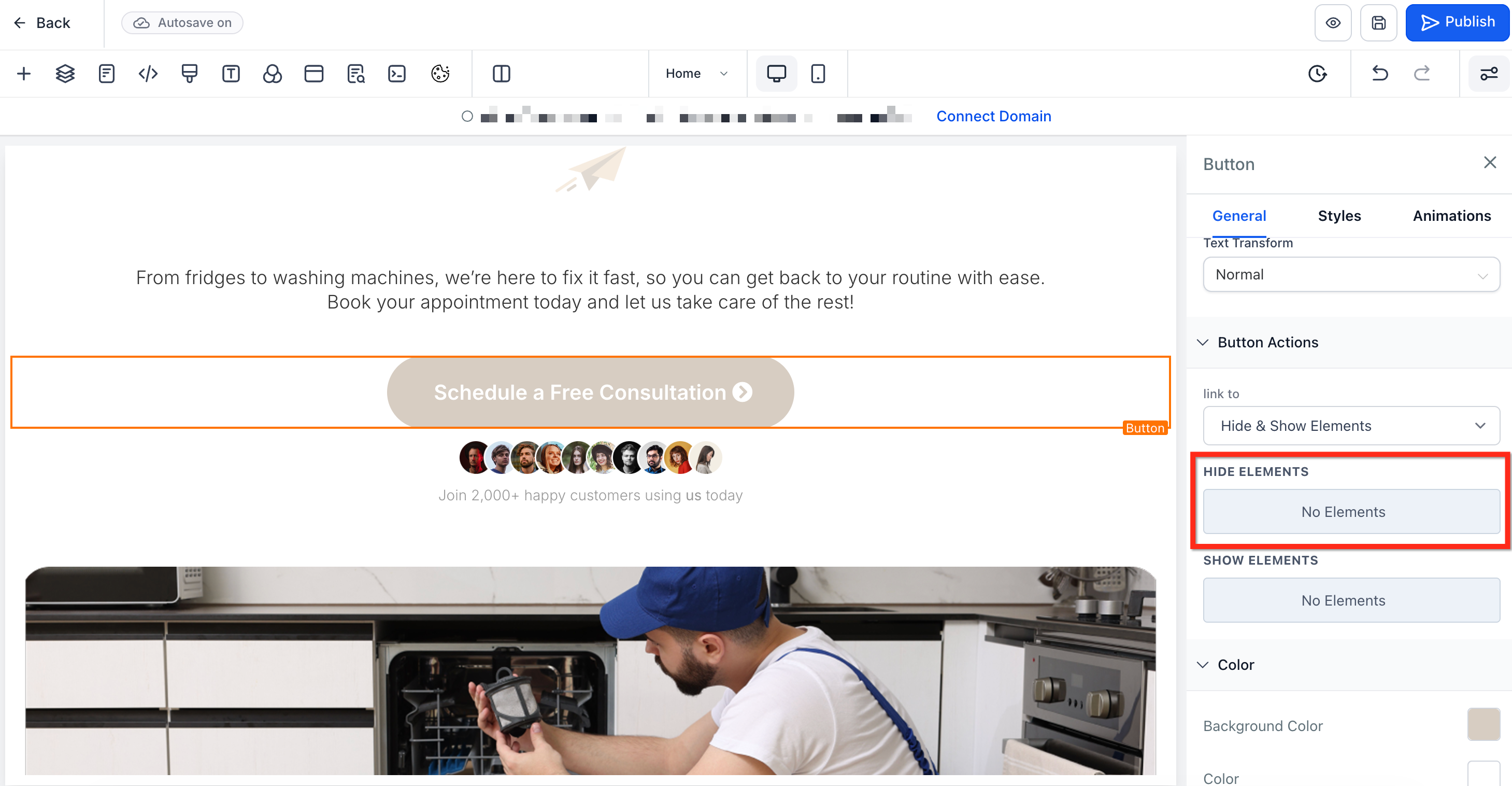
Nel menu a tendina "Link a" (Link To), seleziona Nascondi e Mostra Elementi (Hide & Show Elements).
Passo 3: Seleziona l'Elemento da Nascondere
Clicca su Nascondi Elementi (Hide Elements) per aprire un menu a tendina che elenca tutti gli elementi nella pagina del sito. Scegli l'elemento o gli elementi che vuoi nascondere quando si clicca il pulsante. Puoi scegliere un elemento, una sezione, una colonna o le righe di colonna.
Passo 4: Salva le Modifiche
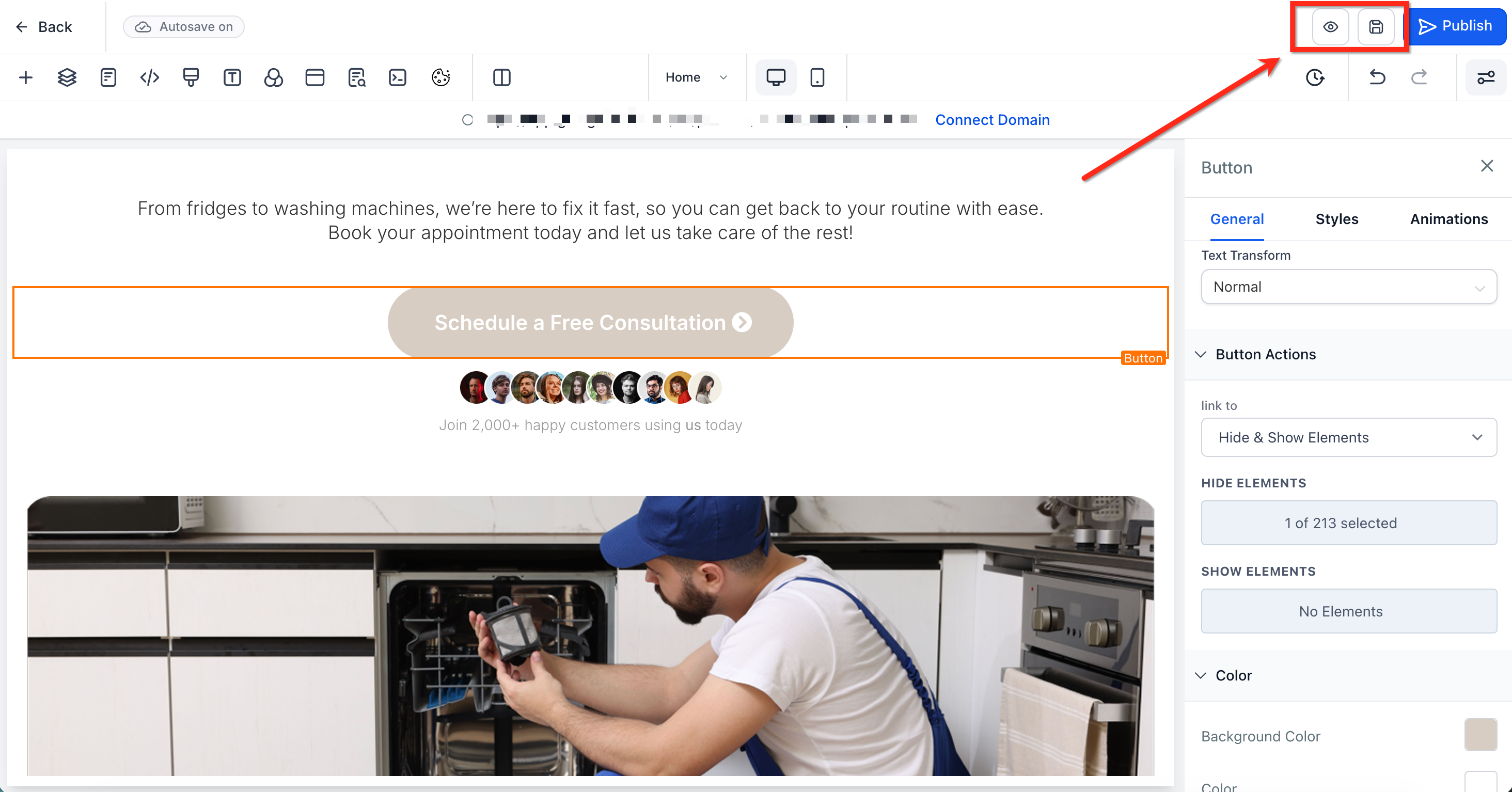
Una volta scelti gli elementi da nascondere, clicca il pulsante Salva (Save) per salvare le modifiche oppure il pulsante Anteprima (Preview) per visualizzare in anteprima e testare il tuo Funnel o sito.
Come Mostrare Elementi al Click su un Pulsante
Allo stesso modo, puoi rivelare elementi nascosti quando si clicca un pulsante.
Passo 1: Seleziona l'Elemento da Nascondere
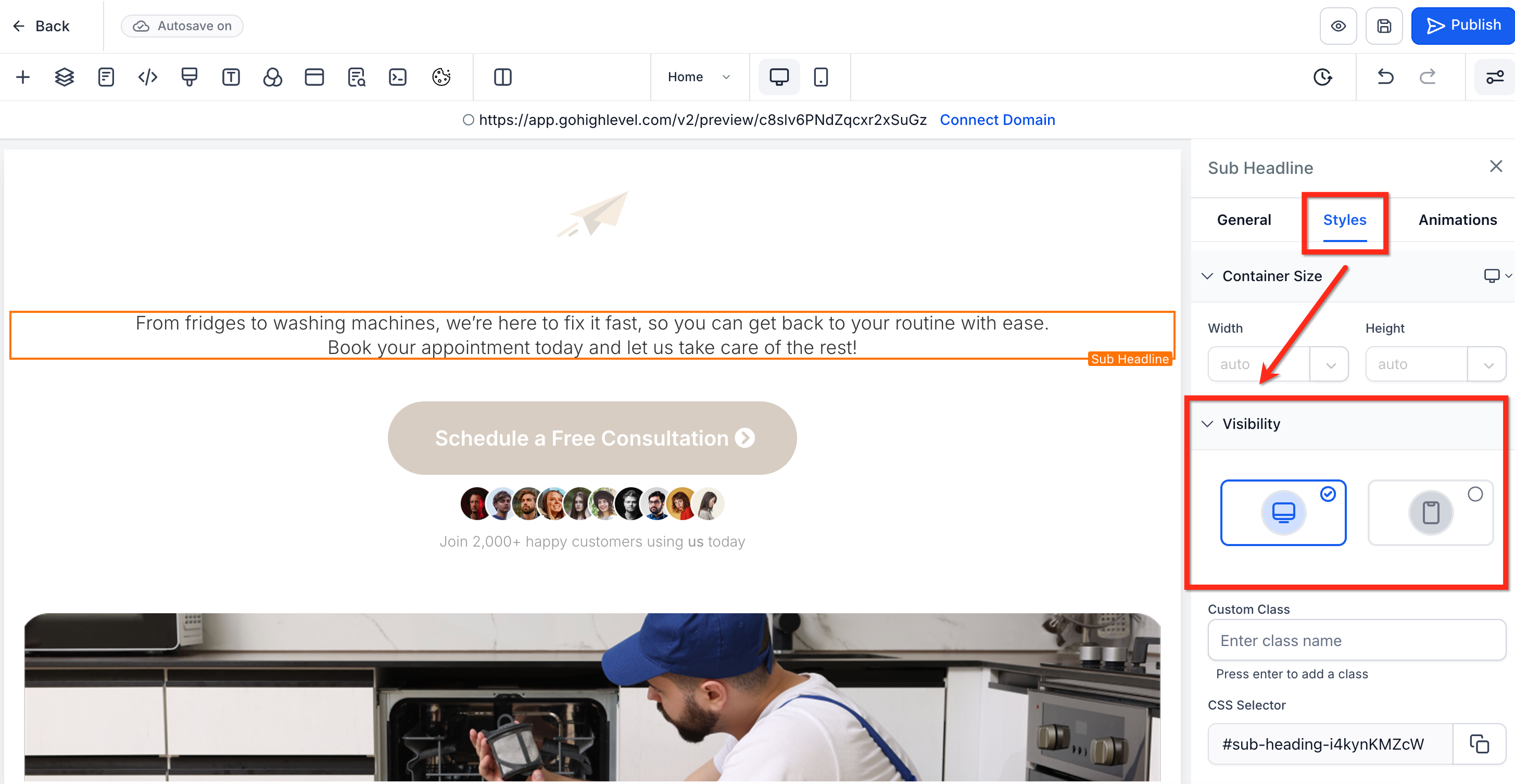
Seleziona un elemento che vuoi "Mostrare" a partire da uno stato "Nascosto". Nelle impostazioni sul lato sinistro, vai alla scheda Stili (Styles) e scorri fino a Visibilità (Visibility).
Passo 2: Nascondi l'Elemento
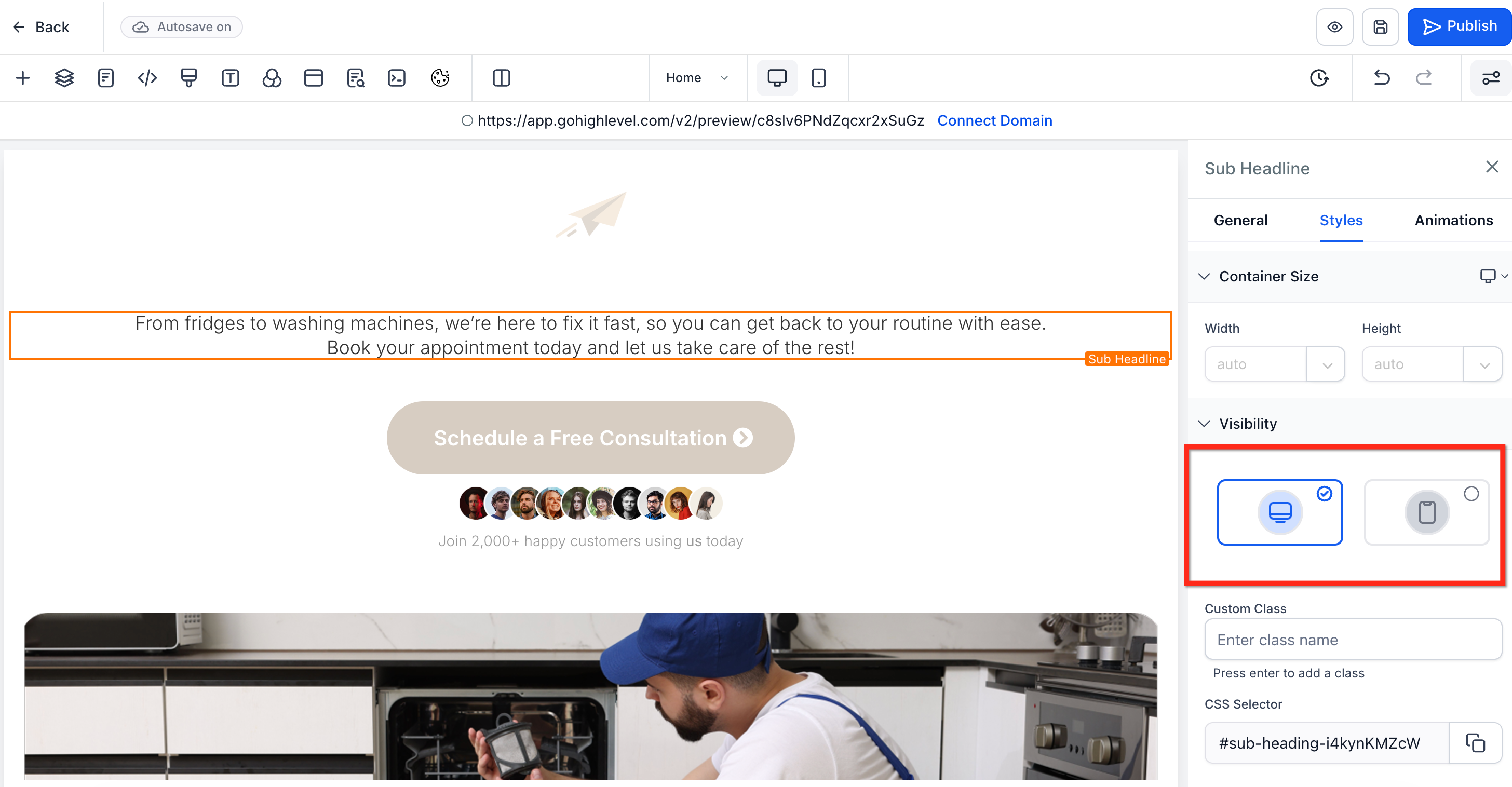
Clicca sui pulsanti di visibilità per mobile e desktop per "nascondere" gli elementi in entrambe le visualizzazioni. Quando nascosti, le icone appariranno in grigio.
Passo 3: Scegli il Pulsante
Nel builder del Funnel o del sito, seleziona l'elemento Pulsante (Button) che vuoi utilizzare.
Passo 4: Vai alle Azioni Pulsante
Sul lato destro dello schermo troverai le impostazioni dell'elemento. Nella sezione Generale (General), scorri fino in fondo fino ad Azioni Pulsante (Button Actions).
Nel menu a tendina "Link a" (Link To), seleziona Nascondi e Mostra Elementi (Hide & Show Elements).
Passo 5: Seleziona l'Elemento da Mostrare
Clicca su Mostra Elementi (Show Elements) per aprire un menu a tendina che elenca tutti gli elementi nascosti nella pagina del sito. Scegli l'elemento o gli elementi che vuoi mostrare quando si clicca il pulsante. Puoi scegliere un elemento, una sezione, una colonna o le righe di colonna.
Nota: Se nel menu a tendina Mostra Elementi non compare alcun elemento, devi prima nascondere un elemento.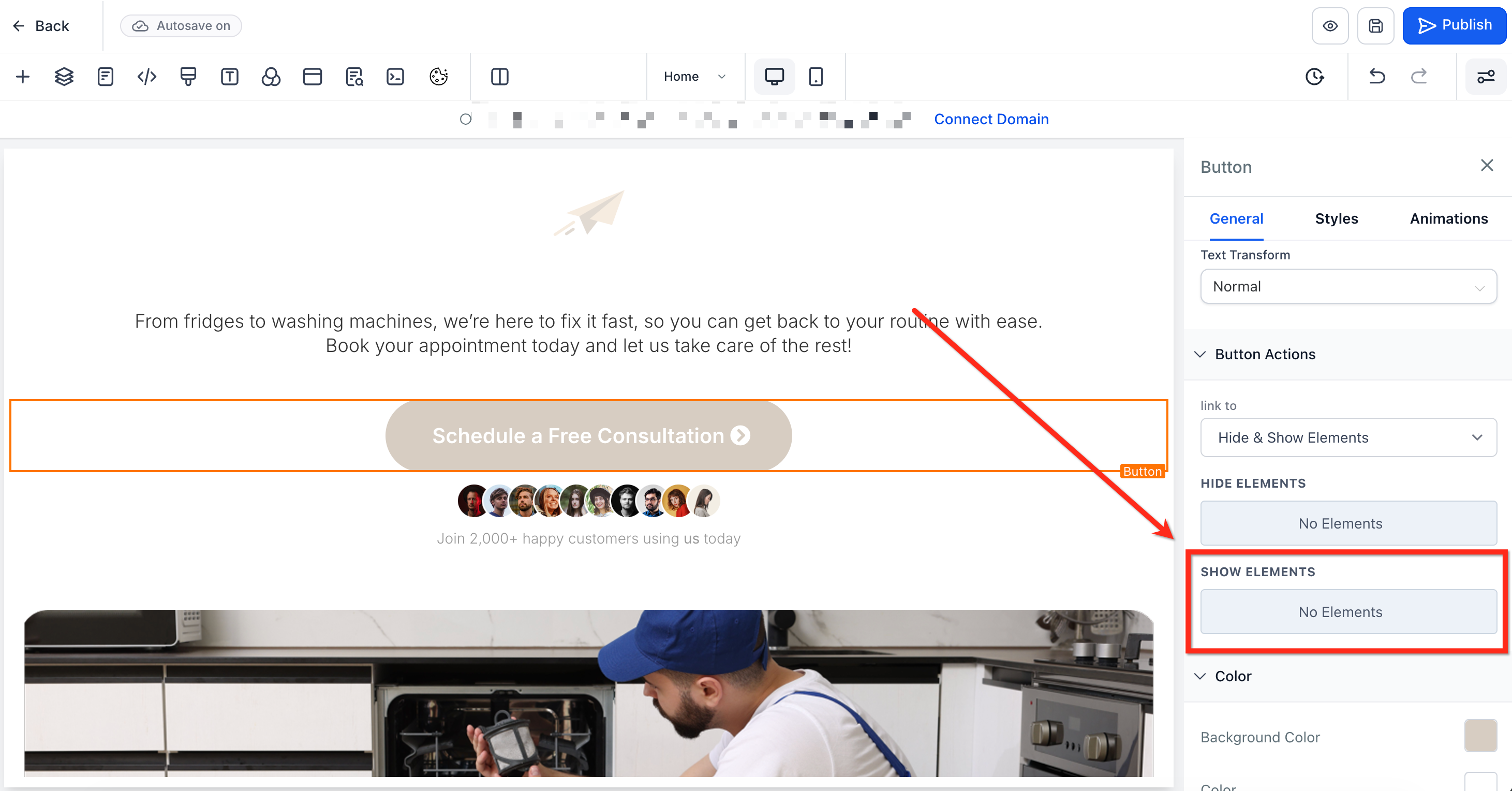
Passo 6: Salva le Modifiche
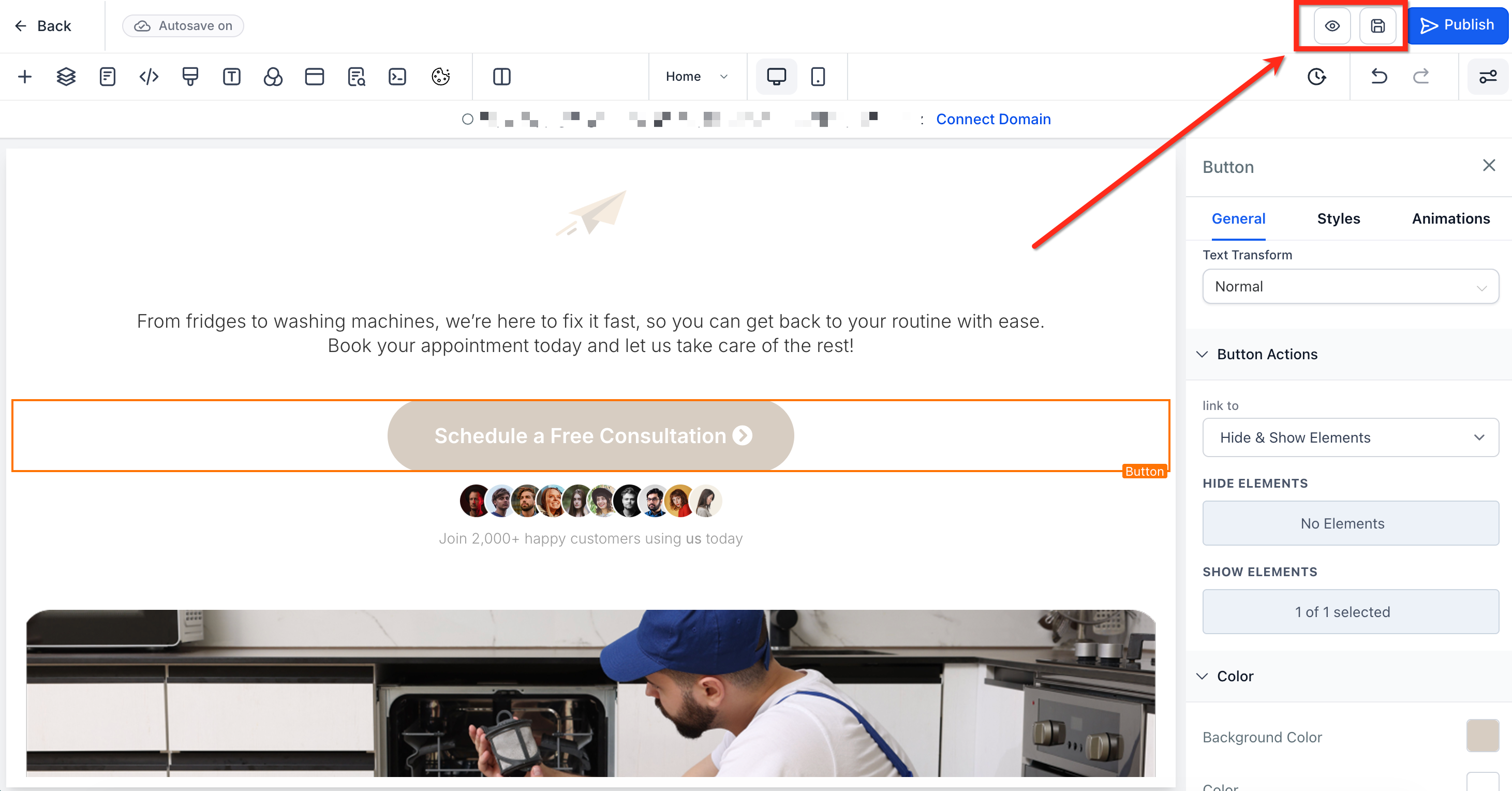
Una volta scelti gli elementi da mostrare, clicca il pulsante Salva (Save) per salvare le modifiche oppure il pulsante Anteprima (Preview) per visualizzare in anteprima e testare il tuo Funnel o sito.
Modificare gli Elementi Nascosti
Se hai nascosto accidentalmente un elemento sia dalla visualizzazione desktop che da quella mobile, non potrai vederlo né cliccarlo sul canvas — ma puoi comunque accedervi e modificarlo tramite il pannello Livelli (Layers) nel builder.
Apri il Pannello Livelli
In alto a sinistra nel Builder del Funnel o del Sito, clicca l'icona Livelli (Layers, icona a strati sovrapposti). Si aprirà un elenco di tutti gli elementi nella tua sezione/pagina, compresi quelli nascosti.Trova l'Elemento Nascosto
Scorri l'elenco per individuare l'elemento che hai nascosto. Potrebbe apparire attenuato o con un'icona "occhio" che indica che non è visibile in nessuna delle due visualizzazioni.Seleziona l'Elemento
Clicca il nome dell'elemento nell'elenco per selezionarlo. L'elemento verrà evidenziato nel builder e apparirà il relativo pannello delle impostazioni.Ripristina la Visibilità
Con l'elemento selezionato, clicca l'interruttore di visibilità (icona occhio) nella barra superiore per riattivarlo su desktop e/o mobile.