Introduzione al Timer Countdown per potenziare tutte le tue attività di marketing verso più conversioni
- Cos'è un Timer Countdown?
- Vantaggi del Timer Countdown
- Quando aggiungere un timer?
- Tipi di Timer Countdown
- Considerazioni chiave
- Link dinamici del Timer Countdown
- Passaggi per creare un Timer Countdown
Cos'è un Timer Countdown?
Un timer countdown conta visivamente alla rovescia fino a una scadenza specifica, creando urgenza negli utenti affinché agiscano prima che il tempo finisca. È comunemente usato per saldi, lanci di prodotti o offerte a tempo limitato.
Vantaggi del Timer Countdown
- Crea urgenza: Incoraggia l'azione immediata mostrando il tempo che scorre.
- Aumenta le conversioni: I timer possono incrementare i tassi di conversione fino al 27%, secondo VWO.
- Promuove l'esclusività: Evidenzia le offerte a tempo limitato, rendendo le promozioni più speciali.
- Migliora il coinvolgimento: Mantiene gli utenti sulla tua pagina più a lungo, aumentando l'interazione.
Quando aggiungere un timer?
I timer countdown sono estremamente versatili e possono valorizzare diversi tipi di email:
- Retail: Spesso usati per indicare il tempo rimanente per promozioni speciali o per evidenziare scadenze di consegna, come "Due ore rimaste per la consegna il giorno successivo."
- Moda: Utilizzati per creare attesa per nuove collezioni, eventi o sfilate di moda.
- Viaggi: Possono mostrare il tempo rimanente prima della partenza.
- Media: Usati per ricordare agli abbonati il tempo rimanente prima della scadenza del loro abbonamento.
- Eventi: Efficaci per il conto alla rovescia verso un evento o la fine della prevendita dei biglietti.
- Non-profit: Possono creare urgenza per opportunità di donazione abbinata con un timer.
- Email transazionali: Usate per generare entusiasmo per eventi imminenti, come dimostrato nelle email agli partecipanti di Litmus Live 2022.
In ogni caso, i timer countdown aiutano a stimolare l'azione, creare urgenza o generare entusiasmo, a seconda del contesto.
Tipi di Timer Countdown
Timer Fisso (Fixed Timer)
- Descrizione: Conta alla rovescia fino a una data e un'ora prestabilite. Ideale per eventi come i saldi del Black Friday o i lanci di prodotti.
- Esempio d'uso: "Il saldo Black Friday termina tra 2 giorni!"
Timer Ricorrente (Recurring Timer)
- Descrizione: Si azzera dopo aver raggiunto lo zero, utile per promozioni continuative.
- Esempio d'uso: "Conto alla rovescia per le lezioni settimanali" (si azzera ogni settimana per la lezione successiva).
Timer Dinamico (Dynamic Timer)
- Descrizione: Personalizzato per ogni utente in base alle azioni, come l'apertura di un'email.
- Esempio d'uso: "La tua offerta speciale scade tra 1 ora" (basato sul comportamento dell'utente).
Considerazioni chiave
- Design e stile: Assicurati che il timer sia coerente con l'aspetto e lo stile del tuo brand.
- Posizionamento: Posiziona il timer in modo ben visibile, ad esempio nella parte superiore di un'email o di una landing page.
- Reindirizzamenti: Configura link funzionali sia per lo stato attivo che per quello scaduto.
- Coerenza: Mantieni i timer coerenti tra email e siti web per garantire autenticità.
- Immagine di scadenza: Usa un'immagine o un messaggio per informare gli utenti quando il timer termina.
Link dinamici del Timer Countdown
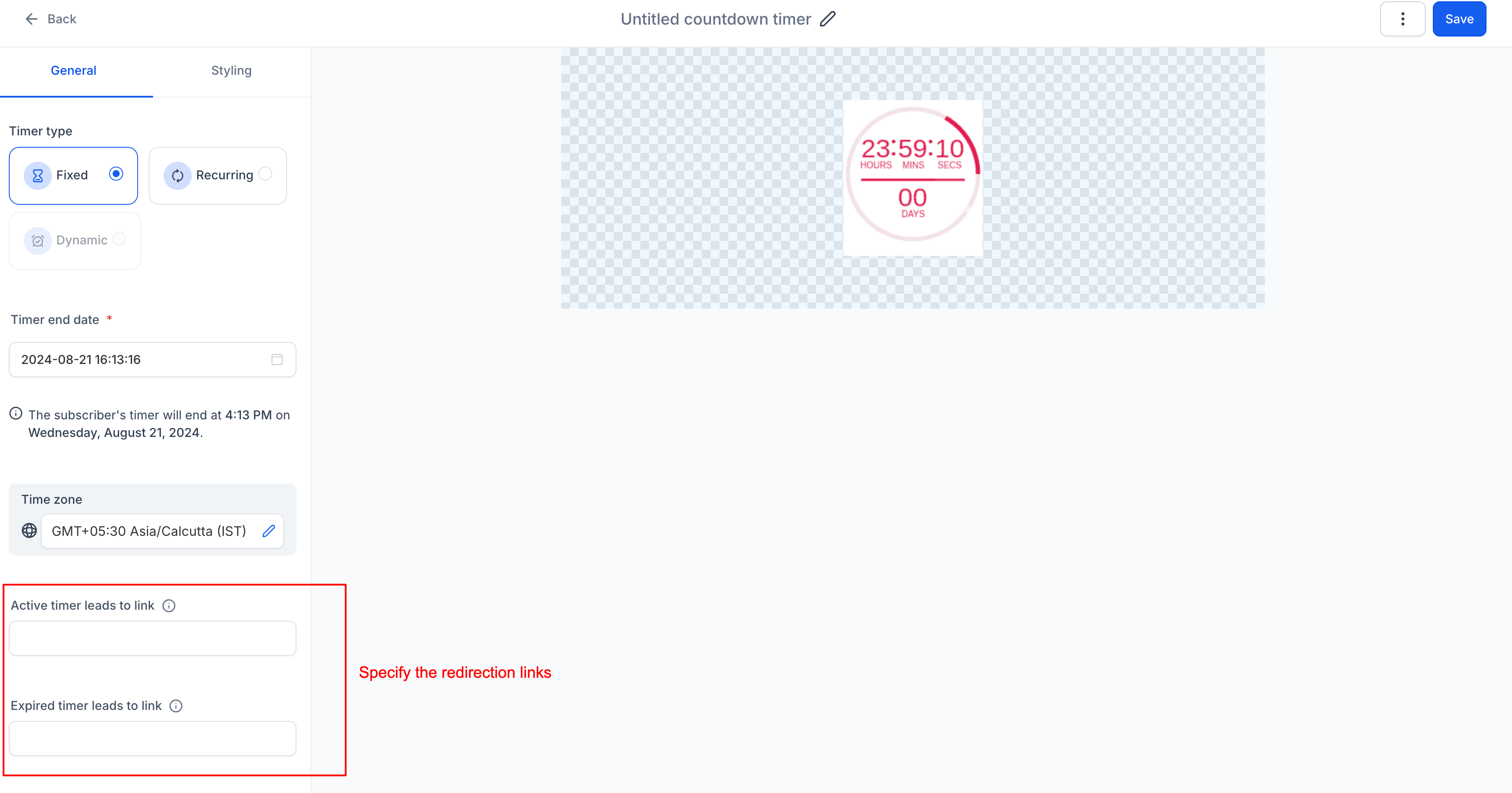
Link timer attivo (Active Timer Link): Questo link indirizza gli utenti alla pagina dove possono usufruire dell'offerta attiva, come la pagina dell'offerta o del checkout. È consigliabile utilizzare lo stesso timer countdown su questa pagina, così quando il timer scade gli utenti vengono reindirizzati automaticamente alla pagina di scadenza.
Link timer scaduto (Expired Timer Link): Questo link porta gli utenti a una pagina che indica che il timer è scaduto. Nelle email, gli utenti vedranno un'immagine di scadenza che rimanda alla pagina scaduta. Nei Funnel, la pagina scaduta verrà visualizzata automaticamente al termine del timer.
Assicurati di aggiungere entrambi i link prima di salvare, per garantire il corretto funzionamento dei link dinamici.
Passaggi per creare un Timer Countdown
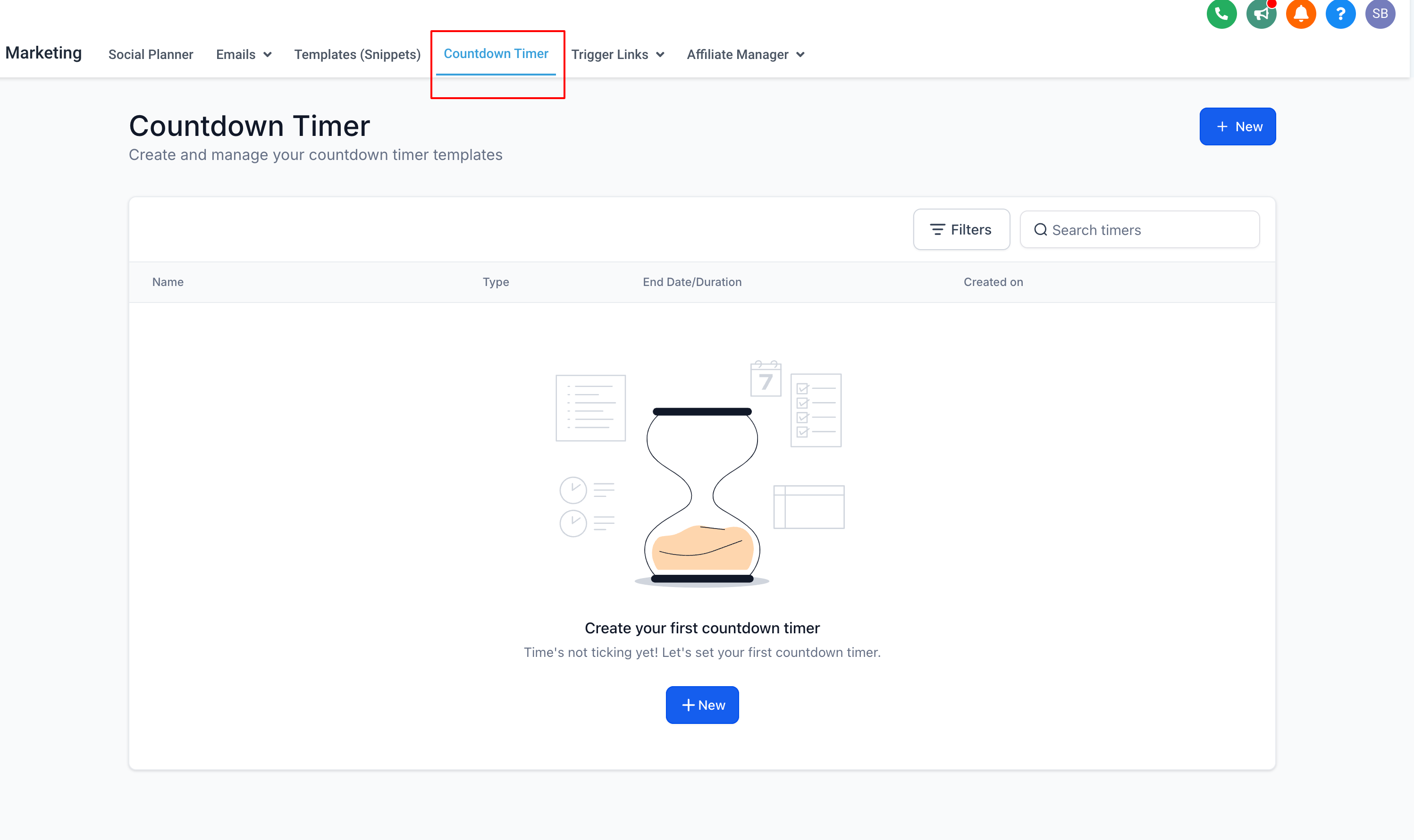
Vai su Marketing: Accedi alla sezione "Marketing" e seleziona "Countdown Timer".
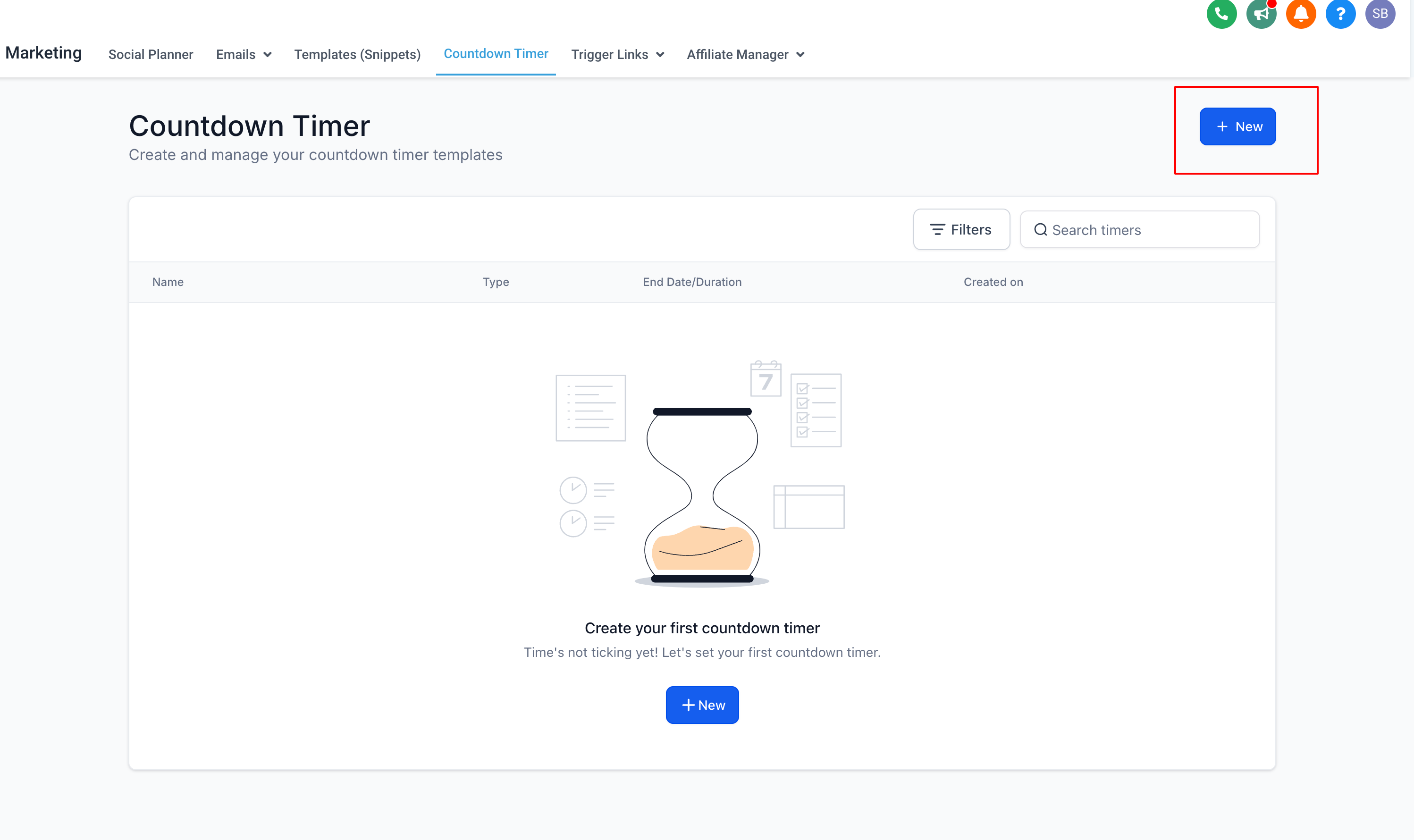
Clicca su Nuovo: Clicca il pulsante "Nuovo" per iniziare a creare il tuo timer.
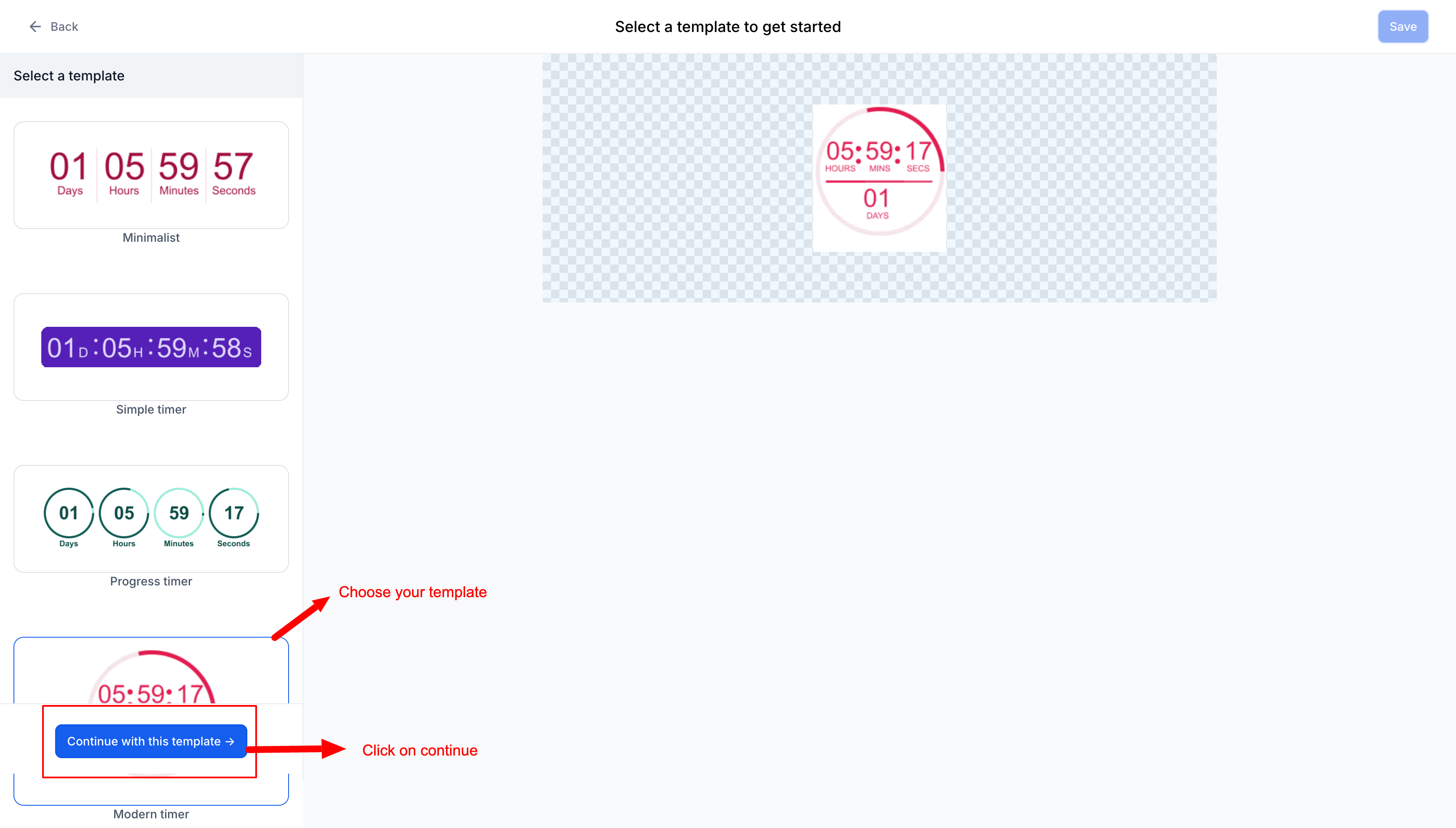
Seleziona un template: Scegli un template grafico e clicca "Continua con questo template".
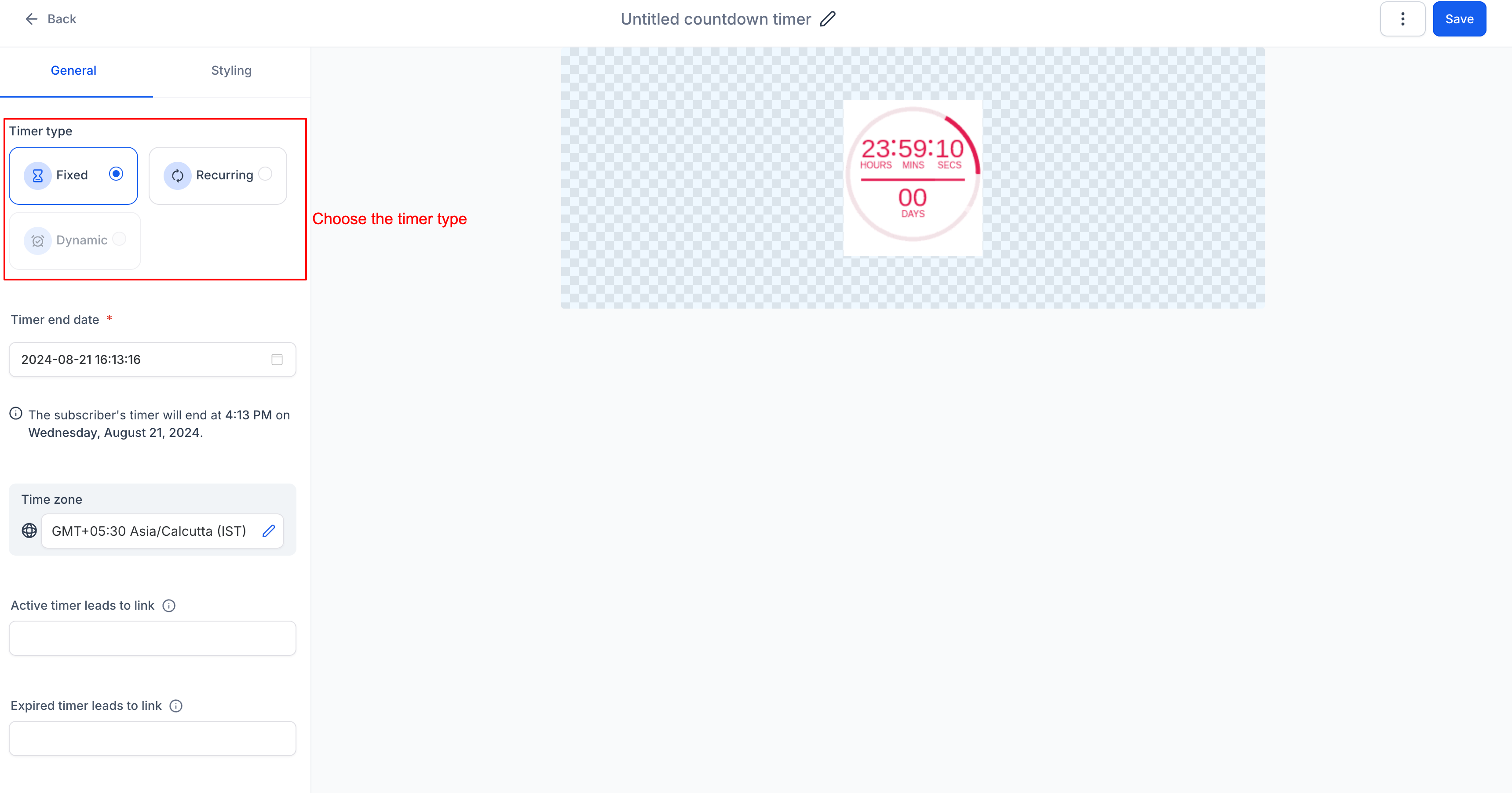
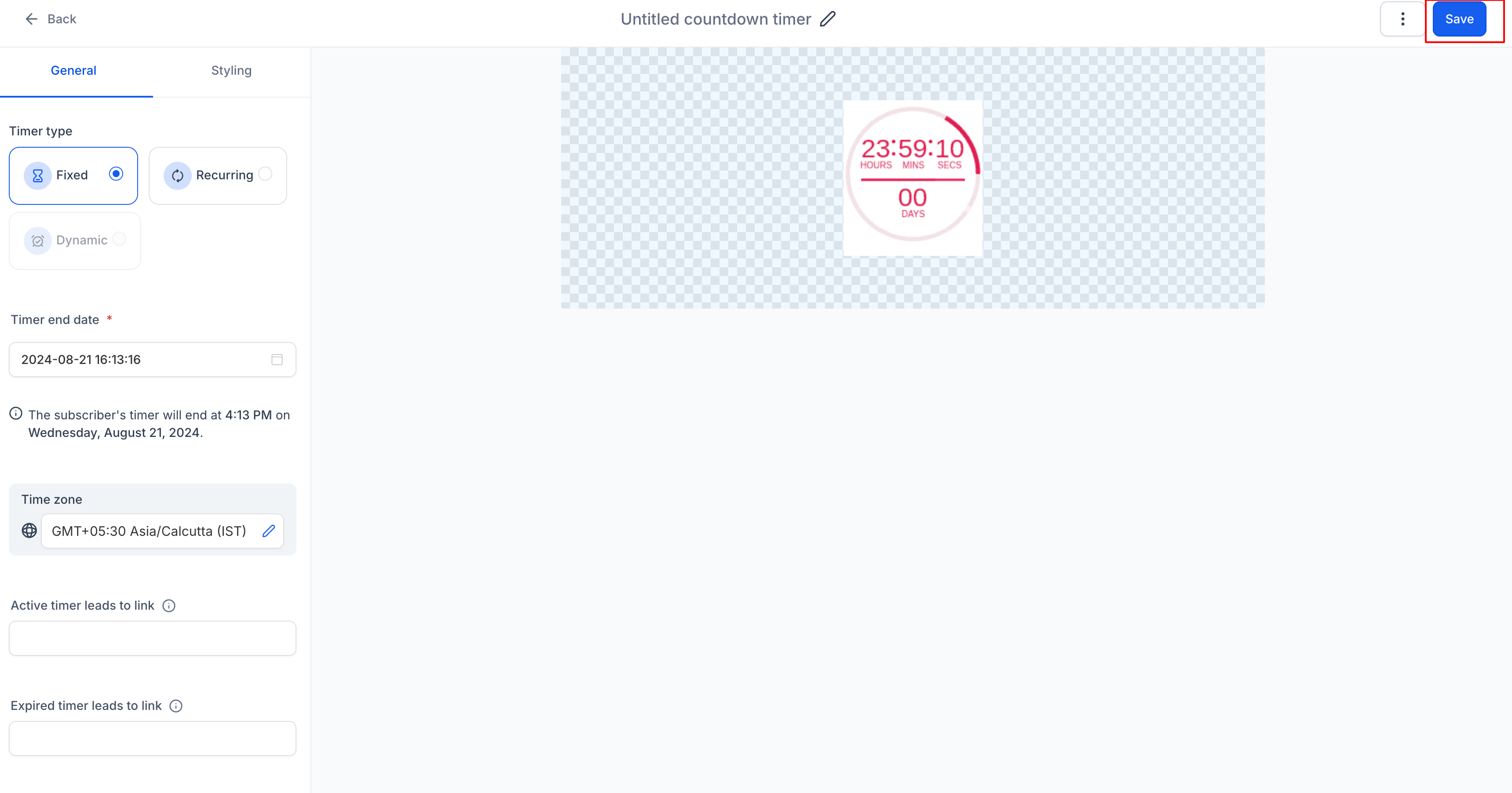
Scegli il tipo di timer: Seleziona il tipo di timer desiderato: Fisso, Ricorrente o Dinamico.
Configura i dettagli del timer:
- Timer Fisso: Imposta la data e l'ora di fine.
- Timer Ricorrente: Definisci la durata del conto alla rovescia e il numero di ripetizioni.
Aggiungi i link:
- Link attivo: Specifica l'URL verso cui gli utenti verranno reindirizzati mentre il timer è attivo.
- Link scaduto: Specifica l'URL su cui gli utenti atterreranno dopo la scadenza del timer.
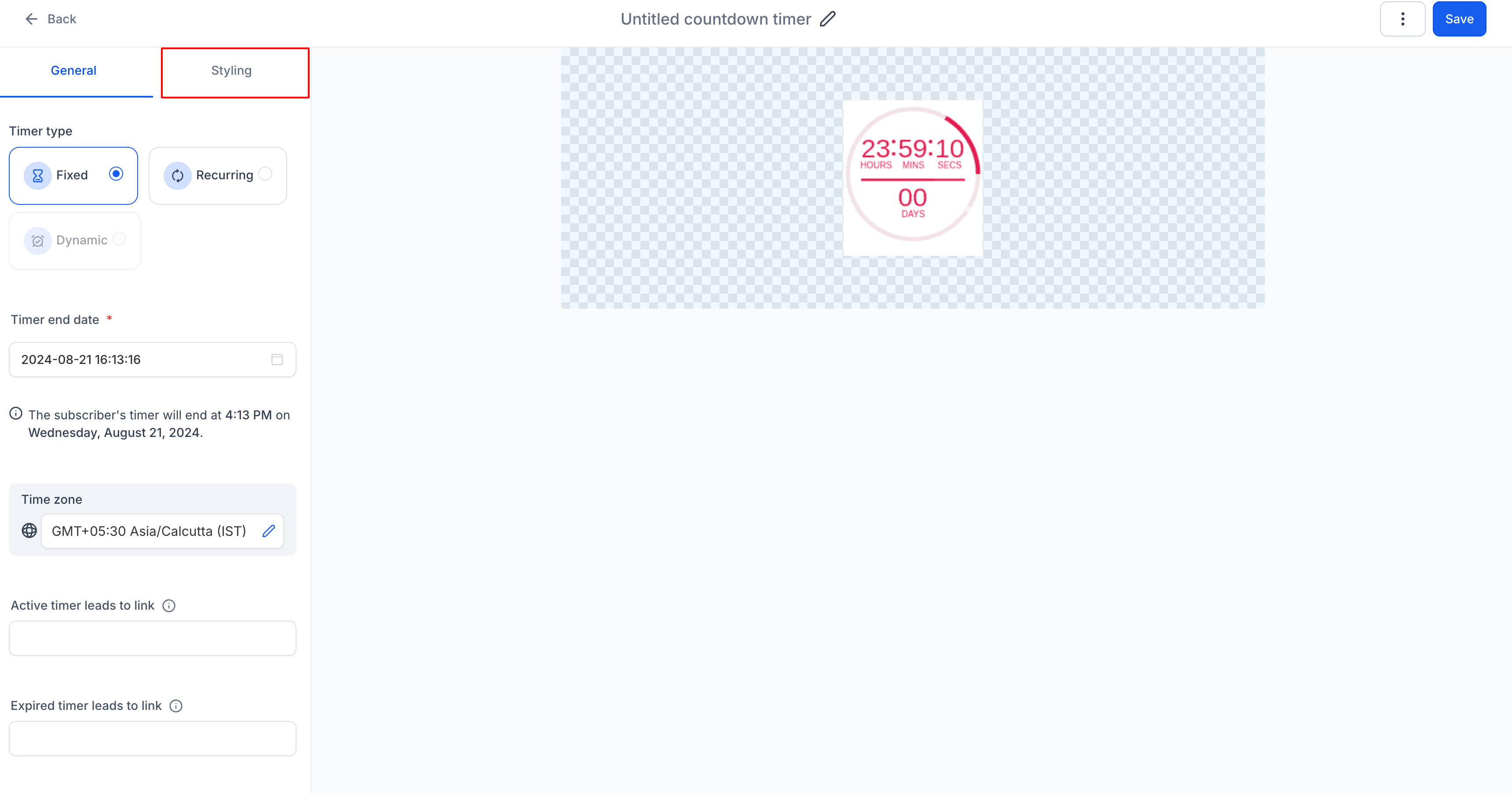
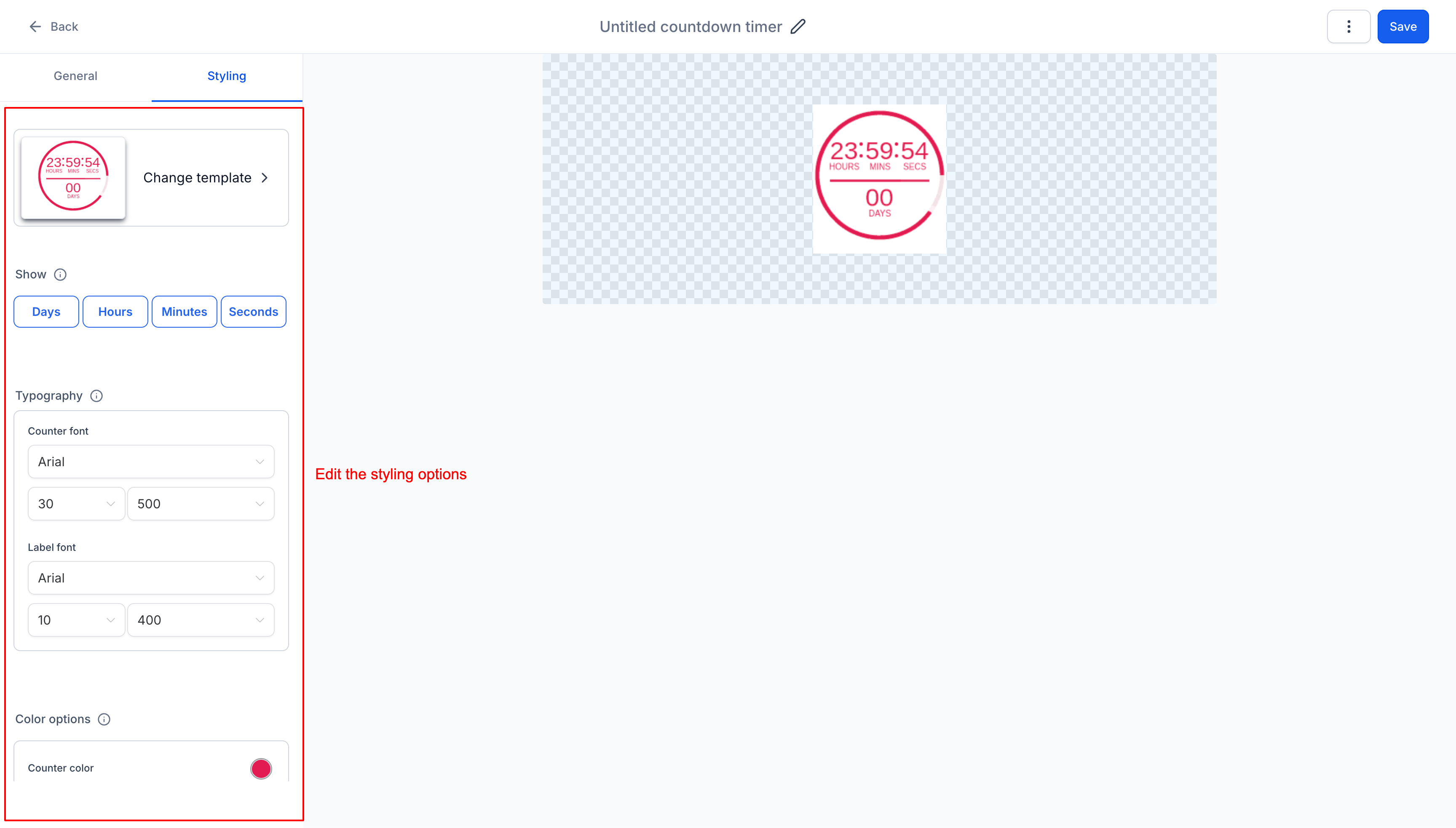
Personalizza lo stile: Modifica l'aspetto del timer, inclusi colori, font, immagine di scadenza e formato di visualizzazione del tempo.
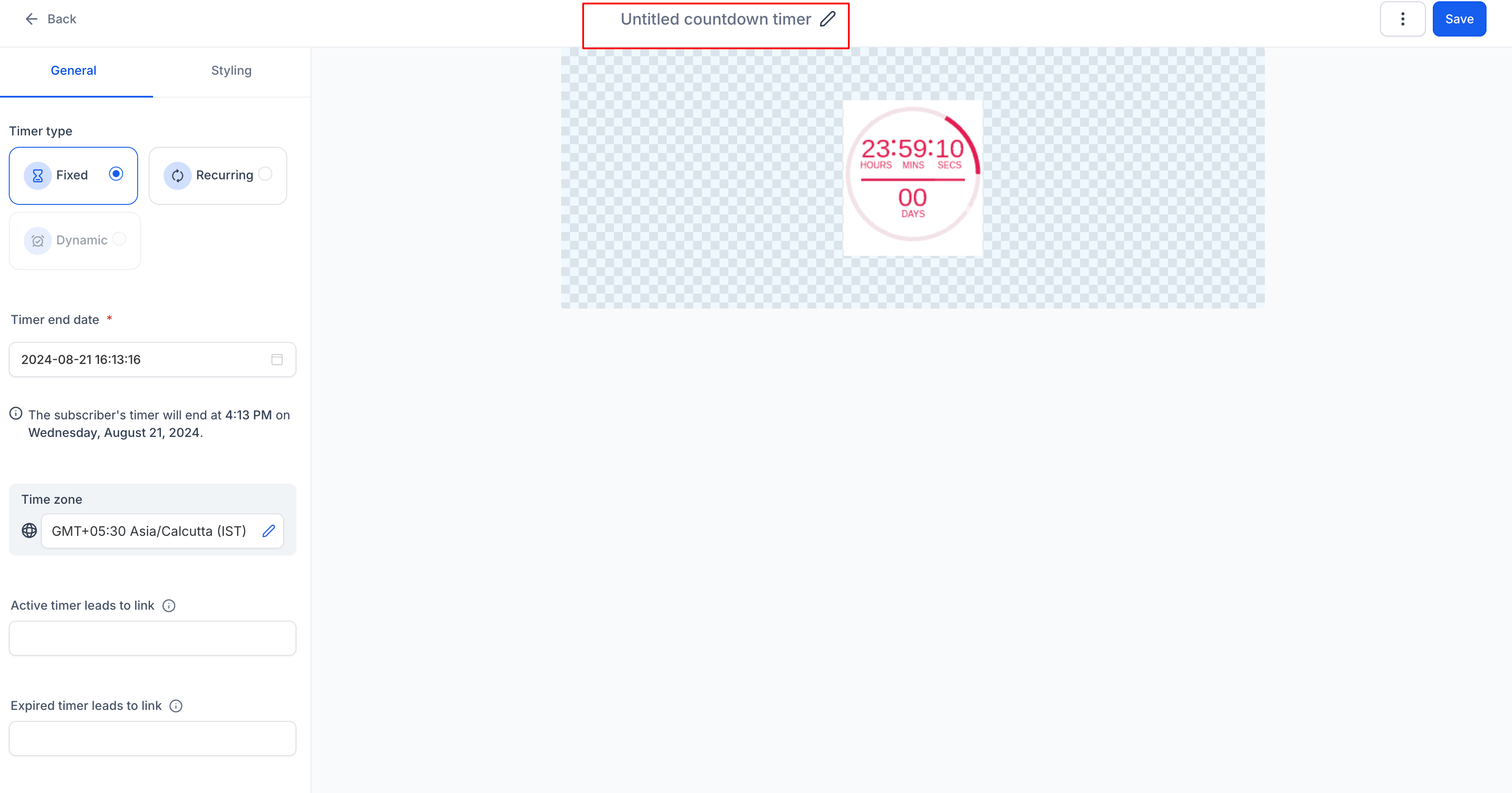
Rinomina il timer: Assegna al tuo timer un nome descrittivo cliccando in cima alla pagina.
Salva: Clicca "Salva" per finalizzare e attivare il tuo timer countdown.
Link rapidi:
1. Come usare il Timer Countdown nelle Email
2. Sincronizza il tuo Timer Countdown in Siti (Sites) e Funnel
3. Come copiare il codice di un timer?